Как защитить свои данные
в интернете
Ваши данные в Google надежно защищены. Но вы можете принять дополнительные меры, чтобы укрепить их безопасность.
ПРОВЕРКА БЕЗОПАСНОСТИ
Пройдите проверку безопасности
Чтобы убедиться, что ваш аккаунт Google защищен, пройдите проверку безопасности. Нажав кнопку ниже, вы получите персональные рекомендации о том, как усилить защиту аккаунта.
ДВУХЭТАПНАЯ АУТЕНТИФИКАЦИЯ
Настройте двухэтапную аутентификацию
Двухэтапная аутентификация обеспечивает более надежную защиту ваших данных. Даже если мошенник узнает имя пользователя и пароль, войти в аккаунт он не сможет, потому что ему потребуется пройти второй этап проверки. Чтобы обезопасить информацию тех пользователей, которые больше всего подвержены риску целенаправленных онлайн-атак, мы создали программу Дополнительной защиты.
Придумайте уникальный пароль
Создание надежного пароля – важнейший шаг для защиты вашей конфиденциальности. Не используйте один и тот же пароль для разных аккаунтов, например, для сервисов Google, профилей в социальных сетях и других веб-ресурсов. Это подвергает ваши данные серьезному риску.
Управляйте паролями
Необязательно запоминать учетные данные для всех сайтов и приложений. Диспетчер паролей в аккаунте Google помогает создавать и хранить пароли для быстрого и безопасного входа.
Проверьте надежность и безопасность паролей
Проверка паролей позволит узнать, насколько они надежны. Вы сможете выяснить, какие учетные данные из сторонних сервисов стали известны злоумышленникам, и при необходимости быстро сменить пароли.
Придумайте уникальный пароль
Создание надежного пароля – важнейший шаг для защиты вашей конфиденциальности. Не используйте один и тот же пароль для разных аккаунтов, например, для сервисов Google, профилей в социальных сетях и других веб-ресурсов. Это подвергает ваши данные серьезному риску.
Управляйте паролями

Необязательно запоминать учетные данные для всех сайтов и приложений. Диспетчер паролей в аккаунте Google помогает создавать и хранить пароли для быстрого и безопасного входа.
Проверьте надежность и безопасность паролей
Проверка паролей позволит узнать, насколько они надежны. Вы сможете выяснить, какие учетные данные из сторонних сервисов стали известны злоумышленникам, и при необходимости быстро сменить пароли.
Заблокируйте телефон, если вы его потеряли
Если вы потеряли телефон или его украли, советуем сразу же принять меры для защиты данных, которые на нем хранятся. Вы можете определить местоположение устройства и заблокировать его удаленно. Для этого перейдите в настройки аккаунта Google и следуйте инструкциям в разделе «Поиск телефона». Функция доступна для устройств Android и iOS.
Устанавливайте последние версии ПО
Регулярно обновляйте программы, которые часто используете. Некоторые приложения, например браузер Chrome, могут устанавливать обновления автоматически.
Удаляйте потенциально опасные приложения
Google Play Защита борется с вредоносным ПО на устройствах Android, однако мы все равно рекомендуем скачивать приложения из проверенных источников. Чтобы защитить данные, удалите неиспользуемые приложения, включите автообновления и ограничьте доступ к личной информации, например к фото и сведениям о местоположении.
Настройте блокировку экрана
Блокируйте экран компьютера, телефона и планшета, когда не используете их. Чтобы обеспечить дополнительную безопасность, настройте автоматическую блокировку устройства при переходе в спящий режим.
- 0
- 1
- 2
- 3
Используйте защищенные сети
Будьте осторожны с общедоступными и бесплатными сетями Wi-Fi, даже если при подключении к ним требуется ввести пароль. Зачастую такие сети не зашифрованы, поэтому через них любой желающий может отследить ваши действия в интернете, например просмотренные сайты и введенную информацию. Если выйти в интернет можно только через бесплатную сеть Wi-Fi, убедитесь, что сайт защищен от перехвата данных. Это можно узнать, посмотрев на адресную строку браузера Chrome. Следить за безопасностью необходимо, даже когда вы дома: убедитесь, что подключение к сети Wi-Fi зашифровано, и придумайте надежный пароль.
Чтобы получить больше советов и подробную информацию по теме, посмотрите это видео.
Вводите конфиденциальные данные только на сайтах с защищенным подключением
Прежде чем указывать на веб-странице конфиденциальную информацию, например номер банковской карты или пароль, не забудьте проверить, использует ли сайт защищенное подключение. Для этого посмотрите, есть ли в адресной строке браузера Chrome серый значок в виде закрытого замка рядом с URL. Если соединение с сайтом представляет опасность, вы увидите надпись «Не защищено».
Узнайте об определении местоположения
Чтобы улучшать геолокацию, Google использует общедоступные сведения о точках доступа Wi-Fi, а также данные GPS, вышек сотовой связи и датчиков. Узнайте, как запретить службам геолокации Google использовать вашу точку доступа.
- 0
- 1
- 2
Узнайте, как действуют злоумышленники
Мошенники могут выдавать себя за надежные организации. Чтобы обманывать пользователей, злоумышленники рассылают письма, SMS, а также используют автоматические звонки и вредоносные сайты.
Внимательно проверяйте URL сайтов
Фишинг – вид мошенничества, который используется для получения доступа к личной или финансовой информации, такой как пароли и банковские реквизиты. Злоумышленники стараются обмануть пользователей различными способами, например создают фальшивые страницы входа. Чтобы защитить себя от фишинга, никогда не переходите по подозрительным ссылкам и проверяйте URL (адреса безопасных приложений и сайтов начинаются с префикса HTTPS). Убедиться в надежности ресурса можно двумя способами: коснитесь ссылки долгим нажатием на мобильном устройстве или наведите указатель мыши на URL.
Остерегайтесь людей, выдающих себя за других
Будьте внимательны с письмами. Особенно с теми, которые показались вам странными или необычными. Мошенники могут выдавать себя за существующие государственные или благотворительные организации, а также взламывать аккаунты ваших знакомых. Если вы не уверены в подлинности сообщений, не отвечайте на них и не переходите по ссылкам в письмах. Мошенник от лица вашего друга может придумать убедительную историю, например написать, что ему срочно нужны деньги или помощь, так как его телефон украли. Остерегайтесь таких сообщений!
Будьте осторожны, предоставляя личную информацию
Помните, что мошенники могут выдавать себя за кого угодно, включая ваших близких или организации, которым вы доверяете. Не реагируйте на подозрительные письма, сообщения чата и всплывающие окна, которые запрашивают личную информацию. Никогда не вводите персональные данные в опросах и не переходите по сомнительным ссылкам. Например, если вы хотите сделать пожертвование, советуем посетить сайт организации, а не нажимать на ссылку в письме.
Всегда проверяйте файлы перед скачиванием
Хакеры могут заразить устройство с помощью прикрепленных к письму документов, в том числе PDF-файлов. Открывайте вложения через Chrome или Google Диск: это снизит риск заражения. Наши сервисы проверят файлы и сообщат вам, если найдут вирус.
The Complete Guide to Google Account Security

Since the growth a lot more people use Gmail for their email, either using Google’s website in a web browser, or through an email client. When you use Google for your email — as well as for search, maps, and more — you have a number of security and privacy options you can set.
In this article, you will learn how to run a Google Security Checkup, a Privacy Checkup, and how to tweak Google’s settings, so your account is secure. And I’ll walk you through Google’s Gmail Security Checklist.
Begin by going to https://myaccount.google.com, which is the control center for your Google account. There are 3 sections on this page, one for Sign-in & security, one for Personal info & privacy, and another for Account Preferences.
Google Security Checkup
Start with the Security Checkup. Click Get Started in that section, sign into your account, and follow the instructions. There are five items in this checklist to run through.
Recovery Information Check
Google asks you to enter a recovery phone number and email address. This helps you get back access to your account if you’ve lost or forgotten your password, so it’s a good idea to enter phone numbers. After filling that section in, click Done.
Recent Security Events Check
You can now see recent security events. This tells you when you logged into your account from different devices, and lists any changes you’ve made, such as to your password, or to your recovery phone or email. If anything looks suspicious, click Something Looks Wrong, and then follow the instructions. Otherwise, click Looks Good.
Connected Devices Check
Here you can now verify all your connected devices. These are computers, tablets, and smartphones through which you have logged into your Google account. If you’ve recently sold or given away a device, it’s a good idea to remove it from the list. Or if you see an unfamiliar device in the list, you should remove it. Click Something Looks Wrong, and follow the instructions.
Account Permissions Check
In this section, you can check your Google account permissions. This is a list of apps and websites that are authorized to access your Gmail or Google account. If you’ve tried out some apps, for example, but no longer use them, you should click Remove here for every such app. Click Done when you’re finished.
2-Step Verification Settings Check
The final section is for 2-Step Verification. I’ve earlier mentioned two-step authentication in Cyware daily tips. Google offers a similar feature, which protects your email and the rest of your Google account. It’s a good idea to set it up if you haven’t already. If you have already set up 2-Step Verification, you’ll see your phone numbers here. If not, you can turn on 2-Step Verification. See this Google page for instructions on how to turn this on.
When you’re all done, you’ll see a summary of what you’ve checked. Click Continue to go back to your account settings page.
Google Privacy Checkup
The Privacy checkup offers another group of settings that you should check. From the account page, click Get Started under Privacy Checkup.
Most of these settings apply to Google+, YouTube, and what type of data Google stores, and who can view it. Have a look through these and adjust anything you don’t like.
Gmail Security Checklist
The Gmail Security Checklist is a 9-step checklist that is specific to Gmail accounts. It includes items such as creating a strong password, setting your recovery options (which we saw above), checking your account for unusual activity (also above), and then looks at specific Gmail settings.
To check settings for your Gmail account, log into that account. Above your inbox, to the right, you’ll see a gear icon. Click this, and you’ll see a number of settings. The page in the Gmail Security Checklist shows which settings you should specifically check to ensure that your Gmail account is secure.
Other steps in this checklist tell you to check your computer for malware, ensuring that your operating system is up to date, and downloading important app updates as well. You should especially make sure your web browser is up to date; if you access your email with a browser, security holes in this app could leak your email, or open you to security threats.
It’s a good idea to go through all this checkups once a month. Google makes it fairly easy to manage security on your account, as long as you know where to look.
Как выполнить проверку безопасности вашей учетной записи Google
В нашем современном мире Интернет является важной частью нашей повседневной жизни, так как мы используем его для общения с другими людьми, покупок, поиска информации и многого другого. Среди служб, которые использует большинство людей в Интернете, есть службы Google, поскольку они используют учетные записи Google для доступа к различным службам, таким как Google Mail, Google Play Store и поисковая система Google.
По мере роста использования этих сервисов растет и беспокойство по поводу безопасности учетных записей Google, поскольку любой, кто получит имя пользователя и пароль вашей учетной записи Google, может получить доступ к вашей важной личной и деловой информации. Поэтому пользователи должны позаботиться о безопасности своих учетных записей Google и выполнить необходимую проверку безопасности.
В этой статье мы поговорим о том, как выполнить проверку безопасности учетной записи Google и о шагах, которые можно предпринять для защиты вашей учетной записи Google от взлома и эксплуатации. Мы также поговорим о важности обеспечения безопасности вашей учетной записи Google для обеспечения конфиденциальности вашей личной и деловой информации, а также для предотвращения ущерба, который взломы и эксплойты могут нанести вашей учетной записи Google.
Действия по проверке безопасности вашей учетной записи Google
Однако следует отметить, что если при проверке безопасности учетной записи Google появляется какая-либо ошибка, ее необходимо исправить вручную. Поэтому сейчас мы поговорим о том, как выполнить проверку безопасности аккаунта Google.
1. На стационарном компьютере/ноутбуке
Если вы хотите защитить свою учетную запись Google, вы можете легко выполнить проверку безопасности. Есть несколько простых шагов, которые вы можете предпринять, чтобы повысить безопасность своей учетной записи Google. Вот несколько шагов, которые вы можете предпринять:
Шаг 1. Прежде всего, откройте это ссылка в вашем веб-браузере.
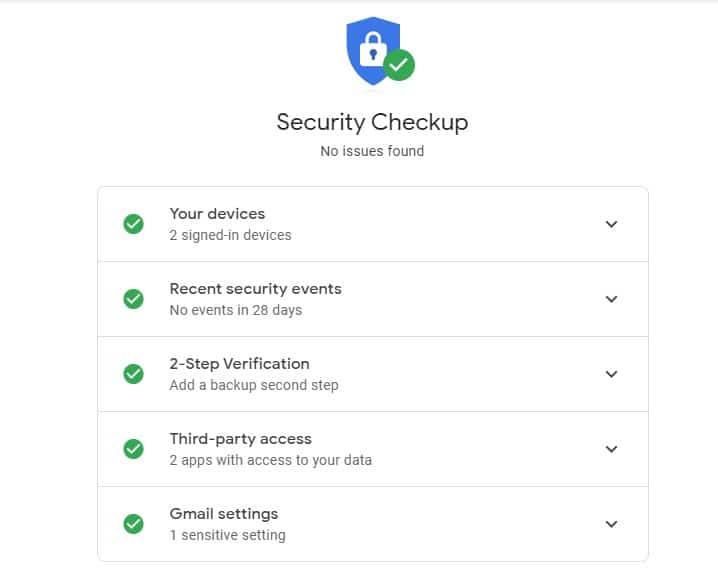
Шаг 2. Когда это будет сделано, вы увидите следующий экран со списком устройств, подключенных к вашей учетной записи Google, а также событиями безопасности и другой соответствующей информацией.
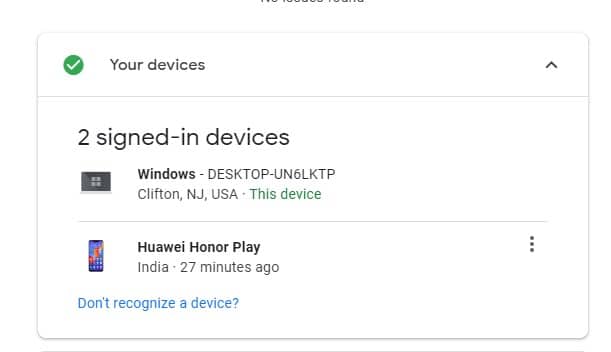
Третий шаг . Чтобы проверить устройства, на которых выполнен вход, необходимо развернуть панель «Ваши устройства», и если вы обнаружите что-либо подозрительное, вы можете нажать на кнопку «Удалить», чтобы удалить учетную запись с устройства.
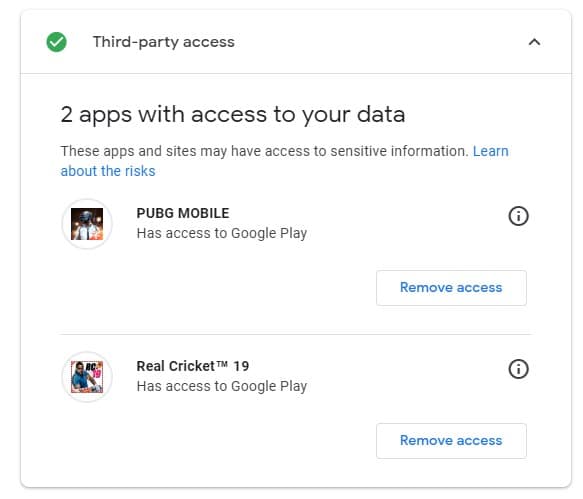
Шаг 4. Точно так же можно проверить, какие приложения имеют доступ к вашим данным, развернув параметр «Доступ третьих лиц». Доступ приложения к вашей учетной записи Google также может быть отозван непосредственно с той же страницы.
Готово! Запуск проверки безопасности вашей учетной записи Google обеспечит дополнительный уровень безопасности. Если у вас есть другие сомнения по этому поводу, сообщите нам об этом в поле для комментариев ниже.
2. Запустите проверку безопасности учетной записи Google на Android.
Если у вас нет компьютера, но вы хотите запустить мгновенную проверку безопасности своей учетной записи Google, вы можете использовать свой Android-смартфон. Для проверки безопасности вашей учетной записи Google можно выполнить некоторые из следующих простых шагов:
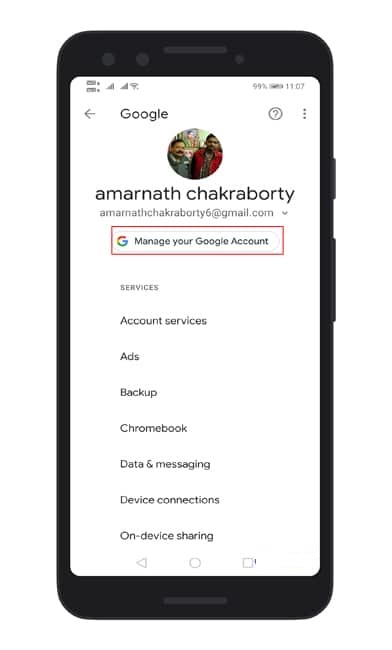
Шаг 1. Прежде всего, откройте «Настройки» и нажмите «Учетные записи». Под учетной записью, Выберите «Учетная запись Google».
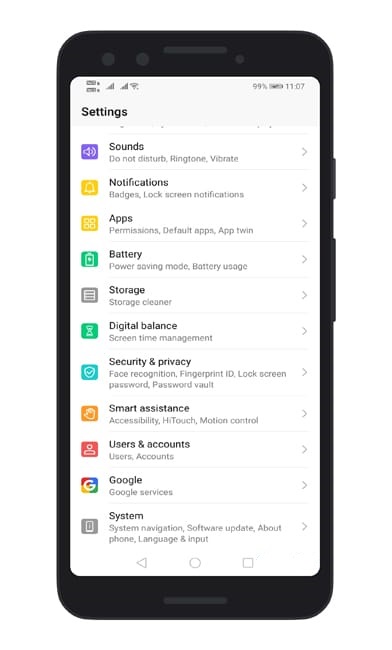
Шаг 2. Далее коснитесь Управляйте своей учетной записью Google
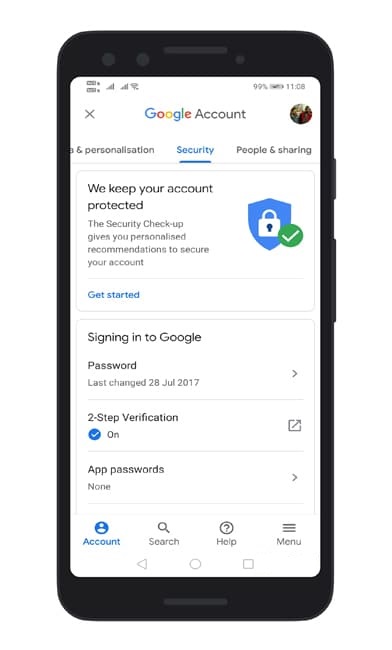
Третий шаг. На следующей странице выберите вкладку «Безопасность» Затем нажмите Option «Безопасный аккаунт» .
Шаг 4. Теперь вы увидите страницу проверки безопасности Android. Вы можете вносить изменения, как на компьютере.
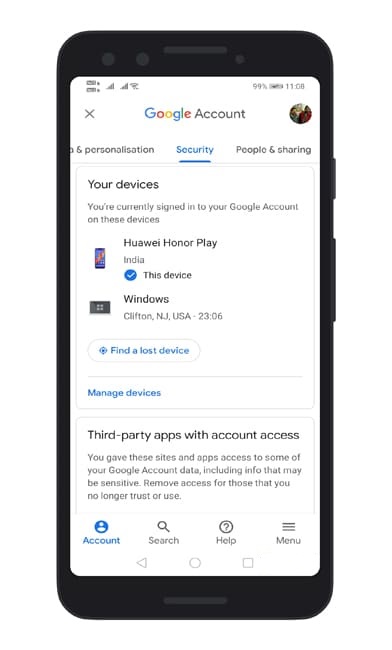
Это! Я все. Вот как вы можете выполнить проверку безопасности своей учетной записи Google. Если у вас есть другие сомнения по этому поводу, сообщите нам об этом в поле для комментариев ниже.
Итак, вышесказанное о том, как выполнить проверку безопасности вашей учетной записи Google. Надеюсь, эта статья помогла и вам поделиться ею с друзьями.
Шаги, которые необходимо выполнить, чтобы выполнить проверку безопасности учетной записи Google.
Для проверки безопасности учетной записи Google можно выполнить следующие шаги:
- Войдите в свою учетную запись Google.
- Перейдите на страницу проверки безопасности вашей учетной записи Google. Доступ к этой странице можно получить, щелкнув изображение профиля в правом верхнем углу страницы Google, затем нажав «Управление своей учетной записью Google», затем выбрав «Безопасность», а затем «Проверка безопасности».
- Проверьте и обновите параметры безопасности для своей учетной записи Google, такие как пароль, двухфакторная проверка и подключенные устройства.
- Проверьте последние действия в учетной записи, чтобы убедиться, что в вашей учетной записи Google нет необычных или неизвестных действий.
- Проверьте разрешения, предоставленные другим приложениям и службам, которые используют вашу учетную запись Google, и убедитесь, что они безопасны и надежны.
- Проверьте другие настройки безопасности для своей учетной записи Google, например подписку на оповещения системы безопасности и проверку почтового ящика.
- После того, как вы просмотрели и обновили настройки безопасности, вы можете выйти со страницы проверки безопасности.
Короче говоря, проверку безопасности учетной записи Google можно легко выполнить, выполнив следующие действия, и настройки безопасности вашей учетной записи Google следует периодически обновлять, чтобы обеспечить безопасность вашей учетной записи и защитить ее от взлома и эксплуатации.
Включите двухфакторную проверку для учетной записи Google:
Вы можете включить двухфакторную аутентификацию для своей учетной записи Google, чтобы повысить уровень безопасности и защитить свою учетную запись от взлома. Двухфакторная проверка включается путем добавления дополнительного метода проверки в вашу учетную запись Google, так что код подтверждения отправляется на ваш мобильный телефон или другое устройство, когда вы пытаетесь войти в свою учетную запись.
Чтобы активировать двухфакторную проверку для учетной записи Google, можно выполнить следующие шаги:
- Войдите в свою учетную запись Google.
- Перейдите на страницу проверки безопасности вашей учетной записи Google. Доступ к этой странице можно получить, щелкнув изображение профиля в правом верхнем углу страницы Google, затем нажав «Управление своей учетной записью Google», затем выбрав «Безопасность», а затем «Проверка безопасности».
- Затем вы можете включить двухфакторную проверку, нажав «Начать» в разделе «Двухэтапная проверка».
- Вы можете выбрать подходящий метод двухфакторной проверки, например, получить код подтверждения в текстовом сообщении или через приложение Authenticator.
- Вы должны следовать инструкциям на экране, чтобы завершить активацию двухфакторной проверки.
После активации двухфакторной проверки на ваш мобильный телефон или другое устройство будет отправлен код подтверждения, когда вы попытаетесь войти в свою учетную запись Google, и вы должны ввести этот код, чтобы подтвердить свою личность и подтвердить доступ к своей учетной записи.