Как правильно подключить VPN на iPhone и какое приложение выбрать?

Спрос на «яблочную» продукцию находится на неизменно высоком уровне. А все по той причине, что именно при работе на iOS можно гарантировать своим данным максимальную защиту. Но ничего нет совершенного, поэтому при выходе в интернет с незнакомой точки Wi-Fi, вы можете просто отдать злоумышленникам все свои пароли и банковские данные. Именно по этой причине, несмотря на надежность ОС iOS, нужно знать, как включить VPN на Айфоне. Также, если вы будете знать, как настроить VPN на iPhone, вы сможете обходить блокировки любимых интернет-ресурсов. Нужно будет активировать сервис, и вы для всех находитесь в другом государстве. Следовательно, вы без проблем можете пользоваться запрещенными сайтами. Провайдер или организация не будут знать, откуда и куда вы зашли.
Многие даже не пытаются разобраться, как включить ВПН на Айфоне. А все по той причине, что процедура вызывает ассоциации чего-то сложного и трудновыполнимого для среднестатистического пользователя. Но это абсолютно не так.
Мы с вами разберемся, как включить VPN на iPhone с помощью стандартных настроек и установленного приложения. Необходимо отметить, что инструкция подходит не только для iPhone, но также для iPod и iPad.
Как настроить ВПН на Айфоне ручным способом?
Чтобы понять принцип работы виртуальной приватной сети, нужно рассмотреть способ настройки ручным способом. В качестве сервиса ВПН в примере будет использоваться бесплатный сервис VPN Gate с технологией L2TP/IPsec. Настройка будет проводиться на строенной операционной системе iOS. Процесс настройки выглядит следующим образом:
- Зайдите в «Настройки» на своем телефоне или планшете, после чего выберите опцию «VPN», либо «Основные» и «VPN»

- В строке «Тип» нужно указать L2TP
- В поле «Описание» нужно указать произвольное имя для соединения

- Когда все поля будут заполнены, нужно будет ввести адрес ВПН-сервера, с помощью которого вы хотите выходить в интернет. Чтобы получить адрес сервера, вам необходимо открыть страницу vpngate.net/en. Здесь выбрать оптимальный вариант в большой таблице Public VPN Relay Servers, в столбце L2TP/IPsec. Актуальные только те сервера, которые светятся зеленым цветом;
- Когда выбор сделан, нужно скопировать числовой IP на выбор или строку с окончанием …onengw.net в поле «Сервер»

- В строках «Учетная запись», «Пароль» и «Общий ключ» нужно написать слово VPN

- Когда все поля заполнены, нажмите на кнопку «Готово».
Если вы хотите начать использовать частную виртуальную сеть, то в меню настроек ВПН нужно «Статус» переключить в «ON». Если хотите выключить – нужно убрать переключатель на «OFF» Если все правильно настроено, то увидите соответствующий индикатор в верхней панели. Теперь вы знаете, как настроить VPN на Айфоне вручную. 
Как установить VPN на Айфон при помощи приложения?
Если сравнивать эти два способа, то способ с помощью приложения значительно проще и занимает всего несколько минут. Вам достаточно просто установить приложение VPN на свой смартфон, а после установки вы увидите две кнопки: «Включить» и «Выключить». Всего одного щелчка по экрану достаточно, чтобы запустить соединение через VPN. Вам нужно просто зайти в App Store и ввести там одно из приложений, которые мы рассмотрим ниже. Все они имеют интуитивно понятный интерфейс, поэтому гарантированно сможете разобраться, как подключить VPN на iPhone. 
Возможные проблемы при подключении VPN к iPhone
Если iPhone подключается к сети через VPN, вы увидите об этом информацию под видом соответствующего значка в верхней панели уведомлений. Случаются ситуации, когда он начинает неожиданно пропадать. Зачастую причиной неполадок является:
- нестабильное подключение к сети интернет;
- сбои на серверах, которые предлагает ВПН.
Если возникла одна из этих ошибок, то вам необходимо:
- вручную отключиться и подключиться к VPN;
- проверить, насколько стабильно работает подключение к мобильному интернету или Wi-Fi;
- проверьте правильность ввода указанных настроек;
- если подключаетесь с помощью настроек, то просто установите другой сервис, возможно, что не работает сервис;
- попробуйте отключить антивирус или перезагрузите устройство.
Какое приложение выбрать для своего iPhone?
Естественно, прежде чем начинать серфить с максимальной безопасностью, нужно подобрать идеальное приложение. Оно позволяет не только защищать от внешних атак, но и само не будет воровать у вас информацию. Мы представляем вашему вниманию ТОП 3 приложений для вашего iPhone.
Как настроить автоматическое включение и выключение VPN для любого приложения на iPhone
 В закладки
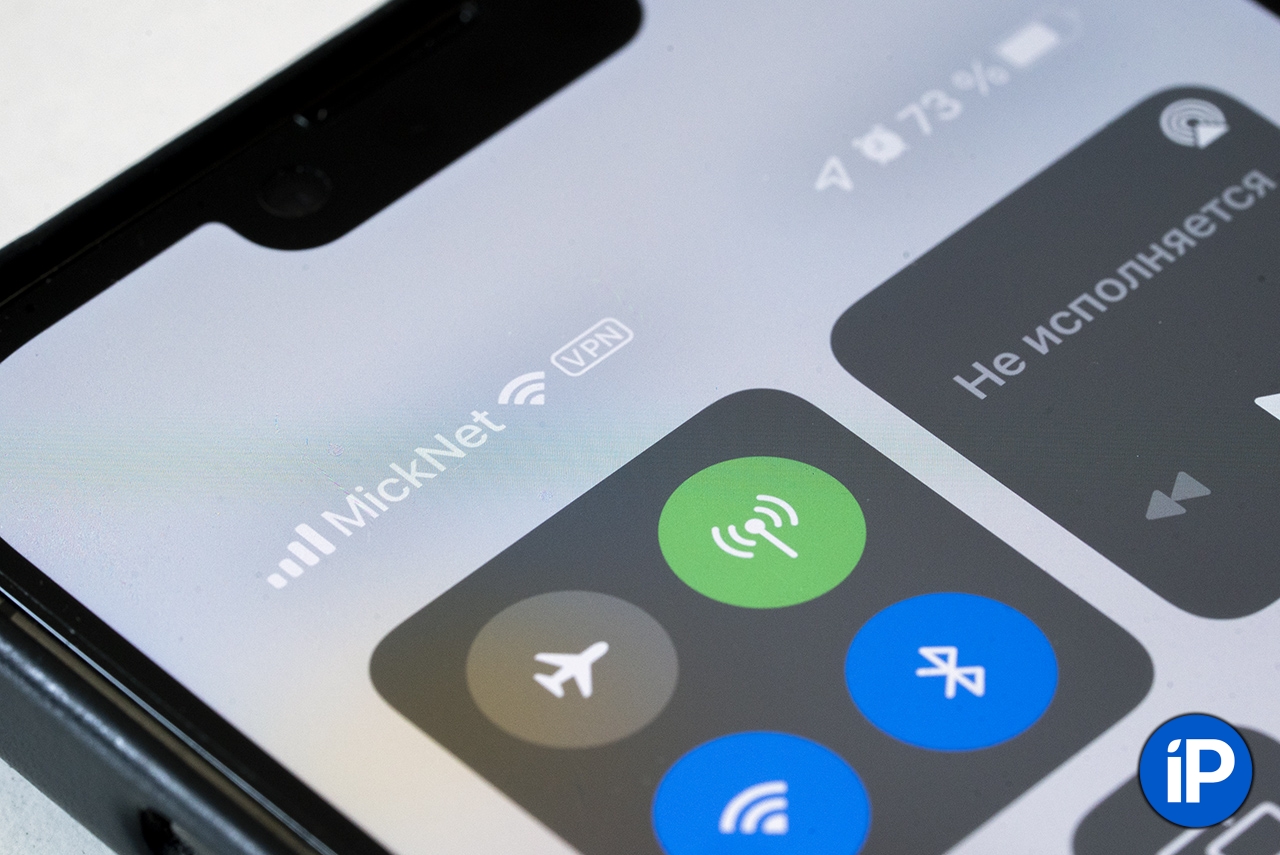
Если вы уже установили себе VPN на свой iPhone, то я сейчас расскажу как настроить его автоматическое включение, если вы открываете определённое приложение, и автоматическое выключение, если вы из этого приложения выходите.
Показывать буду на примере Telegram, но вместо него вы можете выбрать любое другое приложение на своём iPhone. Настройка этого сценария автоматизации простая, но есть важные нюансы.
Берите свой iPhone в руки и читайте дальше.
Важно: не все VPN подойдут для нашей задумки
Совсем недавно мы делали подборку 10 самых скачиваемых VPN в русском App Store. Они все хороши, но к сожалению, они не могут работать с приложением «Команды», поэтому для наших целей не годятся.
После долгих поисков я нашёл самый оптимальный вариант: приложение AdGuard VPN, которое можно скачать в App Store, от создателей известного блокировщика рекламы в браузере AdGuard.
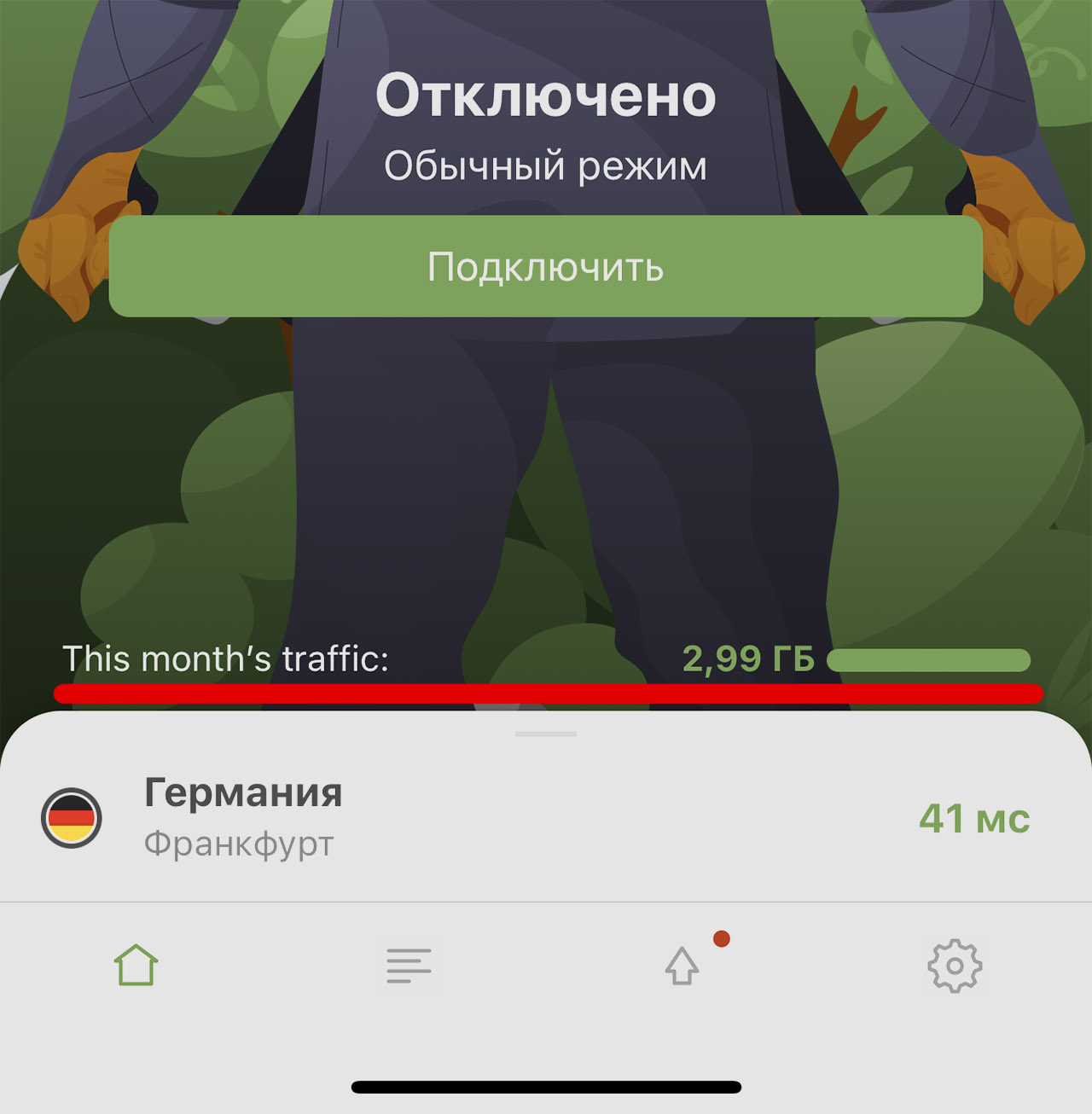
После регистрации прямо в приложении доступно 3 Гб бесплатного трафика в месяц.
Лицензия на использование этого VPN стоит 999 рублей в месяц или 4090 рублей в год. Но также есть и бесплатный пакет, включающий в себя 3 Гб в месяц. Для того чтобы зайти в приложение и проверить новые сообщения этого вполне хватит.
Никто не мешает иметь на своем смартфоне сразу несколько VPN, если вы уже пользуетесь каким-то другим. Пусть этот AdGuard работает для конкретно одного-двух приложений.
Кроме AdGuard VPN на вашем iPhone должно быть установлено приложение «Команды». Его также можно скачать бесплатно из App Store.
Итак, вы зарегистрировались в AdGuard VPN, получили свои 3 Гб, а теперь приступаем к созданию автоматизированной команды.
1. Настройка автоматического включения VPN
�� Запускайте приложение «Команды» и перейдите в меню «Автоматизация».
�� Нажмите синюю кнопку «Создать автоматизацию для себя», в появившемся списке найдите пункт «Приложение» и нажмите на него.
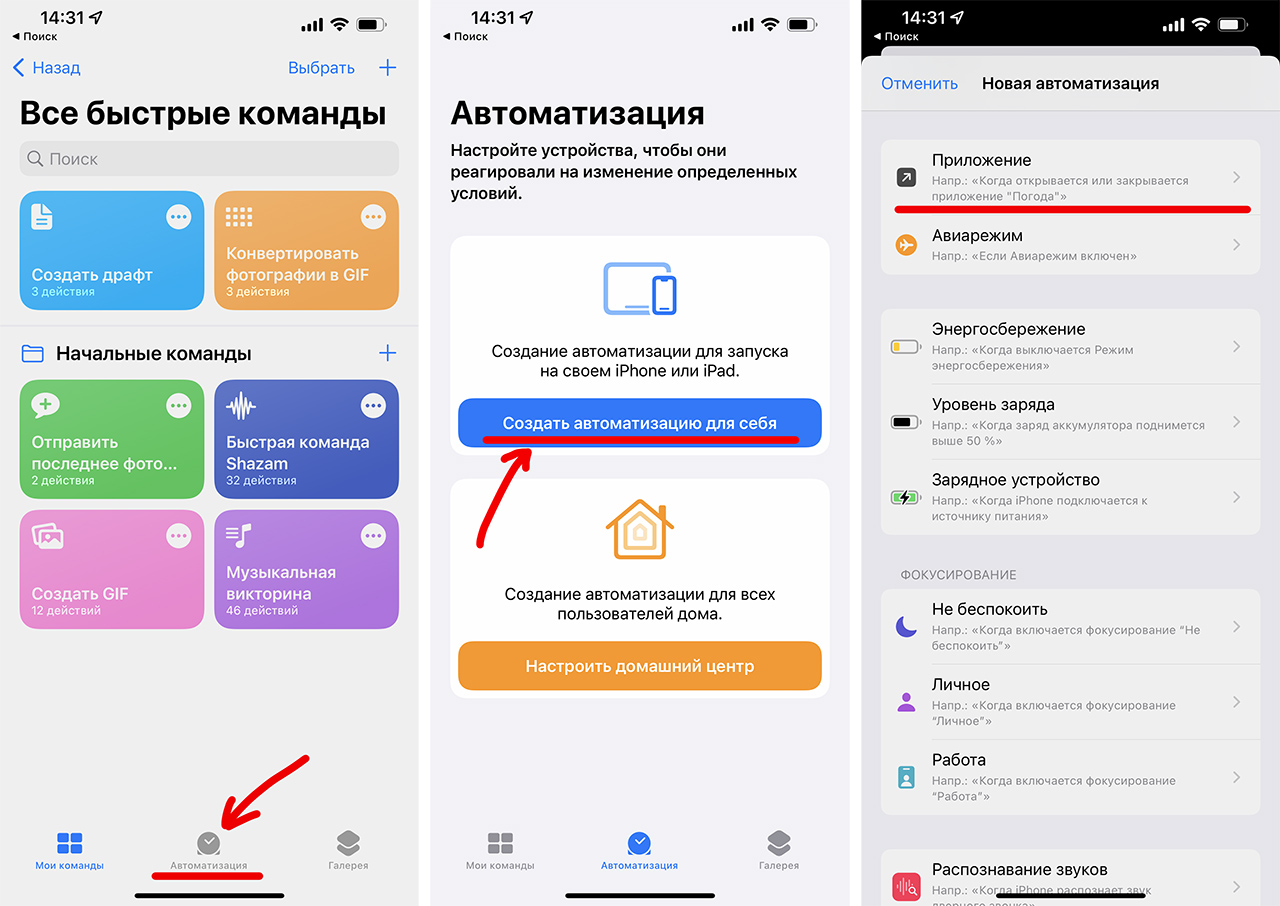
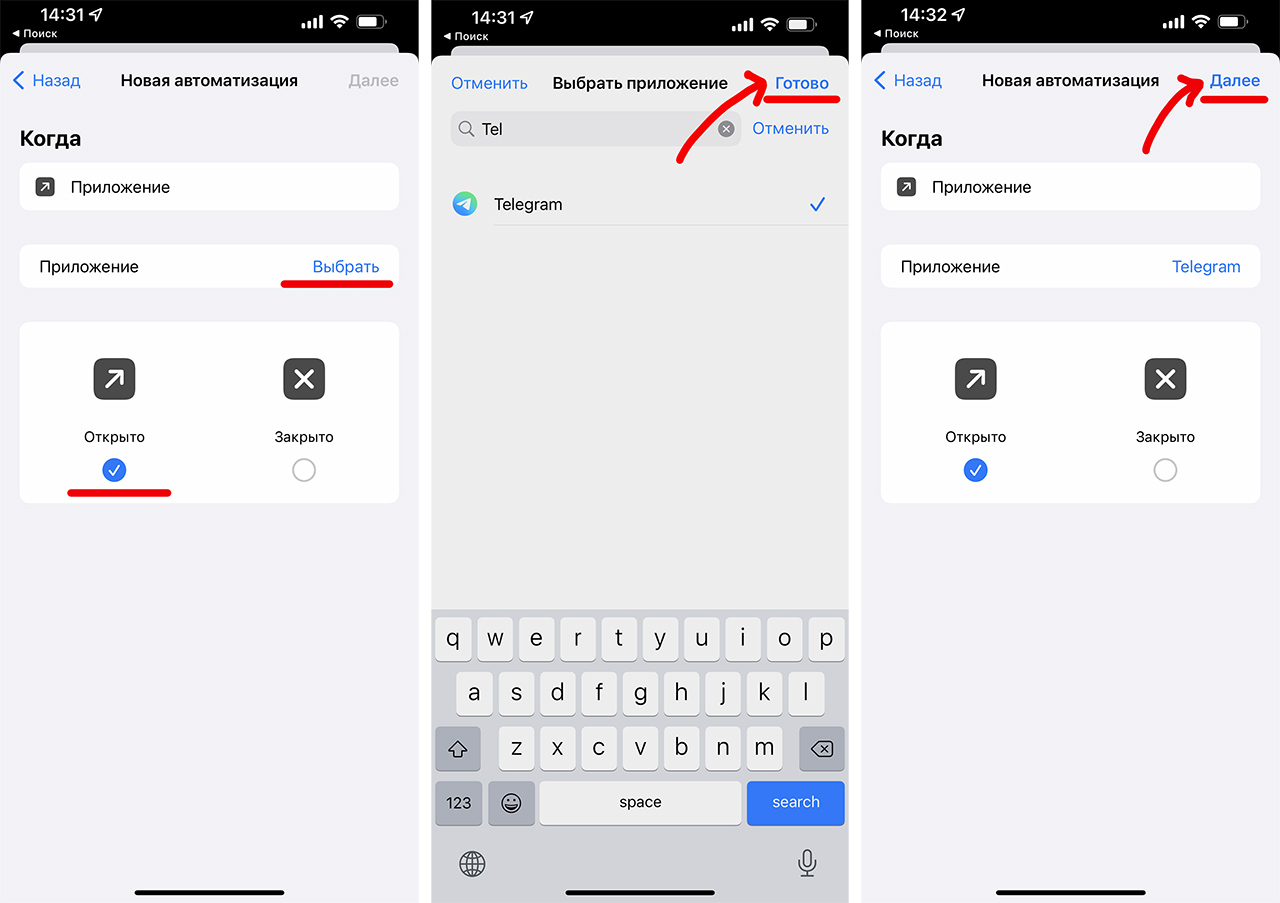
�� В появившемся окне убедитесь, что активирован чекбокс под параметром «Открыто» и нажмите на «Выбрать» рядом со словом «Приложение».
�� Начните вводить название приложения (в нашем случае это Telegram) и нажмите на него, чтобы отметить галочкой, а затем нажмите «Готово» в верхнем правом углу экрана.
�� Нажмите «Далее» в верхнем правом углу экрана.
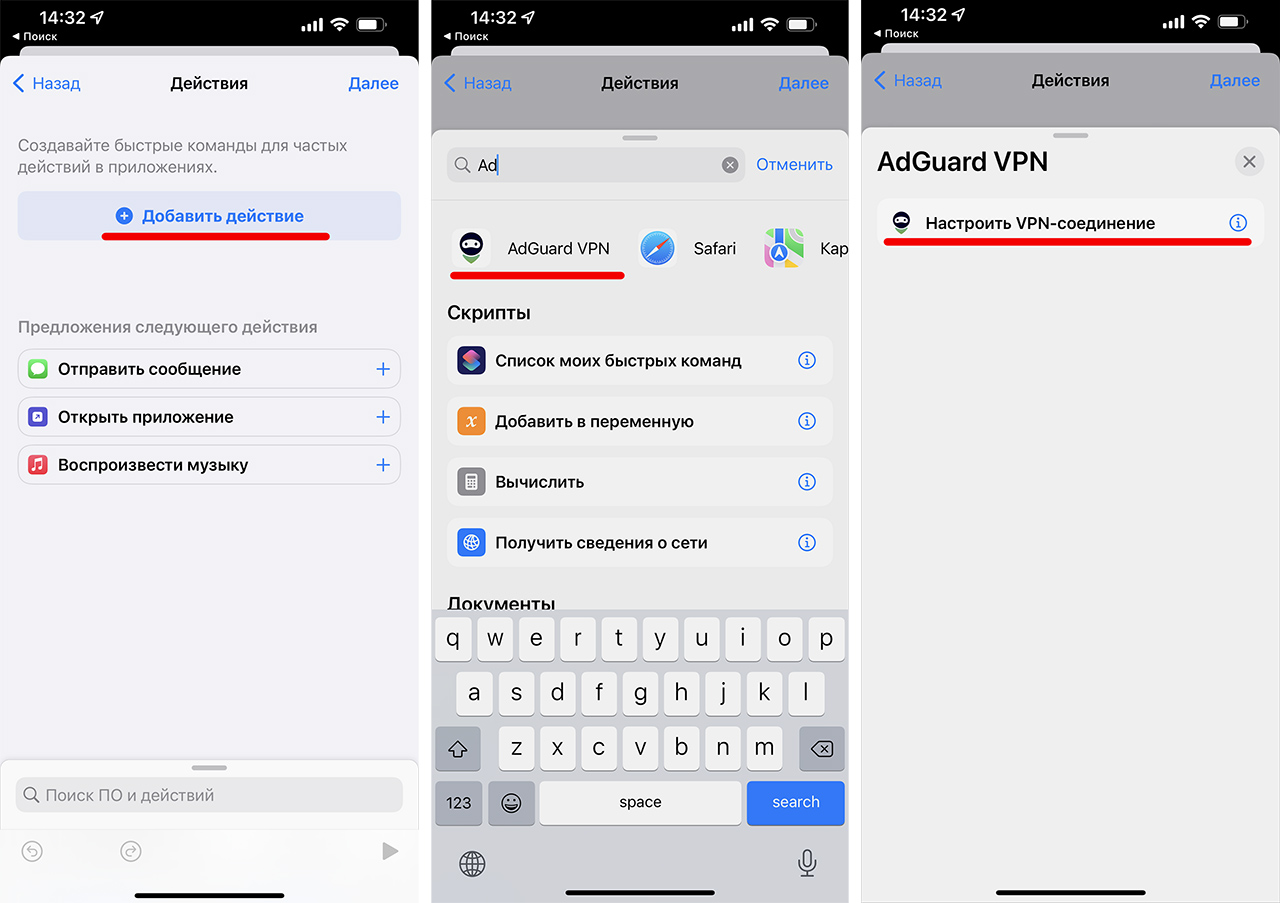
�� В новом окне нажмите «Добавить действие» и начните вводить название VPN-клиента, в нашем случае это AdGuard.
�� Нажмите на приложение AdGuard VPN и в новом окне нажмите «Настроить VPN-соединение».
�� Убедитесь, что в переменных написано «Включить» VPN «соединение» и нажмите «Далее». В следующем окне деактивируйте ползунок рядом с параметром «Спрашивать до запуска».
�� Подтвердите свой выбор в новом окне.
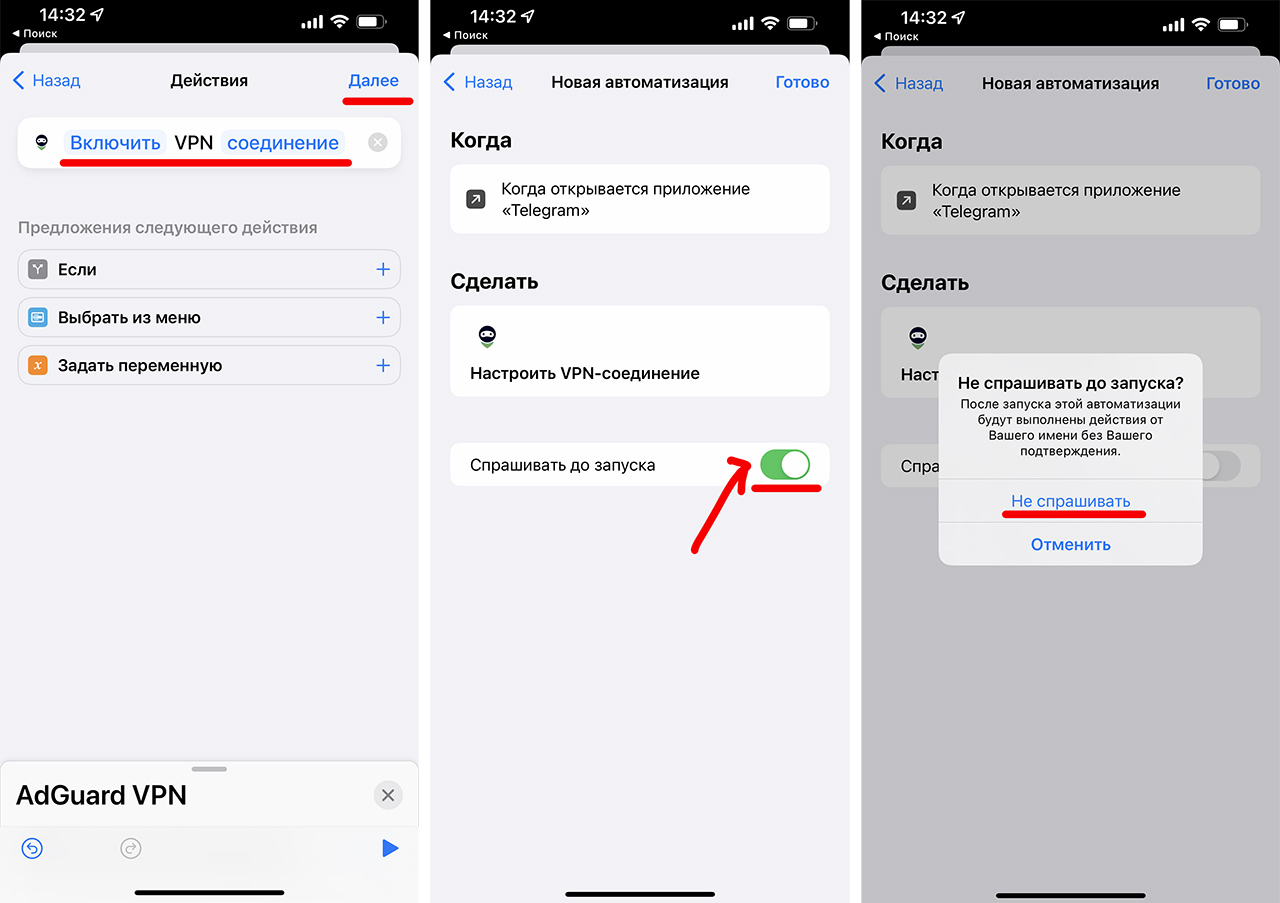
В результате у вас появился новый автоматический сценарий: при запуске приложения Telegram автоматически включается VPN.
Теперь нам нужно создать ещё одну команду, чтобы при сворачивании приложения VPN автоматически выключался.
2. Настройка автоматического выключения VPN
�� Нажмите на «+» в верхнем правом углу экрана и повторите все шаги выше до окна с выбором приложения. Здесь вам нужно активировать чекбокс на значение «Закрыто», а со значения «Открыто» снять отметку.
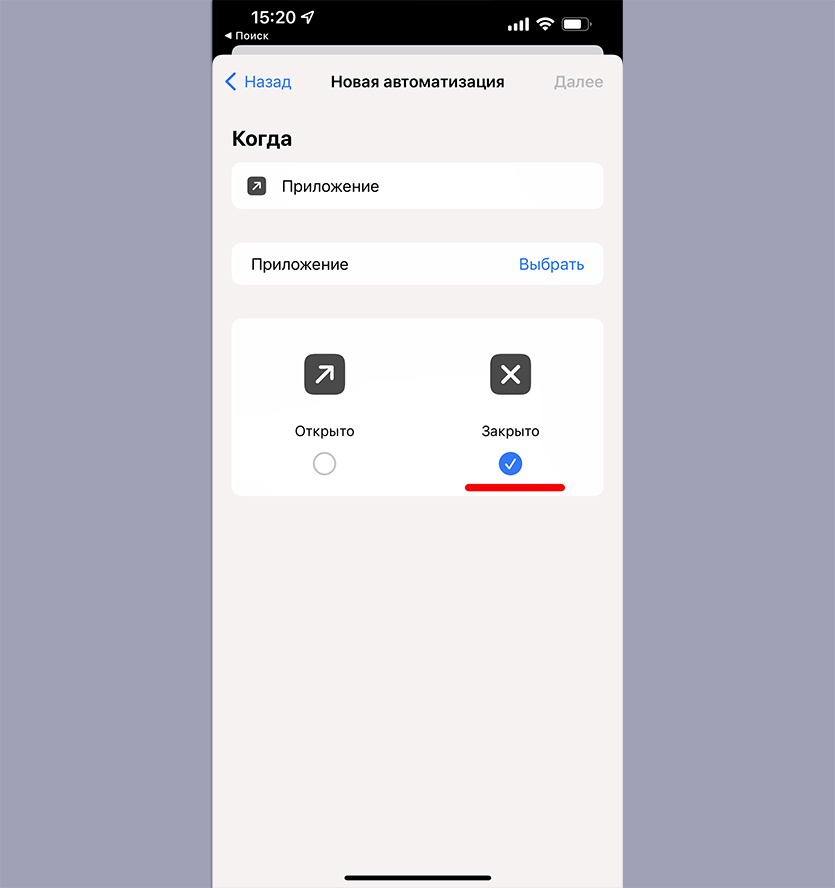
�� Далее также выбирайте приложение Telegram, жмите «Далее», «Добавить действие», выбирайте AdGuard VPN и жмите «Настроить VPN-соединение».
�� В следующем окне нажмите на слово «Включить», чтобы оно поменялось на слово «Выключить», затем нажмите «Далее» в верхнем правом углу экрана.
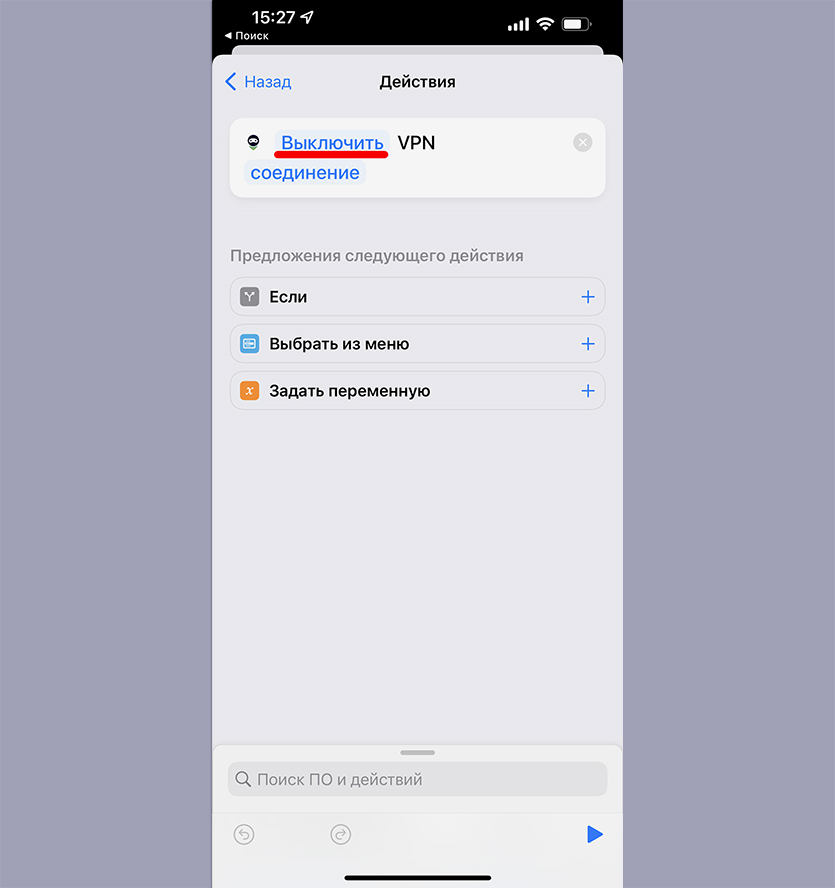
�� Далее также отключаем пункт «Спрашивать до запуска» и подтверждаем свой выбор. Далее жмёте «Готово» в верхнем углу экрана.
В результате у вас появилось два сценария. Можете сворачивать приложение «Команды» и проверять, как работает автоматическое включение и выключение VPN при открытии и закрытии Telegram. Спойлер: работает ��
Напоминаю, что вместо Telegram вы можете выбрать любое другое приложение.
А если вам понравилась идея автоматизировать разные рутинные действия с вашим смартфоном, посмотрите наши подборки самых полезных и интересных сценариев для приложения «Команды»:
В закладки
Разбираемся как включить VPN на Айфоне
Устройства Apple пользуются неизменно высоким спросом по всему миру из-за их качества и высокой степени защиты личных данных пользователей. Но, несмотря на надежность ОС iOS, даже пользователям этой операционки может понадобиться ВПН. Во-первых, он нужен для посещения сайтов, заблокированных в определенной стране. Во-вторых, VPN используется для выхода в Интернет, если для подключения подключаются к незнакомой Wi-Fi сети. И, если с выбором подходящего ВПН проблем обычно не возникает, то с его включением некоторые пользователи испытывают сложности. Об этом и пойдет речь в статье.
Как включить VPN на Айфоне 2023
Для начала разберемся, что собой представляет VPN. Это виртуальная частная сеть со множеством серверов по всему миру. Благодаря этому пользователь подключается к веб-сайту не напрямую, а через сервер-посредник.
За счет этого становится возможным обойти всевозможные блокировки, защитить свои личные данные и предотвратить отслеживание трафика третьими лицами.
Настройка ВПН на iPhone ручным способом
Операционная система iOS располагает ресурсами для ручной настройки встроенного ВПН. При этом пользователю нужно быть готовым к тому, что над настройками устройства придется «поколдовать».
Пошагово процесс ручной настройки ВПН выглядит так:
- Зайдите в «Настройки», перейдите в раздел «Основные», а потом во вкладку VPN.
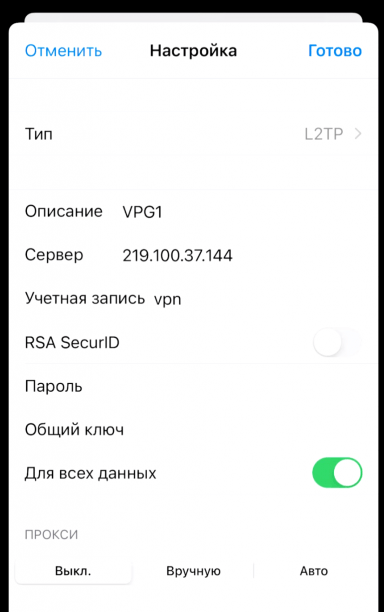
- Перед пользователем откроется окно со строками, которые необходимо заполнить. Например, в строке «Тип» указывают L2TP. В строке с названием «Описание» можно указать произвольное имя. Оно будет присвоено созданному интернет-соединению.
- После заполнения всех строк также необходимо указать IP-адрес сервера, через который будет осуществляться подключение. Как правило, адреса таких серверов можно найти в свободном доступе в Интернете, но пользоваться нужно только проверенными ресурсами, чтобы случайно не стать жертвой злоумышленников.
- Адрес сервера копируют в строку с соответствующим названием. В оставшихся строчках (учетная запись, пароль и общий ключ) просто указывают слово VPN.
Рисунок 1. Включение ВПН в ручном режиме на Айфоне требует внесения корректировок в настройки
На завершающем этапе пользователю достаточно нажать на кнопку «Готово» для сохранения внесенных изменений. В дальнейшем, когда пользователю необходимо подключиться к Интернету через сторонний сервер, ему достаточно просто перейти в настройки гаджета и перевести бегунок напротив ВПН с позиции OFF в позицию ON.
Установка приложения Planet VPN
Далеко не все пользователи настолько уверены в своих знаниях Айфонов, чтобы вносить какие-либо корректировки в настройки. В данном случае отличным выбором станет установка стороннего приложения, например Planet VPN для iPhone.
Преимущество любого стороннего ВПН-приложения заключается в том, что его разработчики реально заботятся о конфиденциальности пользователей и используют только самые современные технологии, которые обеспечивают быстрое подключение к удаленным серверам и стабильно высокую скорость соединения.
Если говорить о приложении Planet VPN, то с его скачиванием и установкой никаких проблем не возникает. Скачать приложение можно на AppStore, а после завершения загрузки значок приложения сразу появится на рабочем экране гаджета.
Рисунок 2. Сервис Planet VPN предоставляет все необходимое для доступа к заблокированным сайтам
Пользователю не нужно вносить никаких дополнительных корректировок в настройки гаджета. Когда потребуется подключение через сторонний сервер, достаточно просто кликнуть по значку приложения, выбрать страну размещения сервера и нажать на кнопку «Подключиться». Когда соединение будет установлено, можно смело заходить на любые сайты, не опасаясь за сохранность своих личных данных.
Как настроить VPN на Айфоне
Вопреки распространенному стереотипу, настроить ВПН можно не только на компьютере с MacOS, но и на мобильных устройствах Apple. При этом настройка планшета практически ничем не отличается от настройки смартфона.
Встроенными средствами
Чтобы настроить ВПН на Айфоне, вовсе не обязательно скачивать стороннее приложение. В устройствах уже есть встроенные средства для настройки защищенного интернет-соединения.
Для этого необходимо:
- Зайти в раздел настроек, перейти во вкладку «Общие», а потом в раздел VPN. В других версиях ОС этот путь будет выглядеть как Настройки — Сеть — Еще — VPN.
- Далее необходимо кликнуть по строке «ДобавитьVPN-конфигурацию». Перед пользователем откроется окно с настройками, которые можно менять.
- В строке с типом подключения указывают L2TP для iOS от 11 и выше или L2TP/IPsec для более ранних версий.
- В поле с описанием прописывают произвольные слова.
- В строке «Сервер» необходимо указать адрес сервера. Для этого лучше всего использовать ресурс VPNGate. На этом сайте размещена таблица с огромным количеством серверов. Доступные подсвечены зеленым. Выбранный адрес переписывают или копируют в соответствующую строку в настройках устройства.
- Поля с учетной записью, паролем и общим ключом заполняют только словом vpn, причем обязательно маленькими буквами.
Рисунок 3. Встроенные средства ОС Айфона позволяют в ручном режиме настраивать ВПН-соединение
Остается только кликнуть по кнопке «Готово», чтобы запустить все введенные настройки, а при необходимости подключения к стороннему серверу пользователю нужно лишь передвинуть бегунок VPN в позицию ON.
С помощью сторонних приложений
Существует достаточно много сторонних приложений, которые позволяют с минимальными усилиями со стороны пользоваться настроить VPN на iPhone.
Главное, что требуется от пользователя, это скачать подходящую утилиту с официального интернет-магазина AppStore.
Одно из самых удобных приложений — TunnelBear. С его помощью можно не только устанавливать стабильное интернет-соединение, но и отслеживать оставшийся трафик. Также среди пользователей популярно приложение Betternet. Оно отличается максимально простым интерфейсом, поэтому с настройкой ВПН-соединения справятся даже новички.
Как включить VPN на Айфоне для Instagram
Сейчас большинство пользователей скачивают ВПН для Айфона для того, чтобы иметь стабильный доступ к заблокированному Инстаграму.
Сразу следует уточнить, что никаких особых действий для разблокировки популярной социальной сети не понадобится. Как уже было написано выше, пользователь может самостоятельно внести изменения в настройки устройства, либо скачать стороннее приложение, которое будет обеспечивать стабильный доступ к зарубежным серверам.
Для чего нужен VPN на iPhone
Казалось бы, не существует более надежного мобильного гаджета, чем iPhone и iPad. Но, несмотря на высокие протоколы безопасности, даже эти устройства не защищены от взлома полностью. Кроме того, даже Айфон последней модели не располагает средствами для доступа к заблокированным сайтам.
Рисунок 4. ВПН для Айфона должен быть быстрым и обеспечивать защиту личных данных пользователя
Именно для этого и нужно скачать стороннее ВПН-приложение или вручную откорректировать настройки гаджета. Большинство пользователей предпочитают первый вариант, но при этом крайне важно знать, какой VPN лучше всего скачивать для Айфона и по каким критериям его выбирать.
Как определить лучший ВПН для Айфона
Критериев, по которым выбирают лучший ВПН для Айфона, существует сравнительно немного, а точнее — три.
К ним относятся:
- Скорость соединения: важно, чтобы пропускная способность стороннего сервера была максимально высокой и страницы веб-сайтов прогружались достаточно быстро. К сожалению, бесплатные приложения не могут похвастаться такой особенностью, поэтому лучше сразу искать платную программу.
- Протоколы безопасности: все без исключения провайдеры шифруют данные пользователей. Остается лишь выбрать протокол, который обеспечивает максимальную защиту. Одним из самых старых считается PPTP. Он достаточно быстрый, но далеко не всегда надежный. Более современным считается протокол IKev2/IPSec, но самым лучшим в данный момент признан OpenVPN и SSTP.
- Цена и качество: стоимость ВПН всегда должна соответствовать его качеству. Важно помнить, что дешевые или вообще бесплатные программы не способны обеспечить ни высокую скорость соединения, ни безопасность данных.
Что делать, если VPN не работает
Когда устройство подключено к ВПН, в правой верхней части экрана появляется соответствующий значок. Если по какой-то причине он исчез, значит, защищенное соединение прервалось.
Рисунок 5. Если ВПН не работает, сначала проверяют настройки приложения и, при необходимости, переустанавливают его
Если подключение устанавливалось через приложение, нужно:
- зайти в приложение и проверить соединение: возможно, его придется установить повторно;
- если подключение установлено, нужно зайти в настройки самого Айфона и убедиться, что бегунок напротив VPN установлен в положение «Подключено»;
- если использовалось стороннее приложение для подключения, например, TunnelBear или Windscribe, в тех же настройках Айфона необходимо проверить, установлен ли бегунок на «Подключение» в разделе «Личный VPN».
Если эти действия не помогли, стоит удалить и повторно установить приложение. Если подключение осуществлялось через ручную настройку, стоит перепроверить адрес сервера. Возможно, он уже неактивен: придется ввести адрес нового сервера и попробовать подключиться повторно.
Как обеспечить безопасность и конфиденциальность при использовании VPN на Айфоне
При использовании VPN на Айфоне важно не только знать, как его включить и настроить, но и обеспечить максимальную безопасность и защиту ваших данных. В данной статье мы рассмотрим основные шаги по обеспечению безопасности и конфиденциальности при использовании VPN на Айфоне.
- Обновляйте программное обеспечение: Убедитесь, что ваш Айфон работает на последней версии операционной системы iOS. Регулярные обновления помогают исправить уязвимости и повышают общий уровень безопасности устройства.
- Выбирайте надежные VPN-провайдеры: При использовании сторонних приложений для VPN выбирайте проверенных и известных провайдеров. Ознакомьтесь с их политикой конфиденциальности и логирования данных.
- Используйте многократную аутентификацию: Если возможно, активируйте двухэтапную аутентификацию для своих учетных записей. Это добавит дополнительный слой защиты от несанкционированного доступа.
- Остерегайтесь открытых Wi-Fi сетей: Публичные Wi-Fi точки могут быть уязвимы для атак. Используйте VPN, когда подключаетесь к открытым сетям, чтобы защитить свои данные от возможных киберугроз.
- Не доверяйте подозрительным ссылкам и вложениям: Открывая ссылки и вложения в сообщениях или электронной почте, будьте осторожны. Вредоносные программы могут быть скрыты за обычными видами файлов.
- Отключайте VPN при необходимости: Не всегда нужно использовать VPN. Когда вам не требуется дополнительная защита, отключите его, чтобы не тратить ресурсы и сохранить скорость интернет-соединения.
Рисунок 6. Безопасность и конфиденциальность при использовании VPN на Айфоне
Следуя этим советам, вы сможете обеспечить безопасное и конфиденциальное использование VPN на Айфоне, что позволит вам наслаждаться преимуществами защищенного интернет-соединения в повседневной жизни. Обеспечение безопасности и защиты данных — это важные шаги для сохранения вашей личной информации и предотвращения возможных киберугроз.
Как настроить VPN на iPhone
Один из принципов правильной настройки VPN на айфоне заключается в создании такой команды, которая позволила бы с минимальными манипуляциями, буквально одной кнопкой включать и отключать данную функцию.
1. Заходим в раздел «Быстрые команды». Здесь могут быть те, которые уже установлены по умолчанию, те, что вы добавили сами, или же вообще может быть пусто.
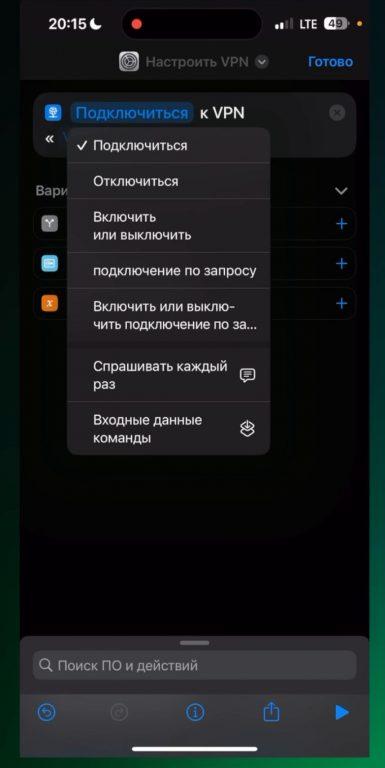
2. Нажимаем знак + и выбираем добавление необходимых нам действий, в данном случае, добавление ВПН. Через функцию поиска вбиваем VPN и видим список установленных ранее на наш айфон соответствующих приложений. Каждая из этих программ имеет свои собственные настройки, и многие приложения предлагают для добавления в быстрые команды свои фишки, на которые они только способны.
3. Чтобы избежать лишних манипуляций, разработчики сделали универсальный скрипт – «настроить VPN», в котором есть всего пару переключателей. Вернее, их даже три: включить/выключить и затем отдельно подключиться, отключиться, хотя разницы между подобными функциями практически нет. Для удобства можно выбрать один переключатель – включить/выключить, чтобы пользоваться одной кнопкой.
4. Далее выбираем конкретное приложение с функцией ВПН, которое мы хотим задействовать на своем гаджете. При этом сразу следует учесть, что некоторые из них стабильно не работают, возникают проблемы с серверами, провайдерами, сетями и т.д., поэтому большинство пользователей устанавливают сразу несколько программ, как бесплатных, так и платных, для разных задач и разных сроков использования. Одно из адекватных решений – иметь свой сервер, но об этом не здесь и не сейчас.
5. После выбора нужного приложения нажимаем «Готово» и видим команду «настроить VPN», которую можно переименовать в любую другую, например «VPN 8000», а также добавить свои собственные отдельные значки, иконки и т.д., благо в iPhone все это можно сделать быстро и легко.
6. Переходим в «Быстрые команды» и видим среди кнопок новосозданную с возможностью быстрого запуска ВПН. При ее нажатии VPN активируется, при повторном нажатии – выключается.
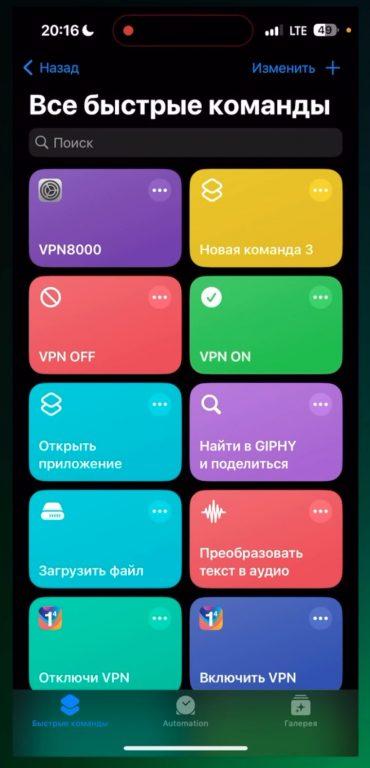
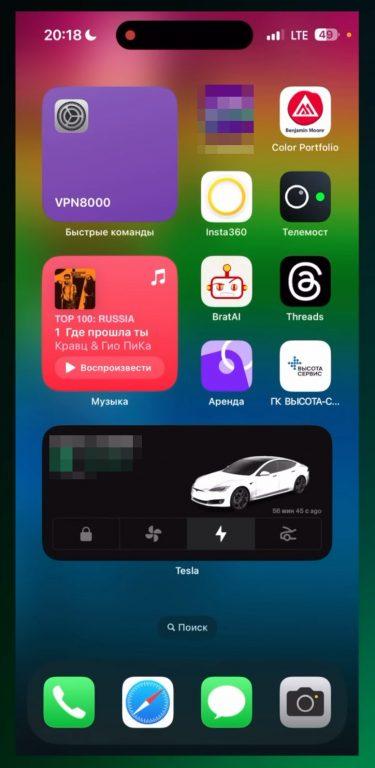
7. При желании и для удобства команду быстрого включения/выключения можно отправить и на рабочий стол, с помощью специального виджета. При этом можно сделать вообще два отдельных виджет: один на включение (например, зеленого цвета), второй на выключение (по логике красный).
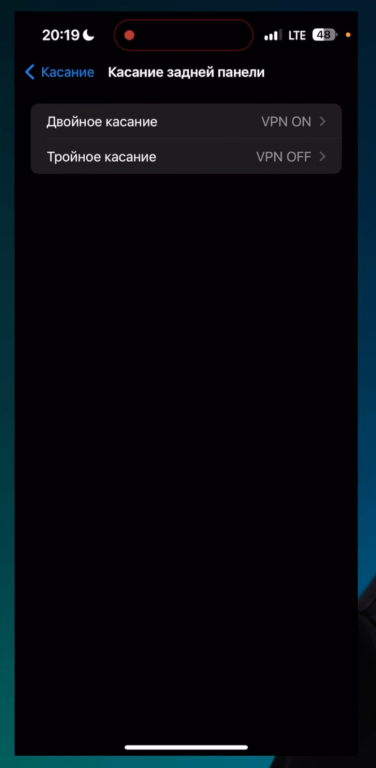
8. Можно внести еще дополнительные настройки. Переходим в «Настройки» – «Универсальный доступ» – «Касание», затем опускаемся в самый низ меню и выбираем настройку «Касание задней панели». Далее настраиваем под себя: например, двойной тап – включение впн, тройной – выключение. Или же двойное касание заменить на нашу новую команду VPN 8000 и тогда двойной тап будет как включать, так и отключать функцию.
9. Но это еще не всё. Погружаемся в мир автоматизации. Возвращаемся в раздел «Быстрые команды» и переходим во вкладку «Автоматизация», затем «+» и находим нужную нам программу. Отмечаем все галочки («Открыто», «Закрыто», «Немедленный запуск»), кроме «Уведомлять о запуске», чтобы не отвлекало.
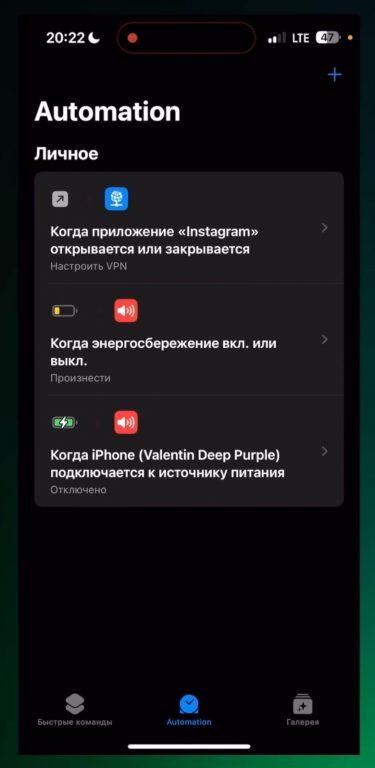
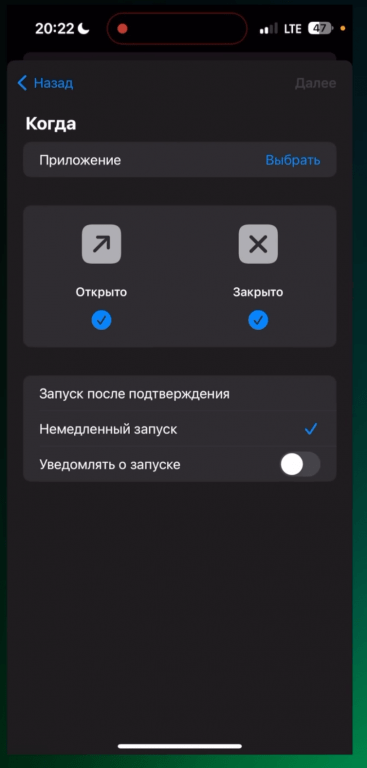
10. Выбираем интересующее нас приложение, с которым мы работаем в режиме VPN, например, Инстаграм, и затем создаем или новую автоматизацию по уже известному алгоритму, или выбираем уже существующую команду – наш VPN 8000. Теперь при запуске Instagram ВПН будет включаться автоматически, а при закрытии программы – отключаться, что очень удобно.
11. Таким же образом настраиваем все интересующие нас приложения, которые не работают без ВПН и наслаждаемся работой с ними без лишних танцев с бубнами.
12. Еще один лайфхак. Каждый раз, заходя в браузер Сафари, вы можете выключать ВПН, так как в большинстве случаев он там не нужен, и если он уже понадобится, то подключать его вручную. Опять же, всё это достигается методом настройки автоматизации. Главное, не забывать о более качественных серверах ВПН и проверенных приложениях, т.к. если сама программа постоянно глючит, то никакие дополнительные настройки вас не спасут, и здесь будет ни при чем ни ваш айфон, ни ваш Интернет.
Среди наиболее популярных бесплатных VPN приложений можно отметить следующие:
1. TunnelBear – привлекательный и простой в использовании VPN-сервис, предоставляет 500 Мб бесплатного трафика в месяц, что может быть идеальным решением для легких задач, таких как просмотр соцсетей или чтение новостных сайтов. Дружественный интерфейс, возможность автоматического подключения к защищенной сети. Кроме того, у TunnelBear есть платные тарифы для тех, кто нуждается в большем объеме трафика и дополнительных функциях.
2. ProtonVPN – бесплатное VPN-приложение, разработанное командой защитников приватности из ProtonMail. Приложение предоставляет безлимитный трафик, хотя его скорость может быть немного медленнее, чем у платных версий. ProtonVPN известен своей строгой политикой нулевого логирования, что обеспечивает полную конфиденциальность. Пользователи бесплатной версии также имеют доступ к серверам в нескольких странах, что позволяет обходить географические ограничения.
3. Windscribe предоставляет 10 Гб трафика в месяц для бесплатных пользователей, а также предоставляет возможность заработать еще больше трафика, привлекая друзей или выполняя определенные задания. Windscribe обеспечивает надежную защиту, а также блокировку рекламы и слежения. Однако бесплатные серверы могут быть немного перегружены в пиковые часы.
4. Hotspot Shield – одно из самых популярных бесплатных VPN-приложений для iPhone. Бесплатная версия предоставляет доступ к ограниченному числу серверов, и она содержит рекламу. Тем не менее, обеспечивает быструю и стабильную скорость, а также эффективное безопасное соединение. Для пользователей, которые нуждаются в дополнительных функциях и полной свободе в сети, есть платные варианты.
5. Betternet – простое в использовании бесплатное VPN-приложение с неограниченным трафиком. Обеспечивает быстрое и надежное подключение к серверам в разных странах. Несмотря на то, что есть встроенная реклама, она не сильно мешает пользователю. Betternet также предлагает платные тарифы с дополнительными функциями, такими как блокировка рекламы и защита от вредоносных сайтов.
Настройка VPN системными средствами
Если вы не хотите скачивать дополнительные приложения и затем возиться с их настройками, еще один способ настроить ВПН на айфоне – использовать системные средства.
Как подключить и настроить VPN в Айфоне? При этом не нужно будет скачивать никакие программы и приложения. Будем это делать через настройки. Я буду показывать на примере 10 Айфона, и так, поехали.
1. Заходим в настройки, выбираем «Основные».
2. Пролистываем вниз и выбираем «VPN», затем выбираем «Добавить конфигурацию VPN».
3. Перед нами появится специальная форма, которую необходимо заполнить, но для начала поменять тип по умолчанию. Если стоит «IKEv2», нам нужно выбрать «L2TP».
4. Переходим в верхнее поле «Описание» – здесь можно написать всё, что угодно, по своему усмотрению.
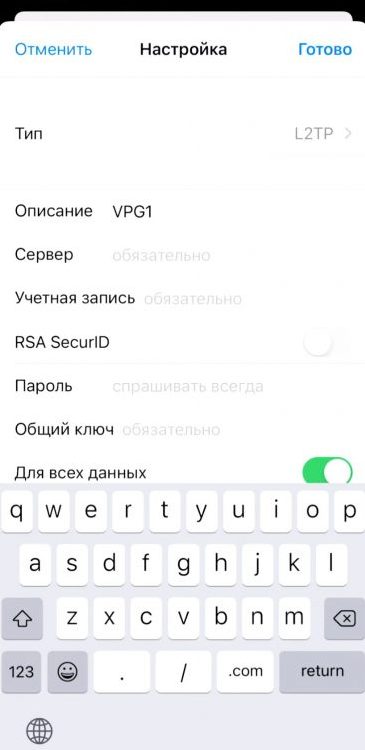
5. Дальше идет самое важное и обязательное поле – нужно указать сервер. Где его взять? Можно найти на просторах Интернета, где есть свободные рабочие VPN серверы, скопировать подходящий и вставить в это поле.
6. Для примера можно поискать на сайте vpngate.net – здесь, в основном, американские, японские, южнокорейские сервера. В таблице находим подходящий – чтобы был L2TP и указание, что подходит под iPhone.
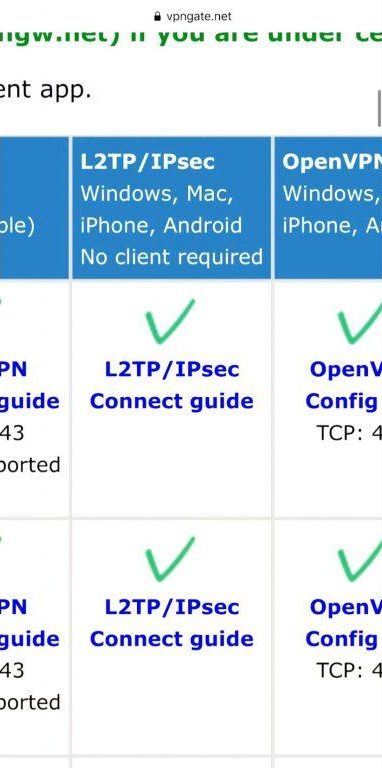
7. Копируем (либо просто переписываем вручную) IP адрес и вставляем в поле «Сервер» на айфоне. Если в процессе работы замечаем, что сервер работает недостаточно быстро или вообще не работает, пробуем заменить на другой.
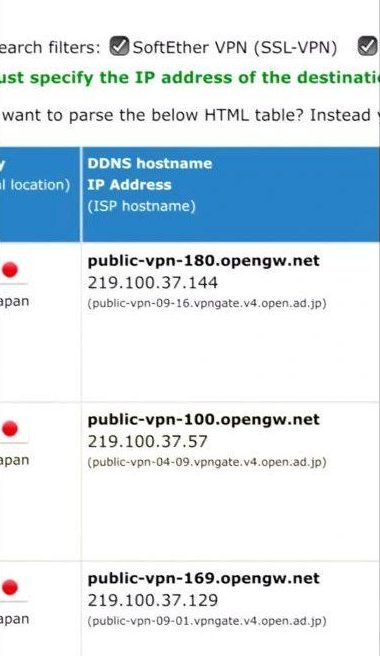
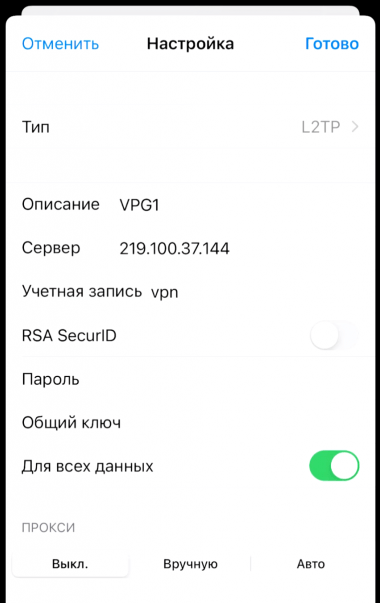
8. В поле «Учетная запись» пишем просто vpn, пароль – что угодно, например, тоже vpn. Общий ключ – опять же, VPN.
9. Далее настраиваем прокси. Переключаем на режим «авто» и жмем «Готово».
10. В конфигурациях VPN выбираем вновь созданную и подключаемся. В верхнем правом углу появляется значок VPN и также видим сообщение «Подключено».