Как подключить робот-пылесос Xiaomi к Wi-Fi – инструкция
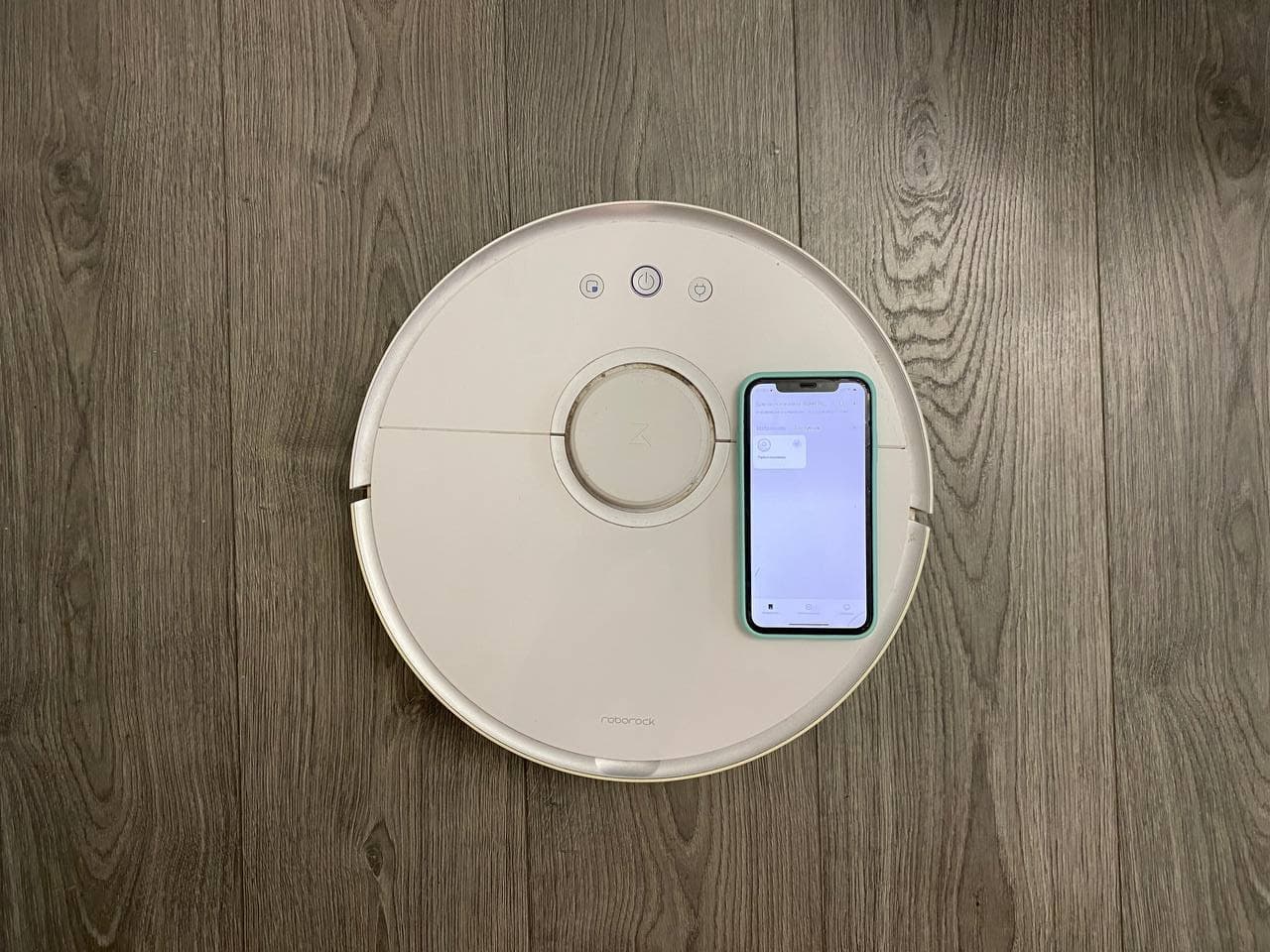 Приложение MiHome даёт доступ ко всем возможностям вашего робота-пылесоса и ещё больше упрощает процесс уборки. Фото: Дарья Голубкова, xi.express
Роботы-пылесосы Xiaomi славятся высоким качеством уборки и относительно невысокой стоимостью. Чтобы воспользоваться всеми возможностями устройства, необходимо установить фирменное приложение на смартфон. В сегодняшней статье рассказываем, как подключить робот-пылесос Xiaomi к Wi-Fi и сделать уборку квартиры максимально комфортной.
Подключение робота-пылесоса Xiaomi к Wi-Fi
Рассмотрим ситуацию на примере подключения робота-пылесоса Xiaomi Roborock S50 к смартфону Apple. Эта инструкция подойдёт для большинства моделей роботов-пылесосов китайского производителя.
Прежде всего нужно:
- включить и при необходимости зарядить робот;
- активировать модули Bluetooth, GPS и Wi-Fi на телефоне.
После этого необходимо скачать приложение Mi Home (совместимо с iOS 9.0 / Android 4.3 и более поздними версиями). Далее:
1. запустить приложение и выбрать регион — Mi Home автоматически определит ваше местоположение, но во избежание проблем с сопряжением рекомендуем:
- если у вас глобальная версия устройства — можно оставить фактический регион (как правило, китайская версия поддерживает только китайский язык, глобальная может «разговаривать» на английском или русском);
- в противном случае нужно лучше выбрать Сингапур или Китай (иначе вашей модели может не быть в списке);
- чтобы изменить регион, откройте приложение Mi Home, нажмите «Профиль» → «Настройки» → «Регион» → «Материковый Китай». После смены региона нужно выйти из приложения и заново зайти.
2. Войдите в существующий аккаунт или создайте новый.
3. На экране «Устройства» выберете строчку «Добавить устройство» → приложение автоматически начнёт поиск приборов, находящихся поблизости. Если по какой-то причине приложение не находит пылесос Xiaomi:
- убедитесь, что включён модуль Bluetooth;
- добавьте робот вручную и в предлагаемом списке найдите свою модель или вбейте название вручную. Название модели можно посмотреть на наклейке на днище пылесоса. Если вашего аппарата нет в списке, поменяйте регион на Китай.
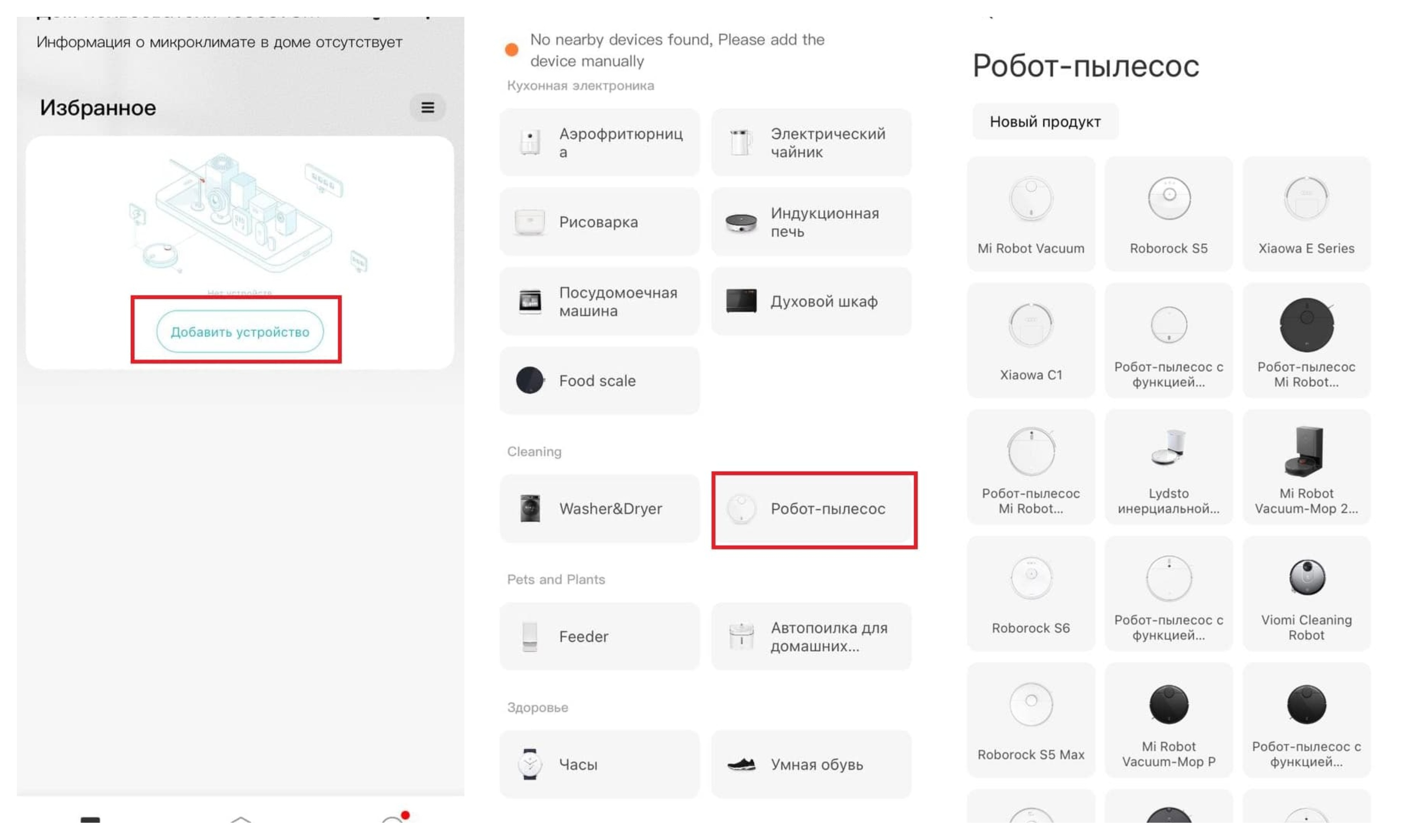 Если автоматически подключиться не удалось, нужно подключить устройства вручную — пролистать вниз до пункта «Робот-пылесос» и в открывшемся списке выбрать необходимую модель. Фото: Дарья Голубкова
4. Далее необходимо сбросить настройки Wi-Fi на роботе-пылесосе → одновременно зажмите 2 механические кнопки (если у вас модель с 3 кнопками, то 2 крайние как на картинке ниже) до голосового сигнала на английском или китайском языке. Это единственное действие, которое выполняется на самом роботе, всё остальное вы делаете на смартфоне.
5. Для завершения процесса подключения нужно ввести название сети Wi-Fi, пароль, указать имя робота-пылесоса и его основное местоположение (например, «Гостиная», в которой будет установлена док-станция).
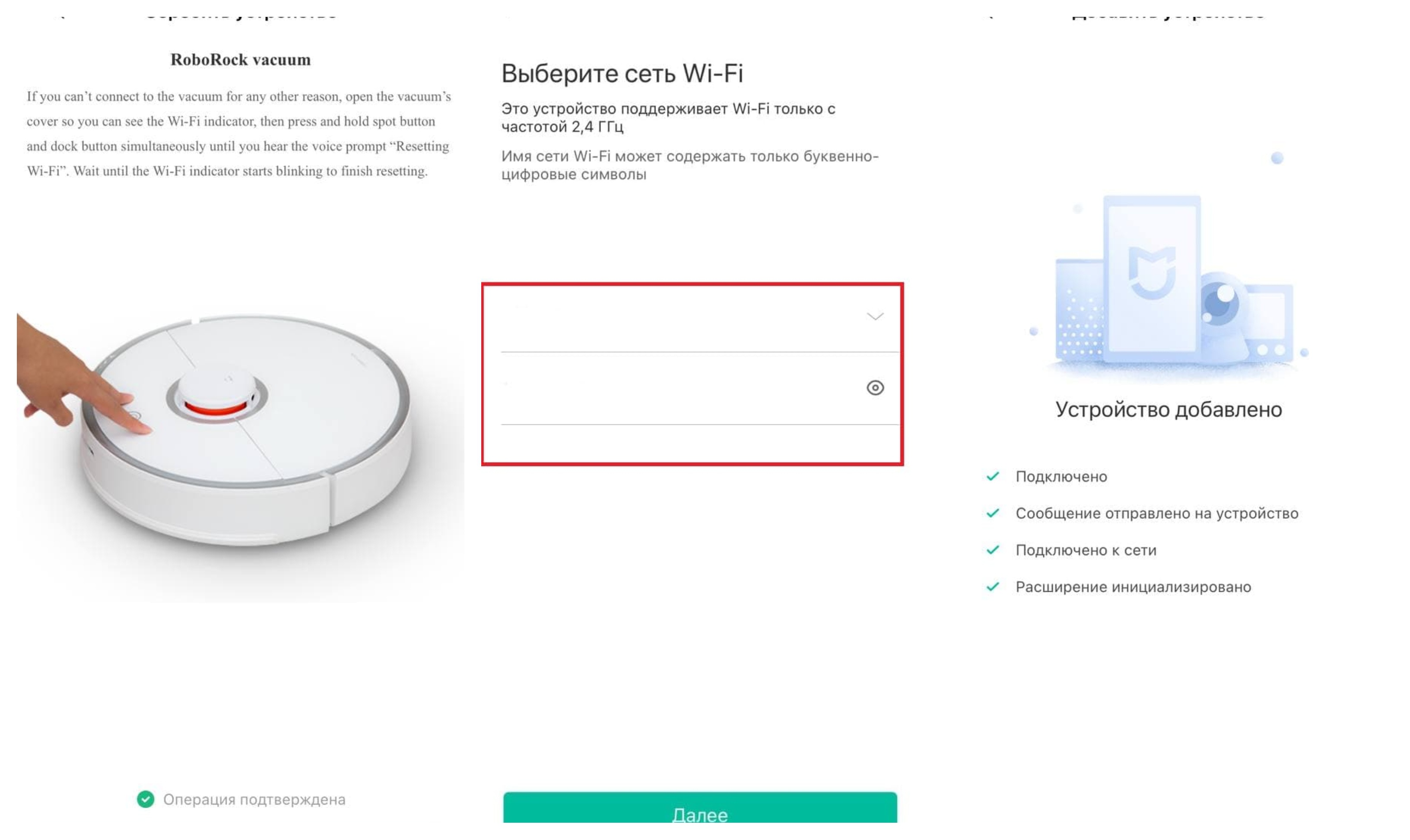 Во время синхронизации рекомендуется поднести смартфон ближе к источнику вай-фая и убедиться, что сеть хорошо ловит. Пылесос при этом должен располагаться неподалёку. Фото: Дарья Голубкова
После выполнения этих действий на главном экране приложения Mi Home должен появиться значок вашего робота Xiaomi.
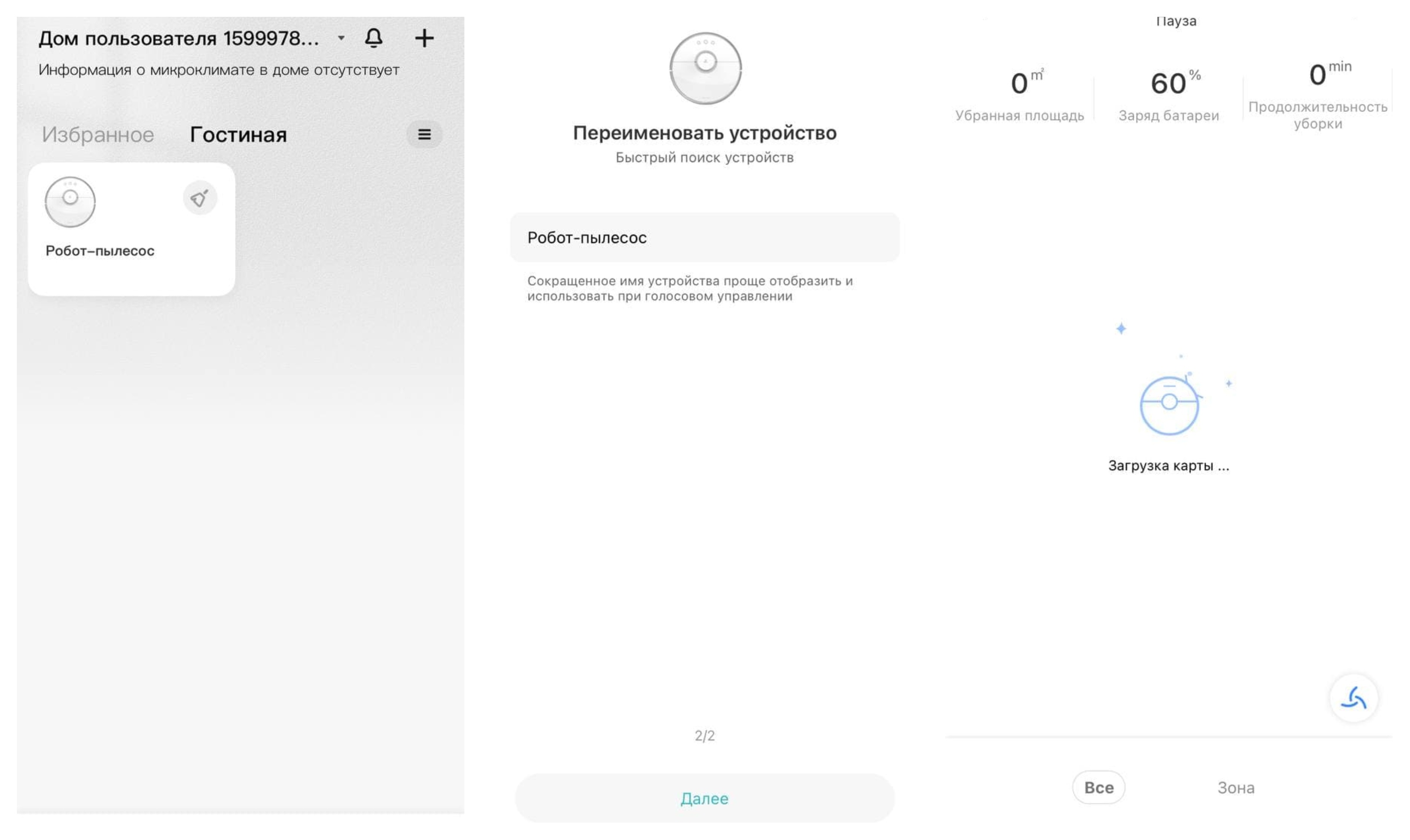 После добавления робота-пылесоса в приложение на странице устройства будет отображена информация об уровне заряда батареи, убранной площади и продолжительности уборки. Фото: Дарья Голубкова
Что делать, если робот-пылесос Xiaomi не подключается к телефону
Если по каким-то причинам вам не удалось добавить устройство в приложение, попробуйте сделать следующее:
- в настройках домашней сети Wi-Fi измените пароль из букв и цифр (без спецсимволов);
- в настройках DHCP роутера укажите статический IP-адрес для шлюза (MAC-адрес можно узнать, подключившись к Wi-Fi сети шлюза);
- попробуйте подключить робота при помощи другого смартфона или с другой версией Mi Home;
- попробуйте подключиться через другой Wi-Fi, например, раздать интернет со смартфона;
- поменяйте регион.
Возможности приложения Mi Home
В зависимости от модели вашего робота-пылесоса его функции могут отличаться, но базовые возможности приложения одинаковые.
На главное экране показывается карта помещения после того, как он её построил, и его текущее местоположение. Сверху указано имя робота и его статус (например, «Готов»), также отображается убранная площадь, уровень заряда аккумулятора и продолжительность уборки (см. картинку выше). С этой страницы можно запустить или остановить уборку.
Если нажать на кнопку «Док-станция», робот поедет на зарядку. «Очистить» — запустит уборку. «Зона» — позволяет выбрать определённую зону на карте для уборки.
Справа в нижней части экрана есть кнопка выбора режима уборки — тихий, сбалансированный, Турбо, Макс.
Для того чтобы получить доступ к дополнительным настройкам, нужно нажать на 3 точки в правом верхнем углу. Например, для Xiaomi Roborock S50 доступно:
- «Настройки пылесоса» — можно управлять картой для настройки виртуальных стен и запретных зон; включать режим ковра для автоматического увеличения мощности всасывания; выбрать часовой пояс, установить время, когда пылесос не будет выполнять уборку и издавать голосовых оповещений (например, ночью).
- «Таймер» — можно задать время автоматической уборки;
- «Голос и громкость» — отрегулировать громкость голосовых оповещений и изменить голос;
- «Перейти» — можно отправить пылесос в любую точку на карте;
- «Дистанционное управление» — ручное управление роботом;
- «История уборки» — отображается общее время, общая площадь и общее количество уборок, записи о времени начала, продолжительности каждой уборки и очищенной площади;
- «Обслуживание» — показано состояние расходных материалов (фильтра, боковой и основной щёток, датчиков);
- «Руководство пользователя» — полезная информация об обслуживании, очистке пылесборника и фильтра и пр.
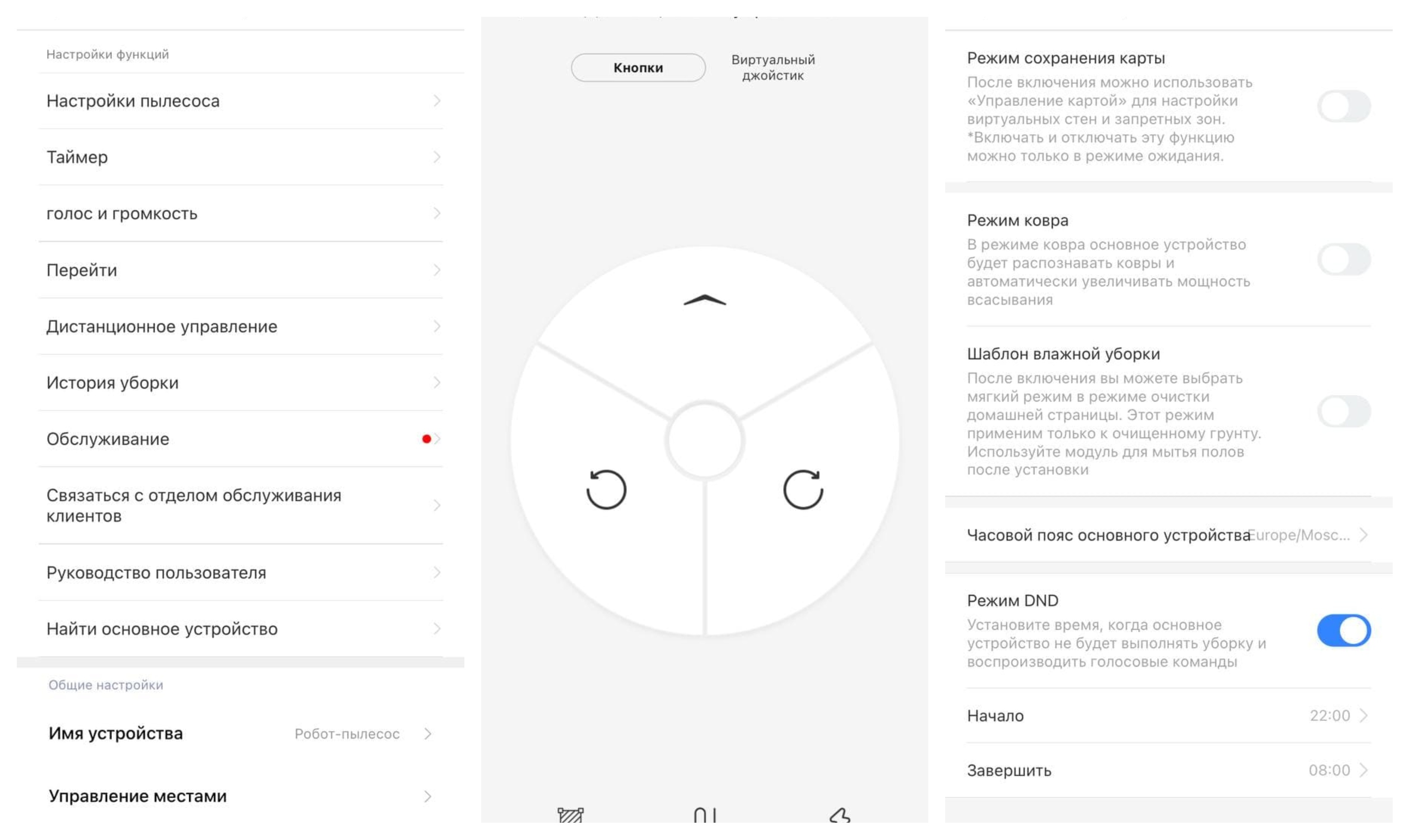 Меню дополнительных настроек робота-пылесоса Xiaomi. Фото: Дарья Голубкова
Другие модели роботов-пылесосов Xiaomi подключаются аналогичным способом. Если у вас остались вопросы, то, возможно, вы найдёте на них ответы в этой статье.
Как поменять регион MI Home?
Когда вы заходите в Mihome в первый раз, на странице авторизации, справа сверху стоит название региона в котором вы будете пользоваться устройством. Кликнув на название страны (региона) вам будет доступен список возможных вариантов. Кликаем. На этом этапе вы можете сменить регион на любой доступный.Jun 2, 2021
Как включить регион?
Шаг 1. Откройте настройки и перейдите в меню «Расширенные настройки» (в зависимости от модели данный пункт устройства может носить другое название). Шаг 2. Здесь будут разделы «Дата и время», «Язык и ввод», «Регион».
Что будет если поменять регион в айфоне?
Вам придется распускать семью в учетной записи Apple, менять регион для всех её членов, а затем заново настраивать Семейный доступ. Делается все это по пути Настройки – Учетная запись Apple ID – Семейный доступ. 4. При смене региона удаляется медиатека iCloud.
Как зарегистрироваться в Mi Home из России
Mi Home — это практичное и многофункциональное приложение, в котором можно управлять устройствами от Xiaomi. Но что делать, если вы находитесь в России и не можете зарегистрироваться в Mi Home? Ниже будет подробный гайд, который поможет вам решить эту проблему.
Как создать аккаунт Xiaomi в России
Для того, чтобы зарегистрироваться в Mi Home, пользуясь своим телефоном Xiaomi сделайте следующее:
- Перейдите в настройки телефона Xiaomi.
- Далее, последовательно нажмите «Аккаунты», «Mi аккаунт», «Регистрация Mi аккаунта».
- Заполните все присутствующие поля, указав ваше имя, фамилию, адрес электронной почты и другие данные.
- Введите номер телефона, который вы используете, и согласитесь на отправку SMS за рубеж.
- Подождите SMS-сообщения и введите полученный код в соответствующее поле, чтобы завершить процесс регистрации.
Как поменять страну в MI Home
Если вы хотите изменить страну в Mi Home, то следуйте следующим шагам:
- Откройте приложение Mi Home.
- На главном экране вы можете увидеть все ваши устройства, подключенные к серверу в той стране, которую вы выбрали при регистрации.
- Чтобы изменить страну, перейдите в настройки приложения. Обычно, это можно сделать, нажав на значок «шестеренки», расположенный в правом верхнем углу экрана.
- Перейдите в раздел «Регион».
- Выберите из списка нужный регион, для которого хотите настроить ваше устройство.
Что будет если сменить регион в MI Home
Смена региона в Mi Home может привести к некоторым изменениям. При использовании модифицированного приложения Mi Home, Вы сможете поменять регион и при этом большинство устройств будет работать на новом сервере (регионе). Выбирая регион Россия, вы получите более быстрый отклик от устройств, но лишитесь главной фишки Китая — абсолютную совместимость всех устройств.
Кроме того, стоит обратить внимание на то, что при смене региона могут измениться доступные функции.
Как поставить русский язык в Mi Home
Следуя этим простым шагам, вы сможете изменить язык в приложении Mi Home:
- Откройте Mi Home и перейдите в пункт меню, относящийся к устройству. Например, если вы хотите изменить язык для робота-пылесоса, выберите соответствующее устройство в главном меню.
- Сделайте свайп от пункта «Режим работы» вниз, чтобы увидеть доступные варианты.
- Чтобы изменить язык, выберите «Голосовые оповещения».
- Нажмите на кнопку «Использовать» в строке с русским языком.
Советы и выводы
- Если у вас есть телефон Xiaomi, то следуйте инструкциям, чтобы зарегистрироваться в Mi Home.
- Смена региона может приводить к изменению доступных функций и возможностей. Внимательно подумайте, прежде чем решиться на такой шаг.
- Если вы хотите изменить язык устройства, пройдите настройки соответствующего устройства в приложении Mi Home.
Надеемся, что этот гайд помог вам зарегистрироваться в Mi Home и использовать все возможности, которые предоставляет приложение.
Как получить доступ к гугл аккаунту без телефона
Чтобы получить доступ к своему аккаунту Google без использования телефона, необходимо зайти на специальную страницу восстановления аккаунта по адресу https://accounts.google.com/signin/recovery. На этой странице нужно будет пройти проверку на вашей основной рабочей станции, которую вы чаще всего используете, а также на том компьютере, на котором вы производили регистрацию аккаунта. В процессе прохождения проверки вам могут задать некоторые дополнительные вопросы, такие как: дата создания аккаунта, контактные данные, связанные с аккаунтом, и т.д. Если все ответы будут верными, то вы сможете сбросить пароль и снова получить доступ к своему аккаунту Google. Следует помнить, что без установки запасных копий и синхронизациями, восстановление аккаунта может занять некоторое время и потребовать дополнительных действий.
Как можно подключиться в Minecraft
Для того, чтобы подключиться к серверу в Minecraft, необходимо запустить игру и выбрать раздел «Сетевая игра». Если вы создавали мир самостоятельно, то выберите опцию «Direct connect» (Прямое подключение). В появившемся окне введите IP-адрес хоста, который вы указали в настройках параметров адаптера, и через двоеточие укажите порт сервера. Если все введено верно, нажмите кнопку «Join Server» (Присоединиться к серверу). В случае, если у вас нет действующего IP-адреса, вы можете использовать услуги хостинга, где уже подготовлены серверы для подключения к игре. В дальнейшем, игра на сервере позволит вам взаимодействовать с другими игроками, создавать союзы, битвы, общаться и строить новые миры вместе с другими игроками.
Как активировать Xiaomi Cloud
Для того, чтобы активировать Xiaomi Cloud, необходимо зайти в настройки телефона и перейти в раздел «Mi аккаунт». Далее выбираем «Mi Cloud» и проверяем статус объектов синхронизации, которые находятся в меню. Если ползунок передвинут вправо или есть надпись «Вкл», то значит синхронизация данных уже активна. Если нет, нужно передвинуть ползунок или выбрать надпись «Вкл», чтобы запустить синхронизацию данных. Xiaomi Cloud позволяет сохранять данные в облаке, что обеспечивает доступ к ним с разных устройств и защищает информацию в случае утери телефона или других непредвиденных обстоятельств. Активация Xiaomi Cloud займет всего несколько минут и обеспечит безопасность важных данных.
Как зарегистрироваться в приложении My Home
Для регистрации в приложении My Home необходимо создать Mi аккаунт через официальное приложение Xiaomi. Сначала нужно зайти в настройки телефона Xiaomi, затем последовательно нажать на «Аккаунты», «Mi аккаунт», «Регистрация Mi аккаунта». После этого заполнить все присутствующие поля, включая номер телефона и согласиться на отправку SMS за рубеж. После заполнения полей следует дождаться активации аккаунта. Это займет несколько минут, и после этого можно зарегистрироваться в приложении My Home. С помощью этого приложения можно управлять умным домом, включая устройства Xiaomi и других производителей, выпущенных в рамках экосистемы Xiaomi. Таким образом, регистрация Mi аккаунта — это ключ к управлению умным домом с помощью приложения My Home.
Если вы хотите зарегистрироваться в Mi Home из России, то никаких препятствий для этого нет. Вам нужно зайти в настройки своего телефона Xiaomi и выбрать раздел «Аккаунты». Затем последовательно выбрать «Mi аккаунт» и «Регистрация Mi аккаунта». Заполните обязательные поля, включая номер телефона, и согласитесь на отправку SMS за рубеж. После этого ожидайте активации аккаунта. Когда ваш аккаунт будет активирован, вы сможете получить доступ ко всем преимуществам экосистемы Xiaomi, включая управление устройствами Mi Home. Теперь вы готовы к использованию своего нового аккаунта и наслаждению всеми возможностями, которые он предоставляет. Не забывайте привязывать к вашему Mi аккаунту все свои устройства Xiaomi.
Как переименовать комнаты в приложении MI Home
При использовании приложения Mi Home для управления различными устройствами Xiaomi может возникнуть необходимость изменить регион в приложении. Это может быть полезно для доступа к функциям и сервисам, которые доступны только в определенных регионах. В этой статье мы рассмотрим, как изменить регион в приложении Mi Home.
Шаги по изменению региона
- Запустите приложение Xiaomi Home на вашем устройстве.
- На главном экране приложения вы увидите список устройств, которые уже подключены к серверу.
- Выберите интересующее вас устройство, если подключено несколько, и озаглавьте его собственным именем для удобства.
- В верхнем правом углу экрана найдите три точки — это кнопка настроек. Нажмите на нее.
- В меню настроек найдите раздел «Редактор площади уборки» и выберите его.
Функционал «Редактор площади уборки»
В разделе «Редактор площади уборки» есть несколько полезных функций, которые могут пригодиться для управления устройствами Xiaomi:
1. Объединить
Функция «Объединить» позволяет объединить две или более комнаты в одну. Это может быть полезно, если вы хотите, чтобы ваше устройство осуществляло уборку нескольких комнат одновременно.
2. Разделить
Функция «Разделить» позволяет разделить одну комнату на две или более части. Это полезно, если вы хотите, чтобы ваше устройство осуществляло уборку только в определенных частях комнаты, например, вокруг мебели.
3. Переименовать
Функция «Переименовать» позволяет вам изменить название комнаты на более удобное для вас. Это может быть полезно, если вы хотите лучше организовать комнаты в приложении и сделать их более понятными для себя.
Как настроить приложение Mi Home для робота-пылесоса
Если вы хотите подключить робота-пылесоса Xiaomi к приложению Mi Home, вот пошаговая инструкция:
- Скачайте и установите приложение Mi Home на ваше мобильное устройство.
- При первом запуске приложения вас попросят выбрать регион. Важно выбрать тот регион, в котором вы проживаете, так как от этого зависят доступные функции и сервисы.
- Зарегистрируйтесь в приложении, создав аккаунт, или войдите в свой существующий аккаунт, если у вас уже есть один.
- Добавьте ваш робот-пылесос Xiaomi в список умных устройств в приложении. Для этого нажмите на плюсик или кнопку «Добавить устройство» и следуйте инструкциям на экране.
- Чтобы установить связь между роботом-пылесосом и приложением, нажмите одновременно на кнопки «Дом» и «Включение» на роботе и удерживайте их в течение 3 секунддо того, как вы услышите голосовую команду или увидите индикатор, подтверждающий установку связи.
Какой регион лучше выбрать для Mi Home
При установке приложения Mi Home важно правильно выбрать регион. Регион определяет доступные функции и сервисы, а также язык интерфейса приложения.
Рекомендуется выбрать следующие параметры:
- Регион: Материковый Китай
- Язык: Английский
Эти параметры обеспечат наилучшую совместимость устройств Xiaomi и доступ к полному функционалу приложения.
Однако, если вам хочется иметь локализированную версию приложения, то вы можете воспользоваться проектом multirom.me. С их ресурса вы можете скачать актуальную версию приложения Mi Home на своем языке. При этом регион все равно следует выбрать Китай, а язык оставить по умолчанию.
Полезные советы и выводы
- При использовании приложения Mi Home для управления устройствами Xiaomi, регион и язык являются важными параметрами. Рекомендуется выбрать регион «Материковый Китай» и язык «Английский» для наилучшей совместимости и функциональности.
- Если вы хотите локализованную версию приложения, вы можете воспользоваться проектом multirom.me, который предоставляет актуальные версии приложения на разных языках.
- Чтобы переименовать комнаты в приложении Mi Home, перейдите в раздел «Редактор площади уборки» и воспользуйтесь функцией «Переименовать».
- Используйте функции «Объединить» и «Разделить» в разделе «Редактор площади уборки» для удобного управления устройствами Xiaomi.
Важно помнить, что изменение региона может повлиять на доступные функции и сервисы в приложении Mi Home. Поэтому перед изменением региона рекомендуется ознакомиться с возможными изменениями и выбрать наиболее подходящий регион для ваших потребностей.
Как в ТГ включить функцию люди рядом
В новой версии Telegram 2.0 появилась функция «Найти людей рядом», которая поможет найти новых друзей и знакомых. Чтобы включить данную функцию, необходимо зайти в раздел «Контакты» и выбрать пункт «Найти людей рядом». После этого на экране отобразятся другие пользователи Telegram, находящиеся поблизости. Таким образом, вы сможете увидеть людей, находящихся в вашей близости и найти новые знакомства. Кроме того, вы также сможете включить отображение своего профиля, чтобы другие пользователи могли найти и добавить вас в свои контакты. Эта функция является удобным инструментом для расширения круга своих знакомств и общения с интересными людьми. Теперь вы сможете легко найти людей, находящихся поблизости, и начать с ними общение.
Как разделить комнаты для робота пылесоса Xiaomi
Если у вас есть робот-пылесос Xiaomi и вы хотите, чтобы он мог убирать только определенные комнаты, то можно воспользоваться функцией разделения площади уборки. Для этого нужно открыть приложение Mi Home и перейти в раздел «Мои устройства». Найдите свой робот-пылесос и выберите его, если у вас есть несколько гаджетов. Далее, нажмите на иконку с тремя точками в правом верхнем углу и выберите «Редактор площади уборки». В этом разделе вы сможете разделить и объединить площади уборки, а также переименовать их для большей удобности. Теперь ваш робот-пылесос Xiaomi будет четко знать, какие комнаты ему нужно убирать, а какие — нет.
Как подключить робота пылесоса Xiaomi к телефону
Затем введите пароль для подключения к Wi-Fi. После подключения пылесоса к Wi-Fi сети, вы должны нажать кнопку «Готово». Пылесос Xiaomi будет проинформирован о наличии обновлений. При необходимости обновите робота пылесоса до последней версии прошивки. Теперь вы можете использовать приложение Mi Home для управления роботом пылесосом Xiaomi со своего телефона. В приложении вы найдете множество полезных функций, таких как планирование уборки, контроль за работой робота, выбор режимов уборки и многое другое. Вы также можете установить границы для уборки, чтобы робот не пересекал определенные зоны. Подключив робота пылесоса Xiaomi к телефону, вы сможете удобно контролировать уборку в вашем доме или квартире, не выходя из комнаты.
Как добавить комнату в Симс
Чтобы добавить дополнительную комнату в игре Симс, необходимо выполнить несколько простых действий. Во-первых, нажмите на значок режима строительства, который представлен на экране. Затем перейдите на вкладку, относящуюся к режиму строительства, и выберите категорию «Комнаты». В этом разделе вы найдете различные варианты комнат, готовые к использованию. Выберите нужную комнату, щелкните на нее и, не отпуская кнопку мыши, перетащите на участок, где находится ваш персонаж в игре. Поправьте размер комнаты, если это необходимо, и отпустите кнопку мыши. Таким образом, вы успешно добавите дополнительную комнату в игру Симс. Постепенно, повышая уровень игры, вы сможете добавить еще больше комнат, создавая уникальные и удобные пространства для своих персонажей.

Для переименования комнат в приложении MI Home вам потребуется пройти несколько шагов. Сначала откройте приложение Mi Home и перейдите в раздел «Мои устройства». Если у вас есть несколько устройств, выберите нужный гаджет и назовите его своим именем для удобства. Затем нажмите на значок настроек, который находится в верхнем правом углу экрана (это три точки). В открывшемся меню выберите пункт «Редактор площади уборки». В этом меню вы найдете функционал, который позволит объединять, разделять и переименовывать комнаты. Выберите пункт «Переименовать» и введите новое имя для комнаты. После этого сохраните изменения и комната будет переименована в приложении MI Home.