Как настроить экран блокировки Xiaomi
У смартфонов Сяоми понятный интерфейс, который легко изменить при необходимости. Пользователь может настроить внешний вид рабочего стола, размер иконок и расположение виджетов так, чтобы ему нравился результат. Даже экран блокировки телефона реально немного изменить. О том, что можно настроить и как это сделать, рассказали в этом материале.
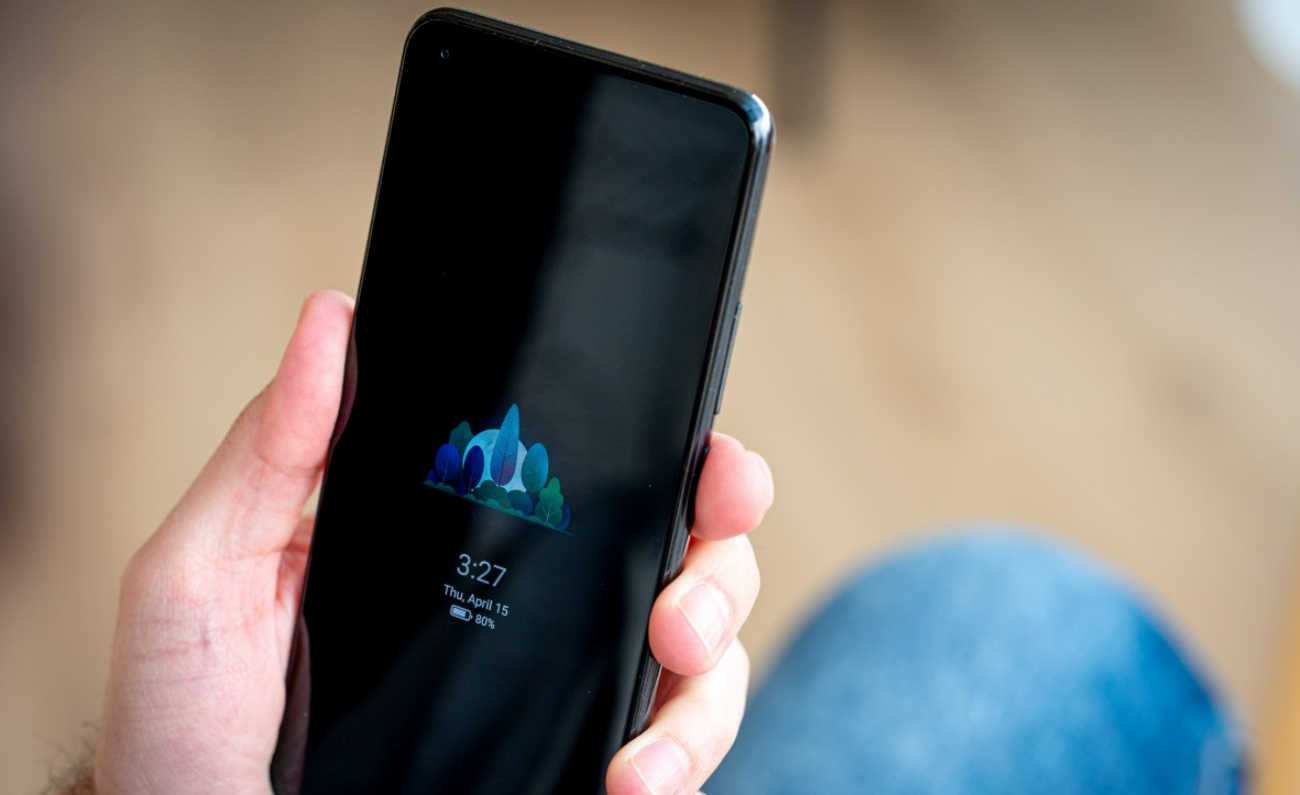 Экран блокировки нужен для уведомлений, быстрого доступа к некоторым функциям. Фото: gsmarena.com
Включение/отключение
Изменить настройки просто. Для этого необходимо войти в режим разработчика. С его помощью можно вносить правки, которые недоступны в обычном режиме.
Как включить режим разработчика:
- войти в «Настройки» — «О телефоне»;
- 7 раз нажать на надпись «Версия MIUI»;
- дождаться надписи «Вы стали разработчиком» в нижней части экрана.
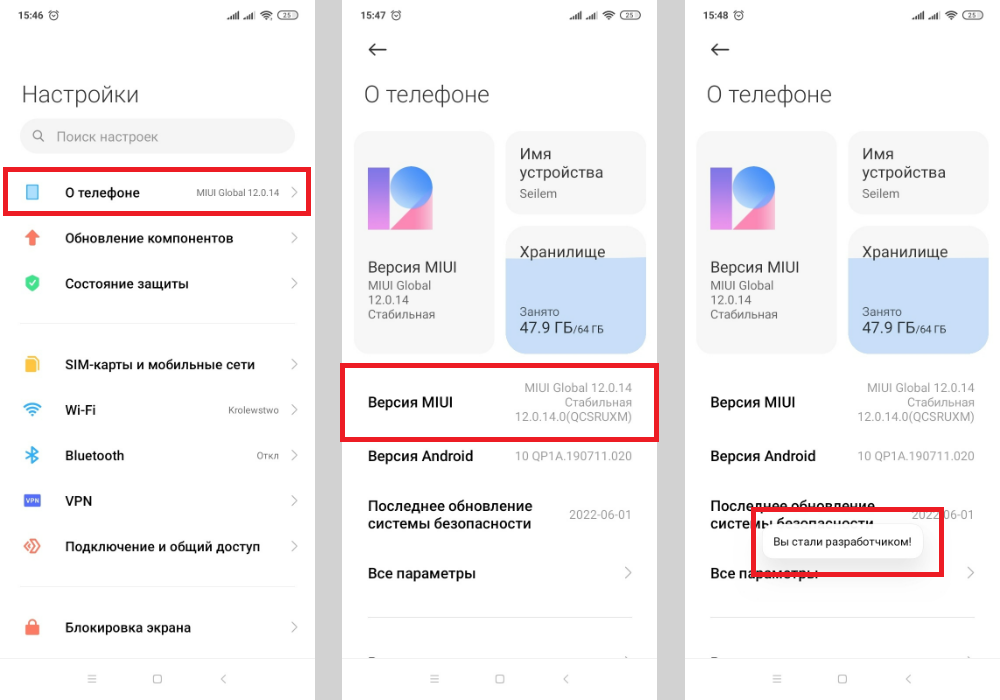 Пошаговая инструкция — как включить режим разработчика. Иллюстрация: Елизавета Чупикова, Xi.Express
Как отключить блокировку экрана
- войти в «Настройки» — «О телефоне»;
- тапнуть на надпись «Блокировка и защита» — «Защита устройства» и ввести свой пароль (если он есть);
- выбрать «Отключение защиты» — после этого сбросятся все способы защиты (пароль, графический ключ);
- выйти в меню «Настройки»;
- выбрать «Расширенные настройки»— «Для разработчиков» — «Пропускать экран блокировки».
Не во всех версиях MIUI сработает первый вариант. Например, в MIUI Global 12 на Redmi 9С пункты расположены иначе. Нужно:
- войти в «Настройки» — «О телефоне»;
- тапнуть на надпись «Пароли и безопасность»;
- выбрать способы шифрования, которые ранее использовались, и отключить их;
- выйти в меню «Настройки»;
- выбрать «Расширенные настройки» — «Для разработчиков» — «Пропускать экран блокировки».
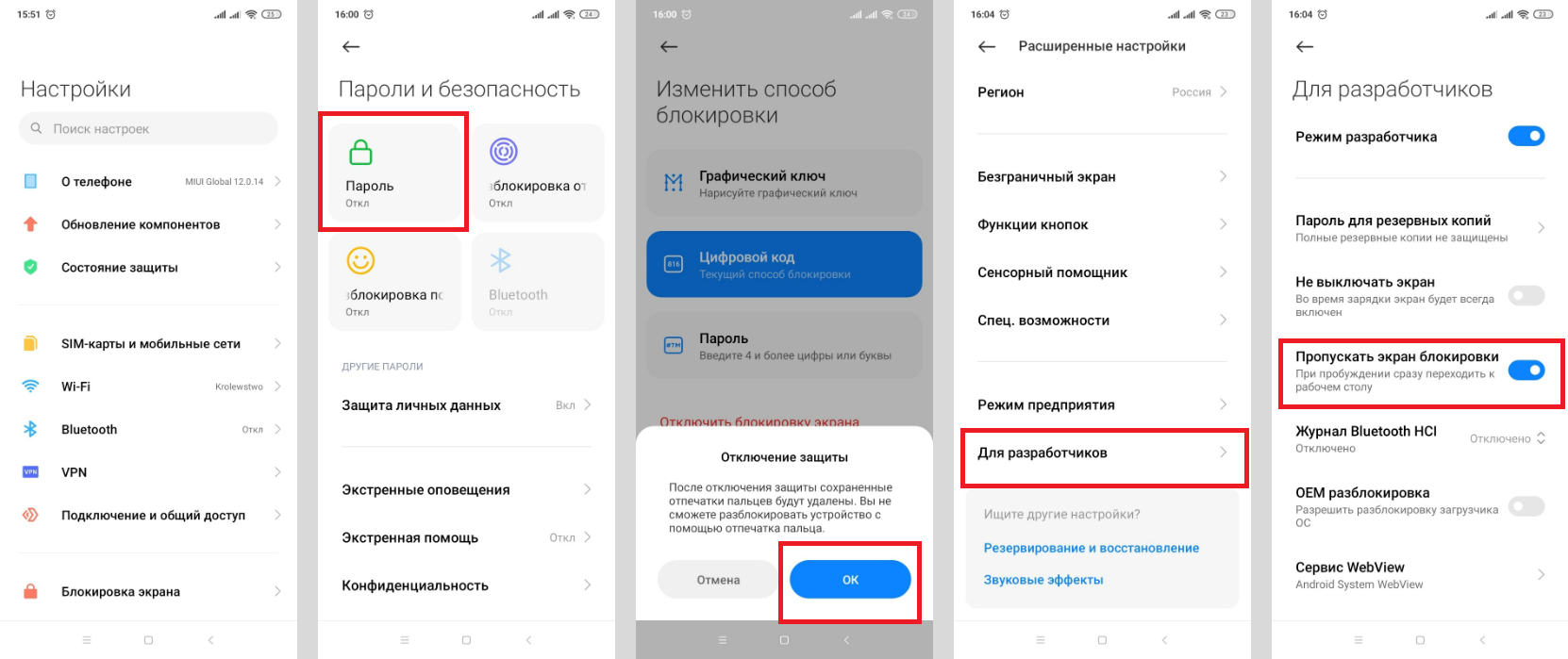 Простой способ убрать блокировку экрана на Сяоми Редми. Иллюстрация: Елизавета Чупикова, Xi.Express
После нажатия на кнопку Вкл/Вкл не будет появляться экран блокировки, вы сразу будете переходить к рабочему столу. Этот вариант не самый безопасный, так как смартфон не защищён от посторонних. Любой человек, который возьмёт телефон в руки, получит доступ к сообщениям, телефонной книге, мессенджерам.
Как сделать блокировку экрана
Для этого нужно 4 шага.
1. Шаг 1 — включить режим разработчика. Нужно зайти в «Настройки» — «О телефоне». 7 раз нажать на надпись «Версия MIUI» и дождаться надписи «Вы стали разработчиком» в нижней части экрана.
2. Шаг 2 — вернуться в предыдущее меню. Выбрать «Расширенные настройки» — «Для разработчиков» — отключить бегунок около фразы «Пропускать экран блокировки».
3. Шаг 3 — вернуться в предыдущее меню. Нажать на «Пароли и безопасность». Пункт может называться «Блокировка и защита» или «Защита и безопасность» — в зависимости от версии MIUI.
4. Шаг 4 — выбрать из таких вариантов паролей блокировки экрана: графический ключ, набор цифр или цифр и букв. После этого устройство предлагает добавить разблокировку по отпечатку пальца. Можно добавить несколько отпечатков пальцев. Например, если телефоном пользуется несколько человек или хочется разблокировать его не только указательным пальцем.
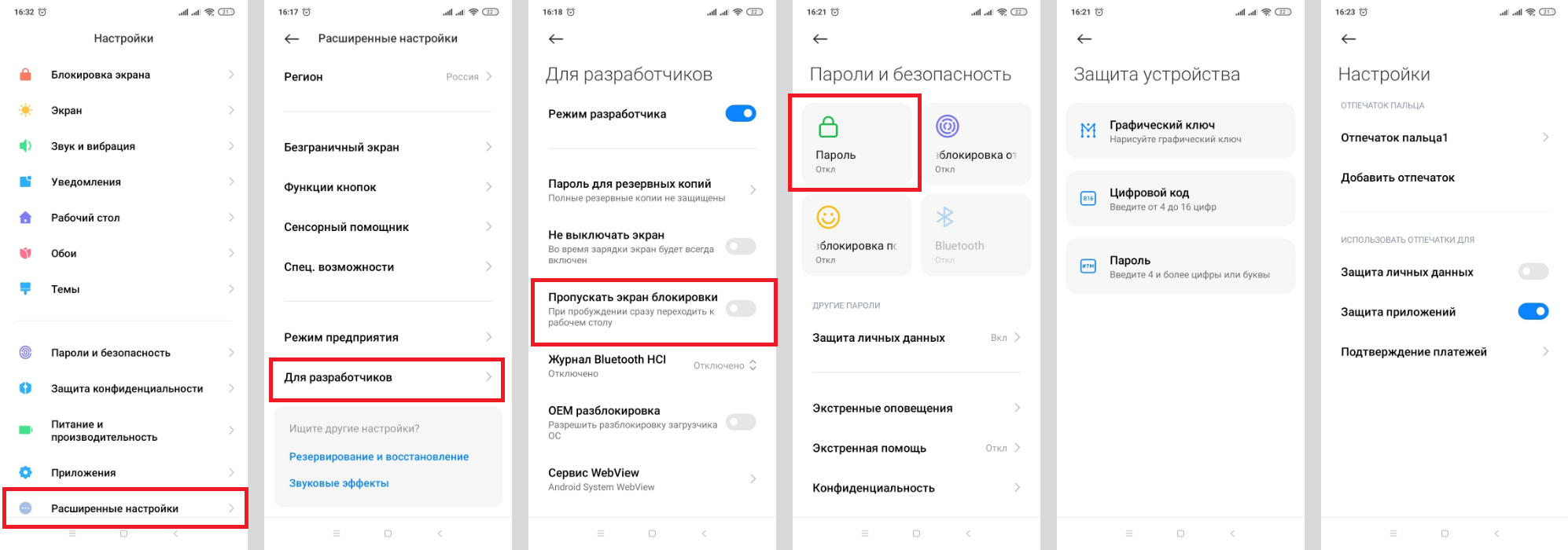 Инструкция по включению блокировки. Иллюстрация: Елизавета Чупикова, Xi.Express
Настройка экрана блокировки
Дисплей можно также настроить. Чтобы это сделать, нужно:
- войти в «Настройки»;
- тапнуть на «Блокировка экрана».
В этом меню можно настроить несколько параметров.
– «Спящий режим» — время бездействия, через которое смартфон автоматически заблокируется.
– «Пробуждать при взятии в руки» — как только возьмёте телефон, он включится. Если установлен пароль, нужно будет его ввести. Если его нет — сразу откроется рабочий стол.
– «Использовать двойное касание» — если дважды тапнуть по экрану, то он включится/выключится. Работает функция только при использовании двух тем: Классическая, По умолчанию.
– «Пробуждать для показа уведомлений» — когда придёт сообщение или другое уведомление, экран станет активным.
– «Стиль часов экрана блокировки» — можно изменить внешний вид виджета.
– «Быстрый запуск камеры» — если дважды нажать на кнопку уменьшения громкости, камера включится.
– Режим «В кармане» — когда вплотную напротив датчика (расположен рядом с фронтальной камерой) находится что-то (например, ткань брюк), он гаснет. Нельзя случайно активировать экран, ответить на звонок и т. д. Это спасёт от «случайно набранного карманом номера».
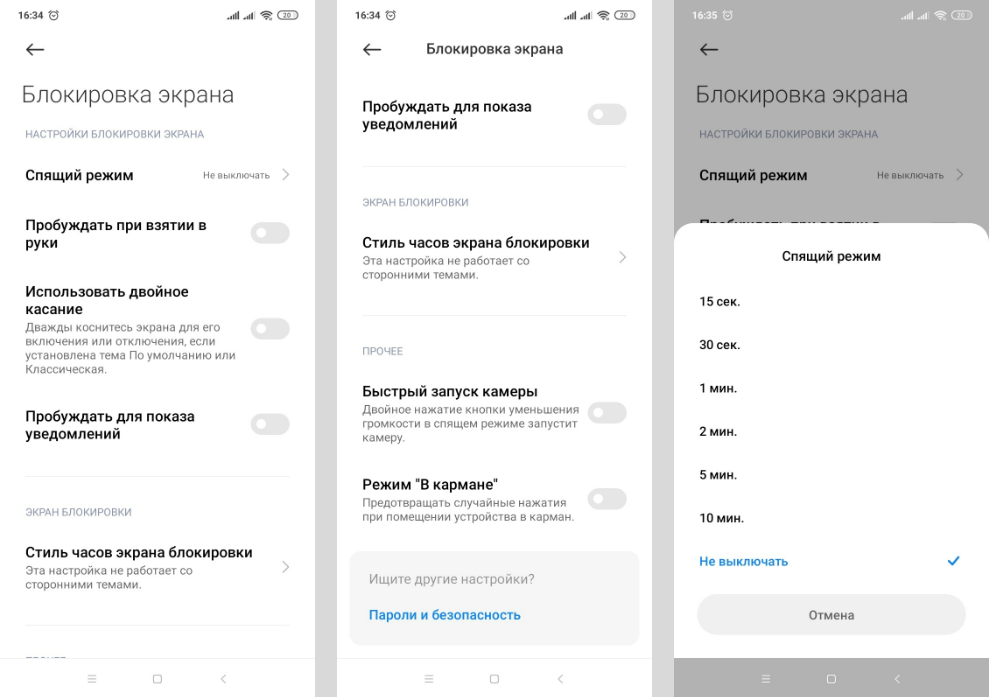 Как выглядят дополнительные настройки. Иллюстрация: Елизавета Чупикова, Xi.Express
Как включить и отключить уведомления на экране блокировки Xiaomi (Сяоми)
Дизайн уведомлений нельзя сделать полностью уникальным. Но можно выбрать из предложенных вариантов. Чтобы изменить формат или полностью отключить уведомления, нужно:
- войти в «Настройки»;
- тапнуть на «Уведомления»;
- выбрать «Экран блокировки».
В открывшемся меню можно выбрать:
– формат — один из трёх вариантов: показывается уведомление (без содержимого/с содержимым), не показывается оповещение вообще;
– доступ с экрана блокировки — можно нажать на уведомление и сразу перейти в приложение, которое его прислало.
Ниже есть список всех установленных утилит. Можно отключить демонстрацию оповещений для каждого (передвинуть переключатель). Также доступны дополнительные настройки. Чтобы их открыть, нужно нажать на название самой утилиты. Основные настройки, которые есть у всех приложений:
– показывать уведомления — включить или отключить их вообще;
– метка на значке приложения — касается рабочего стола. У ярлыка утилиты будет показано, сколько есть непрочитанных уведомлений;
– всплывающие уведомления — показывать их поверх других приложений или нет;
– экран блокировки — разрешить или запретить показ оповещений на заблокированном экране;
– разрешить звуки/вибрацию.
Также бывают дополнительные настройки для разных приложений. Например, для банковских утилит о пуш-уведомлениях.
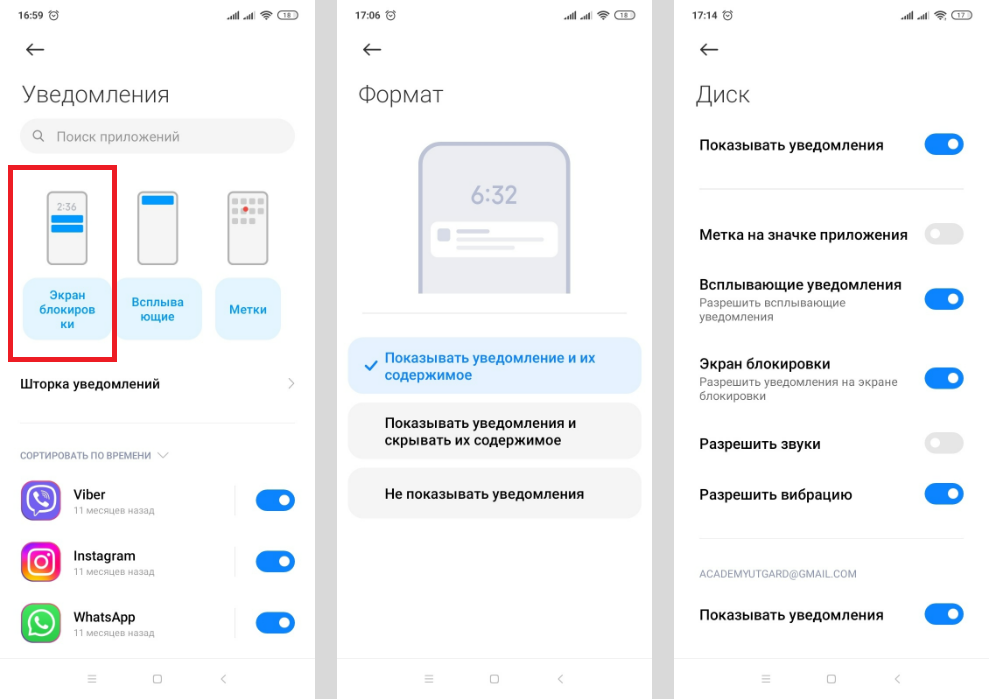 Как можно настроить оповещения. Иллюстрация: Елизавета Чупикова, Xi.Express
Быстрые действия
Заблокированный экран на Андроид поддерживает быстрые действия. Чтобы проверить, какие доступны для вашего смартфона, и включить их, нужно:
- войти в «Настройки» — «Расширенные настройки»;
- выбрать «Кнопки и жесты» (может называться «Функции кнопок»).
Что можно включить при заблокированном экране Сяоми:
- запуск камеры (например, выбрать для её включения двойное нажатие кнопки «Питание»);
- фонарик.
Остальные жесты недоступны, так как для запуска утилит нужны кнопки Домой, Меню и Назад. Они расположены внизу экрана и неактивны при его блокировке.
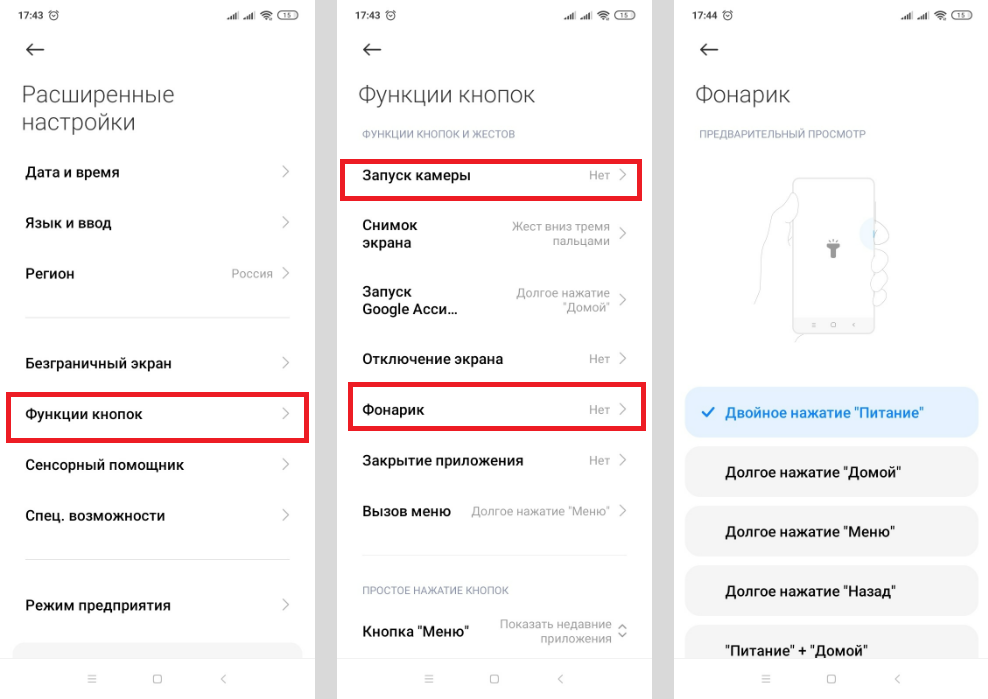 Быстрые действия, которые доступны при выключенном дисплее. Иллюстрация: Елизавета Чупикова, Xi.Express
Активный дисплей
Этот блок касается смартфонов с AMOLED матрицей, которым доступна функция Always-on-display (всегда включённый дисплей).
В чём особенность опции? Даже на заблокированном экране всегда есть информация, которая нужна пользователю: дата и время, уведомления, собственная надпись. Информацию, которая видна, можно настроить.
Смартфоны Xiaomi, которые поддерживают функцию: Mi Note 10 Pro, Xiaomi 12X, Black Shark 4 Pro, Poco X4 Pro 5G и другие.
Включить активный экран можно двумя способами (зависит от версии MIUI):
- открыть «Настройки» — «Активный экран и блокировка» — «Активный экран» — передвинуть переключатель;
- или выбрать «Настройки» — «Экран» — «Автоматическое включение» — «Всегда активен» — передвинуть переключатель.
Выключить опцию можно в этом же меню. Достаточно передвинуть бегунок в другую сторону.
В меню также доступны другие опции:
- стиль — пункт нужен, чтобы изменить внешний вид, цвет и демонстрируемые элементы;
- отображение — можно указать желаемое время работы: всегда или по расписанию.
Обои на экране блокировки Xiaomi (Сяоми)
Изменить картинку можно двумя способами.
Первый вариант:
- зайти в «Галерею» — открыть фото;
- нажать на три точки в правом нижнем углу;
- в открывшемся меню нажать на «Установить как обои»;
- тапнуть на «Установить» — «Установить на экран блокировки».
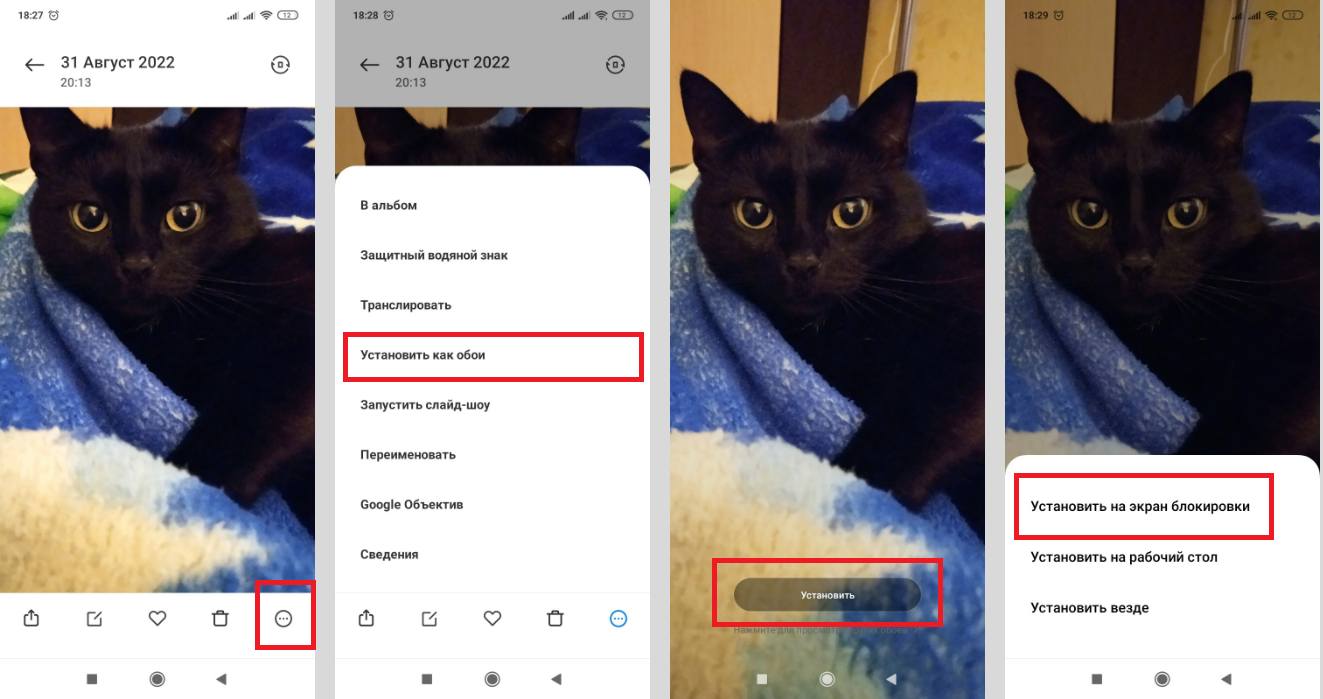 Первый способ установки обоев. Иллюстрация: Елизавета Чупикова, Xi.Express
Второй вариант (доступен не на всех версиях MIUI):
- зайти в «Настройки» — «Блокировка и защита»;
- выбрать «Карусель обоев» — на открывшейся странице переместить ползунок вправо и согласиться с Условиями пользования и Политикой конфиденциальности;
- вернуться в меню «Настройки» — выбрать пункт «Все приложения»;
- найти «Карусель обоев», дать ему все доступы;
- открыть это приложение, выбрать категории, которые нравятся, и задать частоту обновления картинок на дисплее.
Надеемся, что наш материал помог разобраться, как включить, убрать и настроить блокировку экрана на Сяоми (Xiaomi).
Все, что вы хотели знать об экране блокировки на Xiaomi
По умолчанию экран блокировки включен. Если вы хотите его отключить, сделайте следующее:
1. Зайдите в «Настройки» и перейдите в раздел «Блокировка и защита».
2. Выберите подраздел «Защита устройства». Если вы уже устанавливали пароль или ключ, придется его указать.
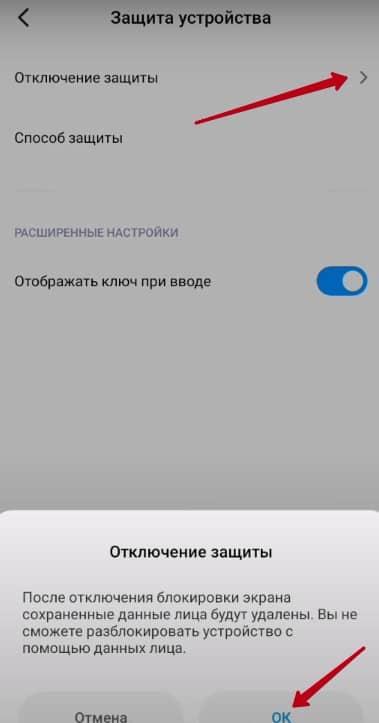
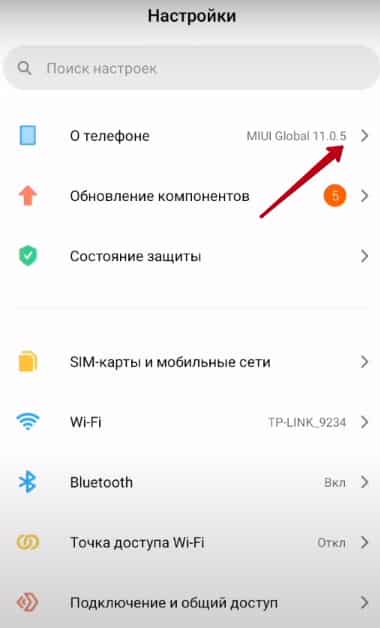
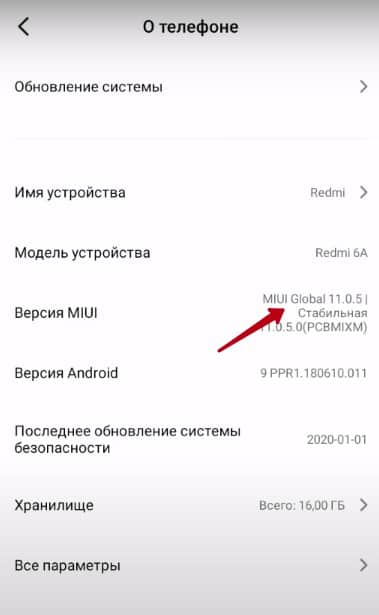
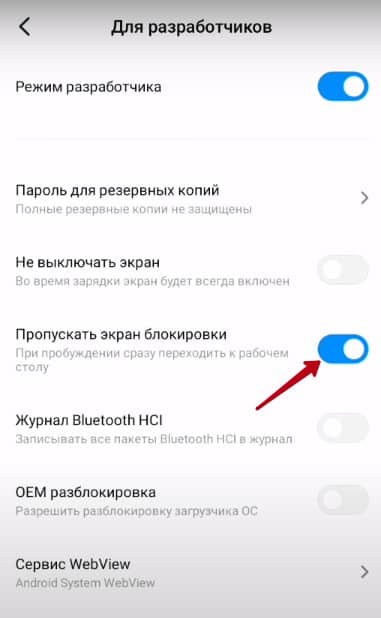
Теперь при выходе смартфона из спящего режима сразу будет включаться рабочий стол.
Чтобы снова включить экран блокировки, достаточно отключить соответствующую функцию.
Основные и расширенные настройки

- «Спящий режим» — интервал времени, в течение которого телефон остается активным;
- «Карусель обоев» — смена картинок на дисплее по определенному алгоритму (на некоторых версиях данная опция отсутствует);
- «Пробуждать для показа уведомлений» — оповещения выводятся на заблокированный дисплей;
- «Пробуждать кнопками громкости (двойным касанием)» — быстрая разблокировка;
- «Быстрый запуск камеры» — двойной тап по кнопке уменьшения громкости для перехода к камере.
В зависимости от модели смартфона и версии прошивки, некоторые перечисленные функции могут скрываться в расширенных настройках.
Например, на MIUI 10 имеются следующие расширенные параметры:
- «Подпись на экране блокировки — некий текст, который всегда будет на дисплее;
- «Разблокировка по Bluetooth» — подойдет для тех, кто часто пользуется беспроводной гарнитурой, фитнес-браслетом или смарт-часами;
- «Режим «В кармане»» — распознает случайные нажатия и не выводит телефон из спящего режима.
На некоторых версиях встречается опция «Стиль часов», которая позволяет менять местоположение часов на заблокированном экране.
Управление уведомлениями
Чтобы разобраться с уведомлениями от программ, следует посетить соответствующий раздел в настройках. Здесь прежде всего интересуют две опции:
- «Формат» — способ отображения уведомлений (полностью или частично);
- «Доступ с экрана блокировки» — позволяет сразу перейти к программе после нажатия на оповещение.
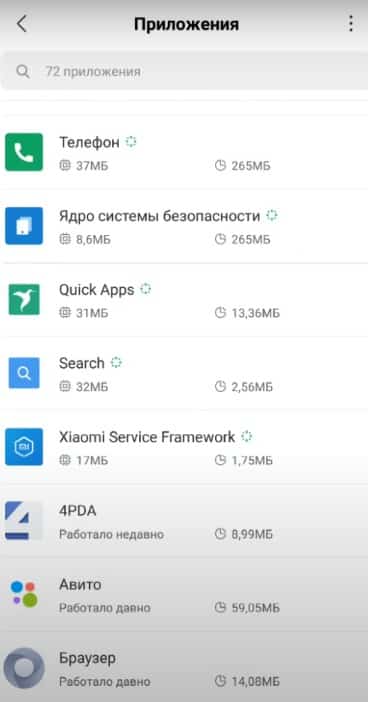
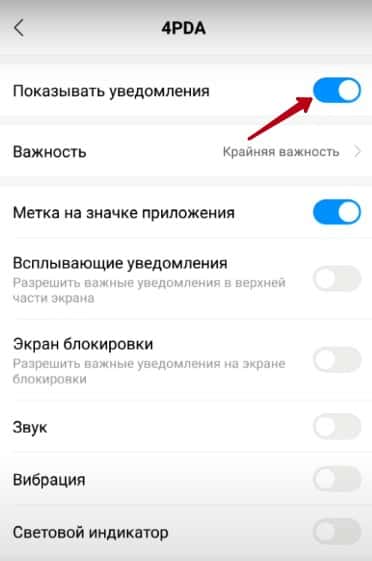
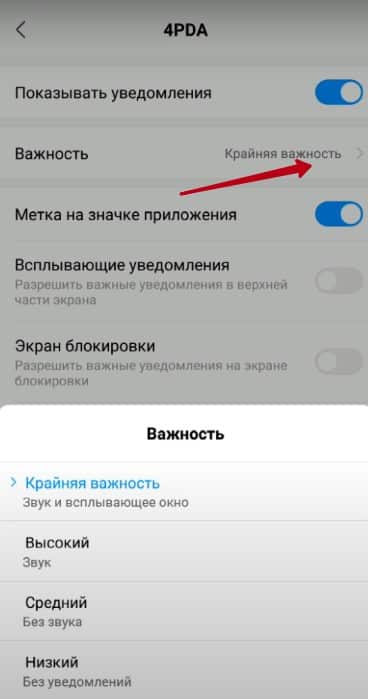
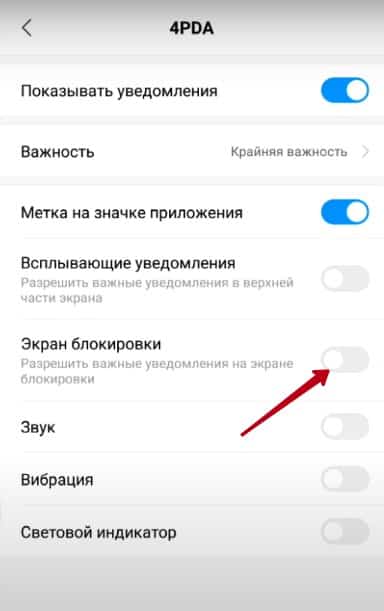
Остальные функции (метка, звук, вибрация и другие) больше относятся к рабочему столу и устанавливаются на ваше усмотрение.
Как изменить часы и звук
Стандартные параметры MIUI не предусматривают смену часов и звука блокировки.
Единственное, что вы можете сделать — полностью отключить звук. Для этого зайдите в «Настройки» — «Звук и Вибрация» и деактивируйте пункт «Звук блокировки».
Если вы хотите поменять встроенные часы и звуки, скачайте любое подходящее приложение из Play Market.
Показ погоды
Несмотря на стандартную утилиту «Погода», MIUI не отображает информацию о погоде на экране блокировки. Чтобы исправить это недоработку, скачайте тему с виджетом погоды:
- Зайдите в фирменное приложение «Темы».
- Найдите тему с виджетом (поищите по слову «weather»).
- Скачайте и установите тему.
Теперь приложение «Погода» будет выводить сведения прямо на экран.
Управление плеером (музыкой)
На устаревших телефонах и оболочках MIUI имелся удобный вызов аудиоплеера. Владельцу следовало дважды тапнуть по заблокированному дисплею, чтобы включить музыку.
Более современные версии, как и в случае с погодой, предлагают воспользоваться сторонними темами с музыкальными виджетами.
Установка живых обоев
Многие пользователи не подозревают, что Xiaomi позволяет ставить живые обои. Процедура установки зависит от конкретной версии MIUI. С подробными инструкциями вы можете ознакомиться в этой статье.
Активный дисплей
Смартфоны с AMOLED-дисплеем имеют встроенную опцию Always-on-display (AOD), благодаря которой на экране отображается нужная информация без потери заряда аккумулятора.
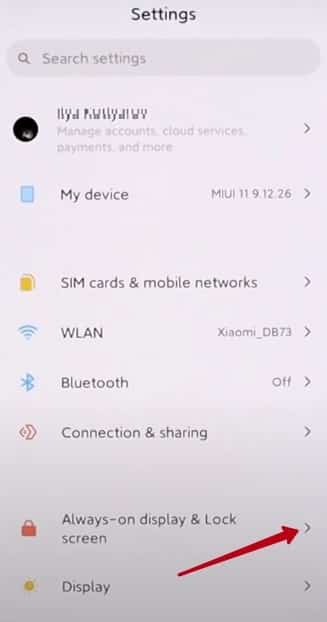
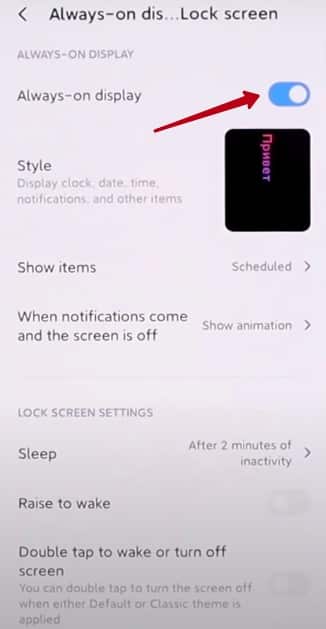
3. Настройте график отображения данных или оставьте их всегда включенными.
Для более тонкой настройки скачайте стороннее приложение из Play Market, например, Always On AMOLED.
Смена стилей (always on display)
Наиболее современные устройства Xiaomi имеют встроенный редактор стилей AOD:
1. Как и в предыдущем случае, зайдите в «Настройки» — «Активный раздел и блокировка».
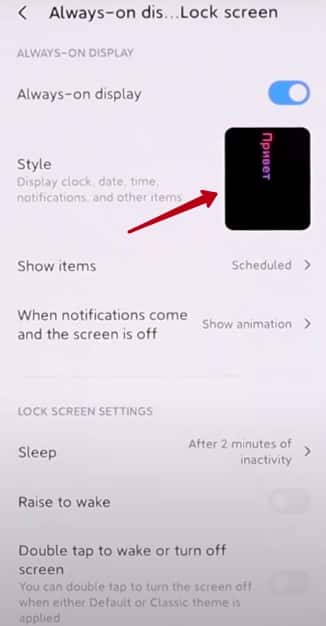
3. Настройте на свой вкус часы, дату, значки и прочие элементы.
4. Заблокируйте телефон, чтобы проверить изменения.
Отображение оператора
По желанию вы можете включить отображение сотового оператора на заблокированном дисплее:
- Зайдите в «Настройки» — «Уведомления» (на новых версиях MIUI ищите меню «Вырез и строка состояния»).
- Найдите опцию «Оператор на экране блокировки» и активируйте ее.
В этом же меню есть возможность задать собственное имя для оператора.
Дополнительные функции
Наконец, не стоит забывать, что именно экран блокировки защищает ваши личные данные от посторонних лиц. Для настройки зайдите в раздел «Блокировка и защита» и поставьте любой удобный способ: пароль, графический ключ, отпечаток пальца или распознавание лица.
Возможно, для вас будут полезны дополнительные опции:
- разблокировка кнопкой громкости;
- блокировка через некоторое время после отключения дисплея;
- уведомление на заблокированном экране.
Набор функций может отличаться в зависимости от прошивки и модели телефона.
Почему на смартфон Xiaomi не приходят уведомления?
Невозможно нормально пользоваться смартфоном Xiaomi, если не приходят уведомления от приложений. Так вы пропустите письма, входящие сообщения – массу важной и нужной информации. Такого допустить нельзя, поэтому срочно ищем решение проблемы.
Экран блокировки
В первую очередь, поговорим о том, почему Xiaomi не показывает уведомления на экране блокировки! В настройках смартфона есть специальная опция, позволяющая выбрать тип отображения оповещений, если дисплей заблокирован.
Многие пользователи отключают эту функцию, а потом удивляются, что не видят массу входящих! Ведь смартфон очень часто может быть заблокирован, лежать в кармане или на столе – вы просто не увидите, что вам пишут.
Если у вас не отображаются уведомления на экране блокировки Xiaomi, надо сделать следующее:
- Откройте настройки устройства, войдите в раздел «Уведомления» ;


- Найдите внутри иконку «Экран блокировки» и нажмите на нее;

- Вы увидите вкладку «Доступ с экрана блокировки» , напротив есть тумблер;
- Убедитесь, что переключатель переведен в активное положение.

Второй вариант – найдите там же значок «Формат» и выберите из меню вариант «Показывать…».


Почитайте наш обзор о том, как настроить отображение оповещений на заблокированном экране – уверены, вы узнаете много нового!
Отключение функции
Почему нет уведомлений на экране блокировки Xiaomi – понятно. А как быть, если оповещения в принципе перестали приходить, даже в момент активного использования смартфона?
Возможно, вы просто отключили опцию для конкретных приложений, поэтому вам на Xiaomi не приходят уведомления от ВК или других программ. Давайте проверим!
- Откройте настройки устройства и перейдите к вкладке с оповещениями;
- Вы увидите полный список установленных приложений – напротив каждого есть выключатель.

Покажем на примере! Если вам не приходят уведомления WhatsApp на Xiaomi, находим в списке название мессенджера. Видим, что выключатель неактивен, он серый – тапаем по нему, чтобы появилась синяя подсветка.
Вот и все! Аналогичным образом поступаем с прочими программами, которые перестали давать о себе знать.
Если вы нажмете на само название приложения, сможете получить доступ к более детальной настройке. Выберите, когда и какие оповещения будут появляться.
Важно: если Xiaomi не показывает уведомления в старых версиях MIUI, можно воспользоваться такой инструкцией.
- Внутри нужно найти вкладку «Уведомления приложений» или «Управление оповещениями» (пункты меню могут отличаться в зависимости от версии ОС);
- В списке ищем нужную программу, с которой возникли проблемы – нажимаем на название.
Теперь просто настраиваем входящие так, как вам удобно – здесь можно выбрать тип отображения, вибрацию и многое другое.
Иногда, FaceTime не работает, всевозможные причины по ссылке.
Режим энергосбережения
Не самая очевидная причина, поэтому пользователи часто даже не вспоминают о подобных параметрах. Иногда уведомления на Xiaomi не приходят из-за включенного режима экономии заряда батареи.
- Войдите в настройки и найдите раздел «Питание и производительность» ;

- Жмите на шестеренку и переходите к вкладке «Контроль активности» .

Теперь нужно найти название программы, с которой возникают трудности и выбрать для нее режим работы «Нет ограничений» или «Умный режим» .
Решение проблем с приходом уведомлений на Xiaomi

Владельцы смартфонов из Поднебесной часто выходят в интернет с запросом, почему не приходят уведомления на Xiaomi. Причина кроется в особенности оболочки MIUI. Она имеет свои недостатки, которые заметны даже на фоне всех остальных достоинств. К примеру, проблема с сообщениями от программ. С другой стороны ОС – это кастомизируемая оболочка. Пользователю доступна настройка по всем параметрам, поэтому с включением сообщений проблем не возникнет.
Почему в MIUI не приходят уведомления
Устройства, работающие на основе оболочки MIUI энергоэффективны. Так, гаджеты из линейки Redmi зачастую оснащены батареей на 4000 мАч. При таком объеме аккумулятора, обычный телефон может проработать 1-1.5 дня при нормальной нагрузке. Девайсы Xiaomi справляются со своими функциями 2-3 дня, даже при высокой нагрузке. В чем секрет?
В приоритете у MIUI стоит сохранение девайса в работоспособном состоянии на большой промежуток времени. Автономность устройства достигается за счет урезания возможностей фоновых программ. Поэтому не приходят оповещения из мессенджеров, таких как:
- Telegram
- Вконтакте
- Viber

Пользователь Ксиаоми может самостоятельно запускать представленные выше сервисы в диспетчере, как впрочем, и другие, но сообщения из мессенджеров или почтовых клиентов так и не отобразятся в строке оповещений. Включить уведомления можно самостоятельно.
Отключаем ограничение фоновой активности
Проблема ОС заключается в постоянно включенном режиме энергосбережения. Это скрыто от глаз пользователя в системе гаджета. Так, при обычных условиях оболочка самостоятельно определяет, от какого сервиса ей заблокировать оповещения, а от какого – нет. При этом определенного алгоритма нет — система может пропускать сообщения из игр и игнорировать мессенджеры и почтовые клиенты.
Чтобы снять ограничения фоновой активности или провести ее настройку, необходимо проделать следующее:

- Перейти в «Настройки» на смартфоне.
- Проследовать по пути: «Батарея и производительность» — «Контроль активности» — «Выбор приложений».
- Пользователю будет представлен список всех утилит, установленных на телефоне.
Далее, можно устанавливать режимы работы с оповещениями на усмотрение владельца телефона:
- Жесткое ограничение – полное игнорирование оповещений, закрытие сервиса.
- Мягкое ограничение – приложение может работать в фоне, но оповещения из него не приходят.
- Умный режим – смартфон самостоятельно определяет, какой софт должен работать и демонстрировать оповещения.
- Нет ограничений – контроль активности более не накладывается на выбранную утилиту.
Чтобы включить сообщения на интересующем приложении, выберите его из меню, и нажмите на пункт «Нет ограничений» в появившейся панели.

К слову, если из-за экономии заряда на телефон пользователя не дошли сообщения, просмотреть их можно в Журнале уведомлений.
Разрешаем отображение на экране блокировки
Одна из частых проблем, почему не приходят оповещения — смартфон заблокирован. Стандартные настройки MIUI установлены так, что уведомления отображаются только на панели уведомлений или при открытии шторки. Их можно изменить.
Для того чтобы оповещения отображались на экране блокировки, нужно:
- Перейти в «Настройки» — «Все приложения».
- Отобразится список утилит.
- Выбрав программу, перейти в раздел «Уведомления».
- Откроется меню с опциями. Важен пункт «Экран блокировки».

После этого, на экране блокировки будут отображаться сообщения – до первой разблокировки смартфона Xiaomi. Далее, их отобразит шторка. На экране появятся только новые оповещения.
Важно! Часто проблема отображения сообщений на экране блокировки кроется в установленной на Xiaomi теме. Так, некоторые оформления интерфейса не поддерживают отображение сообщений.
Включаем автозапуск приложений
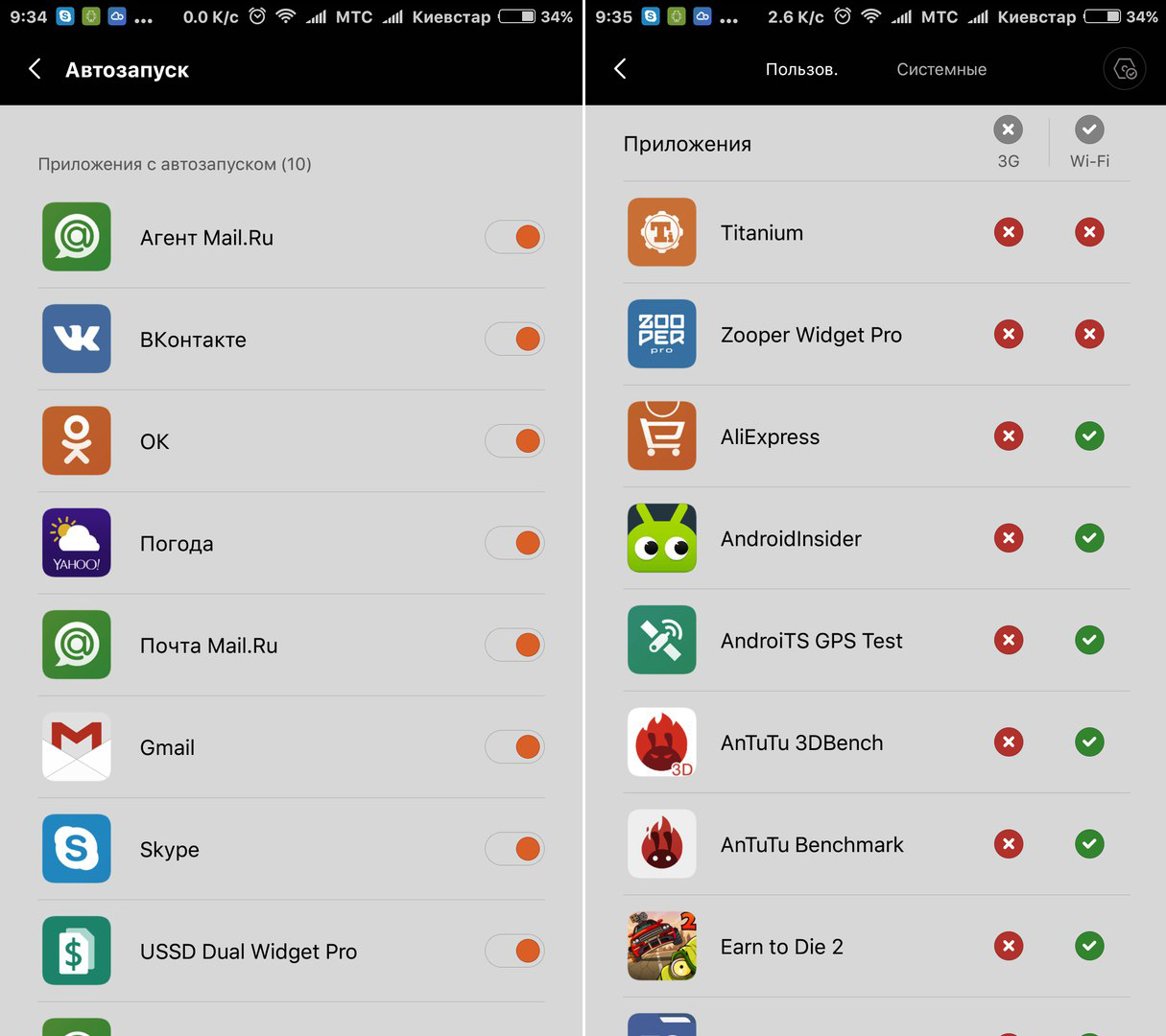
Автозапуск – важный момент, который нельзя пропускать. Сервисы, клиенты мессенджеров должны запускаться одновременно с системой.
Для включения автозапуска:
- Переходим в «Настройки» на Сяоми.
- Далее, «Безопасность» — «Разрешения» — «Автозапуск».

- В этом меню настраиваем все под потребности – самые важные мессенджеры, клиенты включить в автозапуск.
Закрепляем приложения в ОЗУ
MIUI – необычная операционная система. В ней владельцу смартфона открываются возможности, недоступные для пользователей телефонов на обычном Android. Одна из особенных функций – закрепление утилит в ОЗУ смартфона.
В памяти можно закрепить любой софт: клиенты мессенджеров, игры, электронную почту и «звонилки». Те утилиты на смартфоне, которые были закреплены, не получиться закрыть стандартной очисткой памяти. Система будет выделять ресурсы на их поддержку, следовательно, моментально запускать в случае надобности, показывать сообщения от программ.
Важно: даже если перезагрузить устройство, программы не будут выгружены из памяти в MIUI. Так, WhatsApp, Telegram, Вконтакте и подобные им сервисы покажут сообщения пользователю.
Чтобы закрепить приложение в ОЗУ, требуется просто открыть меню запущенных утилит и смахнуть нужное приложение вниз. Появится значок замка. В таком случае сообщения будут приходить.

Разрешаем изменять состояние Wi-Fi
MIUI с целью экономии заряда отключает беспроводные модули когда смартфон заблокирован. Чтобы устранить проблемы из-за этого параметра, проделайте следующее:
- Перейдите в «Настройки» — «Wi-Fi» — «Расширенные настройки» — «Wi-Fi в спящем режиме».
- Проверьте, не отключает ли система беспроводной модуль в спящем режиме.
- Если настройки в норме и экономия энергии отключена, покиньте меню.

Теперь программы получат доступ в интернет. Так, они будут отображаться в панели уведомлений или на экране блокировки, в зависимости от пользовательских настроек.
MIUI старается сохранить заряд телефона, поэтому самостоятельно не отображает оповещения. Но система настраивается под пользователя, изменениям подлежат: звук уведомления на телефоне Xiaomi, работа Wi-Fi в спящем режиме. При желании можно сделать программу «вечно» включенной.