Как просмотреть фото на защищенном кодом iPhone с iOS 9
Как стало известно, iOS 9 позволяет получить доступ к фотографиям и списку контактов даже на заблокированном iPhone, защищенном паролем и Touch ID. Многие пользователи проигнорировали эту проблему, поскольку нечто подобное возникает с каждым релизом iOS. Тем не менее, в отличие от предыдущих платформ, где получить доступ в обход блокировки довольно сложно, в iOS 9 это не составляет особого труда.
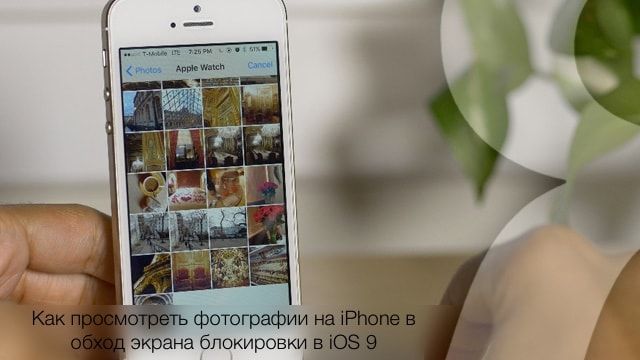
Поскольку этой возможностью могут воспользоваться злоумышленники, ее можно смело назвать угрозой безопасности конфиденциальной информации. Однако не стоит паниковать раньше времени – доступ открывается только к «Контактам» и «Фотографиям», а все остальное (видео, личные сообщения и т.д.) по-прежнему остается заблокированным. Взяв в руки iPhone, посторонний может только просмотреть контакты и фотографии через весьма ограниченный интерфейс. Переслать или опубликовать фотографии он не сможет.
Несмотря на то, что возможность просмотра фотографий на заблокированном iPhone не является очень серьезной угрозой, она свидетельствует о том, что пароля и Touch ID недостаточно для обеспечения стопроцентной безопасности данных. Вероятно, Apple исправит это в следующих релизах iOS, а пока представляем вашему вниманию пошаговую инструкцию, как получить доступ к фотографиям и контактам на заблокированном iPhone. Подчеркиваем, что нашей целью является уведомление пользователей об уже существующей проблеме.
Как просмотреть фотографии на iPhone в обход пароля блокировки в iOS 9
Шаг 1: Ввести четыре раза неверный пароль блокировки (после пятого неверного ввода iOS 9 временно блокирует дальнейшие попытки разблокировки).
Шаг 2: Ввести три символа для пятой попытки, нажать и удерживать кнопку Home для активации Siri прежде, чем будет введен четвертый символ.
Шаг 3: После ввода четвертого символа iPhone заблокируется на 1 минуту, однако Siri уже успеет активироваться.
Шаг 4: Спросить Siri, который час.
Шаг 5: Нажать на иконку часов и открыть соответствующее приложение.
Шаг 6: В верхнем правом углу нажать на +.
Шаг 7: В поле «Выберите город» ввести несколько любых случайных символов.
Шаг 8: Вызвать меню для копирования и вставки текста, нажать на «Выбрать все» и «Поделиться».
Шаг 9: В меню «Поделиться» выбрать приложение для обмена сообщениями.
Шаг 10: В поле, где указывается получатель, ввести несколько любых случайных символов и нажать на «Вернуть назад».
Шаг 11: Дважды нажать на случайные символы, указанные в поле получателя, для того, чтобы открыть страницу информации о контакте.
Шаг 12: Выбрать опцию «Создать новый контакт».
Шаг 13: Нажать на «Добавить фотографию».
Шаг 14: Нажать на «Выбрать фотографию».
Шаг 15: После всех вышеописанных шагов на экране по-прежнему заблокированного смартфона появятся фотографии, каждую из которых можно просматривать отдельно.
Примечание: Для того чтобы просмотреть список контактов, нужно вместо опции «Создать новый контакт», как указано в шаге 12, выбрать «Добавить в существующие контакты».
Все вышеописанные шаги занимают не более минуты. Опубликованный ниже видеоролик наглядно демонстрирует процесс в действии.
Прежде чем на iOS 9 посыплется град обвинений, спешим напомнить, что операционные системы – очень сложный программный продукт, и ошибки в них неизбежны.
Пользователям, которые хотят обезопасить личные фотографии от посторонних глаз, при блокировке iPhone рекомендуется отключать Siri. Для этого нужно зайти в «Настройки», выбрать Touch ID & Passcode и передвинуть влево переключатель напротив Siri в разделе «Разрешить доступ при блокировке».
ТОП 8 Методов Разблокировать iPhone без пароля в 2023
Пароль на экране блокировки iPhone позволяет владельцу не беспокоится о том, что его телефон взломают и украдут на нем данные. Происходят случаи, когда обход пароля iPhone — это необходимая мера. Например, вы купили подержанный телефон и на нем остался пароль от прежнего владельца, так как хозяин попросту забыл стереть пароль. Или же вы установили сложный пароль, который не смогли запомнить. Крайне неприятно попадать в подобные ситуации, так как без пароля вы не сможете полностью воспользоваться всем функционалом. В данной статье мы сделали обзор на 8 методов, которые помогут разблокировать Айфон.
Метод 1. Разблокировать Айфон через Tenorshare 4uKey без пароля и Apple ID (Самый быстрый и простой)
Данный метод является одним из самых быстрых и простых. Вам не нужны данные от Apple ID или от других учетных записей. Также не потребуются iCloud или iTunes в процессе разблокировки.
Все, что вам нужно – это скачать программу Tenorshare 4uKey и следовать инструкции. Программа имеет массу полезных функций: обход любых видов экранов блокировки, включая Touch ID и Face ID. Полностью совместим с последними версиями iOS /iPadOS iOS 16, iPhone 14, iPhone SE3, iPad Air5 и др.
Чтобы разблокировать iPhone за считанные минуты, следуйте пошаговым действиям:
Сперва вам необходимо скачать программу Tenorshare 4uKey на свой ПК или Mac и установить её.
Теперь запустите программу. В появившемся меню в главном интерфесе выберите функцию «Разблокировать экран iOS». Нажмите «Начать разблокировать».

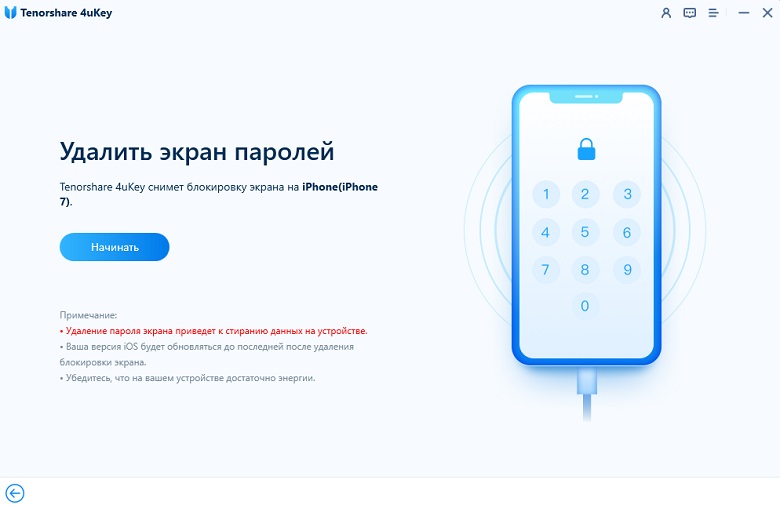
Теперь программа Tenorshare 4uKey сразу же обнаружит ваш iPhone. В разделе «Удалить экран паролей» нажмите кнопку «Начинать». Удаление пароля экрана блокировки может привести к удалению всей информации и файлов на смартфоне. Также проверьте достаточно ли зарядки для выполнения данной процедуры.
Загрузите последнюю версию прошивки. Выберите путь сохранения, нажав на «Просматривать» и после этого нажмите «Скачать».

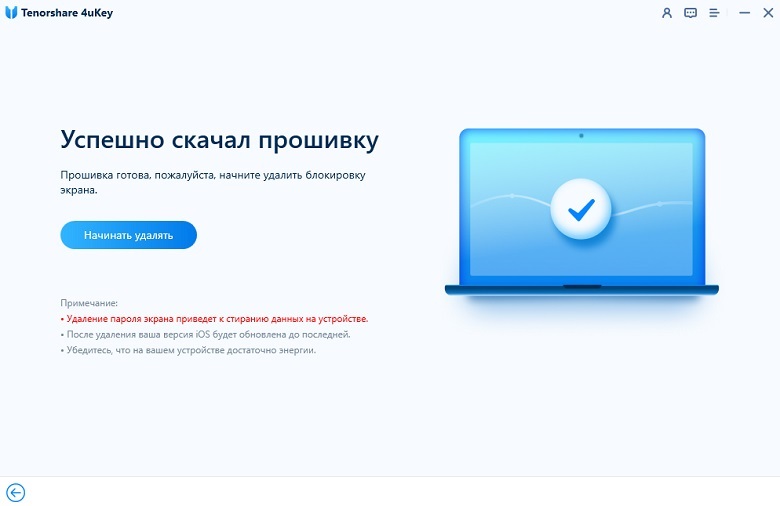
Когда появится на экране надпись: «Успешно скачал прошивку», вам необходимо будет нажать «Начинать удалять». После этого запустится процесс удаления пароля, который займет мало времени. Не отключайте устройство до завершения удаления пароля.
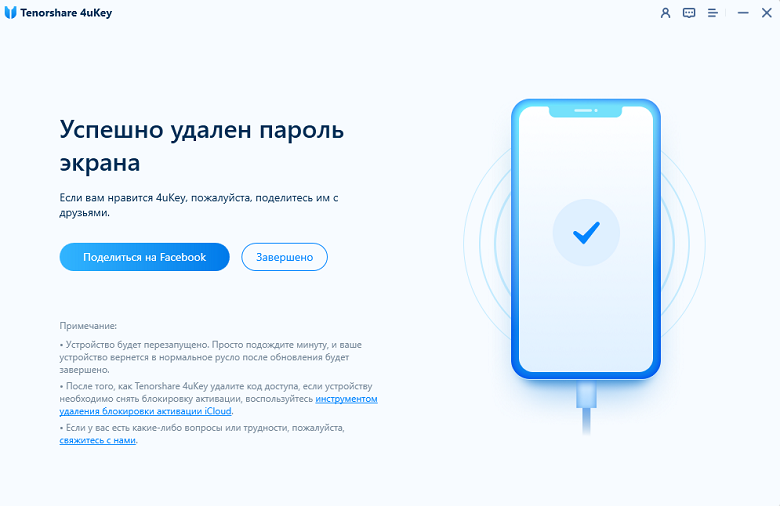
Ваш пароль удален, теперь вы можете заново настроить пароль на устройстве iPhone , включая Touch ID и Face ID. Также вы можете восстановить всю имеющуюся информацию и настройки при помощи резервных копий iCloud или iTunes.
Метод 2. Разблокировать Айфон с помощью Apple ID (iOS15.2 и выше)
Можно ли разблокировать Айфон без iTunes или iCloud? Конечно, да. Для осуществления этого метода потребуется iOS 15.2 и более поздние версии. Также ваше устройство должно быть подключено к Интернету или Wi-fi сети. Помимо этого, вам необходимо знать данные от учетной записи и Apple ID. Убедитесь в том достаточно ли заряжен смартфон перед тем, как пользоваться функцией «Стереть iPhone».
Следуйте пошаговой инструкции:
- Включите ваш iPhone.
- На экране блокировки вводите неверный пароль до тех пор, пока не отобразится функция «Стереть iPhone».
В нижнем углу с правой стороны нажмите на опцию «Стереть iPhone».
Метод 3. Разблокировать Айфон через iCloud/Найти iPhone
Многие пользователи в сети задают вопросы подобного рода: не могу разблокировать Айфон, что делать? Ответ прост: попробуйте сделать это с помощью «Найти iPhone». От вас потребуется лишь владеть данными от Apple ID. Имейте в виду, что все, что хранилось на телефоне будет удалено, включая пароль блокировки экрана.
Выполните эти шаги:
- На ПК или Mac перейдите на icloud.com.
- Далее совершите вход, введя данные Apple ID.
- Теперь войдите в сервис поиск устройств. При помощи опции «Найти iPhone» можно следить за местонахождением устройства, а также находить его, в случае пропажи.
Выберите свой iPhone среди списка доступных устройств и нажмите «Стереть Данные», там, где нарисован значок корзины.
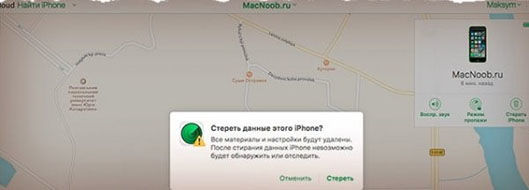
Готово. Теперь вы можете при необходимости установить новый пароль.
Метод 4. Разблокировать Айфон через iTunes
Большинство задаются вопросом возможно ли разблокировать Айфон с помощью iTunes. Безусловно, да. Сделать это очень просто, но в процессе потребуется ввести Apple ID.
- Предварительно скачайте и установите программу iTunes, если она отсутствует на вашем ПК или Mac.
- Подсоедините iPhone к компьютеру с помощью usb-кабеля.
Далее нажмите на значок «Телефон» слева.
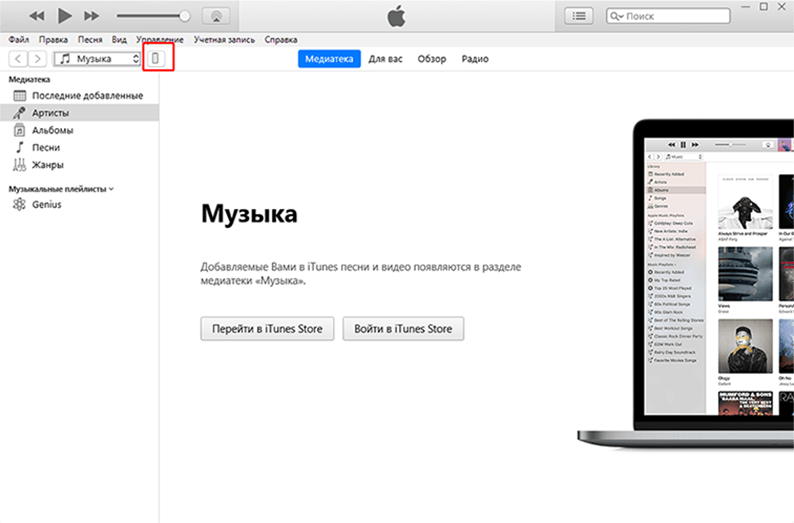
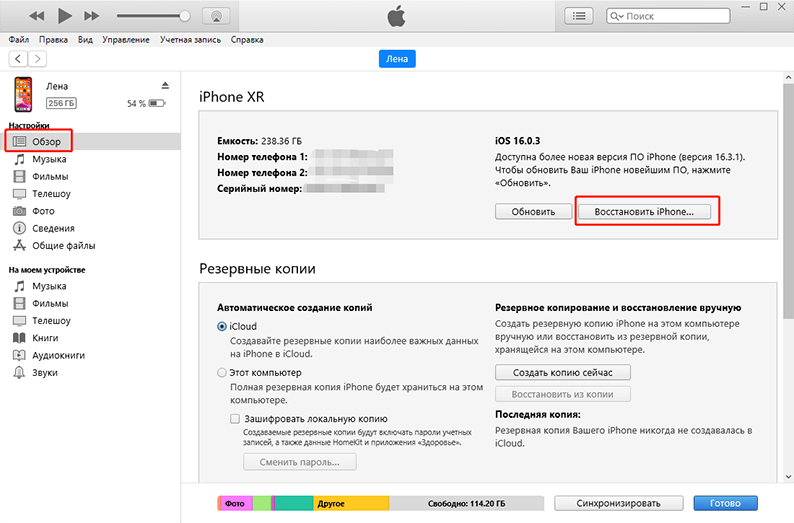
Кликните «Обзор». Затем выберите «Восстановить iPhone».
Метод 5. Разблокировка iPhone с помощью режима восстановления
Режим восстановления(Recovery Mode) позволяет разблокировать iPhone, удалить данные до заводских настроек и настроить устройство заново. Также это позволит стереть текущий пароль и установить новый. Кроме того, во время режима восстановления вам потребуются данные от Apple ID.
- Выключите телефон сначала.
- Затем переведите телефон в режим восстановления.
На iPhone 8 и более поздних моделях, включая iPhone SE (2-го поколения): нажмите и быстро отпустите кнопку увеличения громкости. Нажмите и быстро отпустите кнопку уменьшения громкости. Затем нажмите и удерживайте боковую кнопку, пока не появится экран режима восстановления.
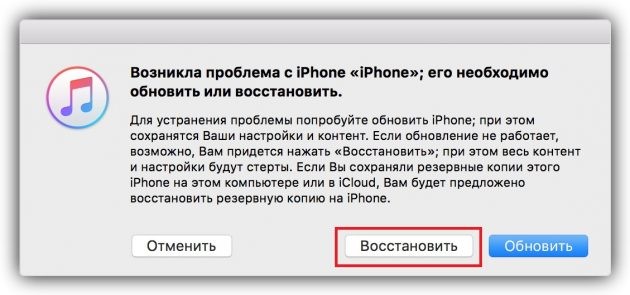
Подключите iPhone к компьютеру. Тем временем в программе iTunes или Finder должно появится сообщение «Ваш компьютер обнаружил iPhone в режиме восстановления». Вы должны восстановить этот iPhone, прежде чем его можно будет использовать».
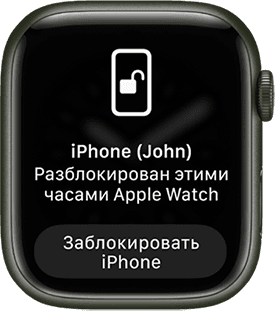
Метод 6. Разблокировка iPhone с помощью Apple Watch
Разблокировка iPhone при помощи часов Apple Watch возможна, если у вас заранее была включена функция разблокировки.
Сделать это можно так:
- Войдите в «Настройки» на своем устройстве iPhone.
- Затем откройте »Face ID и код-пароль».
- Перейдите в Unlock with Apple Watch или же Разблокировка с Apple Watch.
- И включите функцию Разблокировку с Apple Watch.
Если данная функция — разблокировка iPhone с помощью часов была установлена заранее, то выполните следующие шаги:
- Чтобы разблокировать телефон вам необходимо лишь навести iPhone на лицо и затем провести по экрану.
- После этого появится запрос на подтверждение на устройстве Apple Watch.
Как только смартфон будет разблокирован, на Apple Watch придет уведомление.
Метод 7. Разблокировать Айфон с помощью Siri
Реально ли разблокировать Айфон, используя Siri? На первый взгляд может показаться невозможным, так как сири является встроенным голосовым помощником, которые выполняет ваши команды. Однако есть небольшая хитрость, как обойти экран блокировки.
- Включите смартфон iPhone.
- Произнесите приветствие. Скажите: «Сири, напомни мне». После этого продиктуйте любой текст для напоминания, которое в последствии сохранится.
Кроме того, вы сможете отредактировать текст, который вы продиктуйте, если нажмете на него 2 раза и активируйте «Выбрать все».
Метод 8. Разблокировать Айфон через экстренный вызов
Разблокировка iPhone с помощью экстренного вызова — это уязвимость, которая есть только в iOS 6.1 и более поздних версиях.
- Введите неверный пароль на экране блокировки устройства.
- Далее нажмите «Отмена» на экране.
Затем снова необходимо ввести пароль на экране iPhone. Вам нужно будет нажать «Экстренный вызов» — кнопка которая располагается с левой стороны.
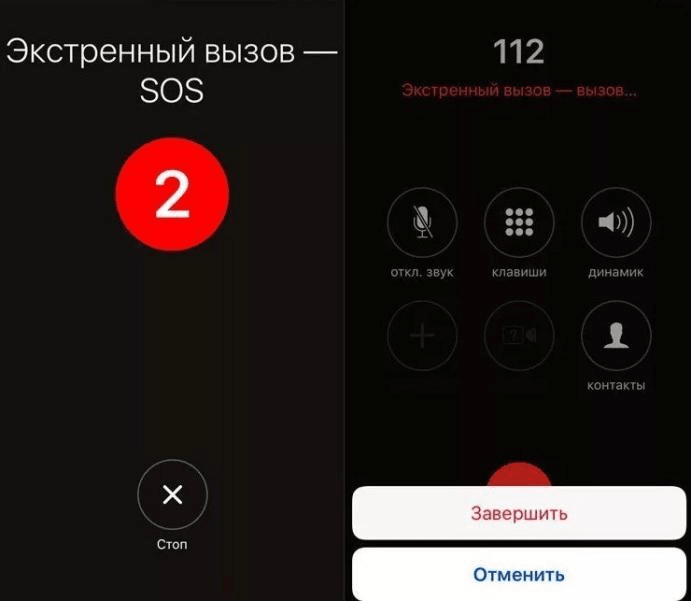
Готово. Ваш телефон разблокирован.
Заключение
В данной статье было продемонстрированы 8 рабочих методов, чтобы разблокировать Айфон. Самая лучшая программа, которая может вам помочь быстро и просто обойти пароль блокировки экрана – является Tenorshare 4uKey. Данная утилита мгновенно удалит пароль любой сложности. В процессе работы программа не запрашивает данные Apple ID от ваших учетных записей от iTunes или iCloud.
Как получить доступ к фотографиям и контактам на заблокированном iPhone

На канале EverythingApplePro в YouTube появился ролик, в котором автор показал интересный баг iOS 10, позволяющий обойти пароль блокировки и просмотреть все фотографии, сообщения и контакты, сохраненные на смартфоне. Причем такой баг затронул не только владельцев устройств под управлением iOS 10, но и все прошлые сборки вплоть до iOS 8.
Главное условие, при котором к содержимому смартфона может получить доступ кто угодно, — активированная на заблокированном экране Siri. Если зажать кнопку Home, тем самым вызвав голосового помощника, и спросить «Кто я», то Siri сразу же выдаст информацию о владельце смартфона с номером телефона и прочей информацией. Но только в том случае, если сам владелец сохранял свои данные на смартфоне. Если да — злоумышленник звонит на смартфон с любого другого номера, после чего нажимает на иконку ответа сообщением и выбирает параметр Custom (Другое).
Дальше нужно попросить Siri включить Voice Over и применить ловкость рук: дважды тапнуть по полю получателя сообщения, зажать эту область и в ту же секунду прикоснуться другим пальцем к клавиатуре. С первого раза может не получиться, о чем сразу предупреждает автор ролика. После этого злоумышленник сможет просмотреть информацию обо всех контактах, добавить новый контакт, где и доступен выбор фотографии для аватарки. В этом случае меню галереи открывается без запроса пароля — любой пользователь может получить доступ к снимкам, не зная пароль от устройства.
Автор утверждает, что такой баг актуален не только для устройств на iOS 10, но и для девайсов на iOS 9 и даже iOS 8. Поэтому защитить свой смартфон можно только одним способом — не активировать Siri на заблокированном экране. И, на всякий случай, не добавлять собственную информацию в отдельный контакт на iPhone.
Как посмотреть фото на айфоне без пароля
Будь в курсе последних новостей из мира гаджетов и технологий

Как обойти пароль iPhone и получить доступ к фотографиям и сообщениям?

Пользователи iPhone привыкли, что пароль, или доступ при помощи отпечатка пальца являются гарантией защиты персональных данных от посторонних глаз. Действительно, компания Apple делает очень многое для того, чтобы обезопасить конфиденциальную информацию своих клиентов, однако гарантировать ее сохранность на 100%, все-таки не может.
В iOS, начиная с iOS 8 и заканчивая последней на сегодня iOS 10.2 beta 3, содержится уязвимость, которая позволяет обходить защиту паролем, или отпечатком пальца, и просматривать фото и сообщения на iPhone. Поскольку об уязвимости стало известно публично, скорее всего, Apple устранит ее в ближайшем обновлении iOS. Пока в Купертино готовят следующую сборку мобильной операционной системы, обойти защиту можно при помощи голосового помощника Siri.
Для того, чтобы получить доступ к фотографиям и сообщениям, требуется знать номер телефона жертвы. Для этого достаточно вызвать Siri и спросить: «Кто я?». Персональный помощник ответит, указав не только имя владельца устройства, но и телефонный номер. Получив номер телефона, всего за несколько несложных шагов можно зайти в сообщения и просмотреть галерею фото, хранящихся на iPhone. Для этого нужно:
- Позвонить на номер жертвы по сотовой связи, или через FaceTime.
- После того, как на экране iPhone появится иконка сообщений, нажать на нее, и перейти в интерфейс создания нового сообщения.
- Вызвать Siri, зажав кнопку Home, и попросить ассистент активировать функцию Voice Over.
- Вернувшись в окно набора сообщений, нужно два раза тапнуть по строке ввода имени адресата, задержать второе нажатие и не отпуская, нажать на клавиатуру. Эта манипуляция может не получиться с первого раза, поэтому шаг нужно будет повторять до тех пор, пока на экране iPhone над клавиатурой не появился анимация функции «Slide to unlock».
- После этого потребуется снова вызвать Siri и попросить отключить Voice Over.
- Далее в окне набора сообщения нужно зажать строку ввода имени и нажать на появившуюся иконку «i».
- Получив доступ к сообщениям, пользователь может нажать на любой контакт, открыв всю предыдущую переписку владельца смартфона с ним.
- Чтобы получить доступ к галерее, в открывшемся окне нужно создать новый контакт, к которому можно привязать фото. Для выбора изображения система пропустит пользователя в галерею фотографий даже на заблокированном iPhone.
Пока официального исправления уязвимости нет, обезопасить себя можно, отключив возможность вызова Siri на экране блокировки. Для этого нужно зайти в Настройки iPhone, затем перейти в раздел «Touch ID и пароль» и деактивировать ползунок напротив Siri в пункте «Доступ с блокировкой экрана».