Как поменять иконку приложения на Андроид

В большинстве фирменных оболочек присутствует возможность изменения иконок без использования сторонних инструментов.
Xiaomi
В прошивке MIUI, стандартной для смартфонов китайского бренда, замена значков возможна посредством приложения «Темы».
1. Откройте программу, затем выберите тему, иконки которой вам понравились, и загрузите её, но не применяйте.
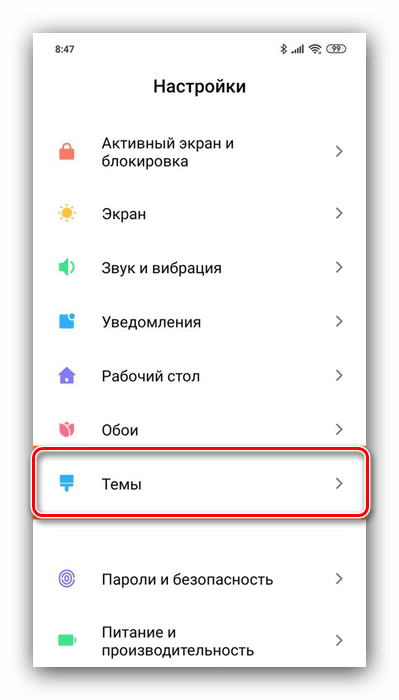
2. Далее перейдите к своему аккаунту с помощью панели инструментов внизу.
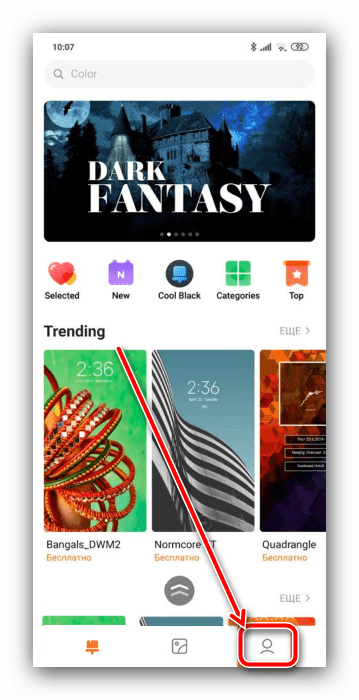
3. Здесь выберите пункт «Компоненты», где воспользуйтесь кнопкой «Значки».
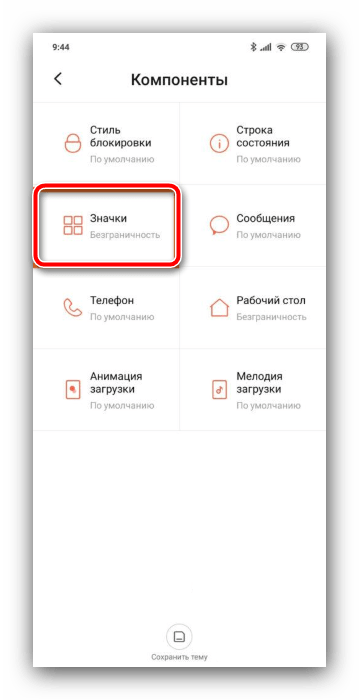
4. Тапните по загруженной ранее теме.
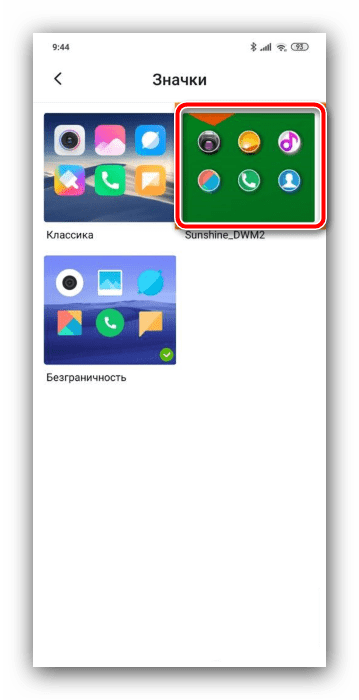
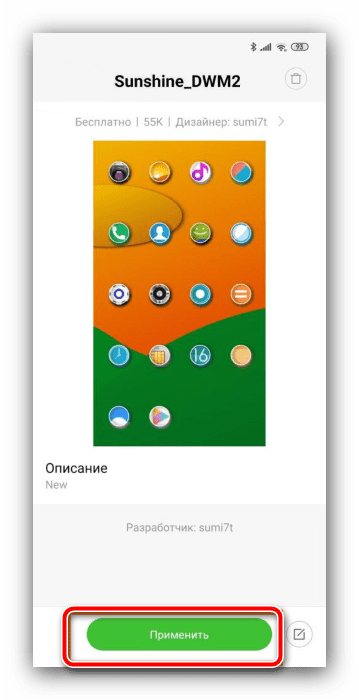
5. Нажмите «Применить».
Samsung
В оболочках Android-устройств от корейского гиганта поддержка рассматриваемой возможности реализована через настройки.
1. Запустите приложение параметров и выберите пункт «Обои и темы».
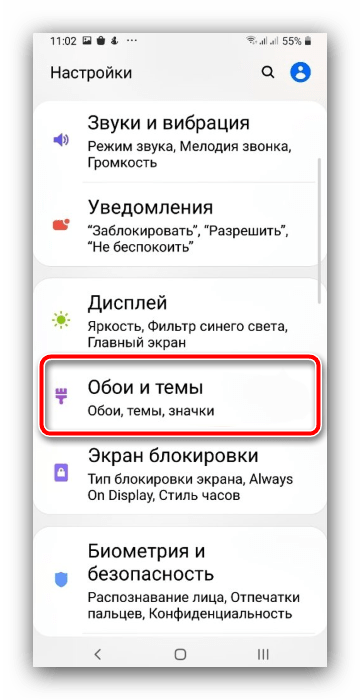
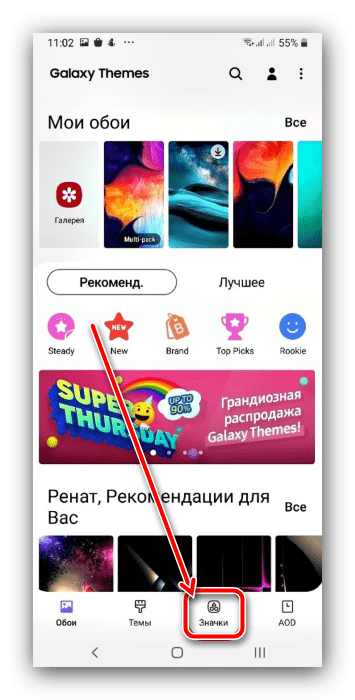
2. Откроется фирменная программа GalaxyThemes. Найдите внизу окна кнопку «Значки» и нажмите на неё.
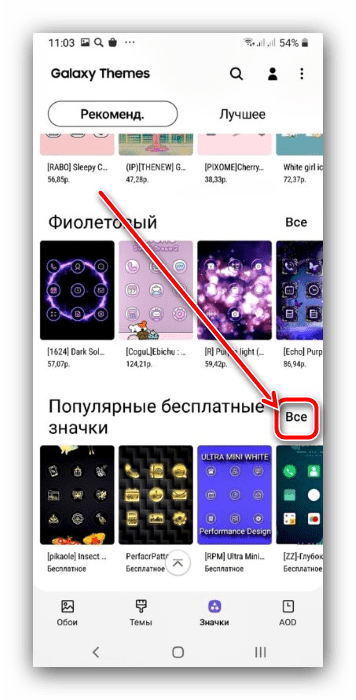
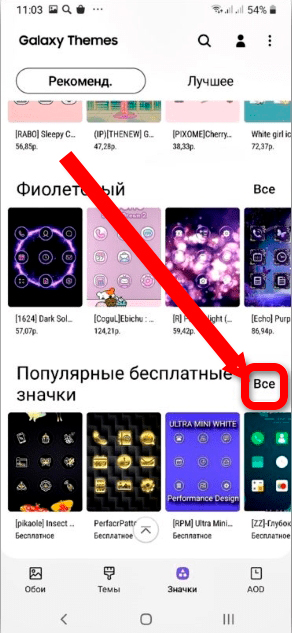
3. Большинство доступных элементов оформления платные, но существует и категория свободных для загрузки компонентов – пролистайте страницу вниз, чтобы добраться до соответствующей позиции, затем нажмите «Все».
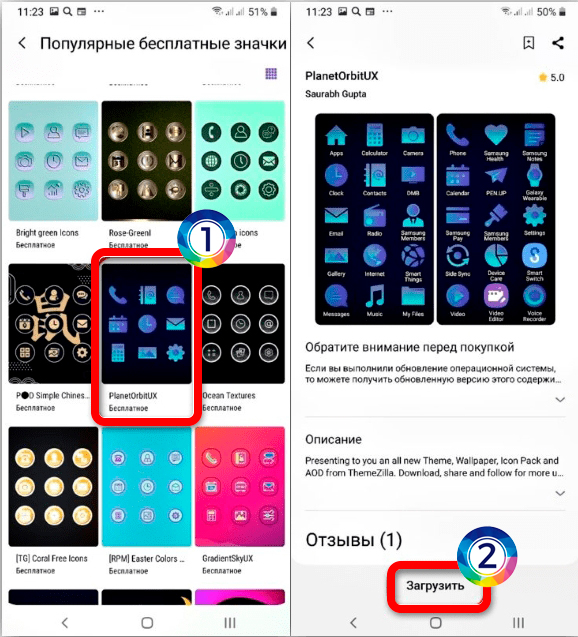
4. Тапните по картинке-превью понравившегося набора, после чего воспользуйтесь кнопкой «Загрузить».
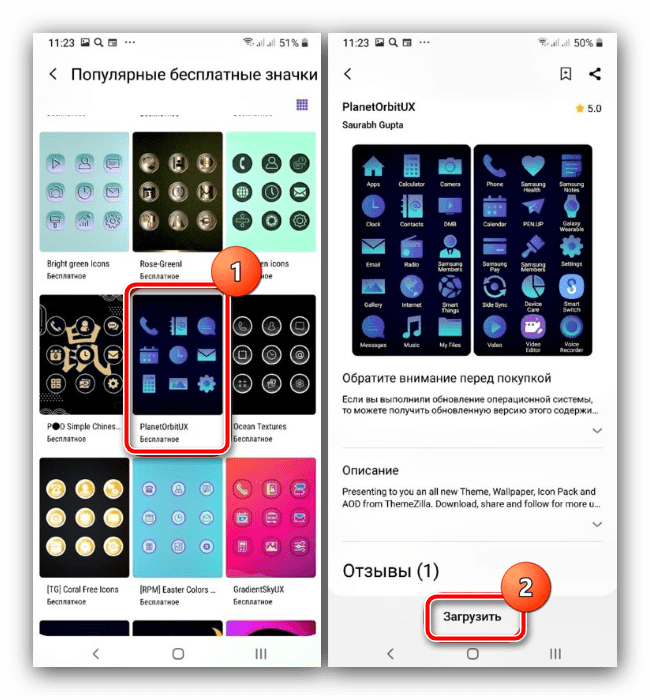
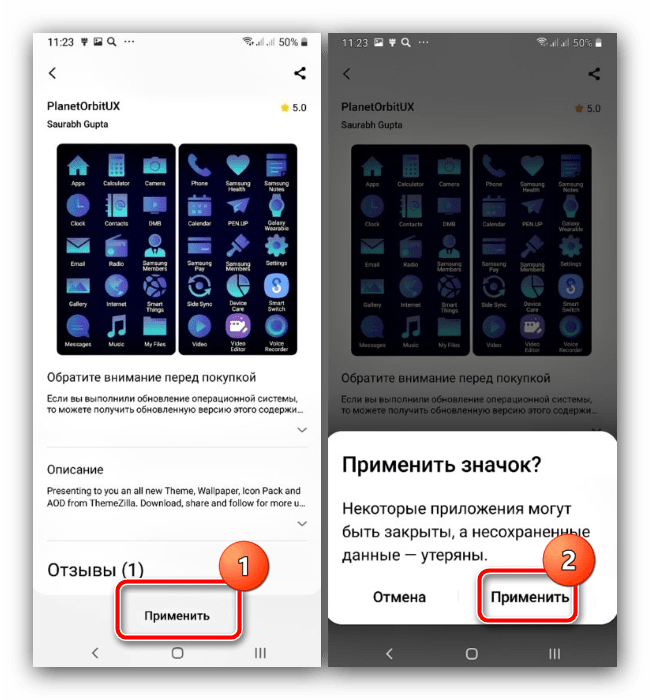
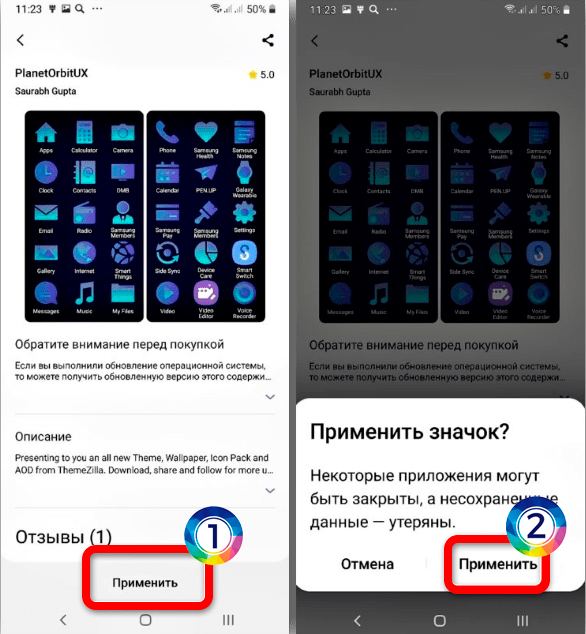
5. После скачивания пакета станет доступной кнопка «Применить», тапните по ней и подтвердите операцию.
Huawei
Фирменная оболочка EMUI, как и упомянутое выше решение от Xiaomi, тоже имеет предустановленное приложение для кастомизации пользовательского интерфейса.
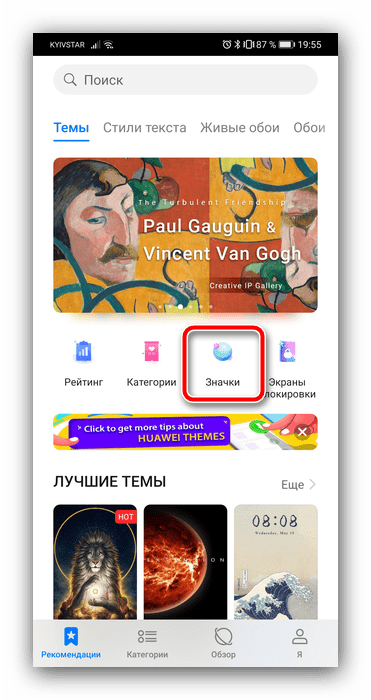
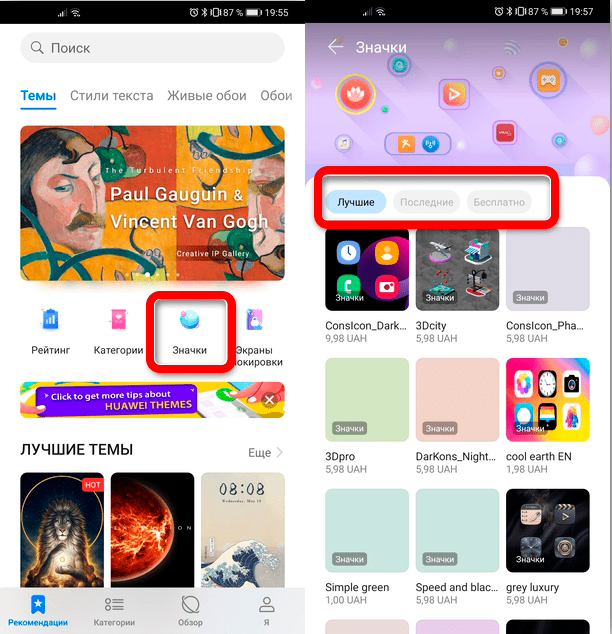
1. Откройте программу, а после загрузки её интерфейса нажмите на кнопку «Значки».
2. Воспользуйтесь категорией сортировки, например, «Бесплатно», и тапните по ней.
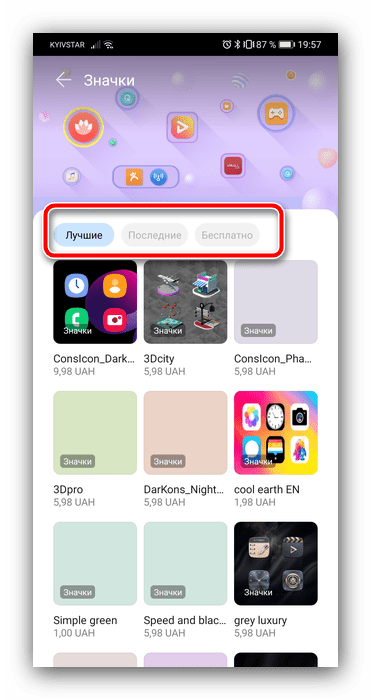
3. Выберите понравившийся элемент и нажмите на соответствующее ему превью.
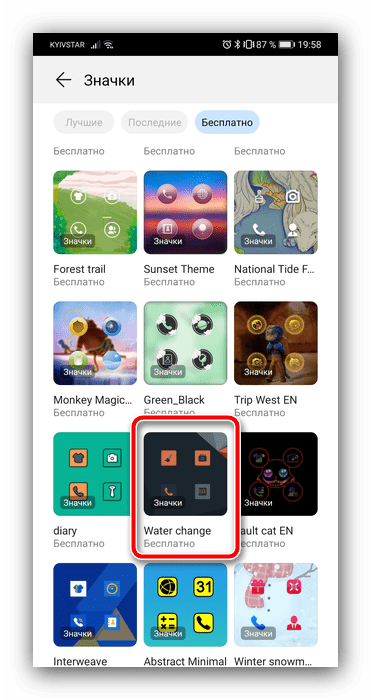
4. Просмотрите особенности набора, затем тапните «Купить» или «Бесплатная загрузка».
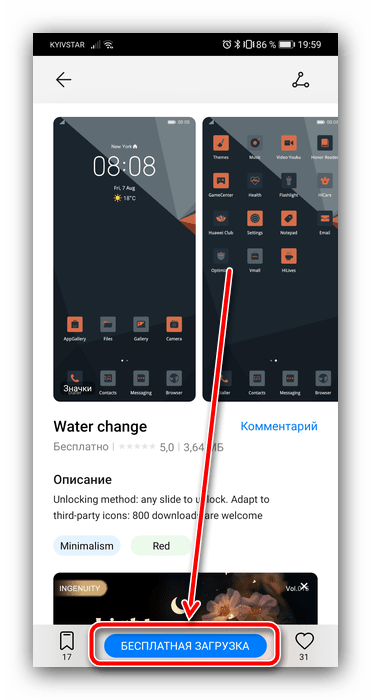
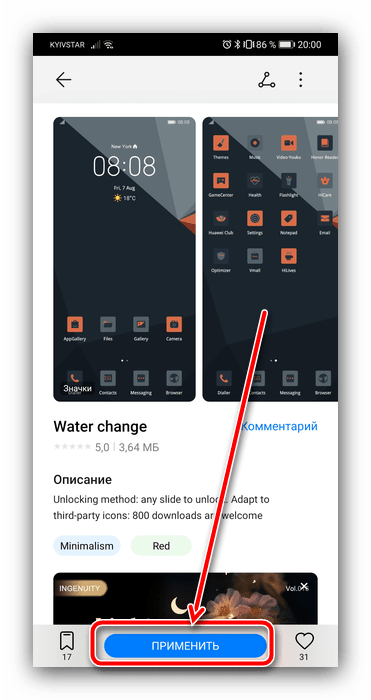
5. Далее – «Применить».
Android без надстроек
К сожалению, в чистом Android нет никаких системных возможностей установки иконок, однако есть опция изменения формы подложки значков посредством параметров разработчика.
1. Первым делом активируйте соответствующую опцию, если не сделали этого ранее.
2. Откройте «Система» – «Дополнительно» – «Для разработчиков».
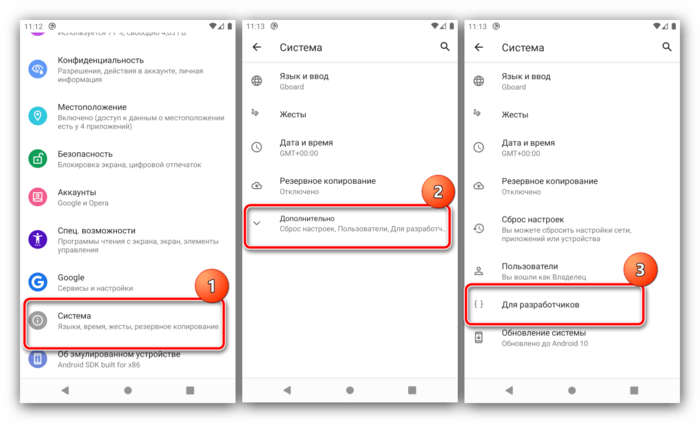
3. Далее прокрутите перечень до блока «Темы» и воспользуйтесь пунктом «Форма значков».
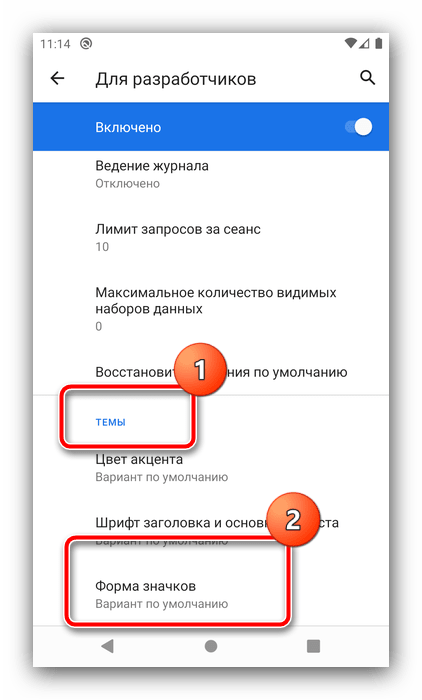
4. Укажите предпочитаемую форму подложки.
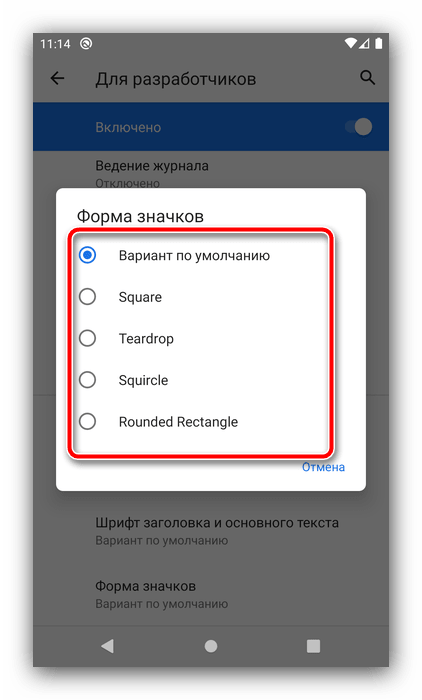
Теперь на основном экране у значков будет отображаться выбранный фон.
Способ 2: Сторонние решения
Решить поставленную задачу можно с помощью сторонних средств – специализированных приложений – иконпаков, их менеджеров или лаунчеров.
Вариант 1: Иконпаки
Иконпаков для Android существует великое множество ‒ все они доступны для загрузки в Google Play Маркете . В качестве примера воспользуемся набором Delta Icon Pack.
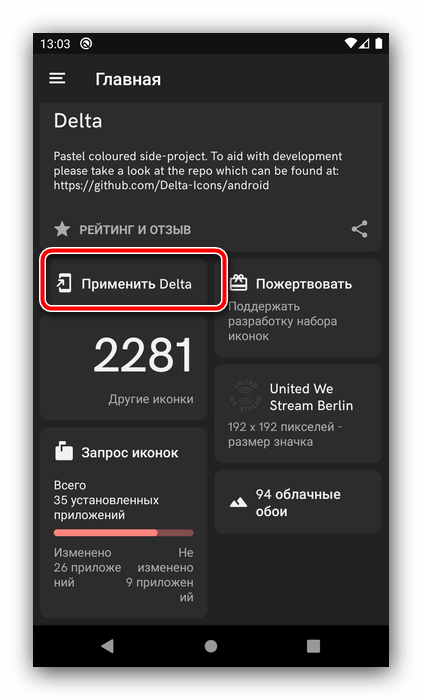
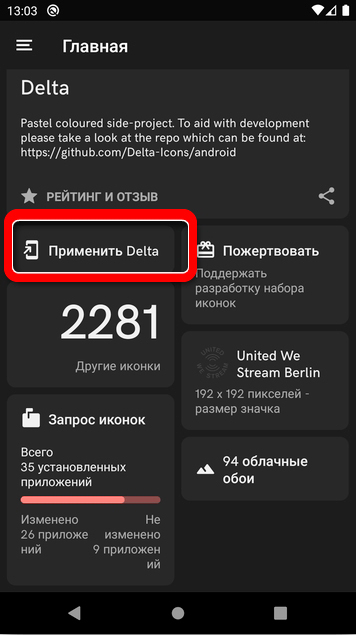
Работа с такими программами невероятно простая – запустите её, а после загрузки основного меню нажмите «Применить Delta».
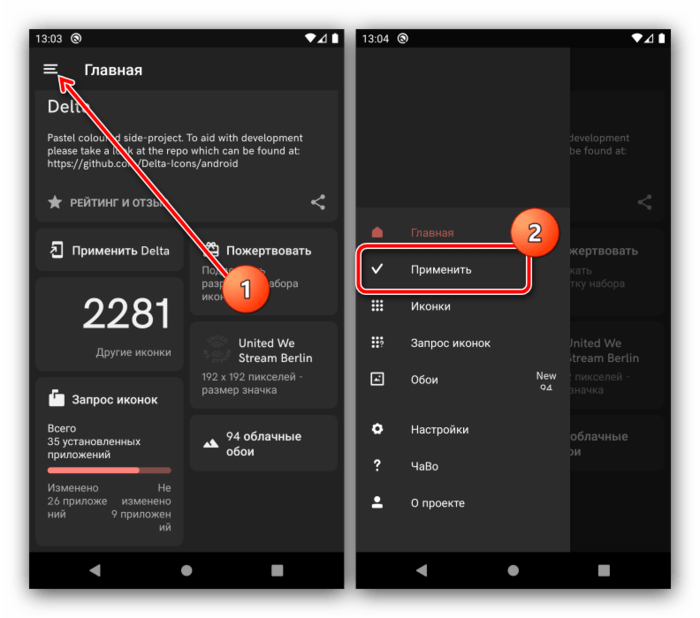
Другой метод активации – открыть меню (три полоски вверху) и нажать на пункт «Применить».
Вариант 2: Менеджеры иконпаков
Создатели сборников значков не всегда предоставляют средства управления ими – в такой ситуации пригодятся отдельные программы-менеджеры, одну из которых, Awesome Icons, мы и хотим предложить.
1. Первым делом найдите в Плей Маркете требуемый иконпак и установите его на устройство – мы для примера воспользуемся решением H2O Free Icon Pack.
2. После запуска программы откроется её основной интерфейс ‒ он представляет собой перечень установленных программ, с доступными для каждого иконками.
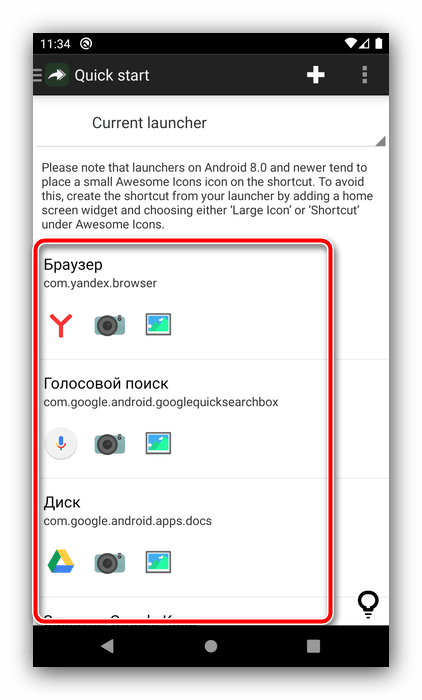
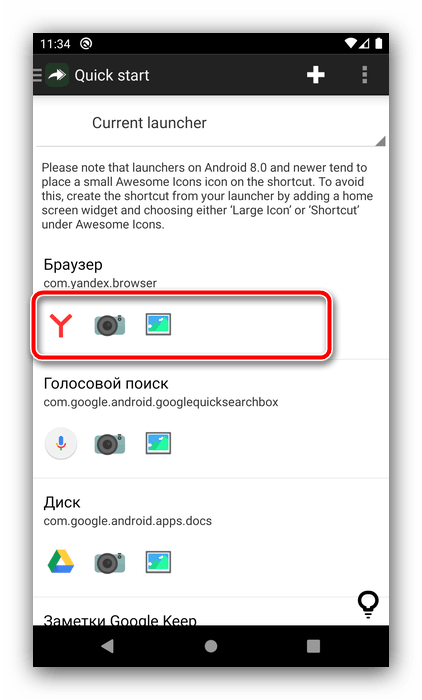
3. Awesome Icons интересна также тем, что позволяет задать в качестве значка не только предустановленные варианты, но и выбрать свои изображения ‒ например, из галереи или сделать снимок камерой.
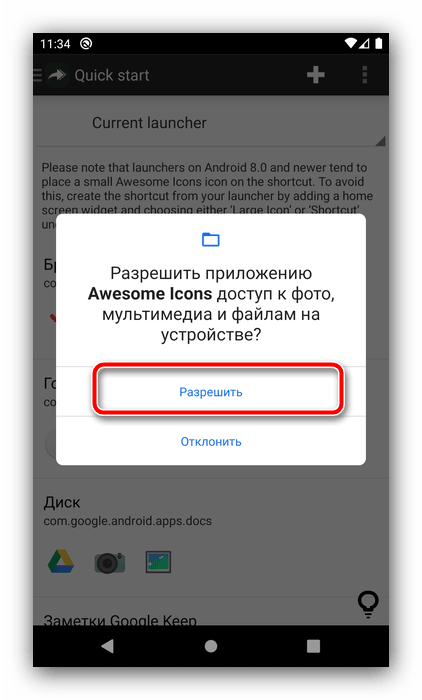
Обратите внимание, что для этих вариантов понадобится выдать приложению соответствующие разрешения.
4. Для использования иконпаков вызовите меню программы нажатием на три полоски вверху влево, и выберите одноимённый пункт.
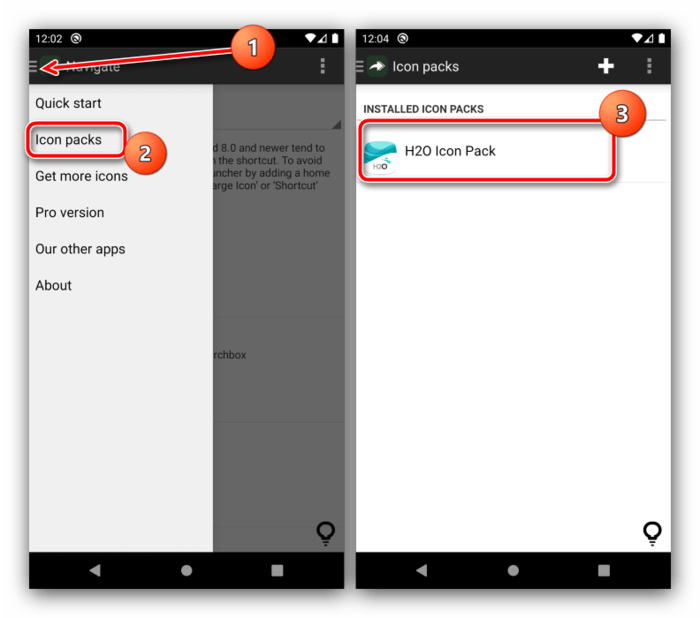
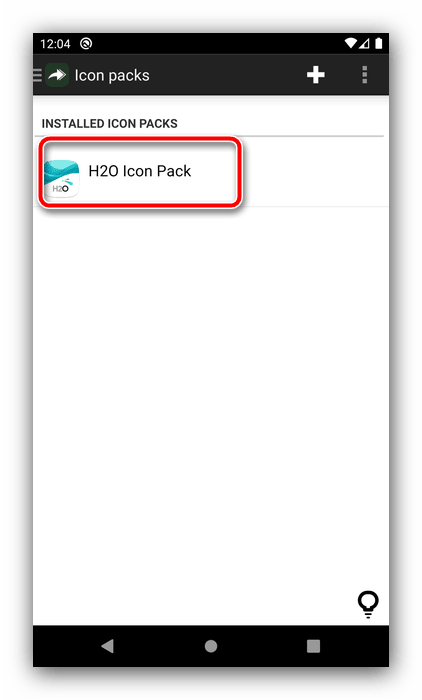
5. Откроется список установленных на телефоне сборников с иконками – тапните по нужному для выбора.
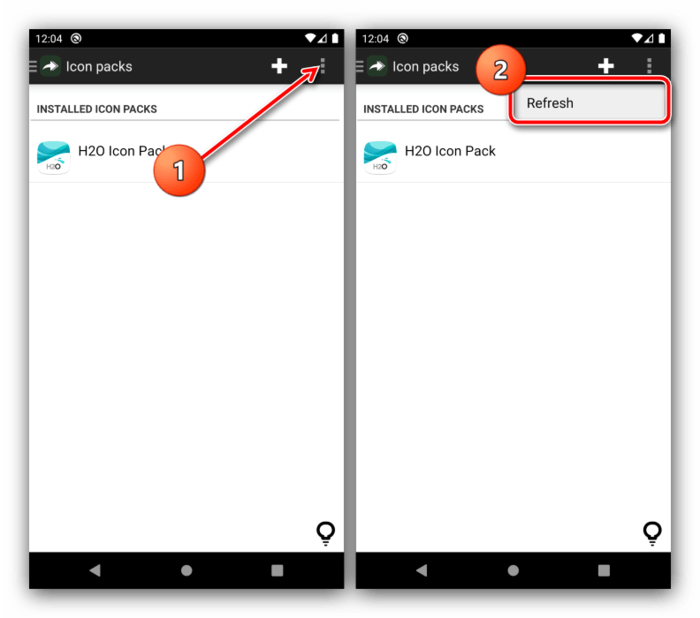
Если там пусто, откройте меню (три точки) и воспользуйтесь опцией «Refresh».
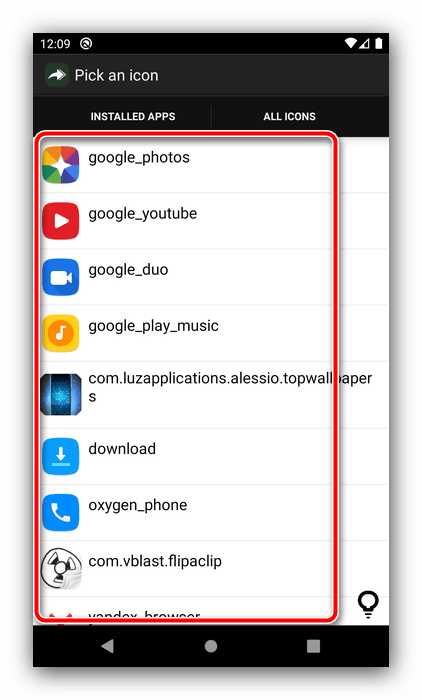
6. После подгрузки иконпака откроется перечень установленного софта – если в сборнике найден подходящий значок, он будет применён автоматически.
Таким образом, благодаря приложению Awesome Icons можно задать совершенно произвольное изображение в качестве иконки для софта на вашем устройстве.
Вариант 3: Лаунчеры
Множество сторонних лаунчеров имеет в своём составе функцию кастомизации внешнего вида. Одно из таких решений – популярный у пользователей Nova Launcher.
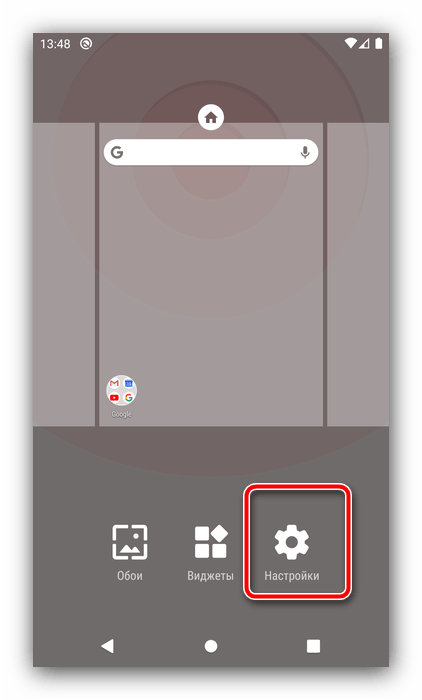
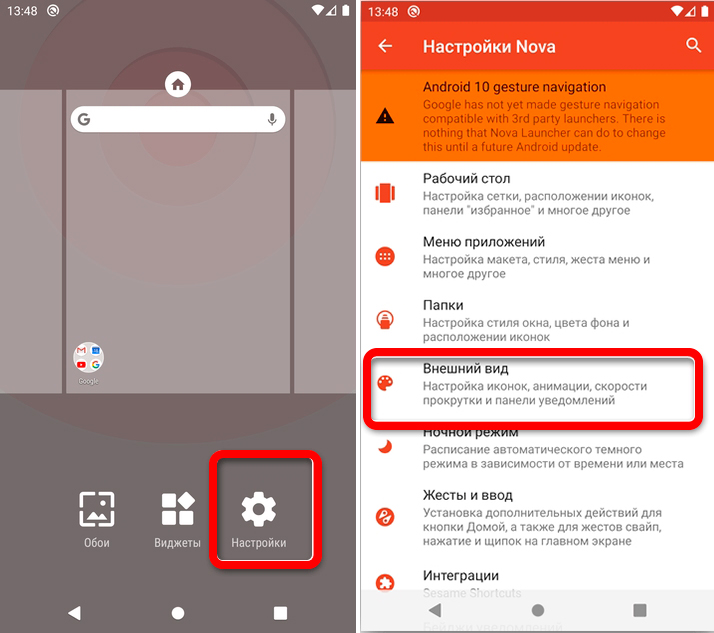
1. Перейдя в оболочку, сделайте долгий тап по пустому месту на рабочем столе – должен появится интерфейс изменения, нажмите в нём «Настройки».
2. Далее воспользуйтесь опцией «Внешний вид».
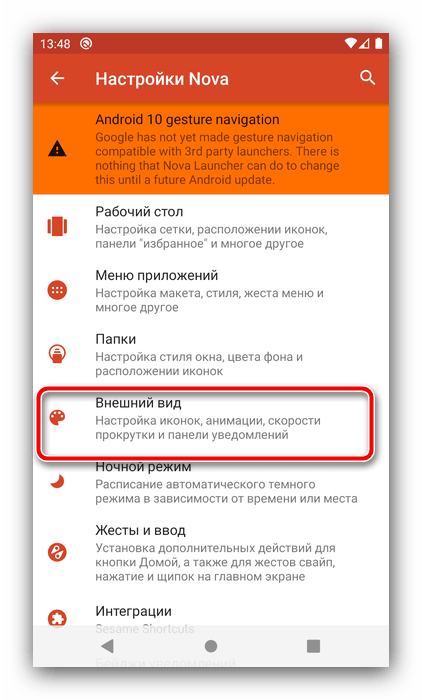
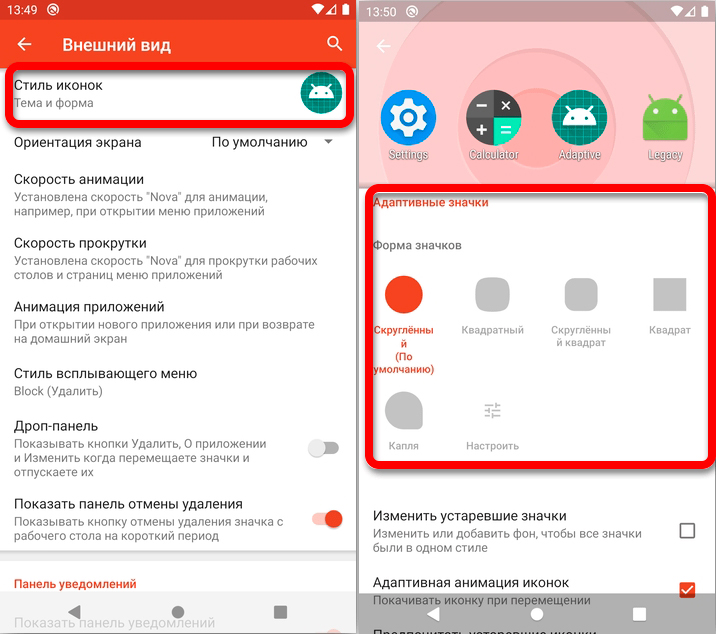
3. Тапните по пункту «Стиль иконок».
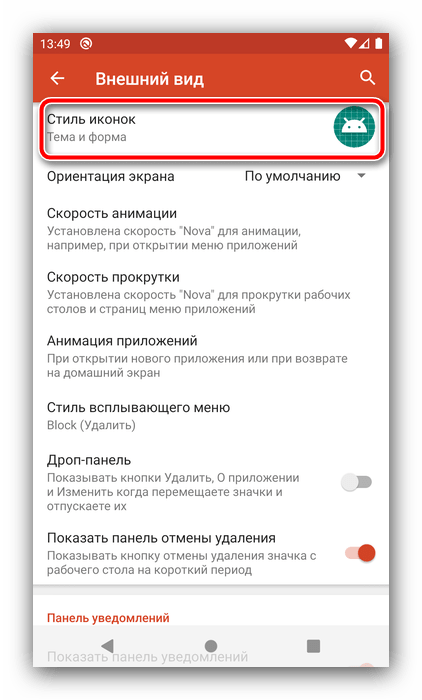
4. В этом окне можно настроить отображение иконок – например, реализован доступ к опции включения адаптивного варианта.
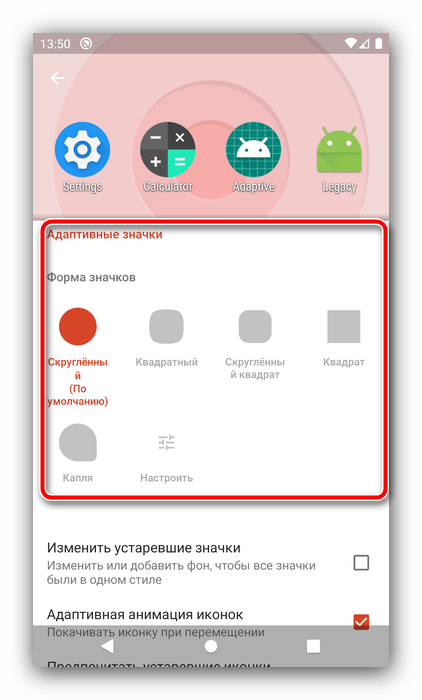
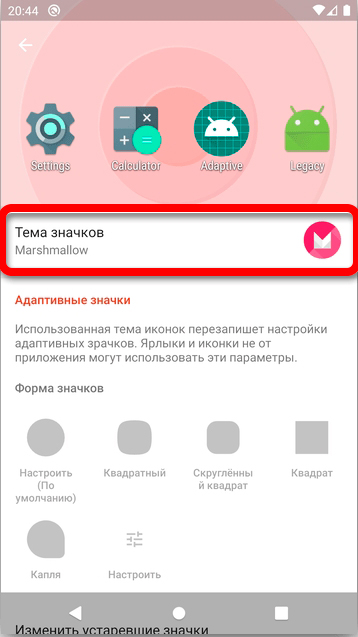
5. Собственно изменение происходит по нажатию на пункт «Тема значков» – откроется интерфейс выбора, в котором будут отображаться как встроенные в приложение, так и сторонние наборы. Тап по соответствующему пункту сразу же применит выбранный элемент.
Как изменить иконку приложения, поместив на неё любое фото из галереи Android
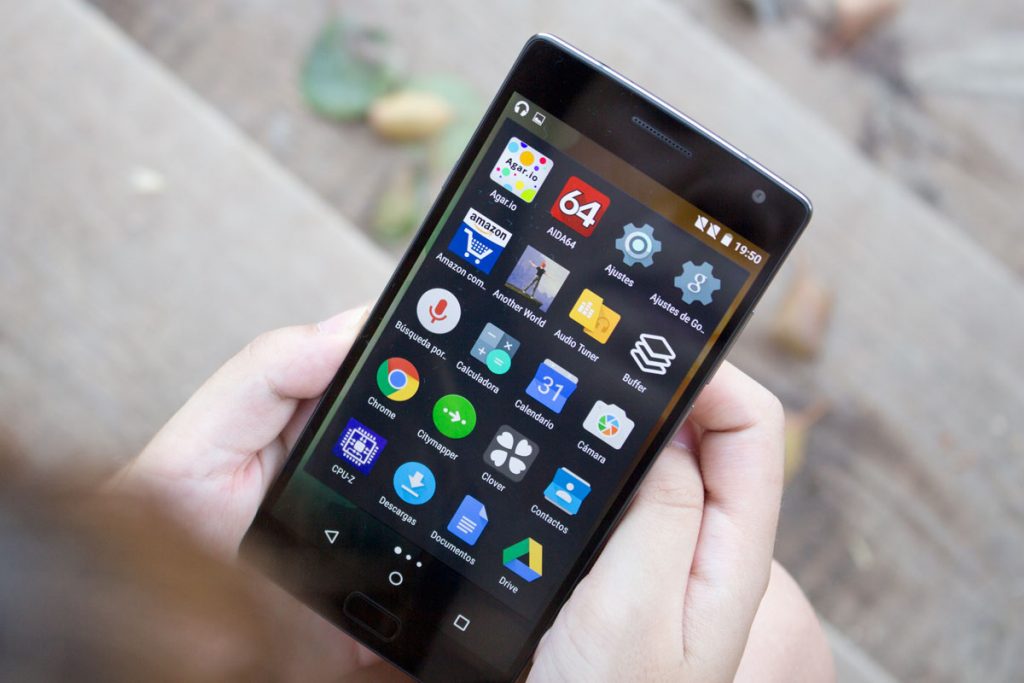
Любите менять оформление своего мобильного устройства, настраивая обои на главном экране, устанавливая модные рингтоны и модифицируя иконки?
Да, приложений, позволяющих делать всё это, существует огромное множество. Но что, если мы скажем вам, что вы можете зайти куда дальше в персонализации своего смартфона Android?
Хотели бы установить вместо иконки какого-то приложения фото любимого котика из галереи своего смартфона? Такая возможность существует и для её реализации вам просто потребуется установить приложение X Icon Changer.
Как модифицировать иконку любого приложения с помощью фото из галереи Android
Давайте разбираться на конкретном примере с тем, как установить фотку из галереи вместо любой иконки с помощью X Icon Changer.
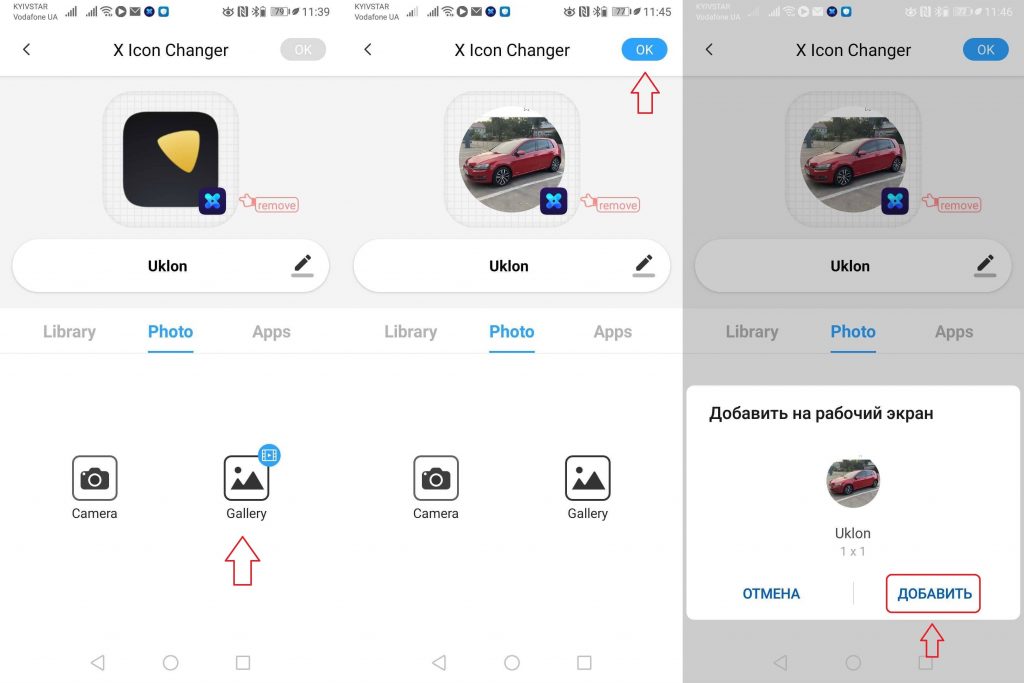
- Зайдите в X Icon Changerи выберите нужное приложение.
- Перейдите во вкладку «Photo» и затем выберите опцию «Galery» (для её активации вам нужно будет посмотреть рекламу)
- Выберите фото из галереи и отредактируйте его, придав ему нужную форму.
- При необходимости, переименуйте приложение, и нажмите на «ОК», чтобы подтвердить изменения.
- Во всплывающем окне нажмите «Добавить», чтобы поместить ярлык приложения с новым изображением на главный экран смартфона.
Готово! Теперь нажимая на нашу новую иконку, мы будем попадать прямиком в приложение Uklon, вы же можете использовать этот способ для любого другого приложения.
Читайте эту статью, чтобы узнать другие способы, позволяющие переименовать любое приложение! Кроме того, вы можете научиться создавать ярлыки для любого сайта, прочитав эту статью от редакторов Androidlist!
X Icon Changer — Customize App Icon & Shortcut
Полезный инструмент, позволяющий устанавливать любые фото из галереи смартфона в качестве иконок любых приложений с возможностью менять их имя.
Как поменять иконки приложений на Андроид
Довольно много пользователей Андроид любят кастомизировать вид своей системы. Для придания индивидуальности телефону пользователи обычно меняют обои, устанавливают живые обои или применяют паки с иконками.
Изменение значков на свои один из простых способов придать индивидуальности телефону, но есть один минус. Паки значков часто не меняют иконки самих приложений. Может изменится вариант обводки, но сама иконка останется старая. Было бы хорошо иметь возможность поменять иконки приложений на свои. В этой статье как раз и расскажу о том, как изменить иконки приложений на Андроид.
Содержание
Как поменять значок приложений на Андроид
Для того, чтобы изменить ярлык приложения на Андроид будем пользоваться программой Shortcut Maker. Приложение бесплатно и не требует специальных разрешений. Качаем его по ссылке ниже.
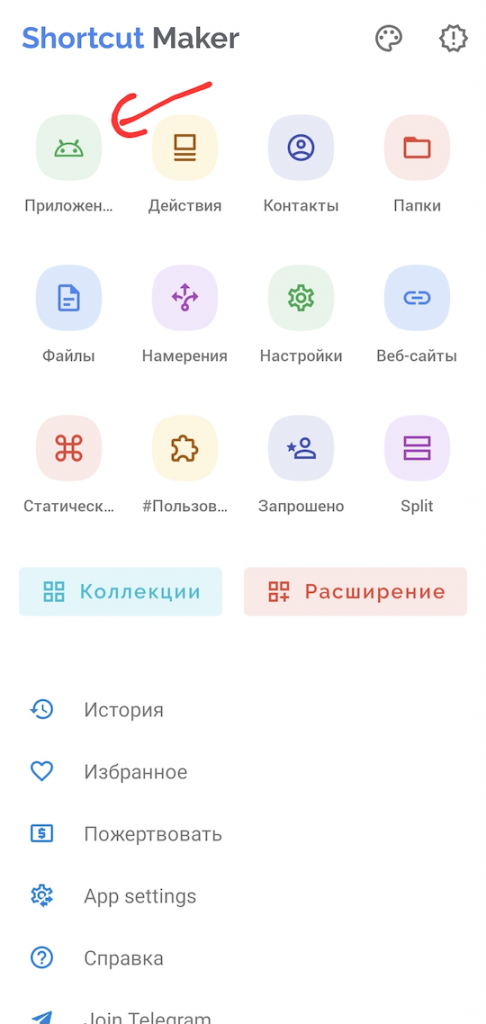
После установки программы открываем ее. Так как мы будем менять иконки приложений, то открываем самый первый раздел — Приложения.
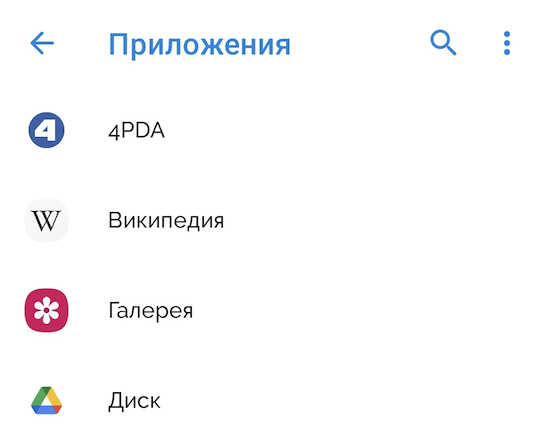
Дальше нам необходимо выбрать приложение, чью иконку мы хотим поменять на свою.
Откроется панель для работы со значком и текстом приложения. Выбираем раздел Значок.
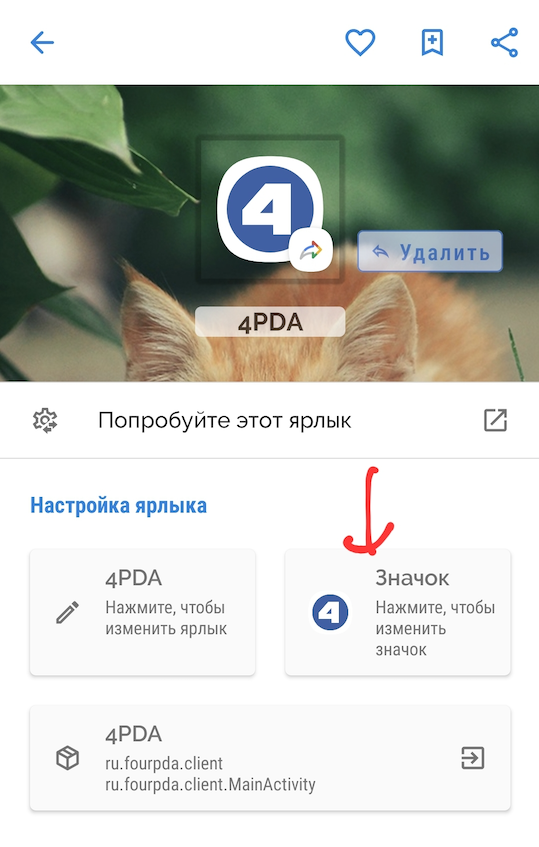
В открывшемся окне есть несколько вариантов указать новую иконку приложения.
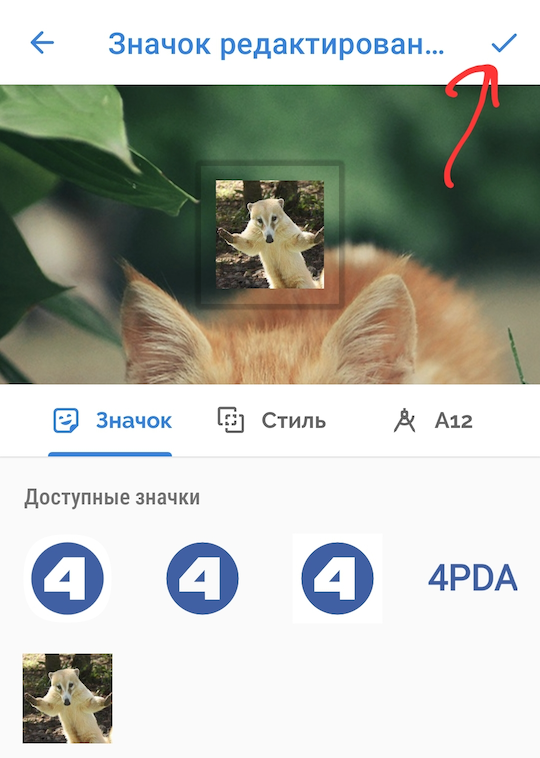
Можно выбрать из доступных — это иконки, которые уже есть в приложении.
Изображение галереи — с помощью этого режима можно выбрать любую картинку с телефона и сделать из нее иконку приложения.
Системные значки. Здесь можно выбрать любой значок, который уже есть в системе и указать его в качестве значка программы. С помощью этого способа можно сделать значок приложения в виде иконки другого приложения.
Создание иконки
Для примера я буду делать иконку приложения с помощью изображения, потому что он более сложный, чем простой выбор готовой иконки. Открываем раздел Изображение галереи.
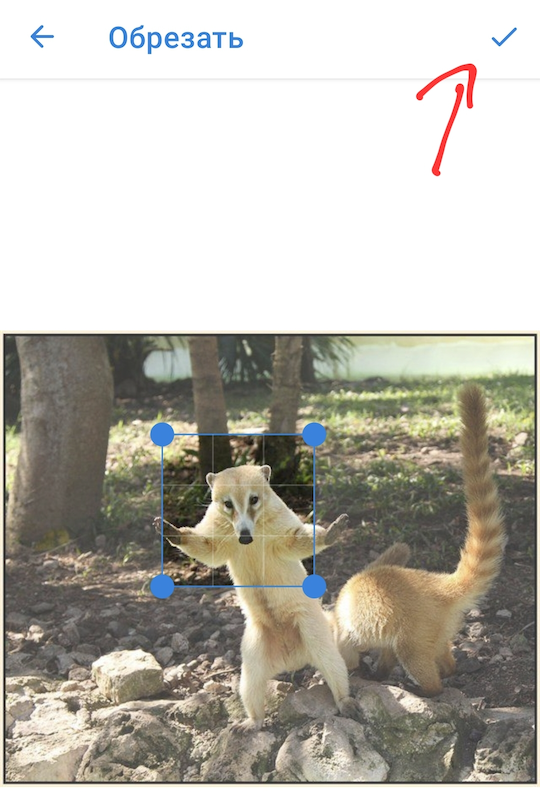
Дальше выбираем картинку, с которой хотим сделать иконку и попадаем в раздел обрезки. Обрезаем изображение нужным способом и жмем галочку вверху.
Смотрим как иконка будет выглядеть и если все устраивает, то жмем Ок вверху.
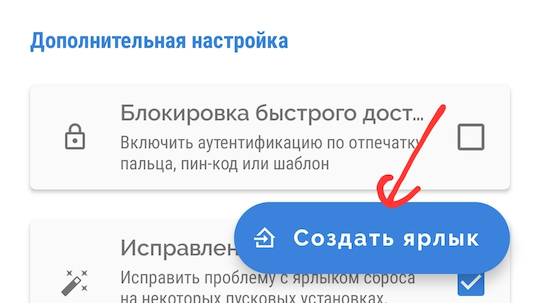
Дальше выбираем Создать ярлык.
И выбираем добавить (внешний вид может отличаться в зависимости от производителя телефона).
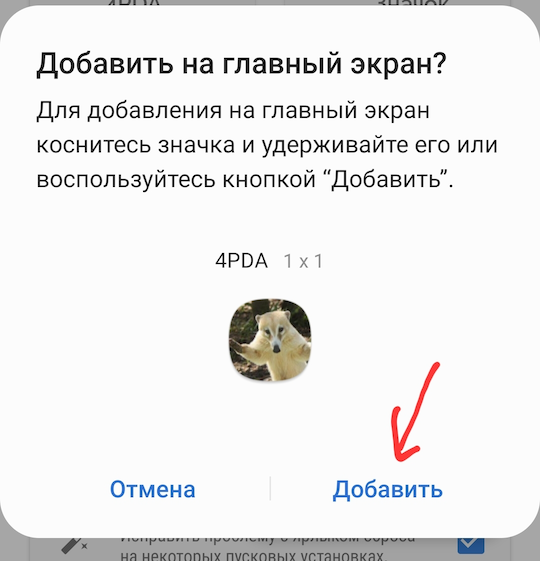
После этого новая иконка приложения появится на главном экране.
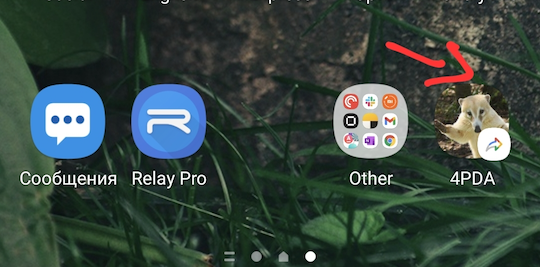
Как видите, поменять иконку приложения с помощью Shortcut Maker довольно просто, но есть одно но. На новой иконке программы показан водяной знак. Для того, чтобы его убрать, нужно создать иконку приложения через виджеты.
Чтобы попасть в раздел виджеты, нужно находясь на главном экране своего телефона долгим тапом в свободной области перейти в настройки рабочих столов (вместо долгого тапа может использоваться жест сведения пальцев) и выбрать Виджеты.
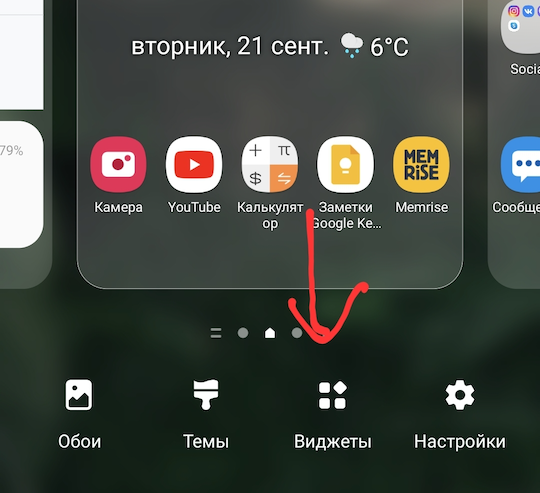
Находим виджет Shortcut Maker и добавляем на рабочий стол.
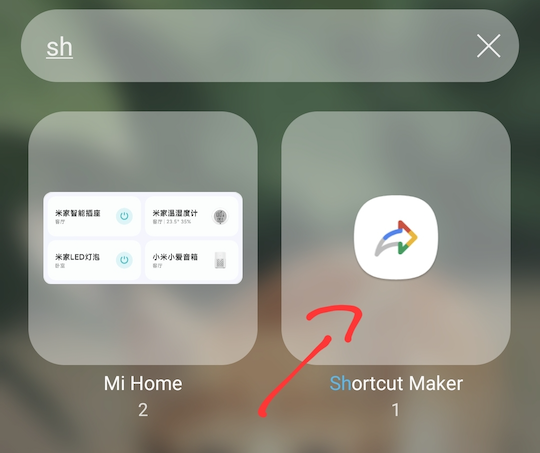
После добавления, сразу же запустится программа, где нужно повторить процесс создания иконки сначала. Но теперь иконка будет уже без водяного знака.
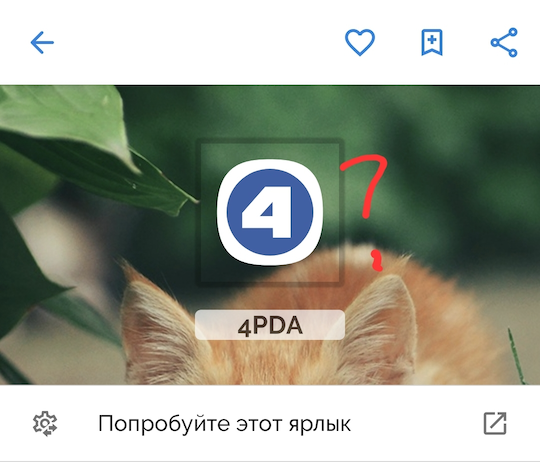
Этот вариант работает только на Андроид 8.0 и выше. Поэтому, если вы не видите виджет программы, то скорее всего ваша система не поддерживает такой режим.
Данный способ может менять иконки приложений на Самсунг, Сяоми и других телефонах. Производитель не важен, главное, чтобы телефон был на Андроиде.
Как изменить иконку приложения на Андроид: советы от Бородача
Всем привет. Сегодня я покажу вам, как можно легко и просто поменять иконки приложений на Андроид телефоне. На самом деле у нас есть два варианта. Первый – можно использовать стандартное приложение «Темы», которое есть во всех прошивках Android. Обычно через него можно полностью обновить интерфейс или использовать только пак иконок. Второй вариант – это использовать сторонние программы. Например, некоторые приложения позволяют поменять иконку какой-то определенной программы на своё изображение. Ну не будем тянуть и начнем. В случае возникновения вопросов – пишите в комментариях.
Встроенная возможность
В этой главе я покажу вам, как изменить иконку приложения на Андроид с помощью встроенной функции. То есть вам не нужно устанавливать дополнительных программ через Google Play Market. Почти во всех Android прошивках есть возможность ставить сторонние темы, которые раскрашивают как весь интерфейс, так и иконки в целом. Вот их нужно будет загрузить с интернета.
Xiaomi
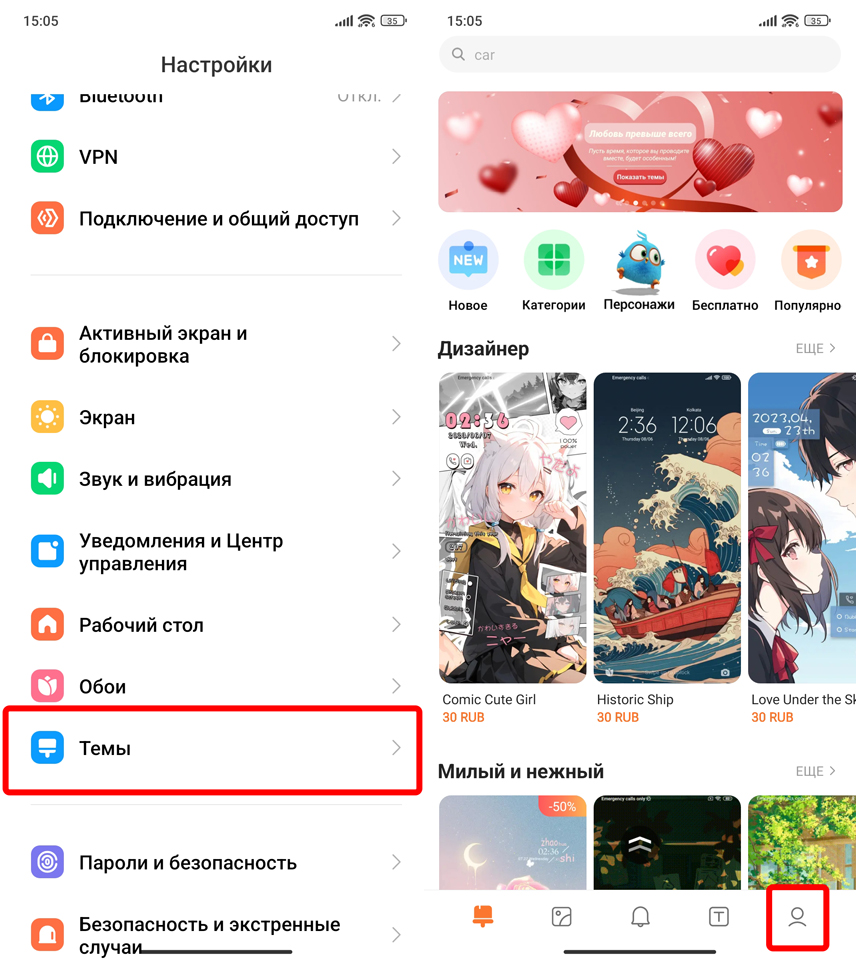
- Перейдите в «Настройки».
- Откройте «Темы».
- Нажмите по значку аватара в правом нижнем углу экрана.
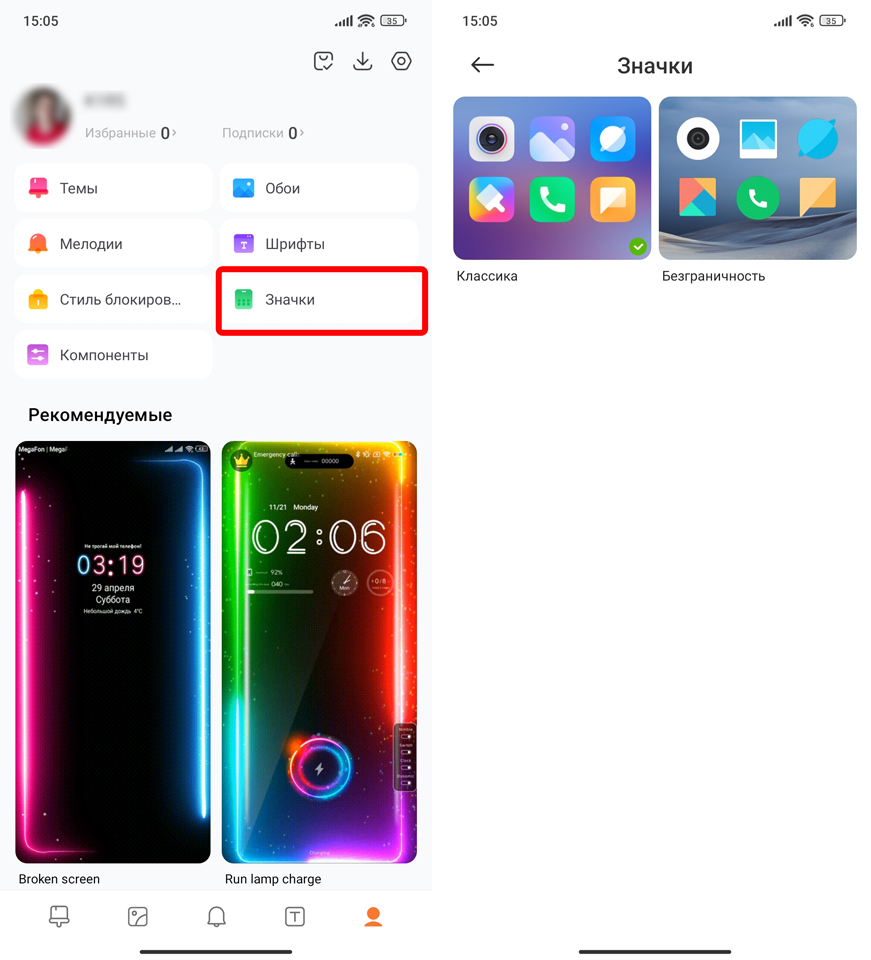
- Здесь будут находиться все ранее загруженные темы. Вы можете поменять только значки – нажмите по названию этой категории. Далее просто выберите из уже ранее загруженных. Если вы видите, что там находятся только стандартные иконки – это значит, что вам нужно перейти на один шаг назад, выбрать какую-нибудь тему и загрузить её к себе на телефон. После этого вы сможете выбрать только иконки.
Samsung
- В настройках зайдите в раздел «Обои и темы».
- Далее внизу выберите пункт «Значки».
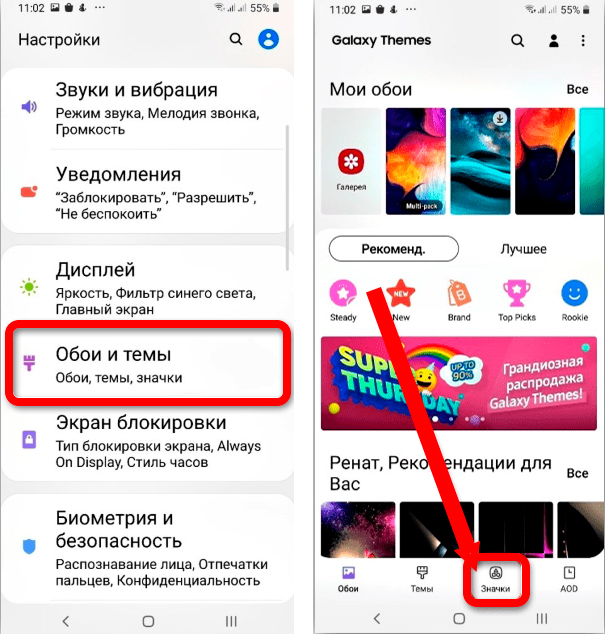
- В самом низу найдите бесплатные иконки. Нажмите по кнопке «Все», чтобы просмотреть полный ассортимент.
- Выбираем понравившийся вариант. Переходим и загружаем к себе на смартфон.
- После загрузки вам останется применить данные значки.
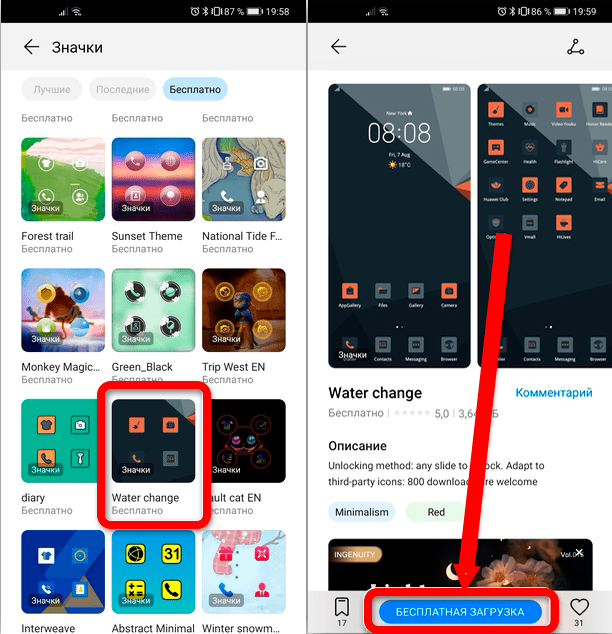
Huawei
- В настройках найдите раздел с темами.
- Далее нажмите по разделу «Значки».
- Выберите вкладку «Бесплатно».
- Выбираем любой вариант.
- Нажимаем «Бесплатная загрузка». Как только пакет будет загружен, вы сможете его применить.
Классический Андроид
- «Настройки».
- «Система» – «Дополнительно».
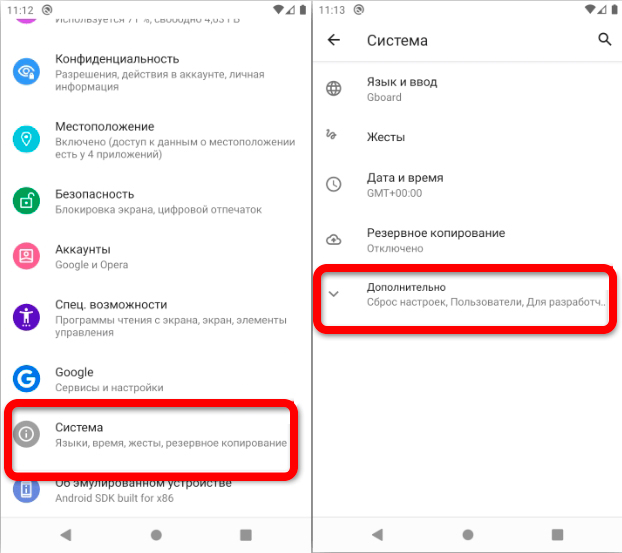
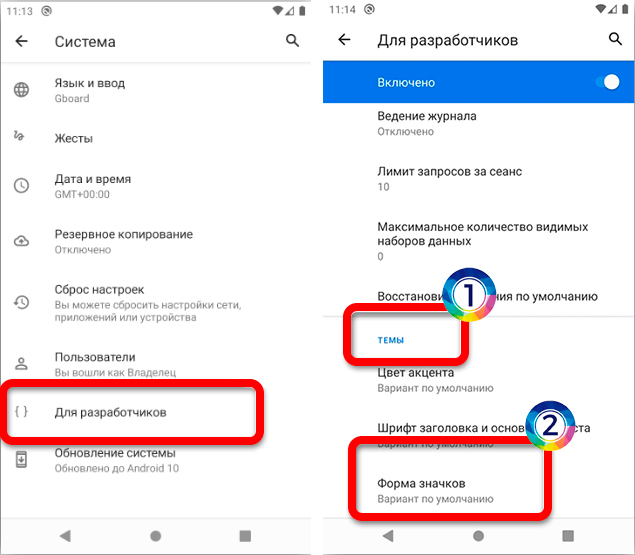
- Выберите раздел «Для разработчиков». Если такого пункта нет – прочтите эту инструкцию.
- Найдите «Темы», раскройте конфигурацию и в контактном меню тапните по «Формату значков».
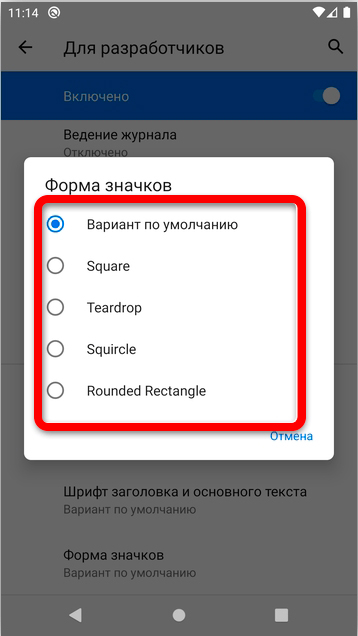
- Вам останется выбрать предустановленный вариант.
Сторонние программы
В этой главе мы поговорим про то, как менять иконки приложений на Андроид, используя для этого стороннее ПО. Как вы уже догадались, нам придется его скачивать с Google Play Market. Для установки просто переходим в менеджер приложений, находим нужное по наименованию, загружаем и запускаем.
Delta Icon Pack
Очень крутая программа, которая полностью меняет ваш интерфейс вместе с иконками. После установки вам останется запустить программу нажать по кнопке «Применить Delta». Второй вариант запуска – зайти в меню и нажать «Применить».
Nova Launcher
Один из самых крутых лаунчеров, которые способны устанавливать вместо стандартных значков свои. Напомню, что установить приложение можно с Плей Маркет.
- Откройте программу и перейдите в «Настройки».
- Находим раздел «Внешний вид».
- Переходим в подраздел «Стиль иконок».
- Сразу же можно поменять форму иконок.
- Если же вы хотите изменить изображение значка, нажмите по «Теме значков».
Вот и все, дорогие друзья портала WiFiGiD. Теперь вы знаете, как сменить иконку приложения на любом Андроид смартфоне. Если вы нашли какие-то свои методы или программы – напишите об этом в комментариях. Всем добра и берегите себя.