Блокировка сайтов в браузере Google Chrome

Не всегда использование браузера является безопасным занятием, и особенно это касается детей. Иногда из-за этого родители хотят ограничить доступ к определенным ресурсам, но не могут найти подходящей встроенной опции в веб-обозревателе. Тогда на помощь приходят специальные расширения, программы и системные средства. Сегодня мы хотим рассмотреть эту операцию более детально, взяв за пример самые разнообразные методы ее выполнения в Google Chrome.
Блокируем сайты в браузере Google Chrome
Приведенные далее инструкции подойдут также системным администраторам или учителям уроков информатики, ведь не всегда блокировка конкретных сайтов должна касаться именно маленьких детей. Каждый рассмотренный далее способ имеет свой уровень эффективности и простоты реализации, поэтому перед юзером появляется выбор, зависящий от требований и целей.
Способ 1: Расширение Block Site
В первую очередь затронем самый простой метод, который заключается в установке дополнительного расширения в Google Chrome, влияющего на его функционирование. Приложение под названием Block Site как раз и сосредоточено на том, чтобы предоставить юзеру возможность выбора веб-ресурсов для блокировки, защитив саму утилиту и сайты паролем. Давайте на примере одной страницы разберемся с осуществлением поставленной задачи.
- Для начала придется воспользоваться официальным интернет-магазином Chrome, чтобы установить оттуда Block Site. Сделайте это, перейдя по расположенной выше ссылке.

- Сразу же после инсталляции вы будете перенаправлены на страницу дополнения. Здесь потребуется принять условия лицензионного соглашения и политики конфиденциальности, разрешив приложению получать данные о сайтах, которые вы посещаете. Необходимо это как раз для блокировки.
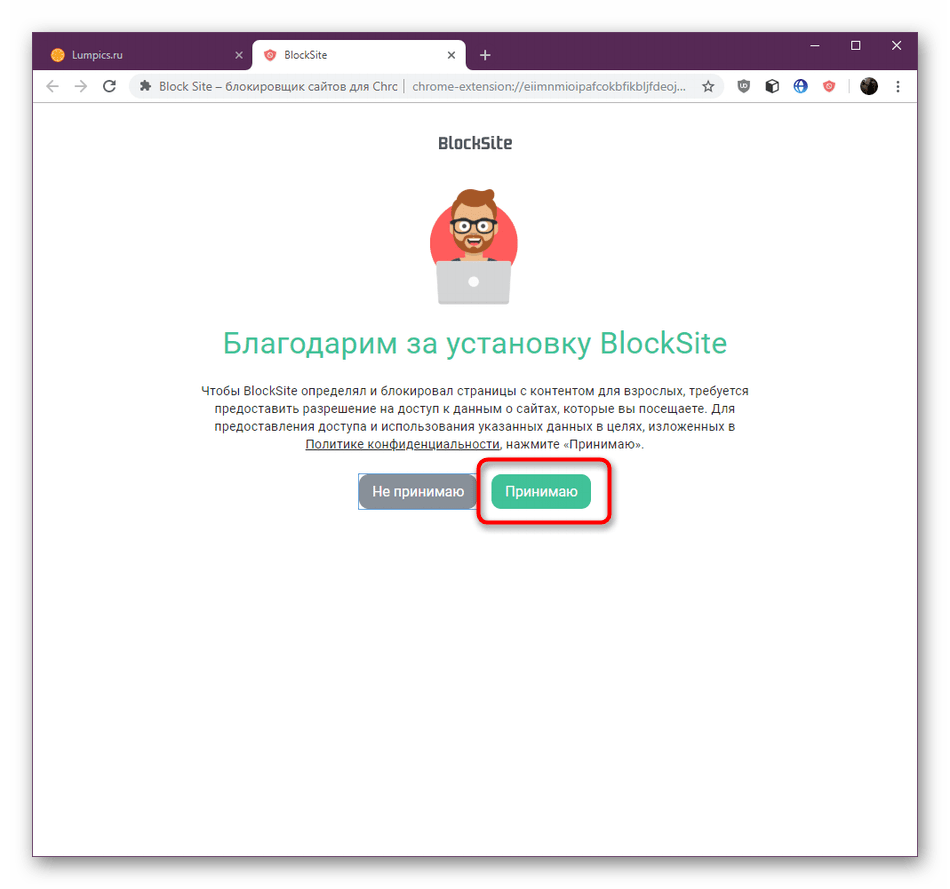
Весь процесс инсталляции и конфигурации займет от силы несколько минут, а изменения будут внесены сразу же в текущей сессии веб-обозревателя. Обязательно устанавливайте пароли, чтобы другой пользователь просто не отключил Block Site, получив тем самым доступ к ограниченным веб-ресурсам.
Способ 2: Программы для блокировки сайтов
Сейчас многие разработчики стараются создавать софт, максимально облегчающий использование компьютера и добавляющий новые функции. К списку таких программ относятся и приложения, позволяющие блокировать сайты. Их действие распространяется на все браузеры, поэтому учитывайте это при инсталляции. Сегодня мы возьмем за пример два разных ПО, разобрав принцип их работы.
Child Control
Первый представитель подобных приложений называется Child Control и предназначен именно для родителей, которые хотят обезопасить пребывание их детей в интернете. Этот инструмент обладает собственной базой ключевых слов и черным списком страниц, что позволяет избавиться от надобности составлять перечень вручную. Недостаток этой программы заключается в том, что в ней нет функции, которая бы позволила вручную добавить сайт для блокировки.
- После скачивания запустите исполняемый файл для начала установки. В обязательном порядке вводится электронная почта и пароль. Это позволит не только зарегистрировать профиль в ПО, но и откроет возможность получения уведомлений на электронный адрес в случае подозрительных переходов.

- Затем выберите себе подходящий аватар.
- Укажите пользователей, для которых будет осуществляться контроль, отметив учетные записи галочками.
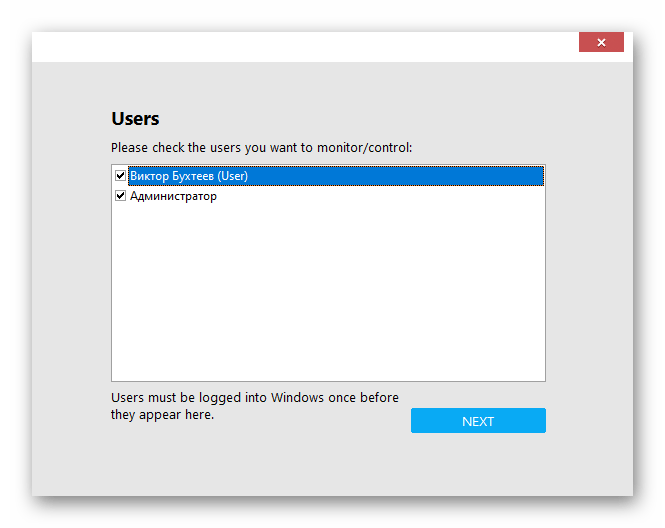
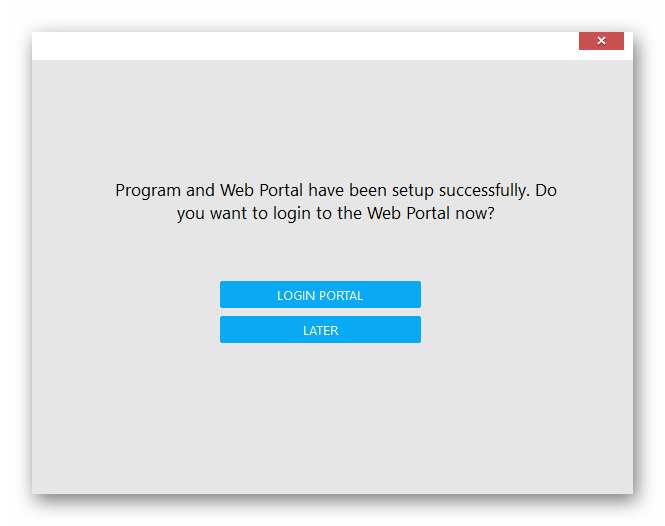
- Вы будете уведомлены о том, что инсталляция прошла успешно. После этого можно войти на онлайн-портал для отслеживания действий или продолжить использование ПО.
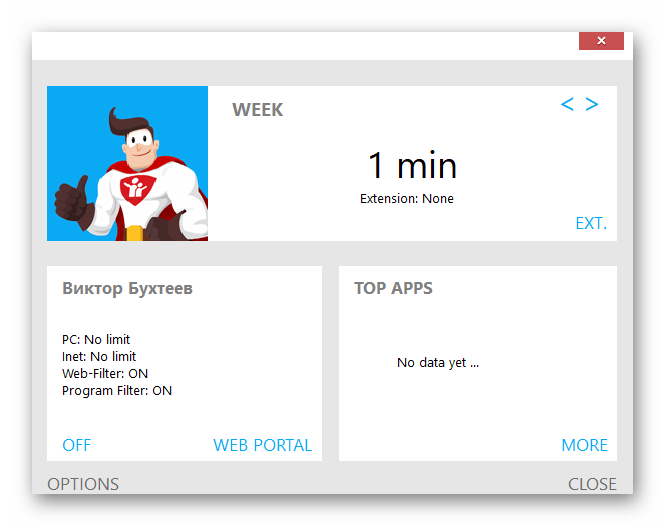
- В главном меню Child Control отображается текущий пользователь, ограничения и история действий.
- При переходе на заблокированный ресурс юзер получит сообщение, которое вы видите на изображении ниже.

Бесплатно распространяется только пробная версия Child Control, в ней отсутствуют определенные функции, позволяющие расширить контроль. Более детально обо всем этом читайте на официальной странице разработчиков, что рекомендуется обязательно сделать перед приобретением полноценной сборки.
Если предложенный выше вариант вам по каким-либо причинам не подходит, советуем ознакомиться с другими подобными программами, которые описаны в отдельной статье на нашем сайте. Управление такими инструментами практически такое же, как вы видели выше, поэтому с пониманием не должно возникнуть никаких проблем даже у начинающих юзеров.
Способ 3: Редактирование файла «hosts»
В операционной системе Windows присутствует встроенный файл под названием «hosts». Он играет роль текстового объекта, хранящего в себе информацию о доменных именах, которые используются при трансляции в сетевые адреса. Если вы самостоятельно в этом файле укажете несуществующий IP для какого-либо сайта, то при его открытии происходит перенаправление, не позволяющее корректно использовать данный ресурс. Мы рекомендуем использовать изменение этого объекта в том случае, если вы не хотите скачивать дополнительные средства для решения поставленной задачи. Дополнительно следует учитывать, что блокировка будет распространяться абсолютно на все браузеры, включая Google Chrome.
- Перейдите по пути C:\Windows\System32\drivers\etc , чтобы оказаться в корне папки, где и хранится тот самый файл.

- Отыщите «hosts» и кликните по нему дважды левой кнопкой мыши.
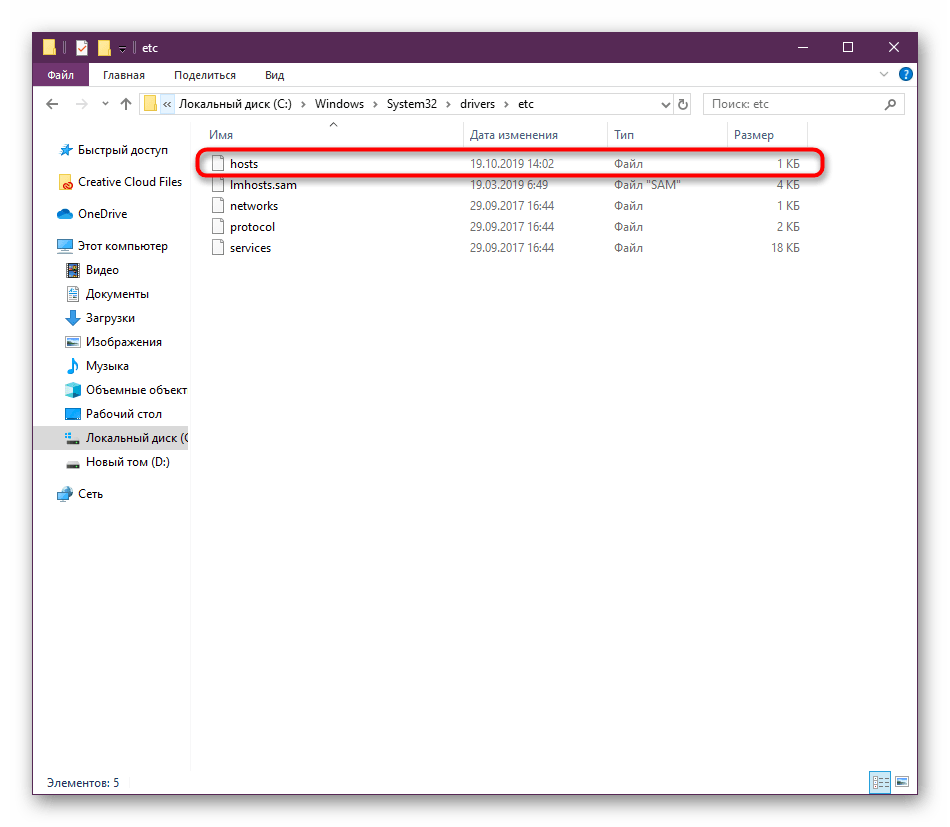
- В появившемся окне «Каким образом вы хотите открыть этот файл?» выберите удобный текстовый редактор или стандартный «Блокнот».

- Опуститесь в самый низ содержимого, где напишите 127.0.0.1 , нажмите на клавишу Tab и укажите адрес сайта для блокировки.
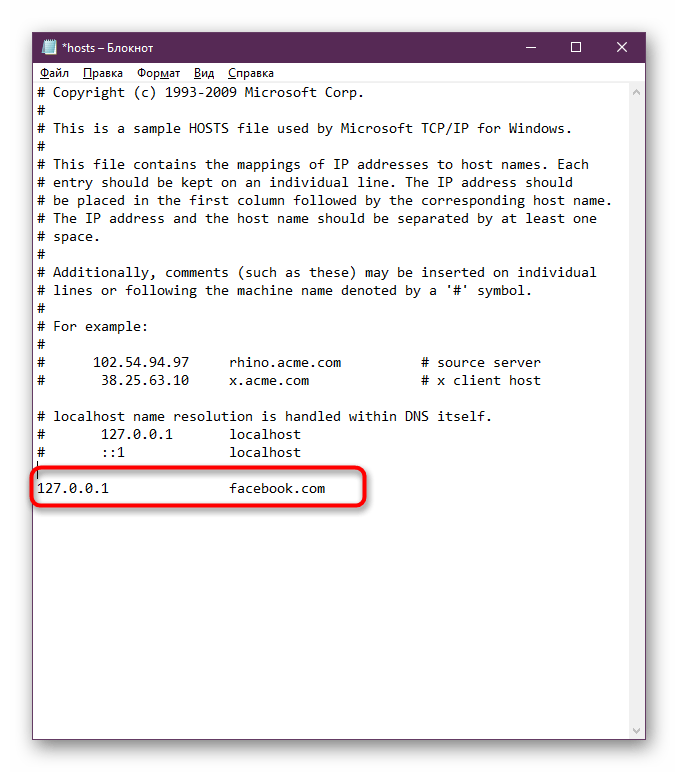
- Для большей надежности рекомендуется добавить дополнительные строки с другими возможными адресами сайта, а также ключевое слово *.название_сайта.* для блокировки по нему.

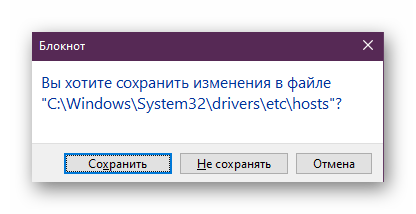
- После используйте горячую клавишу Ctrl + S для сохранения изменений.
- Откройте браузер и проверьте эффективность выполненных действий.
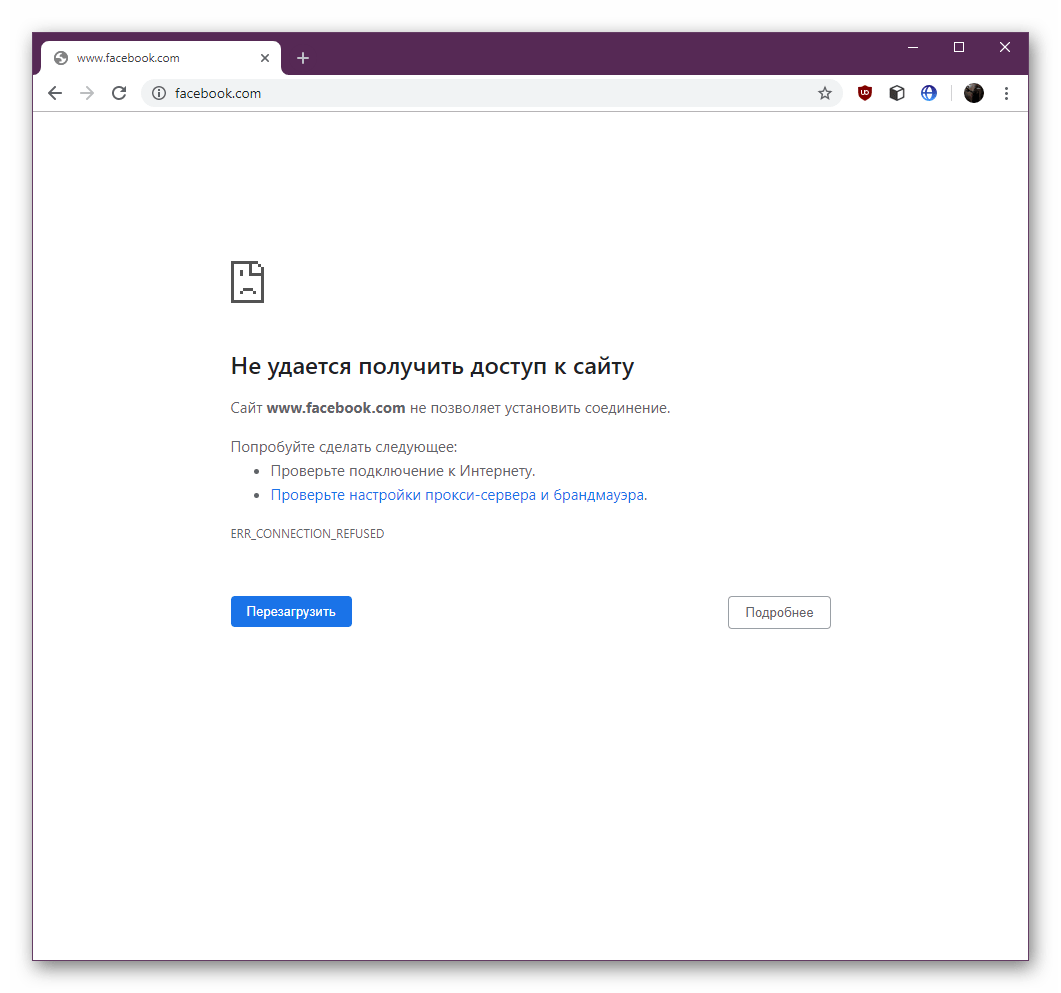
Недостаток этого метода заключается в том, что если пользователь зайдет под учетной записью администратора, то он сможет самостоятельно отредактировать файл, и блокировка будет снята. Из-за этого возникает надобность создания отдельного профиля с пониженным уровнем доступа. Развернуто об этом читайте в материале далее.
Как видите, методов блокировки веб-ресурсов в Google Chrome существует большое количество, но каждый из них имеет определенный алгоритм необходимых для выполнения действий и будет оптимальным в определенных ситуациях, поэтому пользователю следует изучить все их, чтобы выбрать подходящий.
Как заблокировать сайт в браузере Google Chrome
Google Chrome является одним из самых популярных браузеров в мире и менее всего занят вопросом блокировки сайтов. Однако, иногда нужно ограничить доступ к определенным сайтам, и в данной статье мы расскажем, как это сделать на разных устройствах.
Как запретить доступ к сайту в браузере Google Chrome на компьютере
Существует несколько способов блокировки сайтов в Google Chrome на компьютере:
- Использование расширений — существуют специальные расширения, которые позволяют заблокировать доступ к сайту.
- Изменение файла hosts — это способ блокировки доступа, который заключается в добавлении записей в файл hosts на компьютере. Однако, этот метод не является наиболее удобным, так как требует прав администратора и использования командной строки.
- Использование встроенных средств Google Chrome — данный метод подразумевает использование встроенных средств браузера, которые позволяют заблокировать доступ к сайту. Следуйте следующим шагам:
- Откройте браузер Google Chrome на компьютере.
- Нажмите на иконку с тремя точками в правом верхнем углу и выберите «Настройки».
- Скроллите страницу до самого низу и нажмите на «Дополнительные настройки».
- Найдите раздел «Сеть» и нажмите на «Изменить настройки прокси-сервера».
- Перейдите на вкладку «Безопасность» и нажмите на «Зоны».
- Выберите «Красный зонный список» и нажмите на «Добавить».
- Введите адрес сайта, который хотите заблокировать, и нажмите на «ОК».
Как заблокировать сайт в браузере Google Chrome на телефоне
Подробный гайд по блокировке сайтов в Google Chrome на телефоне Android:
- Откройте браузер на своем телефоне и перейдите в настройки.
- Найдите раздел «Безопасность» и выберите «Блок-лист».
- Добавьте сайт в список, который хотите заблокировать.
Если у вас есть дети или вы хотите ограничить доступ к определенным категориям сайтов, можно воспользоваться настройками фильтрации доступа. Для этого существуют специальные дополнительные приложения и инструменты:
- Norton Family — это платформа, которая позволяет родителям контролировать доступ к определенным приложениям и сайтам на устройствах детей.
- Kaspersky Safe Kids — это продукт, который позволяет блокировать определенные категории сайтов и настраивать контроль доступа к приложениям.
Как заблокировать сайт в браузере Google Chrome на планшете
Для блокировки сайта в Google Chrome на планшете Android, можно использовать примерно те же самые настройки, что и для блокировки на телефоне:
- Откройте браузер на своем планшете и перейдите в настройки.
- Найдите раздел «Безопасность» и выберите «Блок-лист».
- Добавьте сайт в список, который хотите заблокировать.
Полезные советы и выводы
- Блокировка сайта может быть полезна при ограничении доступа к сайтам, которые могут быть опасными или вредоносными для ваших устройств или личных данных.
- Попробуйте использовать несколько методов блокировки сайтов, чтобы выбрать наиболее удобный и эффективный для вас.
- Если вам нужно ограничить доступ к определенным категориям сайтов или приложений, воспользуйтесь специальными приложениями и инструментами для родительского контроля.
- Помните, что блокировка сайта не является гарантией полной безопасности вашей операционной системы или устройства, и рекомендуется использовать другие методы защиты, такие как антивирусное ПО и брандмауэры.
Как выглядит когда тебя блокируют в ВК
Кроме того, тебе будет запрещено отправлять личные сообщения блокировавшему тебя пользователю и добавлять его в друзья. Если ты уже был его другом на ВКонтакте, то при заблокировке ты больше не сможешь просматривать его страницу, оставлять комментарии или отмечать его на фотографиях. Также, если ты отправлял этому человеку сообщения в группах или в общих чатах, то после блокировки они будут скрыты от тебя. Блокировка может быть временной или постоянной. Если это временная блокировка, то после истечения срока ты можешь снова взаимодействовать с этим пользователем на ВКонтакте. Если блокировка постоянная, то это означает, что этот пользователь больше не хочет иметь никаких дел с тобой на платформе.
Можно ли заблокировать абонента в Ватсапе
В WhatsApp есть функция блокировки абонентов, которая позволяет ограничить доступ определенного контакта к вашей учетной записи. Для этого необходимо открыть чат с этим контактом и нажать на его имя. Затем выбрать опцию «Заблокировать» и подтвердить действие. В результате этот абонент больше не сможет связаться с вами в WhatsApp и не увидит ваши статусы и профильное изображение. Если вы получаете сообщения от неизвестного номера телефона, вы также можете заблокировать его, открыв чат и выбрав соответствующую опцию. Если вы считаете, что контакт нарушает правила использования приложения, вы можете пожаловаться на его действия и заблокировать его. Блокировка абонента в WhatsApp проста и эффективна, позволяя защитить свою конфиденциальность и избавиться от нежелательных сообщений.
Как скрыть канал на ютубе
Чтобы скрыть свой канал на YouTube, необходимо зайти в Творческую студию YouTube и выбрать пункт «Настройки» в левом меню. Далее, нужно выбрать «Канал Расширенные настройки», а затем «Удаление контента с YouTube». После этого необходимо выбрать опцию «Я хочу скрыть свой канал» и подтвердить свое решение, установив флажки. Наконец, нужно нажать на кнопку «Скрыть мой канал». Таким образом, другие пользователи YouTube не смогут найти ваш канал и просмотреть контент, который вы загружаете. Эта функция может быть полезна, если вы хотите ограничить доступ к своему контенту и сделать его доступным только определенной аудитории.
Как сделать так чтобы мне не звонили неизвестные номера
Если вы устали от назойливых звонков с неизвестных номеров, то есть несколько способов, чтобы избавиться от них. Первый способ — запретить дозвон с неизвестных номеров. Это можно сделать, настроив соответствующие настройки на вашем телефоне. Второй способ — автоматически отклонять анонимные вызовы. Третий способ — использовать приложения для блокировки нежелательных звонков. Некоторые телефоны также могут автоматически блокировать спам-вызовы. Четвертый способ — блокировать определенные номера телефонов, если вы знаете, откуда приходят нежелательные звонки. Пятый способ — включить режим «Не беспокоить», который поможет избежать всех вызовов в определенное время. И последний — не отвечать на звонок, если вам неизвестен номер, с которого звонят. Используйте эти способы, чтобы избавиться от неприятных звонков и сохранить свой покой и покой других людей, которые рядом с вами.
Для того чтобы заблокировать нежелательный сайт в браузере Google Chrome, нужно выполнить несколько простых действий. В первую очередь необходимо открыть браузер и перейти на страницу сайта, который нужно заблокировать. Далее надо нажать на значок, расположенный слева от адресной строки и выбрать пункт «блокировка». После этого сайт будет добавлен в список заблокированных и больше не откроется в вашем браузере. Этот способ позволяет защитить себя от нежелательных или опасных сайтов, которые могут содержать вредоносный контент или приводить к нежелательным следствиям. Блокировка сайтов также может быть полезна при работе с детьми или для повышения продуктивности работы в интернете.
Как в Гугл Хром заблокировать сайт и попрощаться со спамом навсегда
В распоряжении пользователей Интернета несколько способов, как в Гугл Хром заблокировать сайт. Это можно сделать через управляемый веб-проводник, с помощью специальных приложений, с применением настроек роутера и другими способами. Ниже рассмотрим каждый из вариантов подробно.
Как заблокировать сайт в Гугл Хром
Эксперты выделяют несколько путей, как заблокировать сайт, чтобы он не открывался в Хроме.
Применение управляемых браузеров
Администратор Chrome Enterprise может добавлять адреса сайтов в белый или черный списки, чтобы закрыть или открыть пользователям доступ к определенным интернет-площадкам. Такой метод подходит для корпоративной версии браузеров, когда нужно защитить рабочие ПК от вирусов и опасного контента.
Самый простой путь блокировать сайты в Хроме — использование панели администратора. Для этого сделайте такие шаги:
- Перейдите в консоль администратора Гугл.
- На главной странице выберите раздел Устройства и установите Управление устройствами Chrome OS. Если на основной странице нет символа Устройства, кликните Добавить элементы управления.
- Жмите на раздел Настройки пользователей и веб-проводников.
- Выберите компанию с пользователями или зарегистрированными веб-проводниками, для которых нужны эти правила.
- Найдите раздел блокирования URL и укажите нужные адреса. Поставьте блок на сайт для Гугл Хром путем добавления его в черный список.
На завершающем этапе сохраните внесенную информацию и проверьте, блокируются указанные сайты или нет.
Дополнения
Еще один способ блокировать сайты в Хроме — применение специальных приложений. Для решения этой задачи можно использовать несколько программ. Рассмотрим инструкцию для каждой из них.
- Скачайте расширение. Его задача — блокировка сайтов в Гугл Хром (отдельных страниц или целых ресурсов). С его помощью можно ставить пароль, чтобы другие пользователи не могли внести изменения в настройки.

- Установите программу, следуя подсказкам системы.

- Жмите по значку с названием приложения. Он появляется справа вверху в веб-проводнике.
- Кликните на кнопку Edit block sites list. В этом случае открывается страница приложения. Второй вариант открытия — нажать на знак шестерни справа вверху.
- Добавьте адрес. Перед тем как заблокировать сайт в Гугл Хром, чтобы он не открывался, определитесь с перечнем ресурсов и укажите их в поле Enter a web address. При желании блокировать конкретную страницу, укажите ссылку именно на нее.

- Жмите символ «плюса», чтобы добавить ресурс в перечень заблокированных, а для удаления кликните на кнопку «минуса».

- Перейдите в Account Protection и включите защиту с помощью пароля. В предложенных полях укажите адрес e-mail и сам пароль, а после кликните кнопку сохранения и жмите ОК. На завершающем этапе подтвердите адрес электронной почты.

- Активируйте Block Site в режиме Инкогнито. Такое решение позволяет избежать обхода защиты. Для этого жмите на три точки, выберите Дополнительные инструменты, а после Расширения. Там жмите Подробнее и кликните на переключатель Разрешить использование в режиме инкогнито.
Если вас интересует, как заблокировать сайт в Хроме на Андроид, можно использовать это же приложение. Установите программу с Плей Маркета, дайте необходимые доступы и сделайте следующие:
- Опуститесь вниз и жмите на кнопку Доступ.
- Кликните BlockSite.
- Переместите соответствующий переключатель в положение Включить и кликните ОК.
- Еще раз войдите в программу, если она была закрыта. Далее жмите кнопку Последние приложения справа внизу, найдите название софта и жмите на него.
- Кликните кнопку «плюс» справа внизу, после чего откроется страница с поиском блокированных ресурсов.
- Введите адрес сайта и добавьте его в черный список.
- Закройте доступ к любым приложениям, если это необходимо.

Зная, как заблокировать сайт в браузере Google Chrome, можно обезопаситься от посещения потенциально опасного ресурса, к примеру, своим ребенком.
Кроме рассмотренного выше приложения существует и другой софт, позволяющий заблокировать лишние ресурсы в Гугл Хром.
С помощью Blocklist:
- Войдите в Гугл Хром и обновите браузер, чтобы избежать проблем с установкой расширения.
- Разберитесь с принципом работы программы. В отличие от рассмотренного выше приложения, задача Blocklist — скрытие софта с результатов поиска Гугл.
- Установите дополнение и войдите на интернет-сайт, который нужно заблокировать.
- Жмите по значку приложения, имеющего вид ладони на красном фоне.
- Кликните кнопку Заблокировать данный хост, что приводит к добавлению площадки в Черный список.
- Попробуйте найти блокированный ресурс в поисковой системе Гугл.
- Активируйте ограничение в режиме Инкогнито. Для этого жмите три точки в браузере, перейдите в Дополнительные инструменты, а там Расширения. Установите нужный переключатель в положение Включено.

Рассматривая варианты, как поставить запрет на сайты от детей в браузере Гугл Хром, можно использовать и другие дополнения. Как вариант — WebFilter, который действует по аналогичному принципу. Достаточно установить программу и добавить ресурсы, которые необходимо заблокировать.
Как заблокировать в системным документах
Продвинутые пользователи могут в Хроме запретить сайт путем внесения изменений в файл hosts. Такой вариант подходит для продвинутых юзеров, которые разбираются в основах пользования Виндовс. Для решения задачи сделайте следующее:
- Войдите в диск С по пути windows/system32/drivers/etc.


- Отыщите в папке документ под названием hosts и откройте его с помощью блокнота.

- Снизу допишите 127.0.0.1, а после добавьте адрес блокируемого ресурса и сохранитесь.


Таким способом можно добавить любые интернет-сайты, которые нужно заблокировать. Вариант работает не только в Гугл Хром, но и в других проводниках.
Настройка роутера
Наиболее надежный способ заблокировать всплывающий сайт в Хроме или вообще закрыть к нему доступ — выставить правильные настройки роутера. Для этого войдите в настройки маршрутизатора, перейдите в раздел фильтров (название может отличаться), а после укажите блокируемые адреса. Таким способом можно добавить любое количество площадок в браузер от Гугл.
Как разблокировать сайт
Со временем после блокировки может появиться вопрос, как в Гугл Хром разблокировать сайт. Здесь все зависит от способа, выбранного ранее для блокировки ресурса. Если установлено расширение, его необходимо удалить или убрать ресурс из черного списка. В случае с системными настройками войдите по адресу windows/system32/drivers/etc на диске С, удалите нужный интернет-ресурс и сохранитесь. При внесении изменений в параметры роутера, войдите в него и удалите название площадки из перечня.
Итоги
Теперь вы знаете. Как в Гугл Хром заблокировать сайт с помощью роутера, специальных приложений или через диск С. Остается выбрать подходящий вариант, ввести необходимые названия и закрыть к ним доступ.
Как заблокировать сайт: 5 вариантов действий
Можно часами уговаривать сотрудников офиса не зависать в соцсетях на работе, но толку от этого мало. Гораздо лучше забанить веб-ресурсы, которые мешают делу. Еще один повод узнать, как заблокировать ненужные сайты, — защита хрупкой детской психики.

Как заблокировать сайт в браузере
У такого способа блокировки есть один существенный минус — она в большинстве случаев действует только в настраиваемом браузере. Хотя в некоторых просмотрщиках есть выход на параметры подключения к интернету. Универсальный способ, который подходит для всех программ, заключается в установке расширений. У разрекламированных браузеров много плагинов, но в плане конфиденциальности в Сети они порой уступают сравнительно малоизвестным программным продуктам. Сравнение просмотрщиков:
Как же заблокировать опасный сайт в этих браузерах? Читайте далее, и все узнаете.
Chrome
Первым делом стоит отметить, что из Хрома есть выход на настройки подключения компа к интернету. Путем их редактирования можно запретить доступ к нежелательному сайту. Алгоритм действий:
- Заходим в Настройки и управление.
- Выбираем Настройки.
- Скролим в самый низ списка и кликаем по «Дополнительные».
- Открываем настройки прокси-сервера. Попадаем в свойства интернет-соединений Windows. На заключающем этапе мы вносим нежелательные ресурсы в список опасных сайтов.
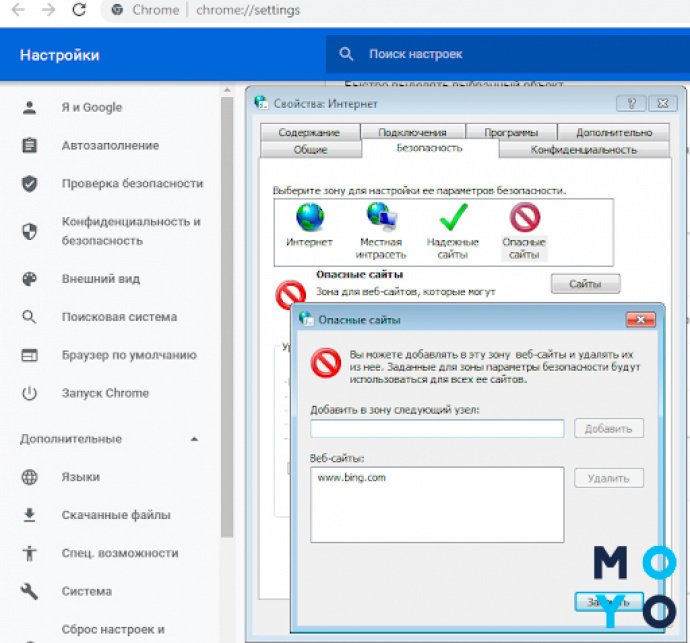
Второй способ, как заблокировать опасный сайт в хроме, заключается в подключении расширения Block Site. Устанавливается дополнительный софт аналогично привычным антирекламным плагинам:
- Клацаем на Настройки и управление.
- В допинструментах выбираем «Расширения».
- Заходим в главное меню «Расширений» и клацаем на интернет-магазин Хрома.
- Вбиваем в строку поиска Block Site.
- Бесплатно скачиваем и пользуемся расширением.
Забавно, что при первом открытии YouTube подозрительный Хром предлагает перестать отвлекаться и заблокировать этот сайт. Расширение можно настроить так, чтобы софт блокировал одни те же сайты на компе и смартфоне, то есть включить синхронизацию.
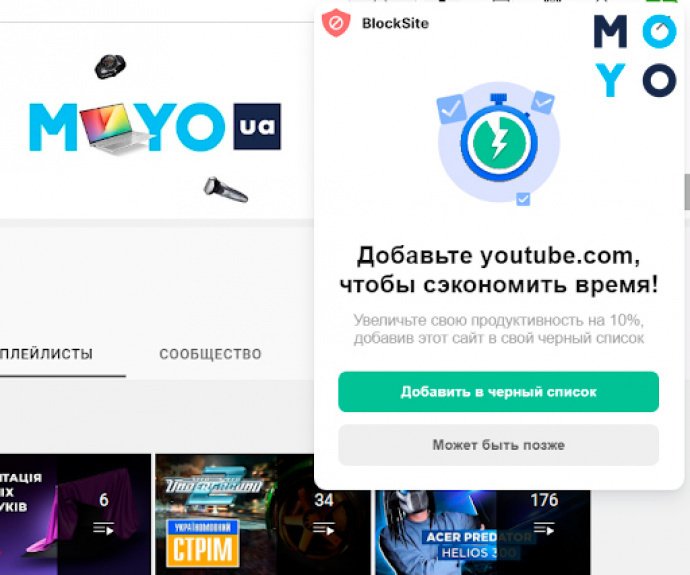
Хром дружит и с другими плагинами-блокировщиками, например, с Web Blocker, Tiny WebFilter и прочими.
Opera
Раньше в Опере можно было блокировать сайты, используя настройки браузера. Однако в новых версиях пользователи лишены такой возможности. Для решения проблемы приходится устанавливать расширение сторонних разработчиков, например, Block Site. Для этого:
- Клацаем по значку «Оперы».
- Кликаем «Расширения» → «Загрузить расширения».
- В поле для поисковых фраз вбиваем Block Site. Если высветится несколько вариантов плагинов с таким названием, выбираем тот, у которого иконка со скрепкой.
- Жмем «Добавить в Opera», и наслаждаемся результатом.
После завершения установки расширение интегрировалось в контекстное меню браузера. Как теперь заблокировать сайт в Опере? Просто кликаем правой по нежелательному контенту и выбираем Block this domain. Также можно зайти в настройки плагина и ввести сайт, на который пойдет переадресация.
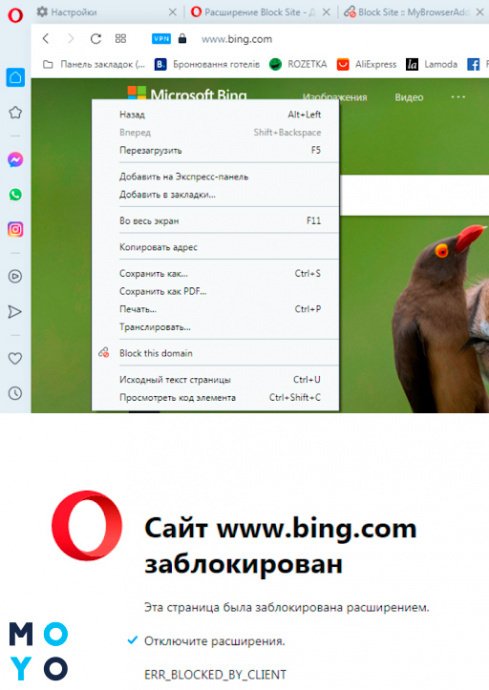
А еще в настройках никто не мешает добавить в черный список опасные веб-ресурсы вручную. Там же есть чекбокс показа уведомлений на рабочем столе. Английский интерфейс вряд ли затруднит использование плагина, поскольку управление простое и интуитивно понятное. Если пользуетесь режимом «Инкогнито», не забудьте в настройках разрешить расширению блокировать сайты в этом режиме. Block Site, кстати, работает не только в Опере, но и в Хроме и Мазиле.
Уменьшаем вес картинок: Как уменьшить фото: 8 способов
Mozilla Firefox
В случае Мазилы стоит оценить эффективность еще одного плагина под тем же названием Block Site, но с иконкой, на которой не скрепка, а W. Браузер порой капризничает при установке расширений. Универсальный способ их инсталляции — посещение площадки addons.mozilla.org. На ней через поиск можно легко найти Block Site. После этого останется только кликнуть «Добавить в Firefox» и подтвердить свои намерения.
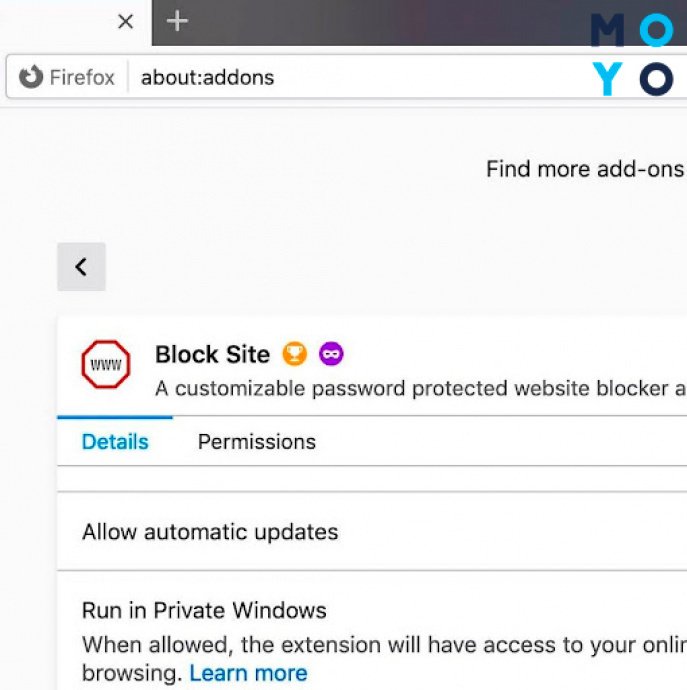
В настройках плагина можно:
- Ввести пароль на блокировку/разблокирование сайтов.
- Задать переадресацию при попытке открыть заблокированный ресурс.
- Настроить время блокировки. Некоторые пользователи настраивают браузер, чтобы он не пускал их на развлекательные площадки в рабочее время. Такая себе напоминалка при отсутствии должной самодисциплины.
- Включить реверсный режим. Откроется доступ к отмеченным сайтам, а к остальным закроется.
- Пополнить список заблокированных веб-ресурсов с помощью кнопки Add.
В Опере тоже есть такой плагин.
Выбираем софт для резервирования данных: Программы для резервного копирования: топ-10 лучших
Safari
Первый вариант блокировки подойдет для компьютера с Windows. Он, по сути, такой же как в случае Хрома. Заходим в настройки, потом — в «Дополнения». Кликаем на настройки прокси. В «Безопасности» пополняем список «Опасных сайтов».
Второй способ, как заблокировать ненужный сайт в Сафари, подойдет для айфона. Тапаем по экрану:
- Нажатием по шестеренке открываем настройки.
- В верхней части 3-ей группы опций переходим на «Основные».
- Скролим вниз и примерно в середине экрана находим «Ограничения». Включаем их и вводим пароль.
- В «Разрешенном контенте» переходим на сайты.
- Ставим галочку «Ограничить доступ…».
- Переходим на «Никогда не открывать» и добавляем площадки, которые решили заблокировать. Адреса ресурсов вводим полностью, вместе с www.
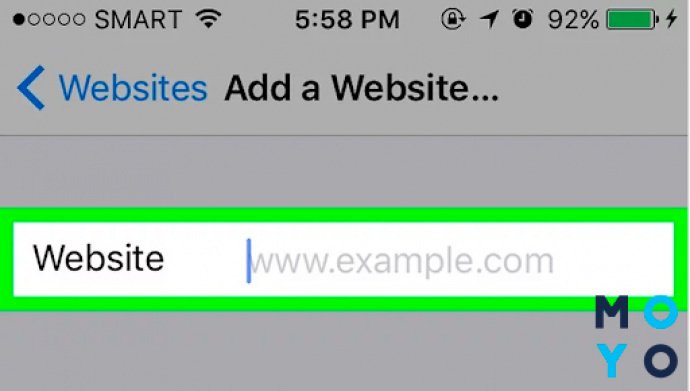
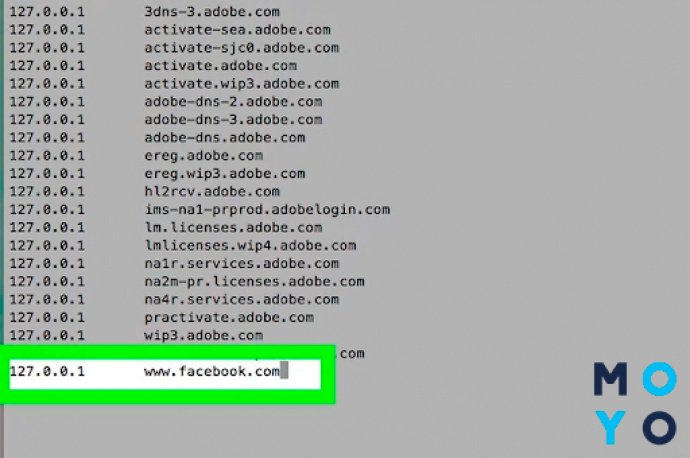
Третий вариант — для макбука. Нужно в терминале прописать sudo nano/etc/hosts. Затем набрать пароль, после чего откроется нужный файл. Завершающие шаги — ввести в конце строку с блокируемым сайтом и сохранить правки.
Как пользоваться майкрософтовским хранилищем: OneDrive: как пользоваться в Windows 10
Как заблокировать сайт через hosts
Блокировку через плагины браузера могут обойти даже неопытные юзеры путем использования альтернативного просмотрщика. А вот если это сделать через hosts, способ обхода с помощью другого браузера уже не сработает. Для блокировки нужно:
- Открыть файл hosts в папочке C:\Windows\System32\drivers\etc. Для этого необходимо обладать правами админа. Также нужно учесть, что таких файлов в каталоге etc может быть несколько. В этом случае выбираем файлик без разрешения, открываем его с помощью программы Блокнот.
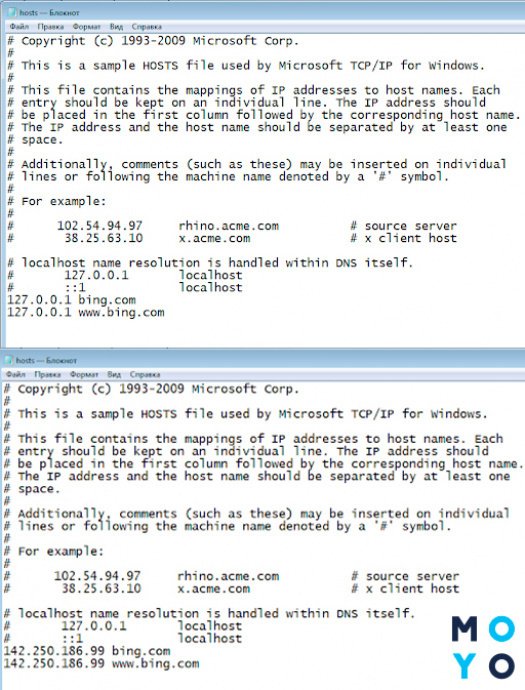
- Теперь правим hosts для блокировки или переадресации:
- Блокировка. В этом случае в конце файла вписываем, например:
127.0.0.1 bing.com
127.0.0.1 www.bing.com
Дважды с www и без прописываем, чтобы сработало наверняка.
- Переадресация.
142.250.186.99 bing.com
142.250.186.99 www.bing.com
В этом примере прописана переадресация с Бинга на Гугл.
Если система не хочет сохранять изменения, в свойствах файла hosts избавляемся от галочки «Только чтение». Опять же, нужны права админа.
Возможность заблокировать сайт через hosts используют как продвинутые юзеры, так и создатели вредоносного софта. Злоумышленники просто блокируют, например, соцсети. Или перенаправляют пользователей на какие-то свои ресурсы.
Блокировка сайтов через брендмауэр Windows
Существует второй универсальный способ блокировки — через брандмауэр Винды, он тоже актуален для всех браузеров. Чтобы воспользоваться защитой ОС, нужно знать ip-адреса попавших в немилость сайтов. Для этого можно пропинговать их. Пример команды: ping bing.com.
- Запускаем брандмауэр в режиме высокой безопасности.
- Заходим в правила для исходных подключений и ваяем новое настраиваемое правило для всех прог.
- В «Протоколах и портах» оставляем вариант по умолчанию.
- В «Области» прописываем блокируемые IP. Можно вводить локальные и удаленные сетевые адреса.
- В «Действии» клацаем на «Блокировать подключения».
- В «Профиле» оставляем все без изменений.
- Вводим любое имя правила и сохраняем его.
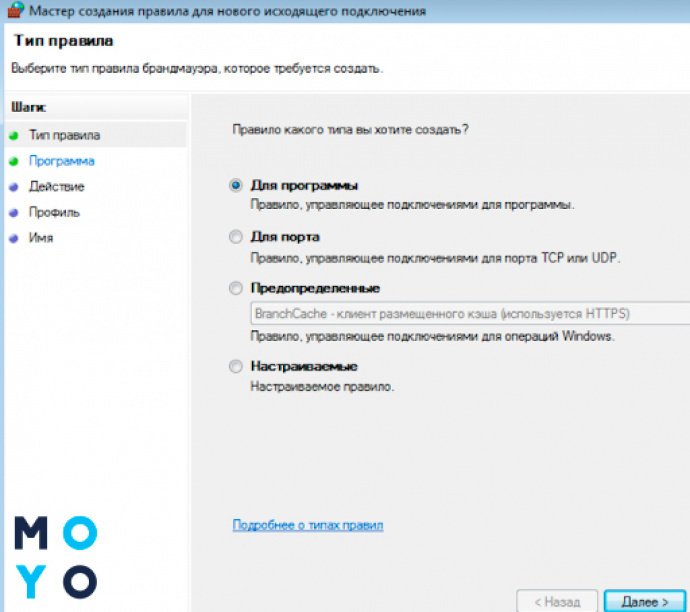
Такой вариант подойдет юзерам, которые пользуются брандмауэром Windows. При его отключении правила не будут работать. К плюсам брандмауэра относится возможность блокировки сетевых программ, например, мессенджеров.
Как заблокировать сайты на роутере
Роутерная блокировка — самый надежный вариант, поскольку пользователь, который не знает пароля к маршрутизатору, не сможет обойти защиту. Разве что найдет другой источник интернета.
Производители роутеров по-разному относятся к реализации функционала блокировки. Не все уделяют этому аспекту достаточно внимания. Хороший пример грамотного подхода к вопросу — продукция TP-Link. Пример, как заблокировать доступ ТП-Линком к сайтам:
В «Контроле доступа» создаем новую цель. Вводим адреса проштрафившихся веб-ресурсов.
- Добавляем новый узел. Прописываем IP компов, в которых запретим доступ к ранее введенным площадкам.
- В разделе «Правила» включаем контроль за интернетом. Жмем «Сохранить». Создаем правило, выбирая в меню ранее созданные цель и узел.
- Сохраняем настройки.
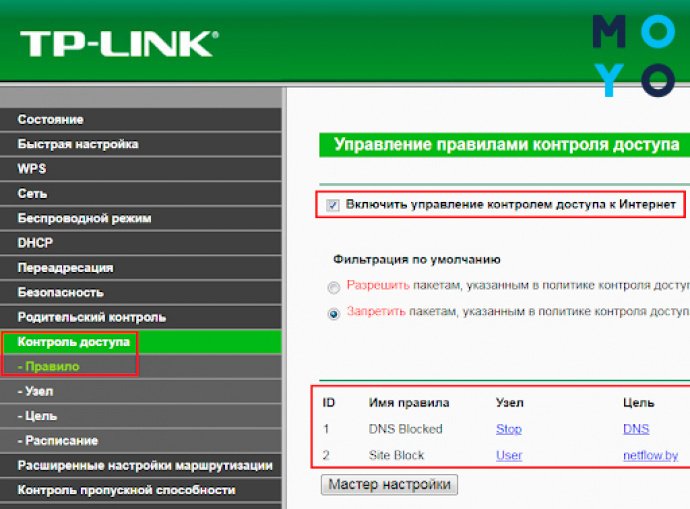
После перезагрузки роутер закроет доступ к выбранным пользователем сайтам на отмеченных ПК. Компьютеры можно выбирать не только по IP, но и по МАС-адресам. Можно смело утверждать, что второй вариант — единственно правильное решение, если в локальной сети динамические айпишники.
Блокировка сайтов с помощью специальных программ
В Сети огромное количества софта, способного блокировать веб-ресурсы. Если у вас установлен продвинутый антивирус с брандмауэром, возможно, вам ничего не нужно скачивать. В качестве примеров таких решений можно привести соответствующие версии Авиры, Касперского, Comodo, Norton Family.
Альтернативный вариант — скачивание и установка какой-нибудь простенькой программы вроде Web Site Zapper или Any Weblock. В них нужно дополнить созданные разработчиками списки запрещенных сайтов. Более сложные приложения: Kids Control, Интернет Цензор. В отличие от первой пары, разобраться в их функционале поможет русский интерфейс.
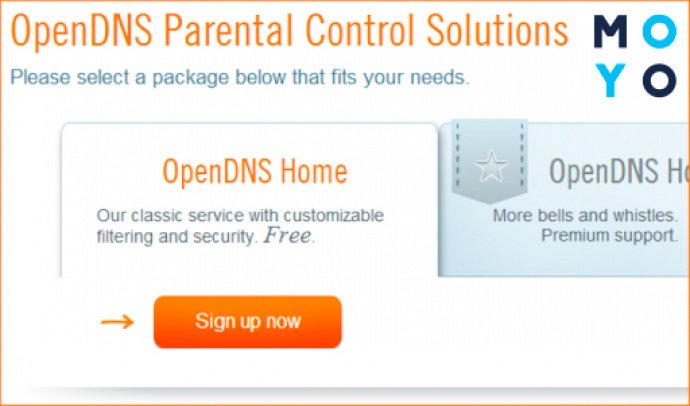
Пример топового сервиса блокировки — OpenDNS. Его настройка включает следующие этапы:
- Зарегистрироваться на сайте сервиса, указав, что устанавливаете его для бесплатного домашнего использования.
- Изменить DNS на компе на указанный на сайте или выполнить инструкции по настройке роутера.
- Проверить правильность своих настроек на OpenDNS. Если все ОК, появится ссылка на панель администрирования.
- Ввести на панели блокируемые веб-ресурсы.
OpenDNS — наиболее сложный способ, решающий вопрос, как заблокировать опасные сайты на компьютере. Он пригодится пользователям, которые знают, чем динамический IP отличается от статичного, имеют представления о настройке роутеров.
При выборе инструментов блокировки важно принять сбалансированное решение. Обычно чем проще инсталлировать и настроить софт, тем легче его отключить или обойти. С другой стороны, стоит поразмыслить, насколько нужна блокировка, окупятся ли затраченные усилия.