Как открыть Дзен «Мои подписки» в Яндексе — полезная инструкция
Яндекс Дзен — это популярный сервис, который позволяет пользователям получать персонализированный контент на основе их интересов и предпочтений. Одной из основных функций Дзен является возможность подписаться на различные публикации и авторов, чтобы получать обновления и новости от них.
Однако, некоторым пользователям может быть сложно найти раздел с подписками в приложении или на сайте Яндекса. В этой инструкции мы подробно расскажем, как открыть раздел «Мои подписки» в Яндексе.
Для начала, откройте приложение Яндекс на своем устройстве или перейдите на официальный сайт Яндекса. Затем, найдите иконку «Дзен» в нижней части экрана или в верхнем меню сайта. Нажмите на эту иконку, чтобы открыть Дзен.
После того, как вы открыли Дзен, прокрутите страницу вниз до самого низа. Там вы увидите раздел «Мои подписки». Нажмите на эту ссылку, чтобы открыть страницу с вашими подписками и авторами, на которых вы подписаны.
На странице «Мои подписки» вы можете управлять своими подписками, добавлять новых авторов, удалять тех, кто вам больше не интересен, и настраивать параметры отображения контента от определенных авторов.
Что такое Яндекс Дзен «Мои подписки»?
Яндекс Дзен «Мои подписки» — это сервис, который позволяет пользователям настраивать список рекомендуемых контентов и следить за актуальными темами и авторами. Этот инструмент помогает пользователям получать персонализированные новости, статьи и видео, основываясь на их предпочтениях и интересах.
В Яндекс Дзен «Мои подписки» пользователи могут выбрать интересующие категории контента, такие как новости, развлечения, спорт, наука, бизнес и другие. Сервис предлагает широкий спектр авторов и ресурсов, позволяя пользователям получать информацию только от тех источников, которым они доверяют. В то же время, система алгоритмического рекомендации адаптируется к предпочтениям пользователя, постепенно улучшая качество рекомендаций и отображая контент, который возможно, будет интересен.
Используя Интерфейс ввода, пользователь может гибко настроить свое «Мои подписки» согласно своим интересам, добавлять и удалять источники контента, а также подписываться на конкретных авторов. Пользователи также могут получать уведомления о новых публикациях из своих подписок, чтобы всегда быть в курсе самых свежих новостей.
Яндекс Дзен «Мои подписки» — это удобный инструмент для пользователей, позволяющий получать качественный и персонализированный контент, отслеживать самые интересные и актуальные темы и авторов, и быть в курсе всех событий и новостей в предпочитаемых сферах. Это бесплатный сервис, доступный пользователям Яндекса, который поможет всегда оставаться инсайдером в мире информации и развлечений.
Как найти раздел «Мои подписки» в Яндексе?
Раздел «Мои подписки» в Яндексе предназначен для управления подписками на различные интересующие вас темы. Чтобы найти этот раздел, следуйте следующим шагам:
- Откройте сайт Яндекса в своем веб-браузере.
- На главной странице Яндекса сверху можно увидеть строку навигации. В этой строке нужно нажать на ссылку «Почта».
- Вы перейдете на страницу входа в Яндекс Почту. Здесь нужно ввести свой логин и пароль и нажать кнопку «Войти».
- После успешного входа в Яндекс Почту, вы будете находиться в почтовом ящике. В верхней части страницы, рядом с логотипом Яндекса, находится меню навигации.
- В этом меню найдите и нажмите на ссылку «Дзен».
- Вы перейдете на страницу Дзен, где сможете получить персонализированный контент на основе ваших предпочтений.
- Для того чтобы перейти в раздел «Мои подписки», найдите и нажмите на иконку «Подписки» в верхнем меню.
Поздравляю! Теперь вы находитесь в разделе «Мои подписки» в Яндексе, где можете управлять своими подписками на интересующие вас темы.
Как открыть «Мои подписки» в приложении Яндекс Дзен?
В приложении Яндекс Дзен доступна функция «Мои подписки», которая позволяет отслеживать новости, статьи и видео от интересующих вас изданий и авторов. Чтобы открыть «Мои подписки», следуйте следующим инструкциям:
- Откройте приложение Яндекс Дзен на вашем устройстве.
- На главном экране приложения, в нижней части экрана найдите панель с иконками разделов. Нажмите на иконку «Подписки», которая выглядит как график с линиями.
- Вы попадете на экран «Мои подписки», где будут отображаться все издания и авторы, на которые вы подписаны.
Теперь вы можете просматривать свои подписки, читать новости и статьи, а также смотреть видео от ваших избранных авторов и изданий.
На экране «Мои подписки» вы также можете настроить уведомления от изданий и авторов, выбрав соответствующую опцию в настройках каждой подписки.
Примечание: Если у вас еще нет ни одной подписки, вы можете найти интересные вам издания и авторов, перейдя в раздел «Рекомендации». Там вы сможете найти разнообразный контент и подписаться на нужные вам источники.
Теперь вы знаете, как открыть «Мои подписки» в приложении Яндекс Дзен. Наслаждайтесь чтением и просмотром контента от своих любимых изданий и авторов!
Как открыть «Мои подписки» в веб-версии Яндекс Дзен?
Веб-версия Яндекс Дзен предоставляет удобный доступ к различным функциям, включая «Мои подписки». Эта функция позволяет управлять подписками на различные каналы и авторов в Яндекс Дзен. Чтобы открыть «Мои подписки» в веб-версии Яндекс Дзен, выполните следующие действия:
- Откройте веб-браузер и перейдите на сайт Яндекс Дзен по адресу zen.yandex.ru.
- В правом верхнем углу страницы вы увидите иконку профиля. Нажмите на нее.
- В выпадающем меню выберите пункт «Мои подписки».
После выполнения указанных действий вы будете перенаправлены на страницу «Мои подписки», где можно увидеть список всех каналов и авторов, на которых вы подписаны, а также управлять своими подписками.
Как подписаться на интересующие темы в «Моих подписках»?
Подписка на интересующие вас темы в «Моих подписках» на Яндексе позволяет получать самую свежую и полезную информацию на выбранные вами темы. Чтобы подписаться, выполните следующие действия:
- Откройте страницу «Мои подписки» на Яндексе. Вы можете найти ее в верхнем меню после авторизации на сайте.
- Нажмите на кнопку «Добавить темы» или «Подписаться на темы».
- В поисковой строке введите ключевые слова, связанные с темами, на которые вы хотите подписаться. Например, «наука», «путешествия», «спорт» и т.д.
- Выберите подходящие вам темы из списка предлагаемых вариантов.
- Дополнительно вы можете настроить параметры подписки, например, выбрать тип контента (новости, статьи, видео) или установить определенный источник информации.
- Нажмите на кнопку «Подписаться» или «Добавить тему», чтобы завершить процесс подписки.
- Ваши выбранные темы появятся в списке подписок в «Моих подписках». Теперь вы будете получать свежие материалы по этим темам.
Не забывайте время от времени проверять свои подписки и настраивать их в соответствии с вашими предпочтениями, чтобы получать максимум полезной информации.
Как управлять своими подписками в разделе «Мои подписки»?
В разделе «Мои подписки» вы можете управлять своими подписками на различные каналы и источники контента. Вам будет удобно настраивать уведомления о новых публикациях и управлять списком каналов, которые вы хотите отслеживать.
Чтобы управлять своими подписками в разделе «Мои подписки», следуйте этим шагам:
- Откройте Яндекс Дзен.
- Нажмите на иконку «Мои подписки» в верхнем меню.
- Вы увидите список всех ваших подписок. Вы можете прокручивать список вниз, чтобы увидеть больше подписок.
- Если вы хотите открыть канал или источник контента, просто нажмите на его название.
- Чтобы настроить уведомления о новых публикациях, нажмите на иконку колокольчика рядом с названием канала или источника контента.
- Вы можете выбрать, хотите ли вы получать уведомления о всех новых публикациях, только о лучших или отключить уведомления вообще.
- Чтобы отписаться от канала или источника контента, нажмите на иконку «Отписаться» рядом с названием канала или источника.
- Появится всплывающее окно с предложением подтвердить отмену подписки. Нажмите «Подтвердить», чтобы удалить подписку.
Теперь вы знаете, как управлять своими подписками в разделе «Мои подписки» в Яндекс Дзен. Вы можете подписываться и отписываться от каналов и источников контента по своему усмотрению, а также настроить уведомления о новых публикациях в соответствии с вашими предпочтениями.
Как настроить уведомления от «Моих подписок» в Яндекс Дзен?
Уведомления от «Моих подписок» в Яндекс Дзен позволяют быть в курсе основных обновлений и новостей от авторов и источников, на которые вы подписаны. Чтобы настроить уведомления, следуйте этим простым шагам:
- Откройте приложение Яндекс Дзен на своем устройстве или зайдите на сайт zen.yandex.ru через браузер.
- В меню в верхней части экрана найдите и нажмите на кнопку «Мои подписки».
- На странице «Мои подписки» вы увидите список всех авторов и источников, на которые вы подписаны. Найдите нужного автора или источник.
- Рядом с именем автора или источника вы увидите переключатель «Уведомления». Чтобы включить или выключить уведомления от данного автора или источника, измените положение переключателя.
- Для более детальной настройки уведомлений от конкретного автора или источника, нажмите на его имя. Вы перейдете на страницу с информацией об авторе или источнике.
- На странице с информацией об авторе или источнике найдите раздел «Уведомления» и выберите нужные настройки: уведомления о новых публикациях, уведомления о новых комментариях и т.д. Сделайте необходимые изменения.
- После завершения настроек уведомлений нажмите «Сохранить» или аналогичную кнопку, чтобы сохранить изменения.
Теперь вы настроили уведомления от «Моих подписок» в Яндекс Дзен и будете получать актуальные обновления от авторов и источников, на которые вы подписаны.
Как добавить новые источники в раздел «Мои подписки»?
Раздел «Мои подписки» в Яндекс.Дзен позволяет добавлять источники контента, которые вам интересны, чтобы получать обновления и новости от них. Чтобы добавить новые источники в раздел «Мои подписки», следуйте инструкциям ниже:
- Откройте приложение Яндекса на своем устройстве или перейдите на сайт Дзен.
- Нажмите на иконку «Мои подписки», которая находится в нижней части экрана (иконка в виде человечка).
- В верхней части экрана нажмите на кнопку «Добавить подписку».
- В поисковой строке введите название источника или ключевые слова, связанные с темой, которая вас интересует. Нажмите на кнопку «Найти».
- Выберите подходящий источник из результатов поиска и нажмите на него.
- На странице источника нажмите на кнопку «Подписаться».
Теперь выбранный источник будет добавлен в ваш список подписок в разделе «Мои подписки». Вы будете получать обновления и новости от этого источника в своей ленте на Дзен.
Вы также можете добавлять источники в «Мои подписки» из статей, которые вам понравились. Просто откройте статью, нажмите на кнопку «Поделиться» и выберите опцию «Добавить в подписки».
Теперь вы знаете, как добавить новые источники в раздел «Мои подписки» в Яндекс.Дзен. Наслаждайтесь чтением интересных статей и получайте самую свежую информацию от ваших любимых источников контента!
Как удалить источник из своих подписок в Дзене?
Если вам больше не нравится контент, который предлагает определенный источник в Яндекс.Дзен, вы можете легко удалить его из своих подписок. Для этого следуйте инструкциям ниже:
- Откройте приложение Яндекс.Дзен на вашем устройстве или перейдите на его веб-сайт.
- В правом верхнем углу экрана нажмите на иконку «Мои подписки».
- Выберите иконку с «+» рядом с именем источника, которого вы хотите удалить.
- Нажмите на «Удалить подписку» во всплывающем меню.
- Подтвердите удаление источника, нажав на кнопку «Подтвердить».
После выполнения этих шагов выбранный источник будет удален из вашего списка подписок. Теперь вы больше не будете получать его контент в вашей ленте Дзен.
Как персонализировать контент в разделе «Мои подписки»?
Раздел «Мои подписки» в Дзен – это удобное место, где вы можете настроить свой контент и получать только ту информацию, которая вам интересна. Вот как можно персонализировать свои подписки:
Выберите категории: При первом открытии раздела «Мои подписки» вы увидите список категорий. Выберите те, которые вам ближе по интересам. Не бойтесь экспериментировать и добавлять новые категории по мере необходимости.
Уточните темы: Каждая категория содержит набор тем. Вы можете выбрать только те темы, которые вам интересны. Например, если вы выбрали категорию «Наука», но хотите получать только новости о астрономии, то отметьте соответствующую тему.
Настройте режим чтения: В разделе «Мои подписки» вы можете настроить режим чтения для каждой категории или темы. Вы можете выбрать, хотите ли вы просматривать новости сразу после публикации или только один раз в день. Также можно настроить режим отображения: карусель (посты отображаются в ряд), две колонки или список.
Избегайте повторений: Если вы хотите избежать повторений контента в своих подписках, вы можете отключить различные темы из общего списка. Таким образом, вы получите разнообразную информацию от разных авторов.
Откройте свои подписки для других пользователей: Если вы хотите поделиться своими настройками и интересными подписками с другими пользователями, вы можете включить режим «Открытый доступ». Таким образом, другие пользователи смогут увидеть ваш список подписок и вдохновиться им.
Персонализация раздела «Мои подписки» поможет вам получать более релевантный и интересный контент, а также сохранить время и внимание, исключив ненужные для вас темы и категории.
Как устанавливать фильтры в «Моих подписках» для получения интересующих материалов?
В «Моих подписках» Яндекс.Дзен вы можете настроить фильтры для получения материалов, соответствующих вашим интересам. Фильтры позволяют настроить отображение только тем, которые вам действительно интересны.
Чтобы установить фильтры в «Моих подписках», следуйте этим простым шагам:
- Откройте приложение «Яндекс.Дзен» на своем устройстве или перейдите на сайт «Яндекс.Дзен» через браузер.
- Найдите в верхнем меню раздел «Мои подписки» и перейдите в него.
- В «Моих подписках» вы увидите список тем, на которые вы подписаны. Нажмите на кнопку «Фильтры», расположенную в верхней части экрана.
- В открывшемся меню вы можете выбрать интересующие вас категории, кликнув на соответствующую чекбоксу. Также вы можете выбрать запрет на отображение определенных категорий, отметив соответствующую чекбоксу. Если вы не нашли нужную категорию, прокрутите список вниз и нажмите на ссылку «Еще категории».
- После того, как вы установите желаемые фильтры, нажмите кнопку «Готово» в правом верхнем углу экрана.
После установки фильтров «Мои подписки» будут отображать материалы только по вашим предпочтениям. Вы всегда сможете изменить или сбросить фильтры в любое время, повторив приведенные выше инструкции.
Подсказка: Вы также можете сортировать материалы по популярности, свежести или релевантности, используя соответствующие вкладки в верхней части экрана «Моих подписок».
Как отключить рекламу в разделе «Мои подписки» в Яндексе?
В разделе «Мои подписки» Яндекса пользователи могут следить за интересными их авторам и сайтам, получая их новости и обновления в ленте новостей. Однако, можно иногда столкнуться с рекламными материалами, которые могут быть нежелательными. Чтобы отключить рекламу в разделе «Мои подписки» в Яндексе, следуйте инструкциям ниже:
- Войдите в свою учетную запись Яндекса.
- Откройте раздел «Мои подписки» в главном меню Яндекса.
- На странице «Мои подписки» найдите опцию «Настройки» или «Настройки ленты».
- Перейдите в настройки ленты.
- В настройках ленты найдите раздел «Реклама» или «Блокировка рекламы».
- Активируйте опцию «Отключить рекламу» или «Блокировать рекламу».
- Сохраните изменения.
После выполнения этих действий вам больше не будут показываться рекламные материалы в разделе «Мои подписки» в Яндексе. Однако, имейте в виду, что это может повлиять на отображение некоторых платных контентов или возможности отслеживать обновления от авторов или сайтов, которые рассчитывают на доход от рекламы. Поэтому, перед отключением рекламы, рассмотрите все свои возможности и преимущества.
Как сохранить статью или видео из «Моих подписок» на Яндекс Дзен?
Один из способов сохранить статью или видео из «Моих подписок» на Яндекс Дзен — это использование функции «Добавить в избранное».
Чтобы сохранить статью или видео, следуйте этим простым шагам:
- Откройте Яндекс Дзен и перейдите на вкладку «Мои подписки».
- Пролистайте ленту, пока не найдете интересующую вас статью или видео.
- Нажмите на иконку «Добавить в избранное» рядом с названием материала. Обычно это иконка звезды. Если иконки нет, это означает, что данный материал нельзя сохранить.
После того, как вы добавили материал в избранное, вы сможете найти его на вкладке «Избранное» в главном меню Яндекс Дзен. Чтобы открыть избранный материал, просто кликните по его названию.
Кроме того, можно использовать другие способы сохранения материалов из «Моих подписок» на Яндекс Дзен. Например, вы можете добавить их в закладки вашего браузера или сохранить ссылку на них в каком-либо удобном для вас месте.
Но использование функции «Добавить в избранное» — это наиболее удобный и надежный способ сохранения материалов из «Моих подписок» на Яндекс Дзен, чтобы в любой момент иметь доступ к ним.
Как настроить виджет «Мои подписки» на рабочем столе или на главной странице в Яндекс Дзен?
Яндекс Дзен предоставляет возможность пользователям настраивать виджет «Мои подписки» прямо на рабочем столе или на главной странице. Этот виджет позволяет быстро получать доступ к вашим избранным и рекомендованным каналам на Яндекс Дзен. В этой инструкции будет описано, как настроить данный виджет.
- Откройте Яндекс Дзен на своем компьютере или мобильном устройстве.
- На главной странице или рабочем столе найдите блок «Мои подписки». Обычно он расположен на верхней части страницы или слева от основного контента.
- Если блок «Мои подписки» уже отображается, пропустите следующий шаг. Если блок отсутствует, нажмите на значок «+» или «Добавить» рядом с другими виджетами.
- Выберите «Мои подписки» из списка доступных виджетов. Обычно виджеты представлены в виде небольших панелек с иконками и названиями.
- Разместите виджет «Мои подписки» на рабочем столе или на главной странице, перетаскивая его мышкой или пальцем. Вы можете выбрать удобное для вас расположение.
- После размещения виджета настройте его на ваш вкус. Возможности настройки могут варьироваться в зависимости от версии Яндекс Дзен и используемого устройства.
- Сохраните настройки. Обычно это делается путем нажатия на кнопку «Сохранить» или «Применить».
Поздравляю! Теперь у вас на рабочем столе или на главной странице Яндекс Дзен настроен виджет «Мои подписки». Вы можете легко получать доступ к вашим избранным и рекомендованным каналам прямо с главной страницы без необходимости искать их в меню или остальной части сайта!
Как удалить свою учетную запись из «Моих подписок» в Яндексе?
Если вы хотите удалить свою учетную запись из раздела «Мои подписки» в Яндексе, вам потребуется выполнить следующие шаги:
- Откройте Яндекс веб-браузер и перейдите на главную страницу Яндекса.
- В правом верхнем углу страницы найдите и нажмите на иконку вашей учетной записи, чтобы открыть меню.
- В меню выберите пункт «Мои подписки».
- На странице «Моих подписок» найдите иконку с шестеренкой в правом верхнем углу блока интересов, который вы хотите удалить.
- Нажмите на иконку с шестеренкой, чтобы открыть меню настроек для данного блока интересов.
- В меню выберите пункт «Удалить блоки с резкими краями» или «Удалить блоки с закругленными краями», в зависимости от вида блока интереса.
- Появится окно подтверждения удаления. Нажмите кнопку «Удалить», чтобы подтвердить удаление блока интереса.
После выполнения этих шагов выбранный блок интереса будет удален из вашего списка «Моих подписок».
Обратите внимание, что при удалении блока интереса, вы больше не будете получать рекомендации по этой теме в Яндексе. Если вы захотите восстановить удаленный блок интереса, вам придется его добавить заново.
Табло Яндекс.Браузера
При посещении одних и тех же ресурсов, например, социальных сетей или других порталов, было бы неплохо иметь их на расстоянии одного клика, но если вы не знаете, как добавить сайт на Табло в Яндекс Браузере, вы по адресу. В этой статье мы расскажем про возможности Табло, как его настроить и добавлять туда закладки.
Что такое Табло в Яндекс.Браузере
При установке браузера и первом его запуске и после первичных настроек нас встречает стартовый экран с новостями, плитками, где впоследствии будут отображаться часто посещаемые сайты. С настройками по умолчанию он кажется перегруженным.
Здесь довольно много различных элементов – анимированная реклама, лента Дзен, виджеты. Однако его можно настроить под себя. Тогда в новой вкладке на Табло у вас будут отображаться только те функции и возможности, которые вам нужны.
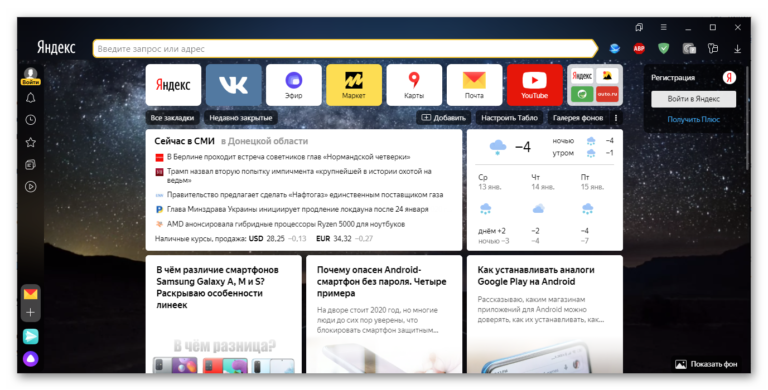
Настройка Табло в Яндекс.Браузере
Настройка Табло заключается во включении/отключении тех или иных функций. Например, ленты рекомендаций или контекстной рекламы. И прежде чем отключать тот или иной пункт на Табло неплохо бы почитать, что он собой представляет.
Яндекс.Дзен
Это уникальный сервис от Яндекса — персональная лента рекомендаций, построенная на технологии машинного обучения. Она встроена в браузер по умолчанию. Своего рода искусственный интеллект второго поколения. Здесь неограниченное количество статей, нарративов, видео.
Но если вы не читаете Дзен, то лента вас будет только раздражать, так как алгоритмы не знают что вам нравится, а, соответственно, показывают сборную солянку. В частности, за это многие и не любят Дзен.
Чтобы выключить или настроить Дзен на Табло следуйте дальнейшей инструкции:
- Откройте «Меню» в правом верхнем углу, кликнув по кнопке в виде трех полос.
- В открывшемся контекстном меню выберите пункт «Настройки».
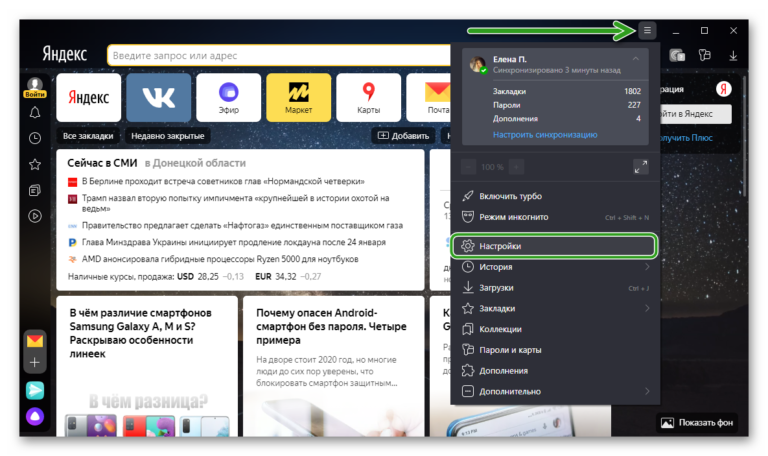
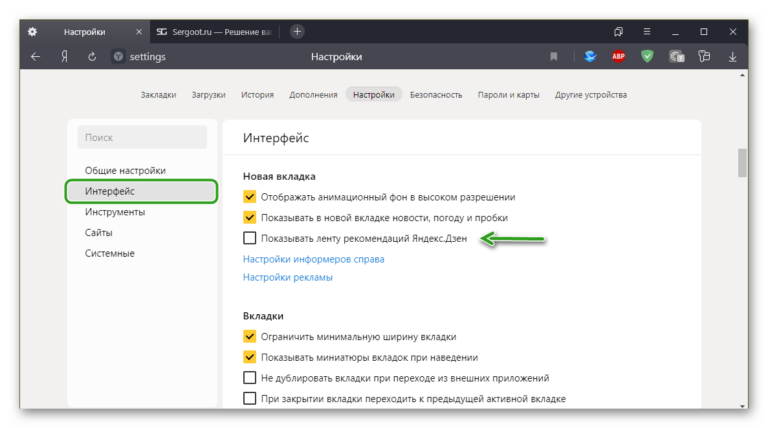
Если вы не хотите отключать Дзен, а хотите настроить его, чтобы вам показывались материалы по вашим интересам, прокрутите страницу на первом экране, пока в левом нижнем углу не появится ссылка «Яндекс Дзен». Пройдите на главную Дзена и здесь отметьте медиа, которые вас интересуют.
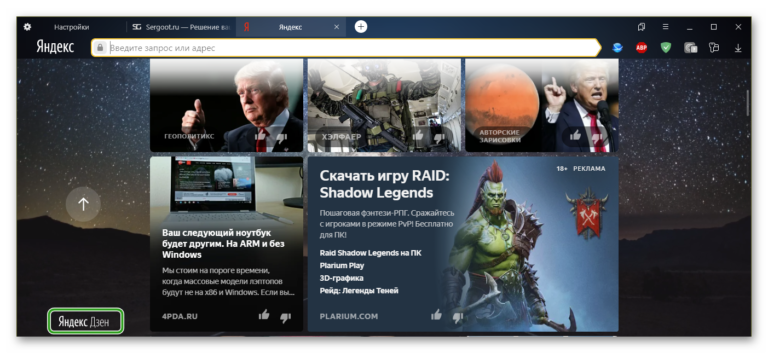
Более подробно о настройке Дзена мы рассказываем в другой нашей статье.
Блок с новостями, пробками и погодой
Также как и на главной, на странице с Табло отображаются плитки с новостями, пробками и погодой в вашем городе. Местоположение, как правило, определяется автоматически. Но если вам нужно сменить город, если браузер неправильно определил гео, это можно сделать на главной Яндекса.
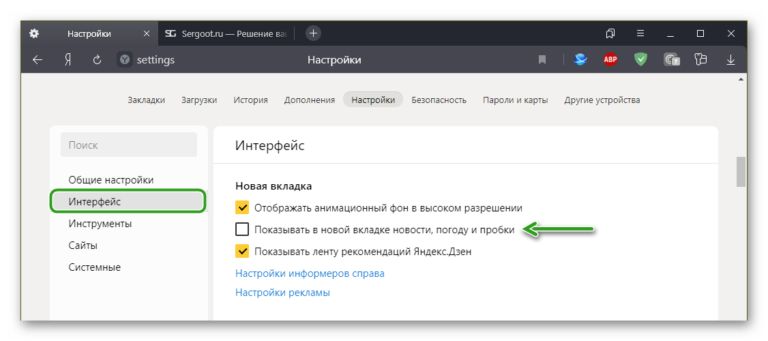
Если вам не нужен это блок, его можно отключить в настройках:
- Перейдите в настройки Яндекс.Браузера через меню в правом верхнем углу обозревателя или скопируйте вот эту ссылку browser://settings/ в адресную строку.
- Здесь снова переключаемся на вкладку «Интерфейс» и в блоке «Новая вкладка» снимаем галочку с пункта «Показывать в новой вкладке новости, погоду и пробки».
Виджеты
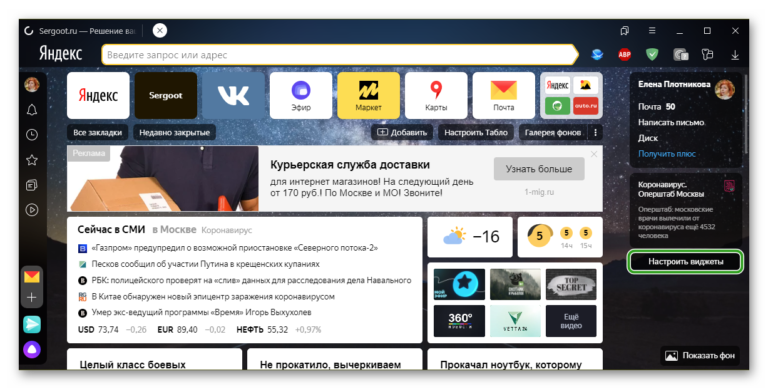
Справа вы можете наблюдать небольшие плитки — «Виджеты». Здесь в зависимости от региона отображается информация из персональных сервисов, о погоде, маршрутных изменениях, различные промо и так далее.
-
Чтобы настроить виджеты нажмите соответствующую кнопку под плитками.
Реклама
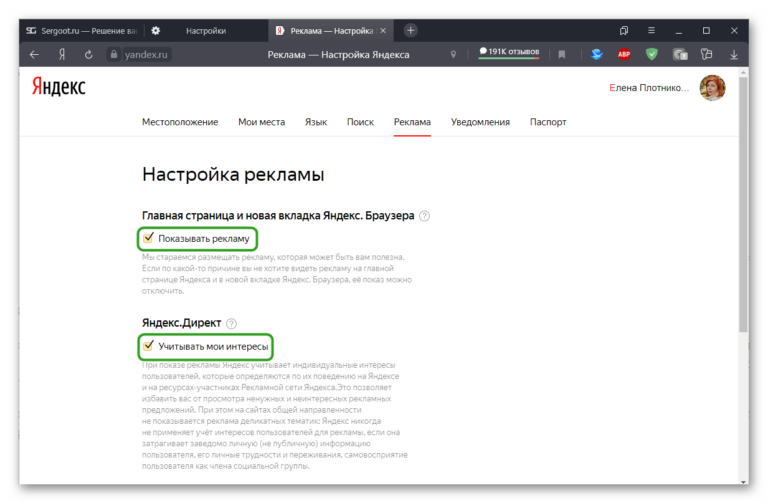
Реклама двигатель торговли — но если на главном экране браузера на Табло мигают баннеры с анимированной рекламой, постоянно предлагая что-то купить, это не может не раздражать. Рекламу как-то настроить тоже нельзя, можно только полностью отключить блок.
Чтобы отключить контекстную рекламу в Яндекс.Браузере:
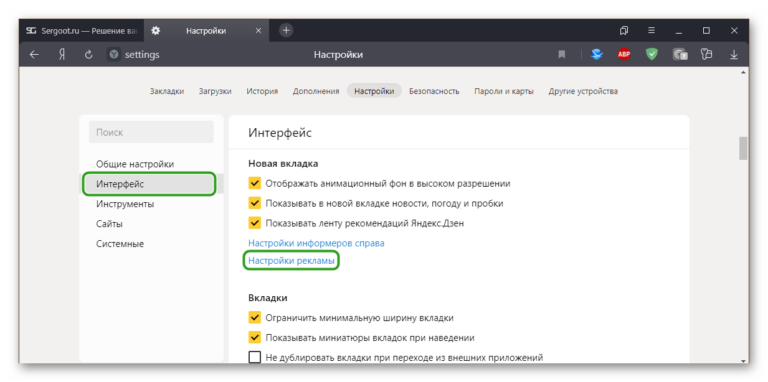
- После авторизации пройдите в «Меню»/«Настройки».
- В панели слева переключитесь на вкладку «Интерфейс» и здесь в блоке «Новая вкладка» пройдите в раздел «Настройки рекламы».
Визуальные закладки
Под адресной строкой по умолчанию расположена восемь плиток. Это визуальные закладки. Количество плиток можно увеличить до 20. Если вы не закрепляйте никакие закладки в этих плитках они меняются динамически в зависимости от тех сайтов, которые которые вы чаще всего посещаете.
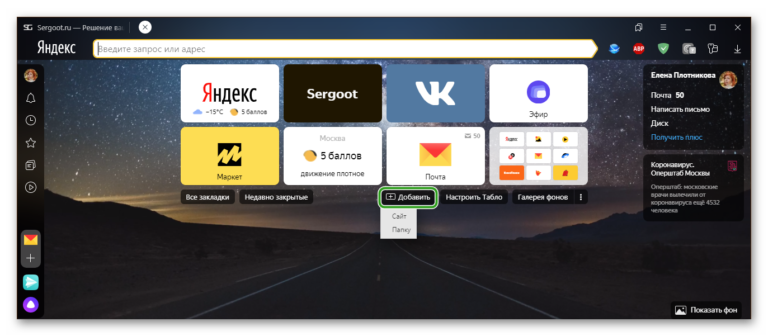
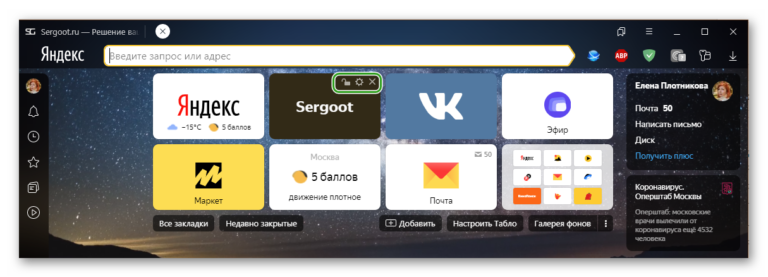
Ссылки на табло можно перемещать, обычным перетаскиванием, удалять, закреплять. Если навести курсор на плитку в правом верхнем углу отобразятся кнопки замочка и крестик. Замочек, соответственно, чтобы закрепить плитку, а крестик удалить.
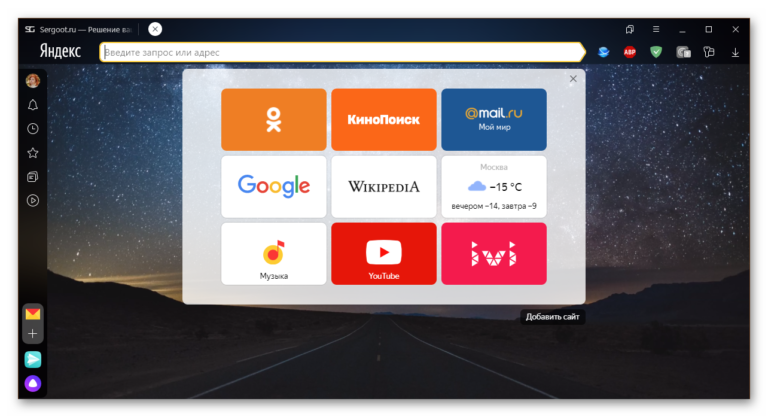
Помимо закрепа обычных ссылок здесь можно создавать папки, в которые можно добавлять закладки, тем самым многократно увеличив количество сохранённых ссылок на Табло.
Яндекс.Браузер славится своими анимированными и статичными фонами, которых в галерее с каждым годом становится все больше. Пользователь может выбрать любой фон, установить фотографию или изображение с компьютера, выбрать видео тему, или активировать функцию рандомного подбора фотографии из галереи фонов.
При выборе анимированного изображения в зависимости от мощности ПК можно отключить функцию автовоспроизведения фона в высоком разрешении.
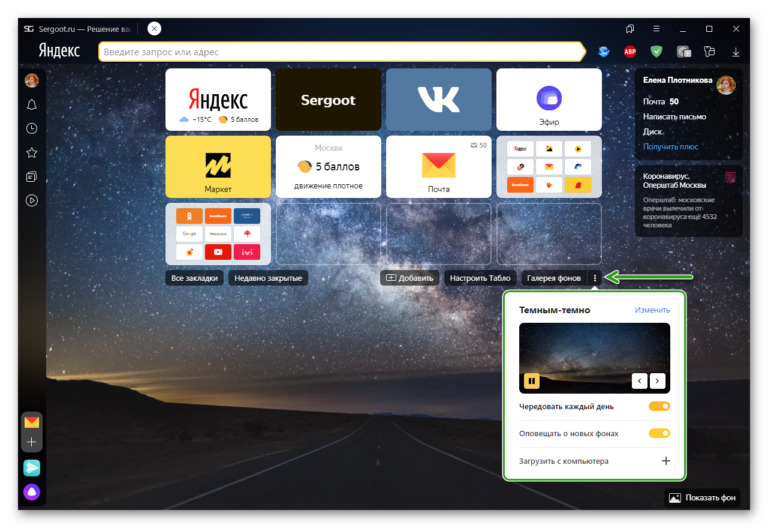
Данный пункт настроек находится на вкладке «Интерфейс»/«Отображать анимационный фон в высоком разрешении»
Таким образом можно сократить нагрузку на ресурсы компьютера. Если вы используете Яндекс.Браузер на компьютере с небольшим монитором или ноутбуке разницы вы особо не увидите.
Поисковая строка
В последних версиях Яндекс.Браузера поисковую строку совместили с адресной строкой и назвали её «Умная строка». Она отображается над Табло, в любой открытой вкладке, а также на главной Яндекса.
По умолчанию в умной строке установлен поисковик Яндекса. Но вы можете установить любой другой по желанию из настроек или контекстного меню поисковой строки.
- Перейдите в раздел настроек, кликнув по кнопке в виде трех полос в правом верхнем углу браузера.
- В разделе «Общие настройки»/«Настройки поисковой системы» выберите тот поисковик, который вам больше нравится и нажмите кнопку «Использовать по умолчанию».
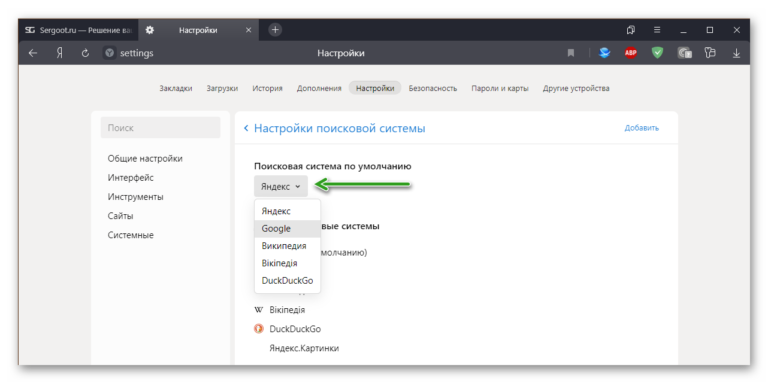
В правом верхнем углу этого окна находится кнопка «Добавить», данная функция позволяет установить нестандартную поисковую систему в браузере Яндекс, которой нет в списке поисковиков.
Пропадают закладки на Табло
Если во время работы в Яндекс.Браузере вы заметили, что на Табло пропадают закладки, – здесь есть два варианта: вы случайно их удаляете кликом на крестик или закладки у вас, на самом деле, не закреплены, а меняются динамически в зависимости от от вашей активности в браузере и сайтов, которые вы посещаете.
Можно ли отключить Табло
Многие пользователи задаются вопросом, как отключить Табло в Яндекс Браузере. Ведь в старых версиях это можно было сделать, полностью оставив чистый экран и поисковую строку. Но в последних обновлениях возможность удалить или отключить Табло убрали. Нам остаётся только мириться с Табло в любом случае.
Яндекс.Браузер для смартфона
Стартовый экран Яндекс.Браузера для смартфонов не меняется уже несколько версий подряд. Здесь тоже есть плитки с визуальными закладками, адресная строка, новости погода, пробки, а также неизменная лента Дзен.
Возможности по настройки главного экрана Табло немного меньше чем на ПК. Разберем подробнее, как можно настроить главный экран в смартфоне в Яндекс.Браузере.
Яндекс.Дзен
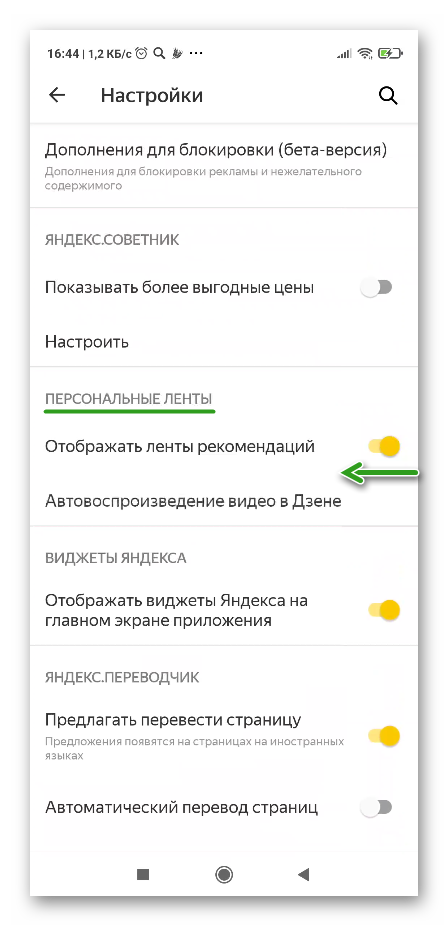
Как мы уже писали, персональная лента рекомендаций встроена во все сервисы Яндекса. И мобильную версию обозревателя данная интеграция не обошла стороной.
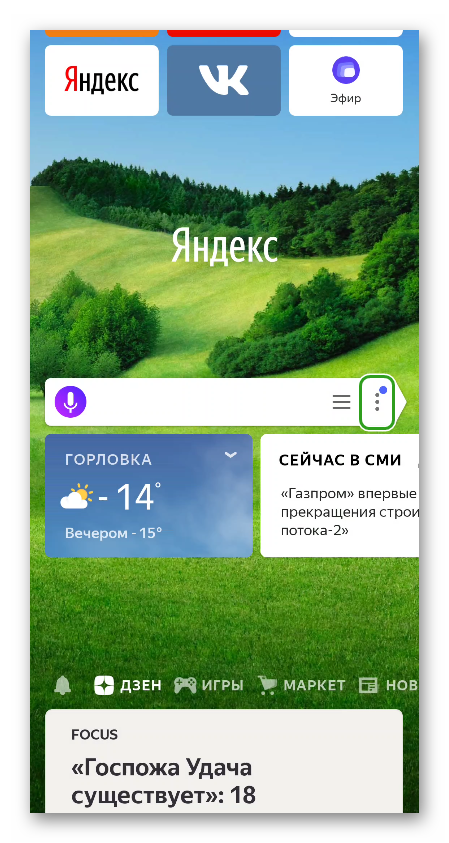
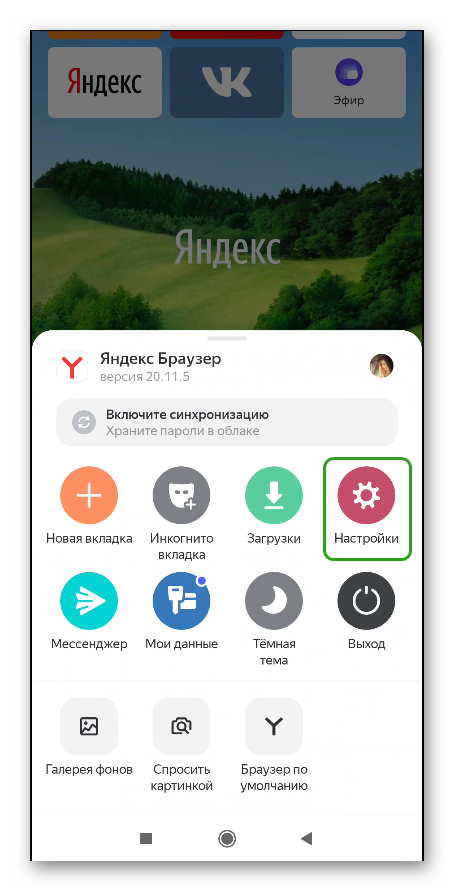
- Нажмите на кнопку в виде трёх точек справа адресной строки.
Виджеты
Виджеты на главном экране Яндекс.Браузера в мобильной версии выполняют ту же функцию что и в ПК. Здесь вы можете почитать быстрые новости, что происходит в мире, посмотреть котировки, узнать о пробках, а также о погоде.
Пункт для отключения виджетов находится в настройках прямо под пунктом для настроек Яндекс.Дзена.
Визуальные закладки
В мобильной версии по умолчанию отображаются 9 плиток визуальных закладок. Максимальное количество, которые можно добавить на Табло 16 штук.
Инструкция, как поставить закладку на Табло Яндекс в телефоне:
- Выполните свайп вверх, чтобы получить доступ к редактированию Табло.
- Длинным нажатием на пустом месте экрана или на любой плитке активируйте инструмент редактирования.
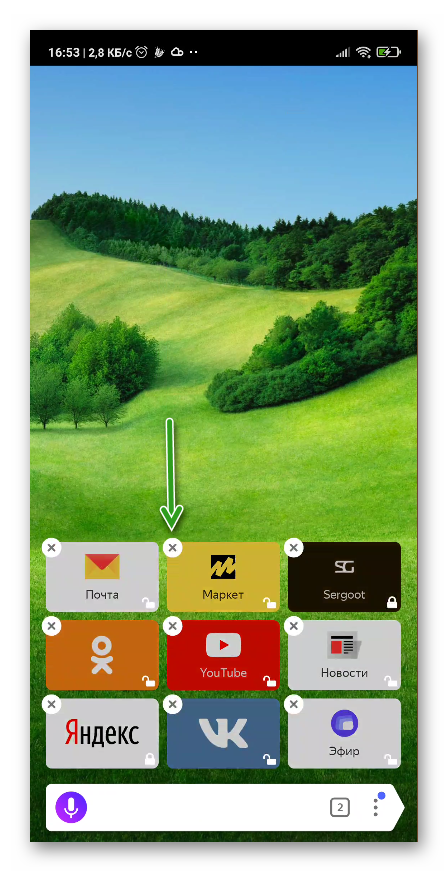
С настройками визуальных закладок на Табло разобрались, теперь разберем, как добавить новую закладку.
- Откройте интересующие сайт и нажмите на кнопку в виде трёх точек в правом нижнем углу.
- В открывшемся контекстном меню нажмите на кнопку «Добавить на табло». Ссылка появится среди уже имеющихся плиток. По умолчанию она будет закреплена, но её можно переместить в удобное место.
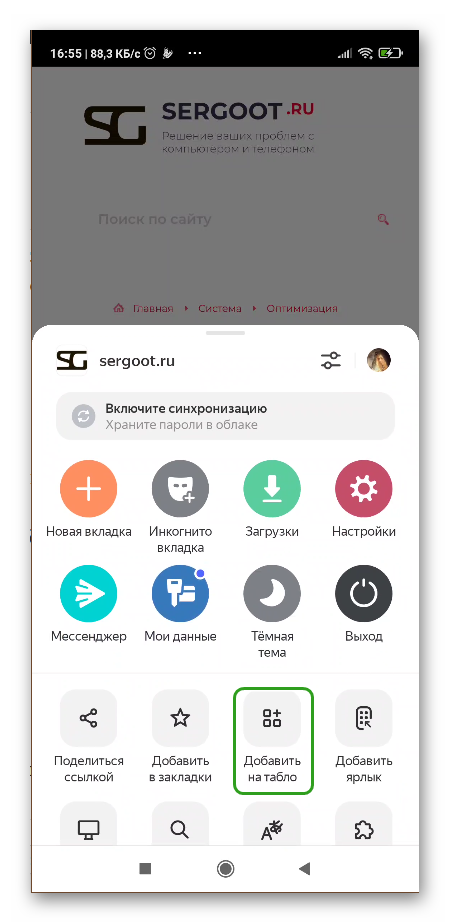
Мобильная версия Яндекс.Браузера позволяет менять фоны, но только статичные.
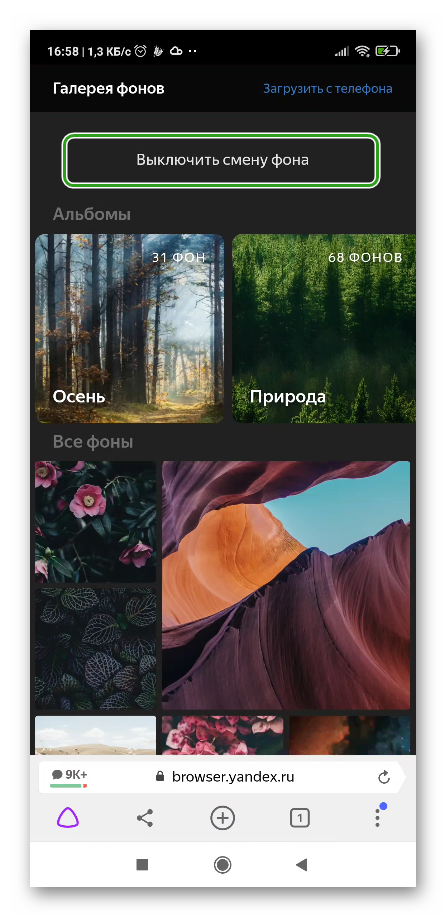
- Находясь на главной Яндекс.Браузера, нажмите на кнопку в виде трёх точек справа адресной строки, и в открывшемся контекстном меню выберите « Галерея фонов».
- В галерее фонов вы можете активировать инструмент «Менять каждый день» или выбрать изображение из тематических подборок.
Поисковая строка
Возможности поисковой строки в мобильной версии Яндекс.Браузера мало чем отличаются. В настройках вы можете изменить поиск по умолчанию с Яндекса например на Google. Если вам не нужна голосовая помощница и её также можно отключить.
4 способа добавить закладку в Яндекс Браузере
Это делается довольно просто, буквально в несколько кликов. Кроме того, добавлять нужные закладки в браузере от Яндекса можно 3 разными способами. Также ниже имеется инструкция, как сохранить страницы в мобильном Яндекс Браузере (на телефонах и планшетах Андроид). А какой из этих способов использовать – решать вам.
Как добавить страницу на панель закладок в Яндексе
Первый способ самый простой.
- Зайдите на любой веб-сайт.
- Щелкните на серую звездочку, которая находится в правой части URL-строки.
- Нажмите «Готово».
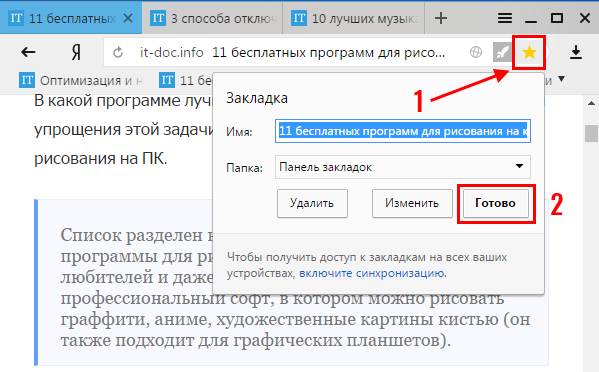
Проверяйте: добавленная страница появится на панели закладок.

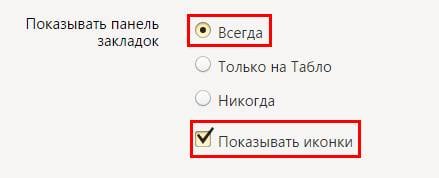
Если вы все сделали правильно, звездочка станет оранжевой. Если необходимо что-то отредактировать, нажмите на нее еще раз. Здесь вы можете:
- изменить название;
- выбрать другую папку;
- удалить страницу.
И еще один небольшой нюанс: после нажатия на звездочку вам не обязательно добавлять веб-сайты на быструю панель.
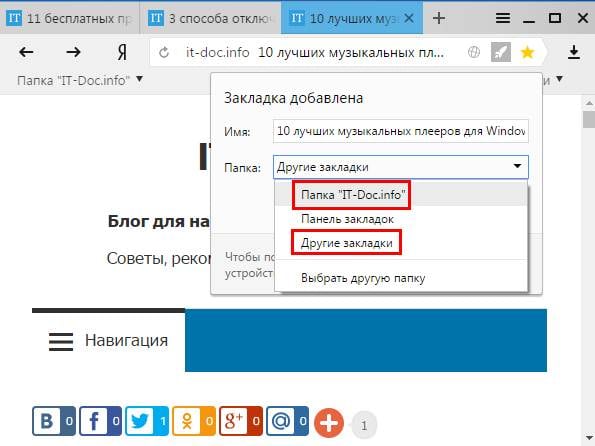
Можно сохранить их в «Другие закладки». Или в папку, созданную лично вами. В общем, делайте так, как удобнее.
Как создать несколько закладок за один раз
Другой способ добавить на панель закладок Яндекс Браузера новые страницы – групповой.
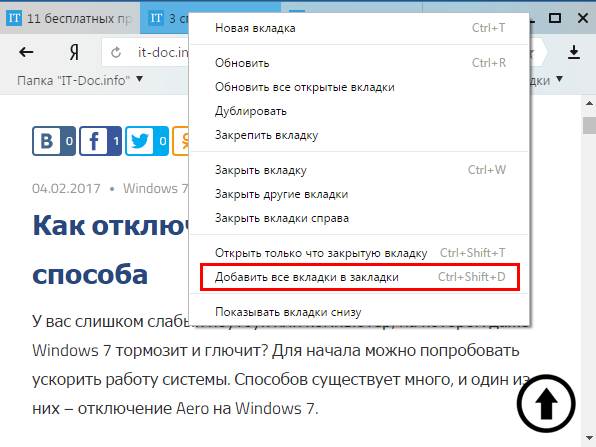
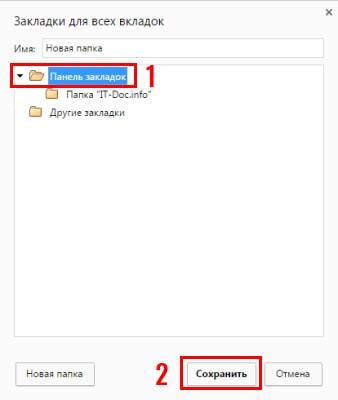
Щелкните ПКМ на любой вкладке и выберите второй снизу пункт «Добавить все вкладки». Или просто щелкните Ctrl+Shift+D. Укажите папку и щелкните «Сохранить».
Как быстро включить закладку на Табло в Яндексе
Также можно сохранить нужные сайты на Табло. Так в Яндексе называются визуальные закладки. Чтобы сделать это:
- Скопируйте адрес веб-сайта.
- Откройте новую вкладку.
- Перед вами будет отображено Табло. Щелкните кнопку «Добавить».
- Скопируйте сюда ссылку на сайта. При желании можете нажать «Добавить подпись» и сделать небольшую пометку.
- Готово. Теперь визуальные закладки пополнились еще одной новой кнопочкой.
Вот так просто добавить закладку на Табло в Яндексе. Таким образом можно быстро сохранять сколько угодно сайтов.
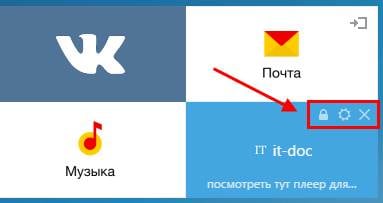
А если надо отредактировать или удалить какую-то вкладку, наведите на нее курсором и щелкните на значок шестеренки («Изменить») или крестик («Удалить»).
Как создать закладку в Яндексе на Андроид
И напоследок рассмотрим, как сделать закладку в Yandex на телефоне или планшете. В принципе, ничего сложного тут тоже нет:
- Запустите браузер.
- Откройте любимый веб-сайт.
- Нажмите на 3 точки и щелкните «Добавить».
Готово. Вот так просто добавить закладку в мобильном Яндексе.
Чтобы посмотреть список добавленных сайтов, откройте новую вкладку и щелкните на звездочку в левом углу.
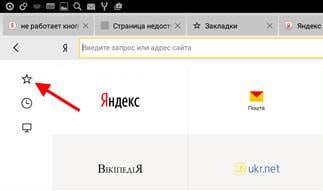
Именно тут отображаются все страницы, которые были сохранены ранее.
Добрый день. Подскажите, как в Яндекс браузере на андроид в избранном создать папку? Буду очень признателен. БлагоДарю.
Добрый день, Андрей. Насколько я знаю — никак. Все закладки сохраняются в одну папку. Да, неудобно, но что поделать. Может, в будущем это исправят.
БлагоДарю за ответ Артём, буду ждать когда разрабы исправят, а то не совсем удобно метр ссылок читать. Хорошего вечера и программ без «бубна». ��
Сомневаюсь, что это будет быстро. На форуме Yandex об этой проблеме писали 29 ноября 2016 года. Как видите, результатов пока ноль. Так что наверное проще поставить другой браузер, ведь перенести закладки не так и сложно.
Никак и никогда!Яндекс не для удобства,а для по играться разрабам.Обсуждали в 2016-м,сегодня июль 2017!До осени терпим,потом сносом Я,и возвращаемся в хром или Опера.Лично я так и сделаю.Пока они будут играть в украшения -функционал будет страдать.Вот какая мне разница какой фон у браузера,если нет возможности нормально сохранить закладку?Во всех браузерах есть ,а у Я все через задницу!Ну вот как тут отечественные разработки поддерживать?Если хром вернет нормальный синхрон -про Я вообще забуду!
Спасибо большое, помогли!
Ну нету там в трех точках такого пункта((( А в квадратике с цифры означают количество открытых вкладок…яндекс-браузер с Алисой для Андроид.
Это точно нельзя добавить на Яндексе с Алисой закладку.
вообще непонятно, нахрена это ограничение введено в яндекс, по началу на плюсик и всё нормально добавляется, а потом плюс перестает быть активным, нахера. Пользователей отпугивать.
Тогда норм, тогда прекрасно справляетесь с этой задачей=)
= опера в этом смысле красотка, никакого ограничения на добавление вкладок нет, или ограничено цифрами в 10 000 или ещё больше, не могу знать, но проблем с этим никогда не возникало, а яндекс же, после 20-25 вкладок в окне приветствия уже плюсик сделал неактивным, теперь хрен вкладку добавишь, странный яндекс, сам себе пальцы отгрызает =)))))))
Все просто… Видимо дошел весь негатив до разработчиков. Необходимо иметь пустые квадраты, для этого очистите не нужные закладки… удерживаем, и нажимаем крестики. Два способа:
1 — На открытой странице которая нам нужна в быстрых вкладках, нажимаем значок 3 точки, и жмем «Добавить на табло».
2 — Изначально добавляем необходимый сайт в закладки. После…Нажимаем на цифру означающая количество открытых вкладок, далее нажимаем на значок часов (история), потом жмем звездочку — открывается список наших закладок. Нажимаем и удерживаем на нужной нам закладке, появляется меню. Жмем добавить на табло… готово!
ничего не понял. У меня ранее была звездочка, с помощью которой я делал закладки. А теперь там вместо звездочки зубец и ничего не сохраняется
После последнего обновления Яндекс Браузер не позволяет сохранить закладки без авторизации в учётной записи Яндекса. Они там совсем ох#ели, в этом дырявом Яндексе. Уже не знают как навязать свои облачные ресурсы, а заодно устроить повальную слежку за пользователями. Надеюсь, это наконец-то убьёт этот вонючий продукт, жалкую пародию на Хром. Поэтому призываю всех пересесть с жалкого подобия Хрома на оригинал, либо Мозилу или Оперу. Яндекс — в топку.