как поставить пароль на любое приложение
Смотрите видео на тему «как поставить пароль на любое приложение» в TikTok (тикток).
 от пользователя ГОДНЫЙ ЛАЙФХАК (@emeljanov): «А ты как делаешь?�� #годныйлайфхак #лайфхаки #пароль».оригинальный звук — ГОДНЫЙ ЛАЙФХАК.» width=»» height=»» /></p>
<p><strong>2.1M</strong></p>
<p><img decoding=)
Как спрятать переписки, фото, заметки от посторонних глаз? Нужно лишь поставить пароль на приложение – прямо в настройках Андроид либо с помощью сторонних блокировщиков из Плей Маркета. Никто не сможет запустить программу, не указав секретный шифр.
Запаролить можно любой софт: штатные приложения Андроид, мессенджеры, соцсети, браузеры, галерею. Вместо пароля разрешается установить графический ключ или даже отпечаток пальца, если смартфон поддерживает эту функцию.
Штатные средства Андроид
Установить пароль можно без дополнительных программ – с помощью стандартных функций Андроид, особенно, если у вас относительно новая версия ОС.
При этом есть несколько вариантов действий: отыскать «Защиту приложений» в настройках или воспользоваться другими похожими функциями. Например, это может быть защищенная папка Knox или детский режим. Рассмотрим все опции по очереди.
Настройки телефона
Самый простой способ защитить контент – установить пароль через настройки Андроид. Ход действий для фирменных прошивок будет немного отличаться, поэтому рассмотрим разные варианты. Инструкции подойдут как для телефонов, так и для планшетов.
Huawei
Итак, если у вас Huawei, сделайте следующее (инструкция для версии Андроид 8.0):
- Зайдите в настройки телефона. Откройте раздел «Безопасность и конфиденциальность».

- Ближе к концу списка будет «Блокировка приложений». Перейдите в этот раздел.

- На первом же экране вам предложат задать пароль – у меня он должен состоять из четырех цифр.

- Подтвердите код – введите его еще раз.

- Далее в выпадающем меню выберите проверочный вопрос (на случай, если забудете пароль).

- Введите ответ и нажмите «Завершить». Снова введите ранее сохраненный пароль.

- Включите тумблеры для приложений, которые нужно защитить. Перейдите в настройки функции с помощью шестеренки.

- Здесь можно включить и выключить блокировку, поменять пароль и секретный вопрос.

Xiaomi
На Xiaomi ход действий такой:
- Зайдите в настройки устройства. Откройте раздел «Приложения».

- Выберите функцию «Защита приложений».

- Активируйте программы, которые необходимо защитить. Далее перейдите в настройки с помощью шестеренки справа вверху.

- Выберите режим защиты (когда она будет срабатывать), скройте содержимое уведомлений, включите групповую разблокировку. Внизу будут настройки пароля. Выберите способ защиты (тип кода: графический ключ или пароль из цифр) и нужно ли показывать комбинацию при вводе. При необходимости включите разблокировку по отпечатку пальца.

Meizu
Для Meizu инструкция следующая:
- Зайдите в настройки. Откройте раздел «Отпечатки и безопасность».

- Выберите «Защита приложений».

- Включите опцию при помощи верхнего тумблера. Укажите приложения, которые попадают под защиту.

- Далее система предложит ввести пароль или включить вход по отпечатку пальца. Выберите нужный вам способ.

Honor
Если у вас Honor и вы хотите поставить блокировку сразу на все приложения, сделайте вот что:
- Откройте настройки, а в них – раздел «Безопасность и конфиденциальность». Далее перейдите в меню «Отпечаток пальца».

- Кликните «Управление отпечатком пальца».

- Настройте пароль для разблокировки экрана.

- Зайдите в раздел «Блокировка приложений». Теперь выберите тип защиты – пароль или отпечаток пальца (в этом случае коснитесь датчика на задней крышке смартфона).

Чтобы запаролить только определенные программы, выполните такие шаги:
- В том же разделе «Безопасность и конфиденциальность» зайдите в меню «Блокировка приложений».

- Выберите программы, которые хотите запаролить.

- Далее задайте тип защиты: отпечаток пальца или пароль.

Защищенная папка Knox на Samsung
На телефонах Самсунг можно создать «Защищенную папку» (в более новых версиях Андроид она называется Knox). В нее можно поместить и отдельные файлы, и целые приложения. Папка охраняется пин-кодом, паролем, графическим рисунком или отпечатком пальца – на ваш выбор.

К сожалению, не все программы поддерживают папку Knox. Например, звонилку в нее нельзя добавить. В некоторых моделях (Galaxy М-серии и с оболочкой One UI Core) функции может не быть.
Как включить папку и добавить в нее приложения:
- Откройте настройки устройства, перейдите в разделы «Биометрия и безопасность» и «Защищенная папка».

- Кликните «Принять», чтобы согласиться с условиями использования.

- Выберите и настройте нужный вам тип защиты.

- Защищенная папка появится на рабочем столе – рядом с привычными ярлыками программ. Откройте ее и введите ранее установленный пароль.

- Кликните «Добавить приложение», выделите нужные программы и подтвердите действие. Выбранный софт появится в секретной папке.

Детский режим
Если у вас дети, проще воспользоваться специальным режимом Андроид. С его помощью можно ограничить время работы в телефоне, заблокировать интернет и выбрать разрешенные приложения – те, что будут вне списка, ребенок не сможет запустить без вашего ведома.
Как включить встроенный детский режим Android:
- Откройте настройки и перейдите в раздел «Специальные функции».
- Зайдите в меню «Детский режим».

- Задайте все настройки, в том числе выберите разрешенные приложения. Кликните «Войти в детский режим».

Если такой функции на вашем телефоне не оказалось, можете воспользоваться сторонними программами родительского контроля. Подборка лучших таких приложений есть в отдельной статье на нашем сайте.
Сторонние приложения для блокировки программ
Если на вашем Андроид не оказалось встроенной защиты, в этом нет ничего страшного – проблема решается сторонним софтом из Плей Маркета. Покажу наиболее функциональные программы с хорошим рейтингом.
AppLock Pro
AppLock Pro предлагает на выбор такие виды защиты: пин-код из 4 или 6 цифр, графический ключ, отпечаток пальца, пароль из нескольких тапов по экрану.
Есть несколько дополнительных функций:
- Очистка памяти телефона от ненужных файлов.

- Возможность скрыть уведомления заблокированных программ.
- Статистика использования смартфона. Можно выяснить, сколько времени вы проводите в телефоне: общее и по конкретным приложениям.

На экран блокировки можно поставить другие обои – во вкладке «Темы».

В настройках множество интересных опций: анимация разблокировки, уведомление о необходимости очистить память, адаптивный отпечаток пальца без специального датчика, автоматическое отключение блокировки на указанный интервал времени и т.д.

Также можно включить шпионскую камеру: программа сделает селфи злоумышленника, если тот введет неверный код пять раз.
Приложением можно пользоваться бесплатно, несмотря на приставку Pro в названии. Будет реклама – ее можно отключить за 300 рублей в месяц или 3000 в год.
Как установить пароль в этой программе:
- Откройте приложение. При первом же запуске вам предложат указать пароль. Сначала выберите тип защиты в выпадающем меню сверху: пин из 4 или 6 цифр, графический ключ («Pattern») или код из 4-8 тапов по экрану («Knock Code»).

- Введите сам код. На следующем экране подтвердите его.

- Установите ключевое слово для восстановления пароль, на случай если забудете его. Либо нажмите «Пропустить», если вам это не нужно.

- Предоставьте программе все разрешения.

- Во вкладке «Applock» выберите с помощью замочков программы, которые должны быть защищены.

- Все выделенные приложения отобразятся во вкладке «Заблокированные».

- Если захотите поменять пароль, зайдите в раздел «Настройки». В меню «Система и безопасность» можно указать новый тип защиты, изменить секретный вопрос, включить отпечаток пальца и в целом отключить приложение, если в данный момент функция вам не нужна.

«Блокировка приложений»
У «Блокировки приложений» меньше опций, но при этом есть одна уникальная, которой нет в предыдущей программе. Здесь можно спрятать отдельные фото и видео из галереи: выбрать файлы и сгруппировать их по папкам.

Чтобы скрытый контент не исчез после удаления программы, обязательно включите защиту от случайной деинсталляции.

В приложении есть темы экрана блокировки и режим поиска злоумышленников.

Можно выбрать лимит попыток и дать доступ к фронтальной камере, чтобы та сфотографировала нарушителя и сохранила селфи в галерею.

В настройках разрешается:

- выбрать тип защиты (пин-код, графический ключ, отпечаток пальца);
- написать электронную почту (для восстановления пароля в будущем);
- указать, после чего блокировка должна срабатывать (после выхода из приложения, после отключения экрана, через заданное время);
- включить код для новых установленных программ;
- замаскировать иконку приложения.
Программа бесплатная, есть реклама. Приобрести подписку никто не предлагает.
Установка пароля состоит из тех же шагов: запускаете приложение, создаете код, даете все необходимые разрешения и выбираете программы, которые нужно защитить.

AppLock
AppLock – нечто среднее между двумя предыдущими приложениями. Здесь можно очистить память устройства и спрятать отдельные файлы на телефоне. Причем не только фото и видео из галереи. В секретное хранилище можно добавить аудио, различные документы, apk-файлы.

Из новых функций – приватный браузер. Позволяет заходить на сайты в режиме инкогнито.

Есть фоны и темы для экрана блокировки.

Помимо приложений программа может заблокировать переключение Wi-Fi и Bluetooth.

В настройках есть режим энергосбережения, параметры отпечатка пальцев и электронной почты (для восстановления пароля). Можно включить селфи злоумышленника, поменять значок программы, скрыть текст уведомлений.

Пользоваться можно бесплатно – с рекламой. Для ее удаления нужно купить подписку – стоит 2$ в месяц либо 12$ в год. Плюсом получаете дополнительные темы для экрана блокировки.
Возможности самих программ
Иногда запаролить отдельную программу можно в ее же настройках. Особенно если речь идет о мессенджерах, соцсетях, интернет-банкинге, электронных кошельках, личных дневниках, заметках и т.д.
Попробуйте зайти в настройки приложения и отыскать пункт со словами: «безопасность», «защита», «конфиденциальность».
Возможно, уже там будет раздел для настройки пин-кода или отпечатка пальца.

А сейчас рассмотрим блокировку самых популярных мессенджеров: Телеграма, ВК и Ватсапа (при помощи отпечатка пальца).
Телеграм
В Телеграме реализована собственная функция по защите приложения. Вы можете задать пин-код и установить время, спустя которое он будет запрашиваться:
- Тапните по трем линиям слева вверху. Зайдите в настройки.

- Откройте раздел «Конфиденциальность».

- Перейдите в меню «Код-пароль». Нажмите «Включить код-пароль».

- Введите пин из 4 цифр и подтвердите его на следующем экране.

- Выберите период автоблокировки и отключите при необходимости показ содержимого уведомлений.

Kate Mobile (альтернатива официальному приложению ВК)
Kate Mobile – сторонний клиент для работы в соцсети Вконтакте. Здесь вы найдете функции, которых нет даже в официальном приложении. Например, режим офлайн-просмотра и пароль на вход в программу.
Активировать защиту здесь очень просто:
- Запустите приложение и войдите в свою учетную запись ВК. Кликните по трем точкам справа вверху. Выберите «Настройки».

- Перейдите в раздел «Блокировка».

- Включите пункт «Всегда блокировать». Активируйте проверку по отпечатку пальца либо задайте обычный пароль с помощью первого пункта меню.

Ватсап
В WhatsApp ставится не пароль, а отпечаток пальца:
- Сначала зайдите в настройки самого Андроид. Перейдите в раздел «Безопасность и конфиденциальность», а затем в «Отпечаток пальца». Зайдите в «Управление».

- Настройте пин-код для разблокировки экрана.

- Добавьте новый отпечаток. Если он уже есть, можете сразу перейти в Ватсап.

- Зарегистрируйте отпечаток, следуя инструкции на экране.

- Далее откройте Ватсап, тапните по трем точкам справа вверху и перейдите в настройки.

- Зайдите в «Конфиденциальность».

- Кликните «Блокировка отпечатком пальца».

- Активируйте тумблер «Разблокировать с помощью». Прикоснитесь к датчику на задней крышке устройства.

- Выберите, через сколько автоматически блокировать доступ и нужно ли показывать содержимое уведомлений.

Защита приложений на Андроид возможна за счет встроенных средств. Дополнительные программы могут понадобиться, если хочется больше функций или если на телефоне старая версия ОС.
Кроме того, стоит зайти в настройки самого приложения, которое вы намерены защитить. Возможно, уже там будет пункт для установки пароля или отпечатка пальца. Также можно попробовать включить детский режим либо создать защищенную папку с приложениями, к которой будет доступ только у вас.
Как поставить пароль на приложение в Андроид

Вопрос безопасности для большого количества пользователей играет очень важную роль. Многие устанавливают ограничения на доступ к самому устройству, но не всегда это бывает нужно. Иногда требуется поставить пароль на определенное приложение. В этой статье мы рассмотрим несколько способов, с помощью которых и осуществляется данная задача.
Установка пароля на приложение в Android
Пароль необходимо установить в том случае, если вы переживаете за сохранность важной информации или хотите скрыть ее от посторонних глаз. Существует несколько простых решений для данной задачи. Выполняются они всего в несколько действий. К сожалению, без установки стороннего софта большинство устройств не предоставляют дополнительную защиту указанных программ. При этом на смартфонах некоторых популярных производителей, чья фирменная оболочка отличается от «чистого» Андроид, все же имеется возможность установки пароля на приложения стандартными средствами. Кроме того, в настройках ряда мобильных программ, где обеспечение безопасности играет крайне важную роль, тоже можно установить пароль на их запуск.
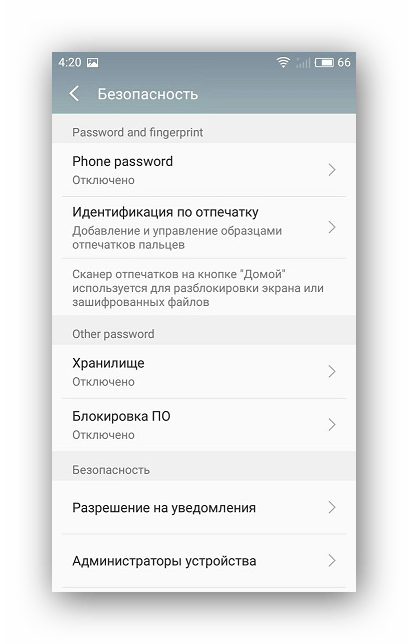
Не стоит забывать и про стандартную систему безопасности Android, которая позволяет надежно заблокировать устройство. Делается это в несколько простых шагов:
- Перейдите в настройки и выберите раздел «Безопасность».

- Воспользуйтесь установкой цифрового или графического пароля, в некоторых устройствах также присутствует сканер отпечатка пальца.
Итак, определившись с базовой теорией, перейдем к практичному и более подробному рассмотрению всех существующих способов блокировки приложений на Андроид-девайсах.
Способ 1: AppLock
AppLock распространяется бесплатно, прост в использовании, даже неопытный пользователь разберется с управлением. Он поддерживает установку дополнительной защиты на любое приложение устройства. Осуществляется данный процесс очень просто:
-
Перейдите в Google Play Market и загрузите программу.
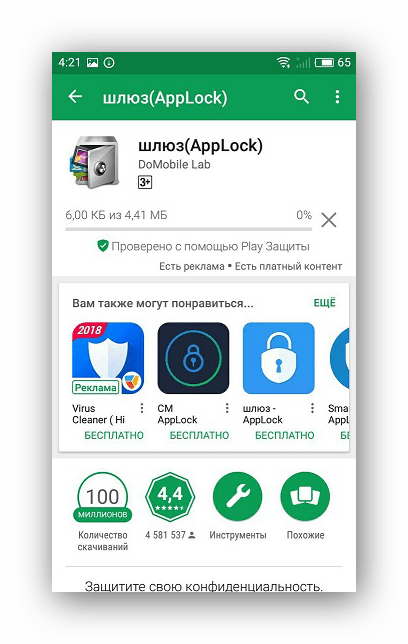
Минусом этого способа является то, что по умолчанию пароль не устанавливается на само устройство, поэтому другой пользователь, просто удалив AppLock, сбросит все настройки и установленная защита пропадет.
Способ 2: CM Locker
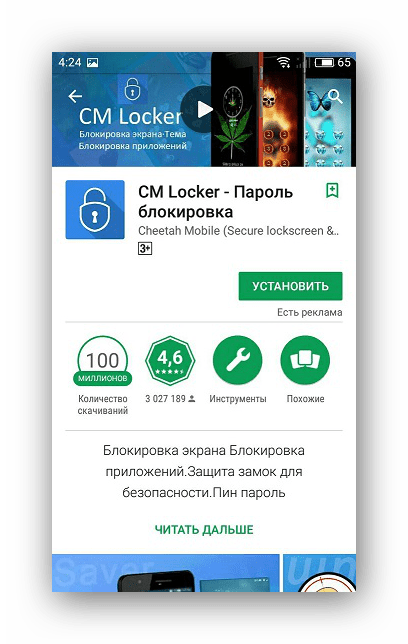
CM Locker немного похож с представителем из предыдущего способа, однако здесь имеется свой уникальный функционал и некоторые дополнительные инструменты. Защита устанавливается следующим образом:
-
Установите CM Locker из Google Play Market, запустите его и следуйте простым инструкциям внутри программы, чтобы совершить предварительную настройку.
Из дополнительных функций хочется отметить инструмент по очистке фоновых приложений и настройку отображения важных уведомлений.
Способ 3: Стандартный инструментарий системы
Как уже было сказано выше, производители некоторых смартфонов и планшетов, работающих под управлением ОС Android, предоставляют своим пользователям стандартную возможность защиты приложений посредством установки пароля. Рассмотрим, как это делается на примере устройств, а точнее, фирменных оболочек двух небезызвестных китайских брендов и одного тайваньского.
Meizu (Flyme)
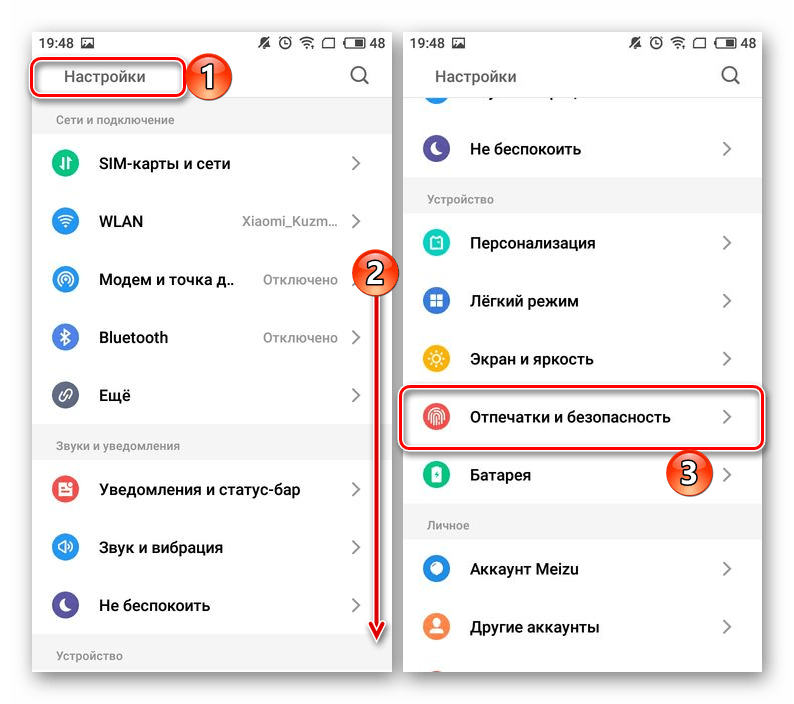
- Откройте «Настройки» своего смартфона, пролистайте вниз список доступных там опций до блока «Устройство» и найдите пункт «Отпечатки и безопасность». Перейдите в него.
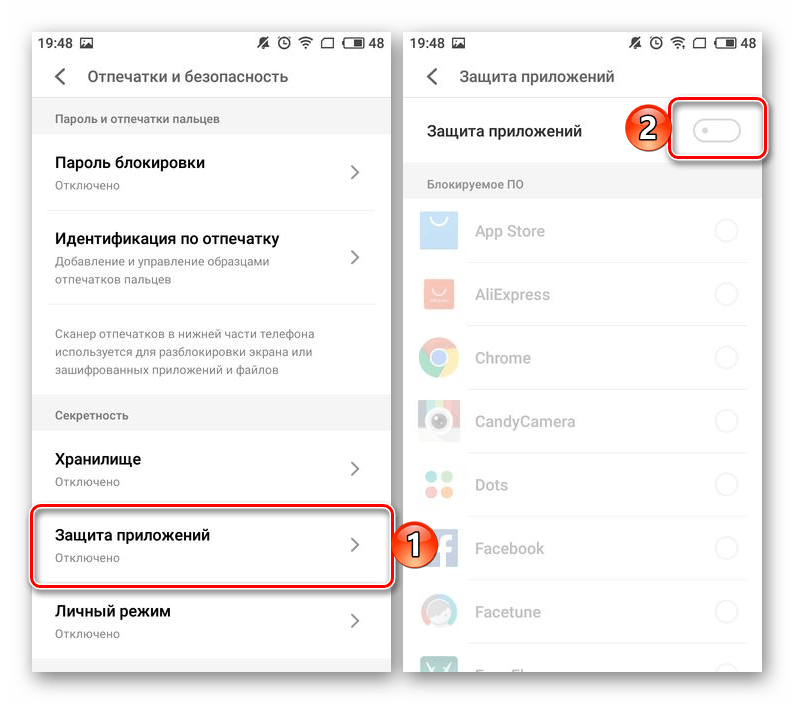
- Выберите подраздел «Защита приложений» и переведите в активное положение расположенный вверху тумблер.
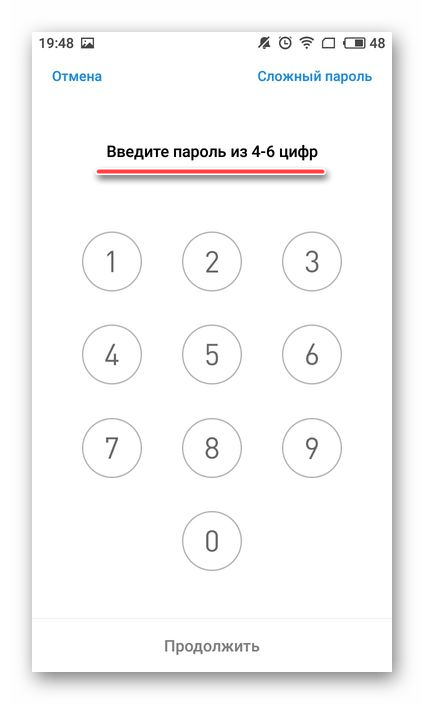
- Введите в появившемся окошке четырех-, пяти- или шестизначный пароль, который хотите в дальнейшем использовать для блокировки приложений.
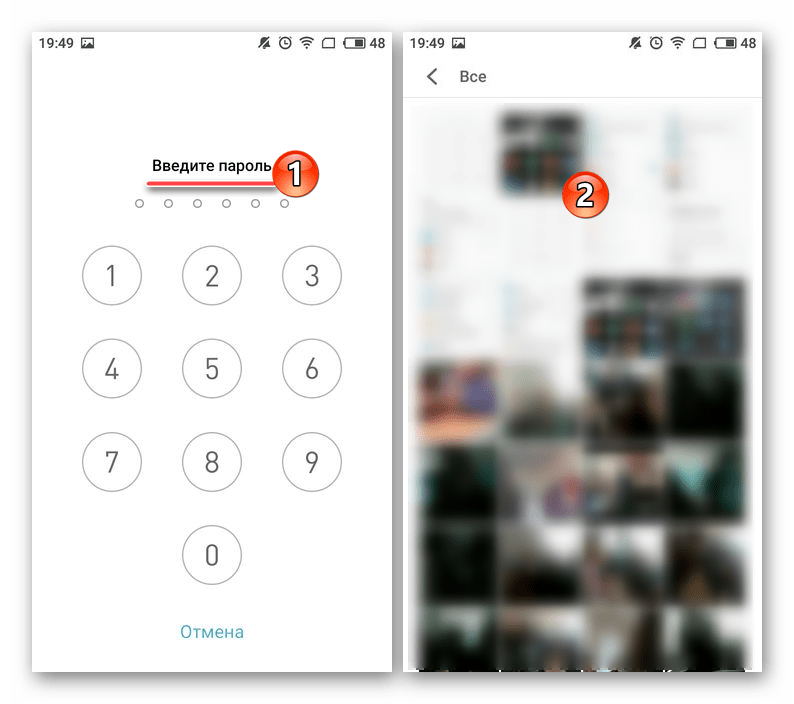
- Найдите тот элемент, который хотите защитить, и установите галочку в расположенном справа от него чекбоксе.

- Теперь при попытке открытия заблокированного приложения потребуется указать ранее заданный пароль. Только после этого можно будет получить доступ ко всем его возможностям.
- Как и в случае выше, откройте «Настройки» мобильного устройства, пролистайте их перечень практически в самый низ, вплоть до блока «Приложения», в котором выберите пункт «Защита приложений».
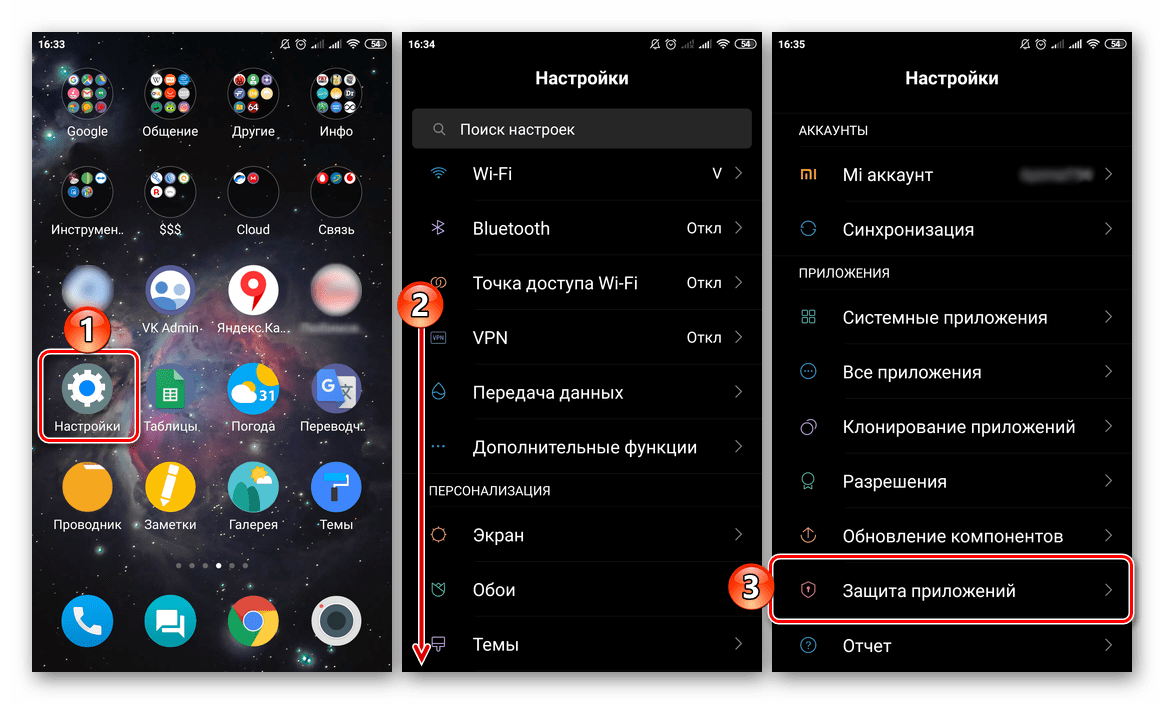
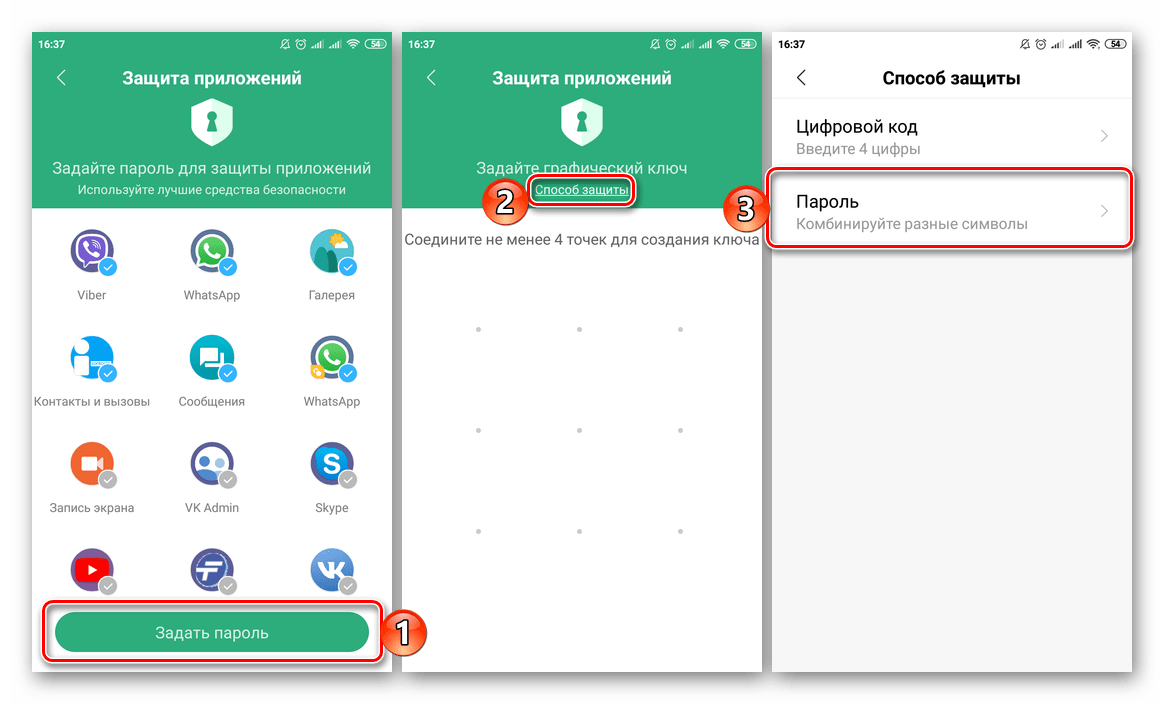
- Вы увидите список всех приложений, на которые можно установить блокировку, но прежде чем это сделать, потребуется задать общий пароль. Для этого тапните по соответствующей кнопке, расположенной в самом низу экрана, и введите кодовое выражение. По умолчанию будет предложен ввод графического ключа, но при желании вы можете изменить «Способ защиты», нажав по одноименной ссылке. На выбор, помимо ключа, доступны пароль и пин-код.
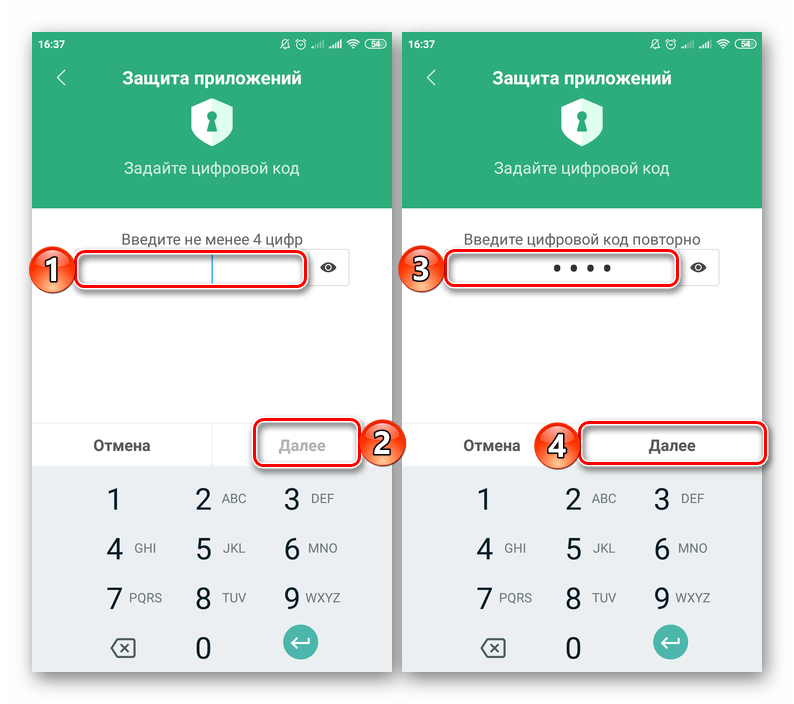
- Определившись с типом защиты, введите кодовое выражение и подтвердите его, оба раза нажимая «Далее» для перехода к следующему шагу.
Примечание: Для обеспечения дополнительной безопасности указанный код можно привязать к Mi-аккаунту – это поможет сбросить и восстановить пароль в случае, если вы его забудете. Помимо этого, если в телефоне имеется сканер отпечатка пальца, в качестве основного средства защиты будет предложено использовать именно его. Делать это или нет – решайте сами.
ASUS (ZEN UI)
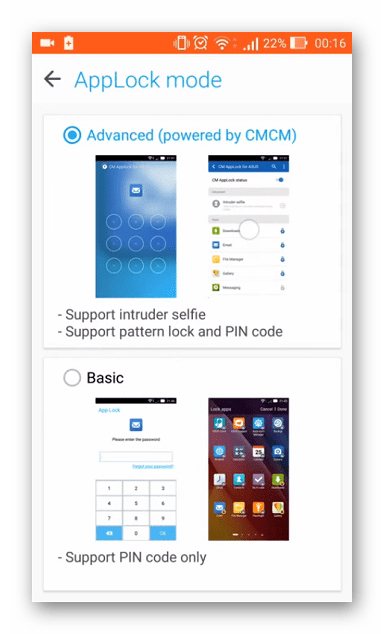
В своей фирменной оболочке разработчики именитой тайваньской компании тоже позволяют защищать установленные приложения от стороннего вмешательства, причем сделать это можно сразу двумя разными способами. Первый подразумевает установку графического пароля или пин-кода, а потенциальный взломщик еще и будет заснят на Камеру. Второй же практически ничем не отличается от рассмотренных выше – это обычная установка пароля, а точнее, пин-кода. Оба варианта обеспечения безопасности доступны в «Настройках», непосредственно в их разделе «Защита приложений» (или AppLock Mode).
Аналогичным образом стандартные средства защиты работают и на мобильных устройствах любых других производителей. Конечно же, при условии, что они добавили такую возможность в фирменную оболочку.
Способ 4: Базовые возможности некоторых приложений
В определенных мобильных приложениях для Android по умолчанию имеется возможность установки пароля на их запуск. В первую очередь, к таковым относятся клиенты банков (Сбербанк, Альфа-Банк и т. д.) и близкие к ним по назначению программы, то есть те, что связаны с финансами (например, WebMoney, Qiwi). Аналогичная функция защиты имеется в некоторых клиентах социальных сетей и мессенджерах. 
Способы обеспечения безопасности, предусмотренные в той или иной программе, могут отличаться – так, в одном случае это пароль, в другом – пин-код, в третьем – графический ключ и т. д. Кроме этого, те же клиенты мобильного банкинга позволяют заменить любой из выбранных (или изначально доступных) вариантов защиты на еще более безопасное сканирование отпечатка пальца. То есть, вместо пароля (или аналогичного ему значения), при попытке запуска приложения и для его открытия потребуется просто приложить палец к сканеру. 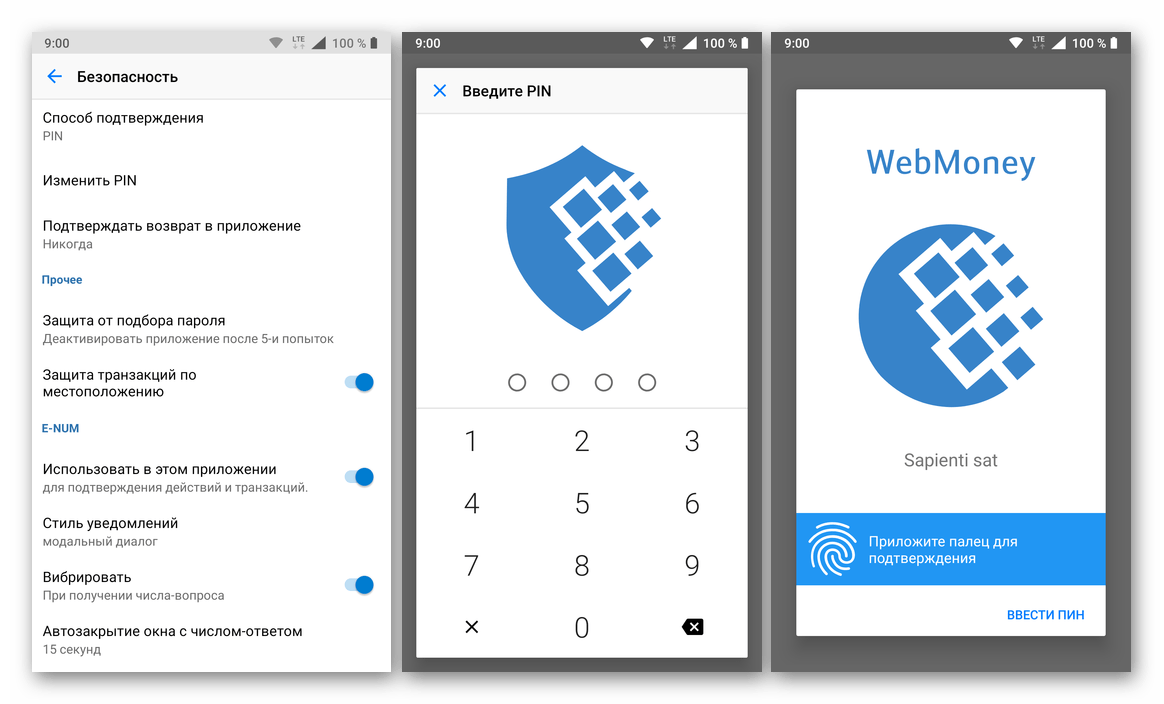
Ввиду внешних и функциональных различий Андроид-программ, мы не можем предоставить вам обобщенную инструкцию установки пароля. Все что можно порекомендовать в данном случае, так это заглянуть в настройки и отыскать там пункт, связанный с защитой, безопасностью, пин-кодом, паролем и т. д., то есть с тем, что имеет прямое отношение к нашей сегодняшней теме, а приложенные в данной части статьи скриншоты помогут понять общий алгоритм действий. 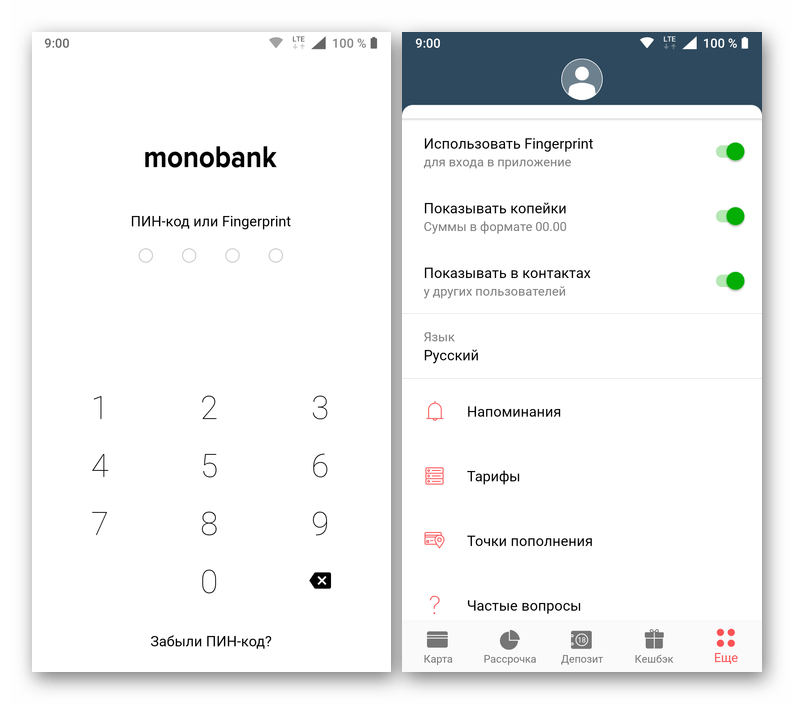
Заключение
На этом наша инструкция подходит к концу. Конечно, можно было рассмотреть еще несколько программных решений для защиты приложений паролем, но все они практически не отличаются друг от друга и предлагают одни и те же возможности. Именно поэтому в качестве примера мы воспользовались только самыми удобными и популярными представителями данного сегмента, а также стандартными возможностями операционной системы и некоторых программ.
Как сделать родительский контроль в лайке
В наше время использование мобильных приложений является неотъемлемой частью жизни детей и подростков. Однако, как родители, мы всегда хотим защитить наших детей от неподходящего контента и негативного влияния. В этой статье мы рассмотрим, как настроить родительский контроль в приложении Лайк, чтобы обеспечить безопасность и защиту наших детей.
Шаг 1: Настройка приватности аккаунта
Первым шагом для обеспечения безопасности аккаунта ребенка в Лайк является настройка приватности. Это позволит регулировать, кто может видеть активность ребенка и ограничит доступ к его профилю. Для этого выполните следующие действия:
- Войдите в профиль, нажав на значок в левом верхнем углу экрана.
- В открывшемся меню выберите «Настройки».
- Затем перейдите в раздел «Конфиденциальность».
- В этом разделе вы сможете настроить приватность аккаунта и определить, кто может видеть профиль ребенка.
Шаг 2: Установка пароля для родительского контроля
Для того чтобы полностью контролировать активность ребенка в Лайк, необходимо установить пароль для родительского контроля. Такой пароль позволит вам ограничить доступ к неподходящему для просмотра контенту. Чтобы установить пароль для родительского контроля, выполните следующие действия:
- Откройте раздел «Родительский контроль» в меню настроек.
- Следуйте инструкциям на экране для установки пароля.
- После установки пароля, все содержимое, не предназначенное для несовершеннолетних, будет автоматически отфильтровано.
Шаг 3: Включение родительского контроля на устройстве ребенка
Пришло время включить родительский контроль на устройстве ребенка. Для этого необходимо выполнить следующие шаги:
На устройстве Android ребенка
- Откройте приложение «Настройки».
- Найдите и выберите раздел «Google Родительский контроль».
- Нажмите на «Начать» и выберите «Ребенок или подросток».
- Выберите аккаунт ребенка или создайте новый.
- Введите данные вашего родительского аккаунта.
- Пройдите по инструкциям на экране для завершения настройки родительского контроля.
На устройстве с другой версией Android
- Откройте приложение «Настройки».
- Найдите и выберите раздел «Google Родительский контроль».
Шаг 4: Добавление аккаунта с родительским контролем
Если ребенок уже имеет аккаунт в Лайк, вы можете изменить его настройки, чтобы добавить родительский контроль. Для этого выполните следующие действия:
- Пусть ребенок войдет в свой аккаунт и нажмет на кнопку «Попросить родителя».
- Затем пусть выберет опцию «Родитель здесь».
- Введите данные своего родительского аккаунта и пароль.
- Укажите основную информацию о ребенке и следуйте инструкциям на экране для завершения добавления родительского контроля в аккаунт ребенка.
Полезные советы при установке родительского контроля в Лайк
- Установите пароль для родительского контроля, который будет сложно угадать, чтобы защитить аккаунт ребенка от доступа неавторизованных лиц.
- Регулярно обновляйте пароль для родительского контроля, чтобы сохранить высокий уровень безопасности.
- Обсудите с ребенком правила безопасного использования приложения Лайк и объясните, почему родительский контроль важен для его безопасности.
Выводы
Настройка родительского контроля в приложении Лайк является эффективным способом обеспечить безопасность аккаунта и защитить ребенка от неподходящего контента. Следуя приведенным выше шагам и советам, вы сможете эффективно установить и использовать родительский контроль в Лайке, чтобы обеспечить безопасность и заботу о своем ребенке.
Как снова закрыть аккаунт в инстаграме
Если вы хотите закрыть свой аккаунт в Instagram, то единственным выходом будет снова переключиться на обычный аккаунт. Для этого откройте мобильное приложение Instagram и перейдите в настройки. Далее выберите вкладку «Аккаунт» и найдите там опцию «Переключиться на личный аккаунт». После этого следуйте подсказкам системы и переключитесь на обычный профиль. Теперь вы сможете закрыть ваш аккаунт в соответствии с предложенной инструкцией. Таким образом, вы сможете полностью удалить ваш профиль из Instagram и больше не использовать данную социальную сеть.
Что будет если Удалить аккаунт в тик токе
Если вы решите удалить свой аккаунт в TikTok, то все, что будет происходить, это деактивация вашего профиля. Вам необходимо знать, что информация о вас и ваших активностях все еще будет доступна для других пользователей. Ваши ролики, которые вы ранее опубликовали, будут оставаться на сайте и другие пользователи смогут продолжать их просматривать и комментировать.
Также стоит помнить, что если вы хотите использовать тот же номер телефона или адрес электронной почты для создания нового аккаунта, вам необходимо будет подтвердить свою идентификацию. Если вы решите восстановить удаленный аккаунт, у вас есть 30 дней на это. Важно отметить, что если ваш аккаунт был удален за нарушение правил TikTok, восстановление аккаунта будет невозможно.
Как убрать родительский контроль 2023
Для того, чтобы убрать родительский контроль на своем устройстве в 2023 году, нужно выполнить следующие действия. Сначала запустите приложение Google Play на своем телефоне. Затем откройте настройки приложения, которые можно найти в верхнем левом углу экрана. Далее перейдите в раздел «Родительский контроль», который находится во вкладке «Семья». Там вы увидите ползунок, который нужно перевести в положение «Выкл». Для того, чтобы подтвердить изменения, вы должны будете ввести пароль, который ранее был установлен на родительском контроле. После этого вы сможете свободно пользоваться своим устройством, не ограничивая себя контролем, заданным вами или родителем.
Как поставить замок в Одноклассниках на телефоне бесплатно
Если вы хотите поставить замок на свою страницу в социальной сети «Одноклассники» и ограничить доступ к ней, есть несколько способов. Во-первых, вы можете открыть настройки своего профиля. Найдите вкладку «Настройки» и перейдите в нее. Далее найдите раздел «Публичность» и нажмите на него. В этом разделе вы увидите несколько пунктов, в которых можно выбрать уровень доступа к вашей странице. Вы можете выбрать опцию «Только мне», чтобы полностью закрыть свой профиль от других пользователей. Также вы можете выбрать опцию «Только друзьям», чтобы ограничить доступ только для своих друзей. И, наконец, есть возможность выбрать опцию «Никому», чтобы полностью скрыть свою страницу от всех пользователей. Выберите опцию, которая вам подходит, и сохраните изменения.
Для того чтобы установить родительский контроль в приложении, нужно войти в меню настроек и найти раздел «Родительский контроль». В этом разделе вы сможете включить контроль и создать пароль для него. После установки пароля все нежелательное содержимое, которое не предназначено для просмотра несовершеннолетними, будет автоматически отфильтровано. Это касается как текстовых сообщений, так и трансляций. Кроме того, функции пополнения алмазов и вывода денежных средств будут заблокированы. Таким образом, родительский контроль позволяет родителям контролировать и ограничивать доступ своих детей к нежелательному и опасному контенту в приложении.
Все права защищены © 2023.
Удаление приложений — это процесс, при котором с компьютера удаляются ненужные или неработающие программы или приложения. Удаление приложений может освободить место на диске, повысить производительность системы и избавить от ошибок. В Windows 11 есть несколько способов удалить приложения: через панель управления, через параметры или через меню Пуск. Для удаления приложения нужно выбрать его в списке и нажать кнопку Удалить, а затем подтвердить действие. Некоторые приложения могут запускать свой собственный деинсталлятор, который может потребовать дополнительных шагов.