Что делать, если вылетают приложения на смартфоне – варианты решения проблемы

По разным причинам то или иное приложение на вашем смартфоне может внезапно прекращать работать, или вылетать. Существует несколько вариантов, почему так может случаться. Сегодня рассмотрим способы решения проблем с приложениями, которые просто отказываются нормально работать.
Обычно достаточно просто закрыть и еще раз открыть приложение, ведь одной из наиболее распространенных причин является обычный сбой. Однако это не всегда помогает. 24 Канал разбирает распространенные проблемы с программами и способы их решения.
Проверьте подключение к сети
Многие приложения сегодня нуждаются в подключении к интернету для полноценной работы. Если есть проблемы с сетью или отсутствует интернет – программа может закрываться после запуска, зависать на стартовом экране или вообще не открываться.
Если проблем с интернетом быть не должно, вероятно в сети случился сбой. Достаточно перевести смартфон в «Режим полета», а затем сразу выключить его – аппарат перерегистрируется в сети и снова подключится к интернету. После этого можно попробовать еще раз открыть приложение.
Отсутствие интернета может стать причиной проблем в работе затсосунка / Фото Unsplash
Принудительно закройте программу
Другой частой проблемой является сбой в работе самого приложения. Он может случаться по разным причинам, которые не всегда очевидны и не зависят от пользователя. В таком случае программу нужно перезагрузить. При этом часто недостаточно выйти из приложения и снова запустить его, ведь когда вы сворачиваете программу, она часто может продолжать «висеть» в фоне.
Здесь может помочь принудительное завершение работы программы. Для этого вам нужно следовать следующему алгоритму:
- Зайдите в «Настройки»,
- Откройте раздел «Программы» (приложения, приложения),
- Найдите в списке приложений нужную и нажмите на нее,
- Далее выберите «Принудительно закрыть приложение».
После этого можно вернуться на домашний экран или в меню и попытаться повторно запустить приложение. Зачастую этого достаточно, чтобы восстановить полноценную работу программы.
Перезагрузите телефон
Иногда проблемы с конкретным приложением могут быть не связаны с самой программой, а с устройством в целом. Может случиться сбой в работе какого-то сенсора или функции, который необходим для работы приложения. В таком случае он может вылетать после запуска или не открываться вообще.
Если это действительно программный сбой, не связанный с выходом из строя одного из элементов устройства, перезагрузка смартфона почти наверняка решит эту проблему. Для этого достаточно зажать кнопку выключения/включения на несколько секунд и выбрать вариант «Перезагрузка».
Проверьте обновление ли приложения
Создатели программ постоянно дорабатывают их, что-то меняют или добавляют и часто выпускают обновления своих программ. Если приложение давно не обновлялось, оно могло пропустить важные дополнения, без которых его нормальная работа невозможна. Именно поэтому следует следить за тем, чтобы приложения на смартфоне имели актуальные обновления.
Кроме того, бывает, что создатели программы создают новую версию, а старую перестают поддерживать. В таком случае старое приложение необходимо удалить и установить новое.
Такой сценарий касается смартфонов, работающих на Android. Там лучше сделать все через магазин приложений Google Play.
- Откройте Google Play,
- В правом верхнем углу коснитесь значка своего профиля,
- Нажмите кнопку «Управление программами и устройством»,
- Найдите приложение, которое хотите удалить, и нажмите на него,
- Перейдите в «Управление»,
- Выберите приложение и нажмите кнопку «Удалить».
После этого найдите новое приложение и установите его. Скорее всего, такая переустановка поможет вам решить возникшие проблемы. Но имейте в виду, что после этой процедуры вы потеряете все данные и придется снова авторизоваться в программе. Поэтому, когда вы находитесь в разделе «Управление приложениями и устройством», можно попытаться просто обновить приложение. Правда, в этом случае авторизация тоже может взлететь, но данные не пострадают.
Проверьте достаточно ли памяти на вашем смартфоне
Пользуясь телефоном мы можем не заметить, когда память заполняется и свободного места больше нет. Такой сценарий точно постигнет вас, если вы не пользуетесь облачными сервисами для хранения данных и не очищаете смартфон от ненужных фалов и программ хотя бы время от времени.
Если память почти заполнена, приложения могут тормозить, вылетать или вообще не запускаться. Чтобы устранить эту проблему, необходимо освободить место на устройстве. После этого приложение вернется к нормальной работе.
Если места на смартфоне недостаточно, приложения могут тормозить / Фото Shutterstock
Если место заполнено, необходимо удалить ненужные файлы и приложения, которые вы больше не используете. Вы можете легко освободить хранилище, начав с больших файлов, таких как видео и большие приложения. Практика показывает, что буквально через несколько минут можно освободить несколько гигабайт памяти. Более того, если у вас есть внешняя SD-карта, вы можете переместить эти файлы и даже приложения во внешнее хранилище.
Также рекомендуем время от времени очищать кэш некоторых приложений, которые сохраняют большие объемы данных в течение работы и быстро заполняют память. О том, как это сделать, читайте в нашем специальном материале.
Почему на телефоне вылетают приложения
Сегодня невозможно представить себе смартфон без приложений. Именно при помощи специальных программ пользователь выходит в интернет, просматривает видео, общается в соцсетях и проводит время в играх.
К сожалению, далеко не самой редкой проблемой являются периодические вылеты из приложений. Так, после запуска программы ее окно сразу же закрывается. Возможен и другой сценарий, когда выход происходит спустя некоторое количество времени.
Почему на Андроиде вылетают приложения
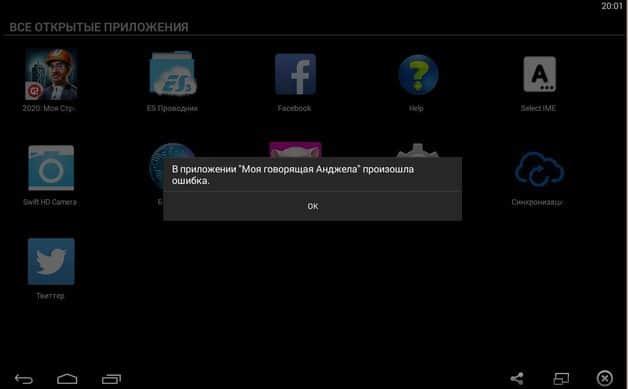
Разумеется, пользоваться приложением, в работе которого постоянно происходят сбои, очень сложно и некомфортно. Поэтому владельцу смартфона важно скорее избавиться от проблемы. Но для начала рекомендуется ознакомиться со списком причин, вызывающих вылеты.
На Андроиде программы вылетают по следующим причинам:
- недостаток свободного места на накопителе;
- нехватка оперативной памяти;
- слишком слабый процессор;
- плохая оптимизация приложения;
- использование устаревшей версии программы;
- установлена нелицензированная прошивка или неактуальная версия;
- заражение устройства вирусами.
Моментально понять, из-за чего в работе приложения происходит сбой, достаточно сложно. Важно иметь полное представление о своем смартфоне: как долго он используется, марка процессора, версия операционной системы и так далее. Но даже в случае, когда человек не знает точную причину, у него есть шанс избавиться от проблемы. Для этого необходимо обратиться к нашей инструкции, в которой подробно описывается весь процесс.
Наиболее распространенной причиной возникновения сбоев в приложении является плохая оптимизация. Возможно, проблема решится сама собой после следующего обновления.
Что делать, если приложение вылетает на Андроиде
Нет особого смысла долго разбирать, почему происходит сбой в работе той или иной программы. На это есть свои причины, но владельцу устройства важно разобраться в том, как устранить проблему. Рекомендуется выполнить несколько действий, описанных ниже.
Очистить кэш
Наверняка многие замечали, что в Google Play у приложения указывается один размер, а через некоторое количество времени оно занимает значительно больше памяти устройства. Это так называемый кэш, который хранит в себе временные файлы. Они нужны лишь для того, чтобы процесс взаимодействия с программой был быстрее. Однако, иногда это идет только во вред.
Очистить кэш можно следующим образом:
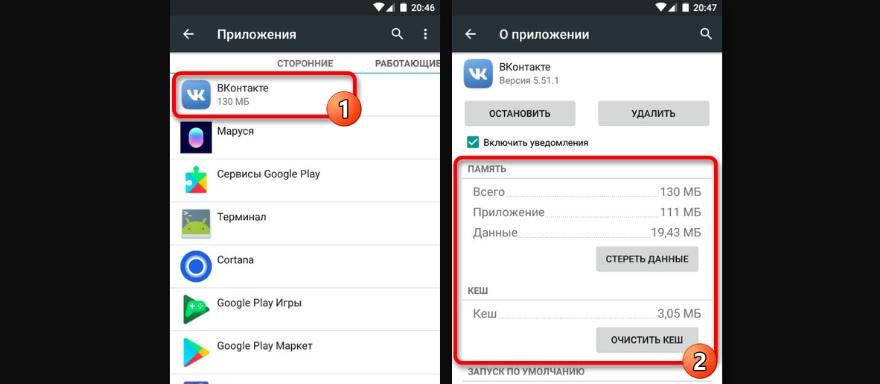
- Откройте настройки телефона.
- Перейдите в раздел «Приложения».
- Выберете программу, в которой происходит сбой.
- Нажмите кнопку «Очистить кэш».
Вместе с кэшэм можно очистить данные приложения. Но в таком случае будет удалена информация об аккаунте пользователя. То есть придется заново проходить авторизацию.
Как показывает практика, удаление кэша действительно помогает избавиться от вылетов. После выполнения операции рекомендуется проверить работоспособность программы, а при необходимости изучить еще несколько вариантов устранения ошибки.
Установить обновление приложения
Плохая оптимизация софта – вечная проблема, которая всегда проявляется по-разному. Не исключено, что именно из-за нее происходят вылеты. В этой связи важно удостовериться в использовании актуальной версии приложения. Ведь если проблема возникает по вине разработчика, то в следующем обновлении он наверняка захочет ее исправить.
Для обновления нужно:
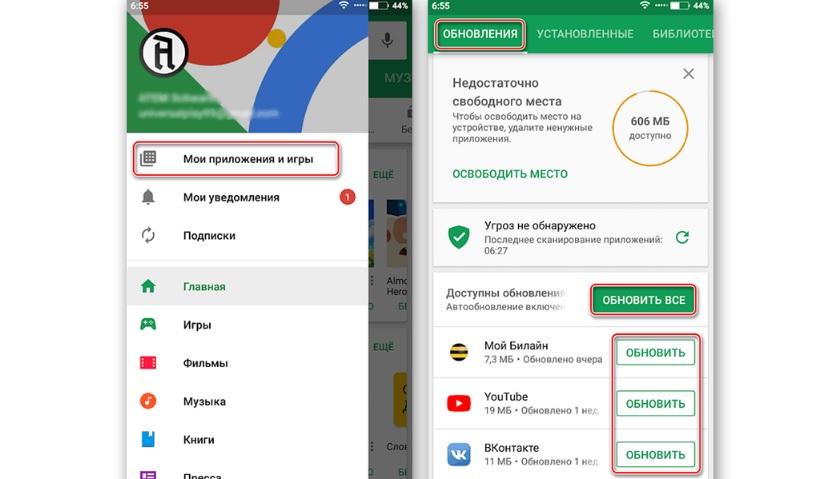
- Открыть Google Play.
- Перейти в меню.
- Нажать кнопку «Мои приложения и игры».
- Кликнуть «Обновить» напротив одного или сразу всех приложений.
К сожалению, нельзя исключать вероятность того, что после обновления ситуация не нормализуется. В этом может быть как вина разработчика, который не устранил проблему, так и владельца смартфона, использующего смартфон с вирусами.
Перезапустить или переустановить приложение

Когда в работе какой-либо программы возникает сбой, на Андроид-смартфоне появляется соответствующее сообщение. В данной ситуации пользователь может нажать кнопку «Перезапустить приложение», после чего софт заново откроется.
Далеко не всегда обычный перезапуск позволяет полностью устранить вылеты. Проблема может проявиться в любой момент, поэтому рекомендуется более надежный способ – переустановка программы.
Для этого нужно:
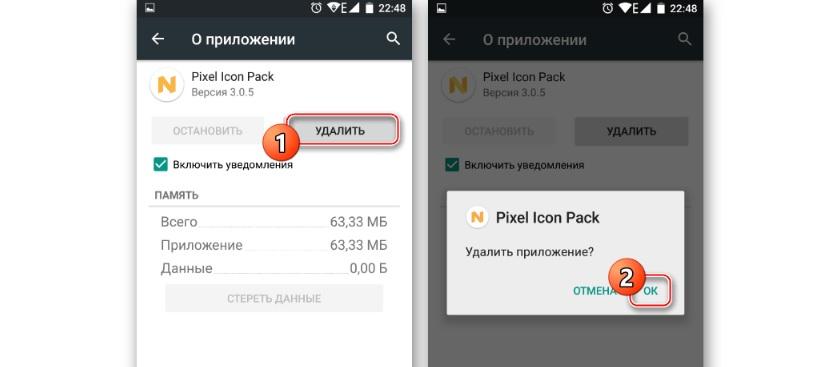
- Открыть настройки телефона.
- Перейти в раздел с приложениями.
- Выбрать «проблемную» прогу.
- Нажать кнопку «Удалить».
Также удалить программу можно через магазин Google Play. Это будет даже удобнее, поскольку после удаления сразу на этой же странице можно нажать кнопку «Установить» для восстановления проги.
Проверить телефон на вирусы
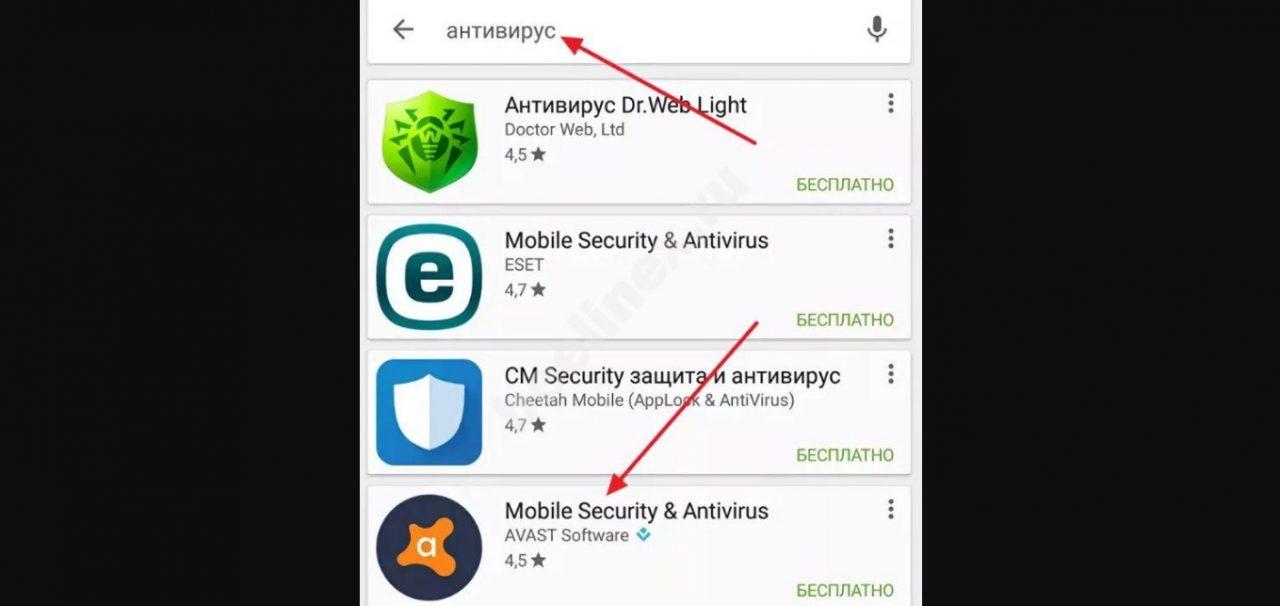
Если вина лежит не на разработчике софта, а на пользователе, то последнему нужно обязательно проверить смартфон на вирусы. Для этих целей предусмотрены самые разные приложения. Например, Kaspersky Internet Security или Dr.Web. Скачайте любую из предложенных программ на свое устройство через Google Play.
После этого можно запустить загруженный антивирус и начать проверку. Программа отсканирует все устройство, а потом предложит удалить вредоносные файлы. Данную рекомендацию следует подтвердить, а затем перезагрузить смартфон.
На некоторых смартфонов уже установлен антивирус. Проверьте его наличие на рабочем столе. Возможно, вам даже не придется скачивать дополнительную программу.
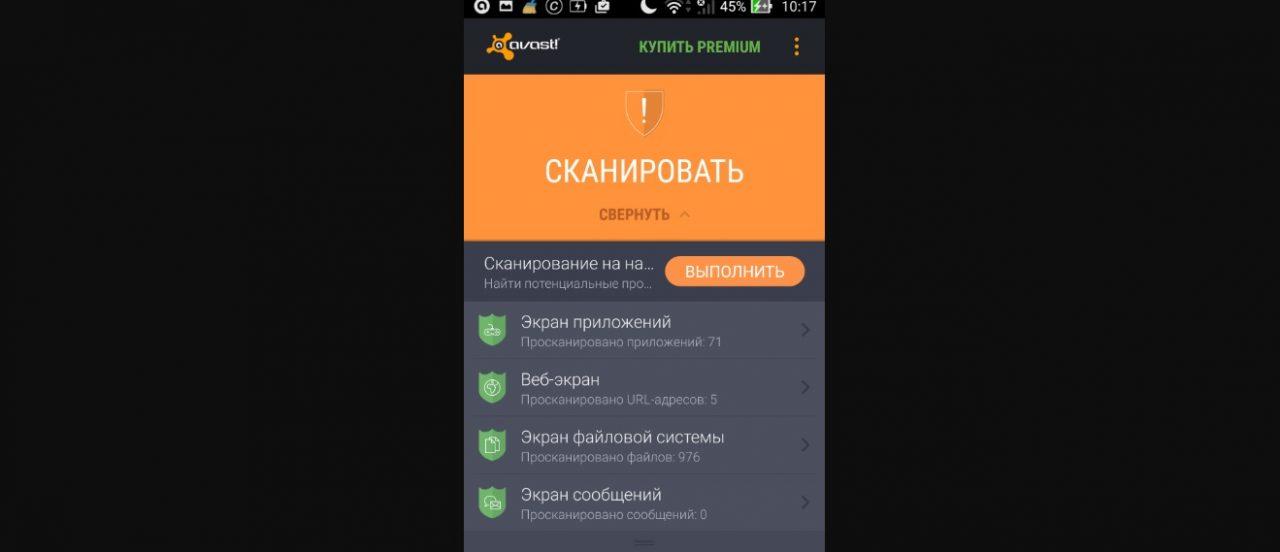
Нельзя со 100-процентной уверенностью заявить, что удаление вирусов полностью устранит проблему. Если вылеты происходят просто из-за слабого железа смартфона, то ошибку уже ничто не исправит.
Закрыть фоновые программы
Если периодические вылеты связаны с серьезной нагрузкой на оперативную память, то пользователю нужно закрыть все фоновые процессы. Они съедают все ресурсы телефона, не давая ему корректно запустить нужную программу.
Сначала запустите диспетчер задач. Как правило, он открывается удержанием кнопки «Домой» или свайпом от нижнего края экрана к верхнему, если используется управление жестами.
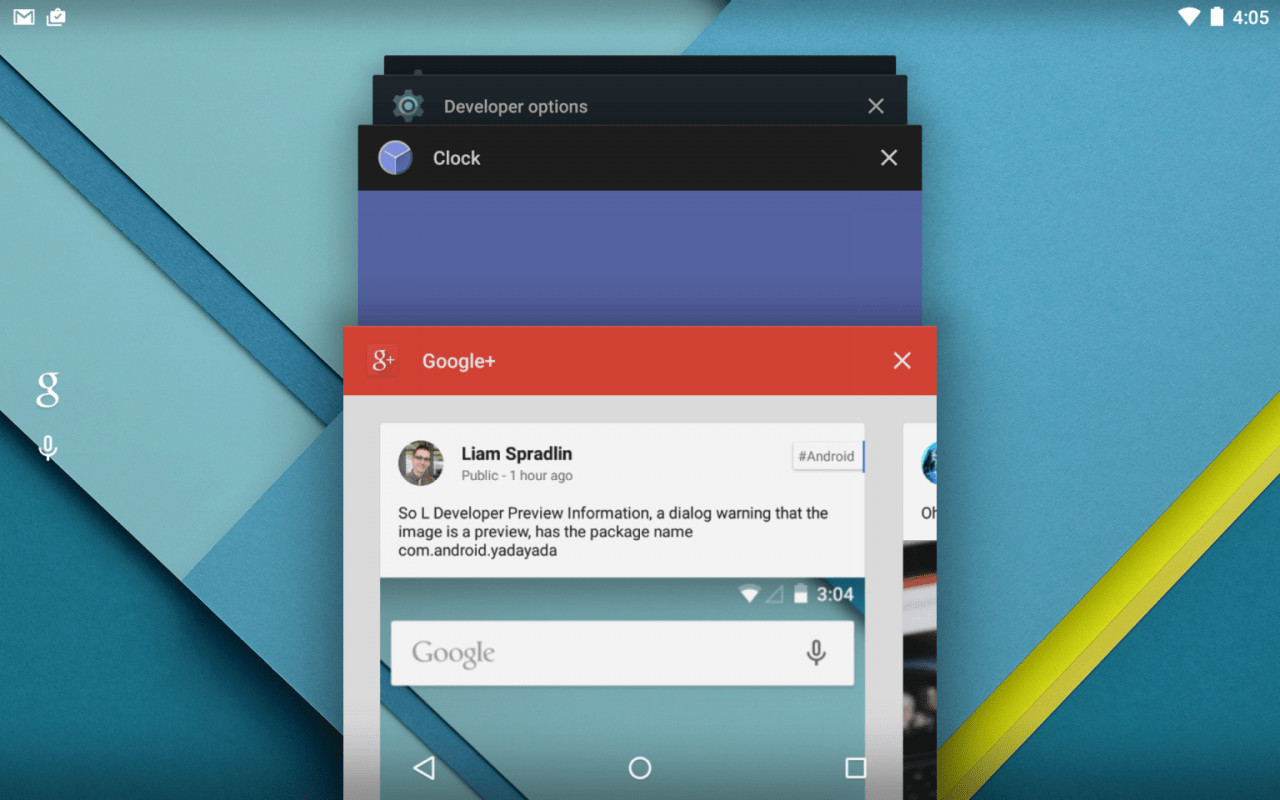
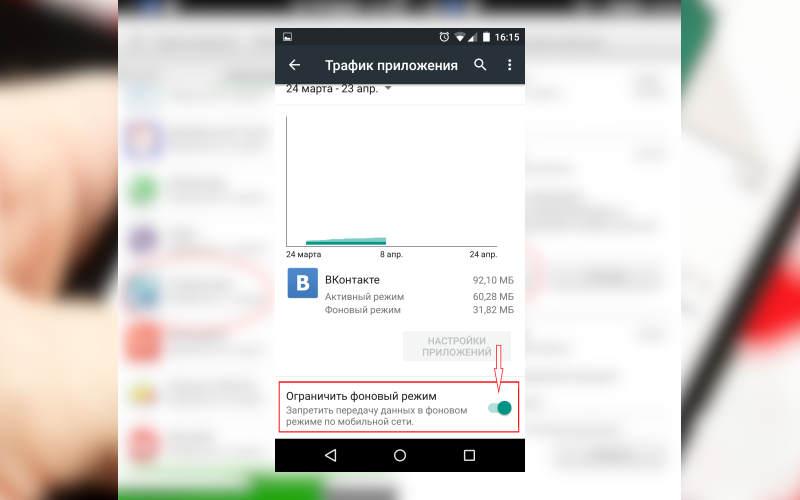
В открывшемся меню следует закрыть все программы. Но некоторые проги все равно продолжат работать фоне. Ограничить их функционал можно через настройки в разделе «Приложения».
Также в решении проблемы может помочь специальный софт. Например, Clean Master.
Он выполнит очистку фоновых процессов в автоматическом режиме, а пользователю не придется тратить драгоценное время.
Как исправить постоянные сбои в конкретных приложениях
Помимо общепринятых способов устранения проблемы есть и узкоспециализированные методы, работающие с каждым конкретным приложением в отдельности. Разберем методику исправления ошибки на примере самых популярных программ.
Камера
В стандартном приложении камеры вылеты обычно происходят сразу после запуска.
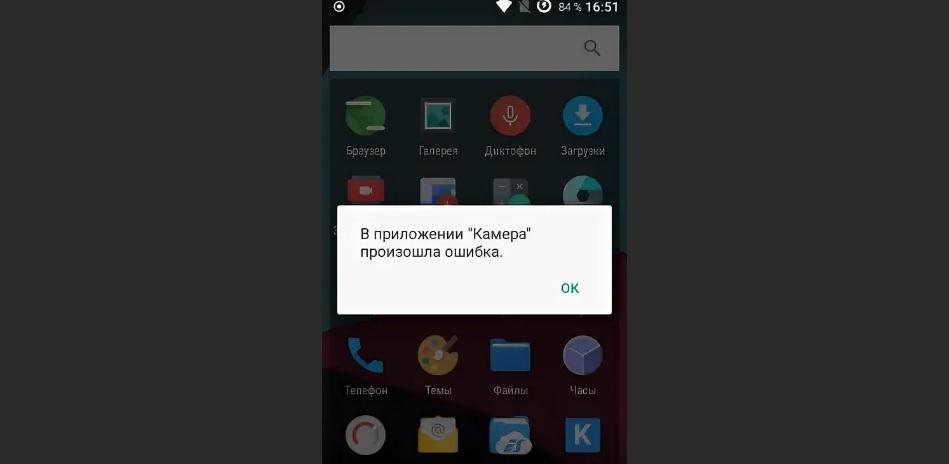
Лучший вариант устранения ошибки – удаление кэша, как это было показано на примере других приложений. Кроме того, для камеры есть альтернативный вариант – очистка галерии. Рекомендуется перенести все снимки и видео в другую директорию.
Если избавиться от сбоев в работе не удалось, можно скачать из Google Play стороннее приложение камеры.
Соцсети и мессенджеры
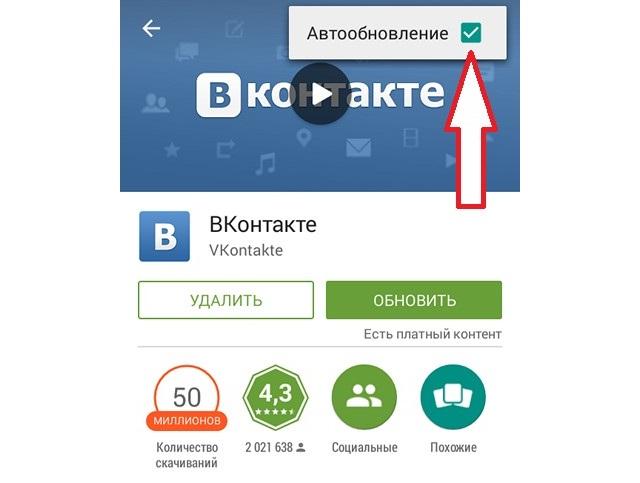
Вылеты в узкоспециализированных программах могут происходит как при запуске, так и в процессе работы. Обычно вина в таком случае лежит на разработчике, который не оптимизировал свой софт. Владельцу смартфона нужно дождаться следующего обновления или установить доступную версию через Google Play.
Также не помешает просто попробовать переустановить клиент соцсети или мессенджера. Зачастую именно таким образом получается ликвидировать вылеты.
Google Play
Несмотря на то, что сбои в работе Google Play вызывают самые ощутимые последствия (человек не может загрузить приложение), проблема решается легко и быстро.
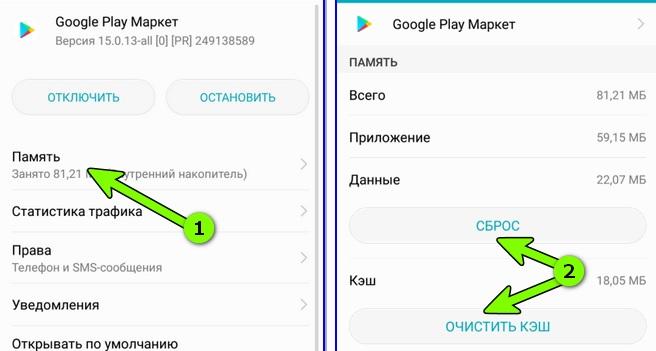
Достаточно просто сбросить кэш и удалить сохраненные ранее файлы. Конечно, после этого придется заново проходить авторизацию, зато проблема будет решена.
Яндекс браузер и навигатор
Приложения Яндекса пользуются огромной популярностью у жителей России. Но даже при том, что разработчик ответственно относится к своему софту, вылеты становятся неизбежным явлением.
Чаще всего хозяину смартфона нужно дождаться очередного обновления. Кроме того, рекомендуется очистить кэш, а также отключить расширения, если речь идет о браузере.
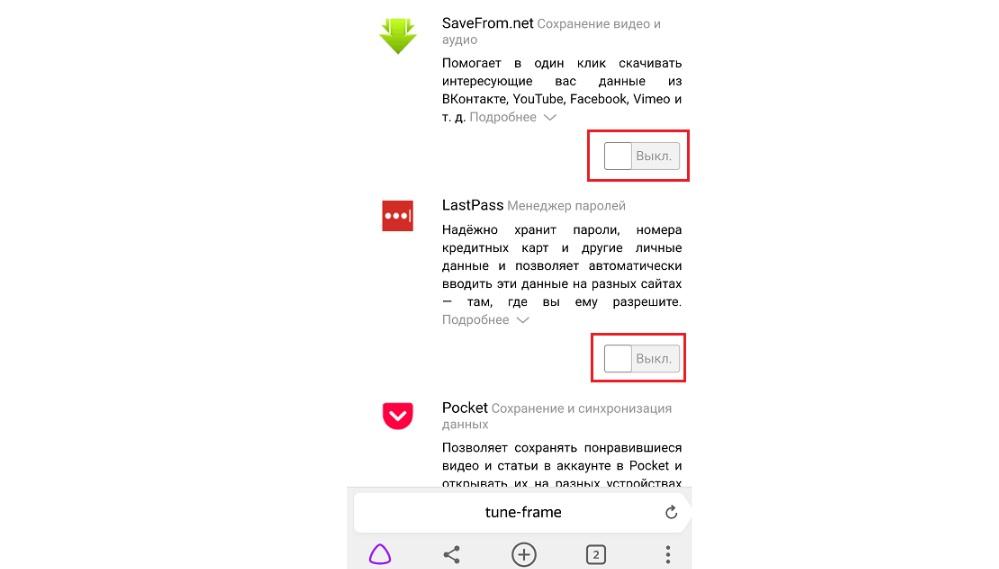
В случае, если вылеты происходят в навигаторе Яндекса, лучше всего переустановить приложение. Но при этом не забудьте обратиться в службу поддержки разработчика, сообщив о проблеме. Яндекс обрабатывает все обращения, благодаря чему устранить проблему удается в кратчайшие сроки.
YouTube
Приложение популярного видеохостинга обычно вылетает по причине того, что пользователь долго не производил обновление. Поэтому прежде всего рекомендуется проверить наличие актуальной версии в Google Play.

Кроме того, не лишним будет выгрузить фоновые программы из оперативной памяти и очистить кэш самого ютуба. После перезагрузки проблема решится с очень высокой долей вероятности.
Что делать, если приложение тормозит
Вылет программы – проблема, которая не позволяет владельцу устройства с комфортом эксплуатировать смартфон. Однако, существует менее серьезный, но от этого не менее раздражающий недуг. Это тормоза приложения, когда при пролистывании страниц девайс очень долго думает, а иногда даже перескакивает с одной страницы на другую.
Чаще всего тормоза проявляются в играх, поскольку они требуют больше всего ресурсов. Чтобы игра или другая программа не лагала, рекомендуется включить в настройках повышенный режим производительности.
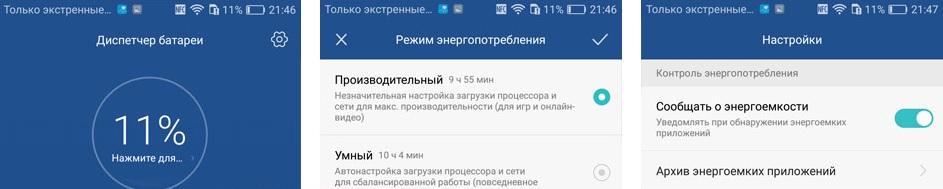
В таком режиме смартфон задействует все ресурсы для обработки программы. Ядра процессора работают на полную мощность, заставляя систему минимизировать лаги.
В производительном режиме устройство быстрее нагревается и теряет заряд аккумулятора. Учитывайте это перед активацией.
В любом случае лаги происходят по двум причинам:
- плохая оптимизация;
- слабое железо.
И если проблема, возникающая по первой причине, решается простым обновлением ПО, то со второй все сложнее. В идеале нужно поменять смартфон на более мощный. А в качестве альтернативного варианта предлагается выгрузить фоновые процессы из оперативной памяти.
Если ничего не помогло
Далеко не всегда пользователю удается избавиться от лагов или вылетов из приложений. Но не стоит сильно переживать, ведь решение есть всегда. Особенно, если рекомендации дают наши специалисты.
Почему приложения сами вылетают и закрываются на Андроид – как устранить
Каждый владелец смартфона устанавливает на свое мобильное устройство по несколько десятков приложений. Они помогают в решении самых разных задач, от веб-серфинга до бронирования отеля и вызова такси. Однако многие пользователи сталкиваются с проблемами при запуске и работе некоторых программ. Поэтому сегодня мы предлагаем разобраться, почему приложения вылетают на операционной системе Андроид, и как можно решить эту проблему.
Причины сбоя в работе приложения
Прежде чем рассказать о способах устранения неполадок, важно установить основные причины, которые приводят к вылету приложений. Как правило, пользователь имеет дело со следующими факторами:
- некорректная сборка приложения;
- неправильная или неполная установка;
- использование устаревшей версии программы или операционной системы;
- несоответствие системным требованиям;
- наличие большого количество кэша;
- вирусы;
- некорректная работа оболочки.
Как видите, список возможных причин довольно широкий, поэтому трудно установить единственный фактор, повлиявший на возникновение проблемы. Однако вылеты приложений чаще всего имеют программный характер, а потому устраняются в домашних условиях без помощи специалистов.

Способы решения
Если вам удалось установить причину возникновения проблемы, то вы можете принять соответствующие меры. Так, при наличии вредоносного софта нужно воспользоваться антивирусом. Если же точная причина не идентифицирована, предлагается действовать в соответствии с алгоритмом, изложенным ниже.
Очистка кэша
Первым делом необходимо очистить кэш приложения, который представляет собой мусор, скапливающийся во время использования программы. Для удаления лишних файлов понадобится:
- Открыть настройки устройства.

- Перейти в раздел «Приложения».
- Выбрать интересующую программу.
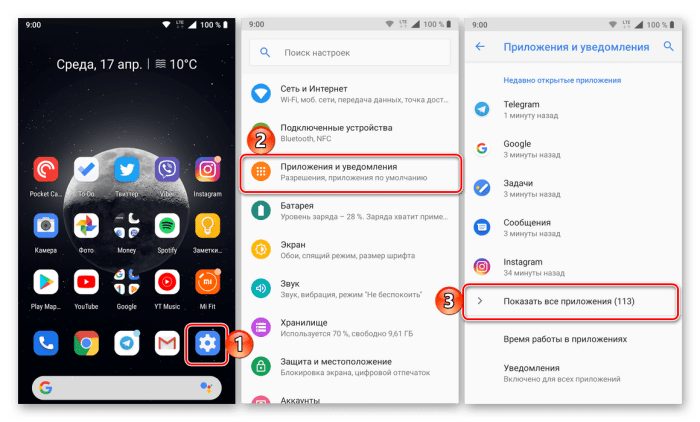
- Нажать кнопку «Очистить кэш» (иногда скрывается во вкладке «Память»).
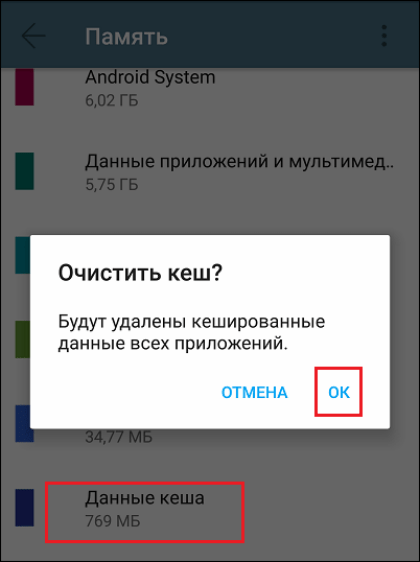
Наряду с очисткой кэша в настройках приложения вы можете встретить кнопку удаления данных. Нажатие на нее тоже нередко помогает в решении проблемы, однако в таком случае будут удалены не временные, а постоянные файлы. То есть, к примеру, после повторного запуска программы придется заново проходить авторизацию.
Переустановка
Проблема может быть связана с конфликтом программного обеспечения или некорректной установкой приложения. Чтобы ее решить, необходимо сначала удалить софт, в работе которого возникают ошибки:
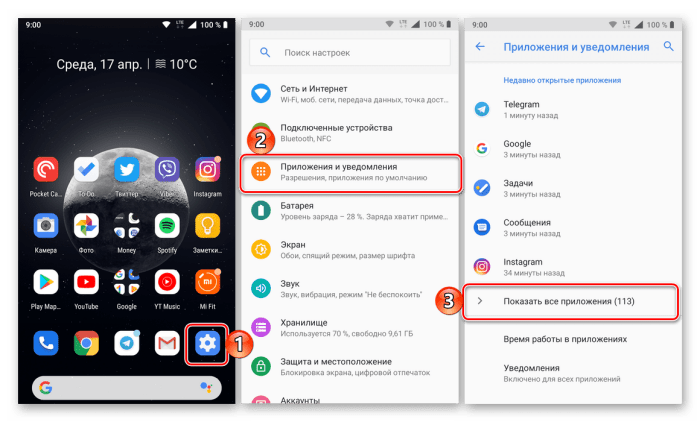
- Откройте настройки смартфона.
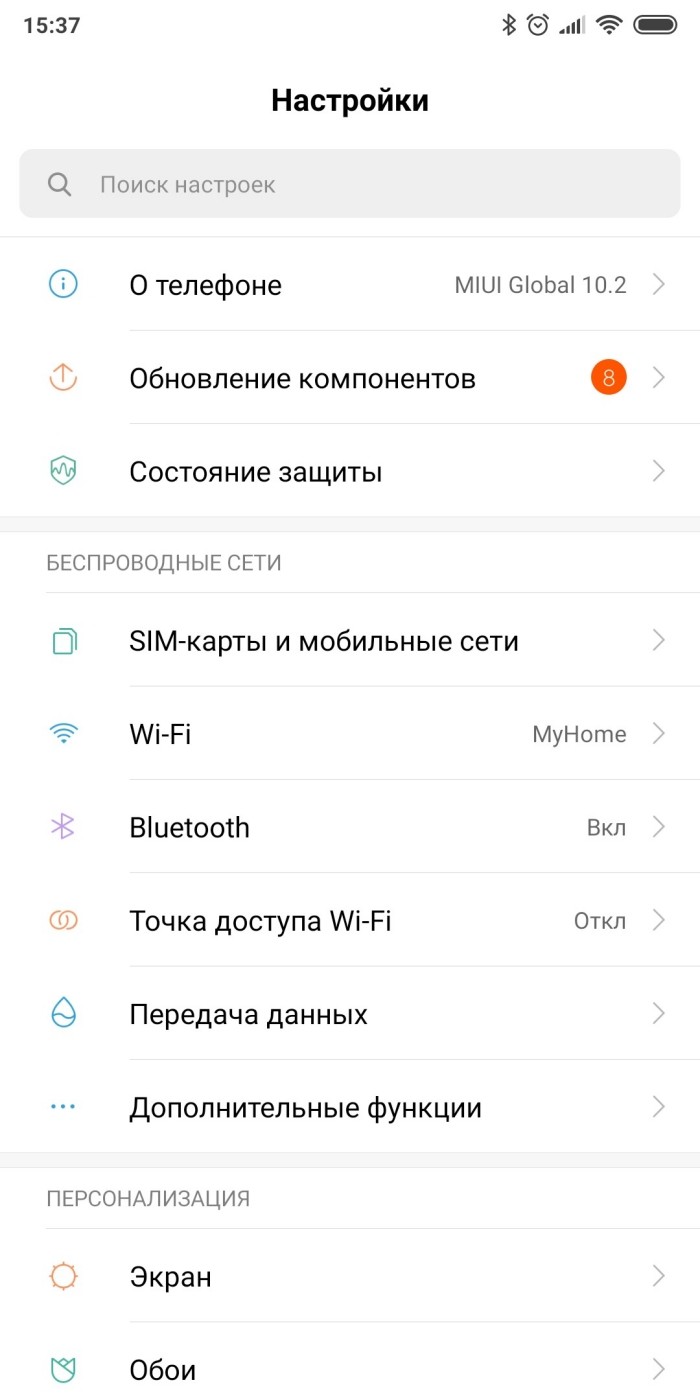
- Перейдите в раздел «Приложения».
- Выберите нужную прогу.
- Нажмите кнопку «Удалить».
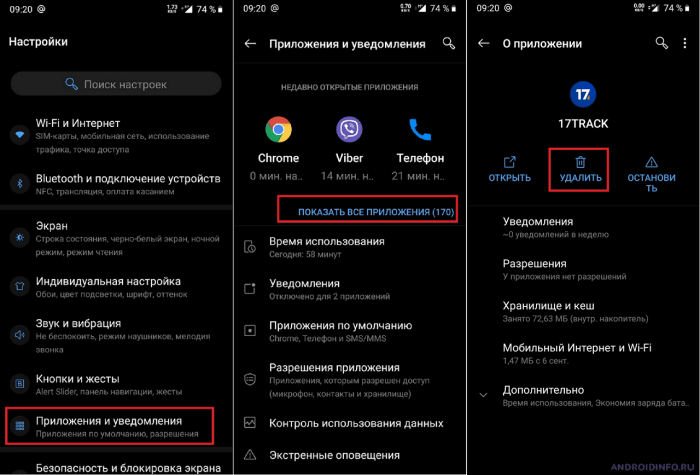
После удаления можно приступать к повторной установке софта. Для инсталляции приложений рекомендуется использовать официальные магазины вроде Play Маркет. Если же вы можете установить прогу только через APK, то убедитесь, что файл был загружен до конца.
Установка или удаление обновлений
Еще одна частая причина вылетов – использование старой версии приложения. Если вы скачивали прогу через Play Маркет, сделайте следующее:
- Запустите Google Play.
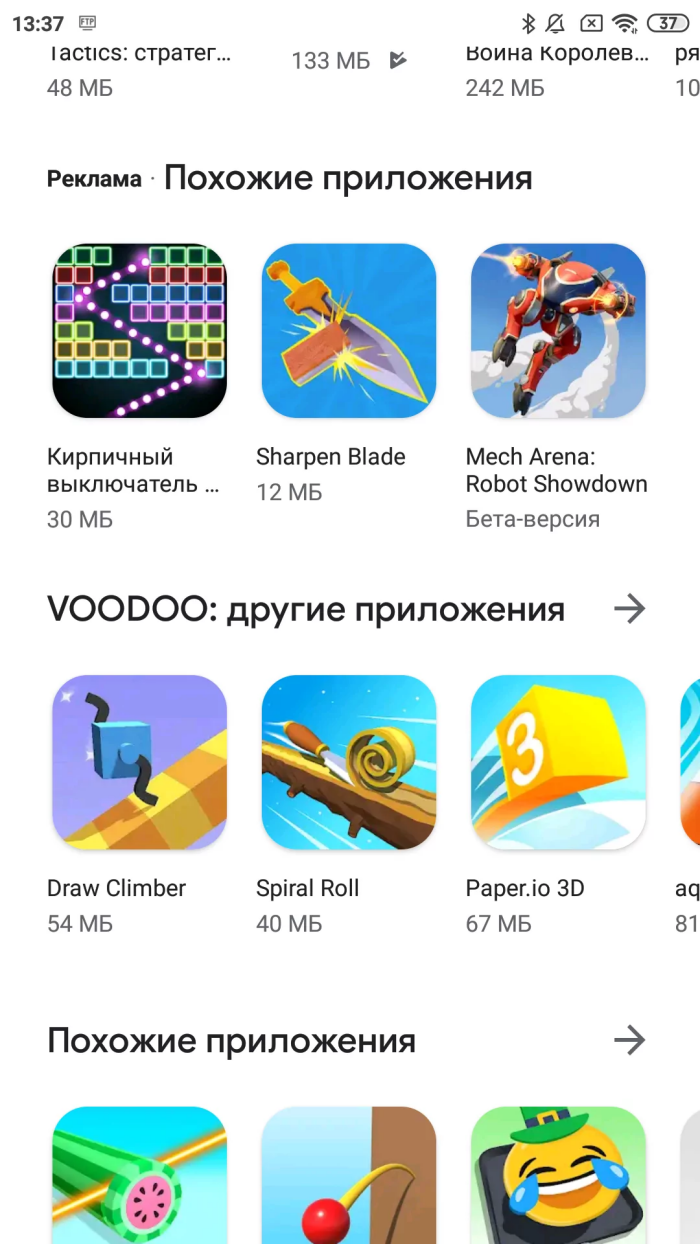
- При помощи поисковой строки найдите страницу программы.
- Нажмите кнопку «Обновить».
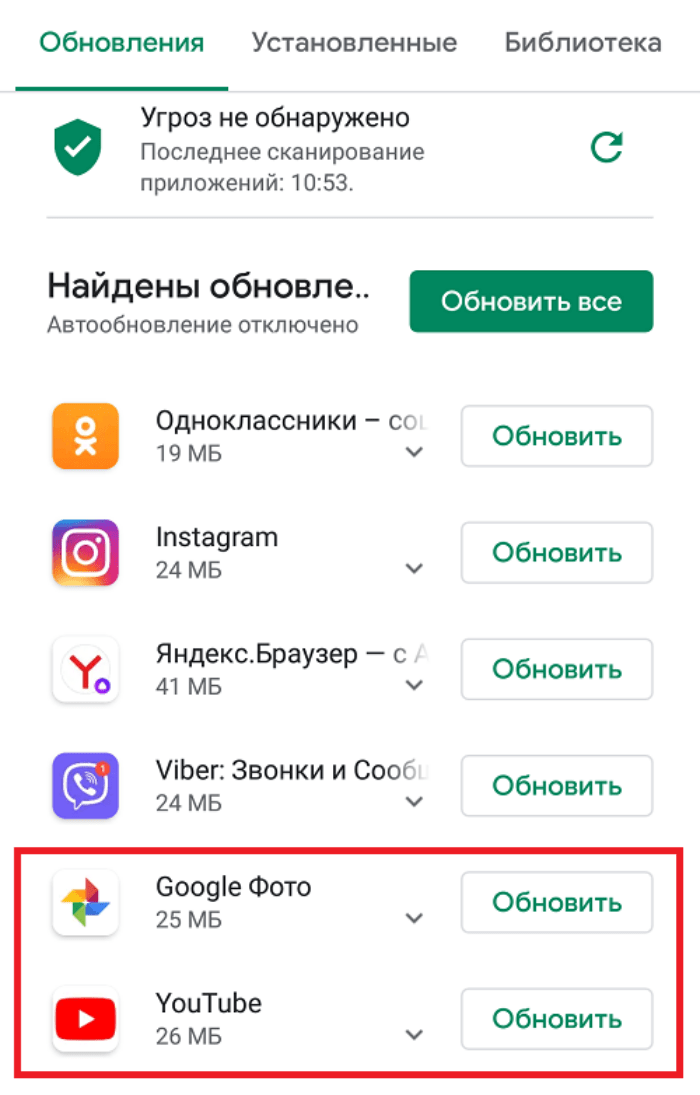
При использовании приложений, которых нет в Play Маркете, обновление происходит путем переустановки с предварительным скачиванием актуальной версии софта. О том, как это сделать, мы говорили ранее. Если проблема возникает с одним из встроенных приложений Google (например, Chrome), можно поступить следующим образом:
- Откройте настройки гаджета.
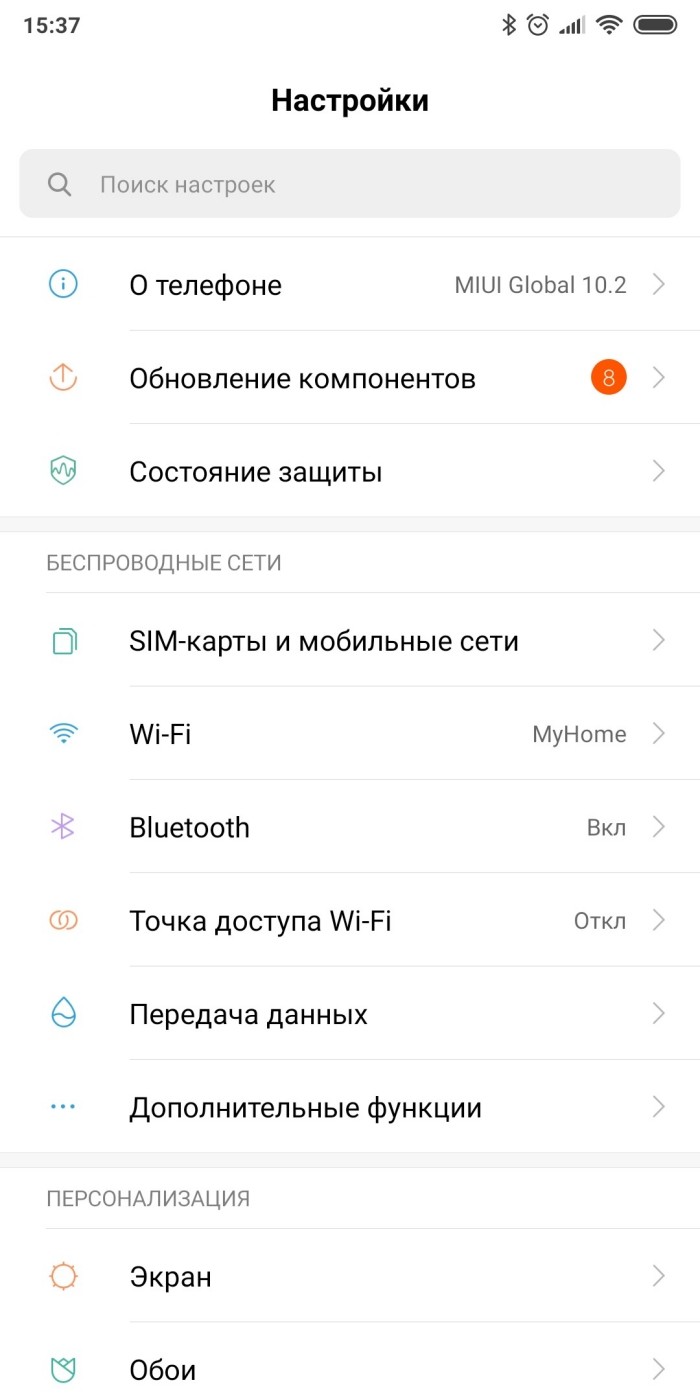
- Перейдите в раздел «Приложения».
- Выберите программу.
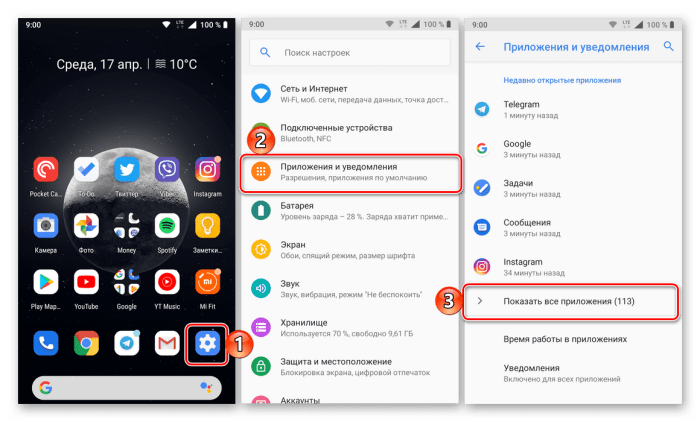
- Нажмите кнопку «Удалить обновления».

После очистки апдейта попытайтесь снова запустить проблемную прогу с целью проверить, удалось ли решить проблему. Если ошибка не будет давать о себе знать, повторно установите обновления через Play Маркет и продолжайте пользоваться актуальной версией ПО.
Проверка на вирусы
Вылеты нередко бывают вызваны влиянием вредоносного софта или файлов, имеющихся во внутренней памяти устройства. Чтобы избавиться от них, нужно установить антивирус, в числе которых отметим несколько наиболее стабильных утилит:
- Avast;
- Web;
- Kaspersky Internet Security.

Все указанные антивирусы работают по схожему принципу и не вызывают сложностей даже у новичков. Вам понадобится просто открыть программу, запустить проверку на вирусы, а по ее окончании – подтвердить удаление вредоносных файлов.
Повышение производительности
Также проблема бывает вызвана несоответствием системных требований или недостаточной производительностью смартфона. Оптимальный выход из ситуации – приобрести новое устройство с мощным процессором и актуальной версией Android.
Разумеется, так нужно делать только в том случае, если телефон давно находится в эксплуатации и нуждается в замене. Если же гаджет относительно новый, или у вас нет возможности купить новый аппарат, воспользуйтесь средствами увеличения производительности:
- Ускоритель для Android;
- App Booster;
- Clean Master.

Эти приложения закрывают лишние процессы, тем самым увеличивая производительность смартфона. Вместе с тем вам не обязательно прибегать к помощи сторонних средств ускорения, так как, например, выгрузить задачи из оперативной памяти можно вручную. Для этого откройте список запущенных приложений и нажмите кнопку «X».
Сброс до заводских настроек
Если ни один из рассмотренных ранее способов не помог, придется обращаться к радикальным мерам решения проблемы. В частности, предлагается выполнить сброс до заводских настроек, в ходе которого со смартфона будут удалены все данные:
- Откройте настройки телефона.

- Перейдите в раздел «Восстановление и сброс».
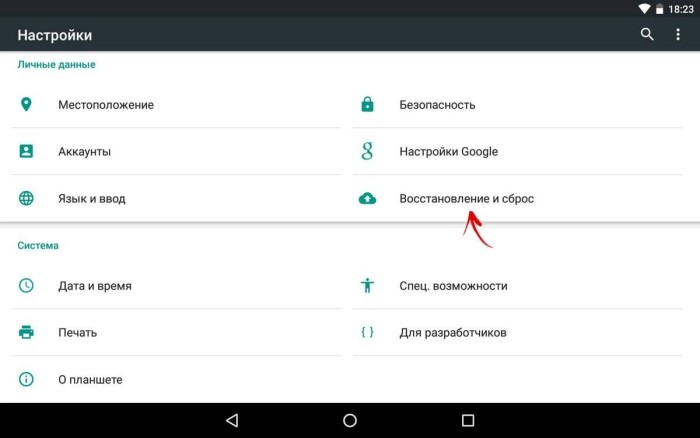
- Выберите опцию «Сброс настроек».
- Подтвердите выполнение операции.
После выполнение четвертого шага смартфон перезагрузится. Это займет от одной до нескольких минут в зависимости от производительности гаджета. Включившись, устройство предложит заново пройти авторизацию, указав Google-аккаунт.
Что делать, если ничего не помогло
Выше мы попытались рассмотреть все варианты, которые потенциально могут помочь избавиться от вылетов. Если даже такие радикальные меры, как сброс до заводских настроек, не помогли решить проблему, необходимо связаться с разработчиками приложения. Но для начала изучите отзывы. Возможно, с вылетами сталкиваются и другие пользователи, а создатели программы в скором времени готовят выпуск обновления с исправлением ошибок.
Как бы то ни было, контакты для связи указаны на странице приложения в Play Маркет и в большинстве других цифровых магазинов. Пока вы будете ждать ответ от службы поддержки, проверьте работоспособность программы на другом устройстве. Если появится ошибка – ждите момента, когда разработчик выпустит обновление с исправлениями. Если проблем нет – по возможности сдайте смартфон на диагностику с целью выявления аппаратных неисправностей.
Вылетают приложения на Android при входе: как исправить?
Всем привет! Сегодня мы рассмотрим вопрос – почему вылетают приложения на Андроид, и что с этим можно сделать. Причем программа может закрываться как при запуске, так и при обычной работе (в случайный момент времени). Очень часто подобное происходит после обновления операционной системы Android. Я подготовил для вас ряд рекомендаций, который должны помочь. Если что-то будет не получаться, возникнут вопросы, или вы захотите поделиться новым методом – пишите в комментариях.
Способ 1: Чистка или удаление системной программы

Совсем недавно данная проблема стала массовой. Как оказалось, приложения не работают из-за системной утилиты, которая предустановлена на всех Андроид системах. На многих сайтах советуют сразу же её удалить. Но мы не будем сразу прибегать к таким радикальным методам и пойдем немного другим путем.
- Зайдите в «Настройки», нажав по значку с шестеренкой.
- Откройте раздел «Приложения» и раскройте весь список установленных программ на смартфоне.
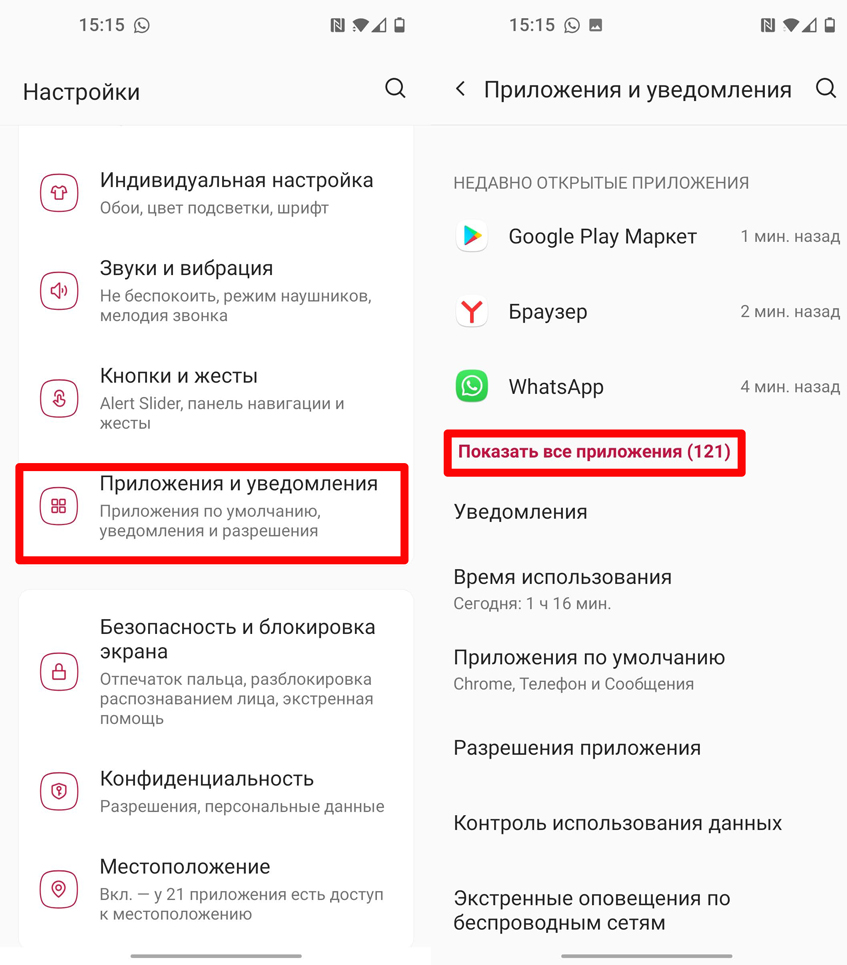
- Чтобы не искать утилиту вручную, нажмите по значку с лупой и введите в поисковую строку название:
Android System WebView
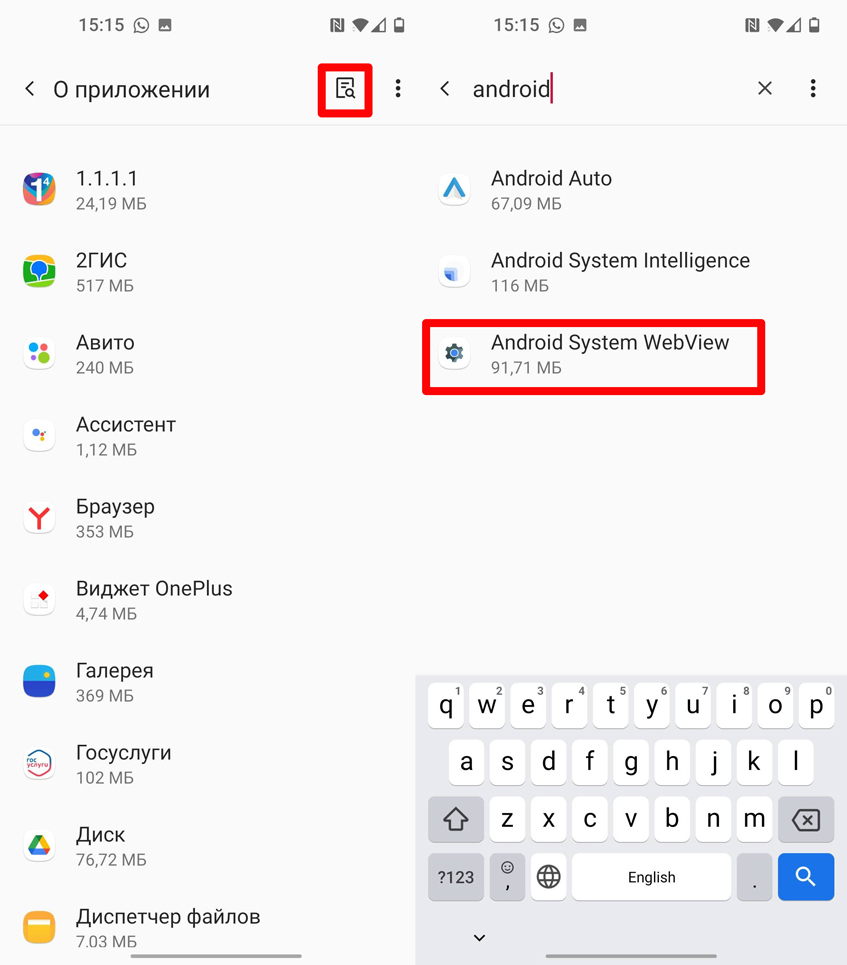
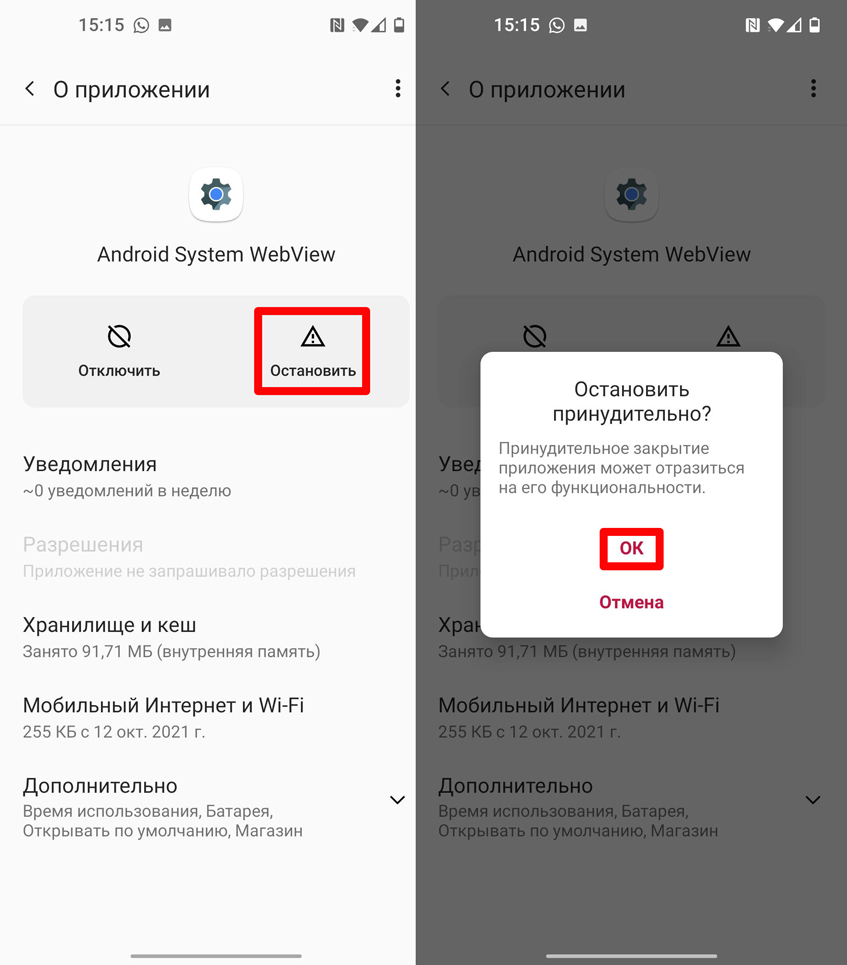
- Сначала попробуйте его полностью «Остановить». Перезагрузите телефон и проверьте работу программ.
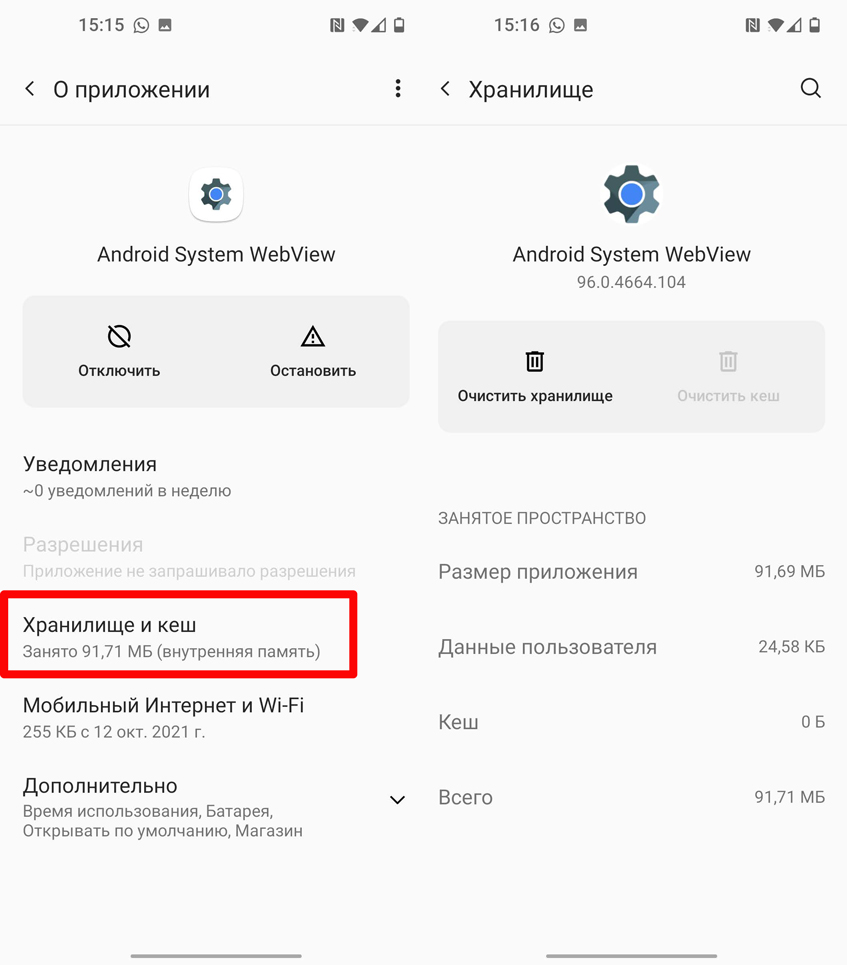
- Если это не поможет, заходим в «Хранилище и кеш». Пробуем сначала очистить кеш, если кнопка активна. Если она не активна, то очищаем хранилище и проверяем, исчезла ли проблема.
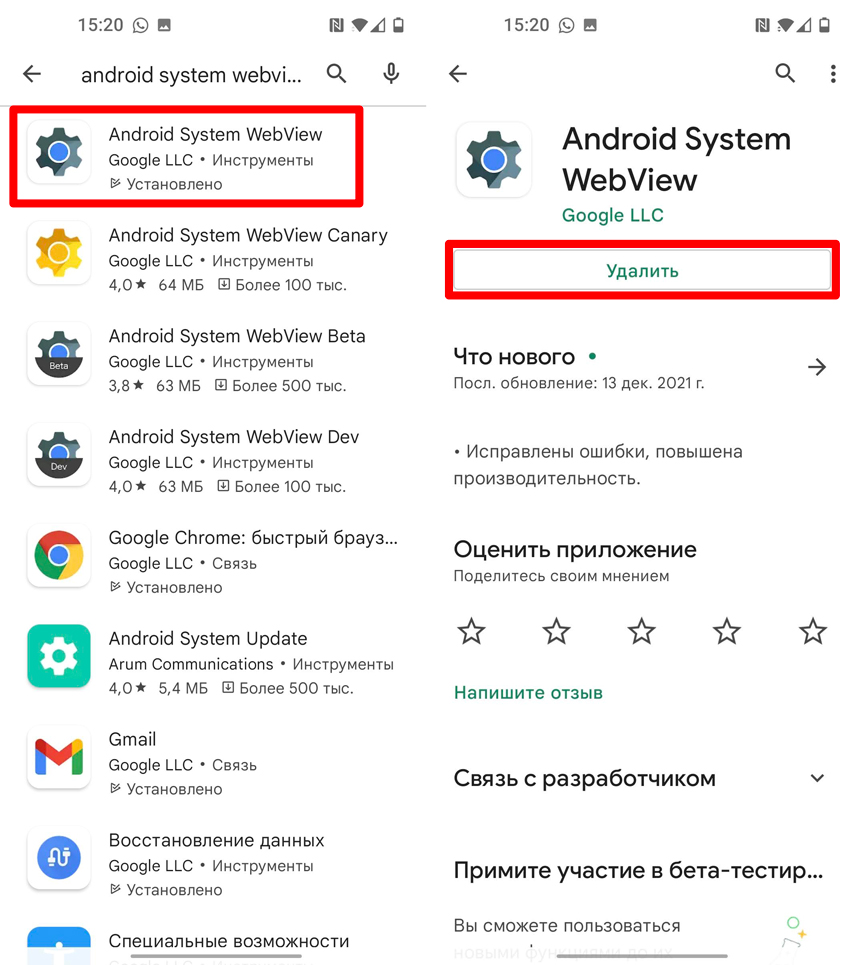
- Если это не поможет, откройте «Play Market» и в поиске введите название этой программы. Смотрите, чтобы оно было у вас «Установлено». Открываем и удаляем.
Способ 2: Обновление ОС
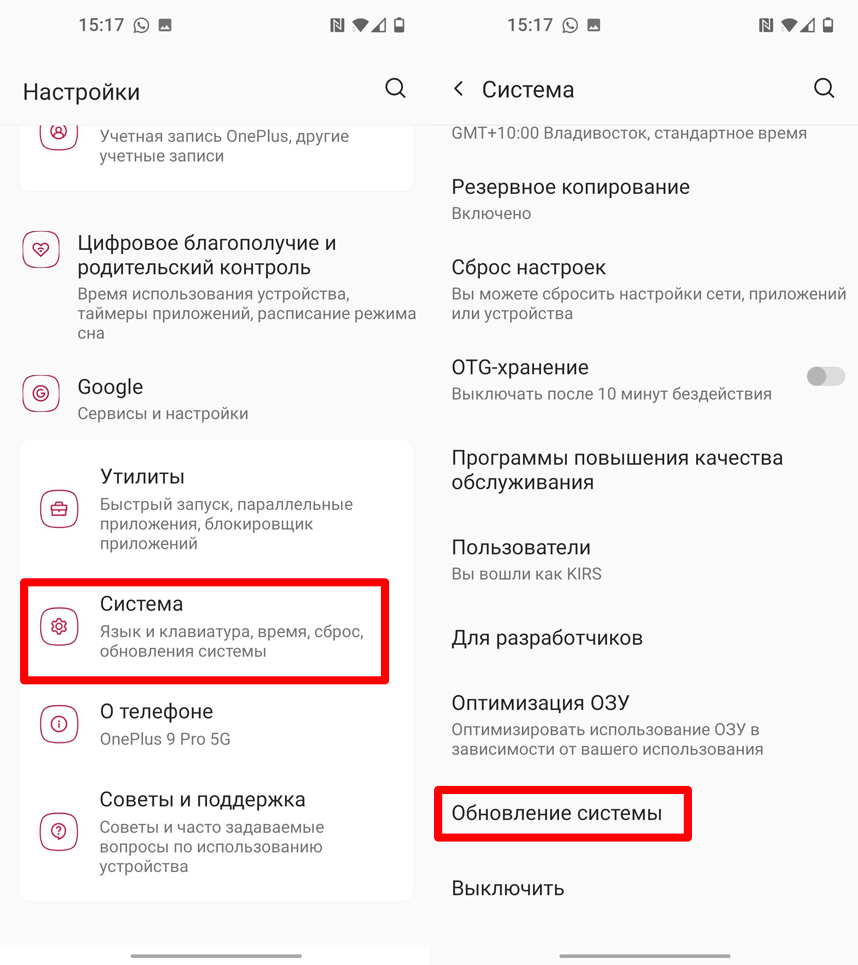
Чтобы исключить саму операционную систему, давайте проверим и обновим её. Для этого в «Настройках» найдите раздел «Система», перейдите в подраздел «Обновление» и загрузите последнюю прошивку, если она есть.
Способ 3: Чистка кэша
Зайдите в тот же раздел, как мы делали это в самом начале, и найдите в нем проблемную программу, которая постоянно вылетает. Откройте пункт с кэшем.
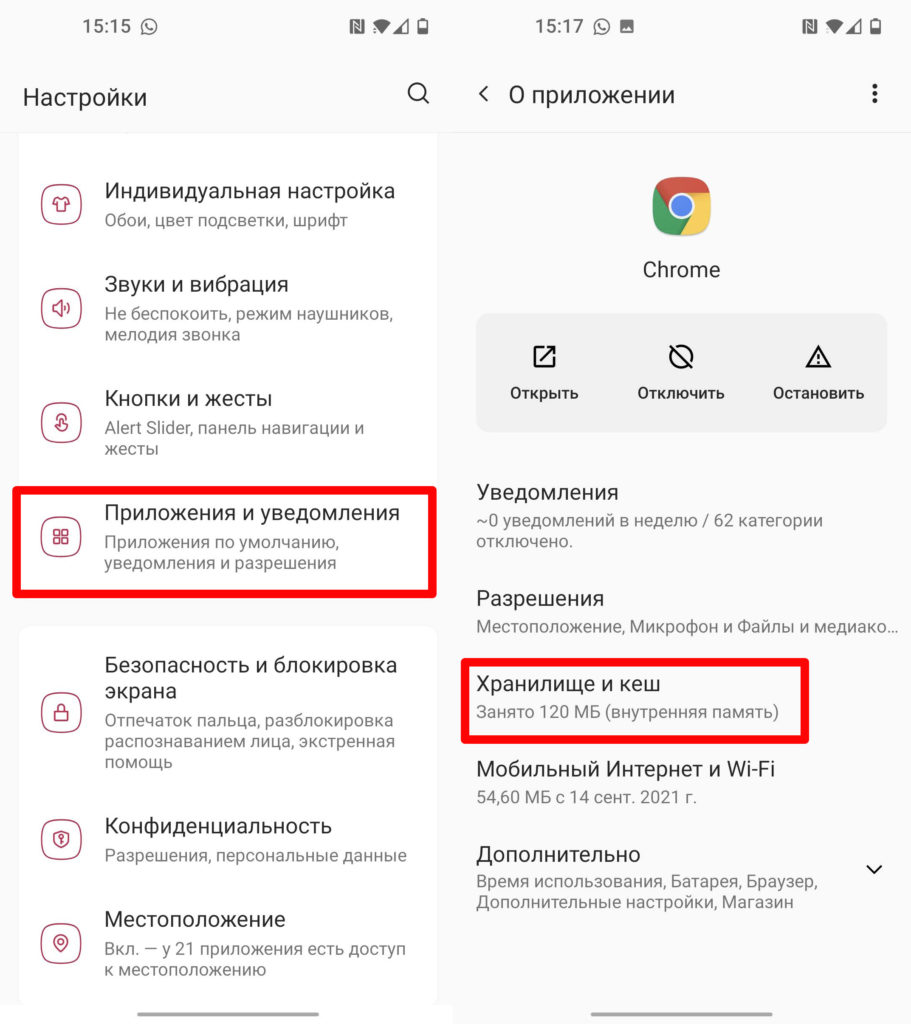
Сначала пробуем очистить кеш. Если это не помогает, то переходим к хранилищу. Тут вы должны увидеть три пункта:
- Освободить место от маловажных файлов и данных.
- Удаление временных файлов.
- Удаление всех данных.
Можете поочередно произвести удаление каждого пункта или удалить вообще все хранилище с временными данными.
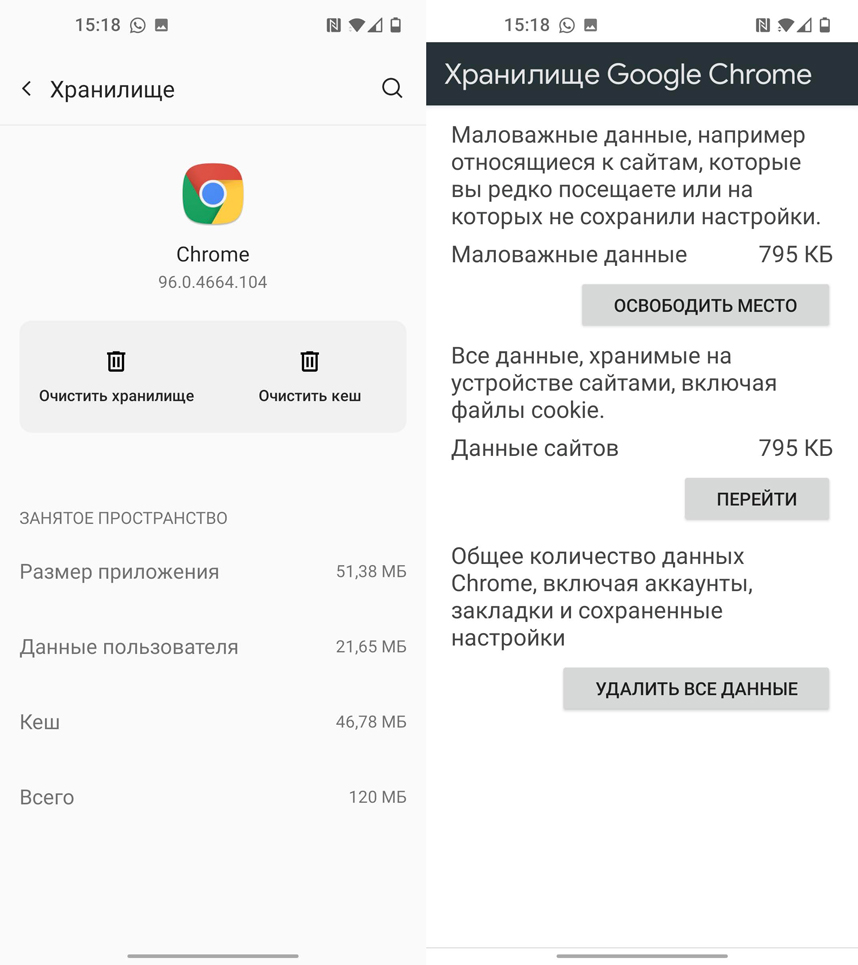
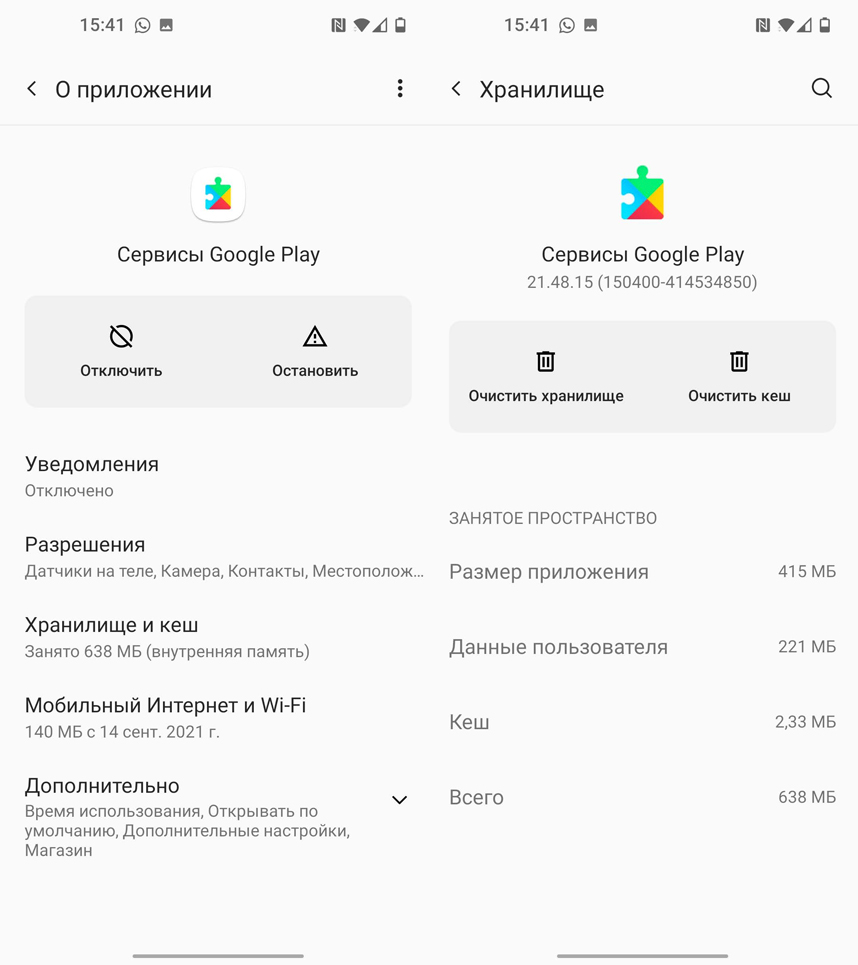
Если это не помогло, то сделайте те же действия по очистке кеша и хранилища с «Сервисом Google Play» – данная утилита напрямую работает как с «Play Market», так и с установленными программами.
Способ 4: Удаление и повторная установка
Есть вероятность, что проблема кроется в самом приложении. При этом оно не может нормально обновиться. Поэтому я рекомендую зайти в «Google Play», найти эту программу, удалить и переустановить повторно. После этого вылеты должны прекратиться.
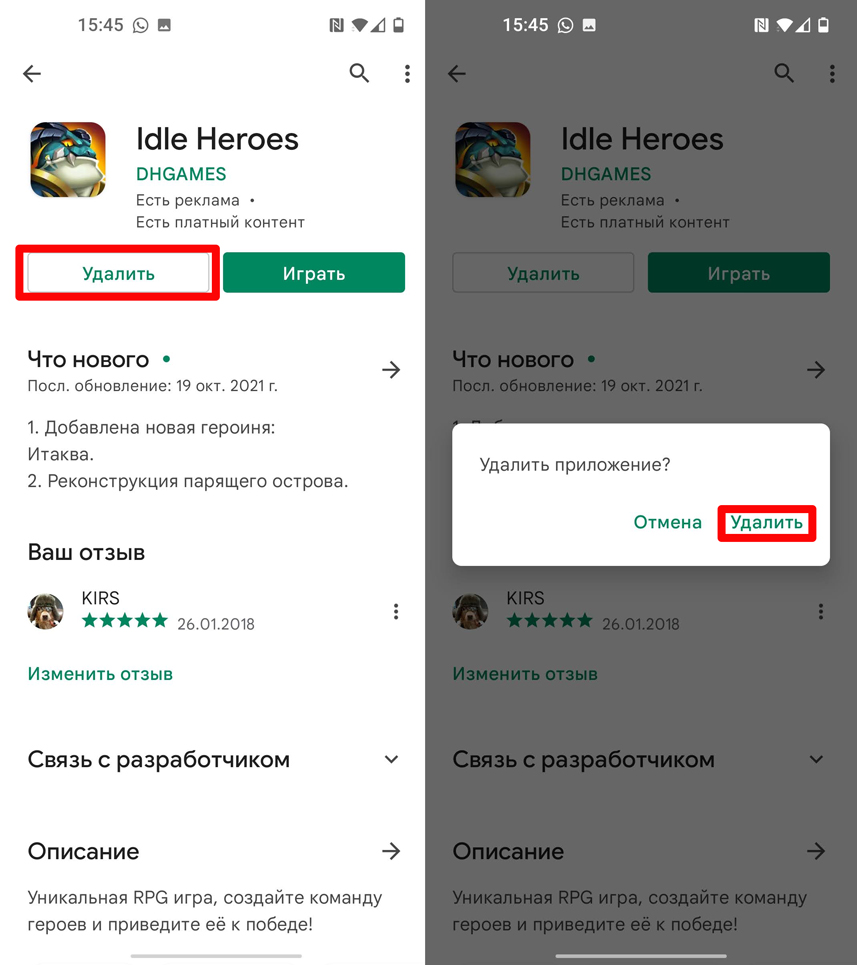
Способ 5: Обновление и проверка на вирусы
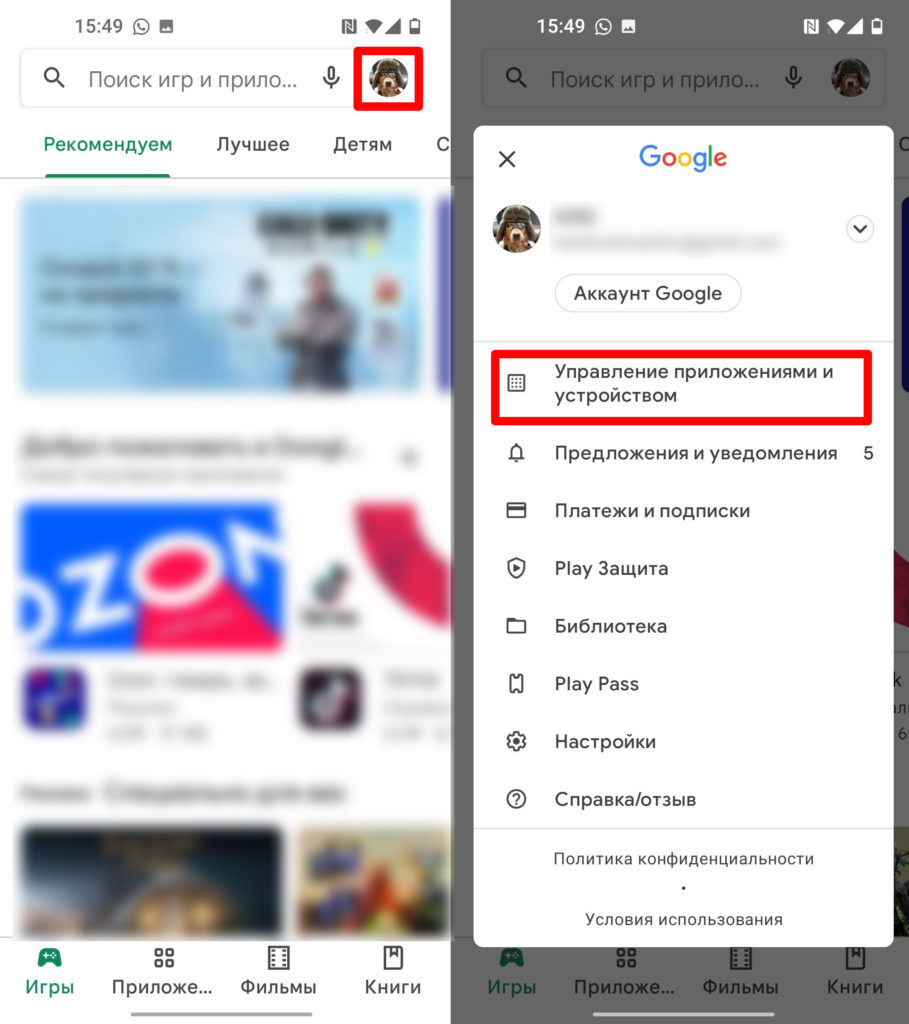
Откройте «Google Play Market». Чтобы открыть настройки приложения, нажмите по вашей аватарке рядом с поисковой строкой. После этого переходим в «Управление приложениями и устройством».
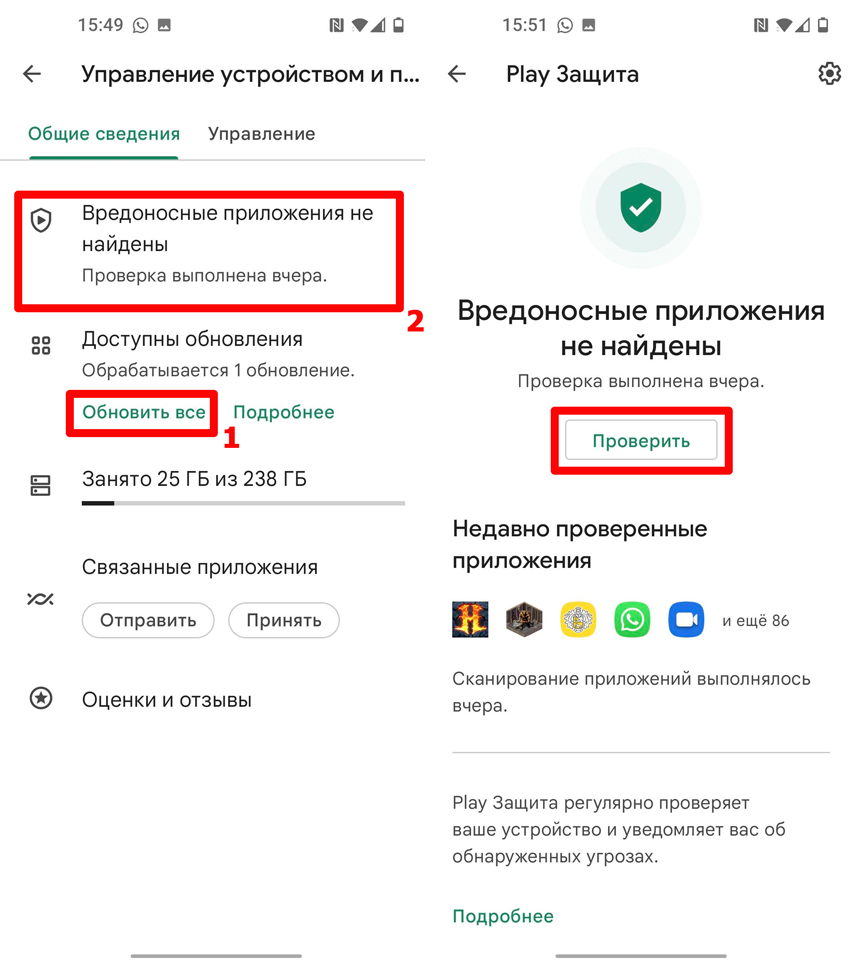
Сначала обновите все установленные программы. После этого давайте зайдем в раздел «Play защиты» и проверим смартфон на наличие вредоносного ПО.
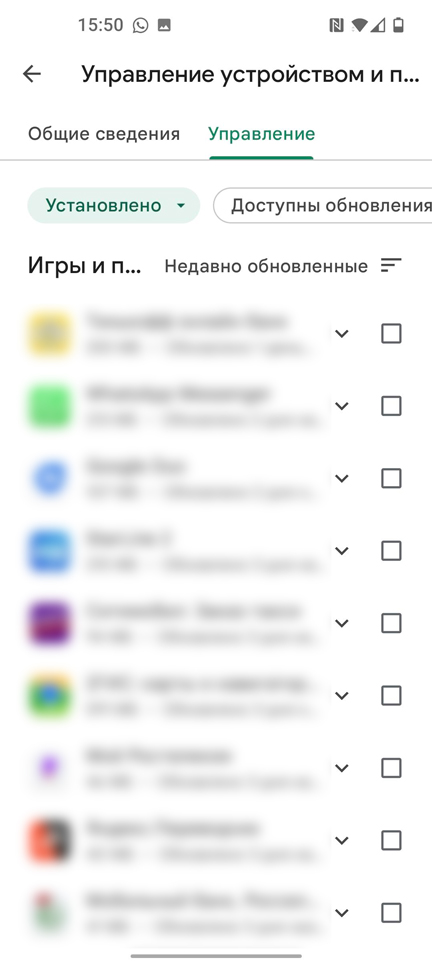
Если открыть вкладку «Управление», то вы увидите все установленное ПО. В Android, как и в любом другом телефоне есть вероятность конфликта приложений. Вспомните, не устанавливали ли вы ранее какие-то подозрительные программы. Стоит удалить все ПО, которым вы не пользуетесь. Таким образом вы и место освободите, и снизите шанс подобной проблемы.
Способ 6: Чистка телефона
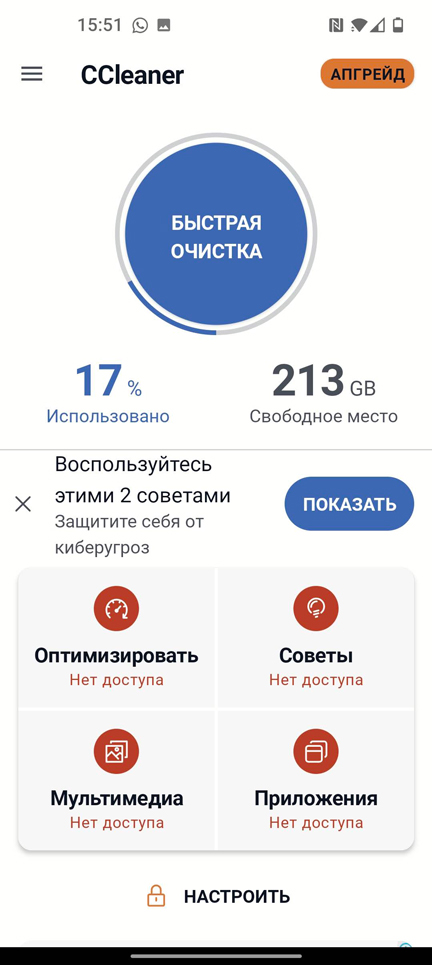
Еще один способ очистить смартфон от лишних и ненужных файлов, а также различного программного мусора – это сторонняя программа «CCleaner». Её свободно можно скачать с «Play Market». После установки запускаем «Быструю очистку». Будьте внимательны, так как вам постоянно будут пытаться впарить платную версию, которая нам не нужна.
Способ 7: Сброс настроек
В настройках зайдите в раздел «Система» и откройте подраздел по сбросу.
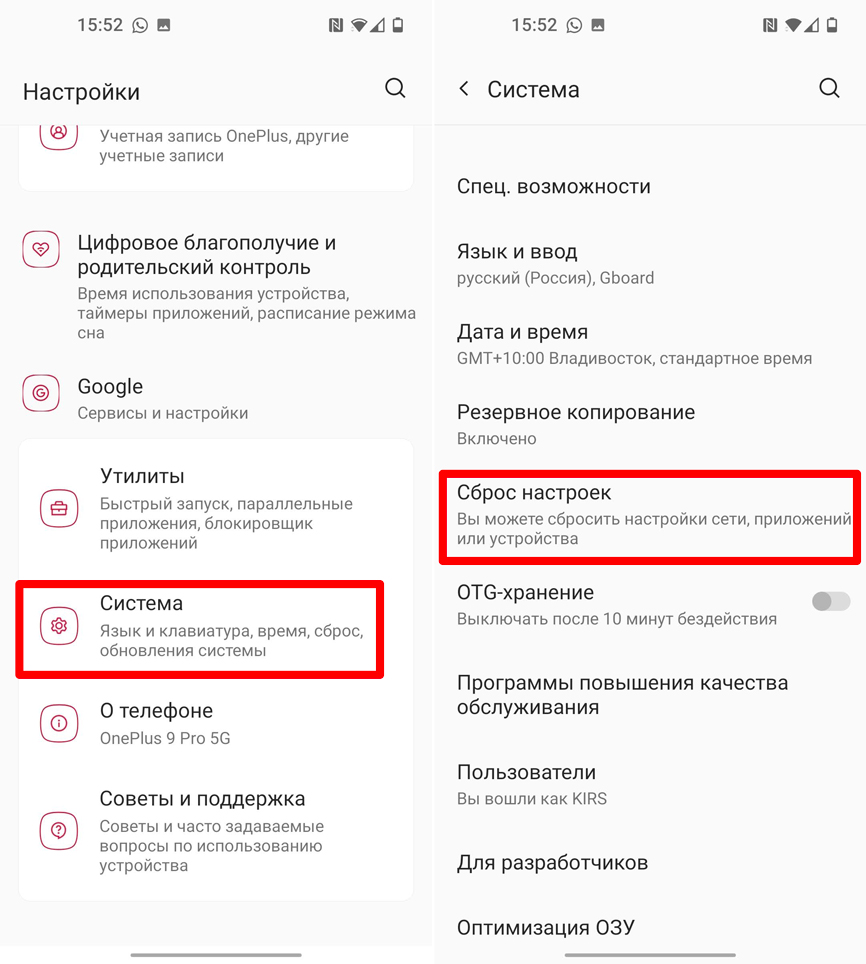
Итак, у нас есть три пункта. Сразу тотальный сброс мы делать не будем. Сначала выполняем сброс настроек приложений. И вот если это не помогло, то уже делаем полный сброс системы. Перед этим убедитесь, чтобы все важные данные были перенесены на облако или компьютер.