Обход блокировки Google Play в 2023 году
В конце марта 2023 года многие россияне столкнулись с проблемой – магазин мобильных приложений корпорации Google перестал открываться на их смартфонах. Это существенная проблема, ведь пользователям гаджетом необходимо не только устанавливать новые программы, но и обновлять старые в целях обновления функционала и повышения безопасности. Именно поэтому сегодня рассказываем, как можно обойти блокировку Google Play.
Блокировка Гугл в России 2023: способы обхода
Заранее отметим, что разные способы имеют разную эффективность. Обход блокировки Google Play в России возможен тремя основными путями:
- сервисы-анонимайзеры. Специальные площадки, которые за вас просматривают содержимое заблокированных ресурсов. А потом перенаправляют трафик к вам. Такие сервисы не отличаются надежностью, да и сами часто становятся жертвами блокировок;
- расширения для браузеров и приложения (VPN, прокси). Данные лазейки позволяют разнообразными способами обойти сетевые запреты при помощи как сайтов-прокладок, так и целых локальных сетей. Бесплатные варианты также не отличаются надежностью (часто не срабатывают и халатно относятся к сохранности ваших данных), но обход блокировки google play в России при их помощи возможен;
- браузер Tor. Не углубляясь в детали – самый надежный из бесплатных способ получить доступ к запрещенному. Необходимо скачать и установить данную программу и просто зайти на нужный сайт.
Указанные способы неидеальны. Одни ненадежны, другие медленно работают, третьи светят вашей личной информацией направо и налево. Это, скорее временные, даже разовые варианты. А что делать, если блокировка google в России мешает постоянно? Одно дело, если вы действующий пользователь Андроид и вам не нужен новый аккаунт для работы с мобильными приложениями. А если у вас еще даже учетки нет? Вам понадобится универсальный способ. И, спешим обрадовать, такой есть.
Блокировка Гугл Плей: обходим при помощи виртуального номера
Чтобы иметь полноценный доступ ко всем возможностям мастодонта облачных сервисов, и, в том числе знать, как купить в гугл плей после блокировки, рекомендуем вам воспользоваться сервисом смс-активации. На сегодня это самый эффективный способ получить доступ к "запретному". Это просто, быстро, недорого и значительно безопаснее описанных в предыдущем разделе вариантов.
Добавим, что на данном поприще отлично себя зарекомендовал сервис «Grizzly Sms». Сервис уже длительное время является надежным и доступным инструментом смс-активации с минимальными временными затратами. С нашей помощью вы легко и быстро создадите себе любое число рабочих профилей за приемлемую цену даже. И даже блокировка google play не будет вам страшна.
Рассмотрим процедуру более подробно. Перед тем, как обойти блокировку google play, сделайте следующее
- Купите виртуальный номер:
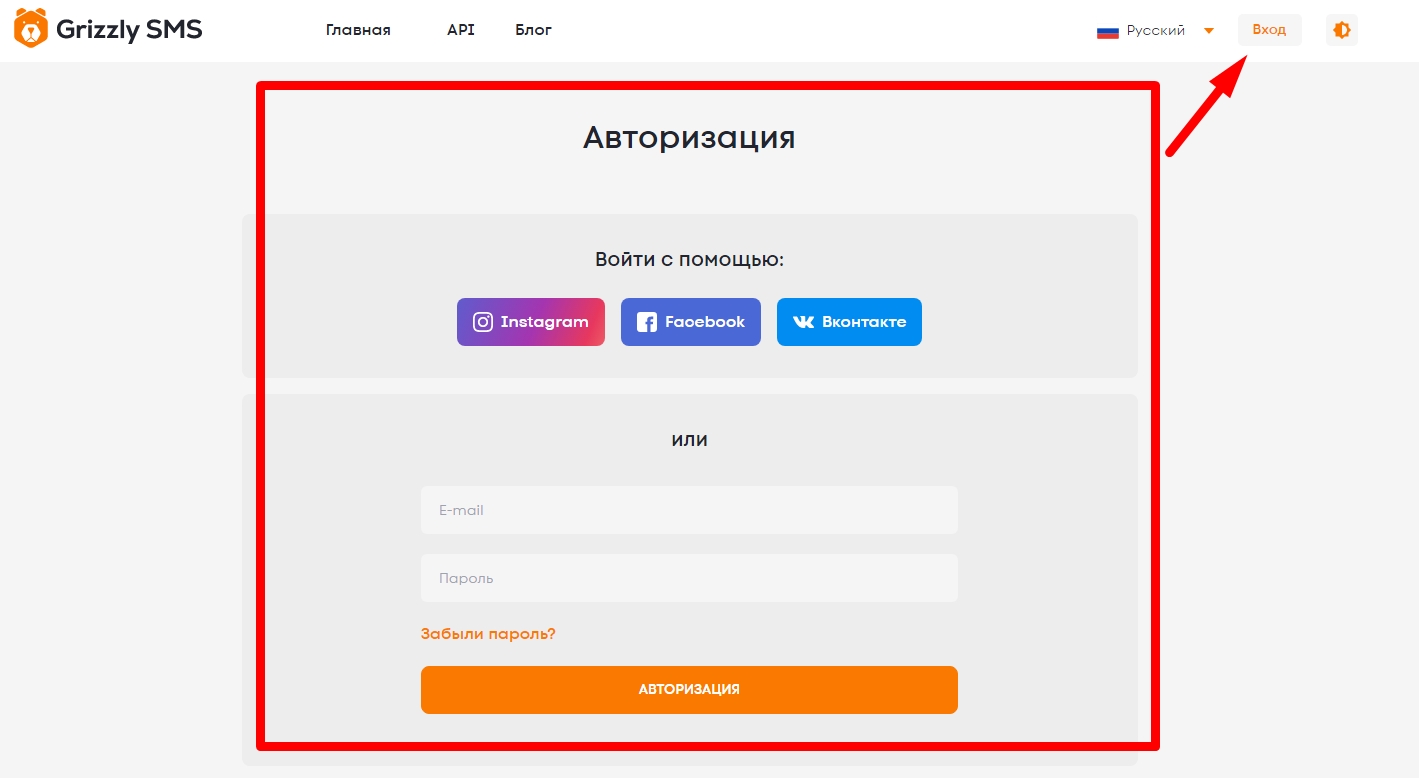
- Авторизуйтесь на сайте при помощи адреса электронной почты или аккаунта в Инстаграме, Фейсбуке или Вконтакте;
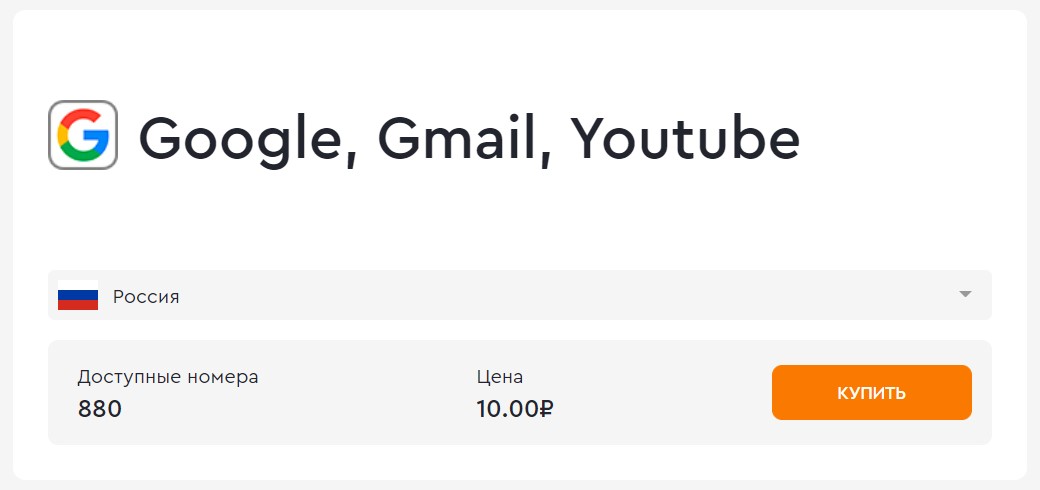
- найдите в списке доступных сервисы от Google при помощи поиска и посмотрите стоимость разового приема смс (на апрель 2023 года стоимость такой услуги всего 10 рублей);
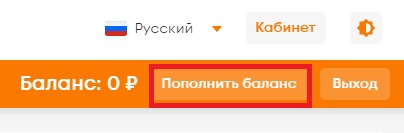
- пополните счет одним из удобных способов. Для вашего удобства предусмотрена оплата банковской картой, кошельком одной из электронных платежных систем и даже биткоинами;
- на странице выбора сервиса подтвердите ваши намерения, кликнув по кнопке "Купить";
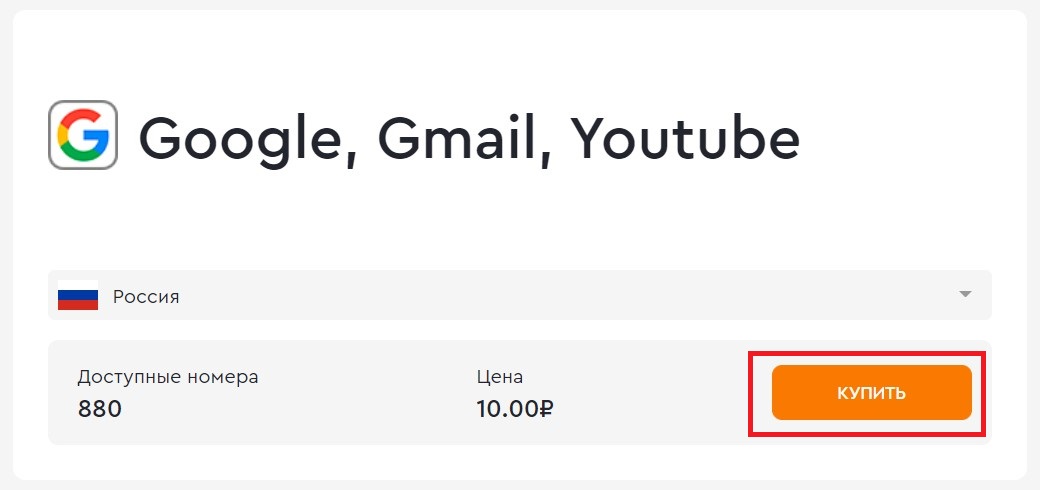
- во вкладке "Активные номера" вы обнаружите сгенерированный номер телефона, который необходимо использовать при регистрации нового профиля Гугл;
- Авторизуйтесь на сайте при помощи адреса электронной почты или аккаунта в Инстаграме, Фейсбуке или Вконтакте;
- Теперь, чтобы блокировка Google в России более не мешала вам, выполните регистрацию в Гугл обычным способом. Если вы пытаетесь запустить Google Play с территории России, возможно вам придется воспользоваться одним из сервисов, описанных выше. При заполнении регистрационной формы Гугл вставьте в поле для телефона купленный номер, после чего вернитесь в кабинет на «Grizzly Sms». Там вы найдете активационное сообщение с кодом верификации. Вставьте его в нужное место и завершите процедуру.
Готово. Теперь вы в курсе, как обойти блокировку покупок в гугл плей всеми возможными способами. Выбирайте подходящий и пользуйтесь с умом!
5 Способов Как Оплатить Google Play В России В 2023 году
 От Редакция Последнее обновление Апр 27, 2023

Как оплатить Google Play из России после блокировки
Пожалуй каждый владелец смартфона на платформе Android сегодня задаётся вопросом о том, как оплатить Google Play в России после блокировки популярных платёжных средств Visa и MasterCard. В этом материале мы подробно расскажем как легко оплатить покупки Гугл Плей после санкций, включая оплату игр и программ, подписки на сервисы YouTube Premium, Google Drive, G Suite, Google Workspace, Google Ads при помощи банковской картой зарубежного банка, подарочной картой и другими способами, доступными Россиянам в 2023 году.
Из-за комплексных ограничений со стороны компании Google и платёжных систем Visa и MasterCard, Российским пользователям стало проблематично скачивать платные приложения из популярного маркетплейса. Однако, данную проблему всё же можно решить, и в этом материале мы подробно расскажем, как можно оплатить сервисы Гугл Плей в России.
Как оплачивать покупки Google Play в 2023 году?
Не смотря на то, что загрузка платных приложений для устройств на базе ОС Android заметно усложнилась, в Октябре 2023 года всё ещё существует несколько способов оплаты в Google Play, в т.ч.: при помощи банковских карт зарубежных банков, с использованием подарочных карт, или через альтернативные маркетплейсы для приложений вроде AppGallery, где так же можно оплатить покупки и подписки.

Оплата сервисов Google с помощью банковской карты
1. Оплата Google Play картой зарубежного банка
Платить за программы и подписки Google Play в 2023 году особенно удобно при помощи зарубежной банковской карты. Существуют различные онлайн-сервисы, позволяющие выпустить физическую или виртуальную карту иностранного банка в системах VISA и MasterCard, которую можно привязать к Google Pay для оплаты игр, приложений или подписок.
Помимо виртуальной карточки зарубежного банка, для оплаты Гугл Плэй вам потребуется приложение VPN для смены вашей географической локации на другую страну. В противном случае, если вы попытаетесь оплатить с Российского IP – система Google просто не позволит вам это сделать.
Обзаведясь зарубежной картой и VPN вы можете оплатить сервисы Google, проделав следующие шаги:
- Включите программу VPN на вашем устройстве. В настройках VPN выберите страну, где была выпущена ваша зарубежная карта. Если вы создали виртуальную карту через какой-либо онлайн-сервис, и не уверены в её географической принадлежности, то это можно проверить при помощи онлайн-сервиса поиска банка по BIN карты, введя первые 6 цифр номера карты.
- Войдите в ваш аккаунт Google и выберите раздел «Настройки» профиля.
- Перейдите в раздел «Общие» настройки.
- Откройте раздел «Настройки аккаунта и устройства».
- Выберите «Страна и профили».
- Из открывшегося списка требуется выбрать страну, соответствующую вашей карте и настройкам VPN.
- Укажите адрес в стране, где была получена карта.
- Завершите привязку карты.
Если у вас ещё нет виртуальной карты зарубежного банка, то создать такую карту очень просто, воспользовавшись сервисом PST (Pay Store Transfer), который позволяет моментально открыть виртуальные карточки Visa и MasterCard, пригодные для любых целей, в том числе для подписок и покупок приложений и игр в сервисах Google. Всё, что необходимо сделать – это, отправить заявку на создание карты, и она моментально станет доступна для в вашем личном кабинете.

Подарочные карты Google Play разных стран
2. Оплата подарочной картой Google Play
Доступ к платным сервисам магазина Google Play можно получить пополнив баланс с помощью заранее приобретённой подарочной карты, однако, так же как и в случае с зарубежными банковскими картами вам потребуется использовать VPN-сервис для входа в учётную запись Google и активации карты. Настройки геолокации VPN следует производить в соответствии с той страной, где была выпущена ваша подарочная карта Google Play.
Где купить подарочную карту Google Play в 2023 году:
-
– полностью русскоязычный сайт с широким выбором подарочных карт разного номинала с оплатой из России – принимаются карты Мир, оплата через Сбербанк Онлайн, ЮМани, Qiwi, Webmoney, Альфа-банк, Тинькофф, карты Visa и MasterCard зарубежных банков, криптовалюты USDT, Биткоин, Эфир, Litecoin и другие удобные способы. Сейчас в основном представлены подарочные карты Google Play из Турции, США, Бразилии, Германии и некоторых других стран, однако на сервисе регулярно происходит добавление новых товаров. – русскоязычный магазин по продаже карт Google Play, – доступно около 20 (!) вариантов карт. Покупку можно оплачивать рублями по карте МИР, или с помощью Сбер Онлайн, ЮMoney, Киви, Вебмани, через банки Альфа-банк и Тинькофф, картами Visa и MasterCard зарубежных банков, криптовалютами и многими другими способами. – предлагает более 100 вариантов подарочных карт Google Play из разных стран с возможностью оплаты заказа картами Юнион Пэй, Bitcoin, Skrill, Visa, MasterCard, PayPal и другими способами. Кроме того представлены карты для оплаты Steam, XBox, PlayStation и множества игровых проектов. – покупайте подарочные карты Google Play разных стран за криптовалюту, в том числе Tether USDT (TRC-20, ERC-20), Bitcoin, Ethereum и многие другие.
Как активировать подарочную карту Google-сервисов:
- Откройте приложение Google Play.
- Нажмите на значок вашего профиля в правом верхнем углу экрана.
- Выберите раздел «Платежи и подписки».
- Нажмите на кнопку «Использовать подарочный код».
- Введите код вашей подарочной карты и подтвердите активацию.

Оплата со счёта мобильного номера
3. Оплата Google Play со счёта мобильного номера
Оплата подписок и покупка приложений в Google Play при помощи мобильного номера всегда была одним из самых быстрых и удобных способов оплаты, однако теперь вносить плату за услуги и сервисы «корпорации добра» Google при помощи этого способа нельзя.
А как дело обстояло до санкций? – спросите вы. До запретов и ограничений оплату со счёта мобильного номера могли вносить абоненты провайдеров «Билайн», «Мегафон» и «МТС». Остальные операторы мобильной связи, такие как «Теле2», «Ростелеком» или «Тинькофф Мобайл» не поддерживались и перед ограничениями.
4. Использование альтернативных маркетплейсов
В качестве альтернативного способа, оплатить подписки на платных сервисах можно например использовать маркетплейс AppGallery от компании Huawei. На сегодняшний день в AppGallery имеется более 1 млн. приложений, включая, к примеру, приложения большинства российских банков – Сбера, Тинькофф, ВТБ, сервисы от Яндекса, и, конечно, популярные игры: Cyber Hunter, HeroWars, State of Survival и многие другие.
AppGallery поддерживает функцию оплаты при помощи Российской банковской карты МИР, Visa и MasteCard, через мобильные платежи для абонентов «Мегафон», «Билайн», «Теле2», «МТС» и «Yota», а так же при помощи электронного кошелька платёжной системы Qiwi.
Для оплаты в AppGallery добавьте банковскую карту, оператора связи или другой способ оплаты, проделав следующие шаги:
- Загрузите приложение AppGallery с официального сайта, после чего произведите установку и примите условия использования.
- Загрузите утилиту HMS Core (Huawei Mobile Services) и создайте новый профиль AppGallery.
- В разделе «Платежи и покупки» добавьте способ оплаты выбрав раздел «Банковские карты», «Мобильный платёж» или «Qiwi» и задайте пароль.
- Теперь вы можете совершать любые покупки и офомлять подписки на приложения и игры доступные в AppGallery.
Оплачивать покупки со счёта мобильного номера можно при условии, что ваш тарифный план имеет поддержку мобильных платежей (можно уточнить у поддержки вашего оператора).

Оплата Google Play при помощи Paypal
5. Оплата в Google Play через кошелёк Paypal
Google Play предоставляет возможность покупать приложения и цифровой контент с помощью кошелка PayPal, однако данный способ так же является проблематичным для Россиян ввиду санкционных ограничений. Вы можете настроить работу аккаунта Пэйпал, ознакомившись с нашим материалом: как привязать карту и пополнить баланс Paypal из России в 2023 году.
Что важно знать при оплате Гугл Плэй через Пэйпал:
Если на вашем аккаунте Пэйпал активирован ключ безопасности, то вам необходимо добавить Пэйпал в аккаунт Google Play через интернет-браузер на компьютере или смартфоне. Однако, это невозможно сделать через приложение “Play Маркет”. Чтобы привязать аккаунт PayPal в качестве платёжного средства, вставьте ссылку play.google.com/store/account в адресную строку браузера (например, Google Chrome, Firefox или Safari) и выберите “Добавить способ оплаты”. После этого вы сможете оплачивать покупки в “Play Маркет” и на сайте Google Play при помощи платёжной системы PayPal.
В остальном, оплата сервисов Google через Пэйпал не сильно отличается от оплаты при помощи банковской карты, подарочной карты или баланса мобильного номера.
Лучшие зарубежные карты для оплаты Google Play в России
В этом разделе мы рассмотрим виртуальные и физические банковские карты, пригодные для оплаты сервисов Гугл Плэй, в том числе игр, приложений, подписок Google Drive, Google G Suite, Google Workspace, Google For Business, YouTube Premium, Google One и других.
Официально Google Play поддерживает дебитовые и кредитные карты, работающие в системах: American Express, Discovery, JCB, MasterCard, Visa и Visa Electron. Далее представлены наиболее удобные платёжные операты, позволяющие моментально оформить карты этих систем в дистанционном режиме.

Выпустить платёжную карту PST
1. Банковские карты PST (Pay Store Transfer)
Платёжная система PST (Pay Store Transfer) позволяет выпускать универсальные виртульные платёжные карты VISA с бинами Американских банков, пригодные для привязки к различным сервисам и оплаты на подписок и приложений. Данные карты можно использовать для широкого круга целей, в том числе для совершения любых онлайн-покупок, подписок, оплаты рекламы и т.д.
Выпуск карты можно осуществить моментально, – оформите заявку на выпуск виртуальной карты VISA и её реквизиты сразу станут доступны в вашем личном кабинете.
Примеры доступных для заказа карт:
- 3DS Universal (VISA). Универсальная долларовая карта для совершения транзакций любого типа, с повышенной степенью безопасности 3D Secure.
- Universal Card (VISA). Долларовая карта для совершения любого типа операций, схожая с предыдущей из списка, но без функции 3D Secure.
- Advertisement Card (VISA). Долларовая карта, специально разработанная для оплаты рекламы на платформах онлайн рекламы, таких как Google Ads и прочих.
После регистрации в системе, для вашего аккаунта будет открыт персональный счёт в Долларах США (USD) и Евро (EUR), который будет работать в связке с выпущенными картами. Кроме фиатных валют, система позволяет использовать счета криптовалютах, таких как Bitcoin (BTC) и Tether (USDT).
Для пополнения счёта можно использовать различные способы, в том числе:
- Банковские карты Visa и MasterCard, а так же в скором времени планируется поддержка карт МИР, Union Pay, American Express и других.
- Криптовалюту Tether (USDT) в сетях TRC-20 и ERC-20, USD Coin (USDC), DogeCoin (DOGE), Bitcoin (BTC), Ethereum (ETH), Dash (DASH), Litecoin (LTC). Если вы ещё не знакомы с миром криптовалют, тогда у нас есть отдельный материал о том, как купить криптовалюту в России в 2023 году.
- Банковский перевод SWIFT, ACH, SEPA
- Платёжные системы Wise, Capitalist, QIWI, WebMoney, AdvCash, Perfect Money, Payeer, Skrill
Вывод средств с платформы можно так же осуществить при помощи карты, или отправкой на адрес криптовалютного кошелька.
Достоинства карт PST:
- Выпуск первой карты без идентификации личности (без KYC).
- Моментальный выпуск карты без необходимости ожидания.
- Возможность выбора BIN’a выпускаемой карты из доступных.
- Нет ограничения на количество выпускаемых карт (для верифицированных пользователей).
- Доступны карты с функцией 3D Secure, позволяющие оплачивать покупки где угодно.
- Русскоязычный интерфейс (язык переключается в личном кабинете).

Виртуальные платёжные карты Capitalist
2. Карты Capitalist MasterCard
Система расчётов Capitalist зарегистрирован на Британских островах, поэтому продолжает работать, несмотря на международные санкции.
После регистрации в системе, для вашего аккаунта будут открыты персональные счета в различных валютах, включая фиатные и криптовалюты: Российский Рубль (RUB), Доллар США (USD), Евро (EUR), Биткоин (BTC), Ethereum (ETH) и Tether (USDT).
Преимущества карт Capitalist:
- Пополнение счёта с помощью рублёвой карты МИР.
- Моментальный выпуск виртуальной карты MasterCard.
- Мультивалютный счёт.

Виртуальные карты VISA и MasterCard от AdvCash
3. Физические и виртуальные банковские карты AdvCash
Электронная платёжная система Advanced Cash работает по принципу виртуального кошелька, имея множество дополнительных функций включая:
- Выпуск физических и виртуальных карт Visa, MasterCard, Union Pay. Карты AdvCash удобны для снятия наличных в банкоматах за рубежом, оплаты покупок в магазинах и сети интернет, а так же для оформления подписок и привязки к различным платёжным сервисам.
- Быстрые банковские переводы, в т.ч. поддержка SEPA.
- Обмен криптовалюты.
Баланс карты будет привязан к внутреннему счёту в системе в любой из валют на выбор: Рублях (RUB), Долларах США (USD), Евро (EUR), Турецких Лирах (TRY), Фунтах Стерлингов (GBP), Казахских Тенге (KZT), Вьетнамских Донгах (VND), Бразильских реалах (BRL) или другой валюте.
Достоинства платёжных карт AdvCash:
- Дистанционный выпуск карты.
- Бесконтактная оплата.
- Бесплатная доставка карты.
- Возможность снятия с карты наличных денег.
- Русскоязычный интерфейс системы и служба поддержки.
Вопросы и ответы
В данном разделе собраны наиболее частые вопросы читателей относительно оплаты Гугл Плэй из России после санкций, в т.ч. обход блокировок.
Как поменять страну в Google Play?
Для того, чтобы изменить вашу страну в Google Play, проделайте следующие действия:
- Откройте приложение Play Store на вашем устройстве.
- Нажмите на значок профиля в правом верхнем углу экрана, рядом с полем поиска.
- В открывшемся окне перейдите в раздел Настройки -> Общие Настройки -> Страна и профили.
- Выберите желаемую страну.
Перед изменением страны лучше всего настроить VPN сервис на соответствующую страну.
Как убрать сообщение «недоступно в вашей стране» в Google Play?
Сообщение «недоступно в вашей стране» может быть вызвано как санкционными, так и другими причинами. Для того, чтобы обойти данное ограничение, следует воспользоваться VPN сервисом для смены IP адреса. Однако данная мера не может гарантировать быстрого решения данной проблемы, т.к. иногда приходится долго эксперементировать, выставляя в настройках VPN разные страны.
Как изменить способ оплаты в Google Play?
Если у вас возникла проблема с текущим способом оплаты, или вы хотите произвести покупку в «Google Маркет» при помощи иного платёжного средства, проделайте следующие шаги:
- Войдите в приложение Play Store.
- Найдите желаемое приложение и откройте страницу с деталями
- Нажмите кнопку на которой указана стоимость.
- Нажмите на текущий способ оплаты.
- Выберите другой способ оплаты из списка или добавьте новый способ оплаты.
Как можно платить в Google Play без банковской карты?
Для оплаты Google Play без карты доступны следующие альтернативные способы:
- Оплата с мобильного номера.
- Оплата при помощи подарочной карты.
- Оплата через PayPal.
- Другие способы в зависимости от выставленной в настройках страны.
Как теперь оплачивать приложения в Google Play?
В настоящее время для покупки приложений в Google Play следует использовать VPN сервис для смены IP адреса на другую страну и оплаты услуг в обход блокировок. Помимо того, при выборе способа оплаты следует учитывать тот факт, что пластиковые карты МИР, а так же ранее выпущенные в России Visa и MasterCard утратили свою работоспособность. Для оплаты приложений и другого цифрового контента следует пользоваться: виртуальными картами, подарочными картами или другими способами, приведёнными выше в этом материале.
Учтите, что для оплаты игр, программ, подписок и других товаров в Google Play нельзя использовать:
- Банковские переводы
- Western Union
- Money Gram
- Транспортные карты
Как добавить новый способ оплаты в Google Play?
Для добавления нового способа оплаты в Google Play, произведите следующие действия на вашем устройстве:
- Войдите в приложение Google Play.
- Кликните на значок профиля в правом верхнем углу экрана.
- В появившемся окне выберите раздел Платежи и подписки -> Способы оплаты -> Другие варианты.
- Нажмите на ссылку Изменить, расположенную под текущим способом оплаты.
- Добавьте новый способ оплаты.
- Сохраните изменения.
Как оплатить аккаунт разработчика Google Play?
Разработчики приложений так же как и простые пользователи пострадали из-за санкционных мер, введённых странами Запада против России. Ранее, для оплаты аккаунта разработчика можно было использовать отечественные банковские карты, в т.ч. виртуальные. После регистрации нового разработчика, система Google Play требует оплатить единовременный взнос в размере 25 Долларов США.
Официально поддерживаемые способы для оплаты, из документации Google:
- Mastercard
- Visa
- American Express
- Discover (только США)
- Visa Electron (за пределами США)
Сейчас некоторые создатели приложений прибегают к использованию банковских карт, открытых за рубежом. Например, популярным способом является оплата аккаунта разработчика картами банков Казахстана и Киргизии.
Помимо оплаты аккаунта, в дальнейшем разработчики могут столкнуться с дополнительными вопросами:
- Необходимость открытия счёта в Долларах США, с возможностью получения средств из заграницы. Естественно, что при текущей ситуации, счета в санкционных Российских банках не подойдут.
- Для рекламы продукта потребуется создать аккаунт в системе Google AdMod, в котором так же потребуется приложить усилия для обхода блокировок при оплате.
Карты каких Российских банков работают с Google Play в 2023 году?
До всем известных событий, в магазине приложений Google Play можно было использовать практически любые банковские карты VISA и MasterCard выпущенные в России, в т.ч. карты от Сбербанка, ВТБ, Тинькофф, МТС Банка, Альфабанка и других.
Однако начиная с 10 марта 2022 года Google Play, как и подавляющая часть других зарубежных провайдеров, остановила обслуживание Россиян, поэтому сегодня приходится искать альтернативные пути для оплаты и привязки карт к сервисам Google.
Для оплаты Google Play в 2023 году Россияне чаще всего используют:
- Виртуальные банковские карты VISA и MasterCard с иностранными бинами.
- Физические дебетовые и кредитные банковские карты VISA, MasterCard, American Express и Maestro, выпущенные за границей.
- Оплату при помощи подарочных карт.
- Оплату через зарубежный аккаунт PayPal.
Помимо использования заграничных платёжных средств, есть дополнительные рекомендации по оплате Play Store и других сервисов Google из России:
- Используйте VPN сервисы для доступа к сервисам Google, иначе система может не дать провести транзацию даже если вы сменили страну в настройках аккаунта.
Как добавить карту МИР для оплаты Google Play в 2023 году?
Использование карты МИР для приобретения цифровых товаров в Google Play всегда являлось самым востребованным способом при осуществлении оплаты в маркетплейсе. Сегодня не уменьшается количество вопросов от пользователей, относительно использования карточек МИР в качестве способа оплаты в аккаунте Google.
Платёжная система Mir Pay, наряду с банковскими картами системы МИР принимается в маркетплейсах Huawei App Gallery и RuStore, однако привязать эти способы оплаты к Google Play в 2023 году не получится. Это касается и популярных кобейджинговых карт, работающих в системах МИР – Юнион Пэй.
Как оплатить Google Play через Qiwi?
Оплата сервисов Play Market через кошелёк Киви, некогда было одним из наиболее удобных способов, доступных в нашей стране. Сегодня напрямую осуществить платежи через внутренний счёт QIWI или при помощи виртуальной карты системы уже не получиться, так как данные платёжные средства попали под блокировку.
Поэтому, в случае необходимости оплаты через Qiwi, можно прибегнуть к таким способам:
- Купить криптовалюту за рубли со счёта Qiwi и далее приобрести подарочную карту Google Play.
- Открыть виртуальную карту зарубежного банка с пополнением через Qiwi, и использовать её для привязки к Google Play.
Заключение
В 2023 году для того, чтобы оплатить приложения и игры в магазине Google Play наиболее удобно использовать связку: виртуальная карта зарубежного банка + VPN сервис. Кроме того, можно оплачивать сервисы Google при помощи подарочных карт Google Play или зарубежного счёта PayPal, однако в любом случае потребуется подключение к VPN для смены IP адреса.
Блокировка приложений на Android: как обойти ограничения по установке и использованию
Google Play позволяет владельцам гаджетов с операционной системой Android скачивать приложения, игры, книги. Но по ряду причин сервис может быть ограничен. Разберемся, как обойти блокировку приложений на Андроид, чтобы беспрепятственно их устанавливать и обновлять.
Как обойти блокировку Google Play в России?
В связи со сложившейся политической ситуацией, многие платформы отказались от сотрудничества. Однако, наиболее заядлые игроки нашли способ обхода запрета в кратчайшие сроки. Гуглплей запрещает доступ, основываясь на геолокации пользователя. Как следствие, единственный способ – купить VPN и использовать его в процессе работы с сервисом.
Для того, чтобы обойти блокировку Google Play на Андроид, необходимо действовать согласно утвержденному алгоритму:
- Скачать расширение на смартфон и установить его.
- Выбрать страну, адресом которой хочется воспользоваться в качестве замены.
- Авторизоваться в Гуглплей и войти в приложение.
- Перейти во вкладку продвинутых настроек сети.
- Найти вкладку с ВПН и задать код для разблокировки экрана, если это не было сделано раньше.
- Добавить новую сеть и заполнить все необходимые поля.
После этого программа будет работать. Наиболее популярными являются турецкие прокси, однако, как правило, они платные.
Как обойти блокировку Гугл Плей на Андроид и почему стоит использовать прокси Турции?
Можно купить прокси Турции отдельно для того, чтобы иметь направленный доступ только к айпи-адресам данного государства:
- С целью восстановления платежного профиля потребуется войти в его вкладку и в пункте изменения региона поставить Турцию.
- После этого понадобится запустить программу ВПН и выбрать страну. Так удастся получить доступ к уже купленным приложениям, однако, для того, чтобы осуществлять покупки, нужна еще и смена платежной карты.
- Выбрать поле по созданию нового профиля.
- В конце списка стран для нового аккаунта выбрать пункт Турция.
- Далее вписать любое имя на английском языке.
- В первой строке указать адрес Adana, во второй вписать то же слово английскими буквами.
- В поле индекса вписать 01010, строка округа Стамбул, также на английском, а в поле области также Адана.
- В пункте платежных сервисов нужно выбрать Россию.
- Все платежные профили придется закрыть, поскольку они будут видны, и разблокировать аккаунт не удастся, следует оставить только турецкий вариант.
Далее в настройках приложений необходимо перейти в Гуглплей, хранилище и удалить всю информацию. После этого в разделе страна и профиль должны отражаться данные исключительно турецкого аккаунта. Если все сделано правильно, то можно продолжить играть в любимые игры, которые были куплены за собственные средства.
В чем преимущества турецкого прокси?
Благодаря созданию иностранного профиля в Гуглплей, удастся получать доступ к тем проектам, которые запрещены в Российской Федерации. К ним можно отнести Diablo Immortal, Apex Legends Mobile и другие.
Более того, в данном государстве ценовая политика отличается. Здесь можно выгодно покупать игры по ценам, которые предоставлены Турции. Некоторые игры могут быть дешевле в два раза, что тоже является плюсом и позволят сэкономить. Так что, при возникновении вопроса «как обойти блокировку оплаты Google Play», лучшим вариантом будет создание нового аккаунта с турецким адресом.
Какие приложения можно скачивать, несмотря на ограничения?
Обратите внимание: ни один из перечисленных способов не позволяет устанавливать платные программы бесплатно.
Приложения, недоступные в вашей стране
Вы наверняка замечали, что некоторые популярные программы не отображаются в той или иной стране. Это происходит, если разработчик вводит региональные ограничения.
Программы, несовместимые с вашим устройством
Иногда Google Play не разрешает скачивать приложение, объясняя это несовместимостью с вашим гаджетом. Но во многих случаях оно может спокойно работать на этом устройстве. А ограничение выводится только потому, что так решил разработчик. Возможно, таким образом он просто перестраховался, поскольку не было времени протестировать программу на всех аппаратах.
Программы, удалённые из Google Play
Если программу удалили по какой‑либо причине из Google Play, её уже нельзя скачать обычным способом. Кроме того, магазин не позволяет устанавливать старые версии приложения. А этот вариант может пригодиться, если из какой‑нибудь программы пропадут важные функции и вы захотите их вернуть.
Как загрузить недоступные приложения?
Перечисленные ограничения можно обойти с помощью VPN и специальных загрузчиков приложений. У каждого варианта есть свои плюсы и минусы. Рассмотрим их подробнее.
Как скачивать приложения с помощью специальных загрузчиков?
Этот способ позволяет обходить почти любые ограничения Google Play. Единственное — он не подходит для скачивания платных программ.
Но вам стоит знать о возможных рисках. Загрузчики скачивают приложения из сторонних источников. Поэтому установленная таким образом программа может содержать вирусы или даже повредить ваше устройство. Google Play никакой ответственности за неё не несёт.
Мы перечислим только известные загрузчики, которым доверяют миллионы пользователей. Но рисковать или нет — решать вам.
Откройте в мобильном браузере любой из этих сайтов: APKMirror, APK Pure или Evozi. Работают они примерно одинаково. Но первые два загрузчика, помимо новых версий приложений, позволяют скачивать и старые.
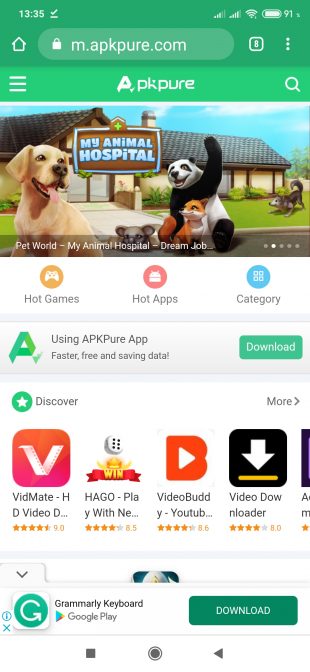
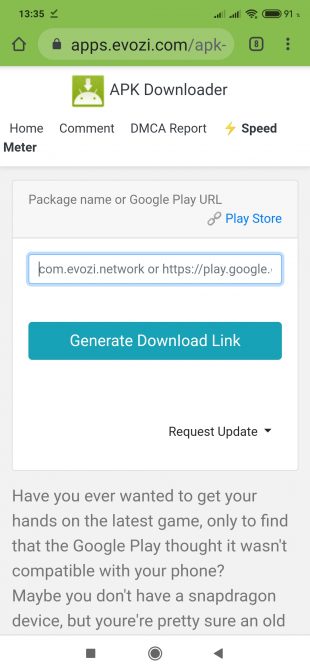
Найдите нужную программу через форму поиска и скачайте APK‑файл. Это установщик, который распакует её на устройстве. Если выбрали Evozi, вместо названия в форму нужно вставить ссылку на страницу приложения из Google Play.
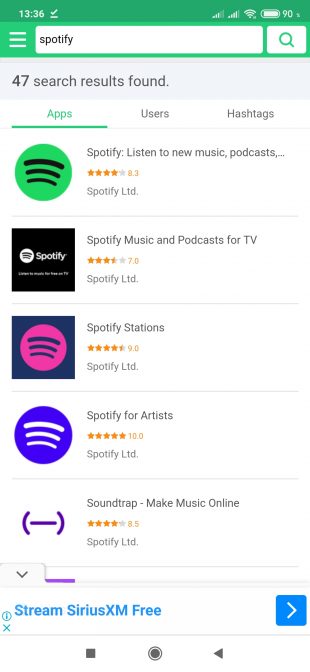
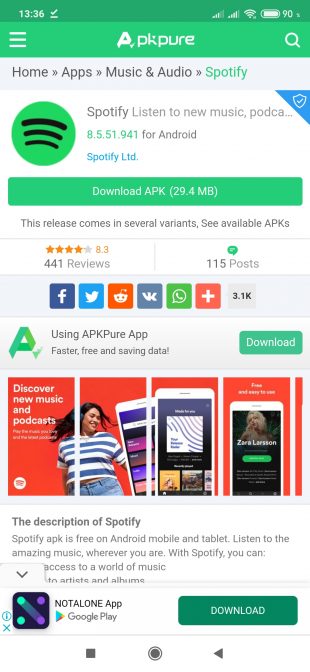
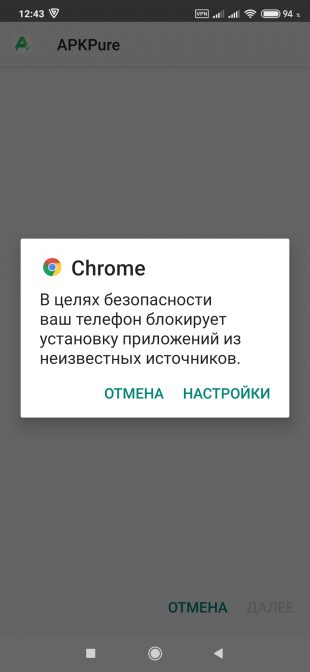
Нажмите на скачанный файл и дождитесь, пока он не распакует приложение. Если устройство сообщит, что запрещает браузеру устанавливать другие программы, нажмите «Настройки» и дайте разрешение.
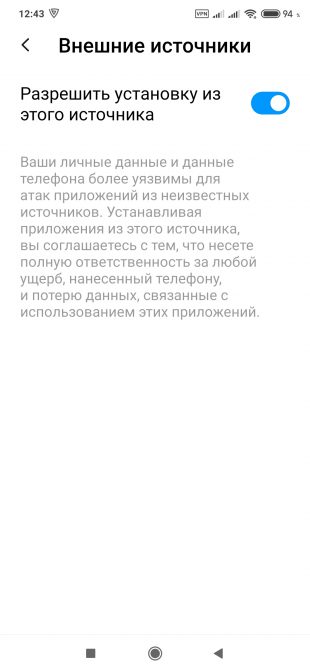
Если кнопка «Настройки» не появляется, что возможно в старых версиях Android, откройте настройки устройства. Перейдите в раздел, связанный с безопасностью, и разрешите здесь установку из сторонних источников.
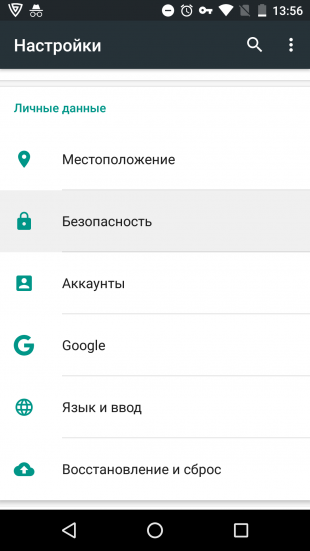
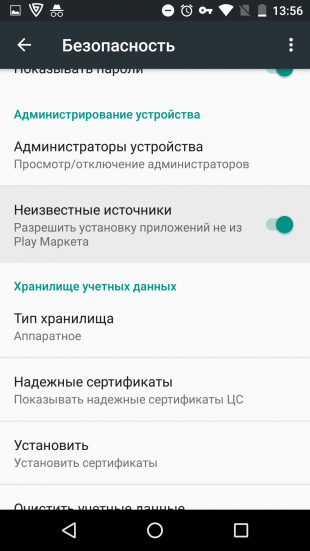
Затем вернитесь к скачанному APK‑файлу: нажмите на него и следуйте инструкциям установщика. Через несколько секунд приложение будет готово к использованию.
Как скачивать приложения из Google Play через VPN?
Этот способ позволяет обходить только региональные ограничения, установленные разработчиками. Зато он самый удобный и безопасный для этой задачи.
Благодаря VPN Google Play будет считать, что вы находитесь в другой стране. В результате сервис откроет доступ к нужному приложению.
Чтобы скачать программу, недоступную в вашем регионе, установите Android‑версию любого VPN. Запустите её и подключитесь к серверу другой страны. Лучше всего выбирать страны Западной Европы и США, так как в них доступны почти все приложения. После этого зайдите в Google Play и скачайте программу обычным способом.
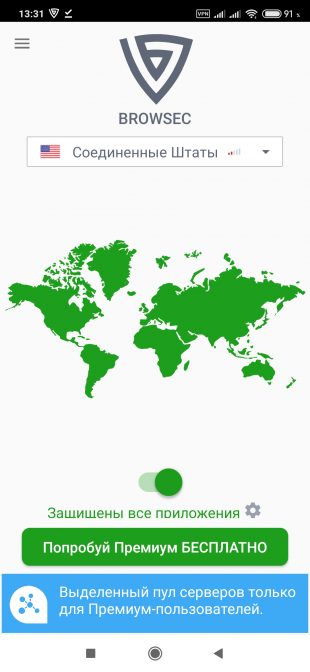
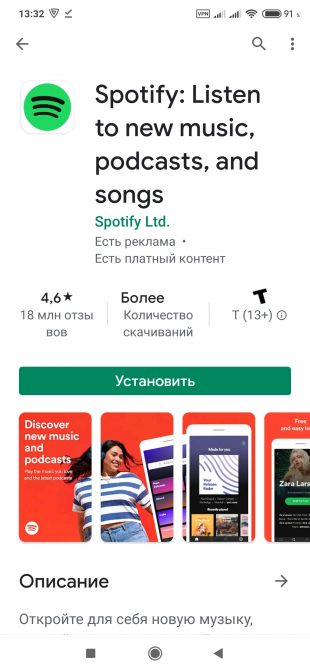
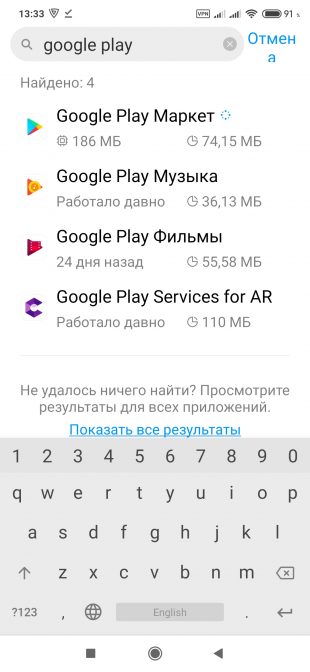
Если приложение не появится, попробуйте сменить сервер. Если не поможет, закройте Google Play и почистите его кеш. Для этого откройте список установленных приложений в настройках аппарата и найдите в нём Google Play. Нажмите на приложение и воспользуйтесь функцией очистки кеша. После этого снова попробуйте скачать нужную программу.
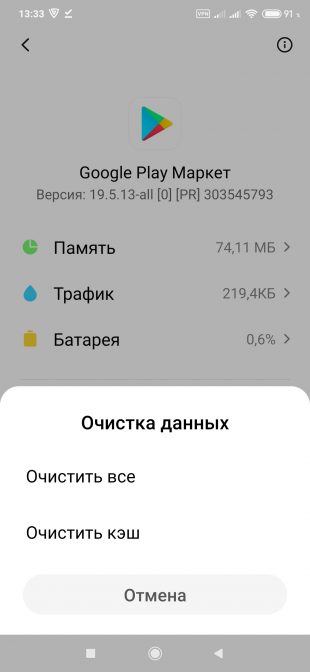
Когда закончите, можете выключить VPN.
Какие лучшие VPN для Android-телефонов и планшетов?
- ExpressVPN — лучший VPN для Android с большим количеством функций безопасности, высокой скоростью и 30-дневной гарантией возврата денег, с которой можно спокойно опробовать ExpressVPN на Android.
- CyberGhost — обеспечивает стабильный доступ к контенту в качестве HD на Android благодаря оптимизированным для просмотра видео серверам, но не очень быстро работает с торрентами.
- Private Internet Access — защищает ваш Android с помощью шифрования военного уровня, но не может получить доступ к Hulu и BBC iPlayer.
- NordVPN — сеть надежных и быстрых серверов, но в некоторых приложениях сложный пользовательский интерфейс.
- Surfshark — дает возможность подключить неограниченное количество устройств, но ненадежна для доступа к стриминговым сервисам.
Как обновить Play Market?
Также стоит обновить Play Market если автоматическое обновление сервиса отключено на вашем устройстве. Либо скачать новую версию Google Play через APK, например с сайта APKMirror.
Обновлять Play Market не требуется если в настройках телефона установлено автоматическое обновление сервиса. В противном случае, нужно нажать на значок профиля и зайти в «Настройки» >>> «Сведения» >>> «Версия Google Play». Здесь будет информация о версии Google Play на вашем устройстве. Для более подробной информации обратитесь к этому справочнику на официальном сайте Google . Теперь точно всё будет работать, и вы с полной уверенностью можете бороздить просторы маркета виртуально находясь в США.
Почему невозможен вход на некоторые сайты?
Если опустить чисто технические вопросы, связанные с проблемами провайдера, то препятствием для входа на сайт может служить:
- вирусная атака;
- блокировка ресурса.
Разновидностей вирусов очень много. В самом простом случае такой вредитель блокирует IP-адрес или подменяет адрес DNS-сервера. В результате пользователь никуда не попадает или открывает совсем другой сайт. Это временные неприятности, которые устраняются специалистами.
Но есть серьезная проблема – цензура в интернете. Если сайт распространяет запрещенную государством информацию, он будет блокирован.
В нашей стране запретные темы определяются на законодательном уровне. Это федеральные законы «О защите детей» (N 139-ФЗ), «По вопросам защиты интеллектуальных прав» (N 187-ФЗ), так называемый закон Лугового о сайтах с экстремистским содержанием (N 398-ФЗ), законы об азартных играх и лотереях и другие. За их исполнением следят Роскомнадзор, МВД, суды и другие органы, которые обязывают блокировать доступ к запрещенным сайтам.
Как обойти блокировку?
Еще совсем недавно поисковые запросы такого содержания, как «обойти блокировку Linkedin на Android», «обход блокировки RuTracker org на Android», лидировали в рунете. Сообщество уже дало ответы на все подобные вопросы. Известно несколько способов, позволяющих более или менее свободно заходить на блокированные сайты. Простые юзеры для этого чаще используют:
- Google-переводчик.
- Прокси.
- VPN.
- Возможности браузеров.
- Подмену DNS.
Используя прокси-сервер
Зайти на запрещенный сайт можно с промежуточного сервера, расположенного в другой стране. Существует несколько вполне прилично работающих сайтов-анонимайзеров, предоставляющих такую возможность с помощью цепочки прокси – noblockme.ru, anonim.in.ua, proxfree.com, cameleo.xyz. Чтобы воспользоваться данным вариантом, нужно:
- Войти на один из таких ресурсов (тип браузера значения не имеет).
- Ввести в строку поиска на главной странице заблокированный адрес. Некоторые сервисы имеют списки популярных запрещенных сайтов – можно выбрать оттуда.
- Нажать кнопку «Перейти».
Важно учесть, что такая схема работает медленнее, чем обычно. Медиафайлы могут вообще не загружаться, да и сами эти ресурсы часто блокируются или падают.
С помощью Google-переводчика
Сразу отметим, что данный способ работает не всегда и годится только для сайтов, не требующих авторизации. Но он самый простой. Основной объем запросов онлайн-переводчика Google Translate проходит через американские серверы, с которых и выдается перевод. А в этом случае ссылку на ресурс получает другой IP-адрес и по умолчанию не блокируется.
Выход на сайт происходит следующими образом:
- Копируем ссылку на требуемый ресурс.
- Открываем браузер Chrome, предварительно указав в настройках «Полная версия».
- Вбиваем в поисковую строку Google Translate.
- Переводим ранее скопированную ссылку с английского на русский.
- Нажимаем на уже выделенную ссылку в правом окне и переходим на искомый сайт.
С помощью VPN
Использование VPN считается более надежным способом. В такой сети данные передаются зашифрованными, а пользоваться можно не только поисковиком, но и всеми программами гаджета. Единственный минус – сниженная скорость загрузки.
Подключить к VPN можно устройство «из коробки». Для этого нужно:
- Войти в настройки.
- Найти и выбрать пункт VPN (он может находиться в разделах «Мобильные сети», «Дополнительные настройки» или «Подключения»).
- Система потребует установить ключ или пароль, если его пока нет.
- Нажать на «Добавить VPN».
- Указать название, адрес сервера, имя и пароль.
Подключение происходит вводом пароля и имени пользователя, а следить за статусом нужно в шторке уведомлений. Такой способ дает ответ на вопрос, как обойти блокировку Google на Android. Сторонних приложений для этого существует множество. Наиболее эффективны и популярны:
- TunnelBear;
- Hola;
- Hotspot Shield;
- ZenMate.
Они доступны бесплатно в Google Play, также имеются платные версии и аналоги.
Настройки и функционал утилит примерно идентичны. Чтобы пользоваться программой, нужно:
- Скачать и запустить приложение.
- Зарегистрироваться (указать email, иногда – и номер мобильного телефона).
- После входа выбрать страну, в которой будет использоваться сервер для доступа.
- Нажать Connect.
Информация об активном подключении сразу появится в полосе уведомлений. Чтобы прервать соединение с сервисом, нужно нажать на сообщение и выбрать «Отключить» или сделать то же самое в окне самого приложения.
Через браузер Chrome
На ПК под Windows можно обойтись установкой специального расширения Chrome, но на мобильных версиях это не предусмотрено. Если на гаджете установлена последняя версия браузера, вопрос можно решить с помощью сжатия потока. А включается режим следующим образом:
- Выполняется вход в настройки браузера.
- Рядом с пунктом «Экономия трафика» ставится галочка.
После активации потоки обрабатываются на серверах Google, и прямого указания на IP-адрес пользователя не будет. Это означает, что привязки к стране, в которой ресурс блокируется, тоже нет, следовательно, сайт будет открыт.
С помощью подмены DNS
Имеется еще один великолепный способ оставаться в сети, несмотря на запреты. Для доступа к страницам в интернете используется система доменных имен, или DNS. Это своего рода адресная книга с цифровыми адресами, обращения к которым и блокирует провайдер. Чтобы получить результат, достаточно изменить DNS провайдера. Это делается либо в маршрутизаторе, либо прямо на Android следующим образом:
- Войти в настройки сети.
- Нажать на кнопку «Дополнительно».
- Вместо используемого DHCP в настройках IP выбрать «Статический».
- Откроется окно с дополнительными настройками. В пункты, содержащие гугловские DNS, прописать другие.
- Сохраниться.
С мобильным подключением чуть сложнее – понадобятся приложение (типа Set DNS) и рут-права. Итак, нужно:
- Скачать и открыть приложение.
- Выдать право на root.
- Войти меню со списком доступных DNS.
- Выбрать подходящий. Обычно используются Google DNS или Open DNS.
- Кликнуть Applay.
- Перезагрузить гаджет.
Способ иногда не лучшим образом сказывается на функциональности устройства и отличается сложностью из-за необходимости рутирования.
Приложения для обхода блокировки
Кроме VPN, может использоваться и другая программа на Android для обхода блокировки. Пользователям доступно несколько высокопроизводительных браузеров, изначально лишенных возможности быть легко заблокированными.
Браузер OrWeb
OrWeb позволяет сохранять анонимность при посещении любых сайтов даже в так называемом глубоком, или темном, интернете. Другими словами, для этого веб-браузера в сети закрытого пространства нет.
Рут-прав не требует и может устанавливаться на Android с версией от 2.3 и выше. Это красиво оформленный и простой в использовании браузер с открытым исходным кодом, автоматически удаляющий историю.
Работа основана на направлении зашифрованного трафика по цепочке удаленных серверов. Возможна настройка маскировки. К недостаткам можно отнести увеличенное время загрузки и невозможность использования JawaScript и Flash (браузер их отключает).
Приложение OrBot
Это мобильный клиент открытой сети Tor. Приложение содержит код для обхода защиты Android. Работает через прокси-соединения с использованием шифрования, препятствующего программам отслеживания трафика. Он проходит через несколько компьютеров в сети, адреса которых проследить очень сложно. Приложение используется в тех случаях, когда существует угроза частной жизни, утери конфиденциальности или за клиентом ведется слежка.
Скачать программу можно в Google Play. После установки приложение просит пройти процедуру настройки через Wizard, а при наличии root обещает больше возможностей.
При этом можно защитить все приложения на девайсе или по выбору с помощью так называемого прозрачного проксирования (экспертный режим). Как отмечают пользователи, скорость зашифрованного этим приложением трафика почти такая же, как обычного.
Opera Max
Opera Max – программа с функцией VPN, которая сжимает трафик не только в браузере, но и в любом приложении. Доступна в Google Play бесплатно.
При активации режимов экономии и конфиденциальности содержимое приложений, прежде чем отобразиться на экране Android, сжимается и шифруется на серверах Opera Max.
Утилита отслеживает расход трафика в приложениях и советует пользователю, как его снизить. Подробная статистика расхода трафика и угроз конфиденциальности помогает принимать решения по использованию приложений.
Незаметная работа приложения в фоне не сказывается на автономности и производительности устройства, а простота использования и полная автоматизация делают его функционирование идеальным.
Запрет установки приложений на Android
На сегодняшний день ограничить установку ПО на Андроид-устройстве можно большим количеством способов за счет использования как стандартных параметров операционной системы, и так и посредством функций, доступных в сторонних программах. Мы постараемся уделить внимание только некоторым актуальным вариантам, в то время как существует немало альтернативных решений в Плей Маркете.
Неизвестные источники (APK)
Первым делом ограничить инсталляцию можно с помощью системного раздела «Настройки», отключив функцию «Неизвестные источники». Это позволит заблокировать возможность распознавания файлов в формате APK, предварительно загруженных из интернета и представляющих собой установочный пакет. По сути, любое Android-приложение, включая те, что есть в Плей Маркете, содержится именно в таком виде.
Этот метод не распространяется на доверенные источники вроде Google Play.
Android 7 и ниже
В операционной системе Андроид седьмой и ниже версии изменить состояние функции можно только для всех приложений сразу. Для этого разверните раздел «Настройки» и в блоке «Личные данные» нажмите по строке «Безопасность». Среди имеющихся пунктов найдите подраздел «Администрирование устройства» и дочерний пункт «Неизвестные источники». Одиночным тапом снимите галочку или поменяйте положение ползунка с правой стороны, и на этом процедура завершается.
Android 8 и выше
При использовании устройства на платформе Android восьмой и выше версии функцию «Неизвестные источники» можно настроить отдельно, включив для одних вариантов, и отключив для других. Чтобы воспользоваться параметрами, откройте «Настройки», затем «Приложения и уведомления» и разверните «Расширенные настройки». Например, если вы хотите, чтобы загруженные через конкретный браузер APK-файлы нельзя было использовать, выберите соответствующий вариант на прошлом шаге и сместите влево ползунок «Разрешить». За счет данного действия все подобные файлы будут проигнорированы средством установки.
Дополнительно стоит заметить, что на Android Oreo и рассмотренные выше параметры изначально находятся в отключенном состоянии, но могут быть изменены во время инсталляции. Поэтому будьте внимательны при загрузке новых приложений из Google Play Маркета, чтобы случайно не включить нежелательную функцию.
В связи с тем, что рассмотренные настройки изначально открыты для изменения любому пользователю, взявшему в руки смартфон, следует позаботиться об установке вспомогательной защиты. Для этого существует масса специального ПО, доступного для загрузки в официальном магазине.
Удаление сервисов Google
Кроме как использовать встроенные средства Google Play Маркета, можно вовсе удалить основные сервисы, тем самым полностью ограничив доступ к магазину приложений на телефоне. Особенно эффективно это будет в случае предварительной установки пароля на раздел с параметрами и добавлением ограничений на открытие APK. Более подробно процесс удаления ПО был нами описан отдельно. Чтобы заблокировать инсталляцию ПО, достаточно будет избавиться от «Google Play Маркета» и службу «Сервисы Google Play». При этом учтите, данный метод является крайней мерой, так как может вызвать огромное количество ошибок в работе смартфона.
Google Play Маркет
Один из самых простых способов добавления запрета на установку приложений из официальных источников заключается в использовании функции «Родительский контроль» в Google Play Маркете. За счет этого нельзя отменить инсталляцию каждой программы из магазина, но при этом можно выставить ограничение по определенным критериям:
- Нажмите по значку меню в левом верхнем углу экрана и выберите подраздел «Настройки».
- В представленном списке найдите и воспользуйтесь пунктом «Родительский контроль».
- После перенаправления измените положение ползунка в верхней части страницы.
- Подтвердите включение функции, указав и подтвердив PIN-код. В результате станут доступны дополнительные подразделы с параметрами.
- Откройте страницу «Игры и приложения» и с помощью шкалы в левой части выберите желаемое возрастное ограничение. Завершив изменение, нажмите кнопку «Сохранить» для выхода из раздела.
Как видно, ограничения распространяются только на возрастной рейтинг. По этой причине способ актуален в малом количестве ситуаций. За счет выставленных настроек нельзя будет ни найти, ни инсталлировать приложения из Плей Маркета, подпадающие под этот запрет. Если вам мало накладываемых ограничений, но общая суть метода полностью соответствует требованиям, можете сразу ознакомиться с завершающим разделом нашей статьи.
Smart AppLock
С помощью Smart AppLock можно воспользоваться преимуществами предыдущего способа, но при этом не удаляя «жизненно важные» приложения. По сути, этот продукт выступает средством блокировки стандартных процессов Google, тем самым предотвращая возможность установки ПО из официальных источников:
- Выполните загрузку по представленной ссылке и после запуска на стартовой странице нажмите кнопку «Включить». В результате откроется страница со всеми установленными программами.
- Из списка приложений выберите программы, связанные с Гугл. Обязательными из них являются «Google Play Маркет» и «Сервисы Google Play».
- Дальше создайте и подтвердите графический ключ, используемый для разблокировки. В будущем по желанию вы также сможете добавить методы восстановления доступа в настройках Smart AppLock.
- После успешной настройки вы окажетесь на странице со списком добавленных блокировок. На этом процедуру остается завершить и выйти из программы.
- Чтобы добавлять другое ПО, используйте значок «+» на экране «Блокировка приложений». Например, Smart AppLock отлично подходит для защиты раздела «Настройки» из первого способа.
При использовании программы стоит учитывать, что помимо запрета на установку вы также заблокируете автоматическое обновление уже добавленного ПО. Это может вызвать ряд проблем, например, в клиентах социальных сетей, требующих обязательного обновления. Кроме того, могут быть и другие менее очевидные трудности.
Родительский контроль
В отличие от предыдущих рекомендаций, воздействующих преимущественно на отдельные функции смартфона и приложения, родительский контроль позволяет ограничить использование Android-устройства в целом. Для этих целей существует ряд ПО, про использование которого нами было рассказано в инструкциях по следующим ссылкам. При этом обратите внимание, некоторые действия и приложения могли быть упомянуты в предыдущих способах.
Использование подобного метода хоть и гарантирует максимальную защиту от установки ПО, все же использовать такие программы стоит лишь с целью ограничения устройства, например, если его использует ребенок. В противном случае могут возникать проблемы, в частности связанные с процедурой отключения защиты.
Мы рассмотрели все основные методы решения поставленной задачи, однако помимо этого можно прибегнуть и к менее универсальным вариантам вроде программ для скрытия других приложений. Так или иначе старайтесь придерживаться менее радикальных способов, чтобы запретить установку ПО и не столкнуться с трудностями в процессе.
Установка приложений Android как из Play Маркет, так и в виде простого APK файла, скачанного откуда-либо может быть заблокирована, причем в зависимости от конкретного сценария возможны разные причины и сообщения: о том, что установка приложения заблокирована администратором, о блокировке установки приложений из неизвестных источников, информация из которой следует, что действие запрещено или что приложение было заблокировано Play Защитой.
Установка приложения заблокирована администратором
В случае, если вы видите сообщение о том, что установка заблокирована администратором, речь не идет о каком-либо человеке-администраторе: на Android под этим подразумевается приложение, которое имеет особо высокие права в системе, среди них могут быть:
- Встроенные средства Google (например, средство «Найти телефон»).
- Антивирусы.
- Средства родительского контроля.
- Иногда — вредоносные приложения.
В первых двух случаях исправить проблему и разблокировать установку обычно просто. Два последних — сложнее. Простой метод состоит из следующих шагов. Зайдите в Настройки — Безопасность — Администраторы. На Samsung с Andro >Более сложный сценарий: вы видите администратора Android, который блокирует установку приложения, но функция его отключения недоступна, в этом случае:
- Если это антивирусное или другое защитное ПО, а с помощью настроек решить проблему не удается, просто удалите его.
- Если это средство родительского контроля — следует обратиться за разрешением и изменением настроек к тому, кто его установил, не всегда возможно отключить его самостоятельно без последствий.
- В ситуации, когда блокировка, предположительно, производится вредоносным приложением: попробуйте удалить его, а если это не удается, то перезагрузите Andro >Для ситуации, когда при установке файла APK вы видите сообщение о том, что действие запрещено и функция отключена, вероятнее всего, дело в средствах родительского контроля, например, Google Family Link.
Заблокировано Play Защитой
Сообщение «Заблокировано Play Защитой» при установке приложения сообщает нам о том, что встроенная функция Google Android для защиты от вирусов и вредоносного ПО посчитало этот файл APK опасным. Если речь идет о каком-то прикладном приложении (игре, полезной программе), я бы отнесся к предупреждению серьезно. Нажать «Сведения» в окне сообщения о блокировке, а затем — «Все равно установить». Вы можете навсегда снять блокировку «Play Защиты» — зайдите в Настройки — Google — Безопасность — Google Play Защита.
В настоящее время смартфоны содержат много конфиденциальных данных. Наши банковские приложения, заметки, галерея , фото и т.д. должны быть защищены от посторонних глаз. Кроме того, когда мы передаем устройство ребенку, мы можем запретить ему получать доступ к приложениям на вашем телефоне. Защита приложений на Андроид
AppLock
Популярное для блокировки Android, которое предпочитает множество пользователей. Вы можете использовать его для защиты паролем любого конкретного приложения на своем телефоне и предотвращения несанкционированного доступа. Это позволяет скрыть фотографии и видеоролики из галереи и сохранить их в приватном хранилище.
После его установки для блокировки Android вам необходимо создать блокировку главного шаблона и использовать его каждый раз, когда вы получаете доступ к приложению. Вы даже можете скрыть значок приложения из списка, чтобы злоумышленники не могли легко получить к нему досту
Norton
Большое имя в области поставщиков антивирусных программ. Тем не менее, компания также предлагает бесплатный Android-приложение. Вы можете заблокировать свои программы с помощью PIN-кода или шаблона или сканера отпечатков пальцев. Помимо защиты ваших приложений, вы также можете защитить фотографии, предотвратить удаление и захватить изображения злоумышленников.
Norton App Lock предоставляет список рекомендаций, где он предлагает приложения, которые вы должны заблокировать. Он отличается множеством функций. Но он все равно может быть подходящим выбором и делает свою работу достаточно хорошо.
AppLock-Fingerprint Unlock от Cheetah Mobile
Легкий блокиратор приложений для Android, который позволяет вам использовать датчик отпечатков пальцев для блокировки доступа. Вы также можете использовать шаблон или создать цифровой PIN-код для блокировки приложения телефона. Помимо стандартных блокировок, вы также можете использовать его для блокировки Wi-Fi, Bluetooth, входящих вызовов и настроек телефона.
Privacy Knight
Одно из лучших приложений для Android, который охватывает некоторые отличные функции для защиты ваших программ. Оно не содержит рекламы и не содержит никаких покупок в приложении. Оно предоставляет вам различные способы блокировки.
Вы можете использовать PIN-код / паттерн, сканер отпечатков пальцев, отслеживание лица или обложку маскировки, например, чтобы взорвать, встряхнуть или использовать аварийное сообщение для разблокировки. Можете скрыть частные фотографии и видео, предотвратить удаление приложений, скрыть предварительный просмотр уведомлений из приложений и т. д.
AppLock — Fingerprint
Достойное приложение для Android-блокировки, которое имеет удобный интерфейс. Вы можете защитить свои программы с помощью PIN-кода, шаблона или сканера отпечатков пальцев. Существуют опции для блокировки экрана и вращения, где вы можете добавлять приложения для блокировки подсветки экрана и вращения экрана. Можете создавать разные пароли для каждого заблокированного приложения, а также добавлять фальшивый значок в заблокированные программы.
AppLock от IvyMobile позволяет вам блокировать практически всего на вашем устройстве. Помимо всех сторонних программ, вы сможете защитить свои контакты, галерею, настройки, электронную почту и т. д. Вы можете использовать PIN-код или блокировку шаблонов для защиты своих приложений. Он имеет возможность скрывать шаблон, рисовать или использовать перетасованную клавиатуру.
Perfect AppLock
Позволяет защитить любое приложение на вашем устройстве с помощью PIN-кода, шаблона или пароля жестов. Помимо сторонних программ вы можете заблокировать свой Wi-Fi, Bluetooth и данные в Интернете. Он имеет функцию «Фильтр экрана», в которой можете управлять яркостью экрана отдельных программ и блокировкой вращения для предотвращения нежелательного поворота экрана.
Как на Андроиде разрешить установку приложений из неизвестных источников?
В процессе эксплуатации смартфона пользователь устанавливает на мобильное устройство кучу приложений. Как правило, для этого используются официальные магазины вроде Google Play Market. Однако в них представлены далеко не все программы. Поэтому, если в Плей Маркете не окажется нужного софта, игру или прогу придется инсталлировать вручную. А для этого понадобится разрешить установку приложений из неизвестных источников на операционной системе Андроид.
Что входит в неизвестные источники?
Прежде чем включить установку из неизвестных источников, нужно определить, что собой представляют те самые «неизвестные источники». Под ними подразумеваются такие средства установки приложений, которые невозможно проверить на безопасность встроенными средствами Google.
Обычно установка игр и программ из неизвестных источников представляется не иначе, как инсталляция софта через APK-файл. Пользователь скачивает установочный пакет с тематического сайта, а затем открывает его для завершения инсталляции.
Риски установки не из Play Market
По умолчанию инсталляция приложений из непроверенных источников запрещена. И на то есть веские причины. Поскольку Google, который является владельцем операционной системы Android, не может гарантировать безопасность таких программ, их установка блокируется.
Если вы устанавливаете софт через APK-файл, загруженный через неизвестный источник, повышается риск заражения смартфона вирусами и последующей потери конфиденциальной информации.
Приведем несколько примеров, когда выдача разрешений привела к непоправимым последствиям:
- Магазин приложений APKPure, позволяющий устанавливать софт через APK-файлы, был заражен вирусом «Троян», вследствие чего сам начал распространять вредоносный код.
- Мошенники выложили в интернет APK-файл шифровальщика, присвоив ему имя известной игры Cyberpunk
- Преступники распространяли вирус Loapi под видом антивируса, реклама которого отображалась на рекламных баннерах в интернете.

Безусловно, такие примеры заставляют пересмотреть свое представление относительно безопасности инсталляции программ из непроверенных источников. Однако, если вы будете скачивать APK-файл только через знакомые сайты и параллельно установите на смартфон антивирус, серьезных последствий удастся избежать.
Как разрешить установку из них?
Теперь пришло время поговорить о том, как именно выдается разрешение на инсталляцию программ из непроверенных источников. Принцип активации функции будет напрямую зависеть от версии операционной системы Android, а также от типа прошивки. Поэтому предлагаем рассмотреть все доступные варианты и выбрать для себя тот, который соответствует особенностям программного обеспечения смартфона.
Для Android 8 и выше
Вместе с выходом Android 8 на смартфонах изменился принцип выдачи разрешений для установки игр и программ из сторонних источников. Если ранее опция активировалась для всех приложений сразу, то позже она стала включаться только для отдельных утилит.
Таким образом, если на Android 7 после активации функции вы могли открыть APK-файл хоть через «Проводник», хоть через Google Chrome, то, начиная с Android 8, опцию приходится включать для «Проводника» и Chrome по отдельности. В целом, вам будет достаточно выдать разрешение только для одного просмотрщика файлов:
Откройте настройки устройства.
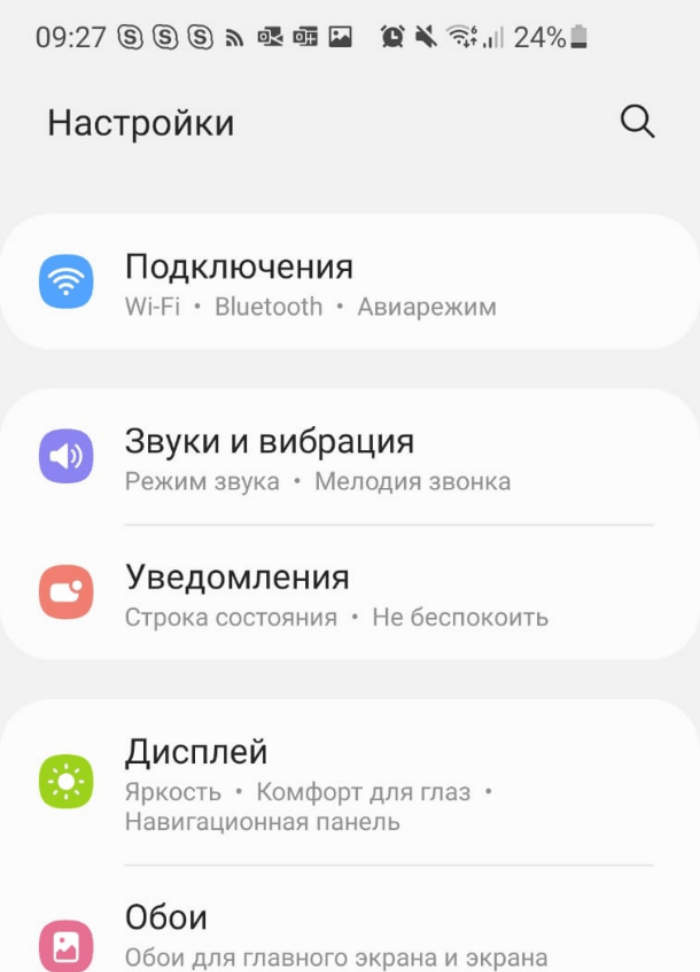
Перейдите в раздел «Безопасность», а затем – «Установка приложений из внешних источников».
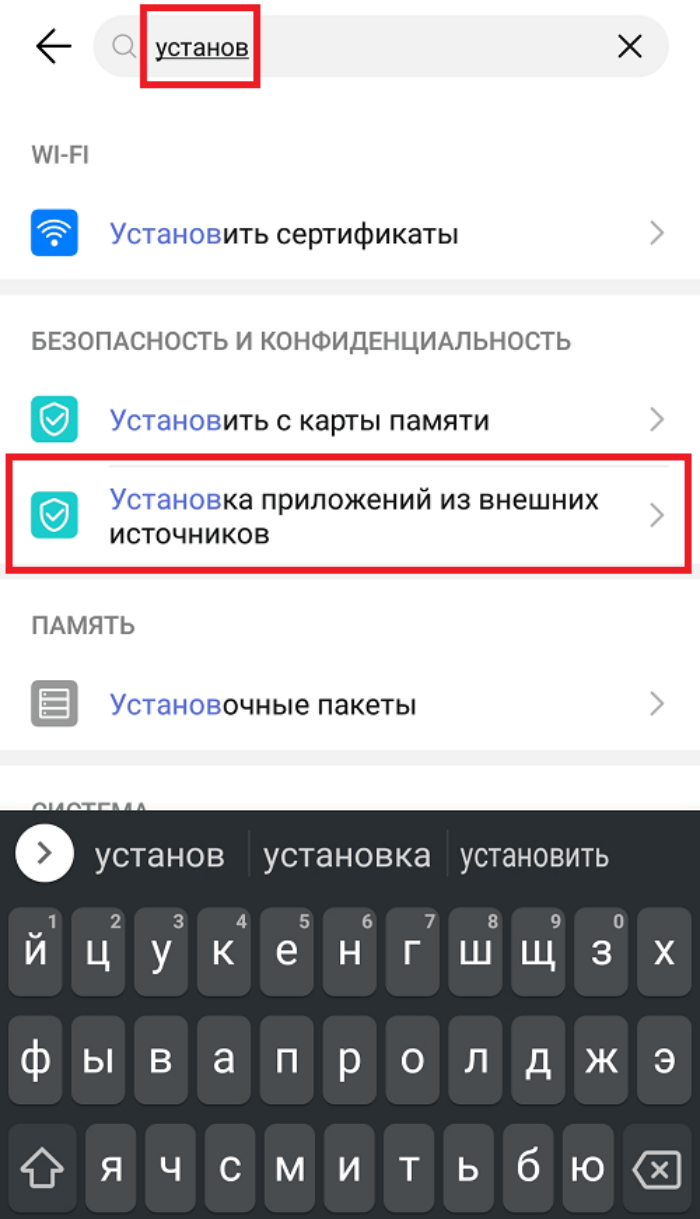
Выберите необходимую прогу. Передвиньте ползунок вправо.

Как и на более ранних версиях операционной системы, на Android 8, Android 9 и более новых сборках можно разрешить инсталляцию через всплывающее окно, которое появится при открытии APK-файла.
Для Android 7 и ниже
Опция, разрешающая установку из неизвестных источников, появилась довольно давно и до Android 7 включительно не менялась. Если ваш смартфон на старой версии операционной системы, то для активации функции понадобится:
Открыть настройки смартфона.

Перейти в раздел «Безопасность».

Активировать ползунок, расположенный напротив пункта «Неизвестные источники».
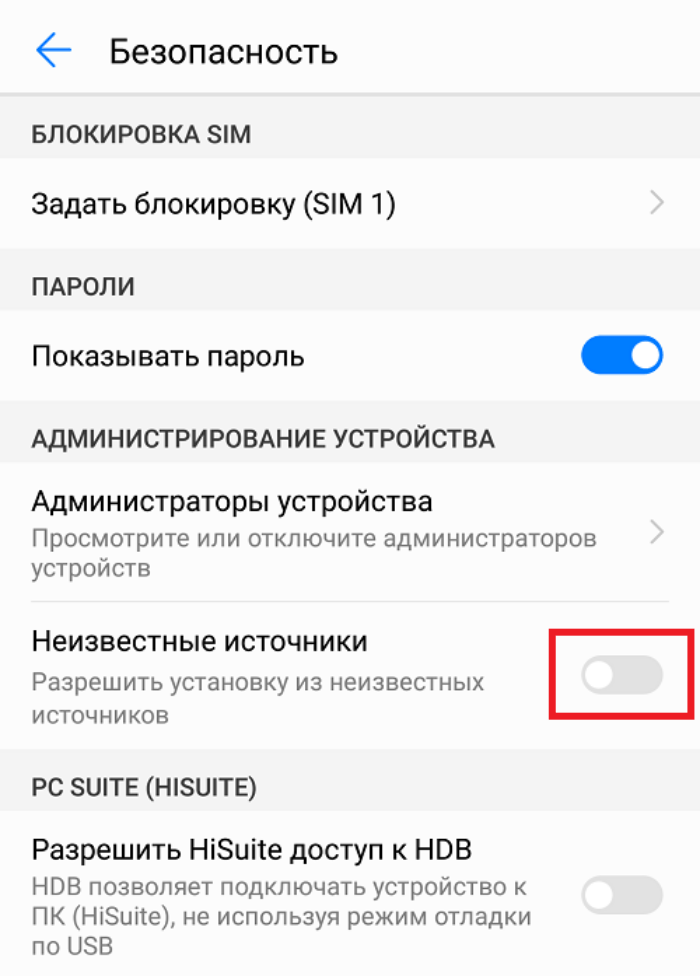
Вы можете не заходить в настройки, а включить опцию напрямую в процессе установки, если после запуска APK-файла на экране появится соответствующее предупреждение. Если все сделано верно, то для завершения инсталляции вам останется просто открыть APK-файл и нажать кнопку «Установить», которая появится во всплывающем окне. Затем при желании вы можете отключить опцию, воспользовавшись аналогичной инструкцией.
Для Xiaomi (Redmi, POCO, Black Shark)
Несмотря на то, что смартфоны китайского производителя Xiaomi базируются на операционной системе Андроид, названия некоторых пунктов отличаются от чистого Android. Если вы не можете найти нужный раздел, воспользуйтесь инструкцией:
Откройте настройки смартфона.

Перейдите в раздел «Конфиденциальность», а затем – «Расширенные настройки». Передвиньте вправо ползунок, расположенный напротив пункта «Неизвестные источники».
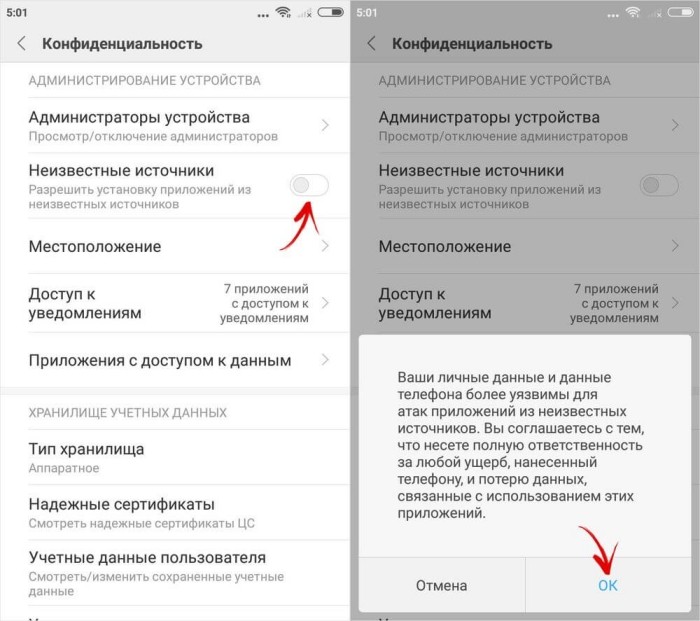
Кроме того, никто не запрещает пользователю выдать разрешения через всплывающее окно при запуске APK-файла. Вам останется нажать кнопку «Настройки», а затем активировать соответствующий ползунок.
Для Huawei и Honor
На устройствах других китайских брендов вроде Huawei и Honor тоже можно разрешить инсталляцию программ из непроверенных источников, но алгоритм будет немного отличаться:
Запустите настройки телефона.
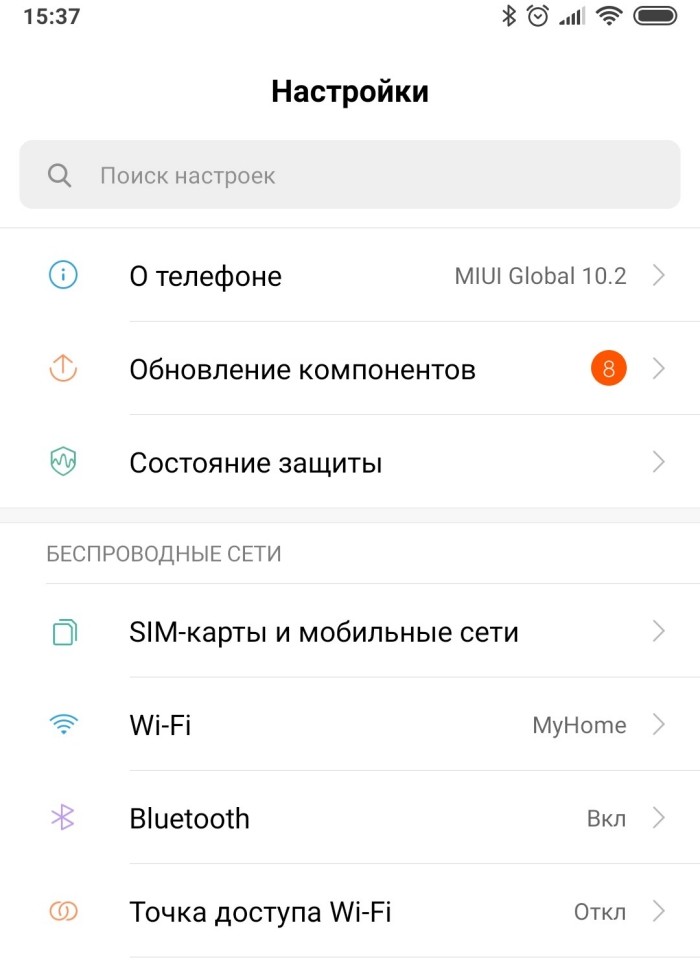
Перейдите в раздел «Безопасность», а затем – «Дополнительные настройки».

Откройте вкладку «Установка приложений из внешних источников». Выдайте соответствующие разрешения.
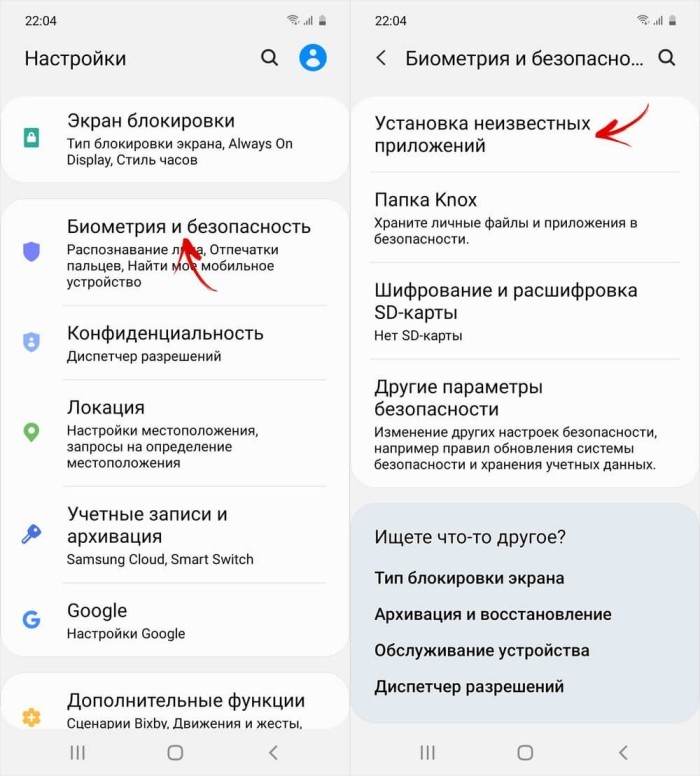
Названия некоторых пунктов меню могут быть иными в зависимости от версии операционной системы Андроид и фирменной оболочки EMUI. При возникновении проблем рекомендуется дочитать материал до конца, чтобы изучить основные методы их решения.
Для Samsung
Наконец, если вы являетесь владельцем смартфона южнокорейской компании Samsung на прошивке OneUI, то для выдачи разрешений понадобится:
Открыть настройки устройства.
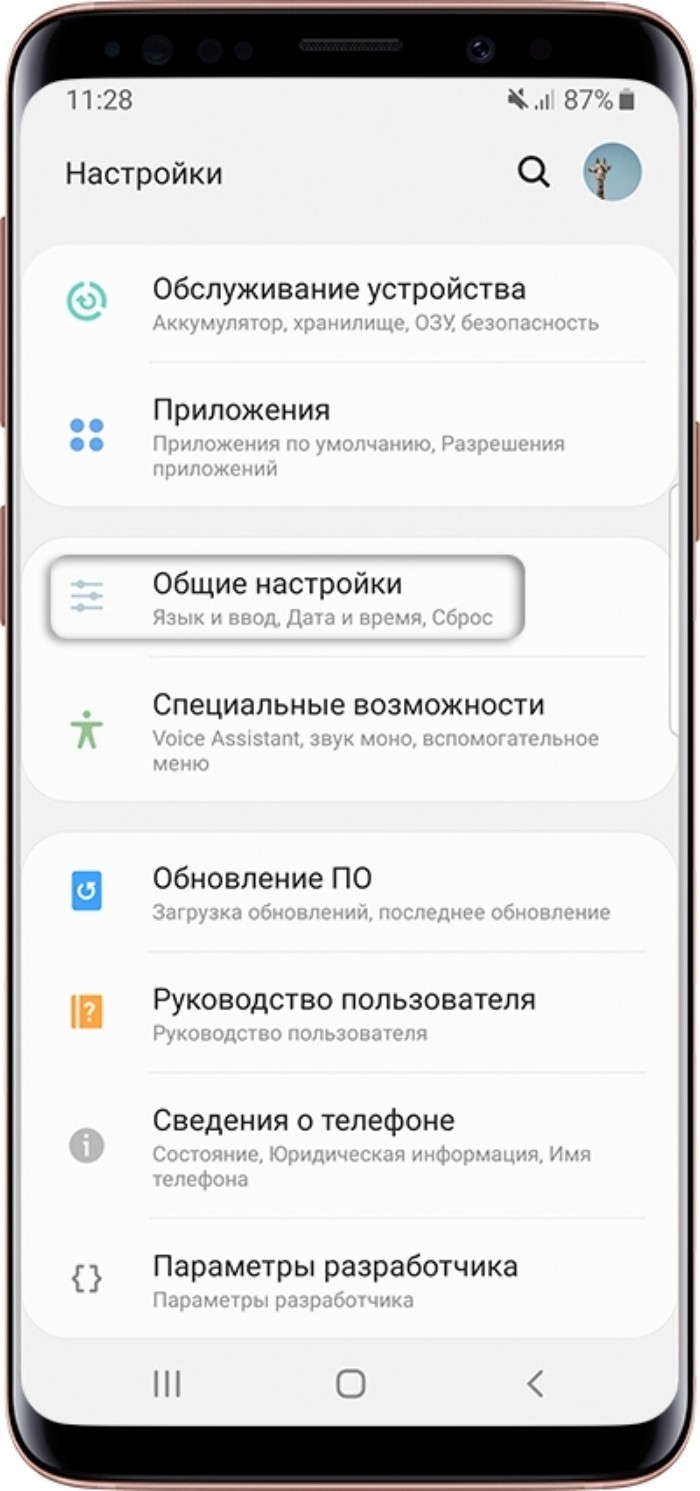
Перейти в раздел «Экран блокировки и защита».
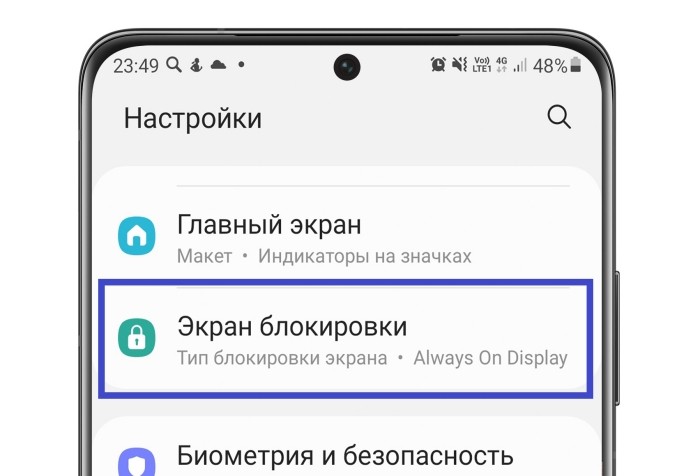
Активировать опцию «Неизвестные источники».

Изменения сразу же вступят в силу, после чего вы сможете беспрепятственно установить любую программу вне зависимости от того, какой источник использовался для загрузки APK-файла.
Возможные проблемы
Как правило, процесс выдачи разрешений для инсталляции сторонних программ не вызывает сложностей у рядовых пользователей. Но все-таки порой выполнить даже такую простую операцию без проблем не удается. Рассмотрим основные из них и предложим способ решения:
- Не получается выдать разрешение в настройках. На некоторых смартфонах действительно нет пункта «Неизвестные источники» в настройках устройства. В таком случае выдача разрешений осуществляется напрямую через всплывающее окно, появляющееся при открытии APK-файла.
- После выдачи разрешения на экране все равно появляется сообщение о том, что установка запрещена. Если вы пользуетесь устройством на Android 8 и выше, то с высокой долей вероятности проблема связана с тем, что разрешение было выдано для другой программы. Рекомендуется повторно активировать опцию, но теперь напрямую через диалоговое окно при открытии APK.
- После выдачи разрешений не устанавливается приложение. Скорее всего, вы скачали неисправный APK-файл или загрузили его не до конца. Попробуйте снова скачать установочный пакет и повторить установку.
Код ошибки 403: почему не работает Плей Маркет
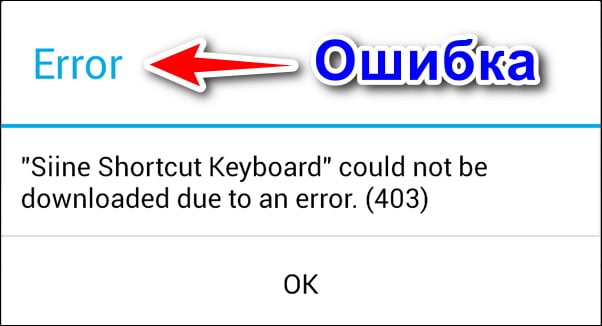
Ошибка 403 в буквальном смысле означает, что в ответ на попытку установить приложение из Маркета система получает отказ. Причин тому несколько:
- Play Market работает некорректно;
- интернет-соединение слишком медленное или нестабильное (подробно о способах проверки скорости интернета);
- переполнен кэш приложения Play Market;
- доступ к Маркету заблокирован провайдером или оператором сотовой связи (ОпСоС);
- действуют региональные ограничения со стороны Гугл.
Первая причина в списке часто решается банальной перезагрузкой смартфона. А если перезапуск не помогает, посмотрите другие решения, подробно описанные в статьях об устранении ошибок в работе Плей Маркет и сервисов Гугл. Чтобы справиться со второй причиной, достаточно поймать устойчивый сигнал 3G/4G или подключится к стабильной и быстрой сети Wi-Fi. С остальными проблемами, приводящими к ошибке 403, малой кровью не отделаешься. Для их решения придется потрудиться. И больше всего манипуляций со смартфоном понадобится для обхода блокировок.
Как очистить кэш Play Market?
Если вы находитесь в регионе, где нет никаких ограничений свободы выбора, начните с очистки кэш-памяти Google Play:
- Зайдите в раздел настроек «Приложения и уведомления».
- Найдите в списке Play Market.

- В меню приложения перейдите в раздел «Память».

- На следующем экране нажмите кнопку с надписью «Очистить кэш».

Если ошибка 403 была вызвана переполнением кэш-памяти, Маркет откроется нормально.
Как поделиться приложением и скопировать его с другого смартфона?
К сожалению, не все приложения, доступные в Плей Маркете, можно найти на сторонних ресурсах. Если это ваш случай, можете попросить кого-нибудь из знакомых, кто имеет доступ к Маркету, скачать нужный apk-файл и передать вам.
Для передачи файла можно использовать мессенджер, облачное хранилище, электронную почту, Bluetooth (если тот, кто готов им с вами поделиться, находится рядом), карту памяти, флешку и т. д. Этот вопрос обычно не вызывает затруднений. Сложность заключается в другом: сразу после скачивания приложения инсталлируются на телефон, при этом их установочные файлы прячутся в системный каталог и не фигурируют в доступных для просмотра папках.
Однако на некоторых смартфонах до них все-таки можно добраться с помощью того же приложения «Файлы». Так, на моем устройстве под управлением 9-й версии Андроид это делается следующим образом:
- В разделе «Приложения» стандартного файлового менеджера перейдите во вкладку «Установленные приложения».

- В списке программ найдите ту, которую хотите передать. Коснитесь и удерживайте на ней палец, пока рядом не появится чекбокс, а сверху меню действий.

- Отметьте приложение галочкой и нажмите на значок «Поделиться», обозначенный цифрой «2» на скриншоте выше. В появившемся окошке выберите подходящий способ передачи.

Не расстраивайтесь, если в вашей версии файлового менеджера нет раздела «Установленные приложения». Достать apk из недр системы можно и без него, но для этого понадобятся права root и программа-проводник с root-доступом.
В зависимости от того, какое это приложение – системное или пользовательское, установочные файлы размещаются в каталоге /system/app/*. имя_системной_программы либо /data/app/*. имя_пользовательской_программы. Но могут и быть и в других местах.
На скриншоте ниже показан установщик приложения Tele2 в проводнике Root Explorer.

Альтернативные репозитории (магазины) для установки приложений на Андроид
Play Market – удобный источник пополнения программ, игрушек и прочего контента, полезного пользователям Андроид, но далеко не единственный. Помимо него есть немало других репозиториев с похожим функционалом, которые не зависят от Гугл. Разумеется, список доступных программ в них несколько меньше, зато они будут работать там, где Маркет недоступен.
Не забудьте, что для установки софта из альтернативных репозиториев также необходимо разрешение для неизвестных источников.
ApkPure
Репозиторий ApkPure, пожалуй, самый популярный из альтернативных маркетов. Здесь можно найти некоторые приложения, размещенные в Гугл Плэй, а также то, что не прошло его официальную цензуру. ApkPure распространяется бесплатно и поддерживает русский язык.
F-Droid
F-Droid – бесплатный репозиторий программ с открытом исходным кодом для Андроид. Большинства стандартных для Плей Маркета приложений здесь нет. Зато представлено много их аналогов и других программ, не попавших в магазин Гугл. Ассортимента достаточно практически на все случаи жизни. А если не удалось найти то, что требовалось, всегда можно обратиться за помощью сообщества на официальном сайте репозитория.
4PDA – клиент русскоязычного портала, посвященного мобильным устройствам. На нем размещено огромное количество приложений, разрабатываемых и продвигаемых участниками сообщества. Как и в Play Market, на 4PDA программы удобно рассортированы по категориям, что существенно облегчает поиск исходя из задачи, а не только названия.
Как снять блокировку и убрать пароль с приложений на Андроид?
Применение стороннего ПО
Если код устанавливался через сторонний софт, то убрать пароль будет одинаково легко на устройствах разных производителей. Однако здесь все зависит от того, какая утилита была выбрана для блокировки приложений. В качества рассмотрим принцип деактивации через AppLock:
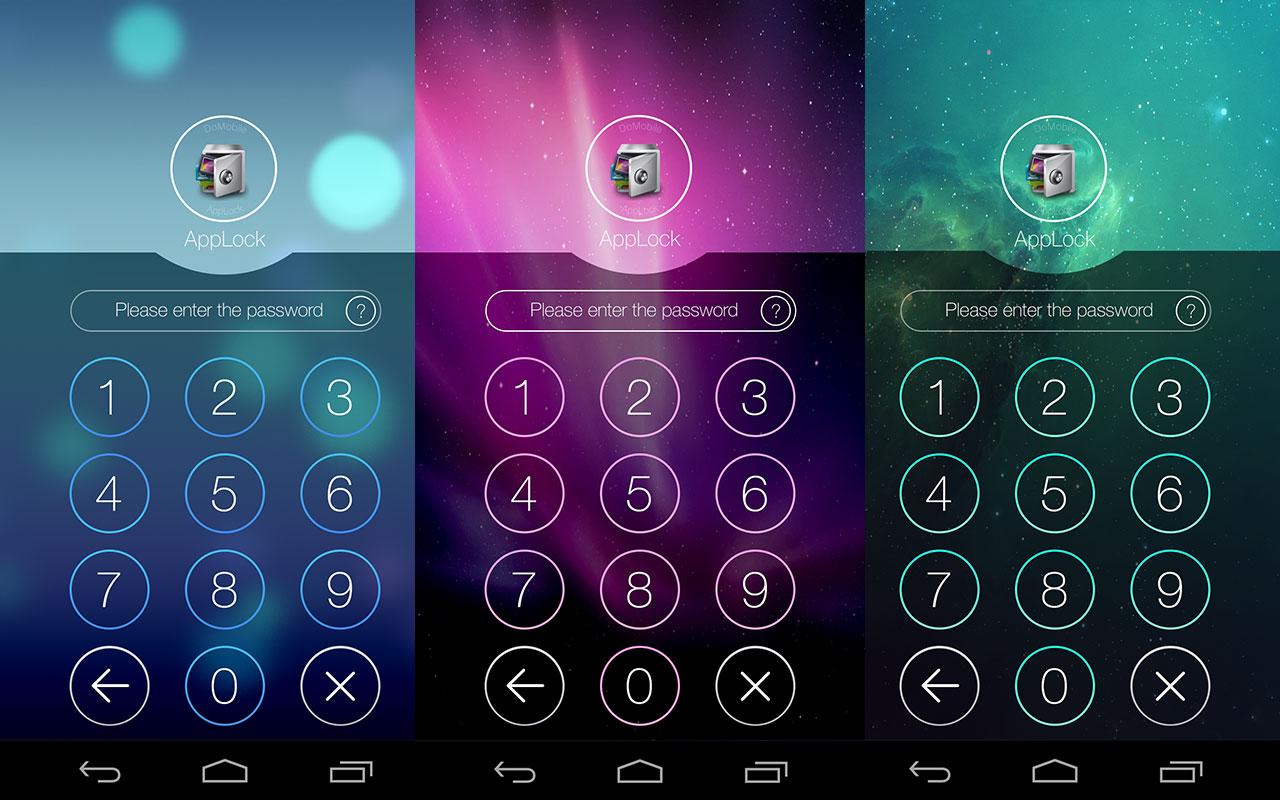
- Запустите прогу.
- Введите PIN-код.
- Перейдите во вкладку «Приложения».
- Передвиньте ползунок, расположенный возле конкретных программ, влево.
- Сохраните изменения.
Также вы можете избавиться от блокировки, просто удалив AppLock или любой другой подобный софт с телефона. Правда, в зависимости от того, на какие проги устанавливался пароль, система может потребовать ввести код безопасности. Делается это для того, чтобы злоумышленник не смог обойти защиту, получив тем самым доступ к персональным данным владельца.
Стандартные способы отключения блокировки
Во-первых, нужно заметить, что конкретный способ снятия блокировки напрямую зависит от того, как именно вы поставили пароль. То есть, если ограничения устанавливались встроенными средствами телефона, то и снимаются они через настройки устройства. Немного иначе обстоят дела в случае, когда безопасность программ активируется через сторонний софт. Но об этом чуть позже, а пока сосредоточимся на стандартных способах.
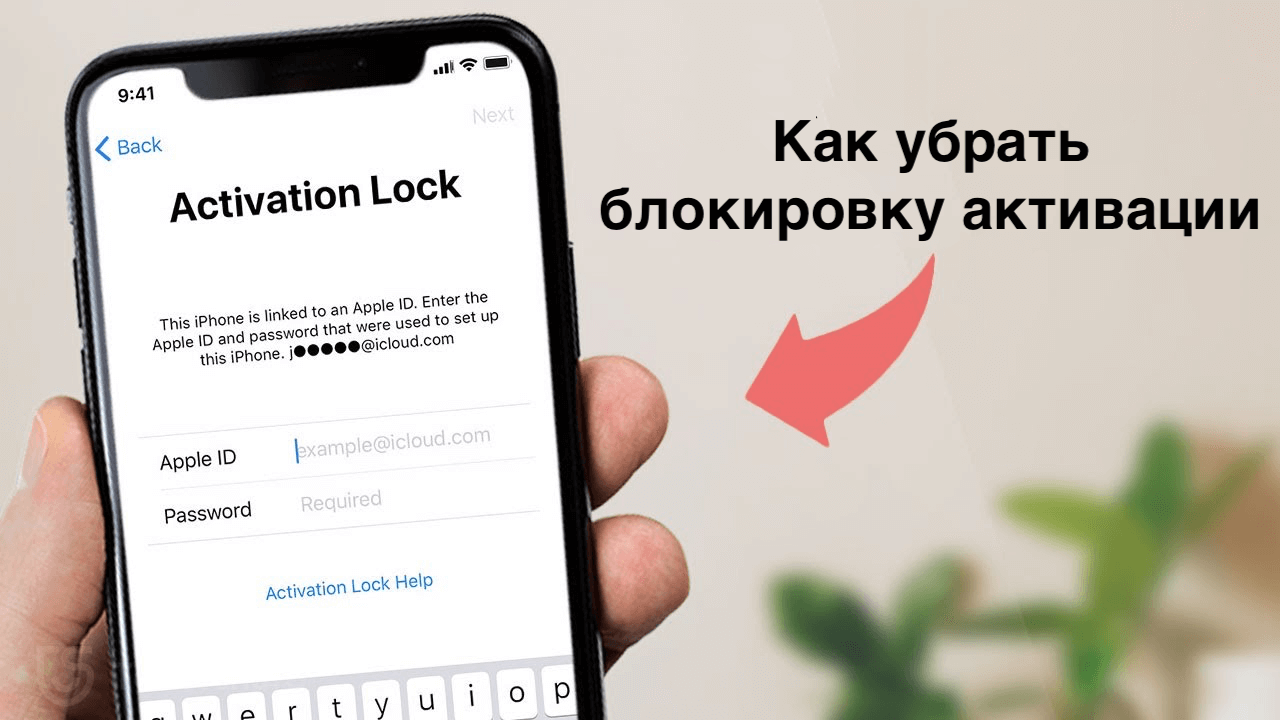
Интерфейс устройств на базе Андроид отличается в зависимости от конкретной модели. Поэтому названия некоторых пунктов меню в нижестоящей инструкции могут отличаться. В качестве примера возьмем принцип деактивации защиты на смартфонах Xiaomi, которые, по статистике, являются самыми востребованными:

- Откройте настройки телефона.
- Перейдите в раздел «Приложения», а затем – «Защита приложений».
- Введите установленный ранее пароль или графический ключ.
- Передвиньте ползунок в обратную сторону.
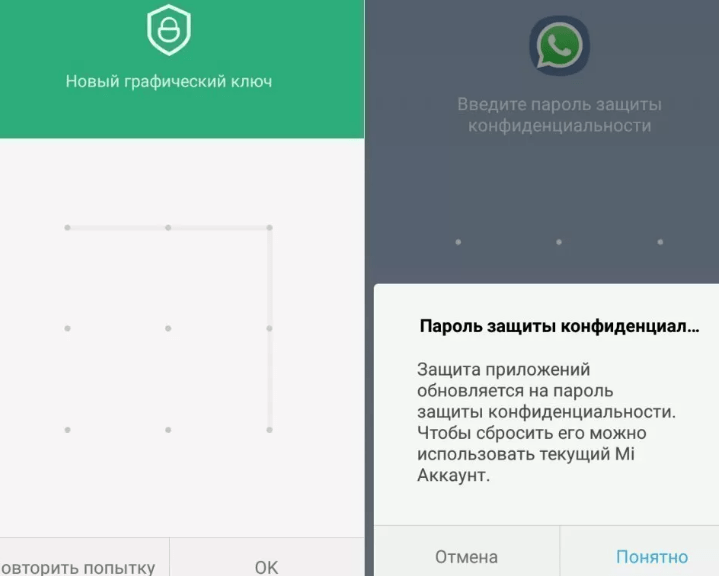
Похожим образом отключить пароль можно на смартфонах Meizu, Huawei и Honor. А вот на Samsung функция реализуется иначе. Южнокорейские устройства блокируют приложения не по отдельности, а целиком. Под защитой оказываются все проги, добавленные в защищенную папку. Следовательно, для отмены подобного средства безопасности необходимо перейти в раздел настроек «Защищенная папка».
Часто задаваемые вопросы
Не проще ли использовать анонимный прокси?
Использование анонимайзеров и прокси не рекомендуется для скачивания недоступного по геолокации контента. Эти способы не обладают надёжным уровнем шифрования, в итоге ваш реальный IP адрес будет доступен интернет-провайдеру, который при наличии ордера будет вынужден кооперировать с законодательными органами
Обход блокировок Play Маркет через VPN — это противозаконно?
Нет. Закона, запрещающего использование для доступа к недоступным по геолокационному признаку приложениям Play Маркет в России не существует.
Пользоваться загруженным приложением нужно будет через VPN?
Чтобы пользоваться недоступным приложением в Play Маркет на территории России после его скачивания, необходимо подключение через . Выбор страны подключения очень важен, поскольку определённый сервис может быть доступен только на территории нескольких стран. Мы рекомендуем подключаться к серверам в США.
Можно пользоваться WI-FI для скачивания приложений в Play Маркет через VPN?
Да. Более того, пользуясь бесплатным WI-FI в публичных местах, подключение через VPN настоятельно рекомендовано. С помощью защищённого интернет протокола VPN шифрует передачу ваших данных, дантаким образом делая WI-FI соединение неуязвимым перед атаками кибер преступников.
Стоит оставлять VPN включённым, пользуясь доступными приложениями?
Если приложение доступно на территории РФ, то VPN лучше отключать. Переадресация трафика может замедлить скорость вашего соединения а приложения в Play Маркет как правило имеют стойкий уровень защиты.
Как обойти блокировку Google Play
Сегодня в Российской Федерации многие иностранные приложения находятся под запретом. Google Play является одним из наиболее популярных и часто используемых гражданами сервисов, без которого смартфон становится просто бесполезной игрушкой в руках владельца. В сети часто стал встречаться вопрос о том, можно ли обойти блокировку Google Play.
Для этого потребуется скачать VPN бесплатно или же купить полный пакет, и использовать его при входе.
Сервис Гуглплей помогает любителям увлекательных игр, которые могут приобрести приложения за деньги и играть, повышая свой уровень в общем аккаунте. Однако, что делать, если после потери доступа нет возможности играть в любимые игры?
Как можно обойти блокировку Google Play: способы
Сегодня наиболее популярным и безопасным вариантом входа на запрещенные порталы является использование прокси-серверов. Они помогают в два счета изменить адрес пользователя на реквизиты той страны, в которой имеется возможность посетить платформу Гуглплей. VPN Сервис – это расширение, которое необходимо скачать на смартфон и войти в него, после чего адрес будет изменен. К надежным и выгодным сегодня относятся разработки таких компаний:
- AltVPN;
- ExpressVPN;
- CyberGhost;
- Surf Shark и другие.
Программы абсолютно безопасны и завоевали доверие многих клиентов. Все предлагаемые программы являются условно бесплатными. Дело в том, что без оплаты пакета услуг пользователь получает лишь возможность использовать только несколько масок государств для смены адреса, обычно не более 5-10.
Наша компания Alt VPN предлагает доступ к прокси более, чем 40 государств, возможность выбора пакетов с разным наполнением по вполне приемлемым ценам. Более того, скорость отдачи достаточно высокая, поэтому задержки работы в Интернете при использовании программы не будет. Поэтому, если возник вопрос о том, как можно обойти блокировку Google Play, можно смело скачивать это приложение.
Как обойти блокировку Google Play в России?
В связи со сложившейся политической ситуацией, многие платформы отказались от сотрудничества. Однако, наиболее заядлые игроки нашли способ обхода запрета в кратчайшие сроки. Гуглплей запрещает доступ, основываясь на геолокации пользователя. Как следствие, единственный способ – купить VPN и использовать его в процессе работы с сервисом.
Для того, чтобы обойти блокировку Google Play на Андроид, необходимо действовать согласно утвержденному алгоритму.
1. Скачать расширение на смартфон и установить его.
2. Выбрать страну, адресом которой хочется воспользоваться в качестве замены.
3. Авторизоваться в Гуглплей и войти в приложение.
4. Перейти во вкладку продвинутых настроек сети.
5. Найти вкладку с ВПН и задать код для разблокировки экрана, если это не было сделано раньше.
6. Добавить новую сеть и заполнить все необходимые поля.
После этого программа будет работать. Наиболее популярными являются турецкие прокси, однако, как правило, они платные.
Как обойти блокировку Гугл Плей на Андроид и почему стоит использовать прокси Турции?
Можно купить прокси Турции отдельно для того, чтобы иметь направленный доступ только к айпи-адресам данного государства.
1. С целью восстановления платежного профиля потребуется войти в его вкладку и в пункте изменения региона поставить Турцию.
2. После этого понадобится запустить программу ВПН и выбрать страну. Так удастся получить доступ к уже купленным приложениям, однако, для того, чтобы осуществлять покупки, нужна еще и смена платежной карты.
3. Выбрать поле по созданию нового профиля.
4. В конце списка стран для нового аккаунта выбрать пункт Турция.
5. Далее вписать любое имя на английском языке;
6. В первой строке указать адрес Adana, во второй вписать то же слово английскими буквами.
7. В поле индекса вписать 01010, строка округа Стамбул, также на английском, а в поле области также Адана.
8. В пункте платежных сервисов нужно выбрать Россию.
9. Все платежные профили придется закрыть, поскольку они будут видны, и разблокировать аккаунт не удастся, следует оставить только турецкий вариант.
Далее в настройках приложений необходимо перейти в Гуглплей, хранилище и удалить всю информацию. После этого в разделе страна и профиль должны отражаться данные исключительно турецкого аккаунта. Если все сделано правильно, то можно продолжить играть в любимые игры, которые были куплены за собственные средства.
В чем преимущества турецкого прокси?
Благодаря созданию иностранного профиля в Гуглплей, удастся получать доступ к тем проектам, которые запрещены в Российской Федерации. К ним можно отнести Diablo Immortal, Apex Legends Mobile и другие. Более того, в данном государстве ценовая политика отличается. Здесь можно выгодно покупать игры по ценам, которые предоставлены Турции. Некоторые игры могут быть дешевле в два раза, что тоже является плюсом и позволят сэкономить. Так что, при возникновении вопроса «как обойти блокировку оплаты Google Play», лучшим вариантом будет создание нового аккаунта с турецким адресом.
Как обойти блокировку оплаты Гуглплей
Получить доступ к приложению просто, однако, для того, чтобы допустить возможность проводить оплаты, потребуется ввести номер иностранной карты. Если таковой не имеется, то можно попробовать еще один вариант. Если не понятно, как обойти блокировку платежей в Гугл Плей, можно использовать вариант оплаты с баланса на счету аккаунта Гугл. Для этого следует войти в пункт «Покупки и платежи».
Далее пользователь выбирает нового сотового оператора, и вводит номер телефона. Важно, что такой метод работает только у тех, кто использует в качестве связи карты Билайн, Мегафон или же МТС. Более того, не все смартфоны поддерживают такой вариант. Предварительно стоит узнать, встроена ли такая функция в мобильном телефоне, и только потом проверять возможность использования данного метода.
Более того, подарочные сертификаты, которые были куплены в России, также недействительны. К сожалению, их не удастся восстановить, поскольку геолокацию сменить не получится, она есть в базе данных. Можно попробовать купить новый через перекупщиков в других государствах, однако, это рискованный вариант, и вероятность попасть на мошенников высока.
Применив вышеуказанные способы можно быстро восстановить доступ к аккаунту и уже купленным программам. К сожалению, получить возможность осуществления покупок будет сложно, так как необходим соответствующий гаджет, оператор связи или же зарубежная банковская карта.