Как понять, что нужно менять батарею на Айпаде
iPad — удивительный гаджет. По задумке Apple он должен был заменить нам ноутбуки и смартфоны одновременно, но на деле ничего подобного в 2023 году не произошло. Купертиновцы сами не знают, что с ними делать, но пользователи продолжают их покупать, пусть и не с таким энтузиазмом как раньше. При этом планшет от Apple похож на Айфон не только своим внешним видом, но также характеристиками и, будем честны, своей операционкой. Это значит, что на iPad тоже нужно менять батарею спустя некоторое время. Но не все так просто.

Рассказываем, как понять, что на Айпаде пора поменять батарею
Дело в том, что Apple не снабдила планшеты пунктом «Состояние батареи», чтоб вы могли узнать износ аккумулятора iPad и заменить его при необходимости. Но это не значит, что сделать этого нельзя: вот несколько признаков, по которым вы сможете это понять.
Как узнать состояние аккумулятора на iPad
То, что Айпад не показывает емкость батареи, не означает, что этого нельзя узнать другими методами. Самый простой из них — использовать старый-добрый iMazing, который помогает нам возвращать приложения банков на Айфоны. Сейчас все объясню.
- Скачиваем iMazing по этой ссылке и устанавливаем на компьютер.
- Подключите iPad, разблокируйте его и нажмите «Доверять этому компьютеру».
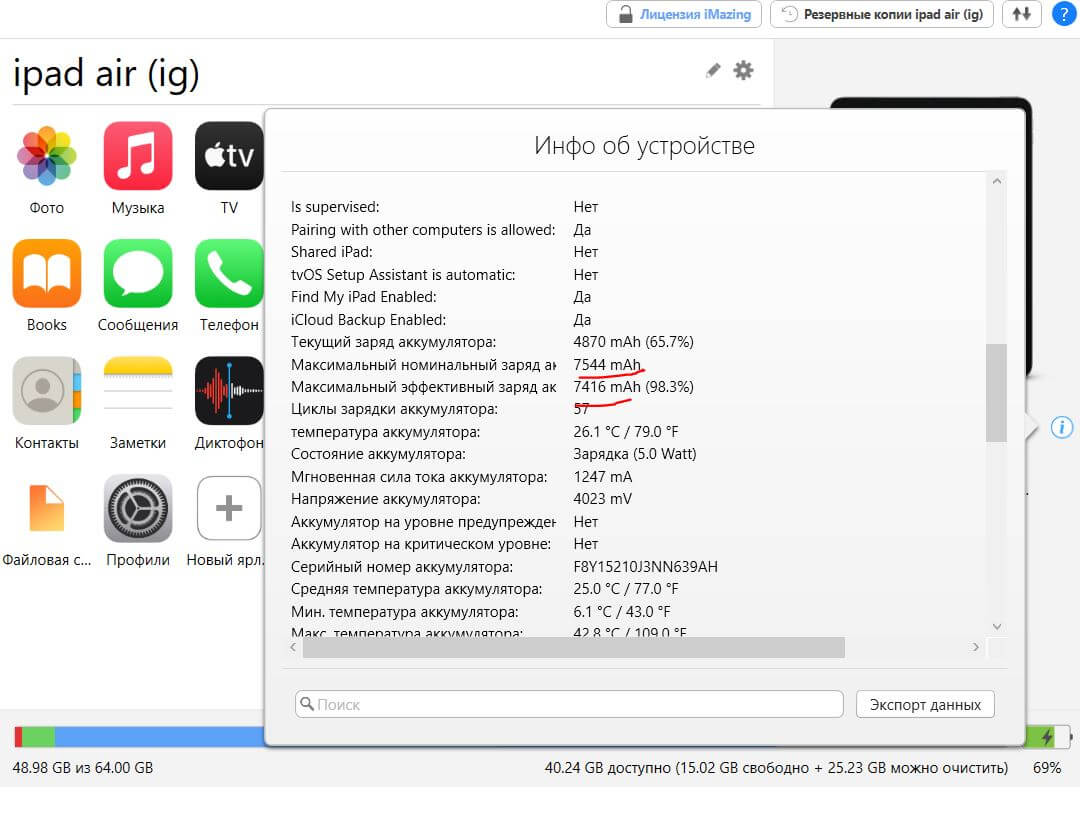
На Windows емкость батареи iPad можно посмотреть через iMazing
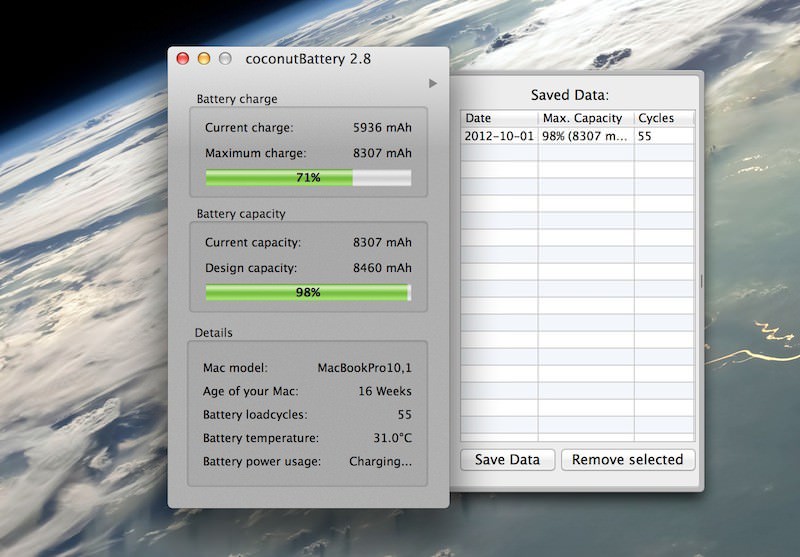
На macOS это сделать еще проще: достаточно скачать утилиту coconutBattery, после чего зайти в нее и нажмите на вкладку с устройством. В ней обратите внимание на параметры Full Charge Capacity и Design Capacity — это текущая максимальная ёмкость и ёмкость аккумулятора по умолчанию соответственно. Сравнив их, вы поймете, чему равен износ батареи на Айпаде.
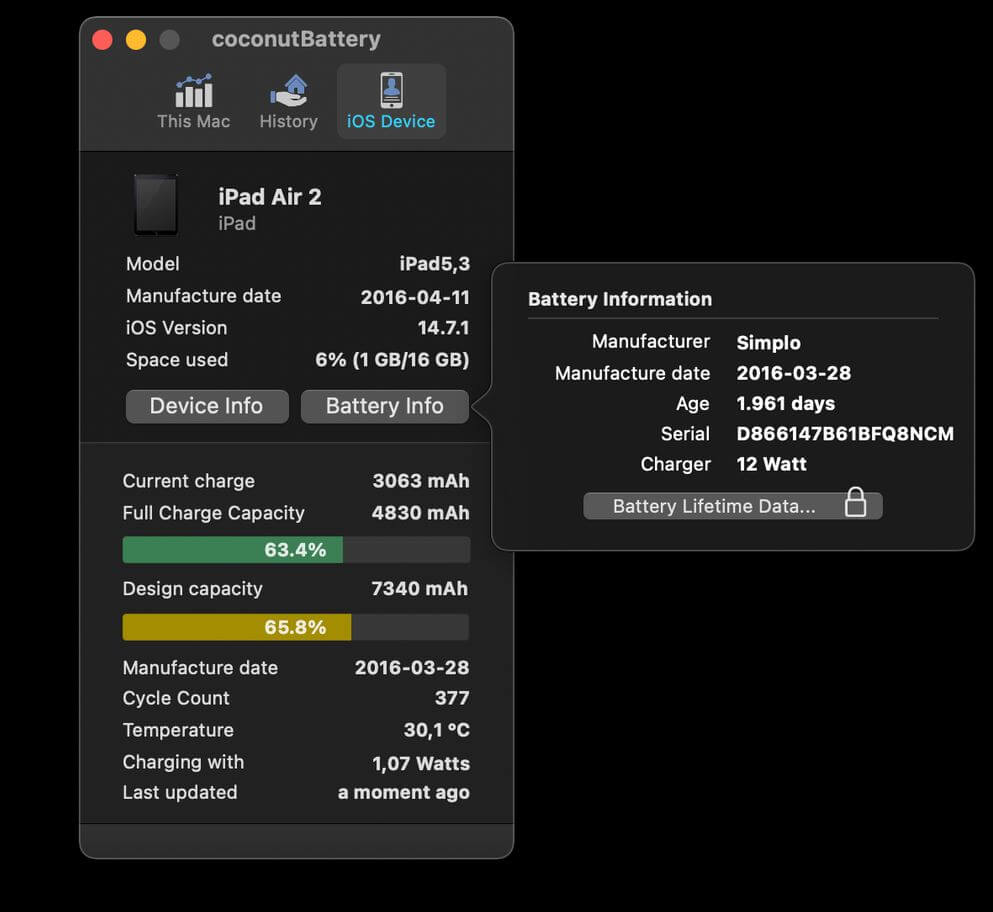
coconutBattery для Mac отображает емкость аккумулятора iPad
Несмотря на то, что емкость батареи iPad заметно больше, чем на iPhone, менять ее также стоит при снижении показателя до 80%. Проверять его часто не стоит — вы заметите это по другим характерным признакам, о которых мы расскажем ниже.
Почему Айпад тормозит
iPad должен был заменить пользователям ПК, но по факту этого не произошло. Посмотрите блогеров на YouTube, которые чаще всего упоминают о том, что планшет от Apple — это больше про просмотр контента, а не про работу. В крайнем случае, он подходит для игр. Так что, высоких нагрузок он явно не испытывает, тем более, таких энергоемких приложений в App Store для него попросту нет, не считая видеоредакторов.

iPad не нагревается при запуске обычных приложений
Если iPad начал тормозить, то дело явно не в процессоре: вероятно ему уже не хватает оперативной памяти. Но если в фоновом режиме открыто всего несколько приложений, скорее всего, нужно заменить аккумулятор, так как планшет не выдерживает критических нагрузок, которые периодически возникают даже при просмотре видео в высоком качестве.
Айпад греется и быстро разряжается — что делать
Чем лично мне нравится iPad — так это своей прохладной алюминиевой панелью. Однако сейчас планшет стал чаще греться, что связано с просмотром видео в интернете в высоком качестве. Также iPad становится горячим в высокопроизводительных играх или на зарядке, но это вполне нормальное явление. А вот если планшет начал греться сам по себе, пока вы пользуетесь мессенджером, листаете веб-страницы или что-то печатаете в текстовом редакторе, это повод задуматься о замене батареи на iPad. Еще хуже, если это происходит даже без чехла.
Что еще важно — iPad очень медленно разряжается. Это происходит благодаря мощной батарее (свыше 7000 мА*ч), а также из-за отсутствия модуля связи в большинстве моделей. То есть, если выключить Wi-Fi на планшете и уехать на пару недель в отпуск, после возвращения вы увидите, что он по-прежнему работает.
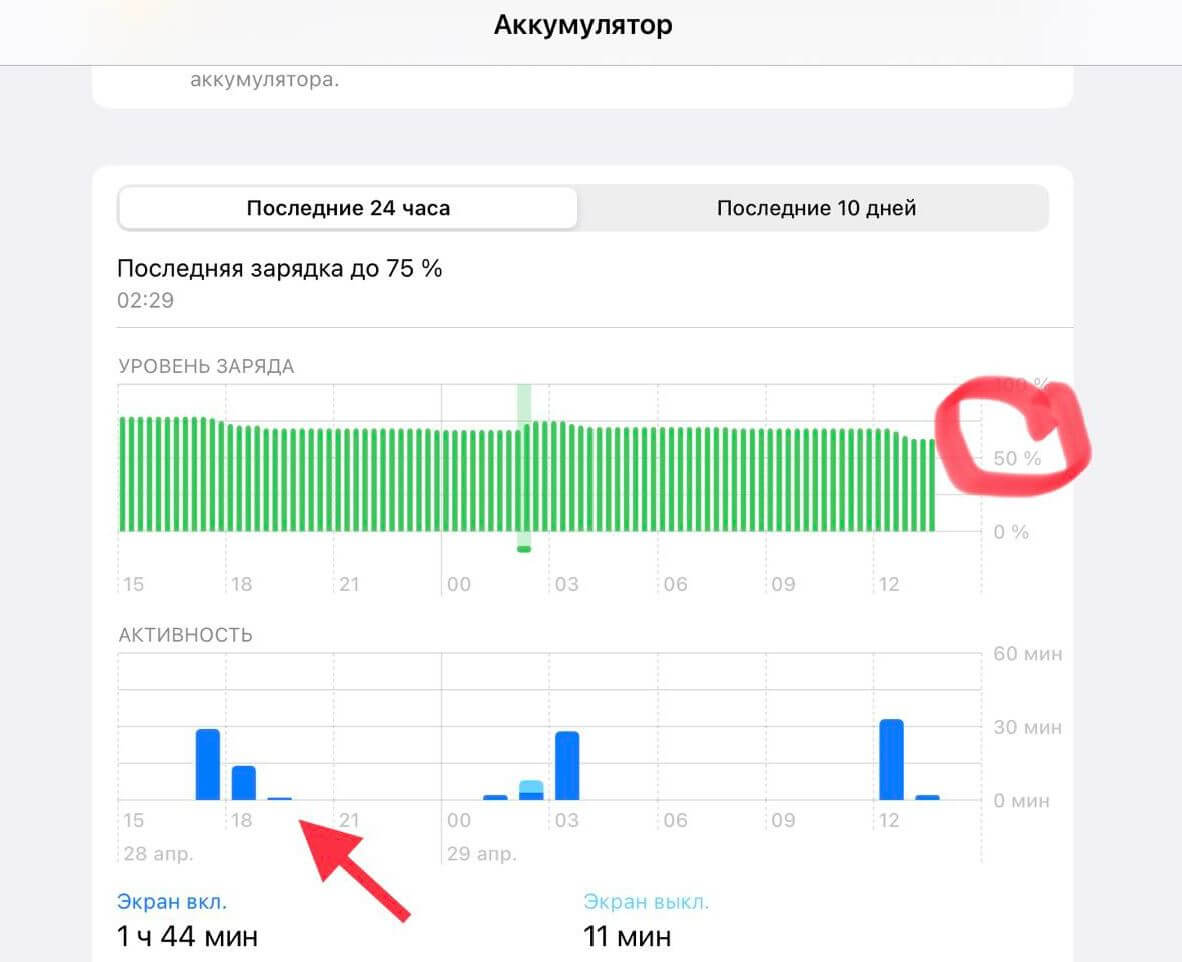
У iPad очень большая емкость аккумулятора
Посмотреть график разрядки iPad можно в Настройках, зайдя в пункт «Аккумулятор». На графике будет видно, что планшет лишь изредка потребляет энергию в фоновом режиме, а активность практически отсутствует. Но если полный заряд батареи испарился за пару недель, это означает, что срок службы аккумулятора iPad подходит к концу — пришло время поменять аккумулятор, пока он не вздулся.
Где поменять батарею на Айпаде
Но есть и хорошие новости: несмотря на все недостатки iPad, это один из самых надежных гаджетов Apple. Его сложно разбить, сломать или вывести из строя. Это же касается его аккумулятора: благодаря повышенной емкости и, соответственно, меньшему циклу перезарядов, аккумулятор живет по 3-4 года, а то и дольше — в зависимости от того, как часто вы им пользуетесь. К примеру, емкость батареи iPhone снижается в год на 7-10%, тогда как у iPad показатель колеблется в районе 5%. Взгляните на скриншот в начале статьи: моему планшету почти год, а индикатор снизился всего на 2%.
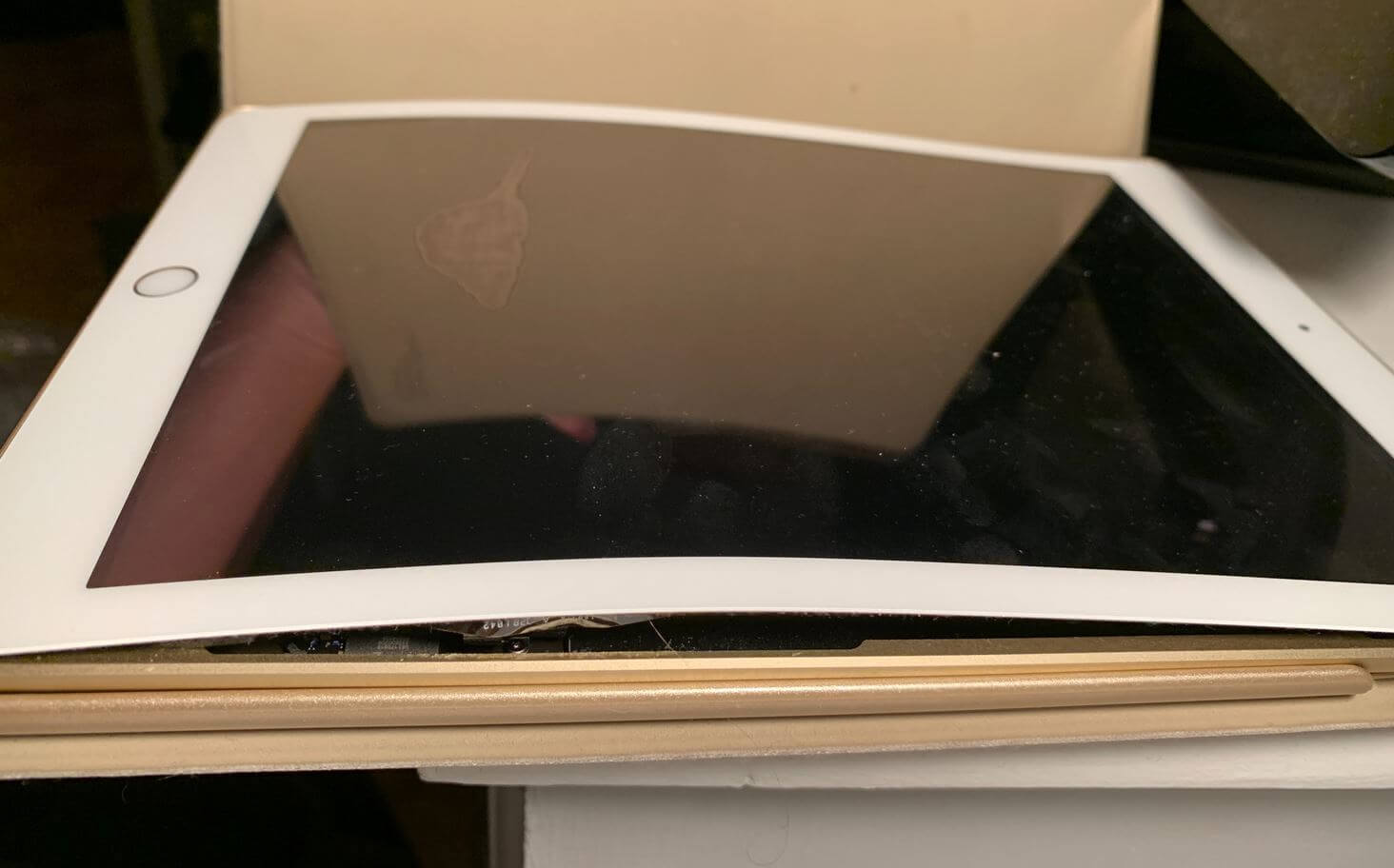
До вздутия батареи iPad лучше не доводить и поменять ее как можно раньше
И это неспроста: протянуть дольше до замены батареи iPad помогают и внешние условия, вроде отсутствия перепадов температур. Многие используют планшет исключительно дома или в офисе, тогда как iPhone с нами всегда — даже в трескучий мороз. Добавьте к этому равномерные нагрузки: редко встретишь человека, который пользуется Айпадом сутки напролет.
Но если вы — активный пользователь и заметили, что iPad стал быстрее разряжаться быстрее обычного, греться или внезапно отключаться, то вам все же лучше посетить сервисный центр. Учитывая ситуацию с обслуживанием iPad в России со стороны Apple, а точнее, его отсутствием, рекомендуем наших друзей из Apple Pro. Ребята поменяют аккумулятор в Айпаде очень быстро, пока вы пьете кофе или обедаете. Стоимость ремонта вас приятно удивит: например, замена батареи в iPad 9 обойдется всего в 4900 рублей. Неплохо, не правда ли?
То есть, после ремонта у вас в руках окажется фактически новый iPad, которым можно будет пользоваться еще несколько лет благодаря запасу производительности. На мой взгляд, это шикарный вариант вместо того, чтобы покупать актуальную модель, тем более, что ничего кардинально нового в них сейчас нет.
Check an iPhone or iPad’s battery health and diagnostics
A new, fully charged iPhone will last a full day of reasonably heavy usage. But with each charge cycle, the battery gradually wears down, and older devices or devices with faulty or damaged batteries can lose charge much quicker than that.
Now, how do you get objective information on your battery’s health? There’s no mobile app for that, but iMazing features a dedicated battery info window that’s there to inform you on your battery’s overall health, and also provides all the technical nitty gritty if you’re interested.
iMazing even has a Low Battery Notification feature that will remind you to charge your device whenever it’s runnning low.
Before you begin
Download and install iMazing on your Mac or PC computer.
Instructions
To access the battery health window:
- In the sidebar, select your device.
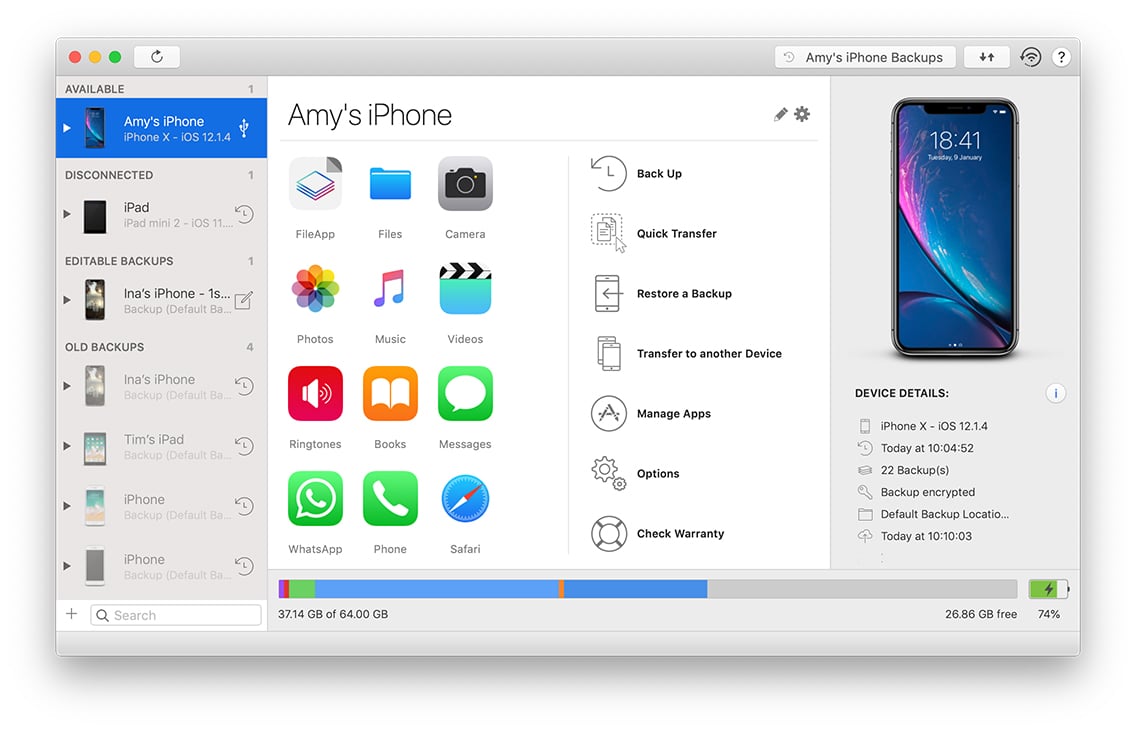
- At the bottom right of the Device View, click the battery icon.
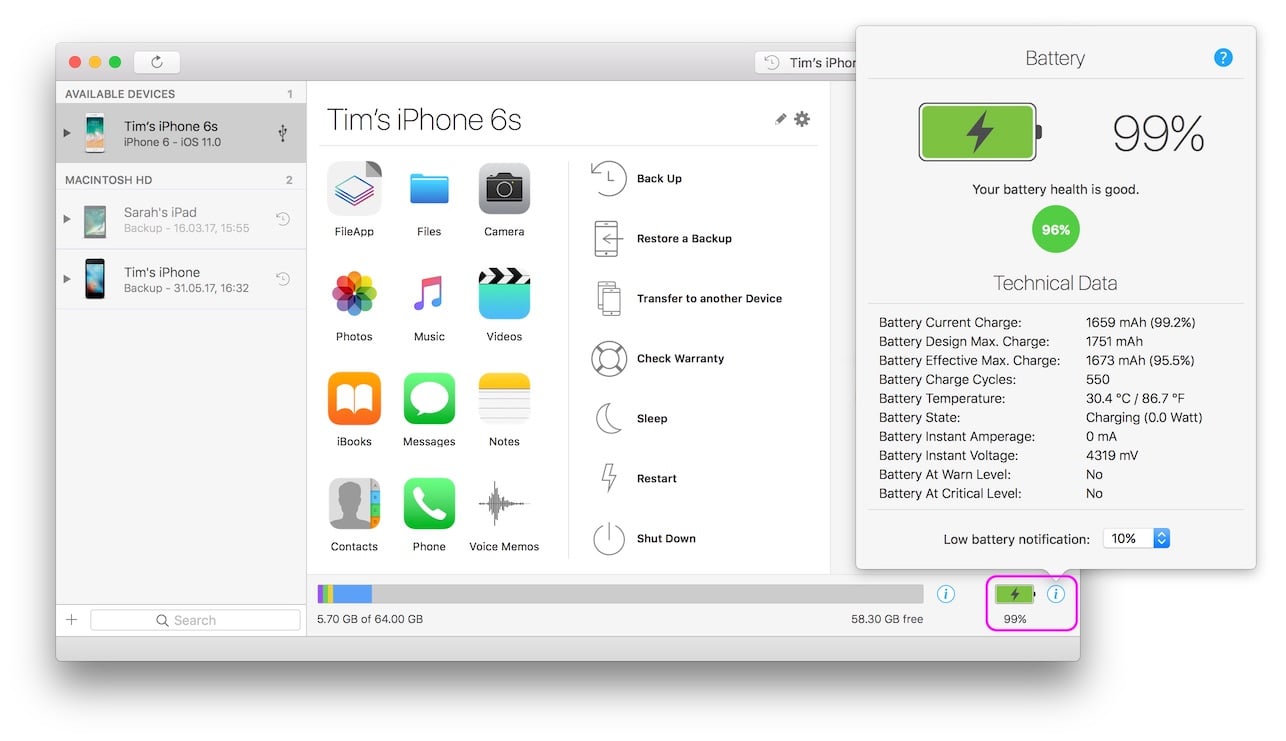 c
c
What to keep in mind
Battery Health refers to your battery’s Effective Maximum Charge:
Going further
The Technical Data section of the Battery Health lets you see the nitty gritty details of how your battery is performing.
Current Charge
The amount of power left before your battery needs to be recharged.
Design Max. Charge
The amount of power your battery is designed to hold.
❗ Important: Not all batteries are created equal, and it is possible for your Design Max. Charge to different than what Apple advertised for your particular model.
Effective Max. Charge
Your battery’s current charging capacity. This number decreases over time as you use your battery.
❗ Important: Each battery is different, and it is possible for Effective Max Charge to be greater that your Design Max. Charge. If that’s the case, your battery health will be be greater than 100%, lucky you!
Charge Cycles
A charge cycle happens when you use all of the battery’s power — but not necessarily in a single charge.
For instance, if you charge your phone daily and never fully drain your battery, it might take several days to complete a cycle.
And so much more.
Scroll down to view additional technical data as well as information about your charger if your device is currently charging.
Как проверить состояние аккумулятора iPhone и iPad максимально точным образом на PC

Существует несколько различных способов проверки состояния аккумулятора iPhone и iPad. Наиболее точный из них, с использованием приложения coconutBattery, предусматривает наличие у пользователя компьютера Mac, которого, разумеется, у многих нет. К счастью, проверить состояние аккумулятора наиболее точно можно и на компьютерах под управлением Windows, причем совершенно бесплатно. В этой инструкции рассказали как.
Большинство пользователей проверяют состояние аккумулятора через приложение Battery Life из App Store. Это действительно удобно и просто, так как для выполнения проверки достаточно скачать бесплатное приложение из магазина, потратив на проверку всего пару минут.
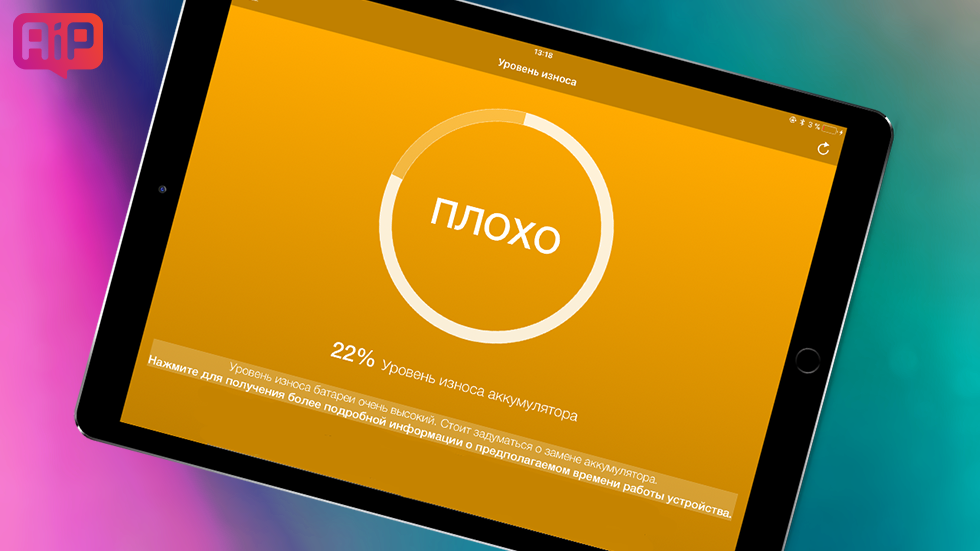
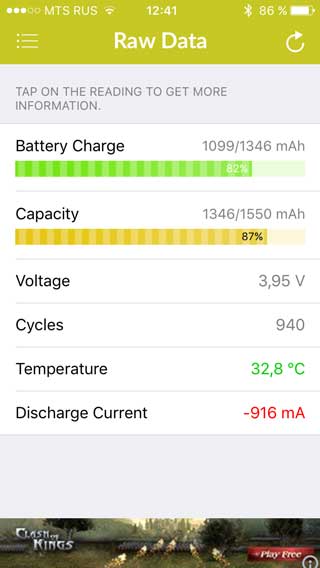
Пример работы приложения Life Battery.
Однако подобные приложения вроде Battery Life нередко получают множество негативных отзывов о том, что проверка выполняется неверно. Приложение, например, показывает, что уровень оставшегося заряда аккумулятора находится на критическом уровне, хотя на самом деле это не так. Сильнее же всего смущает то, что подобные приложения при каждой проверке показывают разные результаты, причем показатели разнятся очень сильно, чего, конечно же, не может быть.

Из-за этого пользователям iPhone и iPad настоятельно рекомендуется проверить состояние аккумулятора своих мобильных устройств с использованием специальных утилит для компьютера. На Mac такой программой является coconutBattery, а на компьютерах под управлением Windows — iTools или iMazing. В обоих случаях проверка выполняется абсолютно бесплатно.
Как проверить состояние аккумулятора iPhone и iPad максимально точным образом на PC
Шаг 1. Загрузите утилиту iMazing с официального сайта разработчика. Установите и запустите программу.
Отметим, что после запуска iMazing запрашивает активацию — ее выполнять не требуется, так как требуемая нам функция проверки состояния аккумулятора доступна полностью бесплатно. На данный запрос следует нажать «Позже».
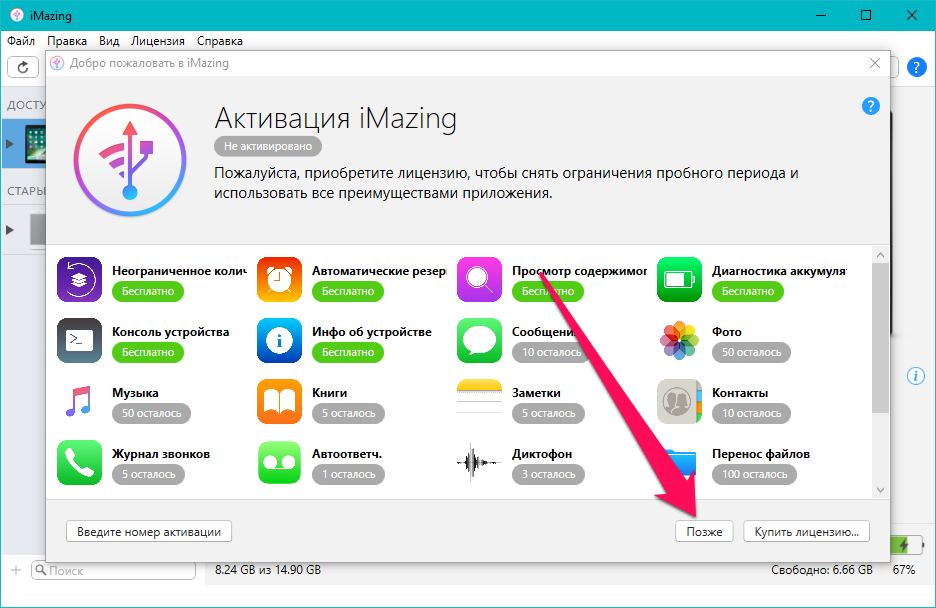
Шаг 2. Подключите iPhone или iPad к компьютеру посредством кабеля USB. Устройство определится в iMazing. Если этого не происходит, то это означает, что ваш iPhone или iPad прежде не определялся в iTunes. Требуется запустить iTunes и разрешить мобильному устройство доверять вашему компьютеру.
Шаг 3. На странице устройства нажмите на иконку аккумулятора.

Готово! В открывшемся окне показана техническая информация об аккумуляторе вашего iPhone или iPad. Обратить внимание следует на строчку «Максимальный эффективный заряд«, в которой указывается остаточная емкость аккумулятора в числовом и процентном выражении. Важно! Если аккумулятор вашего iPhone или iPad достаточно старый, например, уровень его остаточной емкости составляет 85 и менее процентов, то показатель в строчке «Максимальный эффективный заряд» в iMazing и iTools будет скакать, так происходит из-за химических особенностей литий-ионных аккумуляторов. Однако перепады будут составлять около 1-2%, что даст возможность получить понимание реального состояния аккумулятора.
Как проверить состояние аккумулятора на iPad
Устройства от Apple оборудованы Li-ion аккумулятором, который считается самым распространённым и надежным. Через несколько лет пользователь замечает, что батарея разряжается несколько раз в день, устройство быстро отключается на холоде и требует постоянной зарядки от сети. Как узнать подробнее о состоянии батареи в устройстве iPad — об этом расскажет данная статья.
Как в целом влияет износ аккумулятора на устройство
Компания Apple всегда находится на пике технологий, ее устройства имеют оптимизированную работу и содержат в себе алгоритмы, замедляющие деградацию аккумулятора. Однако химические процессы начинают разрушать батарею iPad после 1000 циклов заряда-разряда, именно такой ресурс заложен в накопитель энергии планшета.
Обычно изношенный аккумулятор сохраняет менее 80% емкости, в таком случае пользователь начинает замечать, что iPad начинает работать с задержками, внезапно отключается при нагрузке или на холоде, нагревается при зарядке устройства.
Планшет iPad при высокой степени износа не снижает производительность работы, в отличии от смартфона iPhone. Использование гаджета со значением емкости аккумулятора ниже 80% все еще возможна, срочная замена аккумулятора требуется крайне редко.
Как найти сведения о состоянии аккумулятора iPad на самом устройстве
Устройства от Apple позволяют пользователю следить за износом аккумулятора. Процесс проверки показателя различен для iPad и iPhone. В iPhone можно зайти в «Настройки» и пролистать меню до раздела «Аккумулятор», затем выбрать вкладку «Состояние аккумулятора» и посмотреть информацию под заголовком «Максимальная емкость». Однако даже самый новый iPad не раскрывает такой информации своему владельцу.
Уточнить эффективность аккумулятора можно при помощи приложений из App Store: Battery Life или Battery Info. Стоит отметить, что приложения могут быть платными или не поддерживать вашу версию iOS. Поэтому прибегнуть стоит к встроенной утилите. Само устройство iPad записывает в отчет сведения о каждой зарядке и менее чем за минуту их можно легко обнаружить.
Откройте «Настройки», затем «Конфиденциальность», далее «Аналитика и улучшения» и выберите «Данные Аналитики». Остается найти файл «log-aggregated» с самой последней датой и открыть его. Содержимое желательно скопировать в «Заметки», чтобы воспользоваться поиском по тексту. Искомая строка содержит такие данные «com.apple.ioreport.BatteryCycleCount». Число рядом со строкой означает количество циклов заряда-разряда аккумулятора вашего устройства.
Проверка батареи при помощи macOS
Для проверки при помощи компьютера от Apple понадобиться небольшое приложение coconutBattery. Подключите iPad к компьютеру и на экране планшета согласитесь с предоставлением прав для соединения. Во вкладке iOS Device можно найти следующие строки:
- manufacture date — дата производства устройства;
- full charge capacity — текущая максимальная эффективность аккумулятора;
- design capacity — изначальная эффективность;
- cycle count — число циклов заряда-разряда.
Рядом с этими данными расположена полоска с текущей емкостью в процентах. Стоит запомнить, что сброс iPad до заводских настроек может исказить некоторые показания в приложении coconutBattery.
Аналогичная проверка при помощи Windows
Необходимо подключить устройство iPad к ноутбуку или ПК с операционной системой Windows. На компьютере должны быть установлены следующие приложения iMazing или 3uTools. Рассмотрим процесс проверки емкости на примере приложения iMazing. Оно не только предоставляет сведения о батарее, но и совершает обмен файлами и делает резервные копии с устройства.
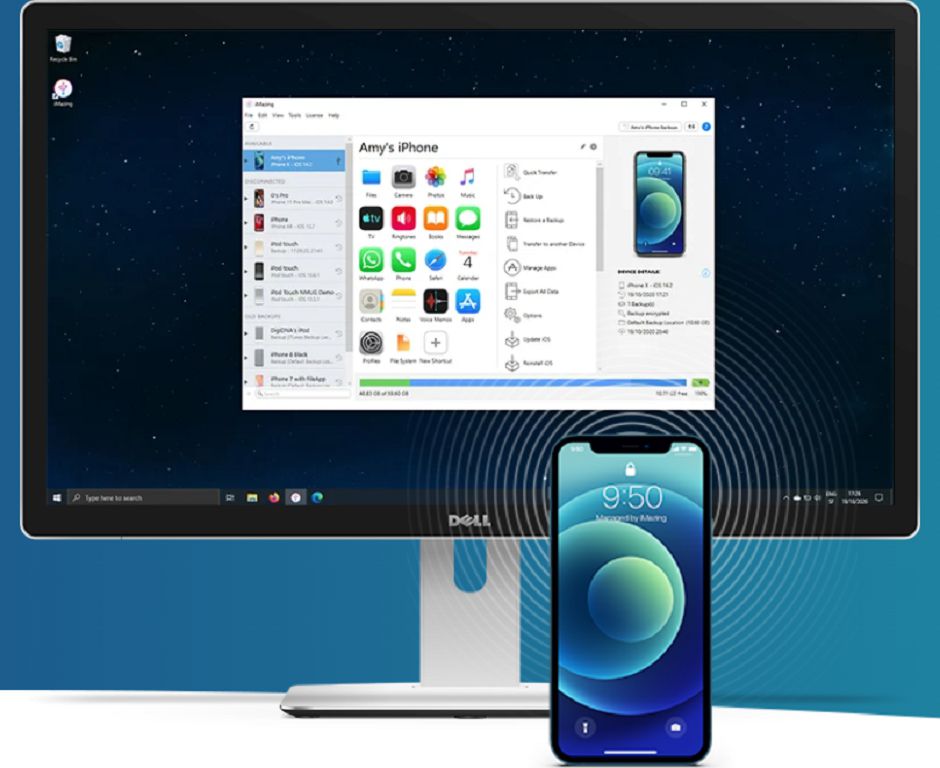
В нижней части окна программы iMazing нужно кликнуть на иконку аккумулятора. Затем всплывет окно с данными о циклах, эффективной емкости и прочих показателях. Если с батарей все хорошо, то приложение выдаст всплывающее уведомление об этом.
Когда стоит заменить аккумулятор и как определить его неисправность по внешнему виду
Если после осуществления проверки вы обнаружили, что значение емкости аккумулятора планшета iPad снизилось до 70-73%, то стоит задуматься о замене. Если вы можете осуществить вскрытие устройства самостоятельно, или получили на руки замененную аккумулятора, то можно кое-что сказать по ее визуальному состоянию:
- батарея вздута и перестала быть плоской — обязательная замена, вздутая батарея может давить на экран и приводить к появлению пятен;
- контакты аккумулятора имеют белый налет — наличие следов окисления говорит о необходимости замены;
- напряжение на выводах менее 3.7 В — желательно заменить батарею.
Как продлить жизнь аккумулятора
Существует несколько простых советов по этому поводу:
- включите в «Настройках» режимы «Энергосбережение» и «Оптимизированная зарядка»;
- разряжайте планшет «в 0» и полностью заряжайте, делайте циклы заряда полноценными;
- снизьте яркость дисплея, обычно небольшое снижение не влияет на читаемость символов;
- не использует устройство долгое время на холоде, не оставляйте зимой на долгое время в салоне автомобиля;
- обновитесь до последней версии — новое ПО всегда оптимизирует процесс заряда;
- отключайте WI-FI, Bluetooth и GPS после использования.
Следование простым правилам продлит жизнь устройства и сэкономит ваши средства.