Прежде чем перейти к Google
Если вы выберете «Принять все», мы также будем использовать файлы cookie и данные, чтобы:
- Разрабатывать и улучшать новые сервисы.
- Показывать рекламу и оценивать ее эффективность.
- Показывать персонализированный контент (в зависимости от выбранных вами настроек).
- Показывать персонализированную рекламу (в зависимости от выбранных вами настроек).
Если вы выберете «Отклонить все», мы не будем использовать файлы cookie для этих дополнительных целей.
Неперсонализированные материалы подбираются с учетом таких факторов, как контент, который вы просматриваете в данный момент, ваши действия в текущем сеансе поиска и ваше местоположение. Неперсонализированная реклама подбирается с учетом контента, который вы просматриваете в данный момент, и вашего местоположения. Персонализированные материалы и реклама также могут включать более актуальные результаты, рекомендации и объявления, подобранные с учетом истории ваших действий в текущем браузере, например поисковых запросов в Google. Если это необходимо, мы также используем файлы cookie и данные, чтобы показывать материалы в соответствии с возрастом пользователей.
An Easy & Simple PC Screenshot OCR and Translation Application

This smart application to help users to capture the screenshot and then extract the text from these pictures in the most efficient way. Quite simple to use and it deserves giving a shot.
EasyScreenOCR is a screen capture tool that allows you to extract text directly from a captured image.
EasyScreenOCR can be useful in cases where text needs to be extracted from a webpage without wasting precious time to retype it. Some pages block copying text, but this will allow you to take a screenshot and get the text you want simply. Once the text has been separated from the image, you can edit or modify it and then copy it to the clipboard.
Quick Overview
- Pick image/photo up from the album for OCR and translation.
- Recognizing 50+ languages from images. and Translating 20+ languages.
- Scanning handwriting to text and whiteboard or blackboard to text.
- Auto-Detection and Cropping image before OCR.
- Exporting the results as .txt/.pdf files.
- Editing and sharing the OCR/Translation results.
- Checking the results with the original images/photos.
Languages Supported for OCR:
Auto Detection
Afrikaans / Albanian / Arabic / Armenian / Belorussian / Bengali / Bulgarian / Catalan / Chinese / Croatian / Czech / Danish / Dutch / English / Estonian / Filipino / Finnish / French / GermanGreek / Gujarati / Hebrew / Hindi / Hungarian / Icelandic / Indonesian / Italian / Japanese / Kannada / Khmer / Korean / Lao / Latvian / Lithuanian / Macedonian / Malay / Malayalam / Marathi / Nepali / Norwegian / Persian / Polish / Portuguese / Punjabi / Romanian / Russian / Russian / Serbian / Serbian / Slovak / Slovenian / Spanish / Swedish / Tamil / Telugu / Thai / Turkish / Ukrainian / Vietnamese / Yiddish
Languages Supported For Translation:
Chinese-Simplified / English / Cantonese / Japanese / Korean / French / Spanish / Thailand / Arabic / Russian/ Portuguese/ German / Italian / Greek / Dutch / Polish / Bulgarian / Estonian / Danish / Finnish / Czech / Romanian / Slovenian / Swedish / Hungarian / Chinese Traditional / Vietnamese
Как перевести на русский скриншот
Скриншот — это снимок экрана, который может содержать в себе различные изображения и текст. В некоторых случаях может возникнуть необходимость перевести текст, который находится на скриншоте, на русский язык. В данной статье мы рассмотрим несколько способов перевода текста со скриншота на русский язык.
Как перевести текст со скриншота с использованием Google Объектив
- Сделайте скриншот на вашем устройстве.
- Откройте скриншот и найдите опцию «поделиться».
- В списке доступных приложений выберите Google Объектив.
- После запуска Google Объектива вы сможете использовать его функции для определения содержимого скриншота или перевода текста на русский язык.
- Для перевода текста нажмите на кнопку в левом нижнем углу экрана и выберите опцию «перевод».
Как включить функцию перевода с экрана на устройствах Android
Для использования функции «Быстрый перевод» на устройствах Android вам необходимо выполнить следующие действия:
- Откройте приложение «Google Переводчик» на вашем устройстве Android.
- В правом верхнем углу экрана нажмите на значок меню и выберите опцию «Настройки».
- В списке настроек выберите «Быстрый перевод».
- Включите функцию «Быстрый перевод» путем переключения соответствующего выключателя.
- Если у вас устройство с Android 10 или более поздней версией, нажмите кнопку «Вставить» для перевода текста с экрана.
- Если у вас телефон Pixel 6 или более новая модель, выполните соответствующие действия для перевода текста с экрана.
Как перевести текст с скриншота на iPhone
Для перевода текста с фотографии, видео или изображения на iPhone, выполняйте следующие действия:
- Откройте фотографию, видео или выберите изображение в Интернете на вашем iPhone.
- Если текст находится в видео, сначала приостановите его.
- Нажмите кнопку «Сканер текста».
- После этого вам будет доступна опция «Перевести», которую вы можете выбрать для перевода текста.
Как перевести скриншот на iPhone
Если вы хотите перевести текст с изображения, который находится в памяти устройства, выполните следующие действия на iPhone:
- Откройте текстовое поле, в которое вы хотите вставить переведенный текст.
- Нажмите на значок камеры, который находится под полем ввода текста.
- В появившемся меню выберите опцию «Галерея», если вы хотите перевести текст с изображения в памяти устройства.
- Если вы хотите перевести текст, на который наведена камера, просто наведите камеру на текст, а приложение само выполнит перевод.
Полезные советы
- Убедитесь, что ваше устройство имеет поддержку функции перевода с экрана и установлены соответствующие приложения.
- В случае возникновения проблем с переводом текста, попробуйте улучшить качество изображения скриншота или обратитесь к профессиональным переводчикам.
Выводы
Перевод текста со скриншота на русский язык может быть полезным в различных ситуациях. С помощью приложений, таких как Google Объектив или Google Переводчик, вы можете легко выполнить перевод текста на русский язык, используя скриншоты на устройствах Android или iPhone. Помните, что качество изображения и языковые особенности могут влиять на точность перевода, поэтому в случае сомнений всегда лучше обратиться к профессионалам.
Как сменить язык в Локете
Для смены языка в приложении Локет на iPhone или iPad нужно выполнить следующие шаги. Сначала откройте приложение «Настройки» на вашем устройстве. После этого выберите раздел «Основные». Внутри данного раздела найдите и нажмите на пункт «Язык и регион». Затем вы увидите кнопку «Добавить язык», на которую следует нажать. В появившемся списке выберите нужный вам язык. После выбора языка, появится уведомление с просьбой указать основной язык. Нужно выбрать желаемый основной язык и подтвердить выбор. После обновления языка приложение Локет автоматически перейдет на выбранный язык. Теперь вы сможете пользоваться приложением на желаемом языке.
Как добавить контакт в Locket
Для того чтобы добавить контакт в приложении Locket, нужно выполнить несколько простых шагов. Вначале, открываем приложение Locket на устройстве. Затем, в верхней части экрана находим значок, который изображает двух людей, и нажимаем на него. Появится новое окно со списком функций. В этом окне выбираем опцию «Добавить друзей» и нажимаем на нее. Появится новая страница, где будет представлен список контактов. Далее, из этого списка выбираем нужный контакт, которого мы хотим добавить в Locket, и нажимаем на его имя или фотографию. После этого, контакт будет добавлен в Locket, и мы сможем видеть его активность и взаимодействовать с ним через приложение. В такой простой и удобной форме можно добавить новых друзей в приложении Locket.
Что делать если не получается зайти в Locket
Если эти меры не помогают, попробуйте обновить приложение до последней версии. Если проблема все еще не решена, возможно, у вас недостаточно памяти на устройстве или проблема связана с самим приложением. В этом случае вы можете обратиться в службу поддержки Locket, предоставив им информацию о проблеме, а они помогут вам ее решить. Кроме того, проверьте свое интернет-соединение, возможно, оно нестабильное или слишком медленное, что может вызывать проблемы с доступом к Locket. Если причина все еще неясна, вы можете попробовать использовать аналогичные приложения, которые предлагают схожие функции.
Как вывести Locket на главный экран
Для установки виджета Locket на главный экран вашего устройства следуйте следующим инструкциям. Сначала, зажмите палец на свободном месте на рабочем столе. Появится меню, где нужно выбрать иконку «+», которая отвечает за добавление виджетов. Затем откроется список доступных виджетов, среди которых нужно найти Locket. Настройте его позицию на экране, перемещая его пальцем. Для фиксации местоположения отпустите палец. Теперь вы можете пользоваться виджетом Locket, который будет отображаться на главном экране устройства. Вы сможете использовать все функции Locket без необходимости заходить в приложение. Этот простой способ позволит вам всегда быть в курсе актуальной информации, предоставляемой Locket, не открывая его полностью.

Скриншот — это снимок экрана, который можно сделать на компьютере, планшете или смартфоне. Эта функция позволяет сохранить изображение того, что отображается на экране устройства в данный момент. Для того чтобы сделать скриншот, необходимо нажать определенную комбинацию клавиш на клавиатуре, которая может отличаться в зависимости от устройства и операционной системы. После того как скриншот сделан, его можно сохранить на устройстве или отправить другим людям. Снимки экрана очень полезны, когда нужно сохранить информацию или поделиться чем-то интересным или важным с другими. Перевод слова «screenshot» на русский язык — «снимок экрана» или «скриншот». Это достаточно популярное слово и используется многими людьми при общении о компьютерах и устройствах.
Перевод текста по фотографии онлайн
Иногда пользователям требуется перевести надпись из фотографии. Вводить весь текст в переводчик вручную не всегда бывает удобно, поэтому следует прибегнуть к альтернативному варианту. Можно воспользоваться специализированными сервисами, которые распознают надписи на изображениях и переводят их. Сегодня мы поговорим о двух таких онлайн-ресурсах.
Переводим текст по фотографии онлайн
Конечно, если качество снимка ужасное, текст находится не в фокусе или невозможно даже самостоятельно разобрать некоторые детали, никакие сайты не смогут это перевести. Однако при наличии качественной фотографии выполнить перевод не составит труда.
Способ 1: Яндекс.Переводчик
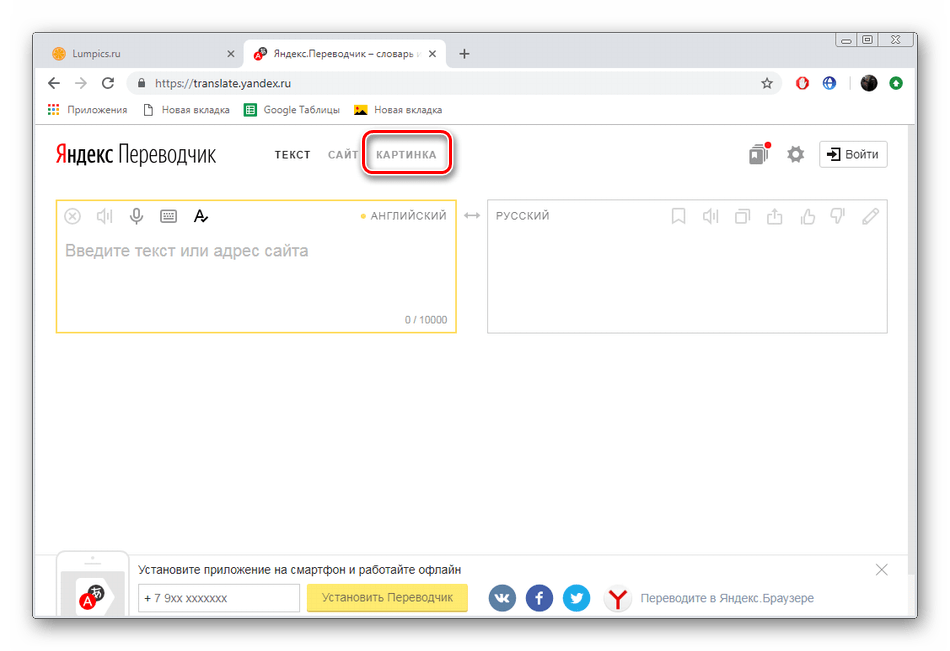
Известная компания Яндекс давно разработала собственный сервис по переводу текста. Там присутствует инструмент, позволяющий через загруженное в него фото определить и перевести находящиеся на нем надписи. Выполняется эта задача буквально в несколько кликов:
- Откройте главную страницу сайта Яндекс.Переводчик и переместитесь в раздел «Картинка», кликнув на соответствующую кнопку.
- Выберите язык, с которого нужно перевести. Если он для вас неизвестен, оставьте галочку возле пункта «Автоопределение».
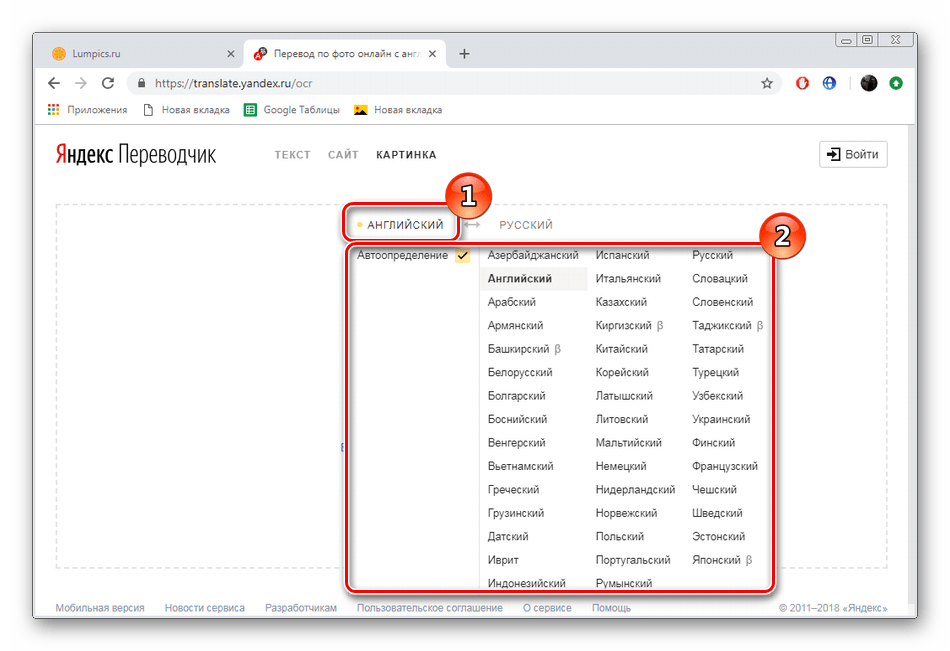
Всего несколько минут потребовалось для того, чтобы осуществить перевод текста по фото с помощью рассматриваемого онлайн-ресурса. Как видите, в этом нет ничего сложного и справится с поставленной задачей даже неопытный пользователь.
Способ 2: Free Online OCR
Англоязычный сайт Free Online OCR работает по аналогии с предыдущим представителем, однако принцип его действия и некоторые функции отличаются, поэтому разберем более детально его и процесс перевода:
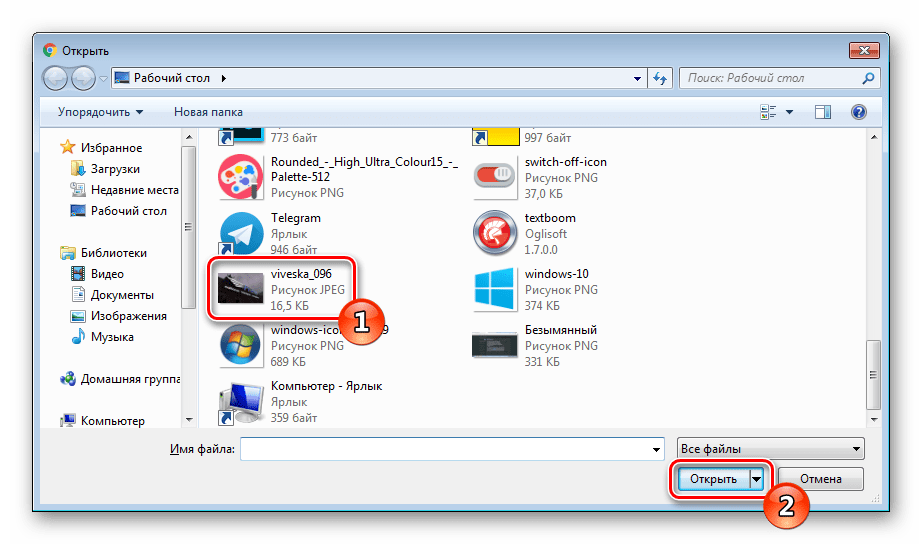
- Находясь на главной странице Free Online OCR, нажмите на кнопку «Выберите файл».
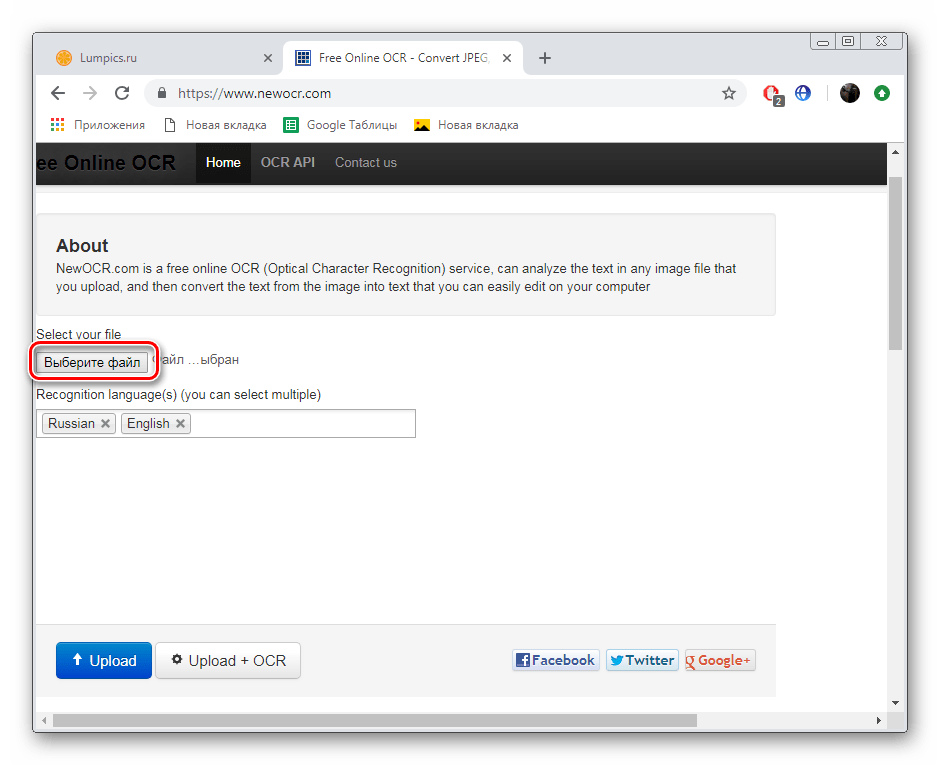
- В открывшемся обозревателе выделите необходимую картинку и кликните на «Открыть».
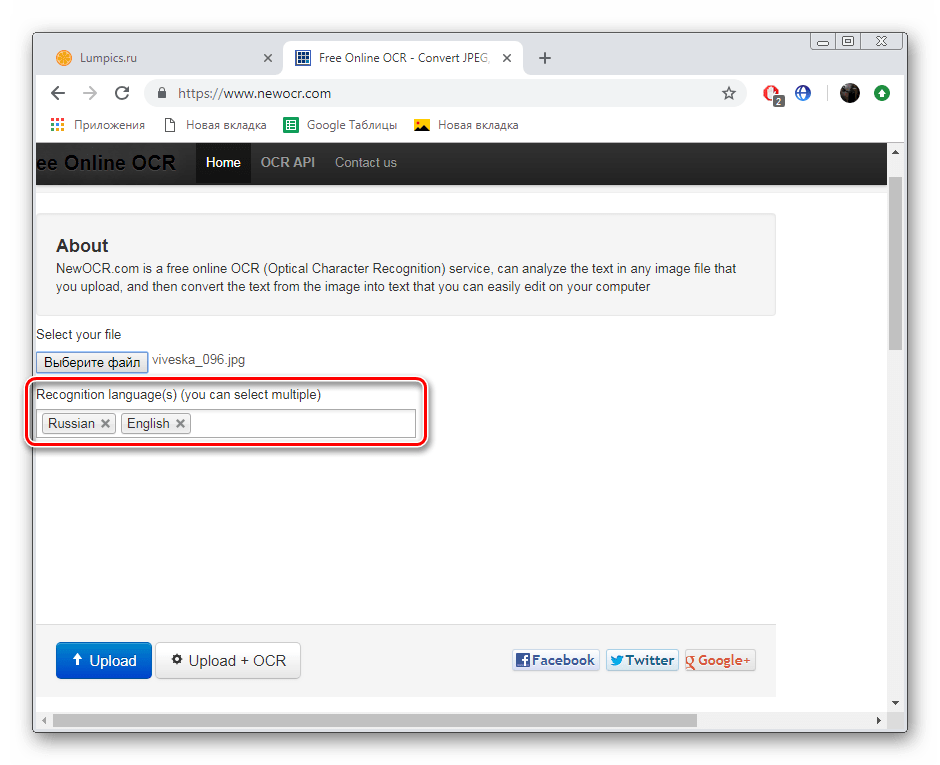
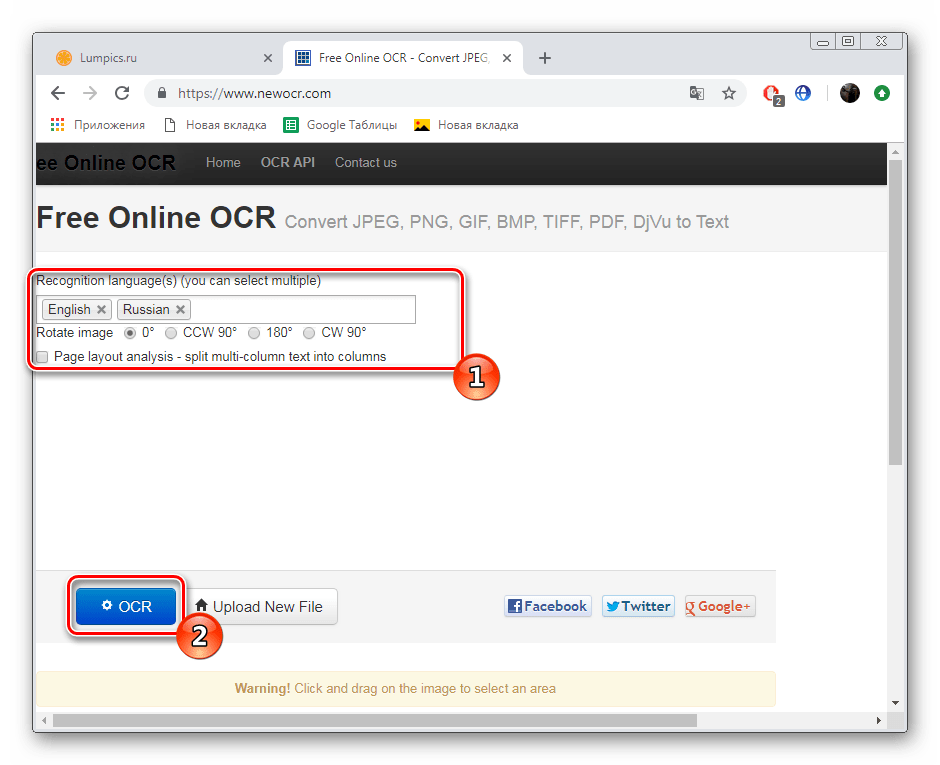
- Сейчас нужно выбрать языки, с которых будет производиться распознавание.
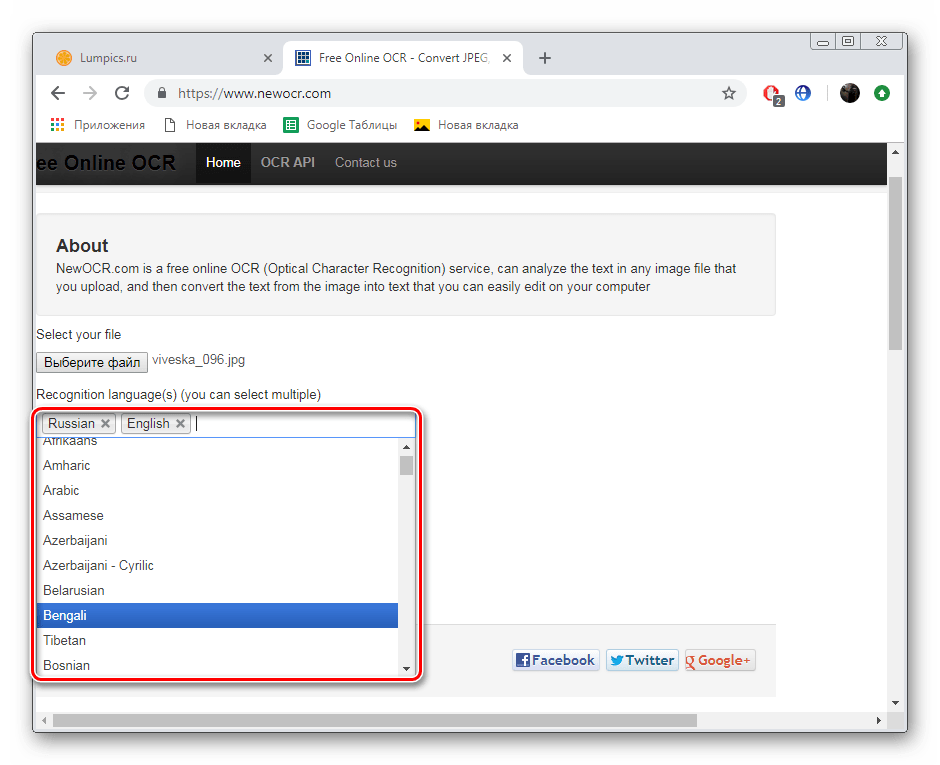
- Если вы не можете определить правильный вариант, просто выберите предположения из отобразившегося меню.
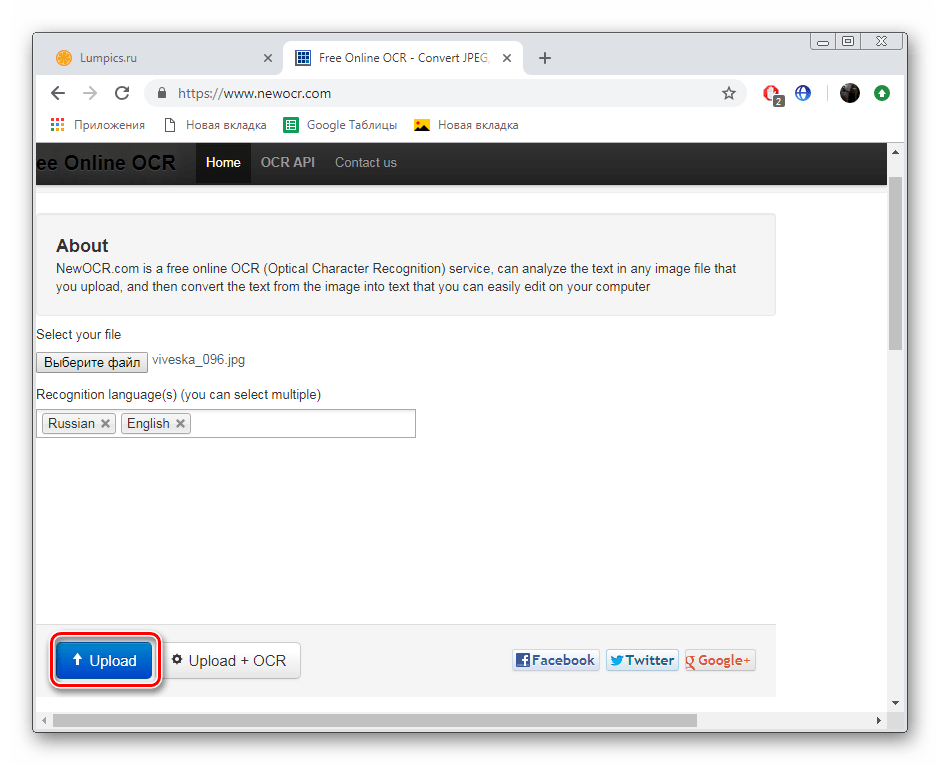
- По завершении настроек кликните на «Upload».
- В случае когда на предыдущем этапе вы не определили язык, сделайте это сейчас, а также поверните изображение на необходимое количество градусов, если это требуется, затем нажмите на «OCR».
- Текст отобразится в форме снизу, перевести его можно, используя один из предложенных сервисов.
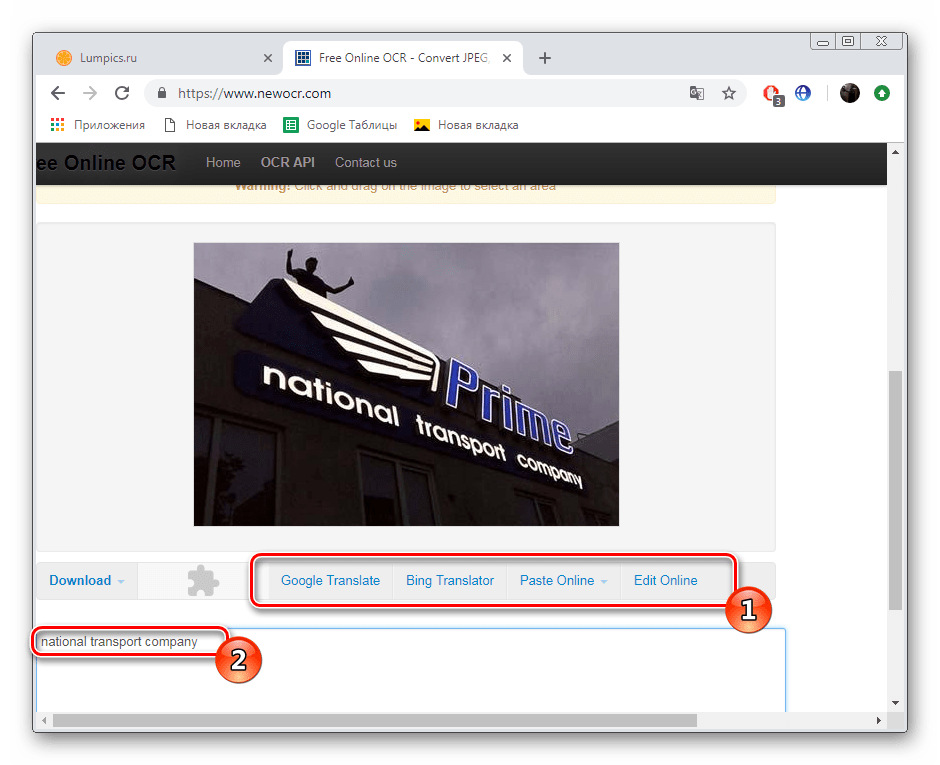
На этом наша статья подходит к своему логическому завершению. Сегодня мы постарались максимально развернуто рассказать о двух популярных бесплатных онлайн-сервисах по переводу текста с картинки. Надеемся, предоставленная информация была для вас не только интересной, но и полезной.