Как отключить Google Ассистент: инструкция
Чтобы отключить Google Ассистент, откройте приложение Google, коснитесь значка профиля, перейдите в «Настройки» > «Google Assistant» > «Основные» и сдвиньте кнопку напротив Google Assistant.
К Google Ассистенту можно обратиться за помощью или информацией. Например, узнать погоду, время, включить музыку и просто задать любой вопрос. [1] Иногда все это не нужно. РБК Life выяснил, как отключить Google Ассистент или настроить его так, чтобы он не мешал.
Зачем отключать Google Ассистент
- Освободить память телефона. На Android 5.0 Ассистент требует 1 ГБ памяти. На ОС Android 6.0 или более поздних версиях — не менее 1,5 ГБ. Как отключить Google Ассистент на Android
Самый быстрый способ — обратиться за помощью к настройкам телефона.
Шаг 1. Перейдите в приложение «Настройки».
Процесс отключения Google Ассистента на Huawei.
Шаг 2. Введите в строке поиска фразу «Общие настройки».
Процесс отключения Google Ассистента на Huawei
Шаг 3. В результатах поиска выберите пункт меню «Общие настройки».
Процесс отключения Google Ассистента на Huawei
Шаг 4. Напротив Google Ассистент передвиньте кнопку в неактивное положение.
Процесс отключения Google Ассистента на Huawei
Если ваш телефон не справился с поиском, попробуйте стандартный метод отключения. Этот же способ действует и для телефонов на iOS.
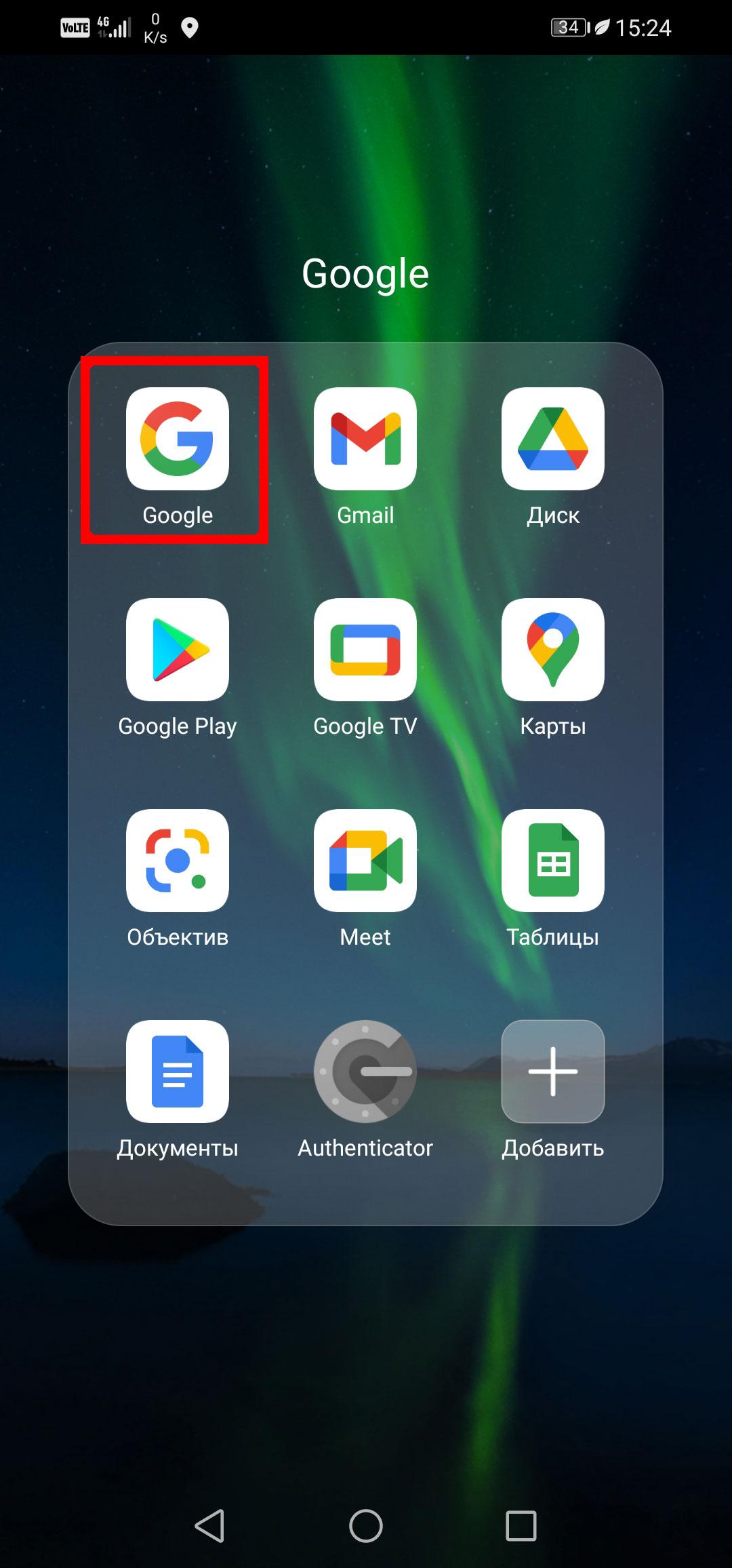
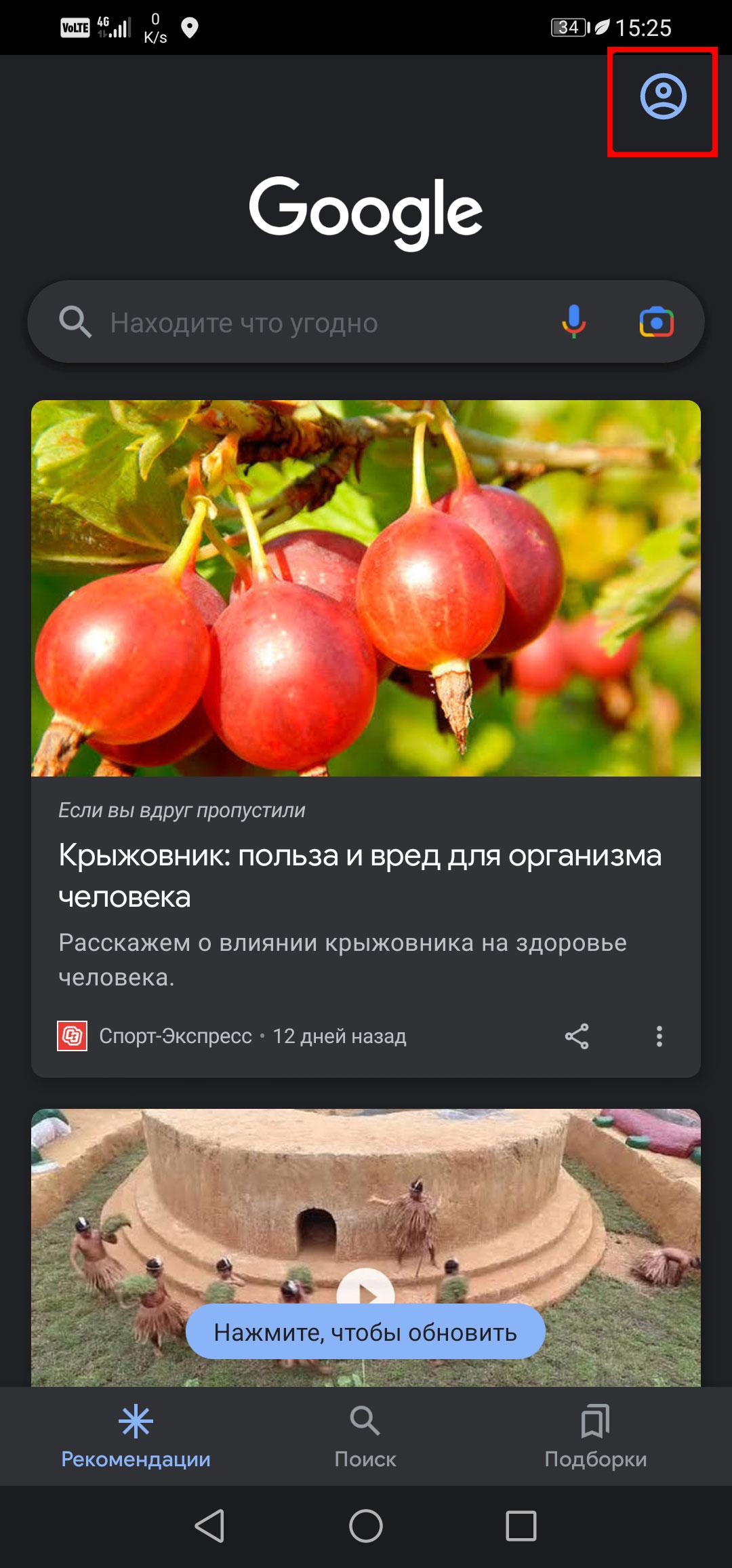
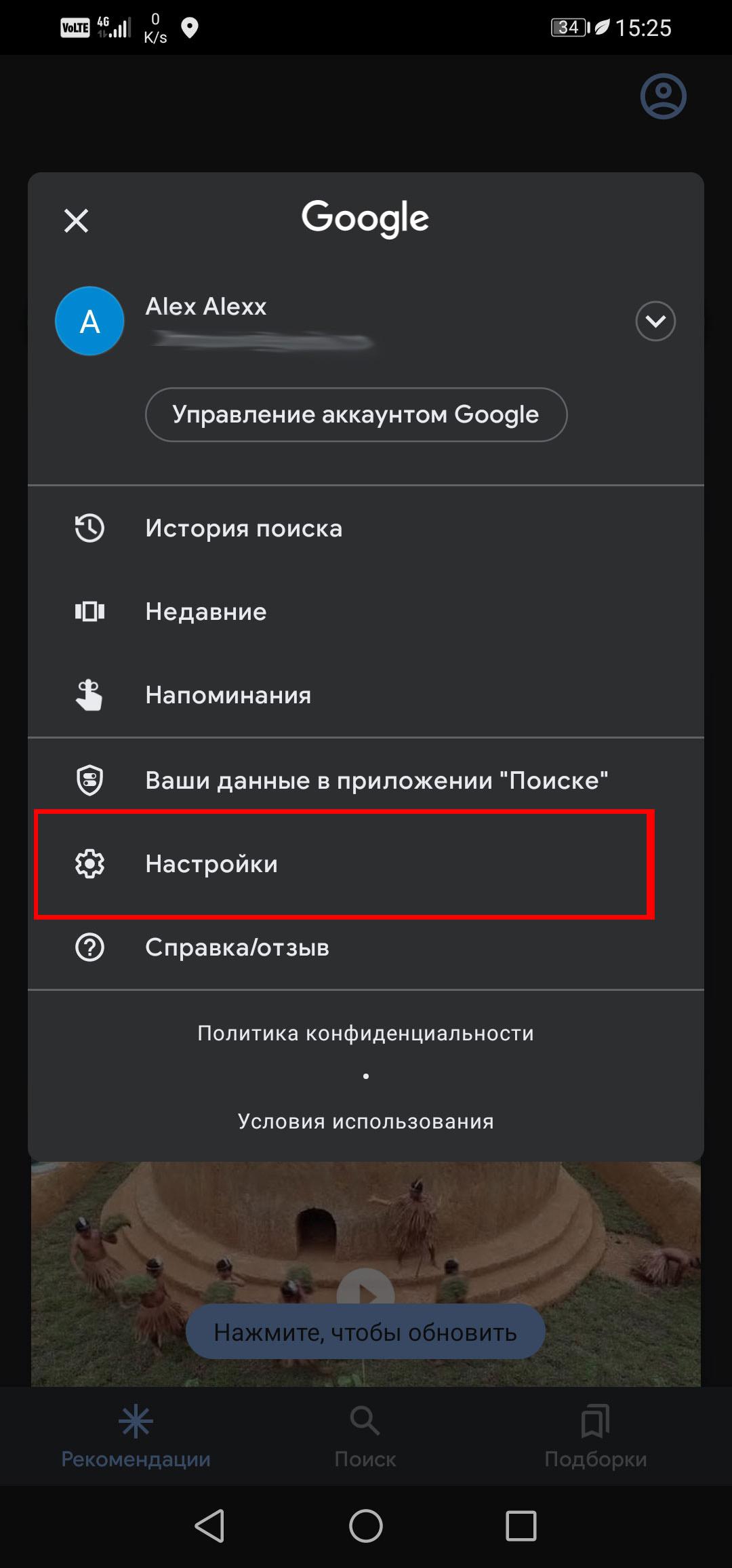
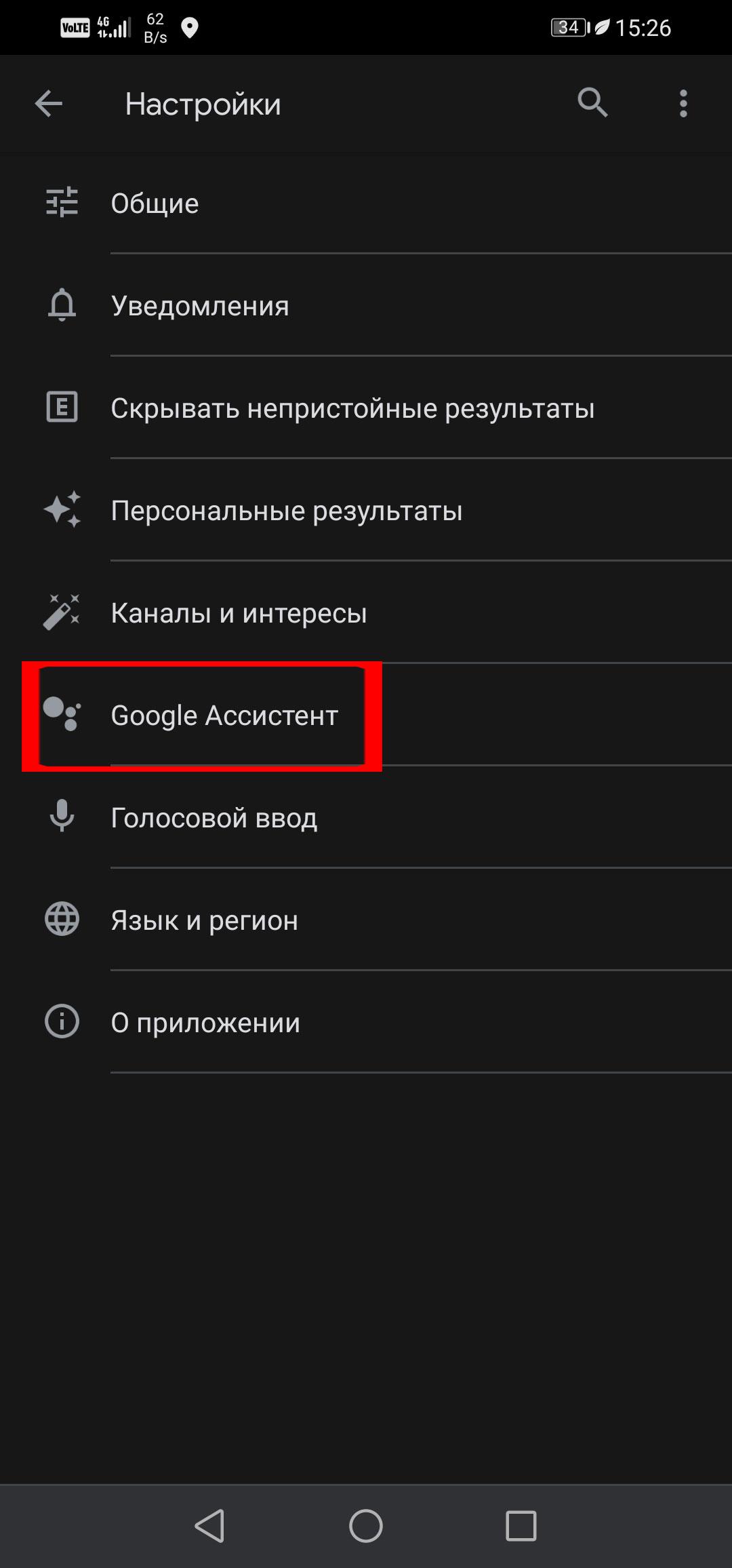
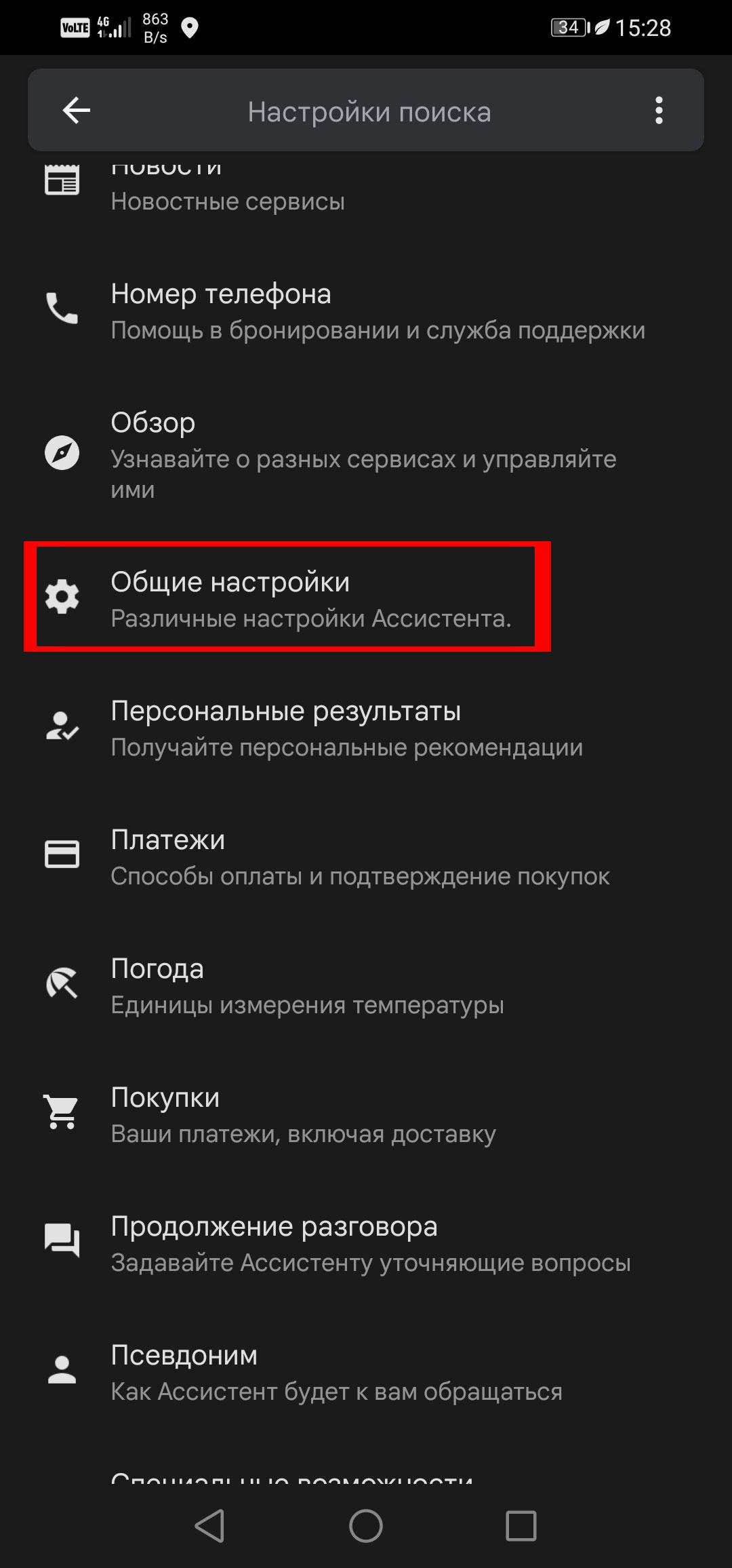
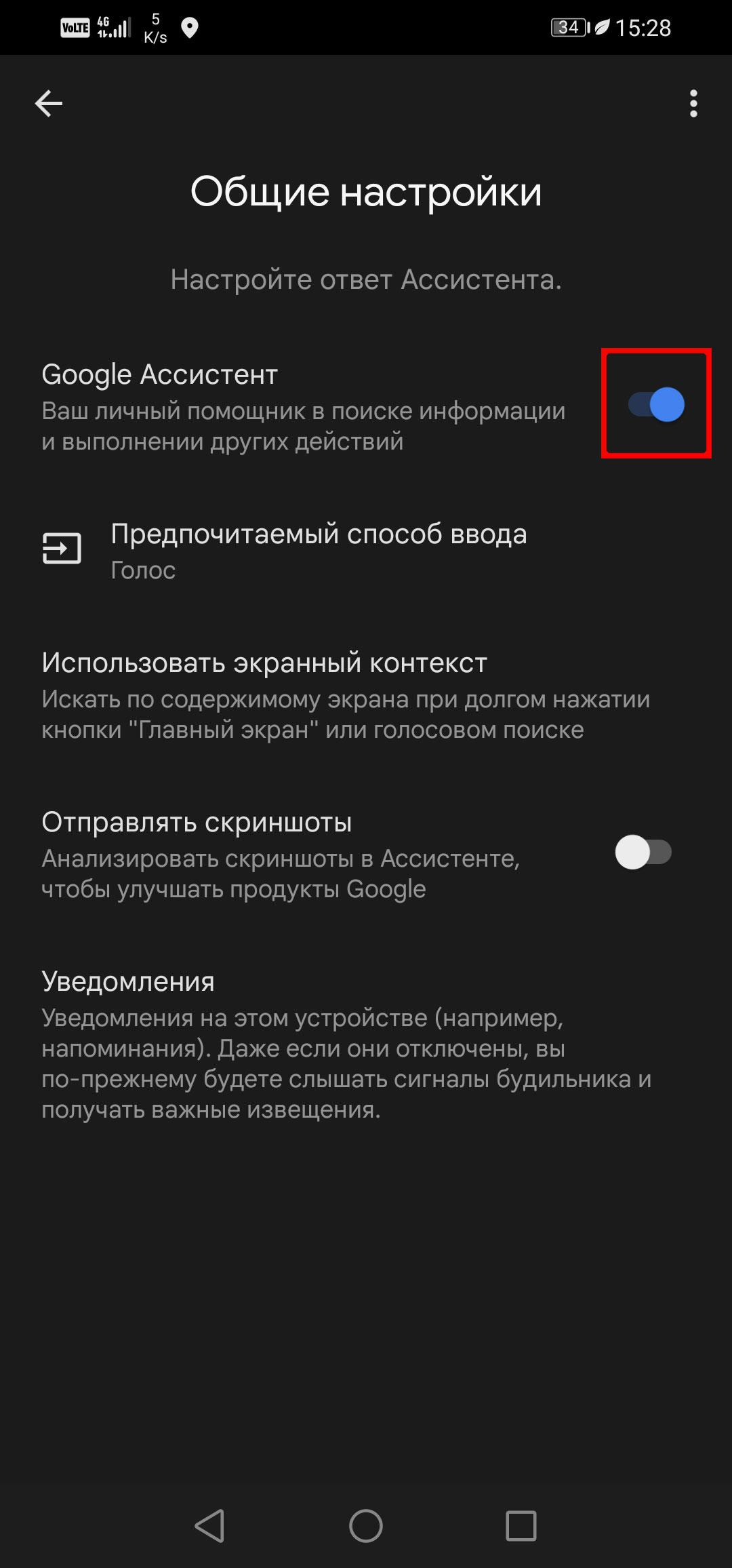
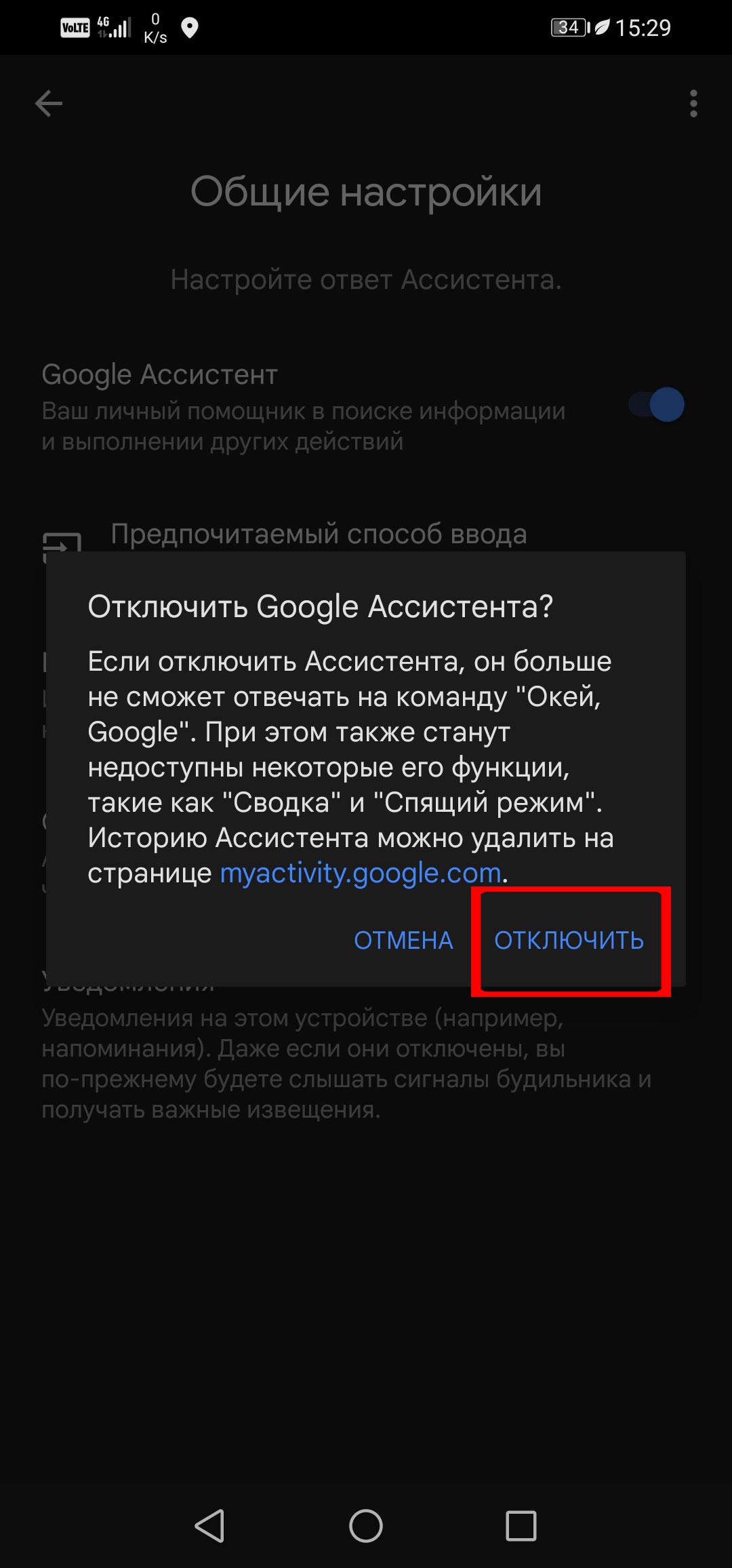
Шаг 1. Откройте приложение Google
Чтобы быстро включить Google Ассистент, повторите любую из двух инструкций до последнего шага. Затем напротив надписи Google Ассистент активируйте кнопку.
Как отключить голосовые команды Google Ассистента
Если вам не нужны только голосовые команды (те, которые срабатывают на «Окей, Google»), можно удалить их, тогда отключать Ассистент необязательно. В этом случае вам по-прежнему будут доступны голосовые команды в строке поиска, надиктовывание заметок и другие стандартные функции Google Ассистента.
Шаг 1. Перейдите в приложение «Настройки» на телефоне.
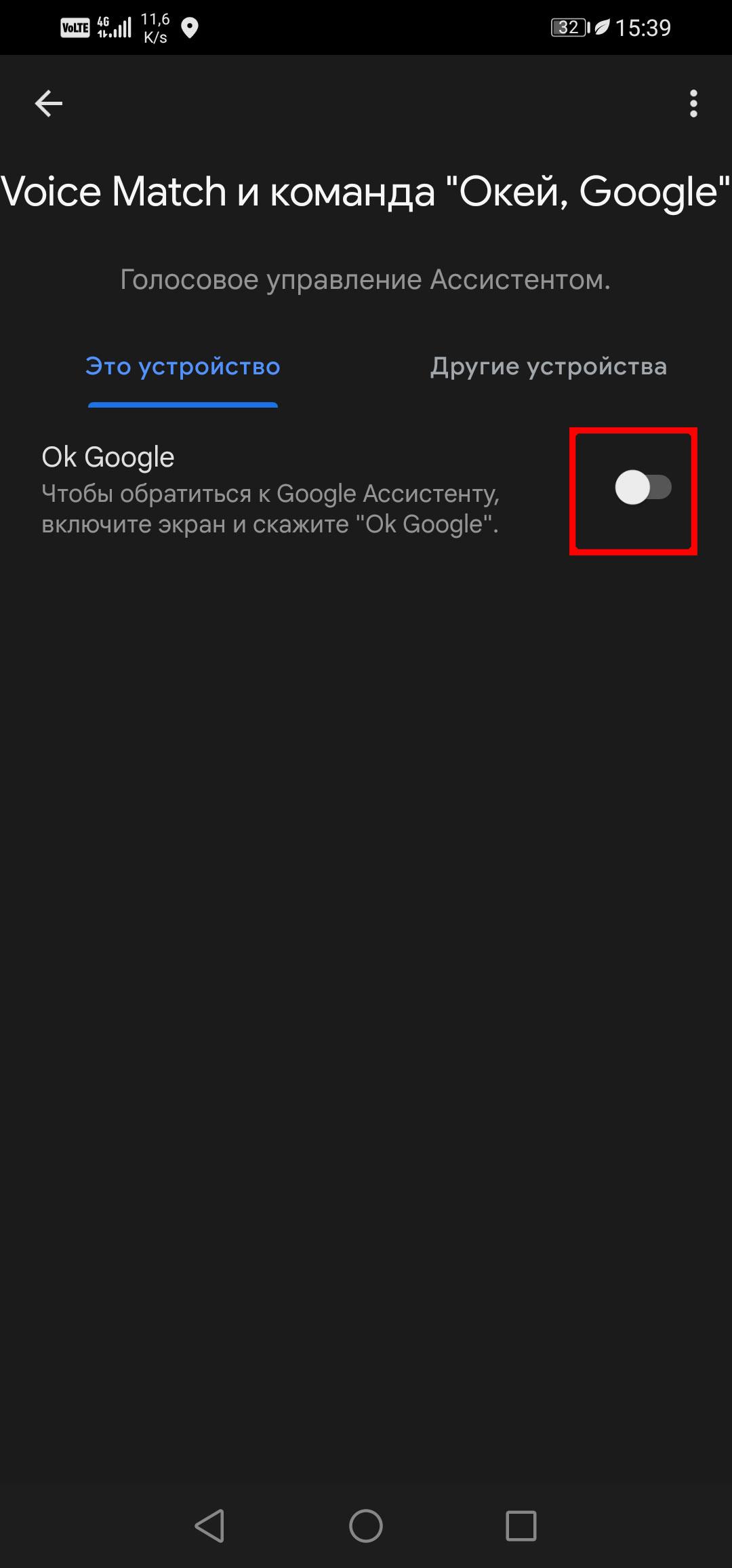
Как отключить голосовые команды на Huawei
Шаг 2. Введите слово «Голос» в строке поиска.
Как отключить голосовые команды на Huawei
Шаг 3. В результатах поиска выберите Voice match или Ок Google.
Как отключить голосовые команды на Huawei.
Шаг 4. Отключите Ок Google.
Как отключить голосовые команды на Huawei.
Есть второй способ отключить Ассистент — через Google.
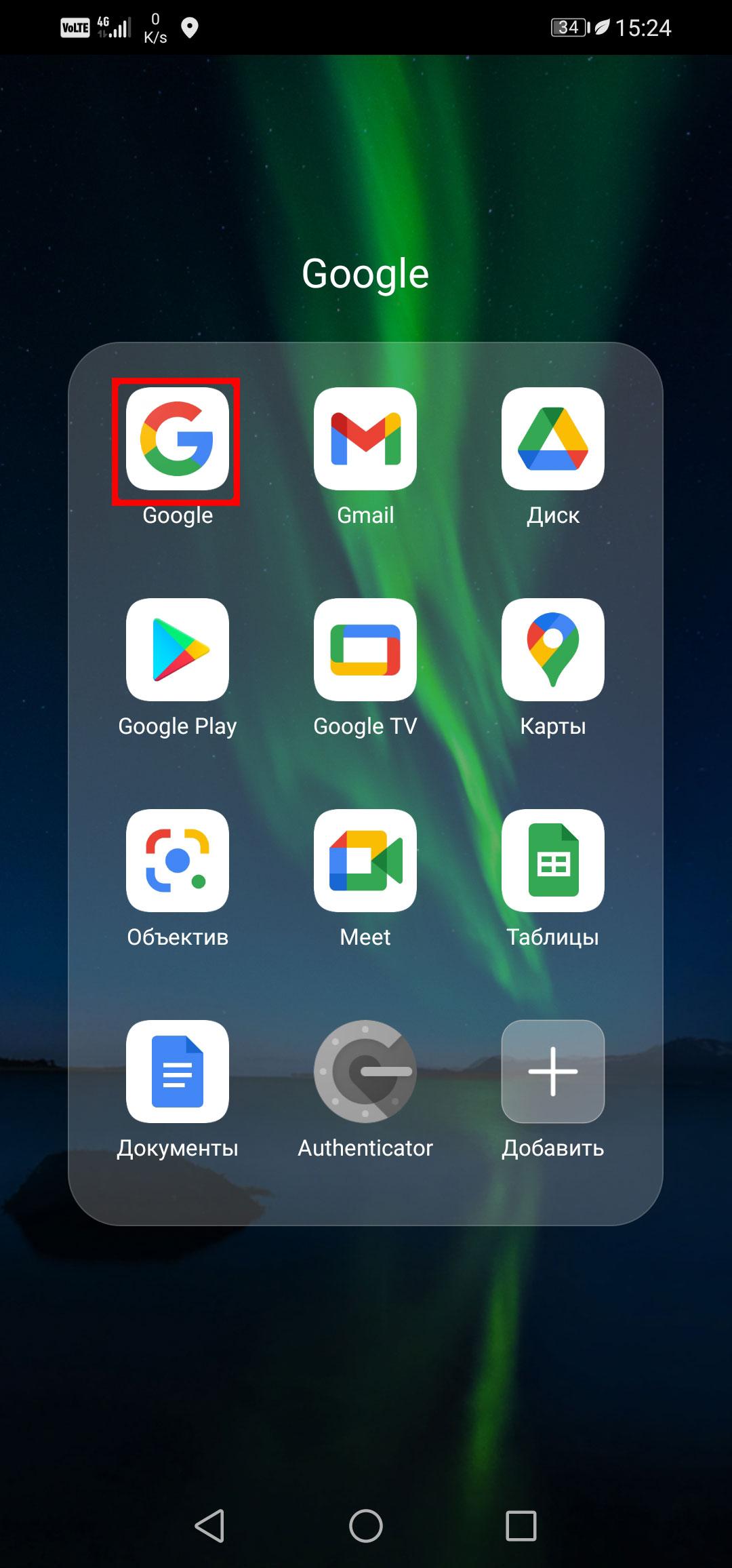
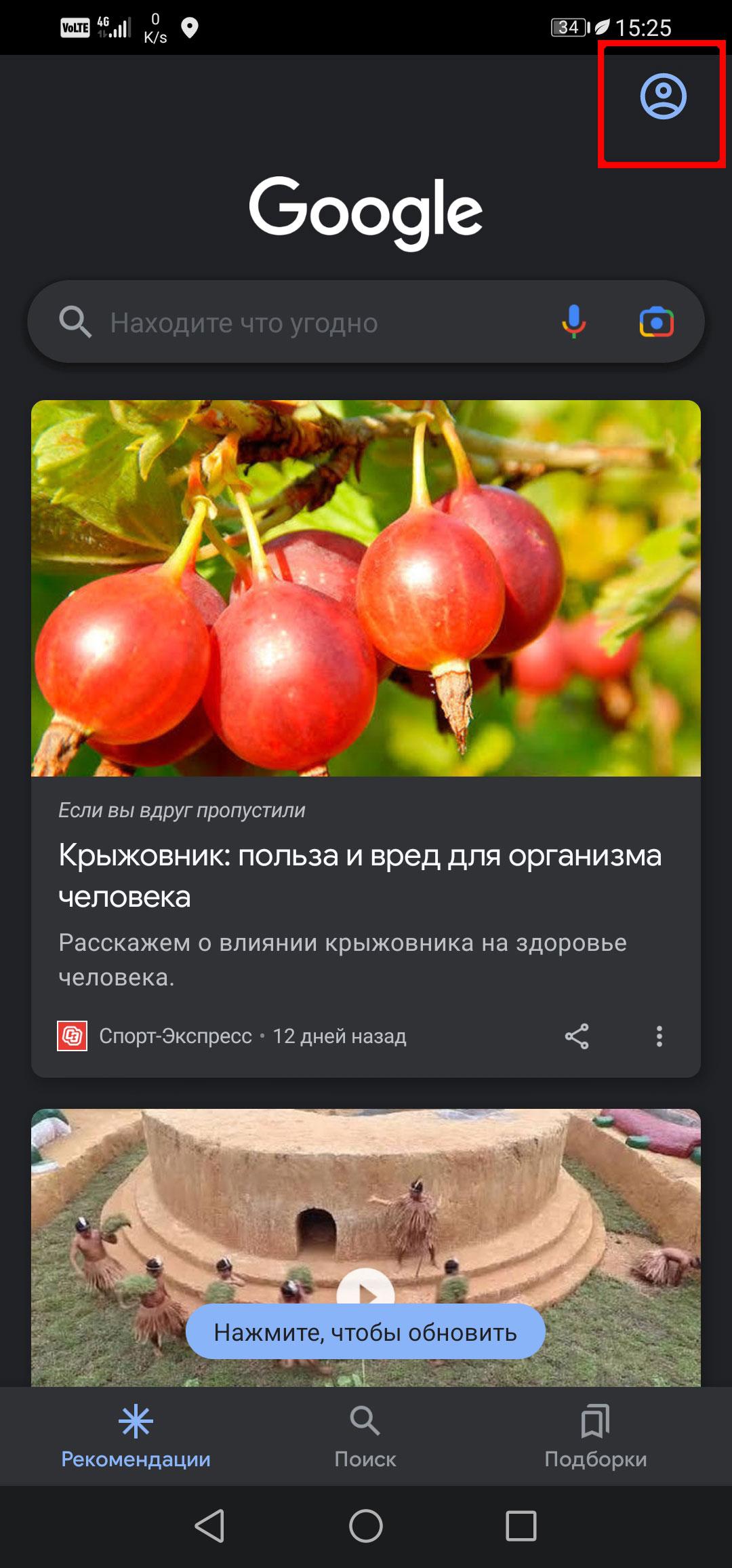
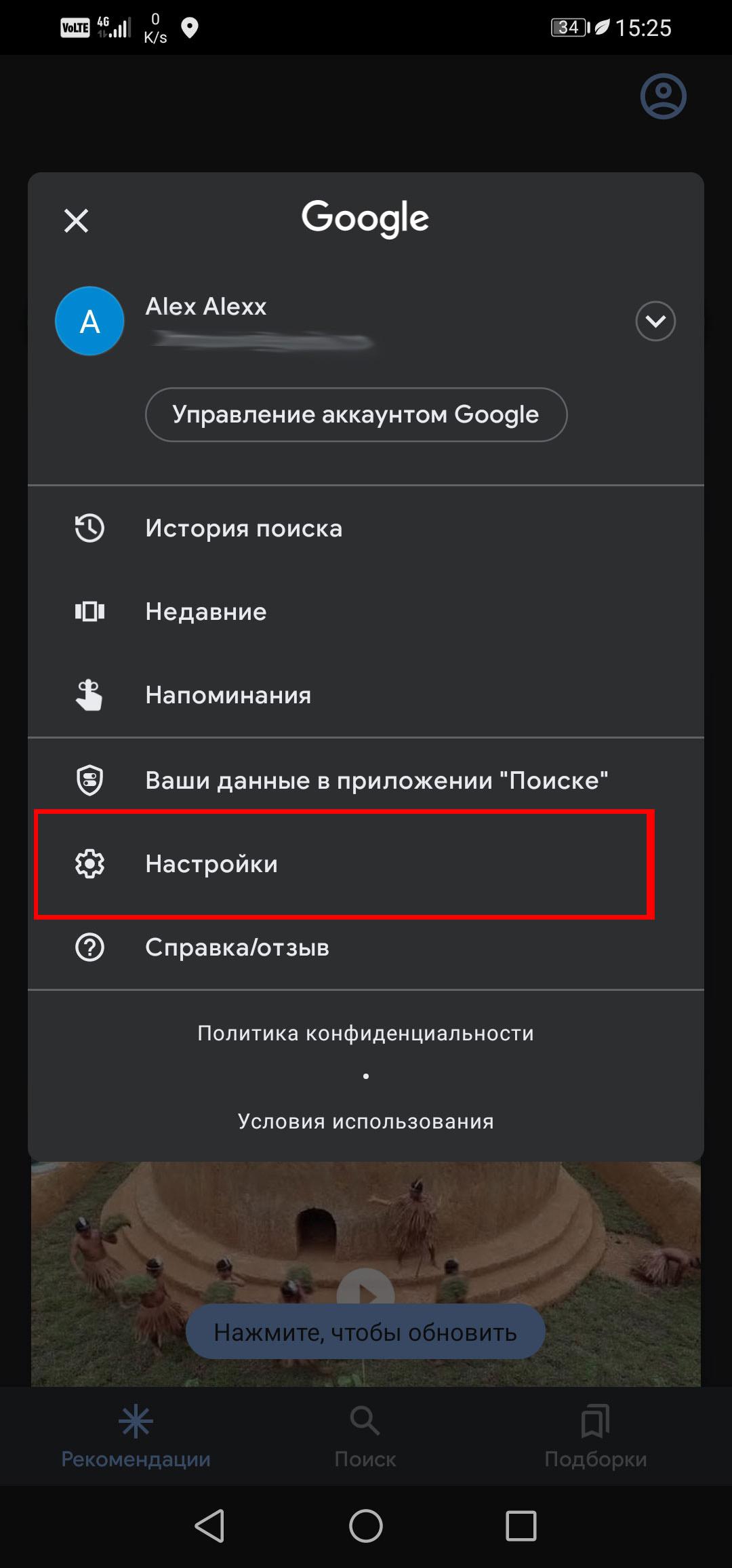
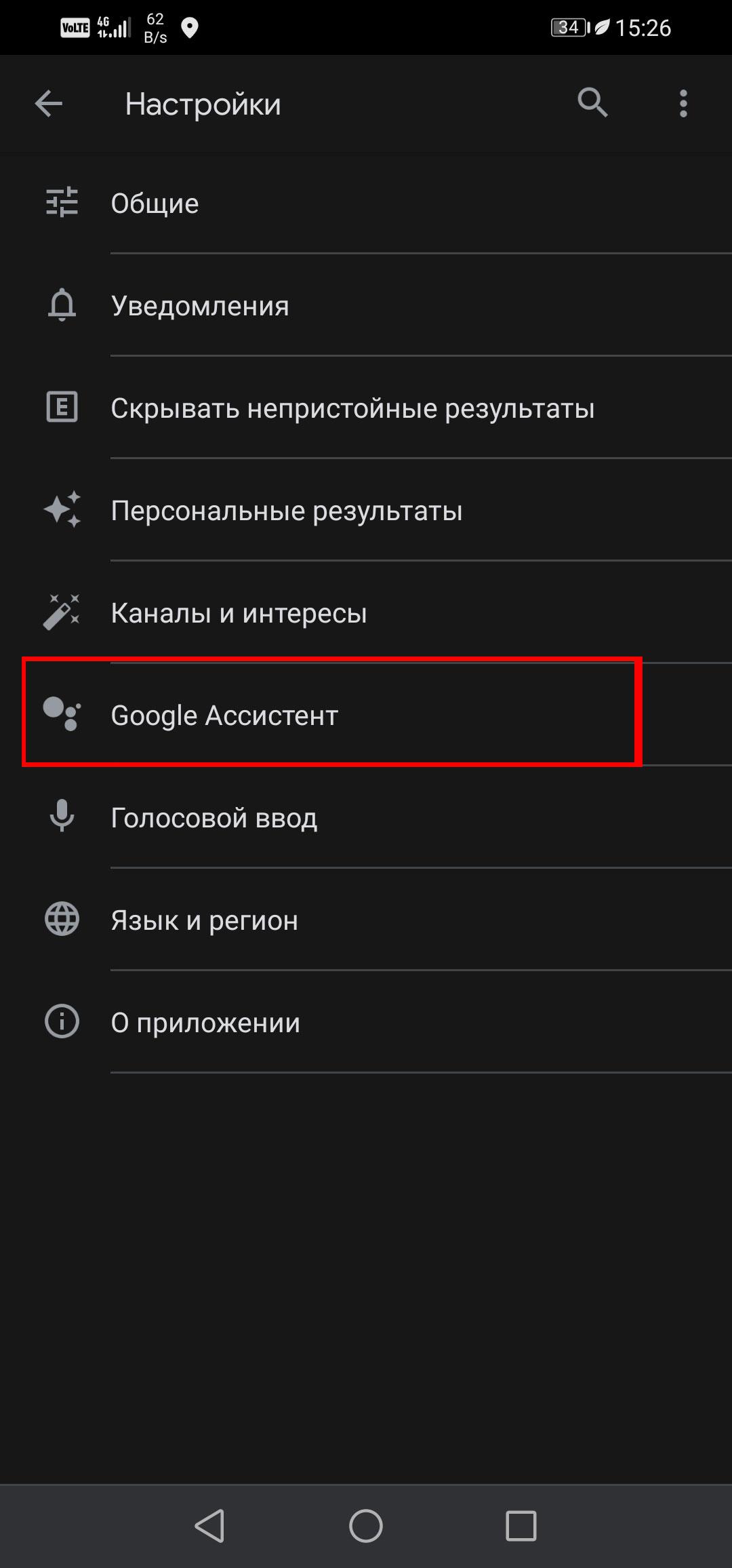
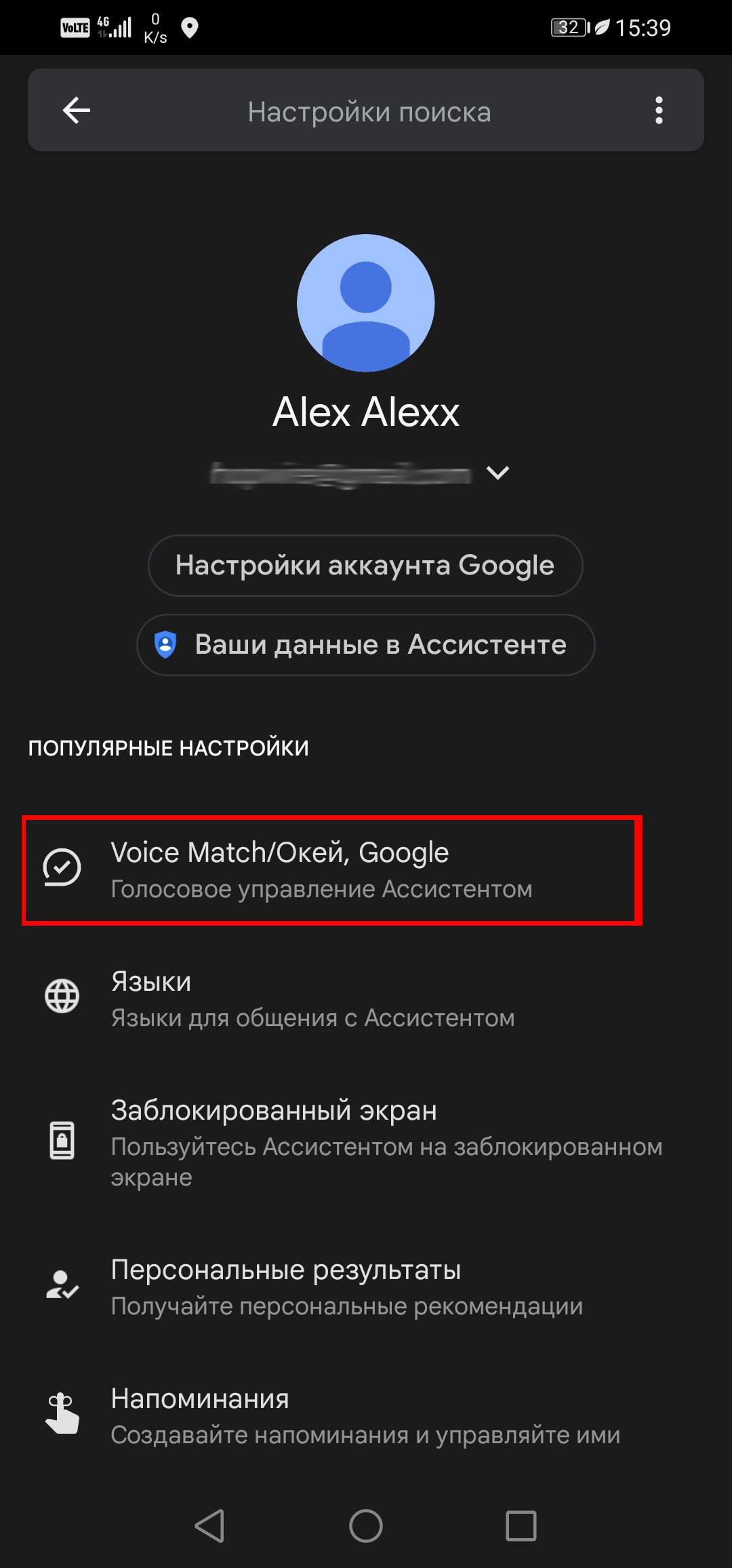
Шаг 1. Откройте приложение Google
Как настроить Google Ассистент
Если вас не устраивают конкретные настройки Ассистента, их всегда можно изменить, для этого необязательно удалять приложение.
Как изменить голос Google Ассистента
- Откройте на телефоне приложение «Настройки».
- Введите в поисковой строке слово «Ассистент».
- Нажмите «Голос Ассистента».
- Выберите понравившийся вам голос.
Можно выбрать голос озвучивания результатов из предложенных вариантов.
Как запретить Google Ассистенту доступ к приложениям
Если вы беспокоитесь за свою безопасность, можно настроить Ассистента так, чтобы он не отслеживал данные в определенных приложениях.
Шаг 1. Зайдите через Google > Google Ассистент (как это сделать, см. инструкцию выше).
Шаг 2. Далее перейдите в «Ваши приложения». Обычно этот результат находится на втором-третьем экране, поэтому придется немного полистать ленту.
Шаг 3. Теперь выбирайте приложение, которое вы хотите настроить. Можете запретить Ассистенту учиться у приложения и передавать запросы.
Как в смартфоне отключить «Google Ассистент»
 Все пользователи смартфонов на Android так или иначе сталкиваются с голосовым ассистентом Google, причем вовсе не факт, что они им в реальности вообще пользуются: статистика показывает, что лишь небольшая часть владельцев смартфонов как-то работают с этим помощником.
Как правило, наблюдается следующая картина: пользователь какое-то время пробует работу помощника, убеждается в том, что КПД по правильному распознаванию того, что владельцу смартфона требуется от помощника, не слишком велик, после чего перестает пользоваться ассистентом Google.
Но сам ассистент Google при этом не перестает пользоваться владельцем смартфона! Он периодически слушает то, что происходит вокруг, он собирает и анализирует информацию о пользователе и его действиях, он часто вызывается совершенно случайно (во многих смартфонах вызов ассистента делается простым жестом), и его потом не очень быстро можно загнать обратно — в общем, определенный дискомфорт это создает. Также заметим, что когда ассистент висит в фоне, то он потребляет ресурсы смартфона и это влияет на продолжительность автономной работы.
Так что делать, если вы ассистент не используете и он вам только мешает? Ну, очевидный ответ — заблокировать его к чертям! Пускай сидит и не высовывается. Понадобится его снова включить — ну так включите, это никак не проблема.
Как это сделать — рассказываю ниже. Данный способ годится для всех смартфонов на Android, хотя там могут быть кое-какие нюансы, я о них напишу.
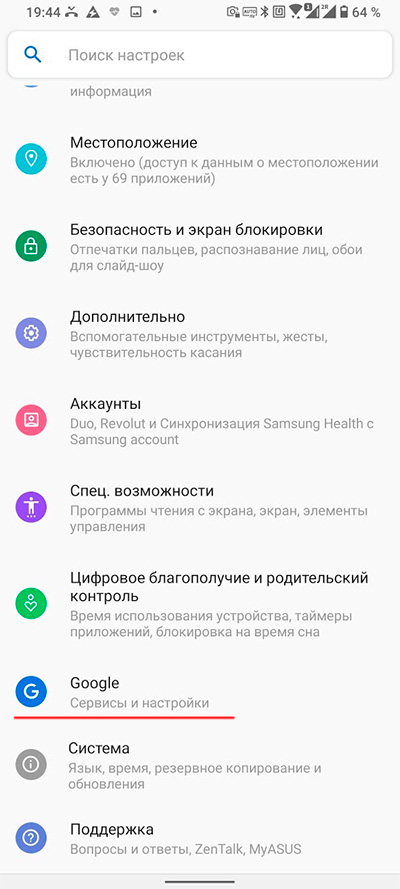
Итак: заходим в Настройки, там Google (Сервисы и настройки). В сервисах Google — Сервисы в аккаунте.
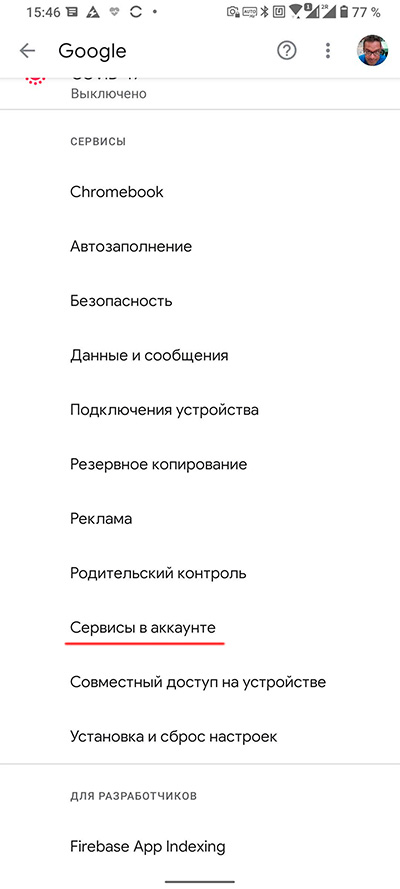
Далее — Поиск, Ассистент и голосовое управление, там — Google Ассистент.
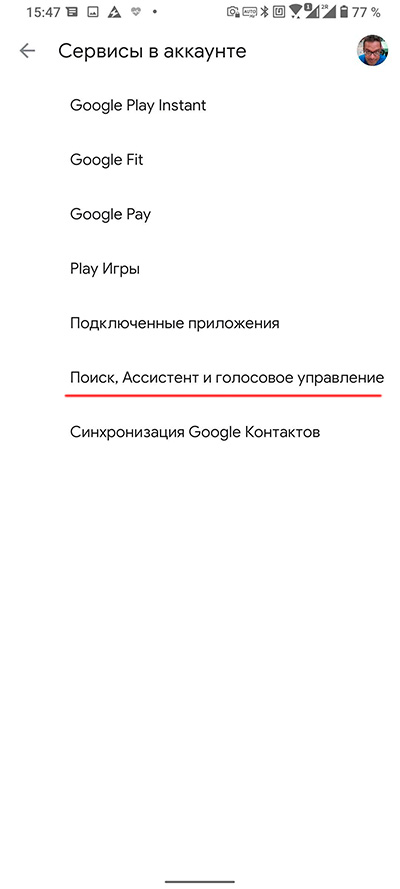
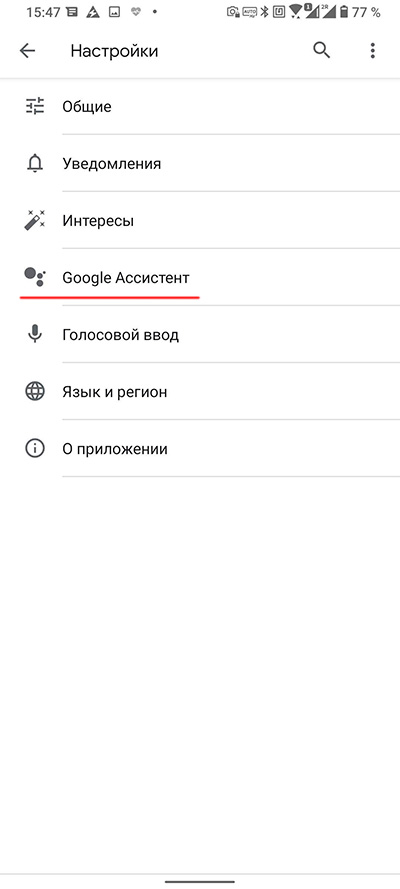
Там будет длинный список, ищем Общие настройки. И вот именно там отключаем Google Ассистент — уф, добрались!
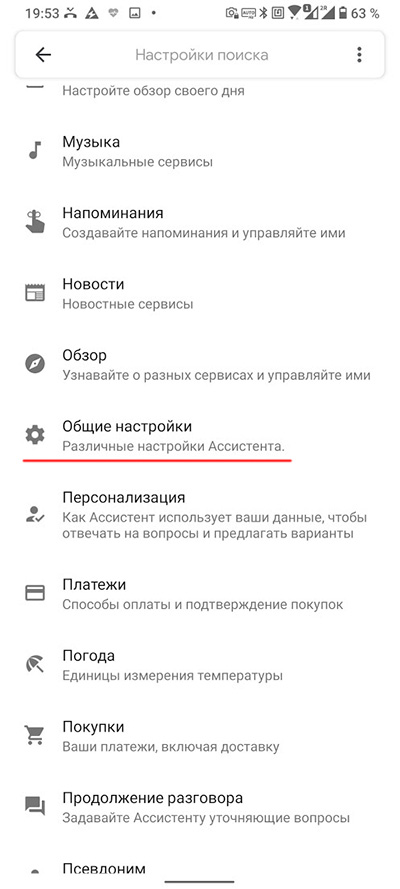
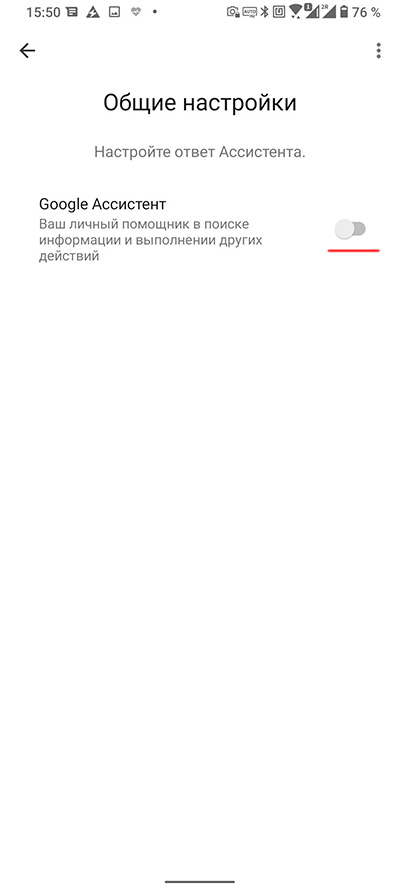
Однако не для всех смартфонов это означает, что "Google Ассистент" после этого уйдет из жизни вашего смартфона навсегда и больше никогда не появится. Так просто он с этим не смирится, поэтому периодически вы будете видеть вот такое сообщение о том, что "Ассистент" только и ждет команды включиться, чтобы снова вступить в бой.

Как с этим бороться? Тут нужно разыскать настройку приложений по умолчанию и в разделе голосового помощника поменять Google на "Нет".
Для смартфонов Huawei/Honor.
Настройки — Приложения и уведомления — Приложения по умолчанию. Там — Помощник.
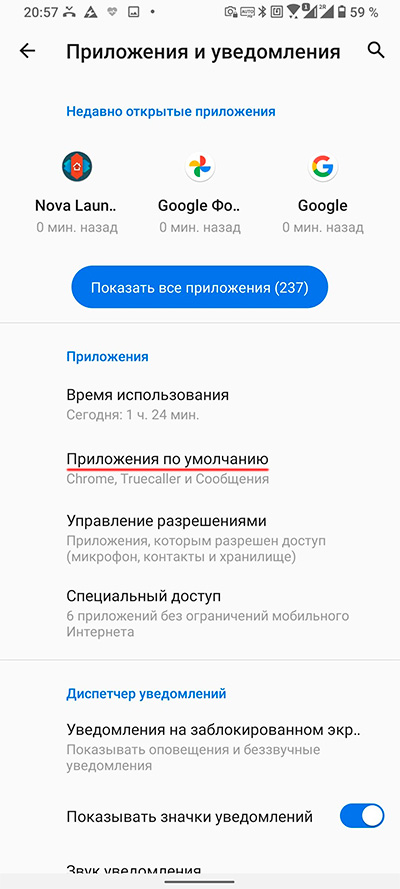
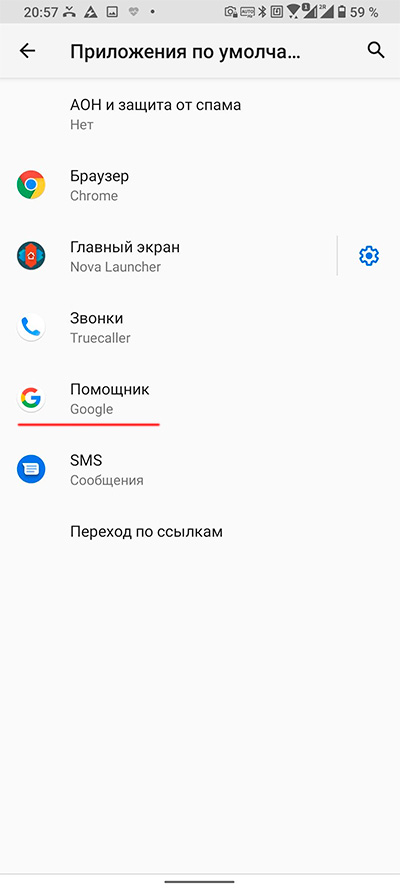
Далее снова Помощник и выбрать Нет.
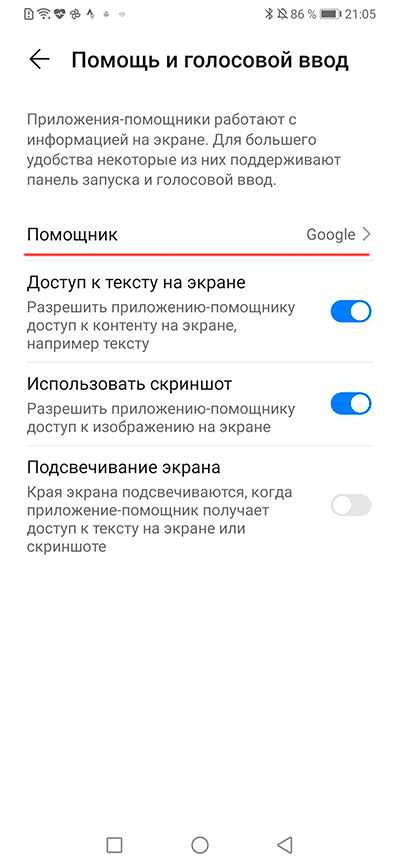
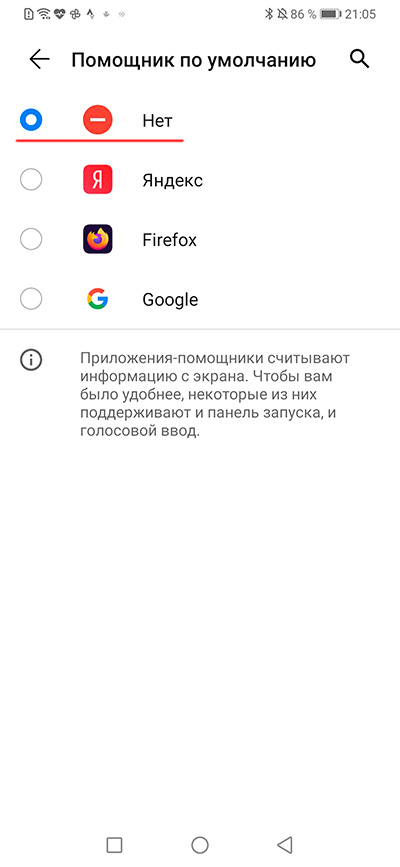
Замечу, что примерно такая же схема наблюдается и во многих других смартфонах — например, в моем ASUS Zenfone 7 Pro.
А вот для смартфонов Xiaomi (с оболочкой MIUI) путь несколько длиннее.
Настройки — Приложения — Все приложения. Там — меню справа сверху.
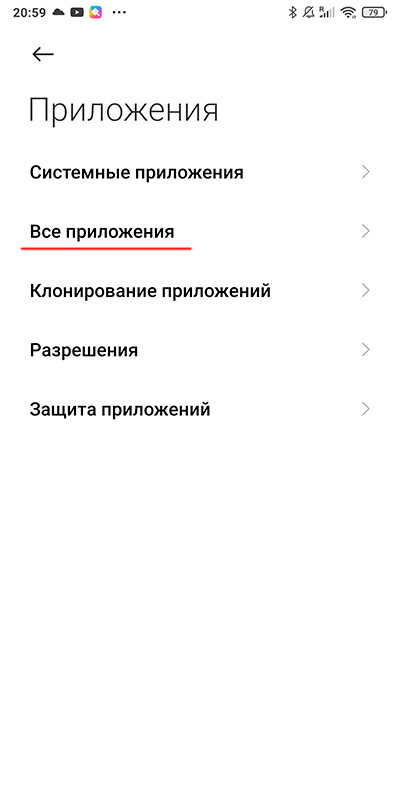
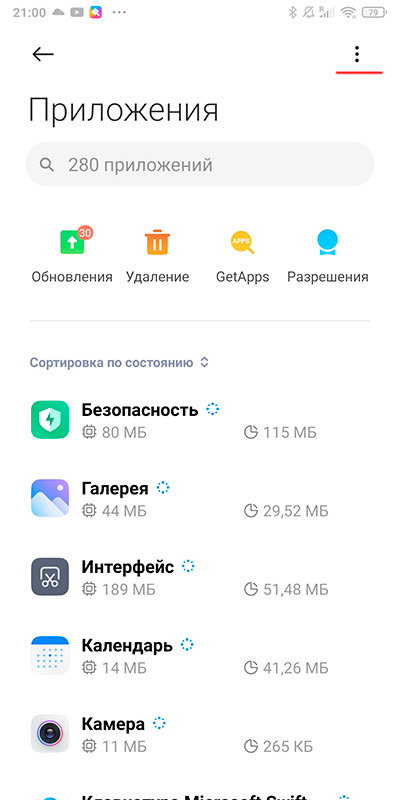
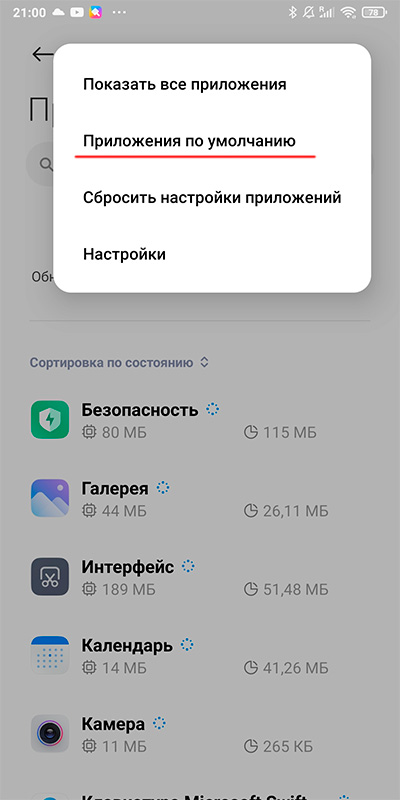
В меню — Приложения по умолчанию — Помощник и голосовой ввод.
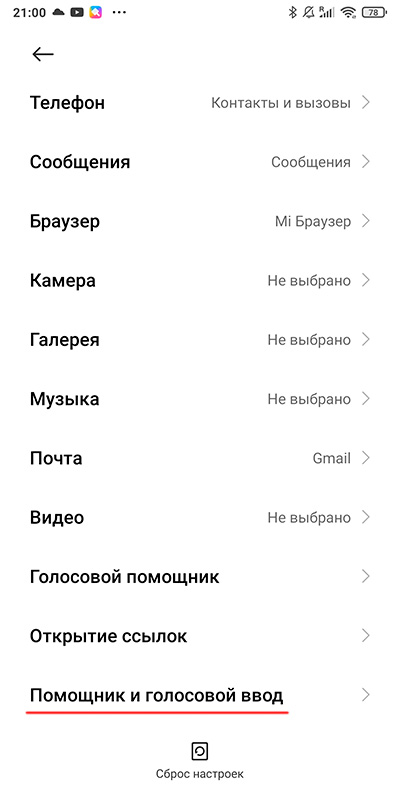
Там Помощник и в нем Нет.
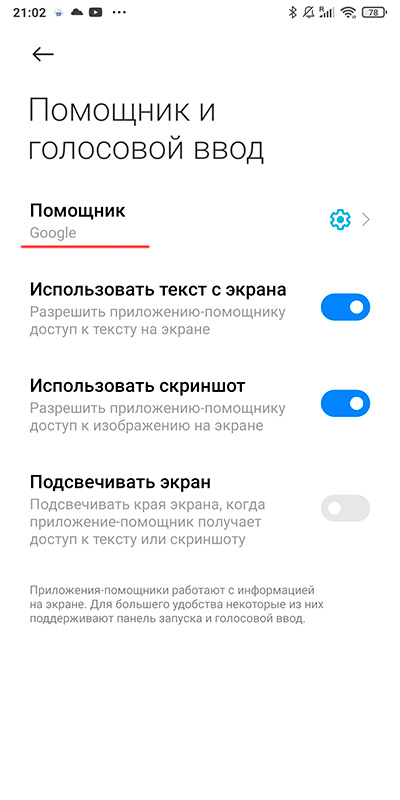
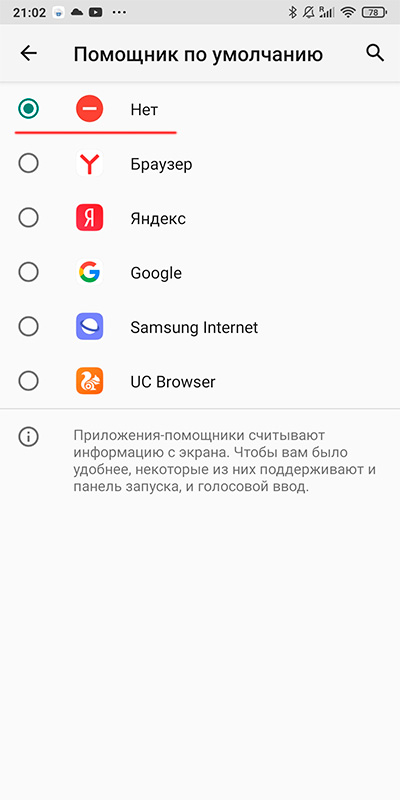
В смартфонах других производителей процедура в части выключения "Google Ассистента" не будет отличаться, а вот процедура выключения голосового помощника (чтобы "Ассистент" больше не выступал) может в деталях отличаться, но там главное — найти раздел программ по умолчанию, в них найти помощник, голосовой помощник или голосовой ввод (может называться и по-другому) — и вот там выключить помощника.
После этого "Google Ассистент" вас уже больше точно не будет беспокоить!
Видите, как просто его отключить? Мне для этого пришлось написать целую статью с двадцатью иллюстрациями.
Как отключить Google Ассистента на Android
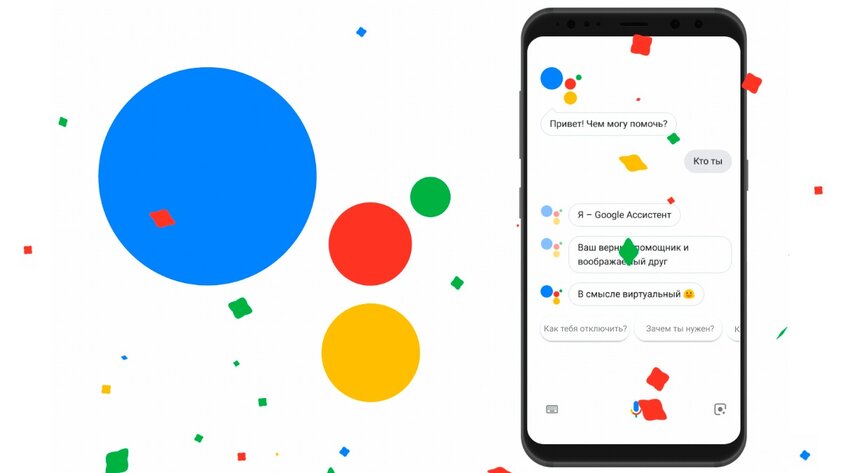
Голосовой ассистент компании Google может существенно упростить жизнь пользователю, но далеко не все рады этой возможности. Дело в том, что довольно часто ассистент запускается самостоятельно — из-за нажатия клавиши блокировки дисплея в кармане или из-за того, что человек нажал на кнопку «Домой» на мгновение дольше, чем было нужно. Тогда от «Google Ассистента» куда больше вреда, чем пользы, но, к счастью, в Google оставили возможность удалить помощника (а точнее, отключить), чтобы он не мешал в повседневной жизни. Инструкция универсальная и подходит для любых смартфонов, будь то хоть Xiaomi, хоть Samsung.
Содержание
Как отключить Google Ассистент
Для пользователей, которые периодически или постоянно страдают от случайного вызова ассистента, есть два способа его отключения — оба позволяют забыть о навязчивом ассистенте.
Первый способ — отключение через настройки смартфона
Данный способ хорош тем, что он является универсальным — он также подходит для отключения голосовых помощников от других разработчиков, которые могут вам помешать.
- Перейдите в меню «Настройки».
- Откройте пункт «Приложения» и выберите «Приложения по умолчанию» (шестерёнка в правом верхнем углу экрана).
- Выберите пункт «Помощник и голосовой ввод» (или просто «Помощник»).
- В появившемся списке выберите пункт «Нет».
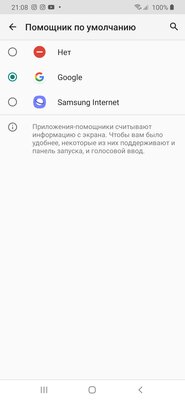
⚠️ Важно: на некоторых моделях смартфонов путь к «Google Ассистенту» может отличаться от вышеуказанного, в данном случае лучше воспользоваться поиском по фразе «Помощник и голосовой ввод».
Второй способ — отключение через настройки приложения
Впрочем, можно отключить запуск голосового ассистента, не покидая его интерфейс.
- Запустите приложение «Google Ассистент».
- Нажмите на иконку слева внизу.
- Нажмите на свою аватарку в правом верхнем углу.
- Перейдите в пункт «Общие настройки».
- Переключите ползунок ассистента.
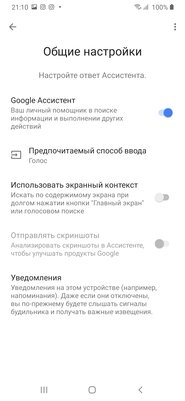
Воспользовавшись одним из этих пунктов, вы полностью отключаете голосовой ассистент на смартфоне — его нельзя будет вызвать нажатием на клавишу питания, кнопку «Домой» или голосовой командой.
Как включить Google Ассистент
В случае, если пользователь вдруг обнаружил, что ассистент ему всё же нужен, всё можно вернуть в прежнее состояние — для этого достаточно выбрать тот пункт, которым вы воспользовались, и повторить все действия, за исключением последнего. На нём вместо отключения «Google Ассистента» его нужно будет включить.
Как отключить Алису в браузере: простая инструкция
Голосовой помощник Алиса не является неотъемлемой частью Яндекс.браузера и его можно достаточно просто отключить. Мы расскажем, как это сделать в настольной и мобильной версии браузера.
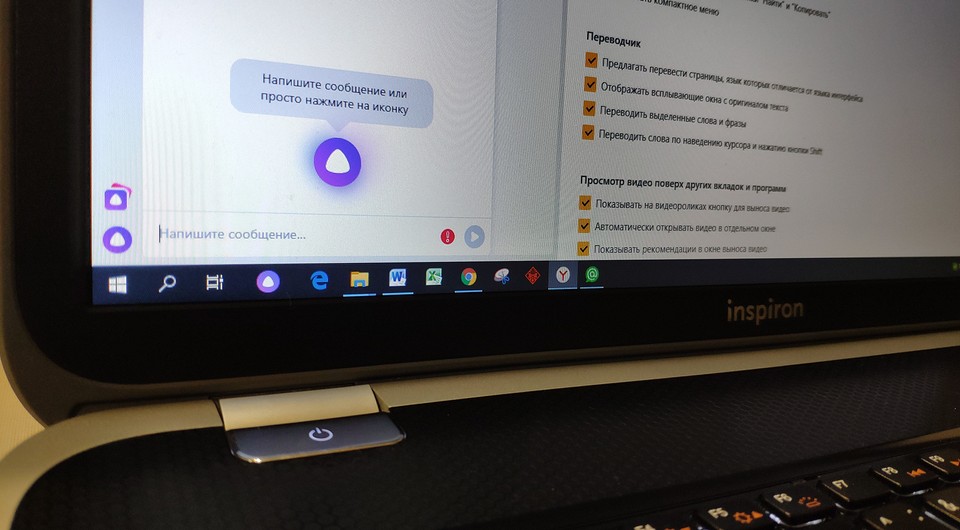
Фото: компании-производители, Андрей Киреев
Яндекс.браузер с момента своего появления на свет серьезно преобразился и сегодня представляет очень удобный и многофункциональный пакет инструментов для серфинга в Сети и общения в соцсетях. Если вы еще не установили его до сих пор, рекомендуем обязательно попробовать, скачав с официального сайта. Не так давно Яндекс запустил еще и сервис голосового помощника Алиса, который можно установить как отдельное приложение к любому другому браузеру, так и в составе самого Яндекс.браузера.
Многие пользователи привыкли к этому удобному пакету, но не хотели бы, из соображений приватности, доверять прослушивание всего, что происходит рядом с ними, голосовому помощнику Алиса. Это и понятно, т.к. данный весьма мощный аналитический сервис включает функцию голосового управления и различных звуковых команд, т.е. всегда активен, пока включен ПК и слушает вас. Эту функцию можно отключить как на настольном, так и мобильном браузере.
Как отключить Алису в браузере для ПК
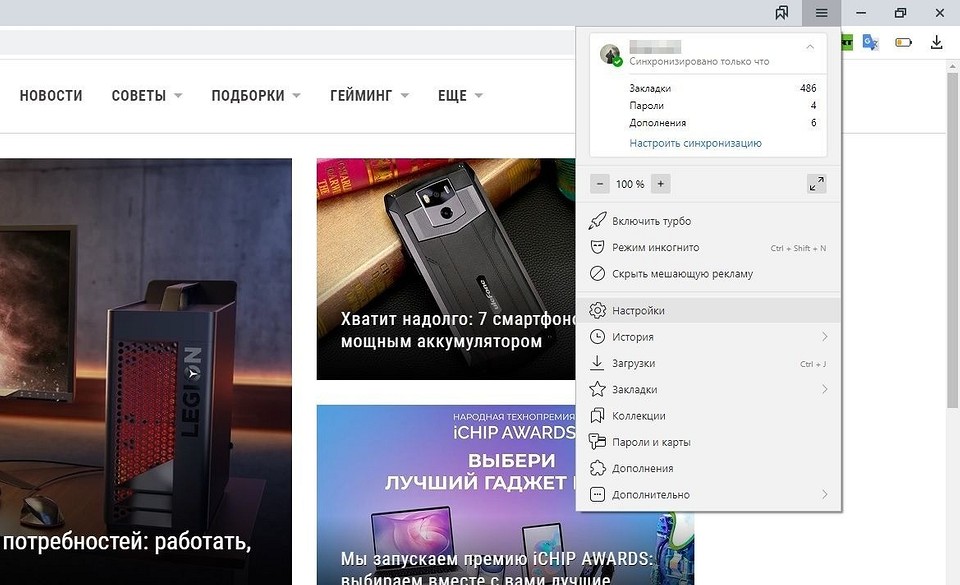
Для того, чтобы выполнить деактивацию голосового помощника Алиса в Яндекс.браузере, в любом окне программы кликните по кнопке с тремя горизонтальными полосками, расположенной правом верхнем углу и перейдите к разделу «Настройки», обозначенному значком в виде шестеренки.
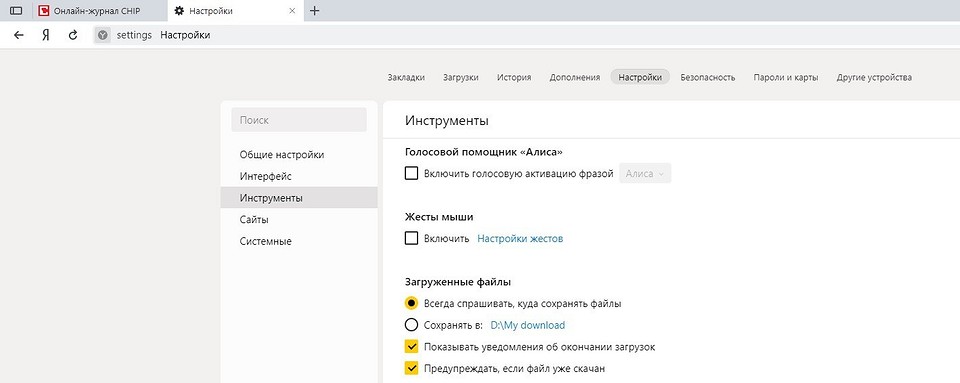
Как отключить функцию алиса в яндекс браузере? В открывшейся вкладке промотайте ленту настроек вниз до раздела Голосовой помощник «Алиса». Снимите галочку с пункта «Голосовая активация фразой …». Но это еще не отключит сам сервис, а лишь деактивирует голосовые команды — запустить его все еще можно из боковой панели браузера, нажав на фиолетовый кружок с треугольником.
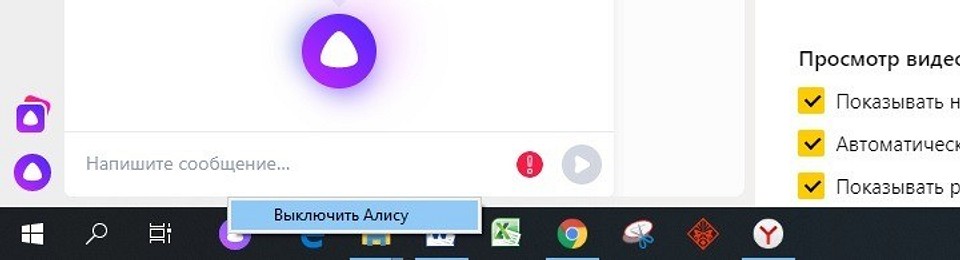
Чтобы окончательно отключить Алису, в нижней панели задач Windows кликните правой кнопкой по фиолетовому значку сервиса и выберите в контекстном меню «Выключить Алису». Это поможет решить вопрос, как отключить голос Алисы в Яндекс браузере.
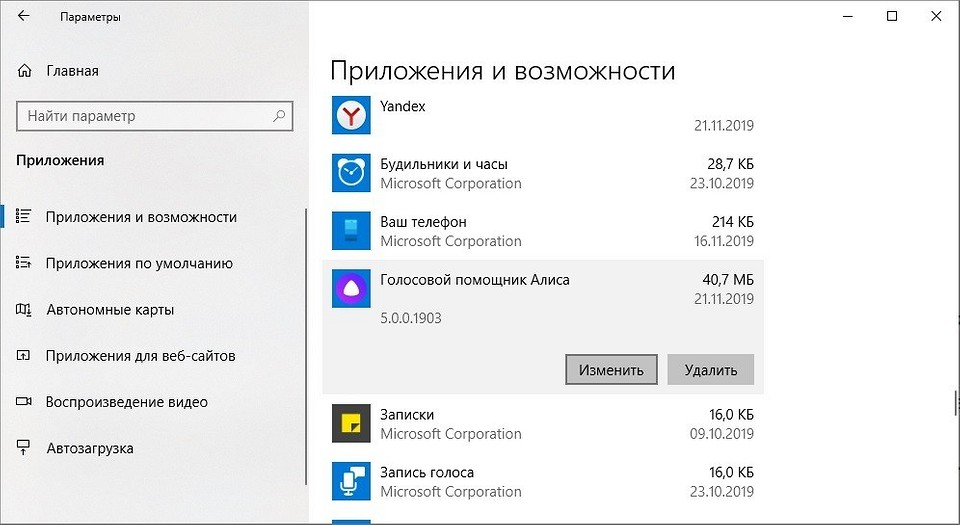
Как полностью отключить алису в яндекс браузере? Если вам не нужен сервис Алиса как таковой, то его можно полностью деинсталлировать с вашего ПК. Для этого кликните по кнопке Пуск, нажмите на значок с шестеренкой «Параметры» и в открывшемся окне активируйте сервис Приложения. В нем промотайте в низ список программ и найдите строку «Голосовой помощник Алиса». Нажмите на ней и выберите кнопку «Удалить». После этого голосовой сервис Алиса будет полностью удален с вашего ПК.
Как отключить Алису в Яндекс из мобильного Яндекс.браузера
Мобильный Яндекс.браузер для Android OC также пользуется большой популярностью благодаря отличной адаптацией к экранам мобильных устройств и очень надежной синхронизацией данных между устройствами, в том числе и настольными ПК. В смартфонах голосовой помощник Алису в Яндекс.браузере как раз очень кстати, т.к. избавляет от необходимости набирать текст на сенсорном экране, что сильно выручает при поиске информации в Сети. Но, как вы понимаете, для этого Алиса должна слушать команды пользователя. Если для вас это так важно, по сравнению с безопасностью, то сервис Алиса можно отключить.