Как проверить состояние экрана телефона
Качество экрана и работа сенсора — это ключевые характеристики современных мобильных телефонов. Важно убедиться, что все работает правильно. Ниже мы рассмотрим как проверить их состояние.
Как узнать состояние экрана
Стоит отметить, что существуют тесты на экран специально разработанные для этой задачи, но если вы не хотите устанавливать дополнительное программное обеспечение, то можно воспользоваться стандартными функциями телефона.
Проверка экрана с помощью встроенных функций
- Откройте приложение «Телефон» на вашем устройстве.
- Наберите команду *#0*#*.
- На экране появится меню с кнопками Red, Green, Blue и Black, которые соответственно означают цвета: Красный, Зеленый, Синий и Черный.
- Нажимайте на каждую из кнопок, чтобы убедиться, что все цвета отображаются равномерно и без искажений.
Как определить качество экрана
- Произведите осмотр вашего телефона, чтобы убедиться, что экран не имеет дефектов, таких как царапины или трещины.
- Проверьте маркировку на экране, чтобы убедиться, что это оригинальное устройство.
- Проверьте наличие гидрофобного покрытия на экране, которое предотвращает появление отпечатков пальцев и следов от воды.
- Осмотри рамку экрана на предмет неровностей.
- Определите качество картинки, проверьте наличие битых пикселей и проверьте поведение экрана под прямыми солнечными лучами.
- Проверьте дисплей на скорость отклика.
Как проверить сенсорный экран
Сенсорный экран — это одна из наиболее важных частей смартфона. Если сенсорный экран начинает работать нестабильно, это может негативно отразиться на пользовательском опыте.
Как узнать состояние сенсора
- Выберите системные настройки в меню HOME.
- Прокрутите меню слева вниз и выберите «Контроллеры/сенсоры».
- Выберите «Проверка устройств ввода», а затем — «Проверить работу сенсорного экрана».
- Нарисуйте что-нибудь на экране пальцем.
- Сообщений об успешной проверке не предусмотрено.
Как определить работу сенсора
- Медленно проведите пальцем по экрану и убедитесь, что во всех частях экрана сенсор работает точно под вашем пальцем (или стилусом).
- Проверьте, что линия, которую вы рисуете пальцем, не прерывается и не появляется в случайных местах по экрану.
Как определить состояние телефона
Если вы хотите проверить состояние вашего устройства в целом, необходимо использовать код *#*#4636#*#*. Эта опция доступна на большинстве устройств Android.
Как узнать состояние устройства
- В приложении «Телефон» наберите код *#*#4636#*#*.
- Выберите «О телефоне» и получите информацию о версии Android, модели телефона и другой доступной информации.
- Проверьте статистику использования по Wi-Fi, связи и приложениям.
- Проверьте состояние батареи, чтобы убедиться, что она работает должным образом.
Полезные советы и выводы
- При проведении тестов важно не только проверить работу экрана, но и убедиться в отсутствии повреждений и дефектов на всем устройстве.
- Если у вас возникли серьезные проблемы со сенсорным экраном, рекомендуется обращаться в сервисный центр.
- Периодически проверяйте состояние экрана и сенсора вашего устройства, чтобы избежать серьезных проблем в будущем.
- Использование кода *#*#4636#*#* может быть полезно, чтобы узнать подробную информацию о вашем устройстве и проблемах, с которыми вы можете столкнуться.
Что означает красный экран на телефоне
Однако, если красный экран появляется после падения устройства, то это может быть свидетельством повреждения матрицы или других элементов. Также проблема может быть в программном обеспечении, особенно если экран становится красным только при запуске определенных приложений или функций. В таком случае решением проблемы может стать перезагрузка устройства или обновление программы. Если красный экран на телефоне не исчезает, необходимо обратиться в сервисный центр для диагностики и ремонта. В любом случае, не следует игнорировать данную проблему, так как она может привести к полной неработоспособности устройства.

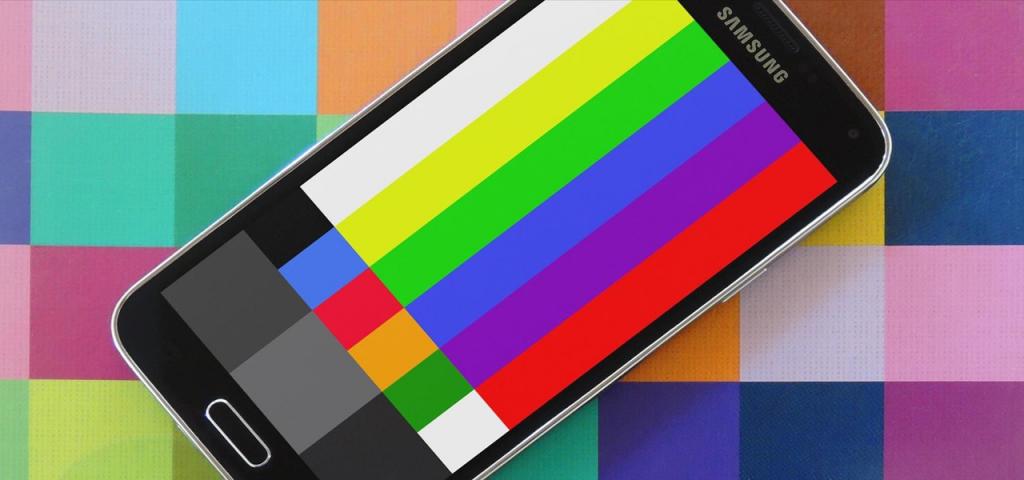
Если нажать на каждую из этих кнопок, на экране телефона появится соответствующий цвет. Это позволяет проверить равномерность подсветки и наличие битых пикселей. Также можно проверить датчик приближения и освещенности, для этого нужно нажать на кнопку Sensor, после чего телефон попытается обнаружить приближение к экрану или затемнение его света. Если все работает исправно, то на экране появится соответствующее сообщение. Если же вы заметили какую-то неисправность, то стоит незамедлительно обращаться к сервисному центру, чтобы решить проблему. Проверка экрана телефона с помощью встроенных функций является достаточно простым и быстрым способом выявить наличие проблем.
Проверка сенсорного экрана онлайн
На всех современных телефонах, некоторых моноблоках и ноутбуках используется сенсорный экран — тачскрин. Мы сделали онлайн проверку которую не требуется устанавливать на телефон, планшет или компьютер. Тест тачскрина онлайн позволяет узнать если ли ложные (или фантомные) срабатывания сенсора, мертвые зоны на экране, где при нажатии пальцем или стилусом нет чувствительности к нажатию. Проверка сенсорного экрана также поможет при покупке устройства проверить его работоспособность, когда нельзя установить сторонние программы.
Как проверить сенсор онлайн
Нажмите кнопку начать тест тачскрина. Страница теста сенсорного экрана откроется во весь экран (за исключением служебных областей в некоторых телефонах, это нормально). Медленно проведите пальцем по экрану и убедитесь что во всех частях экрана сенсор работает точно под вашем пальцем (или стилусом). Не должно быть сверху вними проведите пальцем по всей поверхности экрана. Линия рисуемая пальцем не должна прерываться или быть в случайных местах. Также без вашего участия на экране не должно появляться новых точек касания, если такие есть (они называются фантомные нажатия) — то это может быть дефект сенсорного экрана. Мы специально отказались от линий в пользу точек для более точного теста сенсорного экрана онлайн. Для завершения теста проведите снизу вверх чтобы отобразить нижнюю панель, нажмите аппаратную клавишу назад на телефоне или нажмите ESC на компьютере.
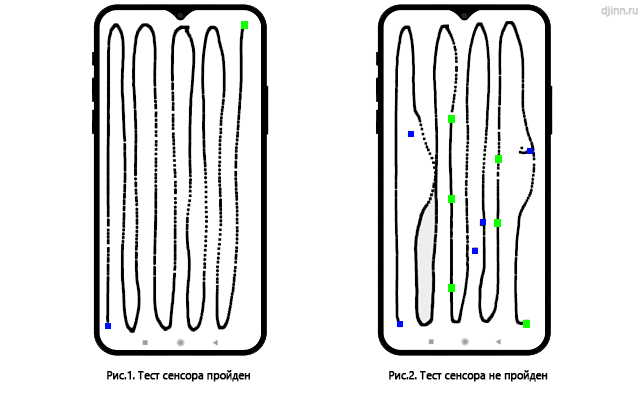 На левом рисунке изображен полностью пройденный тест сенсора экрана — например вы ведете пальцем с нижнего левого края, рисуя “змейку”, и заканчиваете тест в верхнем правом углу экрана. Тачскрин повторяет рисунок вашего пальца на экране, без разрывов, искажений, ложных срабатываний. На правом же рисунке изображен пример плохой работы тачскрина. Предположим пользователь пытался нарисовать такую же фигуру но линия отклоняется, в некоторых местах теряет “контакт” с сенсором, в некоторых появляются фантомные нажатия, сбоку экрана сенсор не работает совсем, постоянно провалена проверка на срыв сенсора. По данному тесту вы можете полностью убедится в исправности вашего устройства.
Что может быть причиной плохой работы сенсорного экрана
Проверка сенсорного дисплея (тачскрина)

Помогите проекту Джинн.ру
На моем сайте нет рекламы, все программы созданные мной и моими друзьями — бесплатные, подобранные утилиты и драйвера проверены, все данные находятся на наших серверах и доступны 24/7 (как говорится — без регистрации и смс). Работа по созданию сайта, аренда и обслуживание серверов стоит времени и денег. Я делал проект таким, каким хотел бы видеть современный интернет, где нет кликбейта, мусора и рекламы, когда можно не бояться зайти на какую-нибудь страничку и накачать вирусов, когда не знаешь, где настоящая кнопка «скачать», а где — вредоносная ссылка.
Если вы нашли на Джинн.ру информацию, драйвер или программу, которая помогла вам решить проблему — мы будем очень рады, если вы поддержите нас материально. А еще мы рады отзывам.
С уважением, Михаил и проект Джинн.ру
₽ В России — Карта МИР Сбербанк (российские рубли) — 2202 2013 5454 1142 Михаил К.
$ В остальном мире — Карта VISA BakaiBank (американские доллары) — 4714 2400 6990 3442 Mihail K.
Полезные Android-приложения для проверки экрана
Главное в планшете или смартфоне — экран. От качества дисплея и тачскрина зависит многое — точность набора текста и номера телефона, цветопередача при просмотре фото видео и даже здоровье глаз. Недавно мы уже рассказывали о приложениях-бенчмарках, способных как следует протестировать начинку вашего электронного друга. Теперь самое время разобраться с приложениями для проверки качества экрана.
Однако не всё так просто: профильного софта для этих задач слишком много, поэтому нам пришлось немного сузить количество подходящих программ. В этой статье будут описаны основные группы тестовых приложений: тест мультитача, проверка на проблемные пиксели, цветопередачу матрицы и комплексные тесты экрана.
MultiTouch Visualizer 2
Простой тест на количество прикосновений. В отличии от многих подобных приложений, MultiTouch Visualizer 2 чётко перехватывает любое касание. При наложении областей определения и совпадении точек по оси расположения, нет никаких подвисаний. Взаимодействие с сенсором идёт на аппаратной основе, поэтому можно не оглядываться на искусственное ограничение — приложение считывает столько прикосновений, сколько позволяет тачскрин устройства. Из дополнительных функций MultiTouch Visualizer 2 умеет определять расстояние между двумя точками касания и длину щипка зуммирования. Приложение хоть и не новое, зато очень надёжное, при этом оно распространяется полностью бесплатно, даже без назойливых рекламных баннеров.
Как проверить дисплей смартфона
Проверка дисплея смартфона после ремонта: как не стать жертвой горе-мастеров
Экран — это абсолютно незаменимая часть любого телефона, которая имеет множество характеристик и особенностей. Прошли те времена, когда они отличались только размером или тем, что одни были монохромными, а другие, самые модные – цветными.
Современный дисплей – это очень сложный механизм с огромным количеством параметров, с которыми должен быть знаком покупатель при выборе новенького гаджета, а особенно – в случае необходимости проведения ремонта. Поскольку, к сожалению, сейчас на рынке подобных услуг очень много недобросовестных сервисов, которые так и норовят заработать на доверчивом потребителе.
Безусловно, вы можете купить дисплей на смартфон в нашем, проверенном тысячами юзеров, интернет-магазине и доверить замену детали на своем девайсе грамотным специалистам сервиса «ART-GSM», которые не обманут и не «навешают» дополнительных ненужных услуг.
Когда такой возможности нет, то лучше быть начеку и иметь возможность проверить дисплей смартфона на работоспособность и оригинальность непосредственно в мастерской при выдаче заказа. Или после краткосрочного пользования девайсом, чтобы уложится в сроки действия гарантии на предоставленные услуги.
Самые распространенные проблемы с экраном
Существует несколько основных неполадок, при которых так или иначе не функционирует экран мобильного (непосредственно его матрица, отвечающая за передачу картинки). Не стоит путать это понятие с тачскрином, который передает координаты нажатия или стеклом, выполняющим защитную функцию.
- Не включается дисплей смартфона. Такая проблема, вероятнее всего говорит о неполадках и перебоях в работе шлейфа. Возможен вариант того, что просто отошли контакты в результате удара или других механических повреждений, и вам не нужно будет производить замену самого экрана. Однако если проблема в контроллере, то придется производить «операцию» по его замене.
- Желтые пятна на дисплее. Возникают при длительном перегреве устройства. Со временем небольшая блеклая область может расширяться и становиться насыщеннее. Придется произвести замену модуля, а также устранить проблему в работе теплоотвода или избегать перегревов гаджета.
- Черные точки или полоса на дисплее смартфона может возникнуть при перебоях в работе шлейфа, контроллера, а также самого программного обеспечения. Подобный узор может быть также трещиной на матрице, возникшей вследствие падения.
Существует множество других возможных неполадок в работе экрана, но они не всегда связанны именно с повреждениями матрицы, поскольку дисплейный модуль с тачскрином на современных смартфонах являются одной неразделимой комплектующей.
Как именно распознать подделку
Обращаясь в непроверенный сервисный-центр стоит быть особо внимательным и осторожным. Многие мастера предлагают ремонт, не имея должных навыков, пытаются продать дополнительные услуги, а также заработать на установке неоригинальных дешевых или б/у запчастей, взамен фирменным. Поэтому, забирая свой девайс из сервисного центра, обратите внимание на следующие моменты:
- Наличие каких-либо шероховатостей, потертостей, мелких царапин или сколов – явный признак б/у запчасти.
- Слишком маленькая толщина экрана. Такой параметр очень важен и зачастую именно благодаря этому разоблачается большинство подделок.
- Наличие олеофобного покрытия. Проверяется с помощью маркера на водяной основе. Если провести полосу по качественному слою, но она не останется на дисплее, а свернется каплями.
- Слишком тусклый экран, менее насыщенная цветовая палитра, чем раньше. Также одним из признаков подделки станет уменьшение угла обзорности.
- Проверка датчик движения также важна, поскольку часто китайские производители не тратят много усилий на проработку этого момента.
- Рамка «села» плохо, имеются неровности на стыках – верный признак обмана.
Помните, что когда у вас не работает дисплей смартфона (именного его матрица), сенсорный экран или же стекло и возникает необходимость их замены, то лучше всего покупать полный оригинальный комплект модуля.