Как в Google Chrome на Android запретить сайтам отображать уведомления?

Как только пользователи получили блокировщик рекламы для мобильных устройств, казалось бы, проблема с всплывающими надоедливыми окнами, решена. Однако сайты нашли выход из ситуации. Вместо рекламы они выдают запросы на отображение уведомлений, которые (если разрешить), будут появляться при разблокировании экрана, при работе с браузером и прочими приложениями. Поэтому, чтобы запретить сайтам присылать уведомления в Google Chrome на Android, стоит выполнить несколько несложных действий.
Способы отключения уведомлений от сайтов в Google Chrome на Android
Самое простое действие, которое может предпринять пользователь, увидев уведомление от сайта на рассылку уведомлений, это нажать на кнопку «Блокировать» или «Разрешить».
Если же вы хотите полностью избавиться от надоедливой рекламы, то первый способ будет следующим:
Открываем мобильный браузер Google Chrome и нажимаем на кнопку «Настройки».
Далее выбираем пункт «Настройки сайтов».
Переходим к пункту «Уведомления».
Перетаскиваем ползунок в положение «Отключено», чтобы вовсе запретить отображать уведомление сайтами.
Казалось бы, все так просто. Однако, если ваш аккаунт Google синхронизируется с версией для ПК, то уведомления будут приходить и дальше. Поэтому и на десктопной версии обозревателя нужно выполнить некоторые настройки.
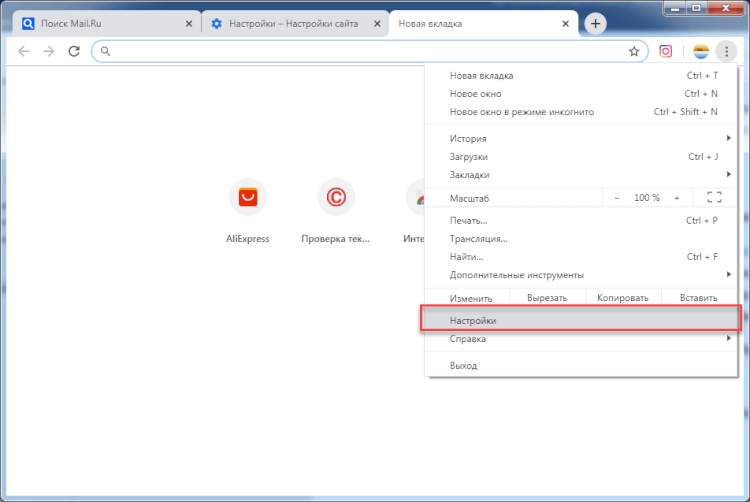
- Открываем браузер Google Chrome. Нажимаем на кнопку «Меню» и выбираем «Настройки».
- />
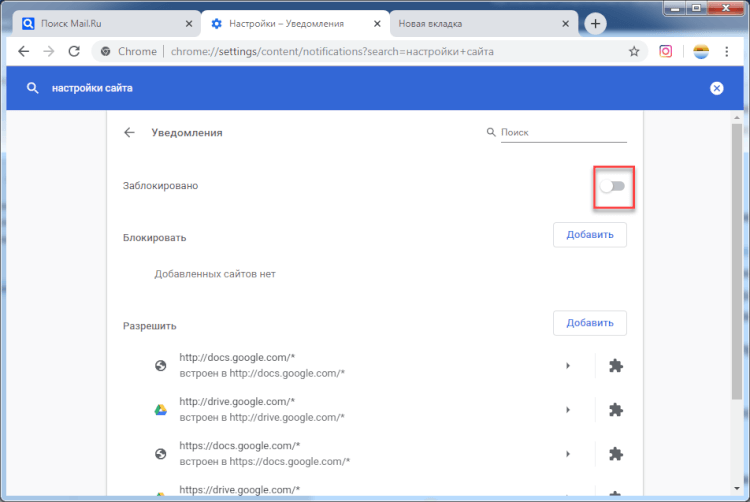
- Переходим к разделу «Уведомления».
- Перетаскиваем ползунок в положение «Отключено», чтобы запретить сайтам отображать уведомления.
- В этом же окне, если нажать на троеточие, то можно изменить настройки для разрешенный сайтов. Можно удалить разрешение, редактировать или удалить.
Мы привели только самые проверенные способы блокировки уведомлений с сайтов. Однако есть еще и сторонние мобильные приложения, которые позволяют заблокировать всплывающие уведомления с различных сайтов. Мы их не проверяли, однако, если кто-то будет тестировать, пишите свои отзывы в комментариях к статье.
Как отключить уведомления Гугл на Андроиде
Большинство пользователей пользуются популярной поисковой сетью Гугл Хром. Посещая определенные сайты, человек может подписаться случайным образом на рассылку того или иного источника информации. Это происходит невольно. Пользователь получает определённое текстовое сообщение с просьбой на рассылку, которую он может как и отклонить, так и активировать. Иногда сайты делают такую уловку, что не позволяют продолжить просмотр странички до того момента, пока тот не активирует оповещения. Часто без неё сайт действительно пропускает.
Откуда берутся уведомления в Chrome в телефоне
Если обобщить, то навязчивые уведомления могут возникнуть по двум причинам:
- Пользователь случайно нажал на кнопку «Разрешить», когда зашел на определенный сайт;
- У пользователя не оставалось выхода, как принять рассылку.
Таким образом навязчивые уведомления могут мешать пользователю концентрироваться на необходимых ему делах, задачах. Часто такие уведомления приходят прямо на телефон. Лучше всего сразу блокировать их или же отключать. Об этом стоит поговорить далее.
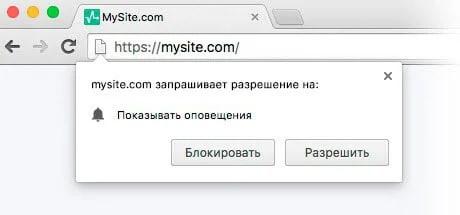
В каких-то случаях уведомления действительно удобны. В них есть некоторые преимущества. К ним относят, например, получение полезной информации, если сайт, который выбрал пользователь, ему действительно актуален и интересен. В других случаях оповещения от сайтов подобного типа просто бесполезны, неинформативны, а также доставляют определенный дискомфорт.
Обратите внимание! Если сайт запрещает продолжать просмотр страницы, пока пользователь не нажмет на «Разрешить», то он нарушает правила Хрома. Часто, если нажать на «Блокировать», сайт не запрещает пользователю продолжить просмотр получаемой информации.
Уведомления приходят прямо на телефон, а если у человека привязана почта, то они могут прийти и на неё. Уведомления, полученные от посторонних сайтов, вовсе не интересные пользователю, действительно могут мозолить глаза и мешать в работе. Эти рассылки можно перепутать с действительно полезными и нужными сайтами, поэтому ненужную информацию лучше всего отключать.
Как работают уведомления в Гугл хром

Если пользователь посещает тот или иной сайт последнее время довольно активно, то система сама предлагает ему включить оповещения. В левом верхнем углу появляется специальная сноска, которая и гарантирует пользователю подписку на тот или иной ресурс.
В самом низу запроса пользователь получает два варианта: он может как и заблокировать оповещения, так и разрешить их. Большинство таких запросов просто заслоняют весь контент, который предложен системой. Таким образом сайты заставляют пользователя активировать уведомления, чтобы те приходили на его телефон или же почту чаще.
Если пользователь кликает на кнопку «Разрешить», то с какой-то определённой периодичностью он будет получать отличные друг от друга уведомления с мероприятиями или же событиями, которые происходят на сайте. Это специальные пуш-уведомления, которые часто отображаются именно в правой нижней части браузера, если говорить про компьютерную версию. На телефоне они приходят прямо на главный экран.
Часто в таких уведомлениях содержится информация о:
- Различных новостных постах сайта;
- О том, что проходит какая-то акция или же скидка на товар;
- Появились новые материалы, которые могут быть интересны пользователям;
- Уведомления о различных онлайн – трансляциях;
- И многое другое.
Если грамотно распланировать поступление информации, то пуш-уведомления действительно могут оказаться удобной функцией приложения, которая позволяет получать актуальную информацию одним из первых. Если подписываться хаотично и не разграничивать полезные и бесполезные сайты, то пользователь будет получать кучу ненужной ему информации.
Если пользователь подписался по ошибке, он получает регулярные уведомления, которые его просто раздражают, то он может отключить от них уведомления. Такая опция доступна как и в мобильной версии, так и в компьютерной. О том, как отключить уведомления от Гугл Хром на компьютере, можно посмотреть в этом видео
Как отключить уведомления в Chrome в телефоне для всех сайтов
В Хроме можно отключить уведомления как и для всех сайтов, так и для определённых. Отключение всех уведомлений поможет в том случае, если у пользователя действительно есть большой список сайтов, от которых он не хочет получать информацию, а также тогда, когда человек хочет ограничить свое времяпровождение в сети, сконцентрироваться на работе.
Отключение уведомлений от всех сайтов сразу – комплексное решение проблемы, так как такой способ помогает не разбираться с каждым сайтов по отдельности. Об отдельном отключении конкретных сайтов стоит поговорить далее.
Это находится также в настройках сайта, в том же пункте «Уведомления». Необходимо перейти в хром, в его настройки. После этого зайти в пункт «Уведомления» и найти специальный раздел, который отвечает за это. Он находится вверху всех. Пользователь сразу его заметит. Теперь необходимо перевести тумблер в неактивное состояние.
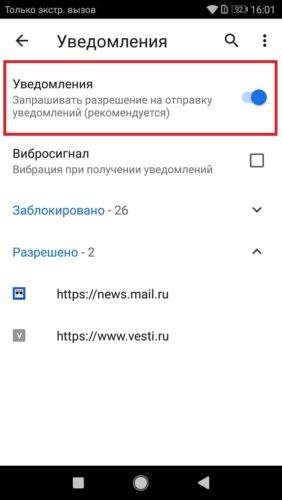
Таким образом пользователь сделает так, что сайты вовсе не смогут запрашивать подписку на уведомления. Когда человек перейдет на тот или иной сайт, назойливые уведомления с подпиской его не будут беспокоить.
Название функции может меняться в зависимости от того, какая версия приложения у пользователя.
Как отключить уведомления в Google на Андроид для определенных сайтов
Если пользователю необходимо отключить уведомления только от определённых сайтов, то он может сделать это достаточно просто. Процесс схож с тем, чтобы отключать оповещения от всех сайтов.
Этот метод отлично подойдет в тех случаях, когда у пользователя есть некоторые сайты, на которые он подписался случайно. В других случаях данный метод достаточно спорный, так как удалять оповещения от каждого из сайтов достаточно проблематично.
Для того чтобы сделать это, необходимо:
- Для начала стоит зайти в сам хром. Откроется начальная страница, на которой пользователь должен найти три точки, расположенные в правом верхнем углу. Кликнув на них, стоит найти такой пункт, как «Настройки» Также тапаем на него;
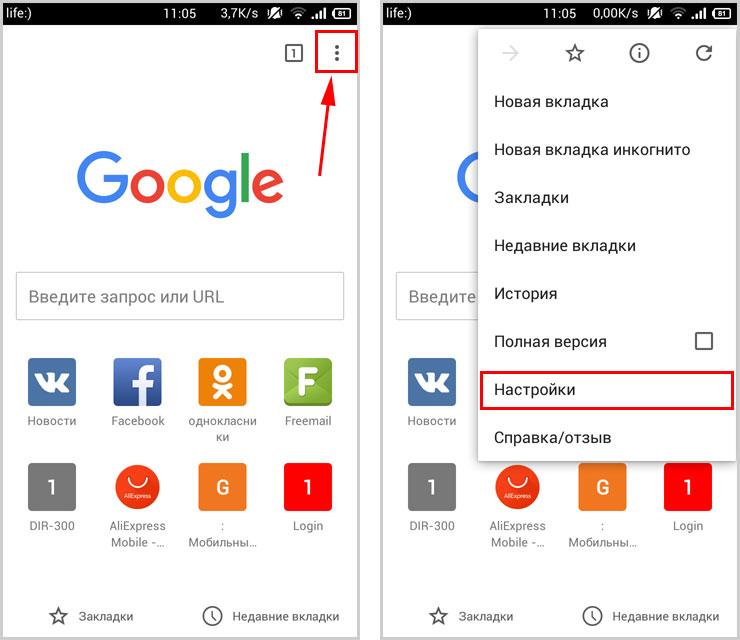
- Теперь переходим в специальное меню в настройках, которое называется «настройка сайтов». Через него проходят все операции с сайтами от компании;
- После этого стоит перейти в пункт «Оповещения» и находим тот сайт, от которого нам хотелось бы отписаться. В столбике «Разрешены» должны быть определенные сайты. Находим тот, который хотелось бы удалить;
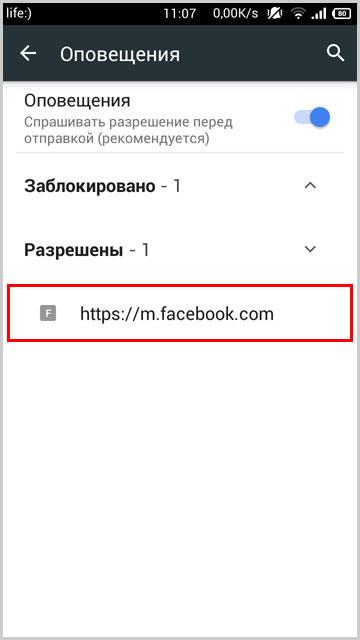
- Теперь, открыв его, кликаем на пункт «Оповещение». Если ранее пользователю приходили уведомления от этого сайта, то под этим пунктом должна бы строчка «Разрешить»;
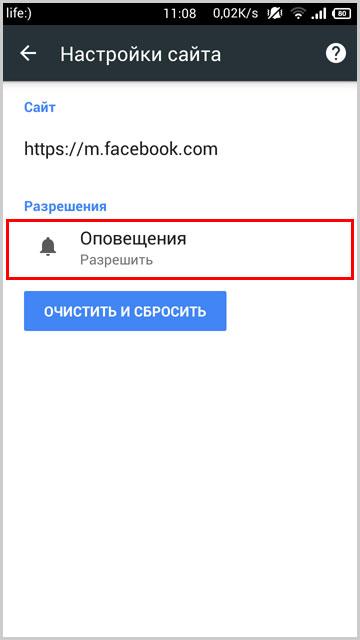
- Появится всплывающее окно, где стоит тапнуть на пункт «Блокировать».
После этого уведомления от определенного сайта пользователя не будут беспокоить. При желании он всегда может их активировать обратно. На этой странице сохранена ссылка на данный сайт, поэтому она не потеряется. Пользователь всегда будет в курсе, уведомления от какой странички у него приходят, а какие нет.
Как запретить сайтам посылать запросы на уведомления
Для того, чтобы у пользователя не приходили запросы на уведомления, а также сайты не имели право на то, чтобы запрашивать разрешение на отправку уведомлений, в настройках сети также имеются определённые параметры.
Для того, чтобы комплексно запретить сайтом присылать запросы на уведомления, необходимо несколько шагов:
- Заходим в Хром и переходим в настройки при помощи клика на три точки, располагающиеся в правом верхнем углу утилиты;
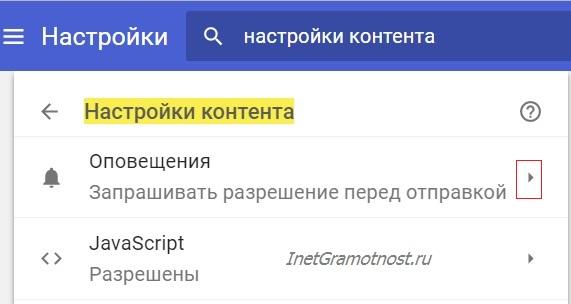
- После этого находим такой пункт под названием «Настройки контента»;
- В нем находим раздел «Оповещения» и тапаем на него;
- Если у пользователя последняя версия Хрома, то у него должен быть раздел о запросе разрешения перед отправкой, который должен быть активирован;
- Необходимо перевести тумблер в неактивное состояние, чтобы отключить все запросы.
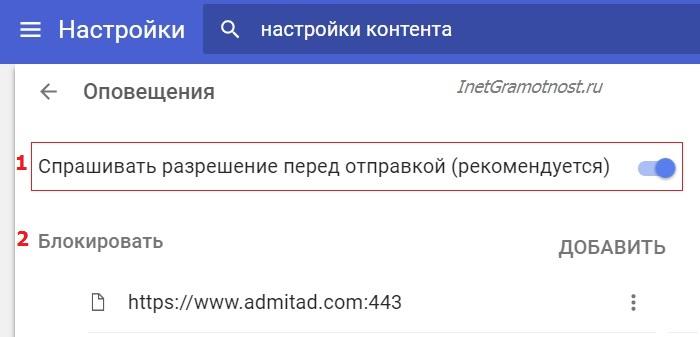
Таким образом никакие сайты не смогут посылать свои запросы человеку, который зашел на него.
Как отключить уведомления веб-сайтов в Chrome на Android

Уведомления на веб-сайтах могут быть как полезными, так и откровенно спамом. Вы можете легко отключить уведомления на отдельных веб-сайтах в Chrome для Android. Кроме того, Вы можете полностью заблокировать всплывающее уведомление в Google Chrome.
Когда Вы посещаете новостной веб-сайт, Вы часто видите всплывающее окно с просьбой подписаться на их последние сообщения.

Если Вы согласитесь с этим, Вы будете получать периодические уведомления с веб-сайта через приложение Chrome.
К счастью, Вы можете отключить уведомления для веб-сайта и всплывающие окна подписки на уведомления в меню «Настройки».
Для начала откройте приложение Chrome на своем смартфоне или планшете Android и коснитесь значка меню в правом верхнем углу.

Выберите вариант «Настройки».
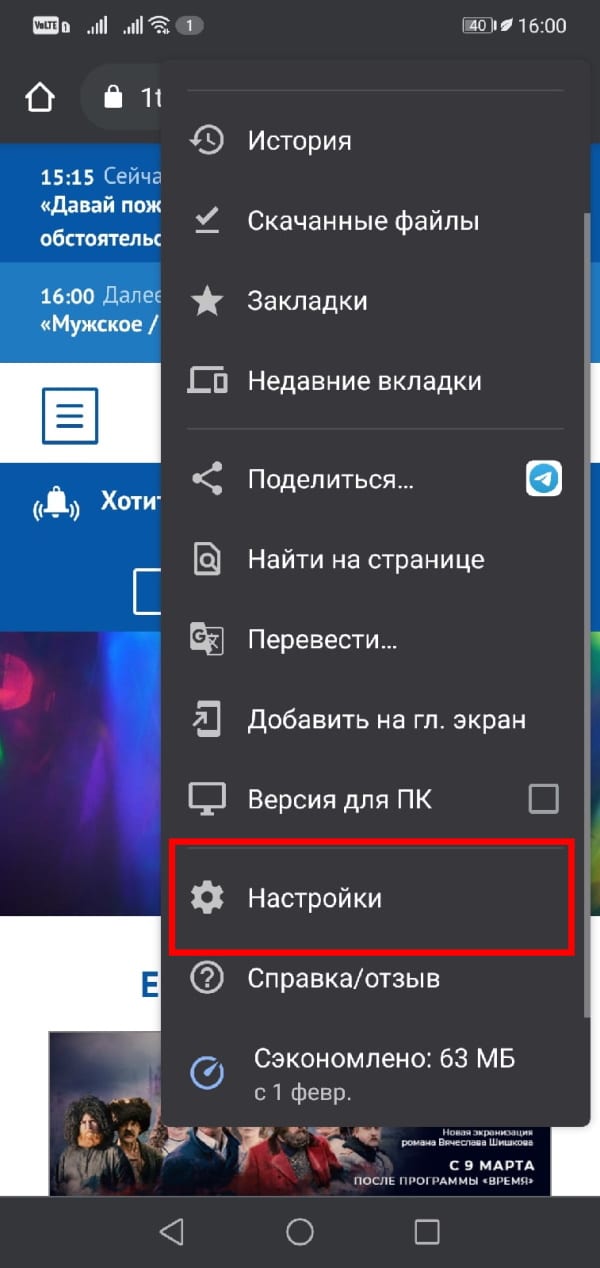
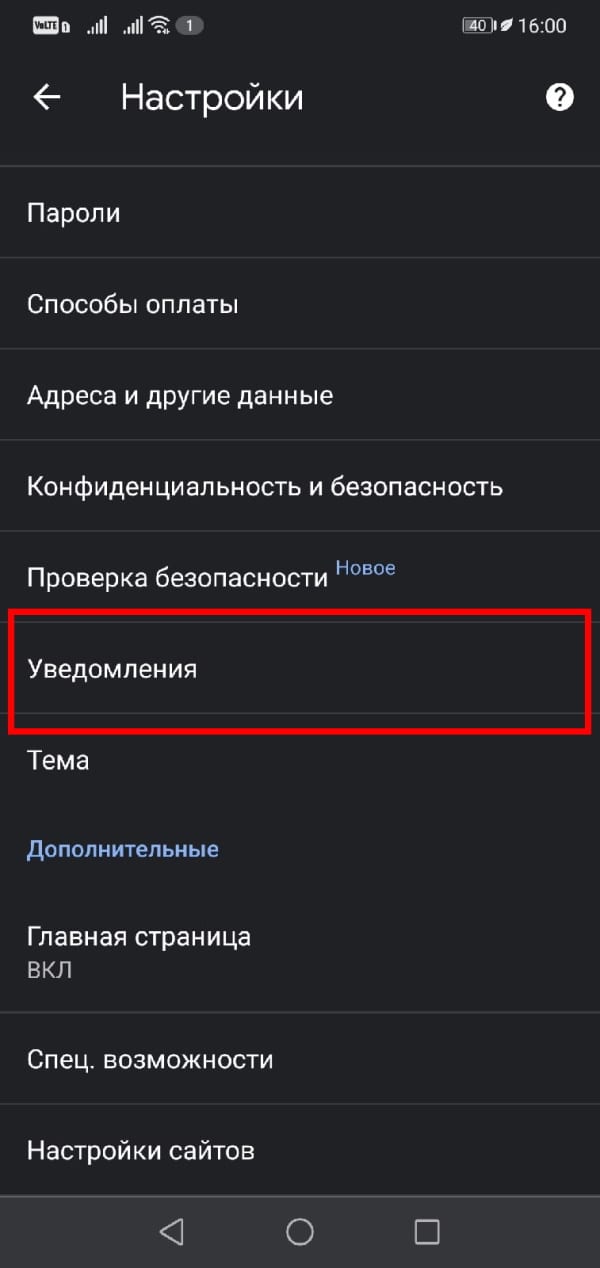
Прокрутите вниз и откройте раздел «Уведомления».
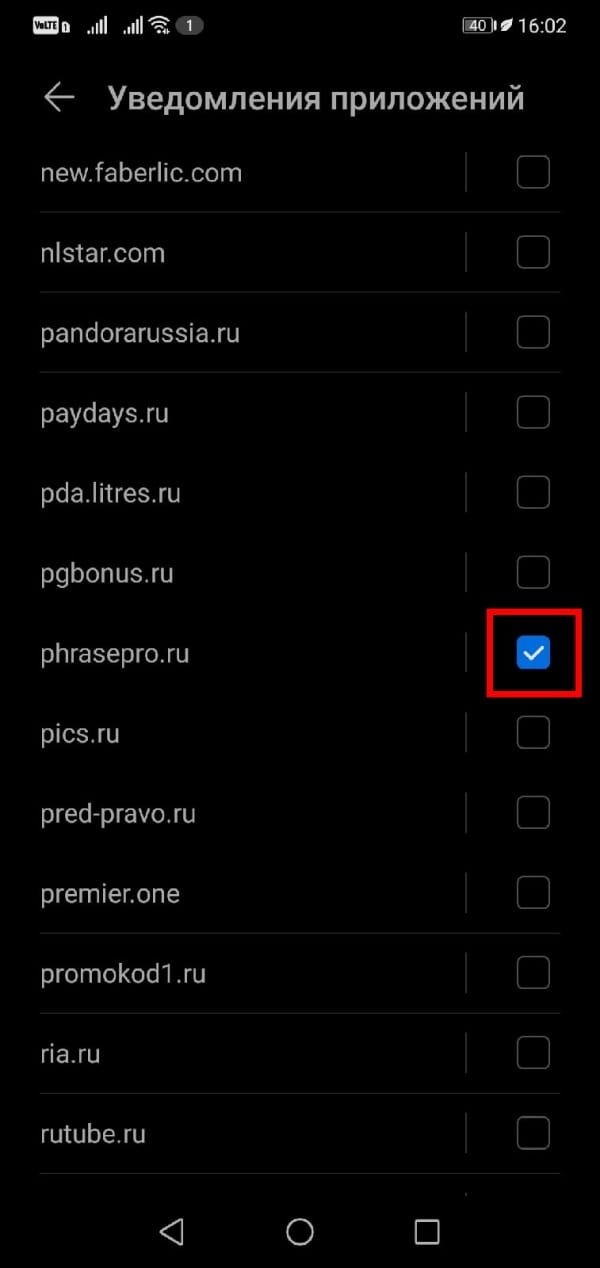
Теперь нажмите галочку рядом с веб-сайтом, для которого Вы хотите отключить уведомления. Повторите этот процесс для всех веб-сайтов, от которых Вы хотите перестать получать уведомления.
Если Вы хотите полностью отключить функцию уведомлений всех веб-сайтов, отключите параметр «Show Notifications» в разделе «Сайты».
Как отключить уведомления от сайтов на Android
На сегодняшний день существует множество браузеров, каждый из которых позволяет просматривать сайты и пользоваться многими сервисами. Во время работы с веб-обозревателем следует быть предельно внимательным, чтобы случайно не подписаться на рассылку определённого ресурса. Однако зачастую люди не обращают внимание на всплывающие окна, что приводит к появлению непонятных оповещений на экране телефона. Давайте разберёмся, что это такое, а также рассмотрим, как отключить уведомления от сайтов на Android телефоне или компьютере.
Что такое push уведомления
Правильное название эти надоедливых оповещений – push уведомления. Это небольшие сообщения, чаще всего рекламного характера, которые появляются на Anroid телефоне или компьютере. Подобное уведомление содержит название сайта, который его отправил, а также изображение и заголовок. Нажав на него, пользователь попадает на указанные ресурс, где скорее всего его будет ждать очередная реклама.
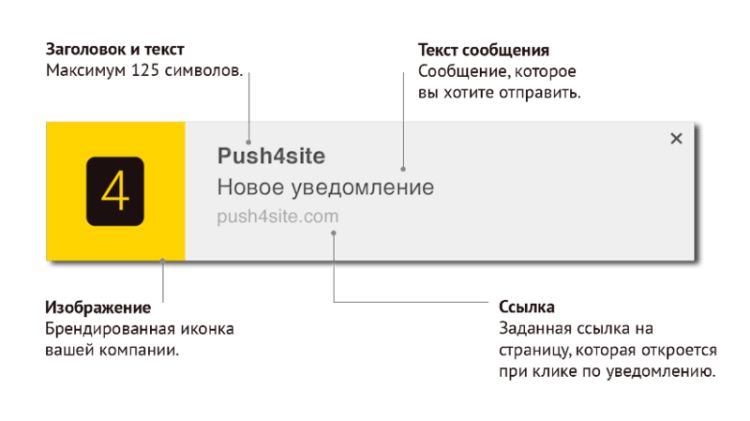
Нужно сразу отметить, что эти оповещения отправляет не браузер, а сайт, которому человек сам предоставил разрешение на рассылку. Вы, наверное, замечали на многих веб-ресурсах всплывающие окошки, где доступно два варианта выбора: блокировать или разрешить. Если нажать на первую кнопку, то ничего не произойдёт, а если на вторую – то на ваше устройство начнут поступать уведомления о новых статьях либо реклама.
Как отключить push уведомления на Android
Отключить push уведомления на телефоне, работающим под управлением операционной системы Android, проще простого. Однако принцип действий напрямую зависит от используемого браузера. Предлагаем рассмотреть процедуру отключения оповещений в Яндекс Браузере и Google Chrome.
Яндекс Браузер
Первым делом запустим веб-обозреватель, а далее нажмем по трём точкам, расположенным возле поисковой строки. В открывшемся меню переходим в раздел «Настройки».
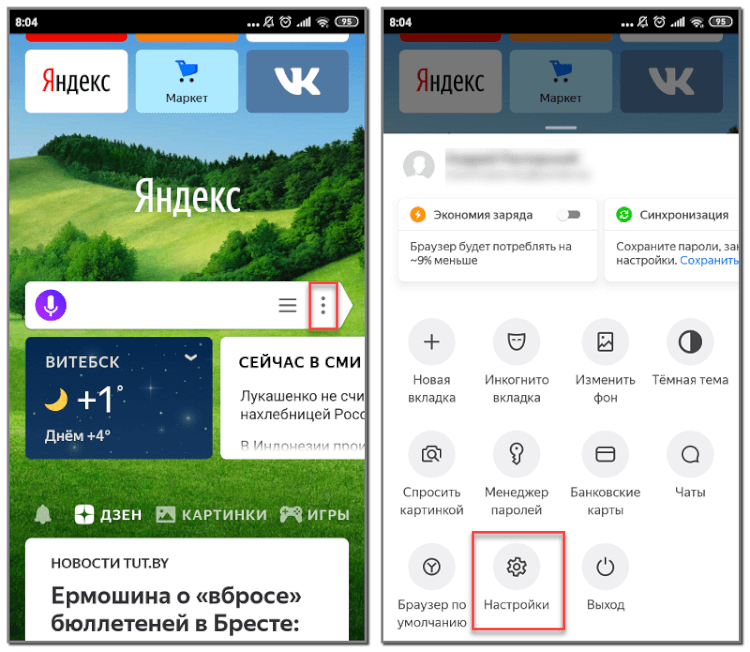
Теперь осталось найти нужную вкладку, поэтому рекомендуем воспользоваться пошаговой инструкцией:
- Переходим в раздел «Уведомления».
- Открываем вкладку «Уведомления от сайтов».
- Убираем галочку возле пункта «Уведомления». В итоге под ним должна появиться надпись: «Заблокировано».
- Нажимаем по строке «Очистить настройки сайтов».
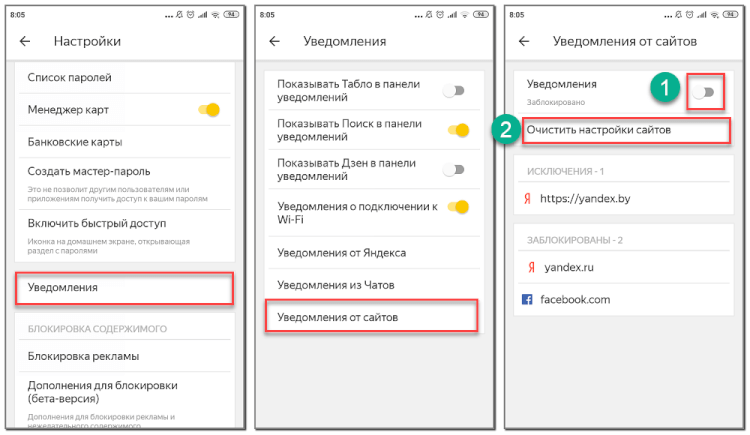
Также при желании вы можете отключить и другие уведомления, например, погодные предупреждения или информацию о пробках.
Google Chrome
Браузер Google Chrome по умолчанию установлен на телефонах Android, поэтому не удивительно, что им пользуется такое большое количество людей. В нём принцип отключения уведомлений практически ничем не отличается от предыдущего веб-обозревателя, однако самостоятельно найти нужный раздел не так и легко. Для начала откроем вкладку с настройками:
- Нажимаем по трём точкам, расположенным в правом верхнем углу браузера.
- В открывшемся окне переходим в раздел «Настройки».
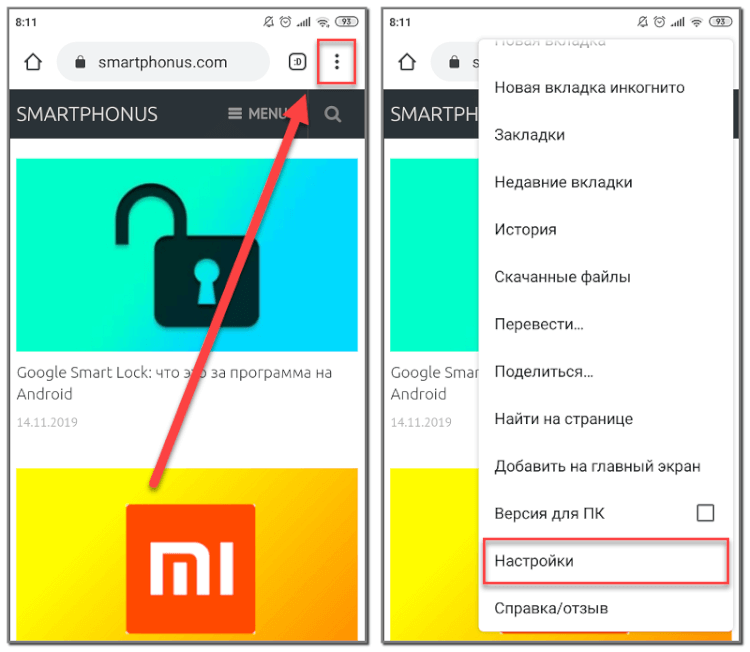
А теперь остается найти нужный раздел и отключить оповещения, что, конечно же, поможет сделать следующая инструкция:
- Открываем вкладку «Уведомления».
- Переходим в раздел «От сайтов».
- Убираем галочку возле пункта «Уведомления».
- Нажимаем по названию сайта, расположенному в исключениях, а далее выбираем «Очистить и сбросить».
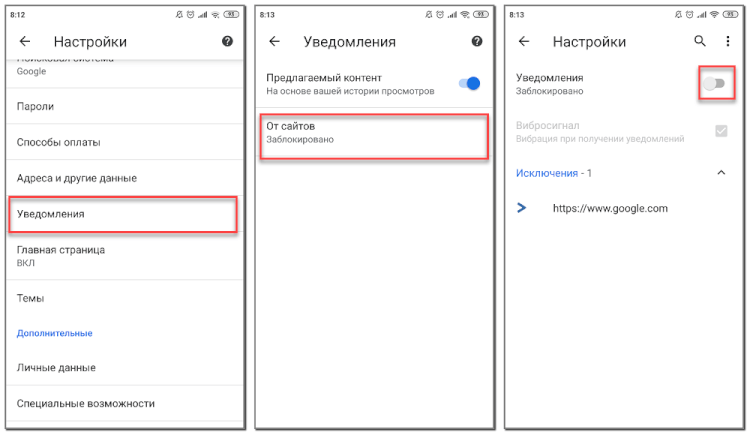
Уведомления отключены, а это значит, что они больше не будут вас беспокоить.
Как отключить уведомления от сайтов на компьютере
Что касается отключения push уведомлений на компьютере, то здесь принцип действий опять-таки зависит от используемого браузера. Например, в Google Chrome убрать всплывающие окна можно следующим образом.
Сначала кликаем по трём точкам, расположенным в правом верхнему углу веб-обозревателя.
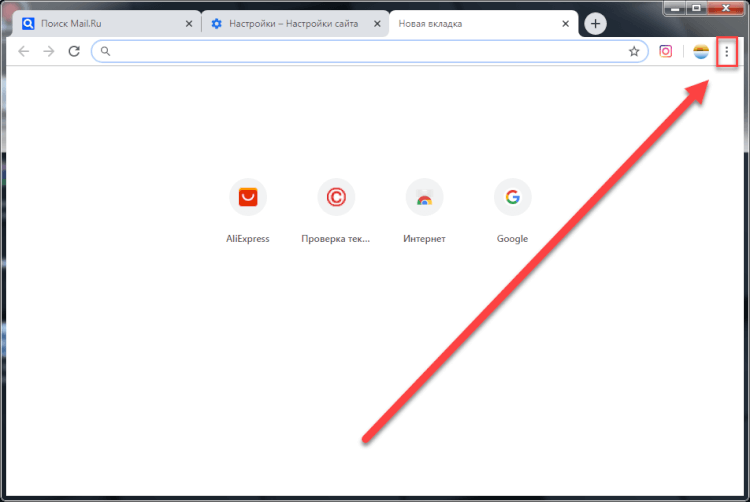
В открывшемся меню нажимаем по пункту «Настройки».
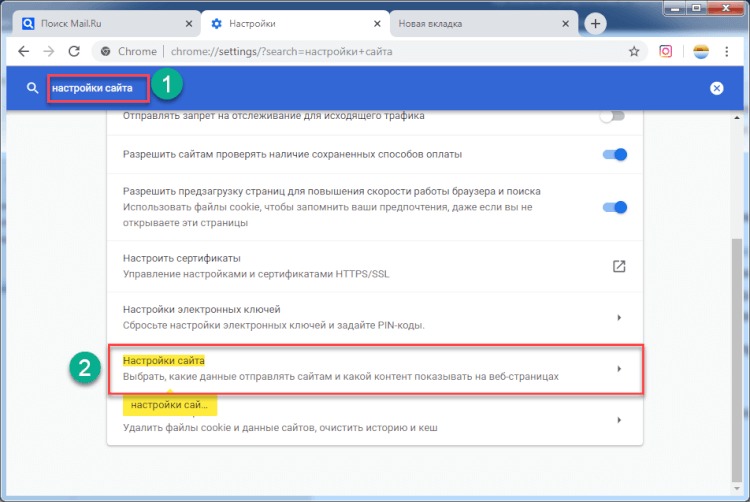
В поисковой строке вводим запрос «Настройки сайта» и кликаем по найденному пункту.
Переходим в раздел «Уведомления» и убираем галочку возле пункта «Спрашивать разрешение перед отправкой».
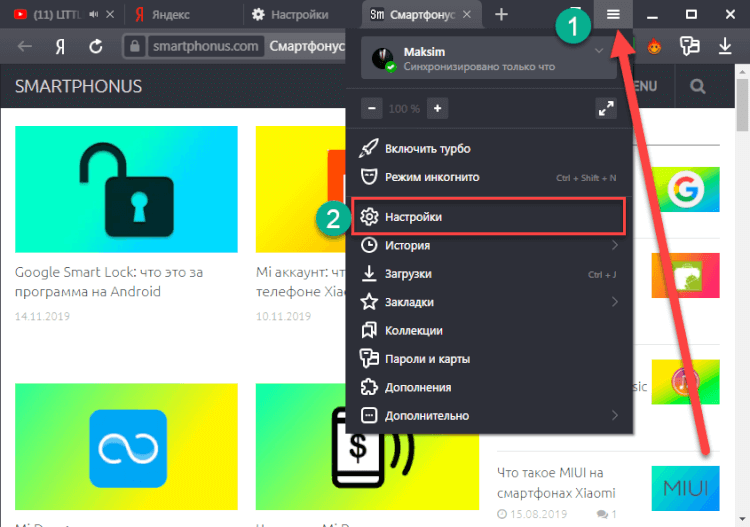
Теперь уведомления от сайтов в Google Chrome приходить не будут. Если речь идёт о Яндекс Браузере, то здесь принцип действий немного отличается. Сначала потребуется кликнуть по трём вертикальным полоскам, расположенным в правом верхнем углу веб-обозревателя. А далее остается перейти в раздел «Настройки».
На открывшейся странице находим пункт «Сайты», расположенный в левом боковом меню. Нажимаем по нему, а затем ставим галочку возле строки «Не показывать запросы на отправку». Такая настройка позволит избежать появления сторонних окошек с предложением разрешить отправку уведомлений. Но для их отключения нужно открыть вкладку «От прочих сайтов».
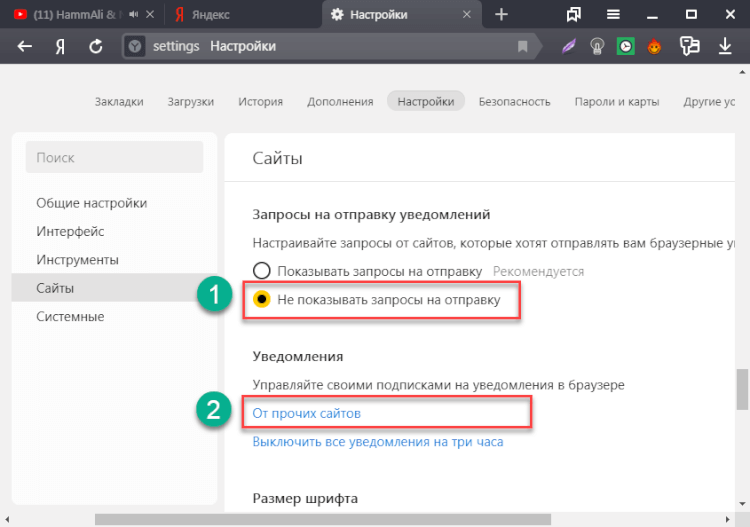
Здесь переходим в подкатегорию «Разрешена» и возле нужных сайтов нажимаем по кнопке «Запретить». Просмотреть ресурсы, с которых запрещена отправка уведомлений, можно в разделе «Разрешена».
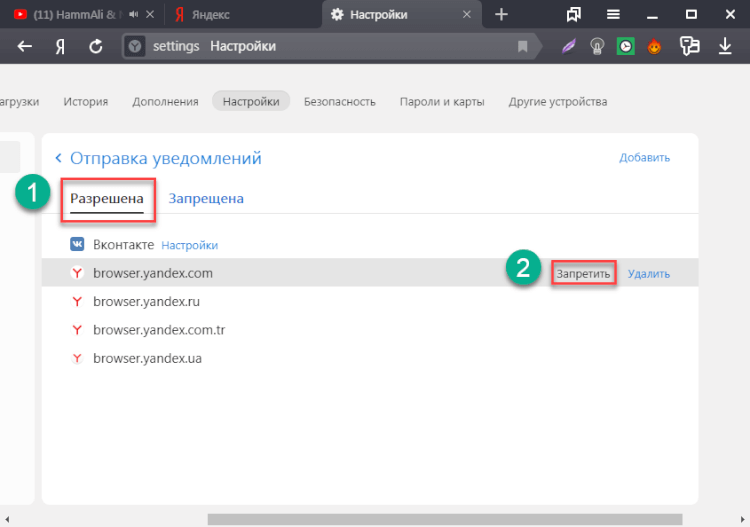
Как видите, отключить уведомления от сайтов на компьютере совсем не сложно. Главное – внимательно выполнять рекомендации инструкций.
Таким образом, push уведомления – всплывающие сообщения, появляющиеся на экране компьютера или смартфона. Принцип их отключения напрямую зависит от используемого браузера. При первоначальной настройке веб-обозревателя рекомендуем сразу заблокировать оповещения, чтобы потом не пришлось их отключать для каждого сайта.