Феноменальное руководство по простой разблокировке Android с разбитым экраном
 Размещено от Бои Вонг / 18 октября 2022 г. 09:00
Вы ищете способ, как разблокировать телефон с разбитым экраном? Мы не можем избежать неизбежных несчастных случаев при использовании мобильных телефонов. Они полезны в нашей повседневной жизни, но также могут быть легко уничтожены. Вот почему почти все, у кого есть мобильный телефон, покупают чехол для телефона, чтобы защитить устройство. Однако бывают случаи, когда происходит досадный инцидент, как бы мы ни старались защитить наши телефоны.
Вы ненадолго оставили свое устройство и увидели, что дети сломали его, когда вы вернулись? Возможно, вы положили его в задний карман, забыли, что он там, и сели на твердую поверхность, в результате чего он сломался. Или, может быть, он случайно упал с высокого места. Все эти сценарии приводят только к двум вещам. Либо какие-то его части сломаются, но он все еще как-то работает, либо он будет мертв навсегда.

Если ситуация с вашим телефоном является первой, у вас должны быть трудности с его разблокировкой или, тем более, с его использованием из-за разбитого экрана. Но будьте спокойны, потому что мы предоставили вам руководство по разблокировке Android с разбитым экраном.
Часть 1. Как разблокировать телефон с разбитым экраном с помощью FoneLab Broken Android Data Extraction
После тестирования нескольких инструментов, которые, как говорят, разблокируют телефон Android, мы обнаружили FoneLab Сломанный Android телефон извлечения данных. Среди всего программного обеспечения, которое мы пробовали, это программное обеспечение показало самый простой и эффективный способ сделать это. Он может исправить различные проблемы Android, такие как разбитый экран, замороженный, черный, не отвечающий и многое другое. Кроме того, FoneLab Broken Android Data Extraction позволяет извлекать файлы или другие данные со сломанного телефона.
Действуйте в соответствии с приведенными ниже инструкциями, чтобы разблокировать телефон Android с разбитым экраном с помощью FoneLab Broken Android Data Extraction:
Зафиксируйте свою замороженную, разбитую, заблокированную на черном экране или заблокированную систему Android систему как нормальную или восстановите данные со сломанного телефона Android или SD-карты.
- Исправьте свои проблемы с Android и восстановите данные с телефона.
- Извлечение контактов, сообщений, WhatsApp, фотографий и т. Д. С сломанного устройства Android или карты памяти.
- Доступны данные телефона Android и SD-карты.
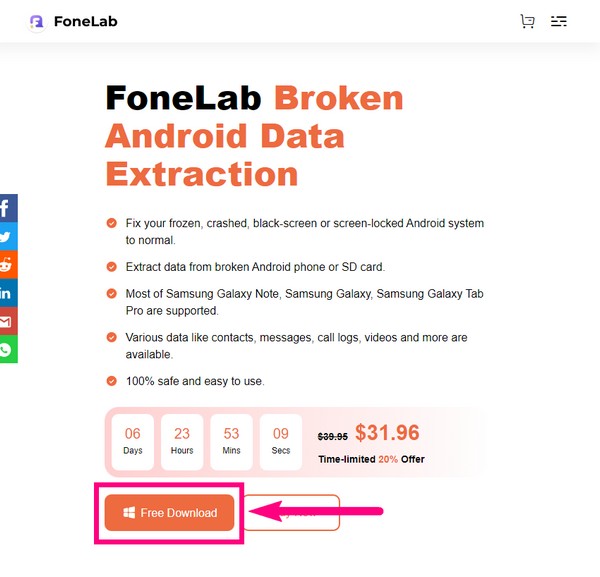
Шаг 1 Посетите веб-сайт FoneLab Broken Android Data Extraction. Найдите оранжевую вкладку «Бесплатная загрузка» в нижней левой части страницы. Нажмите ее, чтобы сохранить файл на своем устройстве. После этого запустите процедуру установки, разрешив программному обеспечению внести изменения в компьютер. После загрузки основных компонентов запустите программу на своем компьютере.
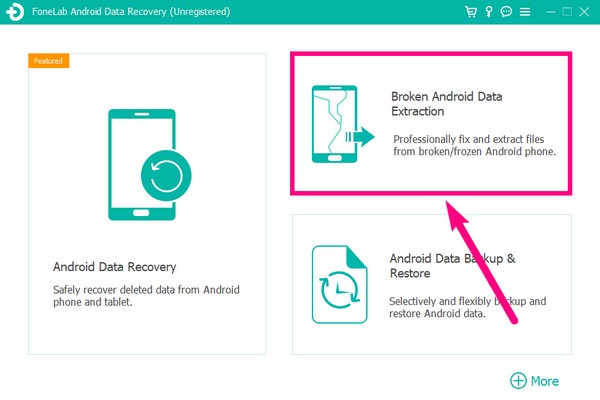
Шаг 2 Основной интерфейс программы порадует вас своими функциями. Выбрать Разбитое извлечение данных Android функция, расположенная в верхней левой части. Зарегистрированная версия этой функции дает вам возможность исправлять и восстанавливать файлы со сломанного телефона без ограничений. Кроме того, он также обеспечивает техническую поддержку и обновления.
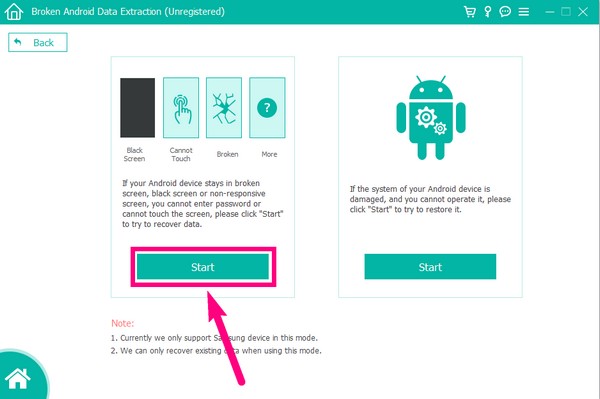
Шаг 3 Подключите телефон с помощью USB-кабеля к компьютеру при переходе на следующую страницу. Start Кнопка в левой части интерфейса позаботится о вашем телефоне Android с разбитым экраном, черным экраном или экраном, к которому вы не можете прикоснуться и не можете ввести пароль. Тогда право Start Кнопка позаботится о вашем телефоне Android с системным повреждением, иначе вы не сможете работать. Выберите левый, так как вы не можете разблокировать телефон из-за разбитого экрана.
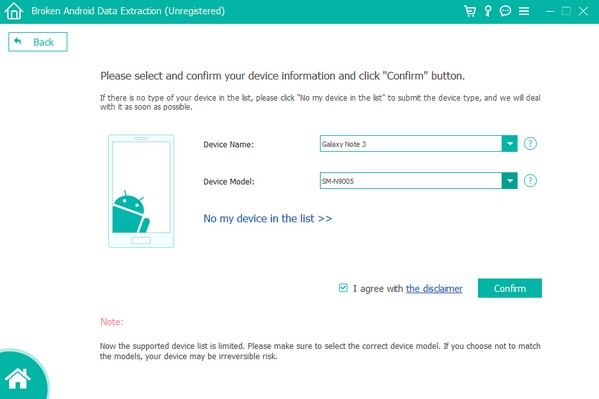
Шаг 4 Следующий интерфейс позволит вам выбрать информацию о вашем телефоне. Правильно выберите имя и модель вашего устройства. Если вы этого не сделаете, ваше устройство может столкнуться с необратимым риском. Также обратите внимание, что список поддерживаемых программой устройств ограничен. Если вы не видите свое устройство в списке параметров, нажмите Нет моего устройства в списке и заполните данные своего телефона. После этого выберите подтвердить вкладку в левом нижнем углу.
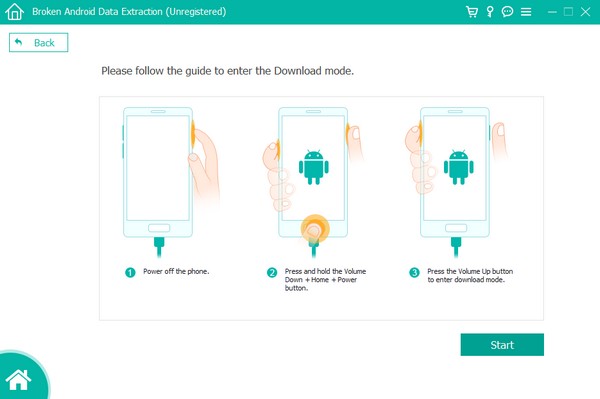
Шаг 5 Появится экранное руководство по интерфейсу FoneLab Broken Android Data Extraction. Внимательно выполните шаги, чтобы ваш телефон перешел в режим загрузки. Режим загрузки — это режим загрузки на устройствах Android, который может исправить некоторые проблемы на вашем телефоне. Обязательно нажимайте правильные клавиши для успешного ввода.
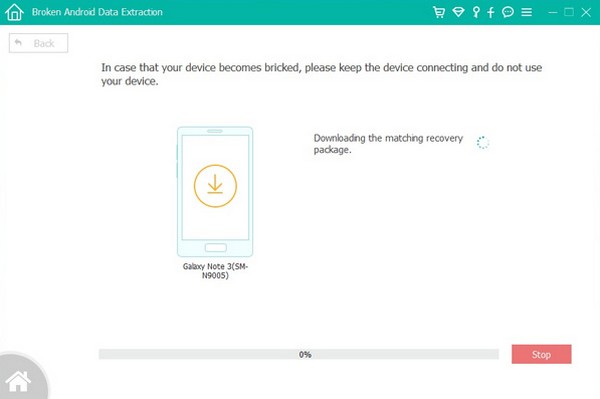
Шаг 6 Подождите, пока FoneLab Broken Android Data Extraction загрузит соответствующий пакет восстановления для вашего телефона. После этого он автоматически решит проблему, с которой сталкивается ваш телефон, а именно разблокировку Android с разбитым экраном.
Зафиксируйте свою замороженную, разбитую, заблокированную на черном экране или заблокированную систему Android систему как нормальную или восстановите данные со сломанного телефона Android или SD-карты.
- Исправьте свои проблемы с Android и восстановите данные с телефона.
- Извлечение контактов, сообщений, WhatsApp, фотографий и т. Д. С сломанного устройства Android или карты памяти.
- Доступны данные телефона Android и SD-карты.
Часть 2. Как разблокировать телефон с разбитым экраном через сброс настроек
Если вы не можете хорошо управлять своим телефоном из-за разбитого экрана, этот метод является хорошим вариантом для вас. Вы можете перезагрузить телефон, войдя в режим восстановления. Для этого требуются только ключи вашего телефона, поэтому вы можете использовать его, даже если сломанный экран неисправен.
Чтобы разблокировать телефон, выполните следующие действия:
Шаг 1 Нажмите Увеличение громкости + мощность клавиши, пока не увидите Android Recovery настройки.
Шаг 2 Сдвиньте вниз к Wipe data/factory reset и выберите его с помощью Питания кнопку.
Шаг 3 Выберите «Да» в следующем интерфейсе, и ваш телефон автоматически перезагрузится и разблокируется.
Часть 3. Как разблокировать телефон с разбитым экраном с помощью диспетчера устройств Android
Вы также можете разблокировать телефон Android с разбитым экраном с помощью диспетчера устройств Android, теперь известного как «Найти мое устройство». Этот сервис Google позволяет заблокировать, стереть или найти пропавший, сломанный или даже обычный телефон. Как только вы войдете в учетную запись Google на своем мобильном телефоне, служба «Найти мое устройство» активируется автоматически. Но вы можете использовать его только в том случае, если он включен на вашем телефоне и включено определение местоположения.
Действуйте в соответствии с приведенными ниже инструкциями, чтобы разблокировать телефон с помощью диспетчера устройств Android:
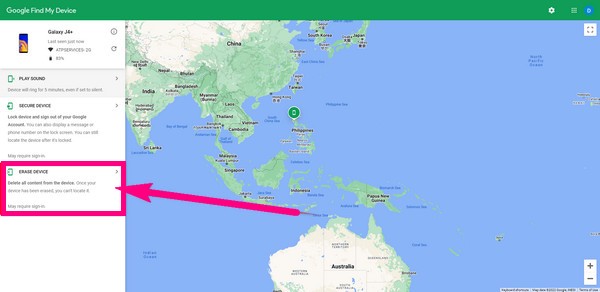
Шаг 1 Посетите веб-сайт Find My Device в браузере вашего компьютера и войдите в учетную запись Google, которую вы используете на сломанном телефоне.
Шаг 2 Слева от Find My Device веб-сайте вы увидите варианты ВОСПРОИЗВЕДЕНИЕ ЗВУКА, ЗАЩИТИТЬ УСТРОЙСТВО и УДАЛИТЬ УСТРОЙСТВО. Выберите последний, чтобы разблокировать свой мобильный телефон. Затем выберите другой УДАЛИТЬ УСТРОЙСТВО вариант в следующем окне.
Шаг 3 Войдите в свою учетную запись, чтобы авторизовать службу для доступа к вашему устройству. Нажмите Следующая, и выберите Стереть кнопку для перезагрузки и разблокировки устройства.
Зафиксируйте свою замороженную, разбитую, заблокированную на черном экране или заблокированную систему Android систему как нормальную или восстановите данные со сломанного телефона Android или SD-карты.
- Исправьте свои проблемы с Android и восстановите данные с телефона.
- Извлечение контактов, сообщений, WhatsApp, фотографий и т. Д. С сломанного устройства Android или карты памяти.
- Доступны данные телефона Android и SD-карты.
Часть 4. Часто задаваемые вопросы о разблокировке телефона с разбитым экраном
1. Могу ли я управлять своим устройством на компьютере, даже если экран моего телефона разбит?
Да. С помощью совместимого USB-кабеля вы можете управлять некоторыми частями вашего устройства с компьютера. Вы можете управлять своими файлами, если включите опцию «Передача файлов на USB». Затем откройте драйвер устройства на компьютере.
2. Как восстановить файлы со сломанного устройства, не разблокируя телефон?
Обычно при использовании инструмента восстановления для извлечения данных необходимо включить отладку по USB. Но если вы используете FoneLab Broken Android Data Extraction, вам не нужно ничего включать на своем телефоне, кроме USB-кабеля. Вам нужно только подключить его к компьютеру, чтобы программа сканировала и извлекла данные из вашего сломанного телефона.
3. Может ли FoneLab Broken Android Data Extraction извлечь сообщения с моего сломанного телефона, которые я не могу разблокировать?
Да, оно может. FoneLab Сломанный Android телефон извлечения данных поддерживает практически все типы данных, включая сообщения, контакты, фотографии, аудиофайлы и многое другое.
Зафиксируйте свою замороженную, разбитую, заблокированную на черном экране или заблокированную систему Android систему как нормальную или восстановите данные со сломанного телефона Android или SD-карты.
- Исправьте свои проблемы с Android и восстановите данные с телефона.
- Извлечение контактов, сообщений, WhatsApp, фотографий и т. Д. С сломанного устройства Android или карты памяти.
- Доступны данные телефона Android и SD-карты.
Из всех инструментов, которые мы пробовали, FoneLab Сломанный Android телефон извлечения данных это тот, который может исправить большинство проблем на телефоне Android. Если вы сталкиваетесь с другими проблемами, помимо разблокировки телефона с разбитым экраном, этот инструмент также может вам помочь. Установите его сейчас.
2 способа разблокировать телефон Android с разбитым экраном
Простая и сложная разблокировка смартфона (если экран поврежден)
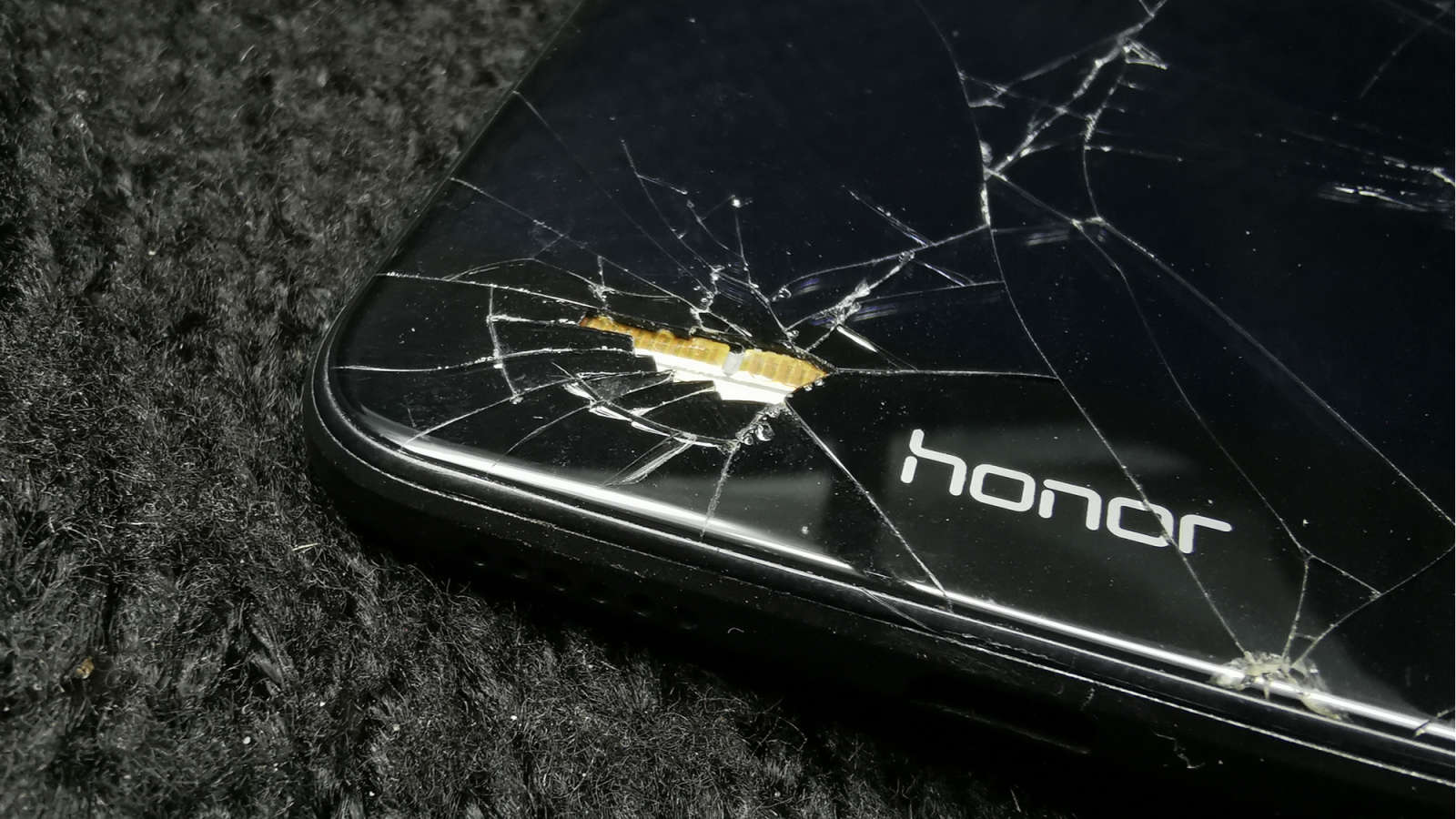
К сожалению, в современном мире это можно считать вполне популярной задачей для мозгового штурма. Обычно все происходит примерно по следующему сценарию: смартфон падает на пол (кафель, асфальт, землю, плитку или даже ламинат с линолеумом — неважно), подняв его, вы видите, что экран смартфона — вдребезги и даже не подает признаков жизни (невозможно зайти в окно разблокировки или нет возможности свапнуть в сторону, чтобы открыть меню).
В голове тут же проносятся нехорошие мысли после молниеносных подсчетов внезапных незапланированных трат. Вы начинаете:
- корить себя, используя ненормативную лексику, чтобы выразить разочарование по поводу своей неуклюжести;
- ругать за то, что не настраивали аутентификацию по отпечатку пальца или лицу;
- задумываться, каким образом вы будете просматривать содержимое своего смартфона теперь, когда вы не можете использовать по назначению экран;
- думать, сколько денег у вас в отложке в этом месяце, чтобы купить новый модный (или хотя бы какой-нибудь) телефон.
Ну или все вышеперечисленное разом.
Однако все это лирика, первая реакция на стресс и предстоящие траты на ремонт или замену смартфона. Зачастую важней смартфона может быть информация, хранящаяся на нем. Если вы делали бэкапы, особых проблем с восстановлением данных у вас точно не будет. Надежная резервная копия — залог душевного равновесия юзера в сложной ситуации! Но если копии нет, возможно, вас спасут два способа разблокировки телефона под управлением Android с разбитым экраном. Но сразу предупредим: одна из этих разблокировок простая, а другая сложная.
Разблокировка Android с разбитым экраном: простой способ
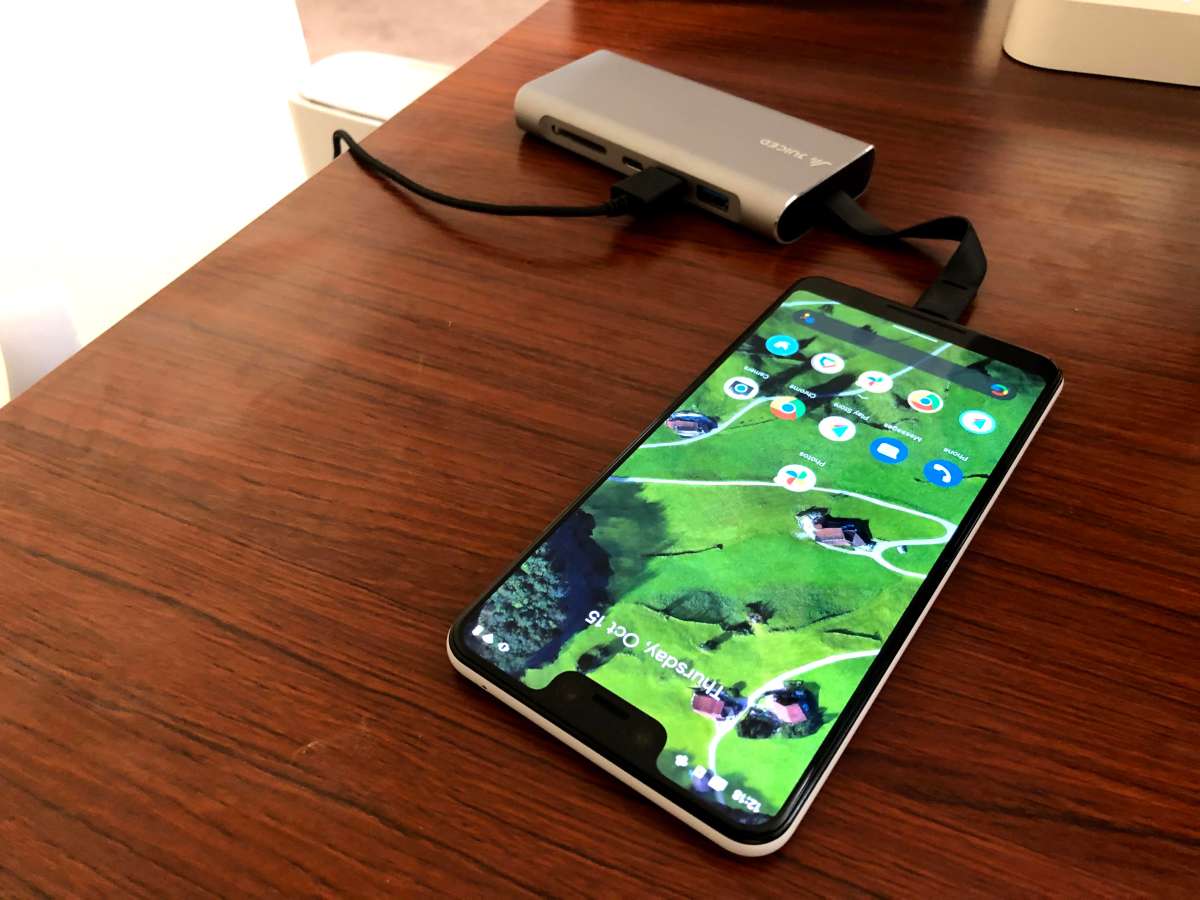
фото: David Murphy
Есть два очевидных способа получить доступ к вашему Android независимо от того, что произошло с экраном. Первый способ прост, но требует некоторых дополнительных финансовых затрат.
Вот что вам нужно сделать: взгляните на разъем вашего смартфона, чтобы подобрать соответствующий адаптер. Вам понадобится адаптер, который подключается к разъему, либо USB или порт USB-C, либо Lightning, если у вас iPhone (способ работает и для Apple-девайса). В вашем случае вам понадобится переходник USB-C на USB-A, который выглядит примерно так:
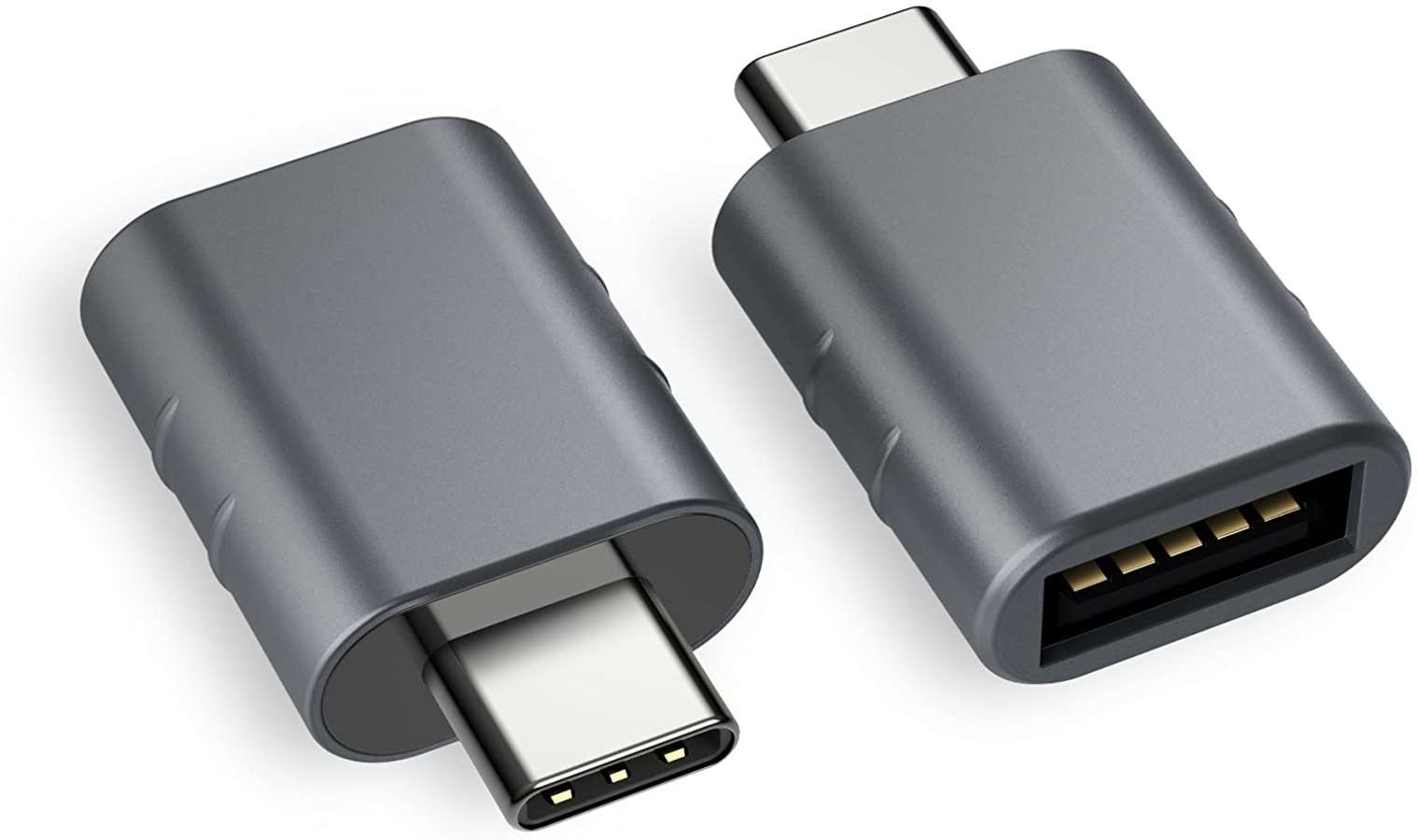
Подключите его к своему телефону, затем подключите обычную компьютерную мышь прямо к разъему телефона. Как только вы сделаете это, ваш телефон сразу же распознает мышь как устройство ввода.
После этого вы сможете использовать мышку вместо привычного для смартфона пальца, что достаточно как для ввода PIN-кода и дальнейшего создания бэкапа, так и для работы с папками.
Используйте способ, чтобы отправить себе по электронной почте все, что вы хотите скинуть со своего телефона на компьютер или другое устройство. Это позволит сделать надежную резервную копию устройства (сохранив все текстовые файлы, фотографии или видео отдельно, или использовать приложение, которое может создавать резервные копии текста и мультимедиа), пока вы обдумываете, что вы собираетесь делать со своим разбитым устройством.
Если взять адаптер с несколькими портами USB-A, можете подключить к Android-смартфону как мышь, так и клавиатуру, чтобы еще больше упростить этот процесс.
Разблокировка Android с разбитым экраном: трудный путь
- Если вы не хотите лишних трат или хотите проверить свои способности по «взлому» смартфонов, это можно сделать при помощи компьютера, при условии, что ранее вы включили настройку под названием «Отладка по USB». Обычно расположено по пути «Настройки» > «О телефоне» > «Для разработчиков» > «Отладка по USB».*
*Путь на вашем смартфоне может отличаться.

Соответственно, при помощи этого режима вы сможете производить подключение к компьютеру по USB.
- Далее найдите подходящие под ваш смартфон ADB-драйверы для вашего устройства на веб-сайте его производителя.
ADB-драйверы — драйвер для смартфонов на базе процессоров MTK, который связывает устройство с компьютером и дает возможность управлять его работой посредством командной строки.
- Установите драйвер на своей системе. Откройте командную строку и перейдите в любую папку, в которой находится adb.exe.
- Оттуда попробуйте ввести adb reboot и нажмите Enter. Ничего не произойдет, если вы не разрешили ADB получить доступ к вашему телефону. Это то, что вам нужно сделать заранее на разблокированном телефоне, чтобы этот способ с разблокировкой вообще сработал.
Если все в порядке, используйте следующие команды для разблокировки своего устройства на Android :
adb shell input keyevent 26
adb shell input touchscreen swipe 930 880 930 000
adb shell input text XXXX*
adb shell input keyevent 66
*Очевидно, что здесь нужно заменить «XXXX» родным PIN-кодом, который вы придумали ранее
Возможно, у вас получится этот способ. Но, как видите, он гораздо сложнее первого способа, и нет гарантии, что у каждого получится. Поэтому мы бы посоветовали вам приобрести адаптер, если телефон все же разбился и экран не работает, как положено.
СОВЕТ:
Однако вы можете предварительно выполнить вышеописанные шаги из второго пункта, чтобы заранее включить доступ ADB с вашего компьютера. Таким образом, если разобьется экран, вы сможете использовать ADB для создания резервной копии вашего устройства бесплатно и без лишних хлопот.
P. S.
Как получить доступ к содержимому резервной копии — это целый дополнительный процесс, но, по крайней мере, у вас будет… шанс на восстановление. Честно говоря, лучше всего позаботиться о том, чтобы на вашем телефоне всегда выполнялось резервное копирование с помощью инструментов / служб Google. И, конечно же, убедитесь, что у вас всегда есть копии всего, что вы храните на своем Android-устройстве. Ведь вы никогда не знаете, когда ваш телефон в следующий раз может совершить полет на пол и неудачно приземлиться.
Записки мастера. Как попасть в смартфон без дисплея
Google постоянно работает над совершенствованием методов защиты персональных данных пользователя в устройствах на базе Android, стараясь сделать так, чтобы никто, кроме владельца, не мог получить доступа к этим самым данным. Одним из инструментов такой безопасности является необходимость вводить данные предыдущего аккаунта Google, если устройство было сброшено до заводских настроек не из меню, а, например, через «recovery». Сегодня я хочу поговорить не о том, насколько в Google преуспели на данном поприще, а скорее о тех ситуациях, когда эта безопасность оказывается помехой самому пользователю и доставляет трудности на пустом месте. Нет, речь пойдет не про обход этой самой блокировки, имеющей сокращенное название FRP, хотя и это технически возможно. Речь пойдет о том, как быть, когда сложно или на первый взгляд невозможно ввести данные своего предыдущего аккаунта.

Такая ситуация может возникнуть у вас, например, когда вы захотите продать свое устройство на базе Android с неисправным дисплеем или тачскрином на запчасти или под восстановление. Особенно актуальной эта ситуация является при повреждении дисплея на аппаратах Samsung серии S актуальных поколений, так как замена дисплейного модуля оказывается сравнимой со стоимостью этой модели на вторичном рынке. А материнская плата, которая у вас осталась, будучи проданной, может компенсировать вам существенную сумму от цены покупки нового смартфона.

В этих случаях у вас есть два варианта – либо попытаться сделать полный сброс, либо продать так как есть.
И в первом, и во втором случае вам в итоге придется говорить покупателю актуальные данные своего Google-аккаунта, чтобы он смог пройти активацию и прописать в устройстве свой аккаунт.
Риск в том, что сторонний человек получит доступ к вашим данным, и сможет ими воспользоваться в корыстных целях. А даже если и не воспользуется, оказавшись порядочным, мало приятного рисковать доступом в свою личную жизнь.
Есть несколько выходов из ситуации. Самый очевидный и простой – не продавать неисправное устройство, а оставить его себе на память. Если этот вариант для вас самый подходящий, дальше можете не читать.
Если же вы намерены сэкономить, продав разбитый смартфон, то тут тоже есть несколько вариантов.
Вариант первый, хитрый
Найти магазин, занимающийся продажей запчастей. Прийти в этот магазин со своим предварительно разобранным неисправным смартфоном и либо сказать как есть, попросив дисплейный модуль, либо сделать вид, что хотите проверить модуль на работоспособность, подключить его к своему аппарату и в процессе загрузки выполнить или закончить сброс, затем извинившись и вернув дисплейный модуль продавцу. В этом случае вы получаете полностью сброшенную системную плату, которую без всяких рисков сможете продать.

Из плюсов – не требуется дополнительных расходов.
Минусы – есть риск не найти дисплей на свою модель либо нарваться на отказ предоставить дисплей для таких целей. Ну и третий риск – повредить пломбы при подключении модуля, и тогда модуль придется купить.
Вариант второй, софтовый
Многие производители в своем арсенале имеют программы-компаньоны, с помощью которых можно произвести обновление программного обеспечения либо синхронизацию данных устройства и компьютера. Некоторые из таких программ позволяют выполнить и полный сброс без использования экрана устройства. Однако этот метод может сработать, а может и не сработать. Тут необходимо проверять отдельно для каждого устройства либо даже модели.

Из плюсов такого метода – не требуется никаких расходов и дополнительного оборудования.
Минусы – необходимость использовать метод научного тыка и негарантированный результат.
Ну и третий вариант – использование периферии
Это один из самых простых вариантов, который, однако, потребует от вас неких финансовых затрат на приобретение периферии.
Не секрет, что большинство современных смартфонов среди прочего поддерживают возможность вывода картинки на внешние устройства, такие как телевизоры и мониторы, как софтово, так и с помощью специального кабеля. Учитывая, что для настройки программного метода нужен дисплей, нам подойдет второй вариант подключения – кабельный.
Для этого необходимо найти информацию о том, какой именно кабель вам нужен для подключения смартфона к монитору, и купить его. Большинство устройств, не имеющих отдельного разъема для подключения монитора, используют для этих целей стандарты MHL либо SlimPort. Найти их в продаже несложно, да и цена не кусается. Особенно если есть время подождать заказа из Китая.

А дальше все просто – подключаем с помощью кабеля наш смартфон к телевизору или монитору и получаем вывод содержимого экрана на монитор или телевизор. Вуаля, и у вас есть возможность провести необходимые манипуляции со смартфоном, так как вместо разбитого дисплея у вас теперь монитор, на котором видно всё, что отображает смартфон.
Заключение
Да, как показывает практика, гораздо актуальнее оказывается информация о том, как обойти блокировку FRP-lock в случае, если после сброса пользователь забыл аккаунт, который прописывал при настройке смартфона. Наиболее актуально это для телефонов наших старших родственников, которые зачастую не понимают, насколько бывает важно помнить адрес учетной записи своего устройства. Но вариант обхода блокировки – это уже правонарушение, а значит, об этом мы говорить не будем и делать этого не будем.

Необходимость продажи устройства на запчасти может возникнуть далеко не у всех, и многие никогда не столкнутся с подобной ситуацией, а если и столкнутся, то не факт, что вообще будут продавать смартфон на запчасти.
Но существует вариант, когда речь о продаже не идет и требуется лишь получить доступ к данным на устройстве, устройство под паролем, а ремонт дисплея оказывается нецелесообразен из-за цены. В этом случае перечисленные методы тоже смогут помочь.
На самом деле, знания не бывают лишними, и знать лучше, чем не знать, если, конечно, это не государственная тайна.
Исправить сенсорный экран Android, который не работает и не может разблокироваться
Это чудесное утро, и солнце светит так ярко, что вы слышите радостное щебетание птиц на улице, как будто они приветствуют вас с добрым утром. Вы решили начать свой день с чашки теплого кофе, проверяя свой телефон Android на наличие сообщений и уведомлений, вы сразу заметили, что это не работает. Вы сделали все, чтобы проверить свой телефон и много раз вводили пароль, но все же Сенсорный экран Android не работает и не может разблокироваться.
Отсутствие возможности пользоваться нашими телефонами — это полный кошмар, ни игр, ни социальных сетей, ни электронной почты, не может связаться с семьей и друзьями, ничего, и больше нечего делать, кроме как смотреть в ничто. Эта ситуация — действительно страшная катастрофа.
Но беспокоиться не о чем, потому что мы собрали некоторые из самых эффективные решения чтобы исправить эту ужасающую проблему. Перед этим давайте посмотрим на некоторые возможные причины почему твой Сенсорный экран Android не работает и не может разблокироваться.
Навигация:

Почему мой сенсорный экран Android не работает и не может разблокироваться
Существует множество причин, по которым эта проблема может возникнуть на вашем телефоне Android.
Физические повреждения
Первая причина может быть в вашем телефоне физическое состояние. Грязь и мусор может накапливаться на экране телефона и мешать вам реагировать на прикосновения. Другая причина — это сломанный протектор экрана.
Защитная пленка защищает экран телефона от повреждений, но если он сломанный или поврежденный могло быть и наоборот.
Или, если вы используете защитную пленку для экрана, которая не соответствует вашему устройству, также могут возникнуть ошибки касания и разблокировки.
Ошибки системы
Далее, возможно, что-то не так с системой вашего телефона. Возможный ошибки, вредоносных программ, И даже сторонние приложения мог вызвать хаос в системе вашего телефона, что привело к многочисленным ошибкам, подобным этой.
Проблемы с оборудованием
Последняя возможная причина — это проблема с оборудованием. Там может быть сломанная аппаратная часть, такая как ЖК-дисплей вашего устройства из-за неправильное обращение или другие непредвиденные обстоятельства.
Как исправить мой сенсорный экран Android, который не работает и не может разблокироваться
Вот несколько решений, которые вы можете попробовать, чтобы исправить сенсорный экран и разблокировать телефон.
Решения 1 : Чистый экран телефона
Быстрое решение проблемы неотвечающего сенсорного экрана — убедиться, что ваш экран не работает. чистым и без всякой грязи и грязи. Вы можете использовать мягкую ткань и чистящее средство, чтобы тщательно очистить экран телефона.
Решения 2 : Удалить защитную пленку
Как я уже упоминал выше, сломанный или несоответствующий протектор экрана может быть виновником этой проблемы. Пытаться осторожно удалить защитную пленку с экрана телефона, после ее снятия тщательно протрите исходный экран мягкой тканью и чистящим средством. Включите устройство и посмотрите, помог ли этот метод решить проблему.
Решения 3 : Перезагрузить телефон
Перезагрузка телефона может помочь обновить его систему и удалить мелкие глюки это могло вызвать ваш Сенсорный экран Android не работает и не может разблокироваться.
- Если для выключения телефона требуется провести пальцем по экрану, попробуйте вытащить аккумулятор вашего устройства.
- Если у вас есть встроенный аккумулятор, вы можете ждать до аккумулятор телефона умирает а затем зарядите свой телефон. После выключения устройства или успешного отключения питания попробуйте перезапустить его и посмотреть, сможете ли вы ввести свой пароль.
Решения 4 : Включить безопасный режим
Сторонние приложения могут вызывать такого рода проблемы из-за несоответствие системы приложения в систему нашего телефона. Это создает хаос, в результате чего некоторые глюки как Сенсорный экран Android не работает и не может разблокироваться. Безопасный режим будем запрещать все сторонние приложения на вашем устройстве. После включения безопасного режима проверьте свое устройство, введите пароль и посмотрите, сохраняется ли проблема.

У разных производителей и моделей телефонов разные способы перехода в безопасный режим. Чтобы узнать, как войти в Safe на вашем устройстве, обратитесь к руководству или посетите официальную страницу вашего бренда. В этом примере я использую Samsung A7.
- Попробуйте нажать на мощностью кнопку и посмотрите, не Логотип Samsung появляется. Если это не так, попробуйте прочитать другое предлагаемое решение, и если это так, вы можете продолжить чтение следующих шагов.
- Когда вы увидите логотип Samsung на своем телефоне, нажмите и удерживайте Объемы вниз пока не отобразится экран блокировки.
- Когда отображается экран блокировки, Безопасный режим будет отображаться в нижней части экрана.
Решения 5 : Восстановление заводских настроек через режим восстановления
Если безопасный режим по-прежнему не работает, вы можете попробовать Сброс всех настроек ваше устройство через режим восстановления. Сброс к заводским настройкам поможет удалить возможные ошибки и вредоносное ПО в вашей системе, вызывая эту неприятную проблему. Обратите внимание, что восстановление заводских настроек будет удалить все что собой представляет дата хранятся на вашем устройстве и вернутся к заводскому состоянию. Желательно резервное копирование файлов сначала, прежде чем продолжить.

- Нажмите и удерживайте объем до , ДОМА и мощностью кнопка. Когда вы увидите восклицательный знак Android на экране, отпустите все кнопки. (Если на вашем экране ничего не появляется, вы можете остановиться на этом и попробовать другие методы.)
- Удерживайте кнопку мощностью кнопку, затем нажмите и отпустите объем до кнопку.
- После этого появится режим Recovery.
- В режиме восстановления с помощью кнопок громкости перейдите к пункту «Очистить все данные / сброс настроек» и нажмите кнопку питания для выбора.
Решения 6 : Разблокировать Android с помощью 4uKey
Если ни одно из упомянутых выше решений не помогло, мы рекомендуем разблокировать телефон Android с помощью такой мощной программы, как echoshare 4uKey для Android.
4uKey от echoshare для Android помогает вернуть ваши телефоны и планшеты Android заблокирован и недоступен. echoshare 4uKey для Android разблокирует все типы блокировки экрана на телефонах и планшетах Android, включая блокировку экрана паролем, блокировку отпечатков пальцев, блокировку лица, PIN-код и блокировку графического ключа. Даже если экран телефона не работает, не волнуйтесь, 4uKey вам на помощь.

echoshare 4uKey для Android прост в использовании даже для тех, у кого нет технического опыта, и разблокировка телефонов и планшетов Android занимает всего несколько минут.
Кроме того, 4uKey для Android от echoshare выделяется среди других программ тем, что имеет широчайший ассортимент of совместимость в магазине. Он работает на 99% устройств Samsung включая последние модели, такие как S10 и S10+, LG, Huawei, Motorola, Mi и многие другие торговые марки. (Эта программа работает только на вашем ПК с Windows или Mac)
Шаги по разблокировке вашего Android
Установите 4uKey и запустите его на своем ПК.
Затем подключите ваше устройство Android к компьютеру через USB-шнур , затем перейдите к выбору типа блокировки, которую вы хотите удалить.

Выберите Снять блокировку экрана и нажмите Start .
После этого программа обойдёт блокировку экрана. После процесса ваше устройство должно быть разблокировано и готово к использованию.
Решения 7 : Отправить в ремонтный центр
Если ваш сенсорный экран по-прежнему не работает после разблокировки устройства, возможно, ваш телефон серьезные проблемы с оборудованием. Мы рекомендуем принести свой телефон к местному Ремонтный центр чтобы исправить это.
Не забудьте удалить все файлы с телефона и создать резервную копию, прежде чем отправлять их в ремонт. Вы можете использовать Резервное копирование и восстановление данных Android для резервного копирования данных и используйте режим восстановления для сброса. Это поможет защитить ваши личные файлы от посторонних.
Заключение
Если вы столкнулись с этой неприятной проблемой, мы надеемся, что упомянутые выше решения помогут исправить ваш телефон, чтобы вы могли продолжать использовать его для всех важных задач.
Часто задаваемые вопросы
Если сенсорный экран телефона полностью не отвечает, сброс настроек устройства Android до заводских в режиме восстановления может помочь.
Призрачное прикосновение — это то, что происходит, когда ваш телефон начинает выполнять действия самостоятельно. Кажется, что экран реагирует на несуществующие прикосновения или приложения открываются без каких-либо действий. Чтобы узнать, как исправить эту ошибку, ознакомьтесь с Как исправить Android Ghost Touch.