Устранение проблем произвольного включения Bluetooth на Android-устройстве

В некоторых версиях операционной системы (в частности в MIUI на устройствах Xiaomi) есть возможность запрещать или разрешать доступ софта к Bluetooth. По идее, когда подобное приложение закрывается пользователем, работа модуля автоматически завершается при условии, что программа не продолжает функционировать в фоновом режиме. Исправить ситуацию может помочь изменение разрешений для приложений, которым требуется модуль Bluetooth:
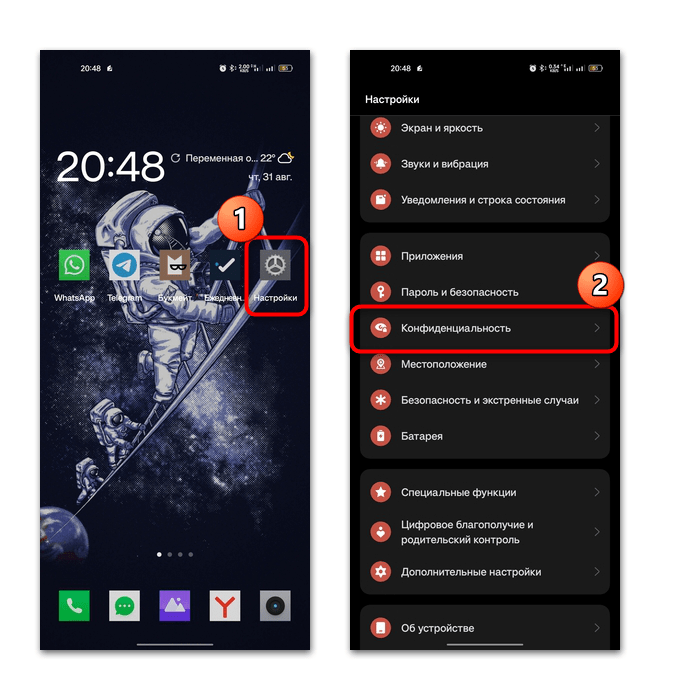
- Откройте штатные «Настройки» и перейдите в раздел «Конфиденциальность».
- В новом окне коснитесь строки «Управление разрешениями». Отобразится список системных функций, доступ к которым настраивается. Если в перечне есть «Bluetooth», нажмите на пункт, затем отключите разрешение для приложения, которое может использовать модуль.
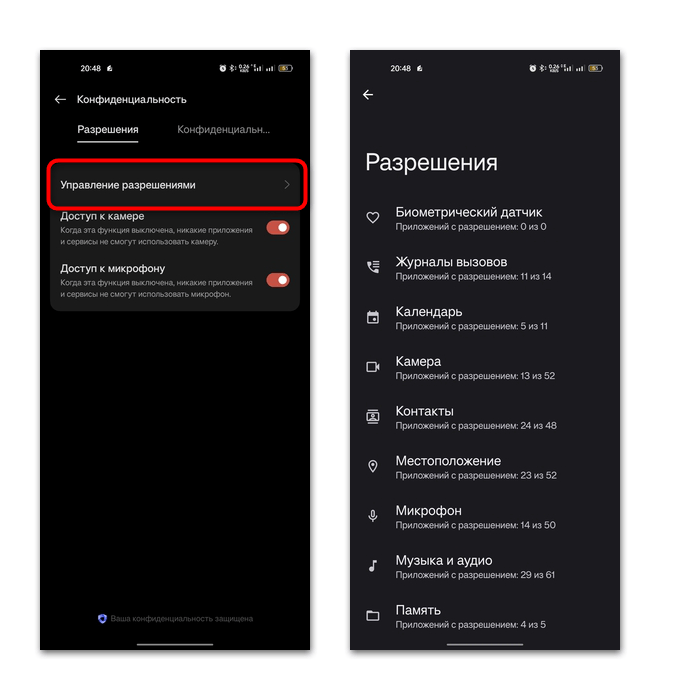
Расположение интересующей функции зависит от оболочки системы и ее настроек. Так, например, на некоторых устройствах подраздел с разрешениями можно найти в разделе «Приложения» — он будет называться «Диспетчер прав» или схожим образом.

Если у вас нет настройки разрешения для модуля Bluetooth, можете попробовать принудительно завершить работу проблемной программы. Через «Настройки» перейдите в раздел со списком приложений, затем выберите софт и в окне с информацией о нем нажмите на кнопку «Остановить».
Приложение не будет работать даже в фоне до тех пор, пока вы его не запустите вручную.
Способ 2: Отключение местоположения по Bluetooth
На современных устройствах с GPS-модулем данные со спутника дополнятся и другими способами беспроводной связи, в том числе Bluetooth. При активации определения местоположения автоматически может включаться и блютуз, но в Android есть настройка, которая отключает такую возможность:
-
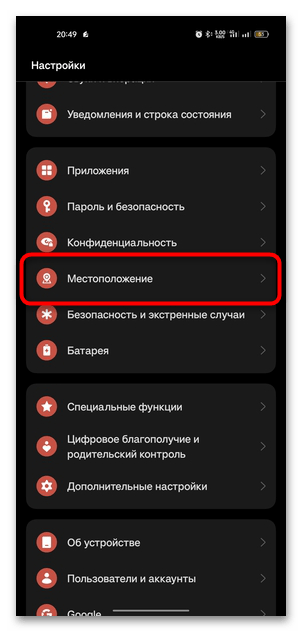
Через системные «Настройки» перейдите в раздел «Местоположение» / «Данные о местоположении».
Вероятно, после выключения Bluetooth данные от GPS могут быть не настолько точными, как раньше.
Способ 3: Очистка кеша
Можно попробовать очистить временные данные, которые скапливаются на Android-устройстве после использования софта и утилит, поскольку могут происходить конфликты в программном обеспечении или сбои в работе системы. Для удаления таких данных можно использовать встроенные возможности или сторонние приложения, о чем мы более подробно писали в отдельном материале.
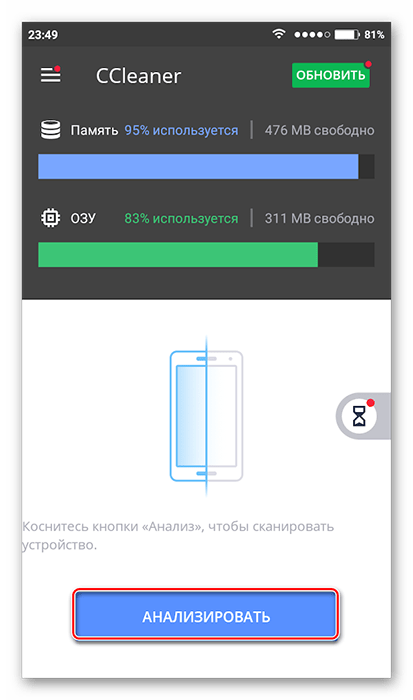
Подробнее: Очищаем кеш на Android
Также ознакомьтесь с нашей статьей, где описаны методы ручной очистки кеша, если специализированные средства не помогли или не подходят.
Способ 4: Проверка на вирусы
Самопроизвольное включение каких-либо функций или приложений на Android-устройстве нередко является результатом деятельности вирусного программного обеспечения. Если активация Bluetooth происходит не из-за работы GPS или приложений, требующих работы модуля, то не лишним будет проверить систему на вирусы. Существует несколько способов сделать это — встроенными средствами или сторонними решениями. Наш автор уже разбирал наиболее эффективные методы в отдельном руководстве.
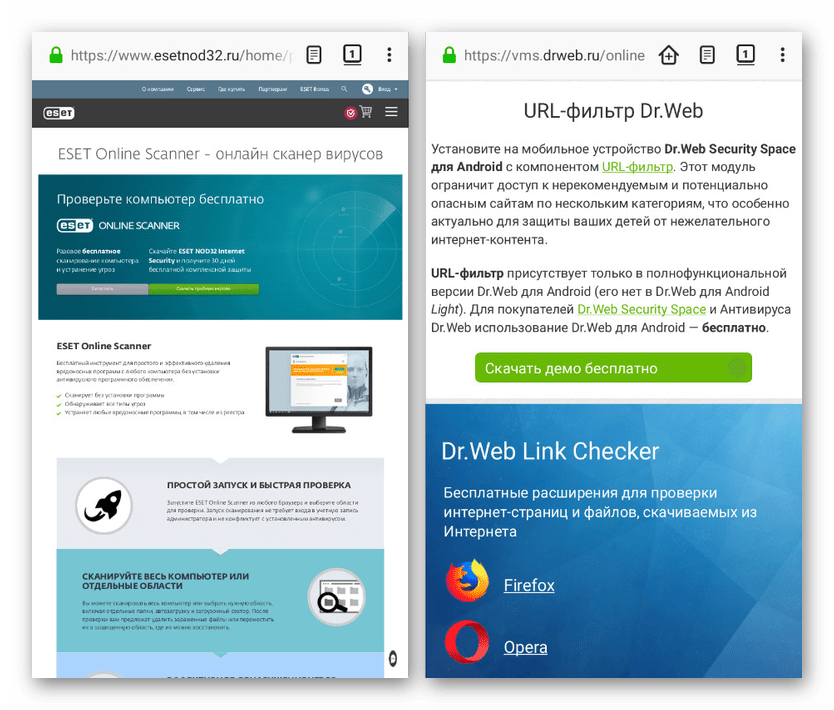
Подробнее: Способы поиска вирусов на платформе Android
Способ 5: Устранение системных ошибок
Иногда самопроизвольное включение модуля блютуз происходит и из-за системных сбоев. Попробуйте сначала проверить наличие обновлений для вашей ОС Android. Некоторые ошибки могут быть устранены вместе с установкой новой версии системы. Переходите к статье с пошаговым руководством по ссылке ниже, чтобы узнать, как установить обновления для Андроид.

Подробнее: Обновляем Android
Если ни один способ не помог, может потребоваться сброс настроек до заводских. Но учтите, что все ваши личные данные, настройки, приложения будут полностью удалены после такой процедуры, поэтому прежде чем сбрасывать настройки, нужно позаботиться о резервной копии файлов. О том, как подготовиться и как правильно выполнить сброс, мы писали ранее.
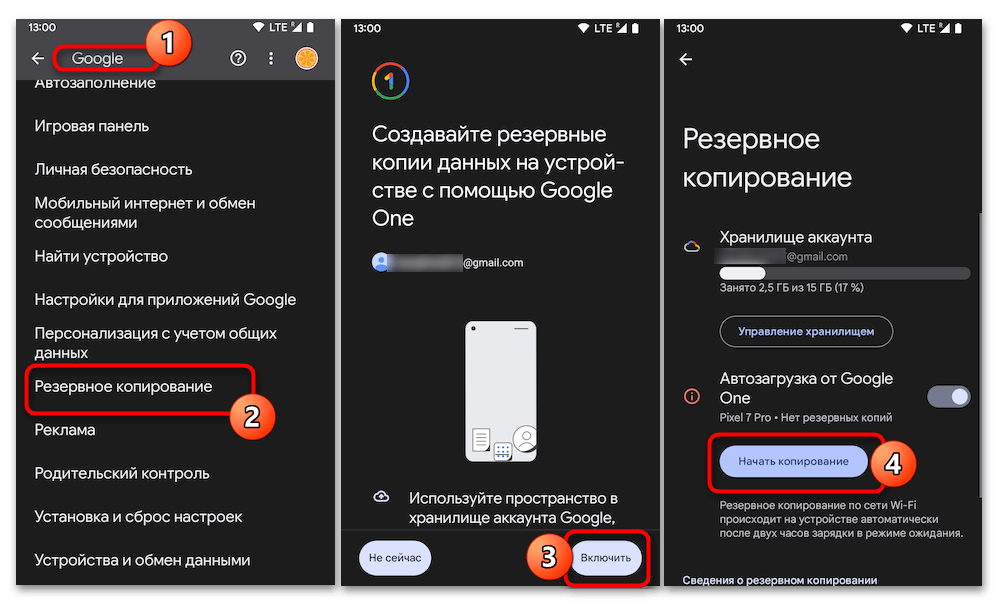
Подробнее: Сброс настроек на Android-устройстве
Дополнительные причины
Есть еще несколько дополнительных причин, из-за которых блютуз на Андроиде включается сам по себе, и обычно они не связаны с программными ошибками или сбоями, но при этом некоторые из них (например, поломку Bluetooth-модуля) решить не слишком просто.
Случайное включение
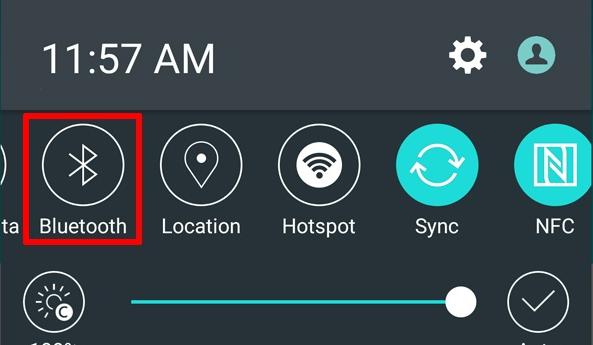
Иногда активация модуля происходит с вашим непосредственным участием. Такие случаи довольны редки, но имеют место. Как известно, в большинстве версий операционной системы кнопка для быстрого включения блютуз и других модулей связи вынесена в шторку, которая появляется при свайпе по экрану сверху вниз. Иногда экран мобильного устройства разблокируется в кармане или сумке, после чего происходит случайное нажатие. Чаще всего такое происходит, когда активна функция разблокировки двойным тапом по дисплею. Отключить ее можно через «Настройки» — достаточно перейти в раздел «Главный экран и экран блокировки», затем перевести тумблер у пункта «Дважды коснитесь для блокировки» в неактивное состояние. 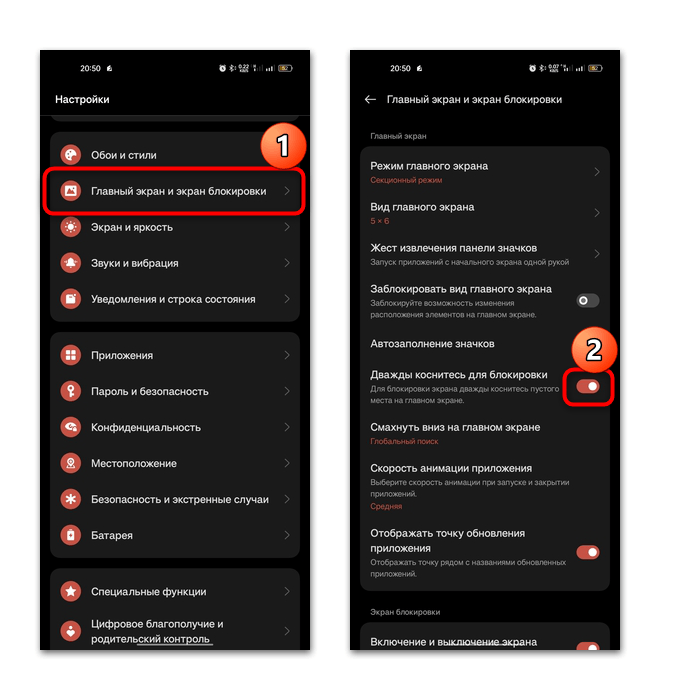
Если вы редко пользуетесь Bluetooth, то значок можно вовсе убрать из панели уведомлений. Разверните шторку полностью, затем выберите пункт ее настроек (в нашем случае это три вертикальные точки), затем перейдите в «Изменить плитки», удалите плитку «Bluetooth» соответствующей кнопкой или скройте ее методом перетаскивания в область внизу. 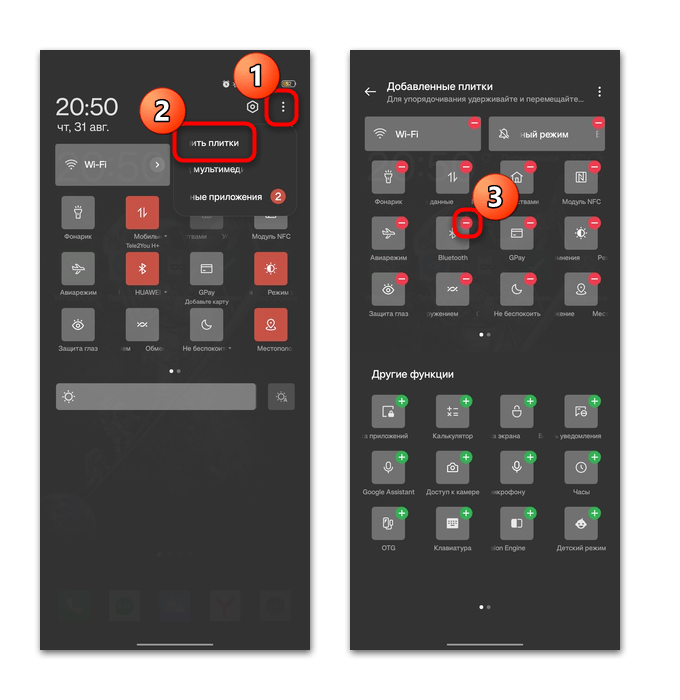
Аппаратные поломки
Модуль Bluetooth – это аппаратный элемент мобильного устройства, и он вполне может выйти из строя. Если модуль самостоятельно включается и никакими программными методами не удается это исправить, не исключено, что вся проблема именно в физической неисправности. Разумеется, устранить такую неполадку в домашних условиях довольно сложно, поэтому лучше обратиться в сервисный центр, где специалисты смогут выявить причину проблемы и решить ее.
Bluetooth включается сам по себе: как решить проблему на Android
Bluetooth — одно из самых важных соединений, которое присутствует во всех смартфонах независимо от их ценового диапазона. Будь то подключение наших любимых аудиоустройств, активация автомобильной громкой связи или обмен файлами, Bluetooth все еще есть и такой же свежий, как и в первый день. Кроме того, его стандарт продолжает улучшаться, и скорость, стабильность и диапазон этой связи становятся все более широкими. Полезность Bluetooth не вызывает сомнений, плохо, когда эта функция настаивает на остается активным или активируется, когда нам это не нужно.
В идеале, когда мы не используем какой-либо тип подключения, каким бы он ни был, — отключить его. В данном случае мы говорим о Bluetooth, но, конечно, это применимо к GPS или Wi-Fi. Если Bluetooth остается включенным, единственное, чего мы добьемся, — это потратить несколько драгоценных миллиампер на батарею, поскольку энергопотребление нашего терминала будет выше. Кроме того, мы можем оставить наше устройство незащищенным от возможных нарушений безопасности, поскольку вполне возможно, что соединение Bluetooth нашего устройства может быть отслежено третьими сторонами.
Bluetooth включается сам по себе
Но один из недостатков (больше, чем сбой), связанный с Bluetooth, заключается в том, что он обычно включается без причины . Даже когда пользователь уверен, что он выключил его, обычно включают мобильный телефон и обнаруживают, что значок Bluetooth активирован. К счастью, практически все случаи связаны с одной из следующих причин и, следовательно, решений, которые мы оставляем вам ниже.
Проверить недавно установленные приложения
- Определить ответственное приложение : удаление по порядку в Настройках / Приложениях
- Запретить доступ этого приложения к Bluetooth: на случай, если в вашем доступе нет необходимости. Это можно сделать в Настройках / Приложениях, а затем нажав на разрешения приложения. Затем мы выбираем Bluetooth и касаемся «Не разрешать»
Автоматический поиск устройства
Это очень полезная функция, но если она у нас активирована, время от времени мы обнаруживаем, что Bluetooth активируется. В «Поиск устройств Bluetooth» опция позволяет приложениям и службам искать устройства поблизости в любое время. Это означает, что он будет использоваться даже после выключения Bluetooth. Решение так же просто, как отключить эту опцию, находящуюся в настройках подключения.

Системная проблема
Во многих случаях, помимо вышеупомянутого, Bluetooth включается сам по себе, он может реагировать на нестабильность системы. Существует множество обновлений программного обеспечения, которые исправляют ошибки, связанные с этим подключением. Чтобы убедиться в этом, мы должны перейти к Гугл игры, нажмите «Мои приложения» и обновите все те, для которых есть ожидающие исправления. Точно так же мы должны перейти в Настройки / Система / Обновления системы и поискать ожидающие обновления. Если у нас есть какие-либо, мы должны обновить, чтобы увидеть, исчезнет ли проблема.

Второе решение — попытаться очистить настройки подключений, в том числе Wi-Fi и Bluetooth . Таким образом мы очистим кеш и ранее настроенные устройства, которые могут быть причиной проблемы. Для этого заходим в Настройки / Сети / Сброс Cеть настройки. После этого нам придется перезагрузить мобильный телефон и проверить, перестает ли Bluetooth автоматически включаться.
8 лучших способов остановить автоматическое включение Bluetooth на Android
Bluetooth играет решающую роль в подключении различных беспроводных устройств к нашим телефонам Android. Однако пользователи Android часто сообщают о проблеме с автоматическим включением службы Bluetooth на своих устройствах. В этом чтении мы перечислили 8 рабочих методов для решения этой проблемы. Между тем, вы также можете узнать, как исправить Bluetooth, не работающий на Android.
Также прочитайте | 9 способов исправить неработающий Bluetooth в Windows 11, задержку звука и проблемы с подключением
Причины автоматического включения Bluetooth
Хотя может быть несколько неожиданных причин возникновения этой проблемы на телефонах Android, некоторые из основных причин заключаются в следующем:
- Некоторые приложения для Android запускают службу Bluetooth для правильной работы.
- Автоматическое сканирование Bluetooth для повышения точности часто автоматически включает Bluetooth.
- Функция быстрого подключения устройства периодически включает Bluetooth на устройствах Android.
С учетом сказанного давайте рассмотрим 8 лучших способов остановить автоматический запуск службы Bluetooth на устройствах Android.
Программы для Windows, мобильные приложения, игры — ВСЁ БЕСПЛАТНО, в нашем закрытом телеграмм канале — Подписывайтесь:)
Способы остановить автоматическое включение Bluetooth
Вручную выключите Bluetooth и перезагрузите устройство Android
Одним из самых простых решений этой проблемы с Bluetooth на вашем устройстве Android является ручное отключение службы и перезагрузка устройства. Выполните следующие действия для простого исправления.
- Проведите вниз по экрану на устройстве Android, чтобы открыть панель уведомлений.
- Нажмите на значок Bluetooth, чтобы выключить его.
- Перезагрузите устройство, нажав и удерживая кнопку питания, а затем нажав кнопку «Перезагрузить» в меню питания.


- Проверьте, решена ли проблема.
Сброс настроек Bluetooth на вашем устройстве
Иногда служба Bluetooth на вашем телефоне Android может работать со сбоями из-за существующей ошибки или недавней установки приложения. Чтобы это исправить, вам нужно вручную сбросить настройки Bluetooth на вашем устройстве. Выполните следующие шаги, чтобы добиться того же.
- Откройте приложение «Настройки» на устройстве Android и коснитесь значка поиска.
- Введите «Сбросить настройки сети» в строке поиска и нажмите на нее, чтобы настроить.


- Подтвердите свое действие, нажав на опцию «Сбросить настройки сети».


- Вот и все. Вы успешно сбросили сетевые настройки вашего устройства, включая службу Bluetooth.
Отключите сканирование Bluetooth для повышения точности определения местоположения
Android-устройство часто использует службы Bluetooth и WiFi для повышения точности определения местоположения. Это может автоматически активировать службу Bluetooth на вашем телефоне. Чтобы решить эту проблему, вам нужно отключить функцию сканирования Bluetooth в настройках Android.
- Откройте приложение «Настройки» на устройстве Android и прокрутите вниз, чтобы найти параметр «Местоположение», чтобы открыть его.
- Нажмите на параметр сканирования Wi-Fi и Bluetooth, чтобы настроить его.
- Отключите функцию сканирования Bluetooth.
- Вот и все. Вы успешно отключили сканирование Bluetooth, чтобы служба Bluetooth не запускалась автоматически.
Отключите модем Bluetooth на вашем телефоне Android
Функция Bluetooth-модема использует Bluetooth вашего устройства для совместного использования подключения для передачи данных вашего телефона с другими устройствами. Если вы часто пользуетесь этой услугой, ваш телефон может иногда включать ее автоматически. Чтобы решить эту проблему, вам необходимо убедиться, что функция модема Bluetooth отключена.
- Откройте приложение «Настройки» на устройстве Android и прокрутите вниз, чтобы найти параметр «Подключение и общий доступ».
- Найдите переключатель Bluetooth Tethering и убедитесь, что он выключен.


Обновите все приложения, чтобы исправить любую ошибку, создающую проблемы с Bluetooth
Иногда существующая ошибка или сбой в установленном приложении может автоматически включать Bluetooth на вашем устройстве Android. Чтобы решить эту проблему, вам следует проверить и обновить все существующие приложения в магазине Google Play.
- Открыть Приложение Google Play Store на вашем Android-устройстве.
- Нажмите на значок профиля вашей учетной записи Google в правом верхнем углу экрана.


- Далее нажмите на опцию «Управление приложениями и устройствами».
- Нажмите кнопку «Обновить все», чтобы обновить все установленные приложения на вашем Android-устройстве.


Запретить приложениям изменять системные настройки
Некоторым приложениям Android требуется разрешение на изменение системных настроек во время установки на ваше устройство Android, например, на включение службы Bluetooth. Такие приложения могут автоматически запускать службу Bluetooth без уведомления пользователя. Чтобы этого не произошло, вы можете просмотреть и отключить разрешения для всех таких приложений, которые могут создавать эти проблемы.
- Откройте приложение «Настройки» на устройстве Android и коснитесь значка панели поиска в правом верхнем углу экрана приложения.
- Введите «Изменить параметры системы» в строке поиска и нажмите «Изменить параметры системы» в результатах поиска.


- Далее прокрутите вниз и просмотрите все приложения, у которых есть доступ к изменению системных настроек. Нажмите на любое приложение, чтобы отозвать предоставленное разрешение.
- Отключите параметр «Разрешить изменение системных настроек».


- Вот и все. Вы успешно отозвали разрешение на изменение системы у подозреваемого приложения Android, чтобы предотвратить автоматический запуск Bluetooth.
Отключить быстрое подключение к устройству на вашем устройстве
Новейшие устройства Android поставляются со специальной функцией, известной как Quick Device connect, которая использует службу Bluetooth устройства для распознавания и подключения к ближайшим беспроводным устройствам. Если эта функция включена на вашем устройстве, она может автоматически включить службу Bluetooth вашего телефона. Чтобы этого не произошло, вам нужно вручную отключить эту функцию. Выполните следующие действия для быстрого исправления.
- Откройте приложение «Настройки» на своем телефоне Android.
- Прокрутите вниз, чтобы открыть параметр «Подключение и общий доступ».
- Найдите и найдите функцию быстрого подключения устройства и отключите ее.


Бонусный совет: загрузитесь в безопасном режиме
Если вы по-прежнему сталкиваетесь с проблемами со службой Bluetooth на своем устройстве Android после того, как попробовали все вышеперечисленные методы, попробуйте загрузить телефон в безопасном режиме, чтобы проверить, сохраняется ли проблема. Выполните эти быстрые шаги, чтобы загрузить телефон Android в безопасном режиме.
Программы для Windows, мобильные приложения, игры — ВСЁ БЕСПЛАТНО, в нашем закрытом телеграмм канале — Подписывайтесь:)
Связанные | Используйте устройство Alexa Echo в качестве динамика Bluetooth без WiFi
Подведение итогов: исправление автоматического включения Bluetooth
Итак, вот и все 8 лучших способов запретить автоматическое включение Bluetooth на устройствах Android. Если это краткое чтение помогло вам устранить неполадки и исправить существующие проблемы Bluetooth на вашем устройстве Android, нажмите кнопку «Нравится» и поделитесь этим чтением со своими друзьями. Следите за дальнейшими руководствами по устранению неполадок Android.
Почему автоматически включается Bluetooth на андроиде

Проблема автоматического включения Bluetooth на устройствах Android может быть довольно раздражающей. Многие пользователи сталкиваются с этой проблемой и недоумевают, почему Bluetooth включается без их участия. Давайте разберемся, в чем может быть причина и как можно исправить эту проблему.
Причины автоматического включения Bluetooth
- Сохраненные настройки: Ваше устройство Android может автоматически включать Bluetooth, если в прошлом вы настроили его на автоматическое включение при определенных условиях. Например, если вы ранее использовали Bluetooth в автомобиле, то настройка может быть связана с автоматическим включением Bluetooth при подключении к автомобильной системе.
- Приложения требуют Bluetooth: Некоторые приложения могут требовать включенного Bluetooth для полноценной работы. Например, fitness-приложения могут использовать Bluetooth для подключения к датчикам физической активности.
- Проблемы с программным обеспечением: Некоторые устройства Android могут иметь проблемы с программным обеспечением, которые приводят к автоматическому включению Bluetooth. В этом случае, обновление операционной системы или сброс до заводских настроек может помочь решить проблему.
Как исправить автоматическое включение Bluetooth
Если вам необходимо исправить проблему автоматического включения Bluetooth на устройствах Android, есть несколько способов, которые вы можете попробовать.
- Изменение настроек Bluetooth: Проверьте настройки Bluetooth на вашем устройстве Android и отключите опцию автоматического включения.
- Удаление приложений: Если вы заметили, что проблема возникает после установки определенных приложений, попробуйте удалить их и проверить, будет ли Bluetooth включаться автоматически.
- Обновление программного обеспечения: Проверьте наличие обновлений операционной системы и установите их, если они доступны. Обновление программного обеспечения может исправить проблемы, связанные с Bluetooth.
- Сброс настроек: Если все остальные методы не помогают, вы можете попробовать сбросить настройки устройства до заводских.
Важно отметить, что эти рекомендации могут работать для большинства случаев, однако, в зависимости от модели вашего устройства, некоторые шаги могут быть немного отличаться.
Надеюсь, данная информация поможет вам разобраться в причинах и исправить проблему автоматического включения Bluetooth на вашем устройстве Android. Если проблема остается, рекомендуется обратиться к профессиональному сервисному центру для дальнейшей диагностики и решения проблемы.