Как разделить экран на Android

Последние версии Android позволяют работать в режиме разделенного экрана и размещать разные приложения в разных частях, что может быть удобно в некоторых ситуациях, например, при очень активном общении в мессенджере и достаточно большом экране.
В этой инструкции подробно о том, как разделить экран на 2 части отдельно на чистом Android и на телефонах Samsung Galaxy. Действия продемонстрированы для Android 9, но на многих устройствах то же самое можно сделать и в более ранних версиях ОС. См. также: Как передать изображение с Android на ТВ.
Режим разделения экрана на чистом Android
Сначала о том, как можно использовать два разных приложения на чистом Android путем разделения экрана. На вашем телефоне интерфейс может слегка отличаться, но суть действий остается той же самой:
- Запустите те приложения, которые вы хотите использовать в режиме разделенного экрана, а затем откройте список запущенных приложений: на моем телефоне (Nokia с Android 9 Pie, работает и на Android 10) это делается с помощью перетягивания индикатора внизу вверх, на некоторых устройствах может быть отдельная кнопка (обычно — «полосы» слева внизу).
- В списке приложений выберите то, которое нужно разместить вверху экрана и нажмите по иконке этого приложения. В меню выберите «Разделить экран». Если такого пункта в списке нет, проверьте, а присутствует ли он для других приложений. Если да — то прочтите первое примечание далее.

- Приложение будет помещено вверху, а список других запущенных приложений — размещен внизу. Среди них выберите то, которое нужно запустить в нижней части экрана и просто нажмите по нему.

- Готово, экран разделен, и вы можете работать как с приложением в верхней половине, так и в нижней.

В дополнение — некоторые примечания, касающиеся работы разделенного экрана.
- Некоторые приложения не поддерживают режим разделенного экрана и для них пункт «Разделить экран» в меню не появится.
- На некоторых телефонах вы можете менять размер части экрана для каждого из приложений, перемещая полосу по центру. Если её перенести до упора вверх или вниз, телефон снова будет работать в обычном режиме.
- Способ управления разделенным экраном может слегка отличаться от производителя к производителю, но в любом случае для выхода из него вы можете просто закрыть оба запущенных приложений (но обычно легко найти способ проще).
Как разделить экран на 2 части на Samsung
Суть действий, необходимых для включения режима разделения экрана между разными приложениями на смартфонах Samsung Galaxy мало чем отличается от действий на чистом Android:
- Когда все приложения, которые вы хотите разместить на двух частях экрана запущены, нажмите по кнопке, отображающей список запущенных приложений (кнопка с полосками, крайняя левая внизу).
- Нажмите по иконке того приложения, которое вы хотите поместить в верхней части экрана и выберите пункт «Запуск в режиме разделенного экрана». Если такой пункт не отображается, возможно, оно не может работать в этом режиме (а такие приложения бывают).

- Приложение будет помещено сверху, а в списке снизу вы можете выбрать другое приложение, для размещения во второй части экрана Samsung.

- Готово. Теперь экран разделен, вы можете менять размер каждой части, передвигая полоску разделителя, а для выхода из режима разделенного экрана, вы можете нажать по кнопке списка приложений, а затем нажать по крестику в верхней части экрана (или просто закрыть все используемые на двух экранах приложения).

Надеюсь, проблем не возникнет: всё очень просто и достаточно понятно. Если же остаются вопросы, ниже — видео, в первой части которого показано разделение на чистом Android 9 Pie, во второй — на смартфонах Samsung.
Видео инструкция
Если что-то осталось не ясным или работает неожиданным образом — расскажите о ситуации в комментариях, возможно, решение найдется.
Включение режима разделённого экрана в телефонах Samsung

Возможности мультиоконности одними из первых появились именно в телефонах корейского гиганта, и с течением времени только улучшались. В актуальной оболочке One UI 3.0 активация соответствующего режима происходит следующим образом:
- Первым делом вызовите меню «Недавних приложений» – нажатием на соответствующую кнопку, если пользуетесь наэкранными элементами управления, либо жестом «палец вверх от центра нижней области».
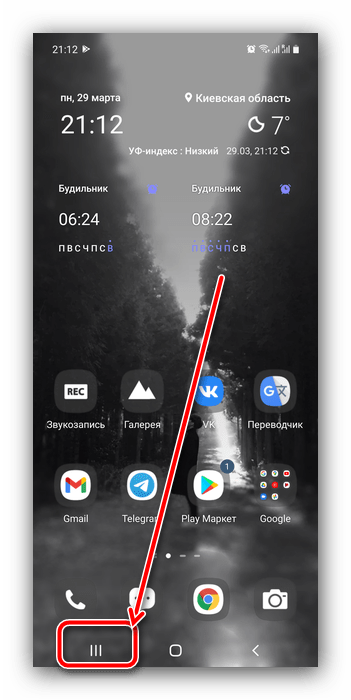
- Найдите в списке программу, которую хотите включить в разделённом экране, после чего нажмите на её иконку в верхней части предпросмотра и подержите около 3 секунд.

- Появится контекстное меню, тапните в нём по пункту «Запуск в режиме разделённого экрана».

Решение возможных проблем
Несмотря на элементарность процедуры, порой при включении разделённого экрана на Самсунге возникают проблемы. Разберём самые частые из них и укажем методы устранения.
В списке включения режима нет нужной программы
Если при выполнении шага 4 вы не можете найти требуемый софт, это означает, что он несовместим с режимом разделённого экрана. Как правило, с подобной проблемой сталкиваются те, кто продолжает использовать устаревшее ПО или не оптимизированное под современные версии Андроид, поскольку большинство популярных приложения регулярно обновляются и обычно поддерживают оконные режимы работы. Решением в такой ситуации будет либо связь с разработчиком с просьбой добавить соответствующую функциональность в его продукт, либо поиск и использование совместимого аналога.
Не получается включить разделённый экран на Android 9
Владельцы некоторых моделей Samsung под управлением девятой версии «зелёного робота» (достоверно известно о Galaxy S8) могут столкнуться с проблемой, когда режим SplitScreen попросту отсутствует, и по методу из приведённой инструкции ничего не получается. Дело в том, что по каким-то причинам в этом релизе прошивки производитель деактивировал штатную возможность использования двух приложений на одном дисплее. К счастью, энтузиасты нашли метод возвращения этой функциональности, действия следующие:
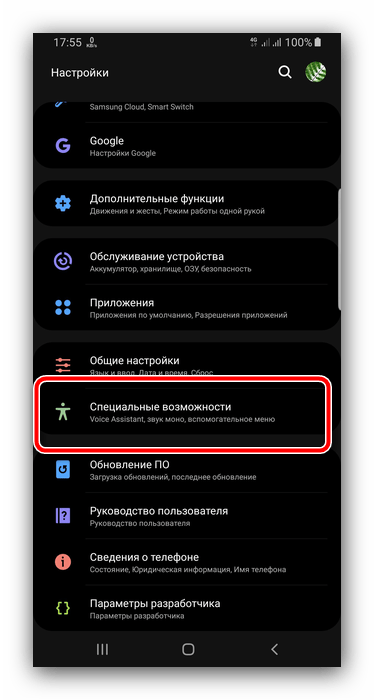
- Откройте «Настройки» любым удобным способом и перейдите к разделу «Специальные возможности».
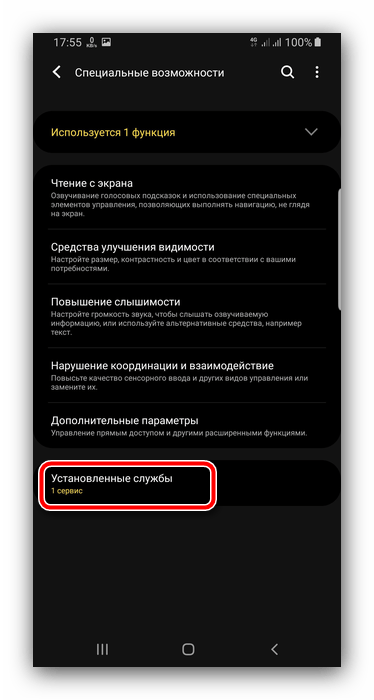
- Здесь тапните по пункту «Установленные службы».
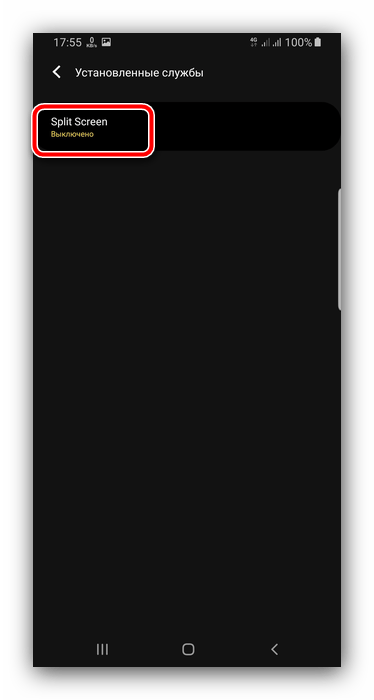
- Коснитесь позиции «SplitScreen» и убедитесь, что в ней теперь значится «Включено».
- К сожалению, штатные методы запуска разделённого экрана в таких прошивках отсутствуют, поэтому для использования возможности понадобится установить созданную независимыми разработчиками утилиту под названием «Ярлык SplitScreen», которую можно загрузить из Google Play Маркета.
В устройствах, работающих под управлением новейших One UI, такой проблемы нет.
Как сделать двойной экран на самсунге
В современном мире мобильные устройства стали неотъемлемой частью нашей повседневной жизни. Разделение экрана на устройствах Samsung — это функция, которая позволяет одновременно работать с несколькими приложениями. В этой статье мы рассмотрим, что такое разделение экрана, как его использовать на устройствах Samsung, а также преимущества и возможные проблемы, связанные с этой функцией.
Что такое режим разделения экрана на Android и зачем он нужен
Этот режим представляет собой функцию, которая позволяет разделить экран устройства на две или более части, работающие параллельно. Это полезная и удобная возможность, которая позволяет одновременно использовать несколько приложений или окон, увеличивая эффективность работы с устройством.
Одной из основных причин использования режима является возможность одновременного выполнения нескольких задач. Например, вы можете просматривать электронную почту на одной половине, а на другой — читать новости или просматривать веб-страницы. Это особенно полезно на устройствах с большими дисплеями, где вы можете максимально использовать доступное пространство.
Кроме того, разделение может быть полезным при многозадачности, например, при написании текста и одновременном просмотре справочной информации или при совместном использовании приложений, таких как мессенджеры, социальные сети или карта и навигация.
Использование режима разделения на Android позволяет вам быть более продуктивным, эффективно выполнять несколько задач одновременно и настроить рабочее пространство под свои потребности.
Когда режим разделения экрана активирован, вы можете легко манипулировать разными окнами и изменять их размеры и расположение.
В каких телефонах есть опция разделения экрана
Опция разделения является востребованной функцией, которая предоставляет пользователям больше гибкости и возможностей в работе с их смартфонами Samsung. Она доступна во многих смартфонах этого производителя, охватывая разные модели и серии.
Samsung, как один из лидеров в индустрии мобильных устройств, стремится предоставить своим пользователям самые передовые технологии и инновации. Поэтому опция разделения включена во множество их телефонов, чтобы удовлетворить потребности пользователей, желающих максимально эффективно использовать свои устройства.
Важно отметить, что конкретные модели, в которых доступна опция разделения экрана, могут меняться со временем и в зависимости от региона. Samsung постоянно выпускает новые устройства и обновляет свою линейку, включая функциональные возможности. Рекомендуется обратиться к официальным источникам, документации или официальному веб-сайту Samsung, чтобы получить подробную информацию о конкретных моделях, поддерживающих разделение.
Некоторые модели могут поддерживать функцию «Плавающих окон» или «Многооконного режима», которые позволяют еще более гибко управлять приложениями и окнами на экране.
Как разделить экран на Самсунг
Благодаря рассматриваемой функции вы можете, увеличить свою продуктивность и улучшить опыт использования телефона Samsung. Здесь мы рассмотрим, как разделить экран на устройстве Samsung и воспользоваться всеми преимуществами этой функции.
- Смахните пальцем вниз, чтобы открыть панель уведомлений и быстрых настроек.
- В открывшемся разделе найдите и нажмите на иконку «Разделение экрана» или «Многооконный режим». Обычно это изображение двух прямоугольников или квадрат с диагональной линией.
- После активации функции ваш экран разделится на две части. Верхняя или левая половина будет отображать текущее активное приложение, а нижняя или правая половина — список доступных.
- Чтобы выбрать приложение для разделения, просто нажмите на его значок в нижней или правой части экрана. Приложение автоматически загрузится и откроется в выбранной области.
- Для изменения размера окон открытых приложений, просто переместите вертикальную или горизонтальную границу между ними влево или вправо соответственно, в зависимости от ориентации разделения.
- Если вы хотите переключиться на полноэкранный режим, смахните границу между окнами в сторону другого окна или просто нажмите на кнопку «Закрыть» или «Свернуть» в углу окна.
Важно отметить, что точные могут немного отличаться в зависимости от конкретной модели Samsung и версии операционной системы Android.
Определенные приложения могут не поддерживать разделение экрана или иметь ограничения при работе в таком режиме. Возможно, функции или элементы интерфейса не будут доступны.
Как сделать 2 экрана на Самсунг с помощью приложений
В дополнение к стандартной функции разделения, на устройствах Samsung также доступны различные приложения, которые позволяют создавать два независимых экрана и работать с ними одновременно. Эти приложения предлагают более гибкие возможности для организации и управления окнами. Рассмотрим некоторые из таких приложений, которые вы можете использовать для создания двух экранов на своем устройстве Samsung.
- MultiStar — официальное приложение Samsung, предназначенное для расширенного управления многооконным режимом и разделением. С помощью MultiStar вы можете создавать и управлять двумя независимыми экранами, настраивать их размеры, перемещать окна и многое другое.
- Good Lock — это набор приложений от Samsung, предлагающих дополнительные функции и возможности настройки интерфейса. В рамках Good Lock доступно несколько приложений, таких как «Multi-Window», «Task Changer» и «NavStar», которые предоставляют расширенные возможности для управления многооконным режимом и создания двух экранов.
- «Split Screen Launcher» — стороннее приложение, которое позволяет создавать ярлыки для разделения экрана. Вы можете настроить ярлыки для пары приложений, которые вы часто используете одновременно, и с легкостью запускать их в разделенном режиме.
Эти приложения доступны в магазине Galaxy Store. Проверьте наличие и рекомендации для конкретных устройств в официальном магазине Samsung или иных платформах.

Использование приложений для создания двух экранов может оказывать некоторое влияние на производительность вашего устройства. Разделение ресурсов процессора, оперативной памяти и других системных ресурсов между двумя экранами может привести к увеличению нагрузки.
Как выйти из многооконного режима
Когда вы закончили работу в многооконном режиме и больше не нуждаетесь в разделении экрана, вы можете легко выйти из этого режима. Рассмотрим несколько простых способов.
- Используйте кнопку «Обзор» или «Последние приложения» на нижней панели навигации. Нажмите, чтобы открыть окно с последними использованными приложениями. Затем найдите иконку многооконного режима, обычно выглядит как два квадрата или подобным символом, нажмите на нее.
- Если на нижней панели навигации отображается иконка многооконного режима, которая выглядит, вы можете просто нажать на нее, чтобы перейти к полноэкранному режиму.
- Если ваше устройство имеет физическую кнопку «Домой», вы можете нажать эту кнопку, чтобы вернуться на главный экран устройства. Это также закроет многооконный режим.
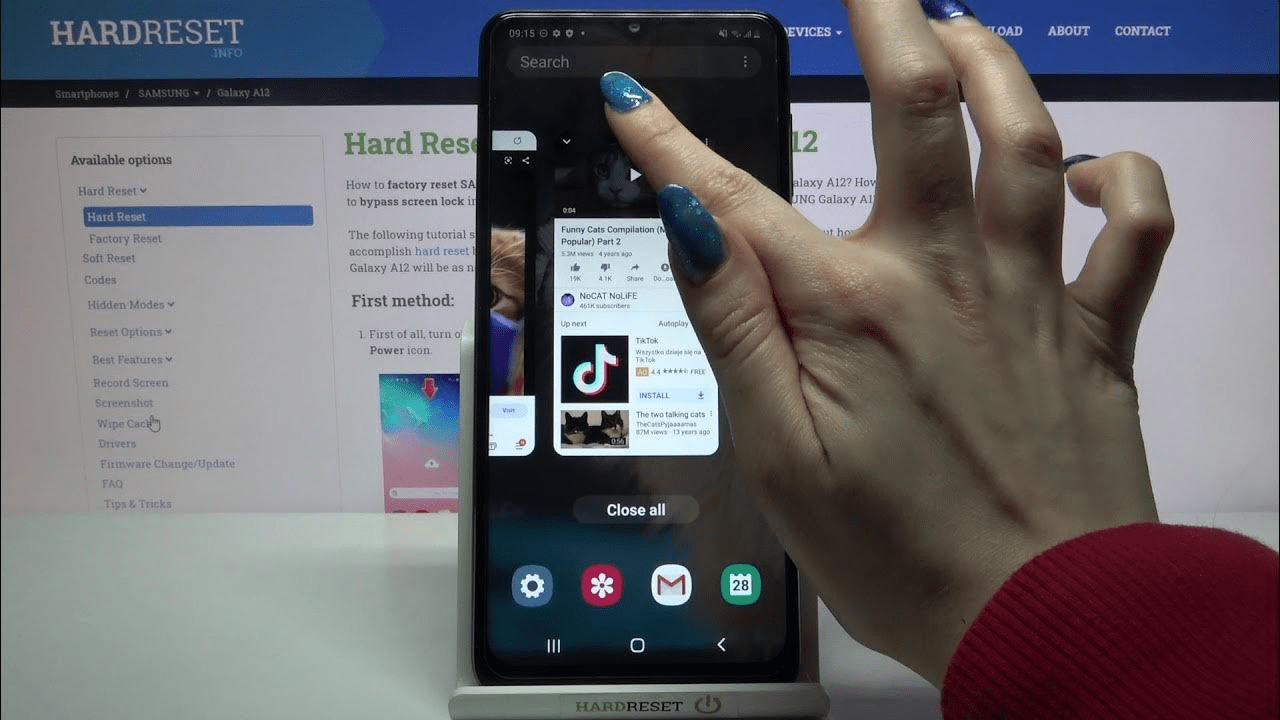
Помните, что способы выхода из многооконного режима могут незначительно различаться в зависимости от модели и версии операционной системы.
Для чего может это пригодиться
Разделение на устройствах Samsung предоставляет ряд преимуществ и практических применений. Рассмотрим несколько случаев, когда разделение экрана может быть полезным.
- Возможность одновременно просматривать электронную почту и вести чат, просматривать веб-страницы или просматривать видео в окне, не прерывая основную задачу.
- Можно просматривать графики или документы одновременно с веб-страницами или презентацией, что помогает вам принимать информированные решения и выполнять задачи более эффективно.
- Доступен одновременный просмотр видео и использование другие приложения. Например, можно проверять свои социальные сети или отвечать на сообщения, не прерывая просмотр.
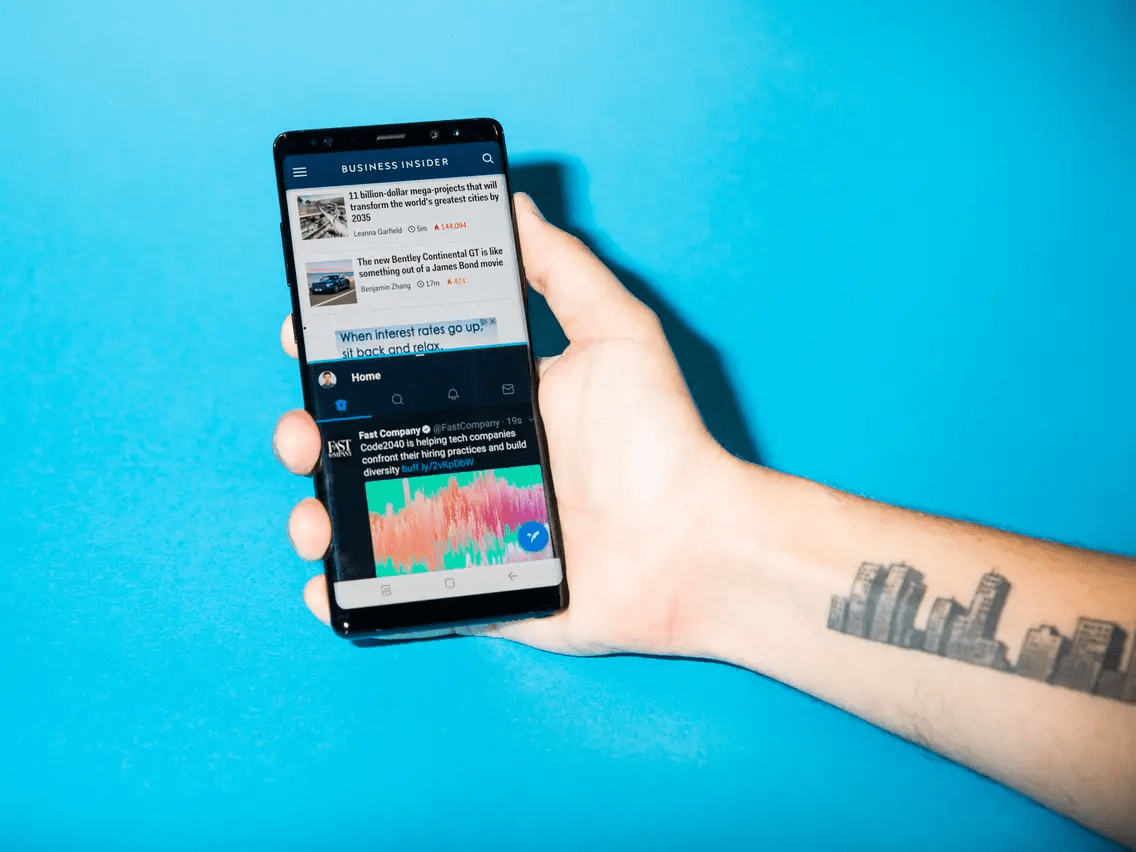
Используйте разделение на устройствах Samsung, чтобы повысить свою производительность, эффективность и комфорт при работе с несколькими приложениями одновременно.
Проблемы при разделении экран
При использовании разделения экрана на устройствах Samsung могут возникать некоторые проблемы. Одной из них является неправильное отображение контента или проблемы с масштабированием. Также некоторые приложения могут иметь ограниченную функциональность, что может ограничивать доступ к некоторым настройкам и функциям.
Возможны проблемы совместимости с некоторыми приложениями, которые могут вызывать нестабильную работу или вылеты. Кроме того, работа в разделенном режиме требует дополнительных ресурсов и может привести к увеличенному энергопотреблению.
Учитывайте эти проблемы при использовании разделения на вашем устройстве Samsung и примите соответствующие меры, чтобы минимизировать их влияние на ваш опыт использования.
Как сделать двойной экран на телефоне Samsung?

Каждое новое обновление ОС Андроид дает пользователям массу полезных возможностей. Некоторое время назад смартфоны на базе этой ОС начали работать в режиме мультиоконности. Работу этого режима обеспечивает новая технология – Split Screen.
Разделение экрана – полезная опция, благодаря которой люди могут по максимуму использовать возможности смартфона и экономить свое время, выполняя несколько задач одновременно.
Подробнее о режиме Split Screen
Разделение экрана – это режим позволяющий открыть одновременно 2 окна, чтобы работать сразу в нескольких приложениях. Благодаря такому делению пользователь может больше не переключаться между приложениями, а выполнять разнообразные задачи в инструментах, не связанных между собой.
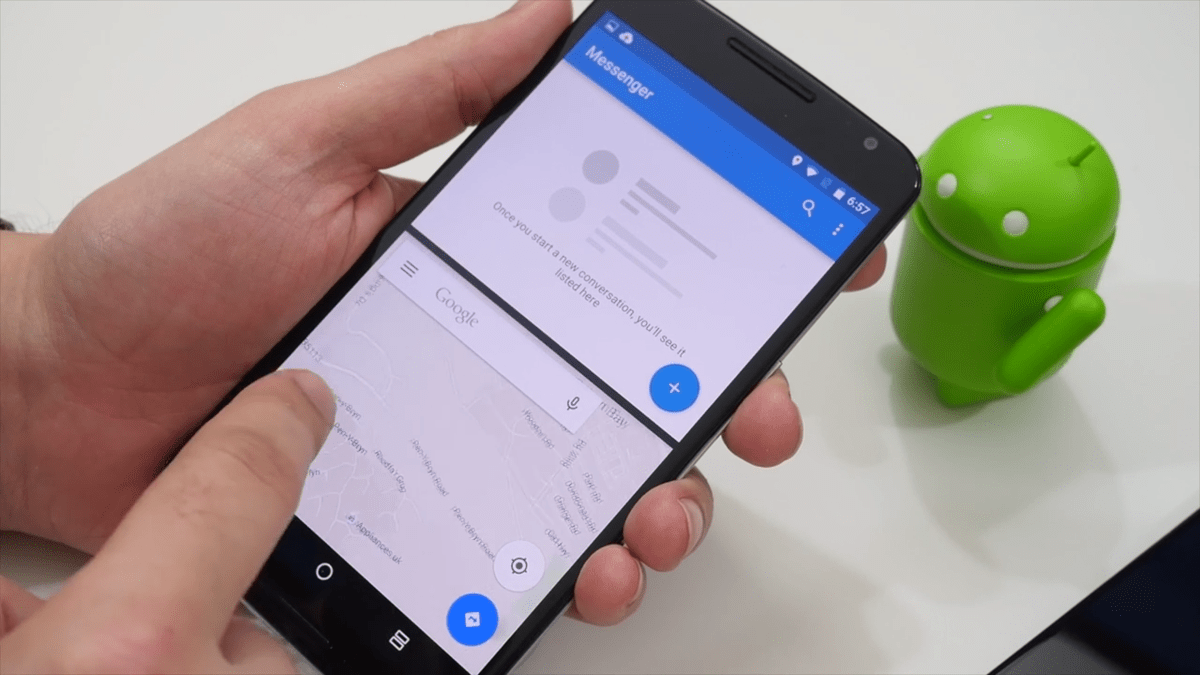
Теперь не нужно выбирать что-то одно, ведь если сделать два экрана, можно параллельно смотреть видеоролик на YouTube и вести переписку в мессенджере.
Разберем, как это работает. Дисплей смартфона автоматически делится на две половины, благодаря чему пользователь видит два окошка разных приложений, которые не накладываются друг на друга. Такое удобное разделение экрана позволят человеку выполнять сразу несколько задач, что очень важно для людей, ведущих активную социальную жизнь. К сожалению, далеко не все программы смартфона могут работать в таком режиме. К примеру, пользователь не сможет одновременно включить одно окно для игры, а экран 2 – для камеры или справочника. При попытке запуска в режиме Split Screen несовместимых приложений система уведомляет пользователя о невозможности сделать 2 окошка.
Принцип действия режима Split Screen на Самсунге
Далеко не все пользователи следят за актуальными обновлениями ОС, а значит, до сих пор не знают, как включить двойной экран на Самсунг. Тогда как существует целых три рабочих способа сделать два экрана на смартфоне.
Способ №1
Чтобы сделать двойной экран на смартфоне, необходимо:
- Зажать кнопку многозадачности (представлена в виде стандартного квадрата).
- Дождаться, когда система выдаст перечень всех запущенных приложений.
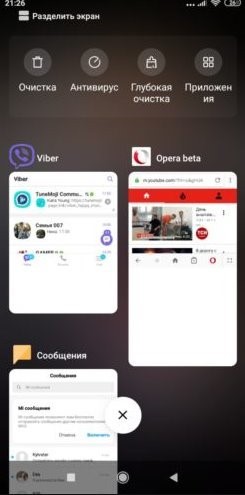
- Выбрать одну программу и переместить ее в нижнюю или верхнюю часть дисплея смартфона, зажав пальцем верхнюю половину окошка программы.
- Из оставшегося списка выбрать еще одну программу и нажать на окно, чтобы она появилась в свободной части экрана смартфона.
Теперь ваш Самсунг работает в режиме многозадачности.
Способ № 2
Сделать двойной экран на смартфоне марки Самсунг можно еще одним, более простым способом. Для этого:
- Запустите любое приложение обычным способом.
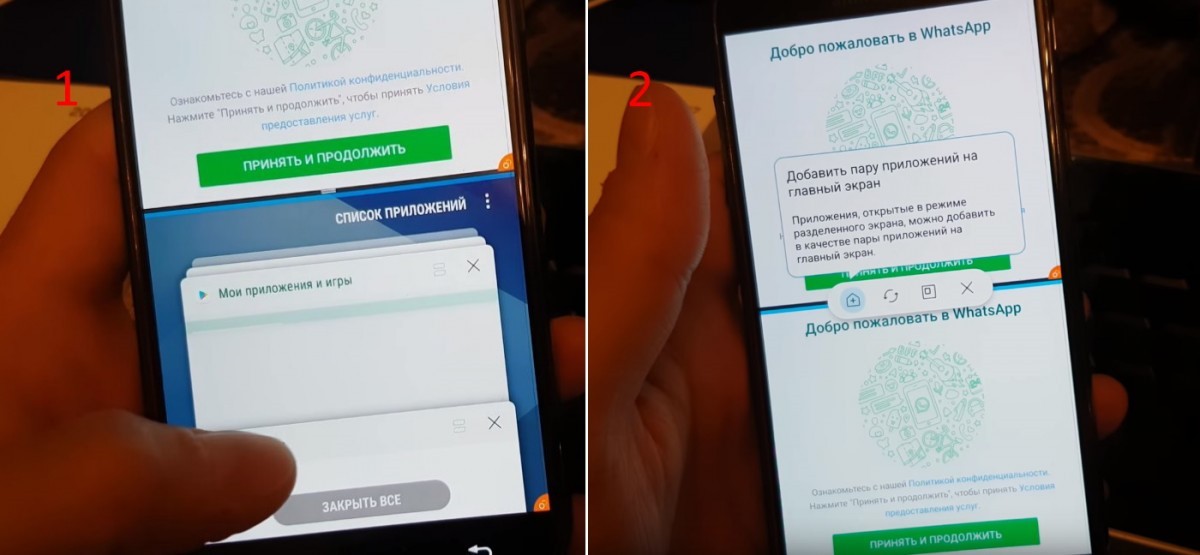
- Долгим нажатием кликните на «квадрат» расположенный внизу телефона.
- Откройте еще одно приложение.
Таким образом, разделение экрана будет запущено, и обе программы будут открыты одновременно.
Способ № 3
Разделить экран на Самсунге можно через настройки. Для этого, необходимо:
- Зайти в меню телефона и выбрать раздел «Настройки».
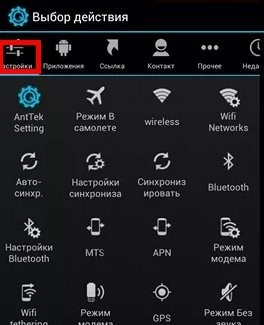
- Внутри раздела выбрать подраздел «System UI Tuner».
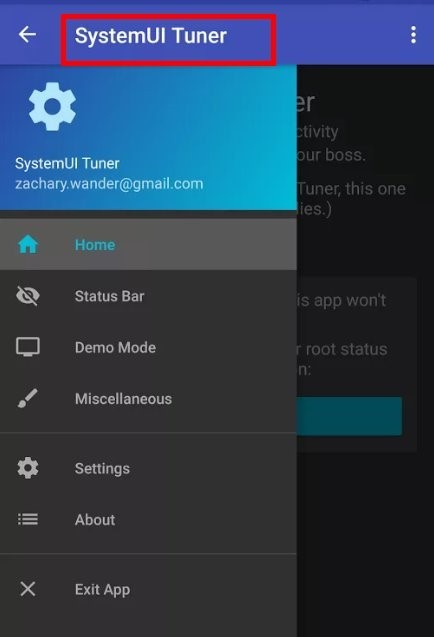
- Активировать опцию, отвечающую за разделение экрана.
Теперь активировать режим можно в любое время, нажав на кнопку многозадачности (квадрат).
В некоторых моделях Самсунг алгоритм включения дабл-экрана через настройки происходит по-другому:
- Зайдите в настройки смартфона.
- Перейдите в раздел «Дополнительные функции».
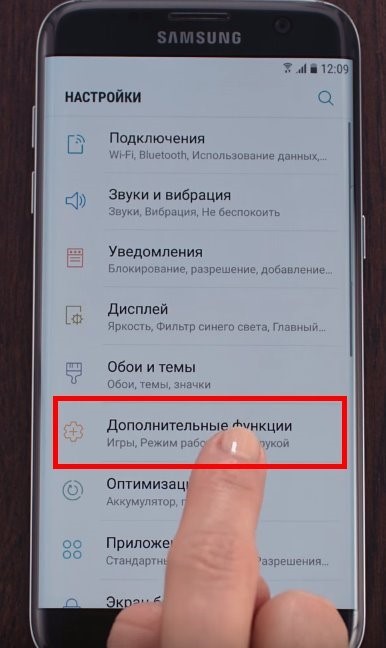
- Установите флажок в активный режим напротив пункта «Несколько окон».
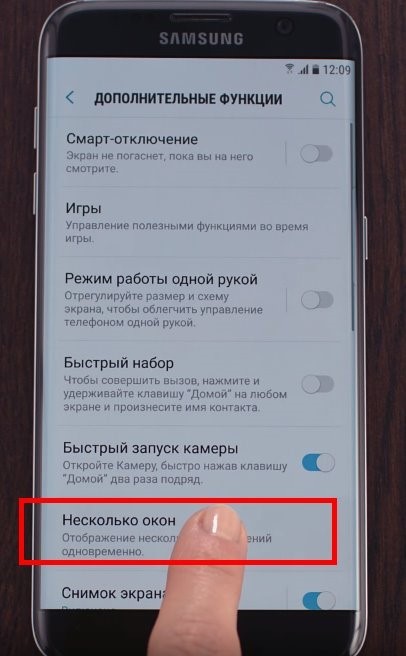
- Зайдите на главный экран смартфона.
- Чтобы перевести Самсунг из полноэкранного режима в раздельный, нажмите и задержите палец на кнопке «Последние».
Теперь вы знаете, как сделать дисплей смартфона двойным быстро и просто.
Какие устройства поддерживают опцию разделения дисплея?
На самом деле совершенно не важно, какой моделью смартфона вы пользуетесь. Наличие или отсутствие режима многозадачности зависит не от девайса, а от его прошивки. Если на смартфоне установлена ОС Android 7 версии и выше, значит гаджет по умолчанию поддерживает новую опцию. Обратите внимание, что чем больше диагональ дисплея, тем большее количество окон вы сможете открыть одновременно. Если экран на Самсунг позволяет, то владелец может открыть и использовать до 5 приложений в режиме многозадачности.
Если вы не уверены, есть ли на вашем Самсунге данная опция, просто зайдите в меню «Настройки», раздел «О телефоне» и посмотрите, какая ОС установлена на нем.
Что делать, если телефон не поддерживает функцию многозадачности?
Если ОС вашего смартфона ниже 7-й версии, но разделение экрана вам необходимо, то можете решить эту задачу, используя сторонние утилиты, которые в изобилии представлены Google Play. Просто скачайте одно из приложений, предназначенных для этого, установите его себе на смартфон и включайте мультиоконность тогда, когда вам это необходимо.