Easy PDF-Редактирование PDF 4+
Easy PDF — это универсальный инструмент для редактирования PDF. Добавляйте пользовательские номера страниц в файлы PDF, добавляйте водяные знаки и можете объединять, разделять, шифровать, разблокировать, настраивать порядок страниц, удалять страницы и поворачивать страницы в файлах PDF. Вы можете преобразовывать редактируемые файлы PDF в документы Word, которые можно редактировать и изменять, или преобразовывать изображения в форматы PNG и JPG, а также преобразовывать изображения в файлы PDF.
** Основные функции Easy PDF**
Функции редактирования PDF включают:
— Добавление номеров страниц арабскими и римскими цифрами в файлы PDF.
— PDF-файлы добавляют один водяной знак и страницу, полную водяных знаков.
— Слияние нескольких файлов PDF
— Разделить файлы PDF
— Настройка порядка страниц в PDF-файле
— Поворот, удаление страниц PDF
Функция преобразования PDF:
— PDF в Word, поддерживает только преобразование редактируемых файлов PDF, не поддерживает документы OCR
— PDF в изображение, включая формат PNG и JPG, вы можете установить разрешение экспортируемого изображения и сжать размер изображения
— Конвертируйте изображения в PDF, конвертируйте изображения в файлы PDF группами, настраивайте порядок изображений, меняйте направление изображений
Сетевое подключение не требуется, и файл не будет загружен ни на какой сервер, что обеспечивает безопасность файла.
Каждую функцию обычной версии можно бесплатно попробовать один раз в день, и ограничение можно снять, купив в приложении.
9 Best PDF Editing Software for Mac 2023 (Free + Paid)
The best PDF editing software for Mac can help boost your productivity and improve your workflow by allowing you to do even more with PDFs


The best pdf editing software for Mac facilitates the production, administration, and protection of PDF documents. The next time you need to work with a PDF, but are overwhelmed by the process, use free pdf editing software.
Here is a collection of the best pdf editors software for Mac available, each one carefully selected for its useful functions and connections to the most recent versions of PDF editors. Both open-source (free to use) and commercial (paid) resources are included here.
1. Adobe Acrobat
➽ Supported Platform — Windows, Mac, Android, iOS
➽ Price — Plans start at $12.99 a month.
➽ Free Trial — 7-Days
➽ Rating — 5.0
Adobe Acrobat is a best pdf editing software for Mac that you may make edits to the PDF file’s text and images without having to open the file in a different programme. The PDF file can be modified in the comfort of your own office with this pdf editing software. This PDF editing software for PC can also be used to generate, lock down, and share PDF documents. PDF files can be printed and optimised for use in CD/DVD software.
➽ Features
- Adapting the document is a breeze and requires no effort.
- When making changes to a PDF, any paragraphs that already exist will be formatted appropriately.
- PDFs can be updated with new or revised content from any location.
- Constantly monitors for misspelt words.
- Your updated PDF can be saved as a Word document, an Excel spreadsheet, a PowerPoint presentation, a JPG, a PNG, a TIFF, or a Rich Text Format document.
- Markup features such as highlighting and sticky notes are supported.
➽ Pros
- Your PDF will always be accessible.
- Intuitive interface with a wide range of features and robust editing options.
➽ Cons
- Some plans cost more than the previous perpetual license.
2. Wesignature
➽ Supported Platform — Windows, Mac, Android, iOS
➽ Price — Plans start at $15 a month.
➽ Free Trial — 30 Days
➽ Rating — 4.8
The finest document signing software for businesses right now is WeSignature, which enables users to digitally sign documents. Many experts have utilized this software for both personal and professional purposes.
With the aid of this simple, quick, and painless tool, both individuals and organizations can sign a variety of online papers. Once you’ve embraced the program, the WeSignature software enables you to sign documentation, complete forms, and follow up with recipients on a regular basis.
It has long been the best industry tool for signing documents online. You’ll be astounded at how quickly your documents will be delivered after you start using WeSignature. Businesses are able to send out numerous papers at once by using this technology.
➽ Features
- Adapting the document is a breeze and requires no effort.
- When making changes to a PDF, any paragraphs that already exist will be formatted appropriately.
- PDFs can be updated with new or revised content from any location.
- Constantly monitors for misspelt words.
- Your updated PDF can be saved as a Word document, an Excel spreadsheet, a PowerPoint presentation, a JPG, a PNG, a TIFF, or a Rich Text Format document.
- Markup features such as highlighting and sticky notes are supported.
- Your PDF will always be accessible.
- Intuitive interface with a wide range of features and robust editing options.
- Some plans cost more than the previous perpetual license.
3. pdfFiller
➽ Supported Platform — Windows, Mac, Android, iOS
➽ Price — Plans start at $8 a month. 67% Discount on Yearly Payment.
➽ Free Trial — 30-Days
➽ Rating — 4.8
pdfFiller is a comprehensive best pdf editing software for Mac for managing PDF files and forms, used by individuals, groups, and corporations for everything from document creation to revision and storage. PDFfiller allows users to test out its features for 30 days at no cost.
pdfFiller is a cloud-based free pdf editing software that allows users to remotely edit PDF files from any device running any operating system. In addition to eSigning and remote notarization, it may be used to convert PDF files to and from other common formats, as well as to compress them.
➽ Features
- With the integrated eSignature feature, users may digitally sign documents in a secure manner while on the road.
- Facilitates teamwork and streamlines eSignature processes.
- Provides connections to popular corporate programmes like Gmail, Dropbox, Google Drive, and Salesforce.
- Provides security for stored information in accordance with federal and European Union regulations.
- Your PDF Supports are now ready for you to print, send by email or fax, or even download. To Underline and Make Notes on Text
➽ Pros
- Capability to resize text
- Inserting signature lines is a breeze.
➽ Cons
- There is no way to get in touch with anyone by phone.
4. Pdflayer
➽ Supported Platform — API
➽ Price — Plans start at $9.99 a month. 20% Discount on Yearly Payment.
➽ Free Trial — Lifetime Free Basic Plan
➽ Rating — 4.9
Pdflayer’s is a free pdf editing software for Mac. Its automated API allows programmers to convert HTML to PDF at a high resolution. Use this application programming interface to generate a PDF from an online resource or raw HTML, and then modify it to your liking. Add PDF converting to your app in a matter of minutes thanks to the quick and simple integration.
➽ Features
- Convert a link or raw HTML into a fully customizable PDF.
- A CDN ensures the safety of your PDFs and allows for lightning-fast download times.
- PDF engine that mimics actual browsers, so it may be used in such.
- Converts your app into a PDF generator.
- PDFs can be altered and then exported as PNG, JPG, or HTML.
- Total Customization and Watermark Capabilities
➽ Pros
- Programming that even a novice can understand and utilise.
- Link and HTML structure can be transformed into portable document format.
➽ Cons
- Due to rate restriction, errors are returned occasionally.
5. Nitro Pro
➽ Supported Platform — Windows, Mac
➽ Price — Plans start at $60.87 a month.
➽ Free Trial — 14-Days
➽ Rating — 4.7
To edit PDF files, try the best pdf editing software that is Nitro Pro. The corporate team may now more efficiently collaborate on a wide variety of papers and with one another thanks to this pdf editing software for Mac. The Optical Character Recognition (OCR) engine in this software makes it possible to scan paper documents digitally. The process of working with digital documents is simplified.
➽ Features
- Facilitates the speedy import of PDF data into Excel and PowerPoint.
- The cloud allows for the safe and speedy transfer of files.
- Reduce the time it takes to access and exchange files with coworkers.
- If you need to get something official off the ground, this is a great option to consider.
- Modifying PDFs is a breeze with the program’s multi-tasking capabilities.
- Offers a straightforward method of validating digital signatures.
- Depending on your preference, you can save your revised PDF in a variety of file formats, including Word, Rich Text Format (.RTF), Image, or Excel.
- Includes the options to Mark, Undo, Delete, and Replace text.
➽ Pros
- Quality output with format retention.
- Sign and fillable form creation capabilities.
➽ Cons
- OCR scanning has flaws, and text extraction from a file will have typos.
6. PDF Fusion
➽ Supported Platform — Windows
➽ Price — Plans start at $54.99 a month. 15% Discount on Yearly Payment.
➽ Free Trial — 30-Days
➽ Rating — 4.7
Another best pdf editing software for Mac is PDF Fusion, you can quickly and easily make changes to existing PDFs, as well as create new ones. It facilitates the rapid creation of new PDF documents from preexisting pages. PDF files can be exported and sent via email.
➽ Features
- Makes it simple to annotate and bookmark PDFs.
- Any part of a document can be changed or new text added to it.
- By changing the file type to PDF, XPS, or Microsoft Word, you can send it to anyone.
- It’s possible to flip, rotate, and crop the pages.
- Documents can be annotated with the aid of sticky notes and highlighting.
- You can save a PDF that you’ve edited as a PDF, Word document, or XPS file.
- Included features include the ability to add Sticky Notes, Highlight text, draw Freehand lines, and draw Arrows.
➽ Pros
- Perfect for individuals and businesses of all sizes.
- Extract data into many formats.
➽ Cons
- No video embedding support when making a PDF.
7. Ashampoo PDF Pro
➽ Supported Platform — Windows
➽ Price — $49 One-time Payment, No Time Limit
➽ Free Trial — Lifetime Free Basic Plan
➽ Rating — 4.7
It is possible to edit PDFs with the help of Ashampoo PDF Pro. As a result, you will have an easier time keeping track of your various documents. The pdf editing software may generate a document in the precise dimensions required for reading on any electronic device. Two PDFs can be combined with the help of this free pdf editing software for Mac.
➽ Features
- You can design and edit forms.
- Compare PDFs side by side.
- You can split the document with ease.
- It enables you to take screenshots.
- The tool has simplified text formatting dialog.
- Ashampoo offers settings for line and paragraph.
- You can export in your edited PDF in Microsoft Word, RTF, HTML, EPUB, or JPEG formats.
- Supports Text, Drawings and Audio Commentary.
➽ Pros
- Side-by-side PDF file comparison.
- Interface that is both adaptable and well-designed.
➽ Cons
- Content formatting issues when adding new text to specific documents.
8. Icecream Apps PDF Editor
➽ Supported Platform — Windows, Mac and Android
➽ Price — $49 One-time Payment, No Time Limit
➽ Free Trial — Lifetime Free Basic Plan
➽ Rating — 4.8
The pdf editing software free by Icecream Apps is a user-friendly software that lets you make edits to existing PDFs or generate new ones from scratch. You may use this best pdf editing software for Windows to make changes, organise pages, add comments, and more.
➽ Features
- Add PDFs together.
- You can manipulate objects by shifting, twisting, and stretching them.
- This pdf editing software provides the option to encrypt PDF files for added security.
- Include fillable PDF forms as part of their offering.
- Take PDF notes.
- You can perform a search on the document before making any edits to it.
- Your revised PDF can be exported to JPG, PNG, TIFF, or RTF.
- Supports You can annotate a document with a variety of tools, such as adding notes, highlighting, striking out text, and commenting.
➽ Pros
- Supports OCR well.
- This application is simple to use.
➽ Cons
- Limited text editing
9. Wondershare PDFelement
➽ Supported Platform — Windows, Mac, iOS, Android
➽ Price — Plans start at $49.99 a month. 50% Discount on Yearly Payment.
➽ Free Trial — Lifetime Free Basic Plan
➽ Rating — 4.7
The next one best pdf editing software is Wondershare PDFelement. Create, edit, convert, sign, and optical character recognise (OCR) PDF files with ease using Wondershare PDFelement. A cross-platform free pdf editing software compatible with Windows, Mac, iOS, and Android.
➽ Features
- PDF Editor: Edit PDF Like Word.
- PDF Annotator: Comment/Annotate PDF.
- OCR features, work with scanned pdf.
- PDF pages Management: merge, split, compress, Flatten PDF, etc.
- Create & Fill & Sign Forms.
- Cloud Services & Wi-Fi Transfer.
- Digital Signature.
- Protect PDF: Add password and redact PDF.
- You can export in your edited PDF in Word, PowerPoint, Excel, HTML, text and image file formats.
- Supports Highlight, Underline, Strikethrough, Note, Shapes, Callout, and more.
➽ Pros
- Extract data into various forms.
- PDF annotation and commenting.
➽ Cons
- Make a duplicate of the shortcut You can’t use the keyboard shortcuts CTRL+INS or SHIFT+INS; you must instead use the mouse.
Final Words for Best PDF Editing Software
With so many online free pdf editing software available, there’s little reason to shell out cash for a desktop editor. This is because, quite simply, you get what you pay for.
In general, free pdf editing software for Mac will allow you to make changes like adding text or comments, splitting or merging documents, or even converting them to or from PDF format.
With few exceptions, you won’t be able to make changes to the text that’s already there, and many of them have limits on the size of files and the number of pages you may print.
Also, many of them will add a watermark to the final version of your document. These limitations mean that web-based best pdf editing software are best used for light, quick editing.
Affiliate Disclosure: Some of the links in this content are affiliate links. That means if you decide to visit them and purchase something through those links, we may earn a small commission.
6 Лучших бесплатных редакторов PDF для Мас

«Какой лучший бесплатный редактор PDF для Mac?» В этой статье мы ответим на ваш вопрос, так как мы подготовили ТОП 6 бесплатных редакторов PDF для Mac, которые с легкостью справляются с поставленными перед ними задачами. Больше пользователям Мас не стоит беспокоится о том, как отредактировать PDF бесплатно. Хотя многие бесплатные PDF редакторы оснащены ограниченными функциями и не могут полноценно редактировать файлы или документы на Mac. К счастью, мы составили список лучших бесплатных программ-редакторов PDF для работы на Mac. Вы можете редактировать PDF на вашей новой macOS Mojave с помощьюданного PDF-редактора для mac.
ТОП 6 лучших бесплатных PDF-редакторов для Mac
- PDFelement Pro
- Skim для Mac
- Foxit Reader для Mac
- Scribus для Mac
- PDF-X Change для Mac
- Mac Preview
Данные 6 программа для Mac помогут вам в редактировании, преобразовании, защите и многих других задачах, связанных с PDF документами. Вы можете создавать уникальные файлы или редактировать их с помощью данных ПО, но PDFelement Pro будет определенно лучше всех.
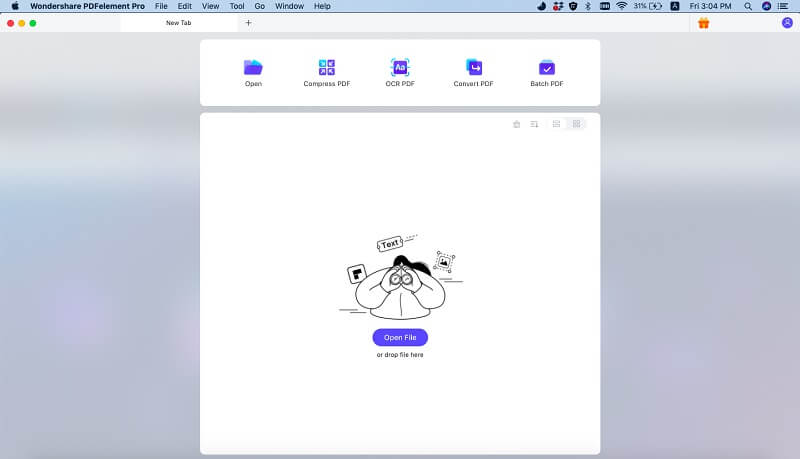
1. PDFelement Pro — Лучший бесплатный PDF-редактор для Mac
Если вы находитесь в поисках PDF редактора для Мас, то PDFelement ProPDFelement Pro будет идеальным вариантом, так это одна из самых распространенных и конкурентоспособных программ для редактирования. Именно по этой причине PDF-редактор для Mac доступен для бесплатного использования только в течение определенного периода времени. Здесь вы найдете все необходимое для редактирования PDF-файлов при работе на Mac.
Почему стоит выбрать этот редактор PDF:
- С помощью этого инструмента вы можете редактировать, добавлять, изменять и удалять тексты, графику и изображения в формате PDF.
- Конвертируйте ваши PDF-файлы в Word, Excel, EPUB, изображения и другие форматы.
- Возможность аннотировать и маркировать все содержимое экрана с помощью разнообразных инструментов разметки и аннотации.
- Он позволяет вам создавать формы PDF, заполнять существующие и извлекать данные из них.
- Расширенная функция распознавания OCR позволяет вам редактировать и конвертировать отсканированный PDF-файл и извлекать данные из него.
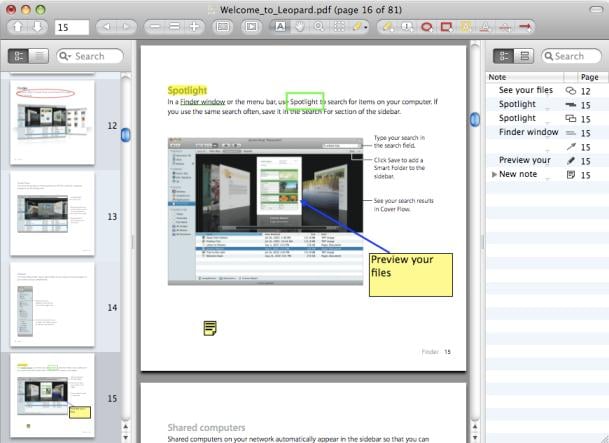
2. Skim
В этом ПО вы можете аннотировать и просматривать PDF, оно также позволяет выполнять ряд цифровых изменений. Например, вы можете выделять, подчеркивать и добавлять стикеры на PDF.
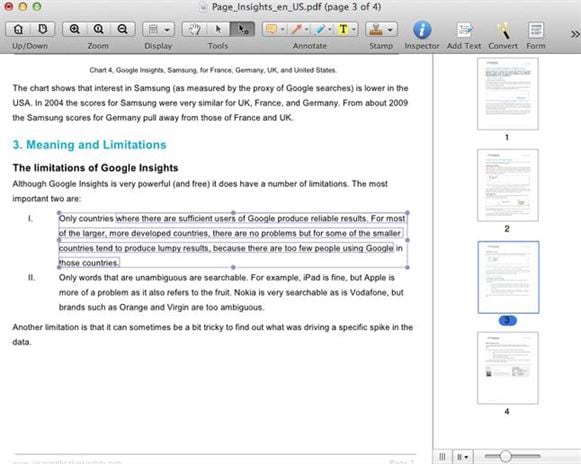
3. Foxit Reader для Mac
Foxit Reader — надежный бесплатный редактор PDF. С его помощью вы можете добавлять комментарии, мультимедиа, защищать текст и запускать JavaScript для PDF-документа.
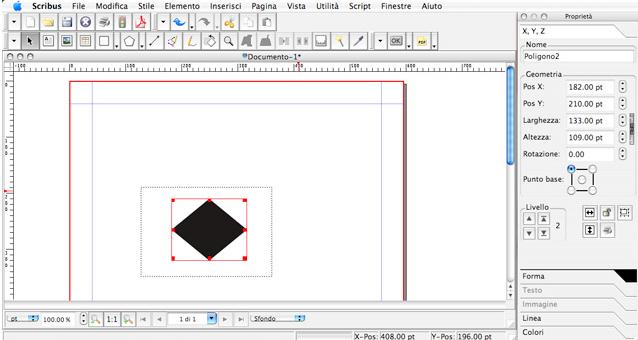
4. Scribus для Mac
На четвертом месте находится Scribus, также отличное ПО для редактирования с простыми функциями и интерфейсом. В нем вы можете выделять любой нужный вам текст.
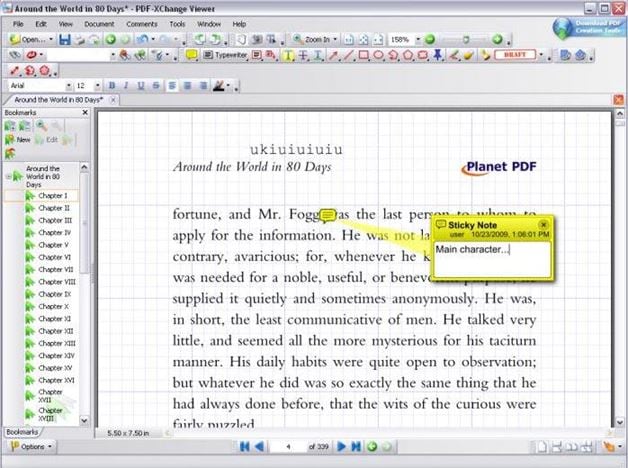
5. PDF-X Change для Mac
Данный бесплатный редактор — надежен и быстр, оснащен рядом понятных функций. Вы можете персонализировать файл с помощью стикеров, добавлять комментарии, изображения, а также удалять текст. Вдобавок ко всему, в вашем распоряжении будет простой пользовательский интерфейс, который поможет вам в решении ваших задач.
6. Preview
Preview — приложение для Мас, в котором вы можете просматривать и редактировать изображения, но также и файлы PDF. У вас будет возможность просматривать PDF и делать некоторые изменения в документах, например, выделять, аннотировать, делать пометки несколькими способами.
4 лучших метода редактирования PDF-файла на Mac [Полное руководство]
Какими должны быть лучшие методы редактировать файл PDF на Mac? Конечно, вы можете просто использовать встроенный предварительный просмотр, чтобы добавить некоторые тексты и отредактировать. Но есть много ограничений. Если вам не нужно загружать редакторы PDF, вы также можете воспользоваться преимуществами Quick Look и Google Drive. Если вам нужен универсальный PDF-редактор для Mac, PDFelement — это то, что вам следует скачать и попробовать.

Часть 1. Простой способ редактирования PDF-файла на Mac
Если вам нужно найти простой способ редактирования PDF на Mac, PDFelement — это универсальный редактор файлов PDF для Mac, позволяющий управлять, преобразовывать, комментировать, редактировать, подписывать, защищать и читать PDF-документы. Вы также можете выполнить алгоритм OCR для извлечения нужных текстов и изображений. Кроме того, он предоставляет 100 ГБ облачного хранилища, что позволяет синхронизировать изменения между версиями iOS.
1. Настройте шрифты, настройте стили текста, добавьте графику и создайте новые PDF-файлы.
2. Выполните расширенный алгоритм OCR, чтобы извлечь некоторые тексты и изображения.
3. Преобразовывать, комбинировать, шифровать, подписывать и аннотировать PDF внутри партии.
4. Делитесь и совместно используйте файлы PDF между iOS и Mac через iCloud.
Шаг 1: Загрузите и установите PDFelement на свой MacBook, вы можете запустить программу и выбрать Открытые кнопку, чтобы выбрать файл PDF, который вы хотите отредактировать. Конечно, вы также можете легко перетащить PDF-файл в PDF-редактор для вашего MacBook.

Шаг 2: Нажмите Текст и нажмите на любой текст, чтобы отредактировать PDF на Mac. Это обеспечивает Режим параграфа и Линейный режим чтобы изменить текст PDF, переместить текст в нужное место, добавить новый текст в PDF или удалить ненужный текст с помощью алгоритма OCR.

Шаг 3: Нажмите Добавить изображение Кнопка для вставки новых изображений в PDF. Вы можете выбрать изображение и нажать кнопку урожай кнопку, чтобы вырезать нужную часть. Он также позволяет поворачивать изображение по Поворот или извлеките файлы через Выписка кнопку.

Шаг 4: Чтобы отредактировать PDF с пометками, вы можете выделить текст в PDF, чтобы выделить его с помощью значка Выделите кнопка. В меню справа вы можете выбрать цвет выделения, который хотите использовать. Вы также можете нажать кнопку Заметка кнопку, чтобы поместить заметку.

Шаг 5: когда вам нужно аннотировать текст, вы также можете выбрать нужный инструмент, расположенный в строке меню, например Карандаш, подчеркивание, Печать, Формы, и так далее. Кроме того, вы также можете выбрать Штампы Кнопка для добавления специальных меток в документ PDF.

Шаг 6: После того, как вы отредактировали PDF-файлы, вы можете выбрать Файл меню и выберите Экспортировать в кнопка. Выберите Word кнопки для сохранения PDF в файл Word. Кроме того, вы также можете выполнить распознавание текста, если ваш файл основан на изображении или соответственно отсканирован.
Часть 2: Как редактировать файл PDF с предварительным просмотром
Когда вам нужно использовать встроенный PDF-ридер и редактор, предварительный просмотр — это опция по умолчанию для просмотра и редактирования фотографий и PDF-файлов. Он предоставляет ограниченные функции редактирования, такие как добавление текстов, аннотирование PDF-файлов, создание подписей и другие. Вы также найдете дополнительные функции в Preview, такие как скрытое приложение для рисования. Просто узнайте, как использовать Preview для редактирования PDF на Mac ниже.
Шаг 1: Чтобы открыть и отредактировать PDF-файл с помощью Preview на Mac, вы можете щелкнуть правой кнопкой мыши нужный PDF-файл и выбрать Открыть с помощью возможность выбрать предварительный просмотр приложение из выпадающего списка.
Шаг 2: выберите нужный текст, который хотите отредактировать, и щелкните значок Редактировать меню, чтобы добавить некоторые тексты в PDF. Выберите Поворот из файла Tools меню для поворота вставленного изображения.
Шаг 3: Когда вам нужно аннотировать PDF-файлы, вы можете выбрать аннотировать из файла Tools меню, включая фигуры, инструменты эскиза и рисования, стиль фигуры, выделение текста, границу, стиль текста и цвет заливки.

Часть 3: Как редактировать PDF-документ с помощью Quick Look
Есть ли лучшая встроенная альтернатива для редактирования PDF на Mac? Если вы уже обновились до Мохаве или выше, Quick Look — оптимальный выбор для редактирования PDF на Mac. Оно предоставляет такие же функции редактирования, как и приложение Preview на вашем MacBook. Преимущество заключается в том, что вам не нужно открывать какой-либо редактор PDF, чтобы найти содержимое файла.
Шаг 1: коснитесь пробела на MacBook или iMac после нажатия на файл PDF, чтобы просмотреть его с помощью приложения Quick Look. Это позволяет вам редактировать / комментировать PDF напрямую или даже открывать PDF с предварительным просмотром.
Шаг 2: Выбрать Редактировать значок, который включает в себя инструменты рисования для редактирования PDF-файлов. Вы можете нажать букву T в поле. Когда вы нажмете текстовый инструмент, чтобы добавить текст в PDF, появится окно с буквой T внутри.
Шаг 3: выберите раскрывающийся список, затем выберите шрифт, цвет и размер текста. Вы также можете заполнять формы и поля, где вам нужно ввести текст, или даже проверить его, щелкнув поле.
Шаг 4: После того, как вы отредактировали файл PDF на своем MacBook, вы можете просто нажать кнопку Готово кнопку для сохранения файла. После этого вы также можете поделиться своим PDF-файлом на сайтах социальных сетей.

Часть 4. Как редактировать PDF-файл через Google Диск
Если вам просто нужно внести некоторые изменения в документы PDF из Google Drive, вы можете просто использовать его для редактирования файла PDF на своем MacBook. Он предоставляет основные функции редактирования, такие как добавление текстов, вставка изображений, таблиц и рисунков. Кроме того, вы также можете напрямую синхронизировать файл между различными устройствами внутри программы.
Шаг 1: войдите в учетную запись Google Диска Google на своем MacBook. Чтобы импортировать файл PDF, который вы хотите отредактировать, вы можете нажать Новая меню и выберите Загрузка файла кнопку.
Шаг 2: после того как вы загрузили PDF-файл, вы можете щелкнуть правой кнопкой мыши Открыть с помощью Google Документов кнопка. Он начнет обработку OCR, если ваши PDF-файлы являются отсканированными копиями.
Шаг 3: вы можете применить некоторые основные функции редактирования к файлам PDF на Mac. Выберите Файл меню и выберите Скачать как вариант, как только вы закончите. Вы можете легко сохранить файл PDF.

Заключение
Вот 4 часто используемых метода редактирования файлов PDF на Mac. Предварительный просмотр и быстрый просмотр — это методы по умолчанию для редактирования PDF. Google Диск должен быть хорошим выбором, если вам просто нужно внести некоторые основные изменения. Что касается профессионального редактора PDF для Mac, PDFelement — это редактор PDF для Mac, который вы должны выбрать.