Носимое устройство не отображает сообщения при подключении к телефону HUAWEI или к телефону стороннего производителя на базе Android
Если проблема не решена, выполните следующие действия:
1. Убедитесь, что на панели уведомлений телефона отображаются уведомления
- Телефоны HUAWEI: перейдите в раздел Настройки > Уведомления и строка состояния , найдите соответствующее приложение и включите опцию Разрешить уведомления , выберите стили уведомлений для приложения (например, Звук, Вибрация, Баннеры, Экран блокировки, Приоритетные события или Метки на значках приложений) и выключите опцию Умные уведомления .
Если не приходят сообщения из приложения WeChat или не отображается содержание сообщений, откройте приложение WeChat, перейдите в раздел Я > Настройки > Уведомления о сообщениях и включите Уведомления о сообщениях и Показ миниатюр.
Телефоны Xiaomi с MIUI 12 или выше: перейдите в раздел Настройки > Управление уведомлениями > Настройки отображения уведомлений и выключите опцию Защита блокировки приложений/Фильтрация уведомлений.
2. Убедитесь, что приложение Huawei Health (Здоровье) может отправлять уведомления
- Настройте право получения уведомлений для приложения Huawei Health (Здоровье).
- Телефоны HUAWEI: перейдите в Настройки , найдите и откройте раздел Права , нажмите на значок
 в правом верхнем углу и выберите раздел Специальный доступ > Доступ к уведомлениям > Huawei Health (Здоровье).
- Включите уведомления в приложении Huawei Health (Здоровье).
Если вы используете телефон на базе Android 13, перейдите в Настройки > Приложения > Huawei Health (Здоровье) > Еще (в правом верхнем углу) > Разрешить ограниченные настройки > Разрешить, вернитесь в приложение Huawei Health (Здоровье) > Уведомления и включите уведомления для приложения Huawei Health (Здоровье).
3. Убедитесь, что часы или браслет привязаны к приложению Huawei Health (Здоровье)
- Чтобы посмотреть состояние подключения устройства, откройте приложение Huawei Health (Здоровье) и нажмите Устройства .
- Чтобы предотвратить закрытие приложения Huawei Health (Здоровье) в фоновом режиме, рекомендуется разрешить приложению работать в фоновом режиме на телефоне, чтобы повысить стабильность получения push-уведомлений.
4. Обновите ПО часов или браслета и приложение Huawei Health (Здоровье) до последней версии
- Чтобы обновить часы или браслет, откройте приложение Huawei Health (Здоровье), нажмите Устройства , выберите подключенное устройство и нажмите Обновление ПО .

Если проблема не устранена, перезагрузите телефон и подключите носимое устройство к телефону, а затем повторите попытку.
Если на телефоне открыт экран чата, на часы или браслет не поступают уведомления о сообщениях. Например, если на телефоне открыт экран переписки в WeChat, уведомления о сообщениях не поступают на часы или браслет.
Если проблема не решена, обратитесь на горячую линию службы поддержки клиентов Huawei.
Почему на часы Huawei не приходят уведомления?
Умные часы Huawei предлагают множество функций, включая возможность получения уведомлений с вашего смартфона. Однако иногда пользователи сталкиваются с проблемой, когда уведомления не приходят на их часы. Есть несколько возможных причин, объясняющих эту ситуацию.
Настройки разрешений и уведомлений
Важно проверить настройки разрешений и уведомлений на вашем смартфоне. Убедитесь, что приложения, от которых вы ожидаете уведомления, имеют разрешение отправлять уведомления на умные часы Huawei. В настройках вашего смартфона найдите список приложений и убедитесь, что соответствующие приложения включены для отправки уведомлений.
Ограничения энергосбережения
Некоторые умные часы Huawei имеют функции энергосбережения, которые могут автоматически ограничивать фоновую работу приложений для продления срока службы аккумулятора. Однако это может привести к проблемам с приходом уведомлений. Убедитесь, что вы проверили настройки энергосбережения на своих часах Huawei и при необходимости настроили их таким образом, чтобы разрешить приложениям работать в фоновом режиме.
Несоответствие версий приложений
Если у вас установлена старая версия приложений на вашем смартфоне или на часах Huawei, это может вызывать проблемы с отправкой уведомлений. Убедитесь, что у вас установлена последняя доступная версия приложений как на смартфоне, так и на часах Huawei. Обновление приложений может решить проблему с уведомлениями.
Неполадки в соединении
Если соединение между вашим смартфоном и часами Huawei нестабильно или отсутствует, уведомления могут не доходить до ваших часов. Проверьте, что Bluetooth на вашем смартфоне включен и активировано соединение с вашими часами Huawei. Если проблема с соединением сохраняется, попробуйте перезагрузить умные часы и смартфон, а также убедитесь, что они находятся в достаточной близости друг от друга.
Ограничения системы безопасности
Некоторые смартфоны Huawei могут иметь функции безопасности, которые могут блокировать определенные уведомления или приложения для защиты от нежелательных сообщений или вредоносных программ. Убедитесь, что уведомления от необходимых приложений не блокируются системой безопасности вашего смартфона. Проверьте настройки безопасности и разрешите уведомления для нужных приложений.
В целом, причины того, что не приходят уведомления на часы Huawei могут быть разнообразными, но с помощью проверки настроек, обновления приложений и поддержки со стороны производителя, вы можете устранить эти проблемы и наслаждаться полным функционалом ваших умных часов.
Разобрав тему: Почему на часы Huawei не приходят уведомления? В заключении можно сказать:
Если на часы Huawei не приходят уведомления, есть несколько возможных причин, таких как неправильные настройки разрешений и уведомлений, ограничения энергосбережения, несоответствие версий приложений, проблемы с соединением или ограничения системы безопасности. Рекомендуется проверить эти аспекты и принять соответствующие меры, чтобы устранить проблему.
В случае, если все попытки самостоятельного решения не привели к результату, рекомендуется обратиться к официальной поддержке Huawei для получения дополнительной помощи. Соблюдение этих рекомендаций поможет вам наслаждаться полным функционалом ваших умных часов Huawei и получать все необходимые уведомления.
Проблема с уведомлениями у Huawei Watch GT: не приходят, без сигнала, не читаются и пр.
Так уж получилось, что проблема с уведомлениями у Huawei Watch GT обнаружилась весьма быстро. Она как бы одна, но комплексная: уведомления то не приходят, то приходят, но не все, или без сигнала, или не читаются, или пропадают…
А поскольку она постепенно обрела некий систематический характер и игнорировать её уже никак не получалось, то пришлось что-то соображать.
Как выяснилось, путем простой перезагрузки смарт-часов проблемка эта насовсем не решается. Работа системы уведомлений если и налаживается, то ненадолго.
Зато по мере освоения функционала Huawei Watch GT и обретения кое-какого опыта эксплуатации этой модели некоторые решения появляются сами собой.
Вот о них мы и хотим рассказать. Итак, по порядку:
проблема с уведомлениями у Huawei Watch GT — не приходят
- проверяем текущее состояние подключения смарт-часов к смартфону;
- заходим в настройки приложения Huawei Health, подключаем Watch GT и проверяем, чтобы для них были включены уведомления (Huawei Health -> «Устройства» -> Huawei Watch GT -> «Уведомления» -> «Вкл»);
- попутно вспоминаем, что и Android-смартфонам, и iPhone требуются отдельные разрешения на отправку уведомлений приложений (в т.ч. и всплывающих оповещений) на смарт-часы, потому открываем «Уведомления» и проверяем настройки уведомлений для каждого из нужных приложений («Настройки» -> «Уведомления» -> «Уведомления приложений» и далее по списку);
- проверяем текущее состояние разрешений на автозапуск и запуск в фоне для Huawei Health (в настройках приложения), если этих разрешений нет, то смартфон будет автоматом отключать приложение, и уведомления на часы передаваться не будут;
- если всё разрешено, включено и подключено правильно, то пробуем перезагрузить смартфон и переподключить к нему смарт-часы еще раз.
проблема с уведомлениями у Huawei Watch GT — некоторые не отображаются
Для начала проводим все проверки, перечисленные в предыдущем пункте.
Также напоминаем, что модель Huawei Watch GT не показывает картинки и смайлики в сообщениях, поэтому по факту получения сообщения, содержащего картинку или эмодзи, соответствующее уведомление часы покажут, но без такого контента.
проблема с уведомлениями у Huawei Watch GT — приходят без вибро-сигнала
Новые уведомления Huawei Watch GT не сопровождают вибро-сигналом, а только отображают их на панели уведомлений если:
Почему на умные часы не приходят уведомления?
Умные или смарт-часы – очень модный и полезный гаджет в современном мире. Сегодня большое число пользователей носят их на руке, чтобы контролировать основные показатели своего здоровья и всегда быть в курсе, какая информация приходит на их смартфон. Ведь так удобно, не доставая телефон из сумки и не беря его в руки, узнать от кого звонок, кто и что написал в сообщении или какие новости появились на личной страничке в соцсетях. Такие уведомления поступают синхронно, так как гаджеты соединены друг с другом через Bluetooth.
Но довольно часто возникает проблема, и часы перестают получать такие оповещения. Поэтому в данной статье подробно разберемся в причинах, почему не приходят уведомления на часы, и как это исправить.
Функции умных часов
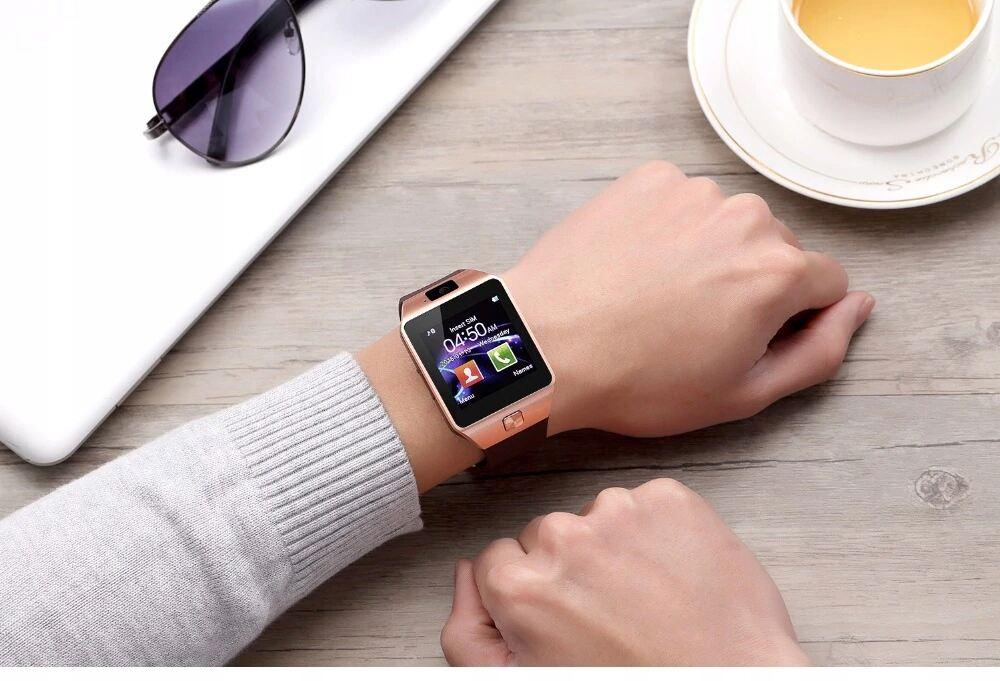
Сегодня смарт-часы выбирают люди, кто всегда хочет быть на связи, а также поклонники фитнеса, спорта, ЗОЖ и просто неравнодушные к своему здоровью. Такая большая их популярность напрямую связана с функциями, которые туда заложены.
Перечислим только главные:
- Управление входящими звонками с возможностью ответа на них;
- Получение и прочтение сообщений, в том числе через SMS или разные мессенджеры;
- Управление камерой, музыкальным плеером или другими встроенными устройствами;
- Возможность использовать бесконтактную оплату на кассах;
- Мониторинг основных показателей здоровья, таких как пульс, давление, построение кардиограммы сердечного ритма;
- Анализ дневной активности, куда входит подсчет числа пройденных шагов и расстояния, а еще количество сожженных калорий;
- Настройка и анализ проводимых тренировок;
- Мониторинг качества сна и опция умный будильник, позволяющая включать сигнал в самое оптимальное время;
- Помощь в поисках смартфона, если он находится в пределах передаваемого сигнала.
Но, несмотря на широкий перечень функций, основной остается получение оповещений с телефона. Если это не происходит, то пользователь оказывается в затруднительном положении. Но прежде, чем помочь с решением данной проблемы, важно точно установить, почему на смарт-часы не приходят уведомления.
Причины отсутствия уведомлений
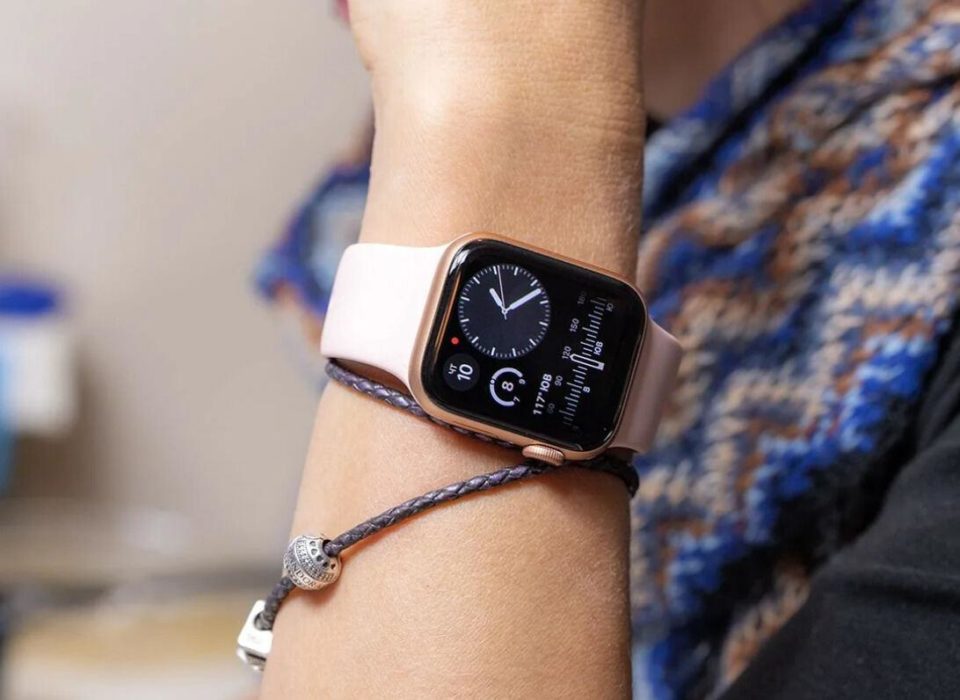
Причин, которые могут привести к такой проблеме, может быть несколько.
При этом самыми распространенными считаются следующие ситуации:
- Плохое качество сигнала из-за большого расстояния, наличия препятствий или проблем с Bluetooth-подключением;
- Экономия заряда аккумуляторной батареи гаджетов;
- Возникшие сбои в программном обеспечении;
- Не активированы или неправильно настроены уведомления.
Чтобы устранить проблемы с сигналом, достаточно перепроверить или заново включить Bluetooth и Wi-Fi на часах и телефоне, или расположить гаджеты на рекомендованном расстоянии, указанном в инструкции. Обычно оно не превышает 10 метров. Если причина в экономии заряда, при которой некоторые функции отключаются автоматически, то лучше деактивировать этот параметр.
При сбоях с ПО обычно приходится обновлять или устанавливать новую утилиту. Но на практике наиболее часто причина находится в настройках данных сообщений. Поэтому далее рассмотрим, как самостоятельно их включить.
Как включить уведомления?
Включение проходит в специально установленных приложениях. У разных моделей гаджетов они собственные, поэтому алгоритм действий будет отличаться. Далее подробно рассмотрим, чем помочь в ситуации, когда не приходят сообщения на часы Huawei, Apple Watch, Samsung Galaxy Watch и Xiaomi.
Apple Watch
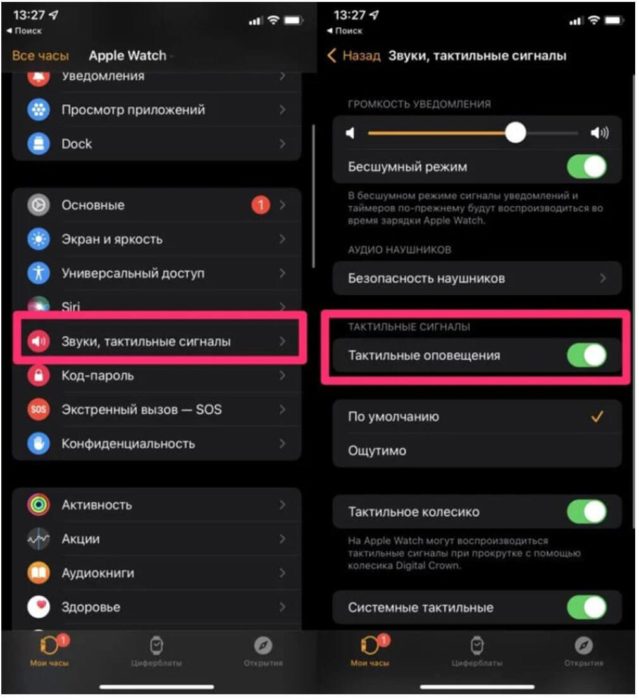
Первым делом рассмотрим, как настроить уведомления на смарт-часах от Apple. Все действия проводят в официальном приложении Watch, который должен быть скачан на ваш iPhone.
От пользователя необходимо:
- Войти в приложение;
- Выбрать раздел «Мои часы»;
- Нажать на стрелочку напротив «Уведомления»;
- Справа откроется перечень установленных приложений;
- Перейти, откуда не приходят сообщения;
- Поставить галочку при ее отсутствии на «Допуск уведомлений»;
- Далее внизу найти «Повторять уведомления iPhone от»;
- Напротив нужного раздела включить тумблер.
Также советуют зайти в «Индикатор уведомлений» и в «Уведомления на опущенном запястье», чтобы убедиться в правильности настроек.
Samsung Galaxy Watch
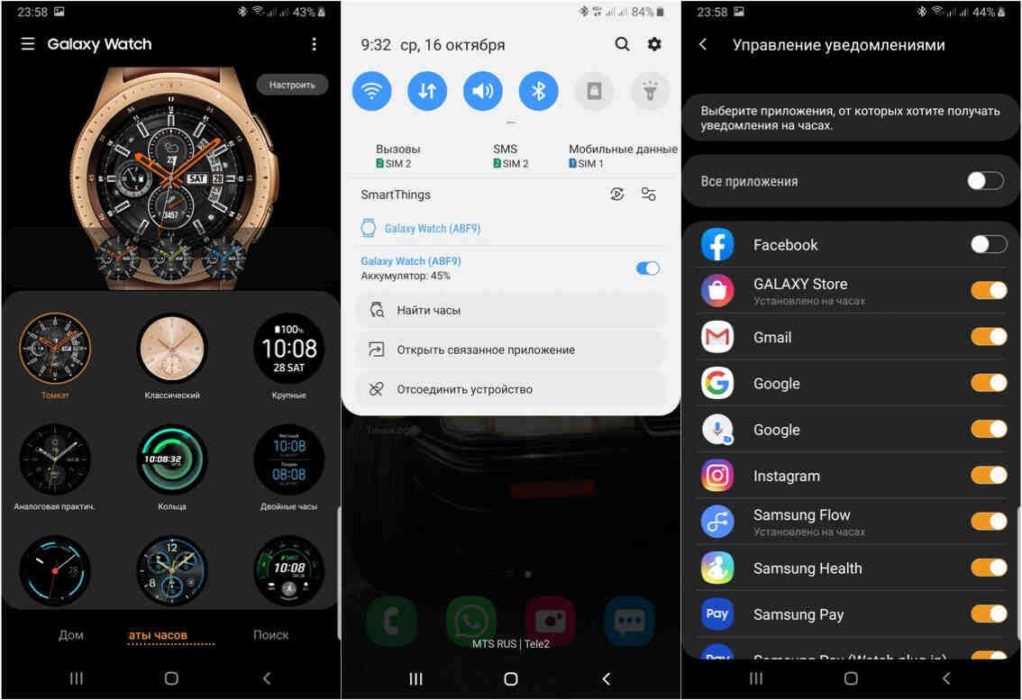
Для продуктов Samsung включение сообщения проходит в программе Galaxy Wearable, установленной на смартфоне.
Чтобы это сделать, пользователь должен:
- Открыть приложение;
- Найти раздел «Главная» и выбрать подраздел «Уведомления»;
- Перевести тумблер во включенное положение;
- Дополнительно отключить строчку «Отображение при ношении», чтобы получать сообщение даже при блокировке гаджета.
- Включить оповещение для новых приложений.
В отдельных случаях приходится вручную включать для каждой функции или приложения отдельно. Сделать это можно здесь же в «Недавно отправленных уведомлениях». Нажав на «Посмотреть все», откроются категории, в которых устанавливаю галочку и подтверждают «Выбрать все».
HUAWEI Watch GT
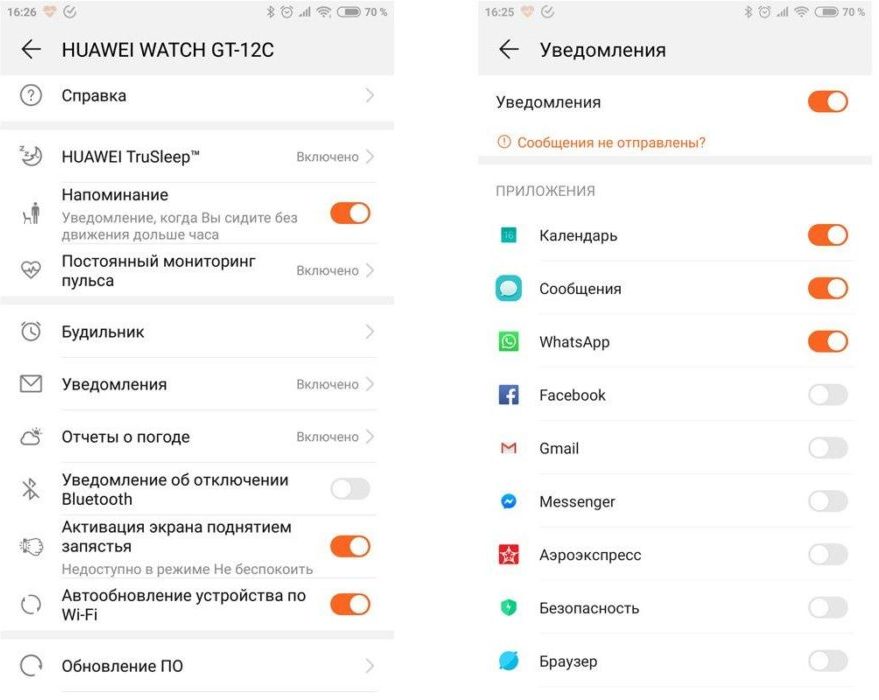
Далее решим проблему, почему на часы Хуавей не приходят уведомления.
Для этого потребуется войти в установленное приложение Huawei Health (Здоровье):
- Найти и открыть вкладку «Устройства» (Мои часы);
- Перейти в «Настройки»;
- Нажать на «Уведомления» и включить их;
- Выбрать нужное приложение и проверить включение на него уведомлений.
Xiaomi
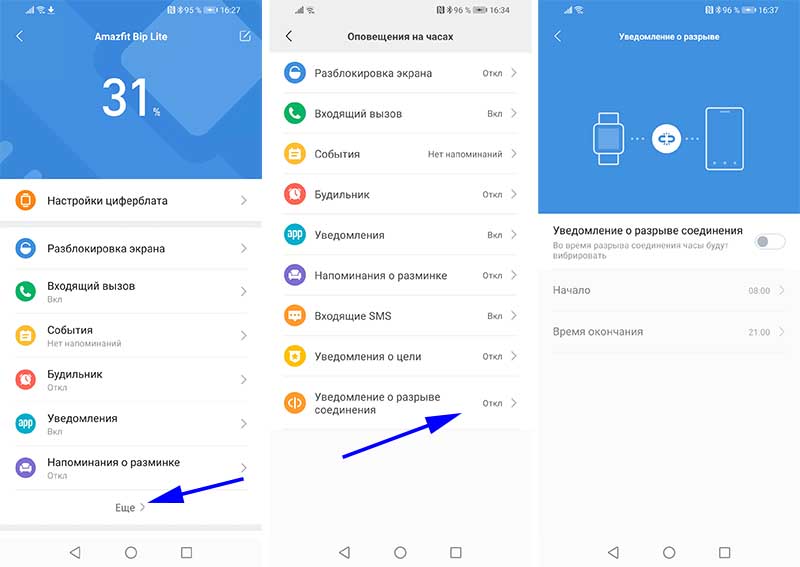
Для данных моделей часов подключение к смартфону Android идет через приложение Mi Fit (или Mi Fitness, или Xiaomi Wear).
Чтобы установить новые настройки или проверить текущие, потребуется:
- На смартфоне перейти в приложение;
- Выбрать «Профиль» и найти ваши «Часы»;
- Нажать на строку «Уведомления и напоминания»;
- Отдельно выбрать раздел «Уведомления»;
- Отдельно включить все нужные тумблеры;
- Также следует включить сообщения для требуемых приложений в разделе «Управление приложениями».
Если перечисленные действия не помогают исправить проблему с уведомлениями, то специалисты рекомендуют провести сброс до заводских настроек и снова провести установку необходимой программы.
Администратор и автор данного сайта. Специалист в области ИТ-технологий. Опыт работы в сфере информационных технологий с 2012 года.
- Телефоны HUAWEI: перейдите в Настройки , найдите и откройте раздел Права , нажмите на значок