Как добавить фонетические имена контактов на Android

Google Assistant это отличное приложение, но он не всегда хорошо произносит имена людей. К счастью, Вы можете добавить фонетические имена, чтобы улучшить распознавание голоса.
Неправильное использование Google Assistant имен может расстраивать при попытке отправить текстовые сообщения или совершать звонки с помощью Вашего голоса, особенно если у человека уникальное имя (или даже уникальное написание имени). Мы покажем Вам, как добавить фонетические имена приложении «Контакты» на Pixel (которое доступно для загрузки в магазине Google Play), так и на устройствах Huawei, если Вы не хотите устанавливать другое приложение.
Чтобы добавить фонетическое имя, сначала откройте приложение «Контакты».
Откройте контакт, для которого Вы хотите добавить фонетическое имя, а затем отредактируйте контакт. В приложении «Google Контакты» (слева, внизу) коснитесь карандаша в нижнем углу. В приложении контакта Huawei (справа, внизу) нажмите «Изменить» в нижней части окна.
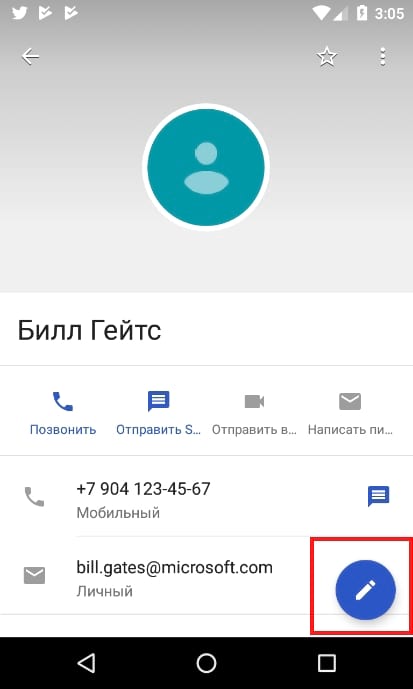

В любом приложении прокрутите до самого низа — необходимо найти опцию «Дополнительные поля» или «Показать больше». На устройствах Huawei это кнопка «Добавить поле».
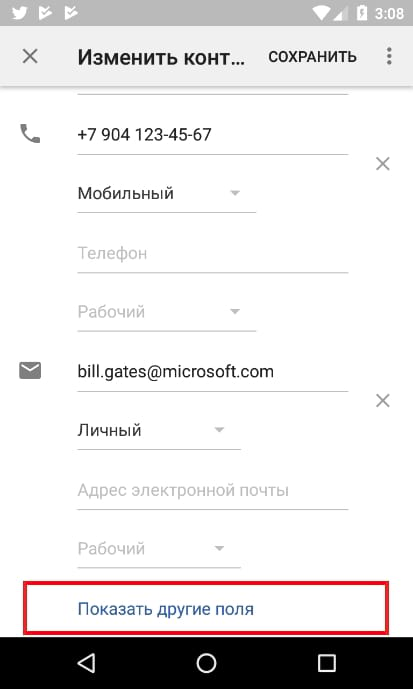
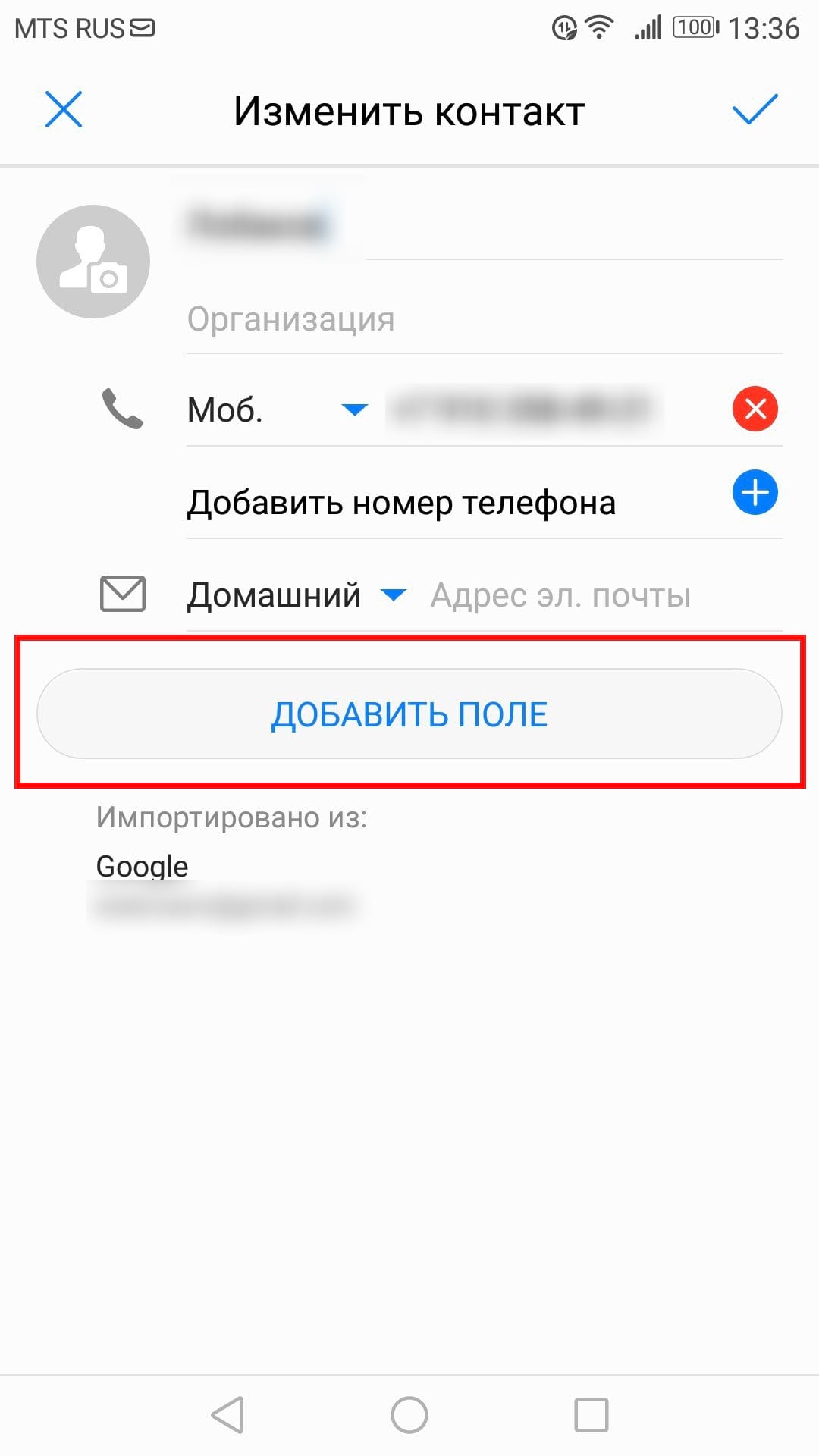
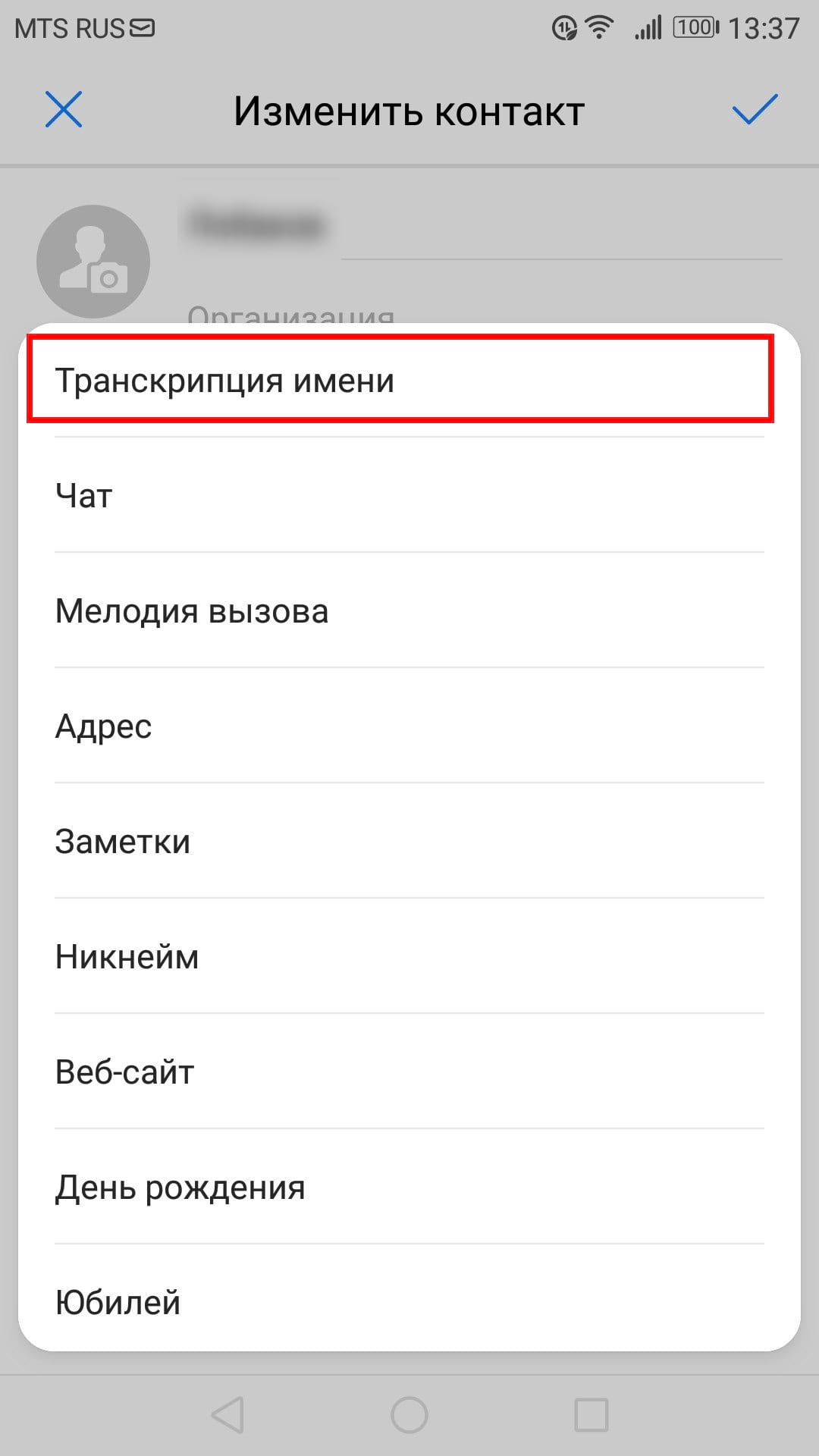
Это приведет к появлению множества других параметров контакта, включая настройку «Фонетических имен». В приложении «Google Контакты» (слева внизу) они находятся под фактическим именем пользователя. На устройствах Huawei необходимо выбрать пункт «Транскрипция имени».
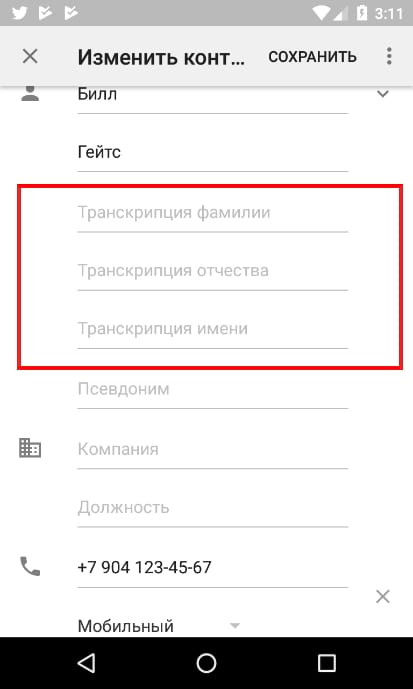
Здесь просто добавьте имя контакта, как оно произносится. Если Ваш контакт имеет имя, которое не имеет альтернативного правописания, просто укажите его так, как Вы думаете, он должен звучать. Возможно, Вам придется немного поиграть с орфографией, чтобы это звучало так, как Вы хотите.
Что такое фонетическое имя в телефоне
This website is using a security service to protect itself from online attacks. The action you just performed triggered the security solution. There are several actions that could trigger this block including submitting a certain word or phrase, a SQL command or malformed data.
What can I do to resolve this?
You can email the site owner to let them know you were blocked. Please include what you were doing when this page came up and the Cloudflare Ray ID found at the bottom of this page.
Cloudflare Ray ID: 7f80c2a5cb8e6850 • Your IP: Click to reveal 45.155.40.164 • Performance & security by Cloudflare
Как добавить фонетические имена в контакты в Android (чтобы помощник Google мог вас понять)

Как бы ни был хорош Google Assistant, он не всегда лучше произносит имена людей. К счастью, вы можете добавить фонетические имена для улучшения распознавания голоса.
Неправильное произнесение имен в Google Assistant может вызывать разочарование при попытке отправлять текстовые сообщения или совершать звонки, используя свой голос, особенно если у человека уникальное имя (или даже уникальное написание более распространенного имени). Мы собираемся показать вам, как добавить фонетические имена как в стандартном приложении «Контакты» на Pixel (которое доступно для загрузки в магазине Google Play ), так и на устройствах Samsung Galaxy, если вы не хотите устанавливать другое приложение.
Чтобы добавить фонетическое имя, сначала откройте приложение Контакты.
Оттуда откройте контакт, для которого вы хотите добавить фонетическое имя, а затем отредактируйте контакт. В приложении Google Контакты (слева внизу) коснитесь карандаша в нижнем углу. В приложении Galaxy contact (справа внизу) нажмите «Изменить» в правом верхнем углу.


В любом приложении прокрутите до самого низа — вы ищете варианты «Больше полей» или «Больше».

Это вызывает множество других вариантов контактов, в том числе настройку «Фонетическое имя». В приложении Google Контакты (слева внизу) оно находится непосредственно под фактическим именем человека. В приложении Galaxy Contacts (справа внизу) оно находится внизу списка.
Оттуда, просто добавьте имя контакта, как оно произносится — например, имя моего старшего сына пишется «Aeiden», но произносится как «Aiden». Google Assistant произносит его «Aye-ee-den» и не распознает « Ай-ден »как контакт. Добавление «Aiden» под фонетическим разделом решает эту проблему.
Если у вашего контакта есть имя, которое не имеет альтернативного написания, просто произнесите его так, как вы думаете, оно должно звучать. Например, если у вас есть контакт по имени Шайенн, вы можете попробовать написание «Shyenne» или даже «Shy en». Возможно, вам придется немного поиграть с написанием, чтобы оно звучало так, как вы хотите.
Как добавить фонетические имена контактов на Android
Google Assistant это отличное приложение, но он не всегда хорошо произносит имена людей. К счастью, Вы можете добавить фонетические имена, чтобы улучшить распознавание голоса.
Неправильное использование Google Assistant имен может расстраивать при попытке отправить текстовые сообщения или совершать звонки с помощью Вашего голоса, особенно если у человека уникальное имя (или даже уникальное написание имени). Мы покажем Вам, как добавить фонетические имена приложении «Контакты» на Pixel (которое доступно для загрузки в магазине Google Play), так и на устройствах Huawei, если Вы не хотите устанавливать другое приложение.
Чтобы добавить фонетическое имя, сначала откройте приложение «Контакты».
Откройте контакт, для которого Вы хотите добавить фонетическое имя, а затем отредактируйте контакт. В приложении «Google Контакты» (слева, внизу) коснитесь карандаша в нижнем углу. В приложении контакта Huawei (справа, внизу) нажмите «Изменить» в нижней части окна.
В любом приложении прокрутите до самого низа — необходимо найти опцию «Дополнительные поля» или «Показать больше». На устройствах Huawei это кнопка «Добавить поле».
Это приведет к появлению множества других параметров контакта, включая настройку «Фонетических имен». В приложении «Google Контакты» (слева внизу) они находятся под фактическим именем пользователя. На устройствах Huawei необходимо выбрать пункт «Транскрипция имени».
Здесь просто добавьте имя контакта, как оно произносится. Если Ваш контакт имеет имя, которое не имеет альтернативного правописания, просто укажите его так, как Вы думаете, он должен звучать. Возможно, Вам придется немного поиграть с орфографией, чтобы это звучало так, как Вы хотите.
Как добавить фонетические имена к контактам на Android (чтобы их понял Google Ассистент)
Каким бы хорошим ни был Google Assistant, он не всегда лучше всех произносит имена людей. К счастью, вы можете добавить фонетические имена для улучшения распознавания речи.
Неправильное произношение имен помощником Google может раздражать при попытке отправлять текстовые сообщения или совершать звонки с помощью голоса, особенно если у человека уникальное имя (или даже уникальное написание более распространенного имени). Мы покажем вам, как добавлять фонетические имена как в стандартное приложение «Контакты» на Pixel (которое доступно для загрузкив магазине Google Play) и на устройствах Samsung Galaxy, если вы не хотите устанавливать другое приложение.
Чтобы добавить фонетическое имя, сначала откройте приложение «Контакты».
Оттуда откройте контакт, к которому вы хотите добавить фонетическое имя, а затем отредактируйте контакт. В приложении Google Контакты (внизу слева) коснитесь карандаша в нижнем углу. В приложении контактов Galaxy (внизу справа) нажмите «Изменить» в правом верхнем углу.

В любом из приложений прокрутите вниз: найдите параметры «Дополнительные поля» или «Увидеть больше».


Это вызывает множество других параметров контакта, включая настройку «Фонетическое имя». В приложении Google Контакты (внизу слева) он находится прямо под настоящим именем человека. В приложении Galaxy Contacts (внизу справа) он находится внизу списка.


Оттуда просто добавьте имя контакта, как оно произносится, например, имя моего старшего сына пишется «Эйден», но произносится как «Эйден». Помощник Google произносит это «Ай-и-ден» и не распознает «Ай-ден» как контакт. Добавление «Aiden» в фонетический раздел решает эту проблему.

Если имя вашего контакта не имеет альтернативного написания, просто напишите его так, как, по вашему мнению, оно должно звучать. Например, если у вас есть контакт, чье имя Шайенн, вы можете попробовать написать «Шиенн» или даже «Шайэнн». Возможно, вам придется немного поиграть с правописанием, чтобы оно звучало так, как вы хотите.
Что такое фонетическое имя в телефоне? Лучшие способы использования фонетического имени в вашем мобильном устройстве
Фонетическое имя – это функция, позволяющая пользователям мобильных устройств легко и удобно присваивать им голосовые команды или названия для облегчения набора номеров. Вместо того чтобы набирать сложные комбинации цифр, можно просто активировать голосовой помощник и сказать фонетическое имя, которое соответствует нужному контакту или функции.
Фонетическое имя удобно использовать не только для контактов, но и для приложений, музыкальных треков, видео и других задач. Это помогает сократить время на поиск нужного контента и упрощает работу с устройством. Кроме того, использование фонетического имени позволяет избежать ошибок при наборе номеров и облегчает коммуникацию с помощью голосовых команд.
Существует несколько способов использования фонетического имени в мобильном устройстве. Один из них – настройка фонетического имени для контакта в адресной книге. Для этого нужно выбрать контакт, открыть его карточку и в разделе с информацией о нем найти опцию «Фонетическое имя». После ввода нужного имени, можно сохранить изменения и использовать его для голосового набора.
Если вы хотите использовать фонетическое имя для голосового набора номера, то, к примеру, вместо набора «8005551234» можно просто сказать «тежетежетри». Ваш мобильный устройство распознает фонетическое имя и выполнит голосовой вызов.
Кроме того, можно использовать фонетическое имя для запуска приложений или командирования мобильным устройством. Просто настройте свое фонетическое имя для нужной функции и удобно активируйте ее голосом. Например, сказав «открой камеру» или «убери будильник». Этот функционал полезен людям, которые предпочитают управлять устройствами голосом или испытывают трудности с физической клавиатурой или сенсорным экраном.

В заключение, использование фонетического имени в мобильном устройстве позволяет значительно упростить работу с телефоном или планшетом. Эта функция облегчает набор номеров, поиск контактов и запуск необходимых приложений с помощью голосовых команд. Вся процедура настройки фонетического имени очень проста и занимает всего несколько минут времени. Поэтому, если вы хотите сделать использование своего мобильного устройства более удобным и эффективным, рекомендуем вам попробовать эту функцию.
Что такое фонетическое имя в телефоне?
Фонетическое имя в телефоне – это функция, позволяющая установить звуковое ассоциативное имя для контакта в телефонной книге. Вместо стандартного отображения имени контакта на экране, вместо него будет звучать заранее выбранное фонетическое имя.
Фонетическое имя может быть полезным, если вы часто встречаетесь с трудно произносимыми иностранными именами или именами, которые трудно запомнить. Оно может помочь вам быстро и легко распознавать звук, когда звонит определенный контакт в вашем телефоне.
Чтобы установить фонетическое имя для контакта в вашем телефоне, вам нужно перейти в настройки контакта и найти соответствующую опцию. Обычно она находится в разделе «Прозвище», «Вызывать», «Имя, отображаемое при вызове» или подобном разделе.

При установке фонетического имени, вам необходимо ввести заранее выбранное звуковое имя на своем телефоне. Это может быть что угодно – вспомогательное слово, которое звучит похоже на имя контакта, или звук, который вы связываете с этим именем. Главное, чтобы звук был легким для узнавания и запоминания.
После установки фонетического имени, когда зарегистрированный контакт звонит вам, устройство будет воспроизводить этот звук, а не обычное имя на экране. Таким образом, вы всегда будете знать, кто звонит вам, даже если у вас нет возможности посмотреть на экран телефона.
Использование фонетического имени в телефоне – это простой способ сделать вашу жизнь немного удобнее и более эффективной, особенно если у вас много контактов и вы часто принимаете звонки без просмотра экрана.
Обзор функции фонетического имени в мобильном устройстве
Фонетическое имя в мобильном устройстве — это функция, позволяющая ассоциировать звонящий номер телефона с конкретным контактом и отображать его как название вместо цифр. Это очень полезная функция, которая помогает запомнить и идентифицировать звонки от определенных контактов, особенно если у вас есть много контактов или вы не помните номера телефонов.

Использование фонетического имени в вашем мобильном устройстве имеет ряд преимуществ. Во-первых, оно значительно упрощает навигацию и поиск нужных контактов в вашей телефонной книге. Вместо того, чтобы искать по номеру телефона, вы можете искать по фонетическому имени, что значительно сокращает время и усилия, затраченные на поиск нужного контакта.
Во-вторых, использование фонетического имени делает звонки более индивидуальными и персонализированными. Вместо того, чтобы видеть просто набор цифр на экране, вы сможете увидеть имя контакта, что позволит быстро опознать звонящего. Это особенно полезно, если у вас есть контакты с одинаковыми или похожими номерами.
Кроме того, фонетическое имя может быть полезно людям с ограниченными возможностями, такими как слабовидящие или низкопрофильные люди. Они могут легче идентифицировать номера телефонов с помощью фонетического имени и позвонить нужным людям без необходимости запоминать или читать номера.
Для использования функции фонетического имени в вашем мобильном устройстве необходимо настроить имена контактов в вашей телефонной книге. Вы можете присвоить каждому контакту фонетическое имя, которое будет отображаться вместо номера телефона при входящем звонке или в списке контактов.
Обычно фонетическое имя задается как произносимое слово, которое ассоциируется с именем контакта. Например, если имя контакта — «Иван Иванов», фонетическое имя может быть «Айван». Таким образом, при входящем звонке вы будете видеть «Айван» вместо номера телефона, что значительно упрощает определение, кто звонит.
Некоторые мобильные устройства также позволяют настраивать фонетические имена для групп контактов или добавлять дополнительные ярлыки для идентификации контактов с особыми требованиями или характеристиками. Это позволяет еще более персонализировать и удобно использовать функцию фонетического имени.
В заключение, функция фонетического имени в мобильном устройстве является полезным инструментом, который делает ваши звонки более удобными, персонализированными и легкими для идентификации. Она помогает быстро находить нужных контактов и упрощает совершение звонков, особенно людям с ограниченными возможностями. Рекомендуется использовать эту функцию для оптимального взаимодействия с вашим мобильным устройством.
Лучшие способы использования фонетического имени в вашем мобильном устройстве
Фонетическое имя в телефоне — это специальная функция, которая позволяет установить произносимое имя для контакта в вашем мобильном устройстве. Такое имя может быть очень полезным, особенно когда у вас много контактов и вы хотите легко найти нужного человека в списке контактов.
Вот несколько лучших способов использования фонетического имени в вашем мобильном устройстве:
- Удобный поиск контактов: Когда у вас много контактов, может быть сложно быстро найти нужное имя в списке. Установка фонетического имени позволит вам легко найти контакт по его произношению. Просто введите первую букву или несколько звуков, которые также присутствуют в его фонетическом имени, и ваше мобильное устройство покажет соответствующие результаты.
- Правильное произношение имени: Ваше мобильное устройство может быть полезным инструментом для изучения и запоминания правильного произношения иностранных имен. Установка фонетического имени позволит вам услышать правильное произношение имени и повторять его. Это особенно полезно, если у вас есть иностранные знакомые или бизнес-партнеры.
- Профессиональные контакты: Если у вас есть профессиональные контакты, установка фонетического имени может быть полезным для более формальных ситуаций, например, когда вы должны позвонить или отправить сообщение своему начальнику или коллеге.
- Настройки голосового помощника: Если у вас есть голосовой помощник, такой как Siri или Google Assistant, установка фонетического имени для своих контактов поможет правильно распознать и произнести эти имена.
- Личные предпочтения: Некоторые люди предпочитают использовать фонетическое имя для своего контакта вместо его оригинального имени. Это может быть просто зависимостью от удобства, например, если имя контакта длинное или сложное для произнесения.
Использование фонетического имени может упростить взаимодействие с вашим мобильным устройством и сделать его более удобным в использовании. Будет полезно использовать эту функцию, особенно если вы часто общаетесь с большим количеством контактов или имеете дело с иностранными именами. Попробуйте установить фонетическое имя для нескольких ваших контактов и вы увидите, насколько удобнее станет работа с вашим мобильным устройством.
Упрощение процесса набора текста и номеров
Фонетическое имя — это особый тип имени, который можно назначить контакту в телефоне. Оно помогает упростить процесс набора текста и номеров, особенно если у вас много контактов или нужно быстро набрать номер в ситуации, когда нет возможности смотреть на экран телефона. Используя фонетическое имя, вы можете набрать номер или отправить сообщение, просто нажав на клавишу с нужной буквой.
Настройка фонетического имени в телефоне очень проста. Вам нужно зайти в книгу контактов, выбрать контакт, которому хотите назначить фонетическое имя, и внести соответствующие изменения. В большинстве мобильных устройств, вам будет предложено ввести фонетическое имя или выбрать его из предложенных вариантов.
Фонетическое имя может быть очень полезно в различных ситуациях. Например, если у вас много контактов с одинаковым именем, фонетическое имя поможет отличить их друг от друга и избежать путаницы при наборе номера.
Однако фонетическое имя не ограничено только контактами. Вы также можете использовать его для упрощения набора текста, такого как URL-адреса в веб-браузере. Используя фонетическое имя, можно быстро открыть нужную страницу, даже если вы не помните полный адрес.
- Наберите имя контакта, используя клавиши на телефоне.
- Телефон автоматически найдет соответствующий контакт и позвонит по указанному номеру.
- Выберите контакт, кому хотите отправить сообщение.
- Нажмите на клавишу с указанной буквой в фонетическом имени, чтобы найти контакт.
- Напишите и отправьте сообщение.
- Откройте веб-браузер на телефоне.
- Нажмите на клавишу с указанной буквой в фонетическом имени URL-адреса.
- Телефон автоматически откроет страницу с соответствующим URL-адресом.
Фонетическое имя — это простая и удобная функция, которая может значительно упростить процесс набора текста и номеров на вашем телефоне. Рекомендуется использовать фонетическое имя для всех ваших контактов, особенно если у вас их много. Это позволит вам быстро найти нужный контакт и связаться с ним без лишних усилий.
Постоянная доступность контактов
Фонетическое имя в телефоне – это полезная функция, которая позволяет установить прозвище или кликуху для каждого из ваших контактов. Она помогает быстро найти нужный номер в адресной книге и облегчает процесс звонка или отправки сообщения.
Однако фонетическое имя не только облегчает навигацию по контактам, но и помогает вести активную коммуникацию. Благодаря этой функции вы можете назначить особую метку для самых важных контактов и быть уверенными, что вы всегда будете на связи с ними.
Преимущества использования фонетического имени в вашем мобильном устройстве:
- Быстрый доступ к контактам: вы можете найти нужное имя в адресной книге по прозвищу или кликухе, что значительно сократит время на поиск номера.
- Удобство и эффективность: прозвище позволяет быстро определить важность контакта и принять решение о дальнейших действиях.
- Персонализация: называя контакт по прозвищу, вы подчеркиваете свою близость к нему и создаете атмосферу доверия.
При использовании фонетического имени стоит учитывать следующие моменты:
- Пользуйтесь только удобными и легкопроизносимыми прозвищами, чтобы не запутаться во время поиска номера.
- Обновляйте фонетическое имя по мере необходимости, чтобы контакты всегда были актуальными.
- Не забывайте о конфиденциальности: избегайте использования личных имен или информации, которую не следует раскрывать.
Таблица ниже демонстрирует пример использования фонетического имени в телефонной книге:
| Имя в адресной книге | Фонетическое имя |
|---|---|
| Анна Иванова | Anya |
| Михаил Сидоров | Миша |
| Елена Петрова | Лена |
Используйте фонетическое имя в вашем мобильном устройстве, чтобы облегчить доступность контактов и сохранить поддержку важных коммуникационных связей.
Улучшение определения и прослушивания голосовой почты
Фонетическое имя в телефоне может быть полезным инструментом для улучшения определения и прослушивания голосовой почты. Это особенно актуально для людей, у которых есть проблемы со зрением или слухом. В этом разделе мы расскажем о лучших способах использования фонетического имени в вашем мобильном устройстве, чтобы сделать процесс работы с голосовой почтой более удобным и эффективным.
Настройка фонетического имени: В большинстве мобильных устройств имеется функция настройки фонетического имени. Найдите эту опцию в настройках голосовой почты и введите помощника текста, который будет использоваться для улучшения определения и прослушивания записей голосовой почты. Например, если ваше имя произносится как «Андрей», вы можете записать фонетическое имя как «Андре́й», чтобы телефон правильно распознал его.
Корректировка фонетического имени: Если ваше фонетическое имя неправильно определяется телефоном, попробуйте найти варианты коррекции. Некоторые устройства предлагают возможность внести изменения в фонетическое имя или выбрать другой вариант распознавания. Это может помочь улучшить качество определения и прослушивания голосовой почты.
Использование символов и знаков препинания: Если ваше фонетическое имя содержит сложные графические символы или знаки препинания, убедитесь, что они правильно распознаются телефоном. При вводе фонетического имени используйте простые русские буквы и избегайте использования специальных символов или знаков препинания, которые могут вызвать проблемы с распознаванием.
Прослушивание и проверка фонетического имени: После настройки фонетического имени прослушайте тестовую запись голосовой почты, чтобы убедиться, что телефон правильно определяет и произносит ваше имя. Если проблемы со звучанием или определением имени сохраняются, попробуйте изменить фонетическое имя или обратитесь в службу поддержки для получения дополнительной помощи.
Обновление программного обеспечения: Если вы все еще сталкиваетесь с проблемами при определении и прослушивании голосовой почты, убедитесь, что ваше мобильное устройство работает на последней версии программного обеспечения. Возможно, разработчики выпустили обновление, которое исправляет проблемы с распознаванием и прослушиванием голосовой почты.
Использование фонетического имени в вашем мобильном устройстве может значительно улучшить определение и прослушивание голосовой почты. Следуйте указанным выше советам, чтобы оптимизировать этот процесс и сделать его более удобным и эффективным. Помните, что качество распознавания и прослушивания голосовой почты может зависеть от различных факторов, включая качество записи, скорость интернет-соединения и настройки вашего мобильного устройства.
Фонетическое имя в телефоне что это значит
Как добавить фонетические имена контактов на Android
Google Assistant это отличное приложение, но он не всегда хорошо произносит имена людей. К счастью, Вы можете добавить фонетические имена, чтобы улучшить распознавание голоса.
Неправильное использование Google Assistant имен может расстраивать при попытке отправить текстовые сообщения или совершать звонки с помощью Вашего голоса, особенно если у человека уникальное имя (или даже уникальное написание имени). Мы покажем Вам, как добавить фонетические имена приложении «Контакты» на Pixel (которое доступно для загрузки в магазине Google Play), так и на устройствах Huawei, если Вы не хотите устанавливать другое приложение.
Чтобы добавить фонетическое имя, сначала откройте приложение «Контакты».
Откройте контакт, для которого Вы хотите добавить фонетическое имя, а затем отредактируйте контакт. В приложении «Google Контакты» (слева, внизу) коснитесь карандаша в нижнем углу. В приложении контакта Huawei (справа, внизу) нажмите «Изменить» в нижней части окна.
В любом приложении прокрутите до самого низа — необходимо найти опцию «Дополнительные поля» или «Показать больше». На устройствах Huawei это кнопка «Добавить поле».
Это приведет к появлению множества других параметров контакта, включая настройку «Фонетических имен». В приложении «Google Контакты» (слева внизу) они находятся под фактическим именем пользователя. На устройствах Huawei необходимо выбрать пункт «Транскрипция имени».
Здесь просто добавьте имя контакта, как оно произносится. Если Ваш контакт имеет имя, которое не имеет альтернативного правописания, просто укажите его так, как Вы думаете, он должен звучать. Возможно, Вам придется немного поиграть с орфографией, чтобы это звучало так, как Вы хотите.
Фонетическое имя в телефоне что это
Фонетика и фонология
Предыдущие версии iOS поддерживали дополнительный ввод фонетического произношения в поля «имя» и «фамилия», но для пользователя iPhone 4S произношение имен является также полезной функцией для оптимизации точности их распознавания и воспроизведения новым голосовым ассистентом Siri.
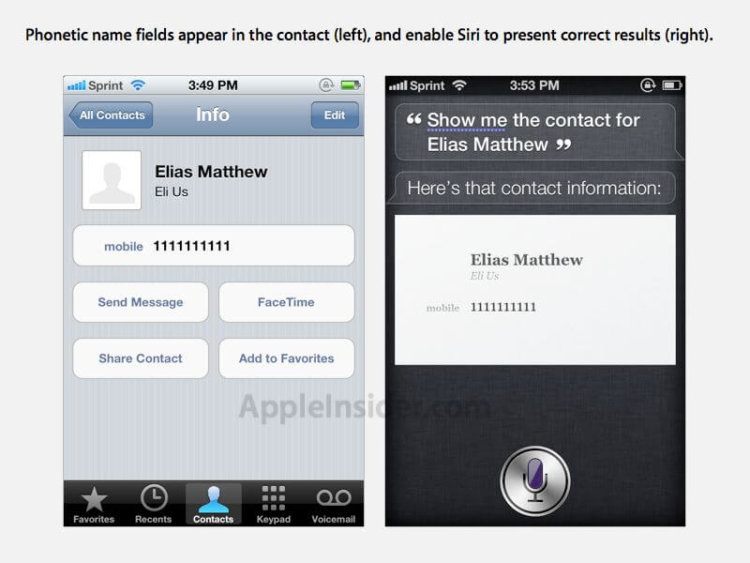
К примеру, Siri вначале не хотела распознавать контакт пользователя с именем Элиас (Elias), вместо этого называла его «альянсом» («Alliance»). После ввода «Eli Us» в поле фонетического произношения имени контакта Siri стала распознавать команды, имеющие отношение к этому контакту.
Для того, чтобы прописать произношение имени, нужно отредактировать контакт: нажать «добавить поле» («add field») и заполнить на выбор либо фонетическую трактовку имени (Phonetic First Name), либо фамилии (Phonetic Last Name). Можно воспользоваться возможностью голосовой диктовки при заполнении этих полей, чтобы iPhone сам ввел фонетическую транскрипцию в выбранные поля.
После того, как фонетическая версия имени добавилась в контакт, Siri правильно распознает имя (или фамилию, или вместе) при голосовом запросе со ссылкой на этот контакт.
Google Assistant это отличное приложение, но он не всегда хорошо произносит имена людей. К счастью, Вы можете добавить фонетические имена, чтобы улучшить распознавание голоса.
Неправильное использование Google Assistant имен может расстраивать при попытке отправить текстовые сообщения или совершать звонки с помощью Вашего голоса, особенно если у человека уникальное имя (или даже уникальное написание имени). Мы покажем Вам, как добавить фонетические имена приложении «Контакты» на Pixel (которое доступно для загрузки в магазине Google Play), так и на устройствах Huawei, если Вы не хотите устанавливать другое приложение.
Чтобы добавить фонетическое имя, сначала откройте приложение «Контакты».
Откройте контакт, для которого Вы хотите добавить фонетическое имя, а затем отредактируйте контакт. В приложении «Google Контакты» (слева, внизу) коснитесь карандаша в нижнем углу. В приложении контакта Huawei (справа, внизу) нажмите «Изменить» в нижней части окна.
В любом приложении прокрутите до самого низа — необходимо найти опцию «Дополнительные поля» или «Показать больше». На устройствах Huawei это кнопка «Добавить поле».
Это приведет к появлению множества других параметров контакта, включая настройку «Фонетических имен». В приложении «Google Контакты» (слева внизу) они находятся под фактическим именем пользователя. На устройствах Huawei необходимо выбрать пункт «Транскрипция имени».
Здесь просто добавьте имя контакта, как оно произносится. Если Ваш контакт имеет имя, которое не имеет альтернативного правописания, просто укажите его так, как Вы думаете, он должен звучать. Возможно, Вам придется немного поиграть с орфографией, чтобы это звучало так, как Вы хотите.
Siri может правильно распознавать имена контактов по введенной фонетической транскрипции
Если новому виртуальному голосовому помощнику Siri, новой функции iOS 5, не удается правильно распознавать или воспроизводить имена из списка контактов, ввод фонетического произношения имени в поле нужного «трудного» контакта может решить эту проблему.

К примеру, Siri вначале не хотела распознавать контакт пользователя с именем Элиас (Elias), вместо этого называла его «альянсом» («Alliance»). После ввода «Eli Us» в поле фонетического произношения имени контакта Siri стала распознавать команды, имеющие отношение к этому контакту.
Для того, чтобы прописать произношение имени, нужно отредактировать контакт: нажать «добавить поле» («add field») и заполнить на выбор либо фонетическую трактовку имени (Phonetic First Name), либо фамилии (Phonetic Last Name). Можно воспользоваться возможностью голосовой диктовки при заполнении этих полей, чтобы iPhone сам ввел фонетическую транскрипцию в выбранные поля.
После того, как фонетическая версия имени добавилась в контакт, Siri правильно распознает имя (или фамилию, или вместе) при голосовом запросе со ссылкой на этот контакт.
Новости, статьи и анонсы публикаций
Свободное общение и обсуждение материалов



Лонгриды для вас

Помните AirPower? Apple не забыла про свою зарядку — напротив, она решила улучшить ее и добавить совместимость с iPad. Зачем? Похоже, в новых iPad появится поддержка беспроводной зарядки!
Apple выпустила олимпийскую серию ремешков для ⌚️ Apple Watch, а вместе с ними предложила циферблаты в цветах флагов 22 стран мира. Разбираемся, как получить циферблат, не покупая сам ремешок, который стоит 4000 рублей

Несмотря на то что ноутбуки Apple никогда не предназначались для игр, новые модели на процессорах Apple Silicon реально хорошо тянут даже самые требовательные тайтлы. Теперь их есть смысл покупать не только для работы, но и для гейминга
Фонетическое имя в телефоне что это
Фонетика и фонология
Предыдущие версии iOS поддерживали дополнительный ввод фонетического произношения в поля «имя» и «фамилия», но для пользователя iPhone 4S произношение имен является также полезной функцией для оптимизации точности их распознавания и воспроизведения новым голосовым ассистентом Siri.
К примеру, Siri вначале не хотела распознавать контакт пользователя с именем Элиас (Elias), вместо этого называла его «альянсом» («Alliance»). После ввода «Eli Us» в поле фонетического произношения имени контакта Siri стала распознавать команды, имеющие отношение к этому контакту.
Для того, чтобы прописать произношение имени, нужно отредактировать контакт: нажать «добавить поле» («add field») и заполнить на выбор либо фонетическую трактовку имени (Phonetic First Name), либо фамилии (Phonetic Last Name). Можно воспользоваться возможностью голосовой диктовки при заполнении этих полей, чтобы iPhone сам ввел фонетическую транскрипцию в выбранные поля.
После того, как фонетическая версия имени добавилась в контакт, Siri правильно распознает имя (или фамилию, или вместе) при голосовом запросе со ссылкой на этот контакт.
Google Assistant это отличное приложение, но он не всегда хорошо произносит имена людей. К счастью, Вы можете добавить фонетические имена, чтобы улучшить распознавание голоса.
Неправильное использование Google Assistant имен может расстраивать при попытке отправить текстовые сообщения или совершать звонки с помощью Вашего голоса, особенно если у человека уникальное имя (или даже уникальное написание имени). Мы покажем Вам, как добавить фонетические имена приложении «Контакты» на Pixel (которое доступно для загрузки в магазине Google Play), так и на устройствах Huawei, если Вы не хотите устанавливать другое приложение.
Чтобы добавить фонетическое имя, сначала откройте приложение «Контакты».
Откройте контакт, для которого Вы хотите добавить фонетическое имя, а затем отредактируйте контакт. В приложении «Google Контакты» (слева, внизу) коснитесь карандаша в нижнем углу. В приложении контакта Huawei (справа, внизу) нажмите «Изменить» в нижней части окна.
В любом приложении прокрутите до самого низа — необходимо найти опцию «Дополнительные поля» или «Показать больше». На устройствах Huawei это кнопка «Добавить поле».
Это приведет к появлению множества других параметров контакта, включая настройку «Фонетических имен». В приложении «Google Контакты» (слева внизу) они находятся под фактическим именем пользователя. На устройствах Huawei необходимо выбрать пункт «Транскрипция имени».
Здесь просто добавьте имя контакта, как оно произносится. Если Ваш контакт имеет имя, которое не имеет альтернативного правописания, просто укажите его так, как Вы думаете, он должен звучать. Возможно, Вам придется немного поиграть с орфографией, чтобы это звучало так, как Вы хотите.
Фонетический алфавит: как решение для авиации поможет передать логин по телефону

Наверное, у каждого из нас был случай, тогда по телефону нужно было передать e-mail или логин в Телеграмме или Скайпе. И начинается: «Эс как доллар», «У как русское У», «Аш на стульчик похожа».
Через пару минут подобного объяснения большинство говорит: «Да черт с ним, отправлю в Мессенджере / СМС».
Просто представьте, что вам придется телефоном объяснять по буквам сложный логин вроде «viewspymax».
Но если сейчас есть возможность не заморачиваться и отправить смс или текстовое сообщение в мессенджере, то несколько десятков лет назад для некоторых профессий радиосвязь была единственным средством коммуникации.
Историческая справка: предпосылки для создания фонетического алфавита
Изобретение телефона в конце в конце XIX века и его широкое распространение начало новую эру в коммуникации между людьми. Ведь телефон позволял говорить с человеком, который находится за сотни километров.
В отличие от телеграфа и писем, телефон передавал живой голос без потери скорости в коммуникации.
Но уже сразу в процессе телефонизации крупных городов Европы возникла проблема.
С помощью телефона было сложно передавать названия улиц, фамилии или отдельные буквенные кодовые обозначения. Схожие по звучанию буквы слышно плохо, можно запросто перепутать информацию. К примеру, фамилия Dell запросто превращается в Bell.
В телеграфной коммуникации такой проблемы нет, ведь все сообщения передаются побуквенно.
Особенно остро проблема встала во время Первой мировой, ведь телефонная связь уже активно использовалась не только в штабах, но и непосредственно в зонах военных действий.
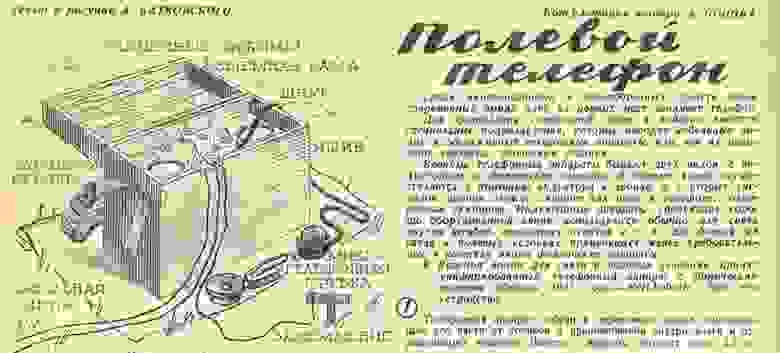
Ошибка в военных рапортах могла обойтись слишком дорого, поэтому британские связисты использовали собственный кодовый язык, который является прототипом современного фонетического алфавита.
К каждой отдельной букве подобрали слово-ориентир. К примеру, A — ack, B — beer.
В результате буквенный код превращался в набор из нескольких отдельных слов.
К примеру, код «BAC-42» будет звучать как «Beer, ack, Charley, forty two». Немного дольше, но зато вероятность ошибки при прослушивании уменьшается в десятки раз.
Подобная система широко использовалась во всех европейских языках, в том числе и в русском. Во время Первой мировой она показала себя с отличной стороны — ошибки в телефонных докладах фиксировались нечасто.

После войны с распространением международной телефонной связи появилась другая проблема — в разных странах устоялись разные слова-маркеры. И пилотам международных рейсов приходилось по несколько раз переспрашивать информацию у диспетчеров.
Фонетический алфавит на английском и русском
Интересный факт. Иногда возникает путаница с понятием «фонетический алфавит». Ведь точно такое же название носит система знаков для записи транскрипции.
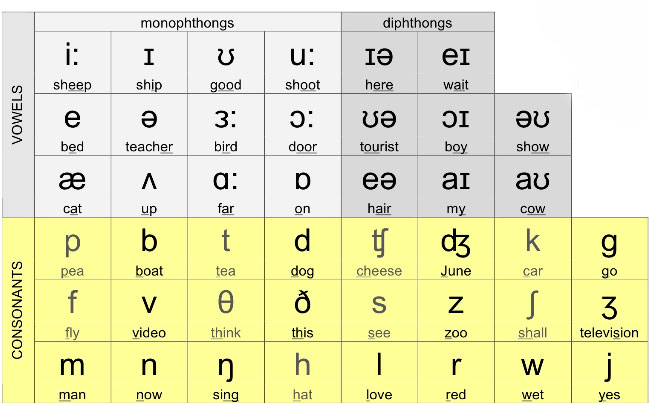
Чтобы избежать подобных ситуаций, фонетический алфавит как способ транскрипции называют Международным фонетическим алфавитом, а унифицированный способ передачи букв через телефонную или радиосвязь — Фонетический алфавит ИКАО (реже используют обозначение Фонетический алфавит НАТО).
Позже фонетический алфавит несколько раз дорабатывался. Слова в нем меняли на более удобные.
Современный фонетический алфавит был утвержден в 1956 году. Им пользуются до сих пор:
При выборе маркеров-обозначений специалисты руководствовались несколькими критериями:
Значение самого слова по сути играет второстепенную роль. Поэтому в английской фонетической азбуке мы видим винегрет из женских и мужских имен, географических названий, букв греческого алфавита, общеизвестных предметов и терминов.
Зато эффективность системы очень высокая. Она позволяет сократить количество слуховых ошибок на несколько порядков.
Дополнительные возможности фонетического алфавита
Альфа-код — это совокупность трех букв фонетического алфавита. Ее значение может быть общеизвестным или же меняться в зависимости от операции.
Одними из наиболее известных альфа-кодов являются:
Иногда альфа-коды используются для внутреннего юмора на канале.
К примеру, Bravo Sierra в переводе на английский — это bullshit. А о значении Foxtrot Uniform Charlie Kilo вы можете догадаться сами.
Но это еще не все. Ведь с помощью фонетического алфавита можно передавать направление.
В фонетическом алфавите ИКАО также есть унифицированное произношение цифр.
Обратите внимание, что некоторые числа здесь произносятся иначе, чем в жизни. Причин несколько, поэтому разберем сразу на примерах.
Несколько слов о русской фонетической азбуке
Международная фонетическая азбука используется для обозначений на русском — у каждого английского слова есть русская буква-эквивалент. Но между русскоговорящими странами и экипажами используют русскую фонетическую азбуку.
Как можно заметить, большинство маркеров в русском языке — это имена. Это, скорее, историческая особенность, ведь во время Первой мировой у русских тоже было телефонное сообщение с фронтом, а наиболее удобными для кодирования считались имена — они были на слуху у всех и поэтому хорошо воспринимались при передаче информации.
После унифицирования фонетического алфавита ИКАО русский вариант продолжает широко использоваться на флоте и в авиации: как гражданской, так и военной.
Правда, если объяснять что-нибудь с помощью фонетического алфавита человеку, который первый раз про него слышит, то это может получиться даже дольше, чем «Эс как доллар».
Чтобы максимально упростить задачу, стоит просто пояснять каждую букву. К примеру, вы передаете по телефону фамилию «Мкртчян». Чтобы собеседник понял все и с первого раза, нужно сказать: «М как Михаил, К как Константин, Р как Роман, Т как Татьяна, Ч как Человек, Я как Яков, Н как Николай».
Если все правильно, в мире улыбается один Мкртчян.

Фонетический алфавит — это спасение для разного рода диспетчеров (от такси до авиации), секретарей, предпринимателей и работников правоохранительных органов. В общем, для всех тех, для кого рация или телефон — это основной рабочий инструмент связи.
А вы когда-нибудь объясняли что-нибудь с помощью фонетического алфавита или его спонтанного аналога?
EnglishDom.com — онлайн-платформа по изучению английского
→ Прокачайся в английском на онлайн-курсах от EnglishDom.com
По ссылке — 2 месяца премиум-подписки на все курсы в подарок.
→ Для живого общения — выбирай индивидуальное обучение по Skype с преподавателем.
Первый пробный урок — бесплатно, регистрируйся тут. По промокоду goodhabr2 — 2 урока в подарок при покупке от 10 занятий. Бонус действует до 31.05.19.