Секретные настройки: как убрать рамки с приложений на Андроиде и iOS
Если вы обладатель смартфона на Android или iOS, то наверняка замечали, что приложения на экране окружены рамками. Не все любят этот дизайн, и хотят избавиться от него. На самом деле, есть способ убрать эти рамки и сделать экран более безрамочным.
Настройки для Android
Для убирания рамок на устройствах Android нужно выполнить следующие действия:
- Зайдите в "Настройки" на вашем устройстве Android
- Выберите "О телефоне" или "О планшете"
- Пролистайте вниз до пункта "Номер сборки" и нажмите на этот пункт несколько раз, пока на экране не появится уведомление о том, что вы стали разработчиком.
- Вернитесь в меню "Настройки" и найдите пункт "Параметры разработчика"
- В этом меню найдите пункт "Отрисовка"
- В этом меню выберите "Оконные анимации", "Анимации переходов" и "Анимации списка"
- В каждом из этих пунктов выберите "Анимация выключена"
Эти настройки уберут рамки с экрана на вашем устройстве Android.
Настройки для iOS
Настройки для убирания рамок на устройствах iOS следующие:
- Зайдите в "Настройки" на вашем устройстве iOS
- Найдите пункт "Доступность"
- Выберите "Повышенный контраст"
- Включите "Устранение рамок"
- Примените настройки, выйдя из меню "Настройки".
Эти настройки уберут рамки с экрана на вашем устройстве iOS.
Вывод
Теперь вы знаете, как убрать рамки с экрана на устройствах Android и iOS. Эти функции не являются основными, и находятся в скрытом меню. Они не влияют на работу вашего устройства, поэтому если вам не нравится рамки на экране, попробуйте эту настройку и оцените результат.
EDGE Lighting – подсветка краёв экрана 3.3.11
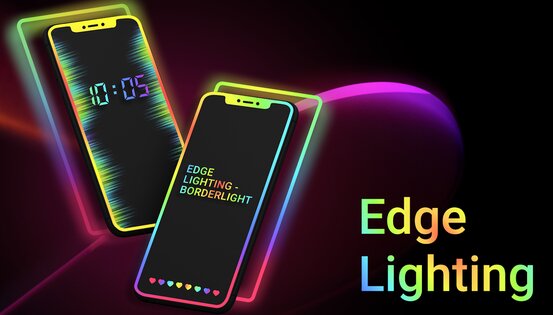
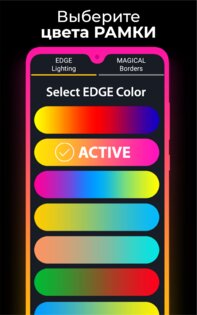

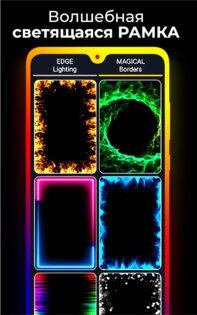
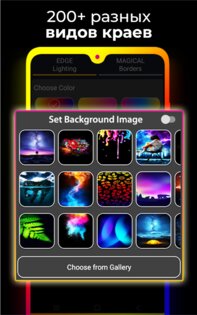
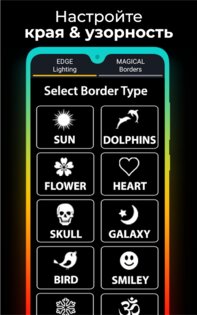
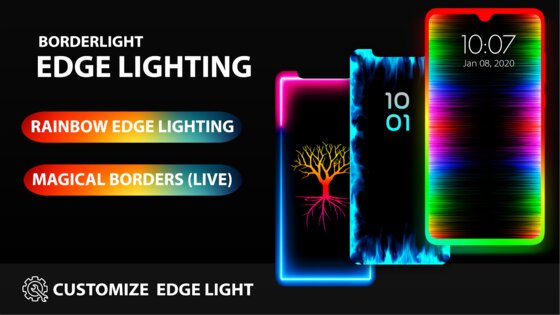
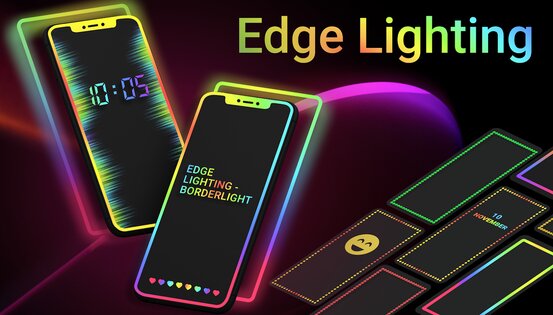
Edge Lighting Borderlight – настройте главный экран и экран блокировки телефона, установив подсветку краев экрана в виде оригинальных светящихся рамок.
Вы можете использовать настройки, доступные в приложении, для установки подсветки краев экрана EDGE lighting на свой вкус – менять цвета, регулировать ширину, тип светящейся рамки, показывать настройки узорности краев для рамки, живые обои HD и магические рамки-подсветки EDGE Lighting.
Экономия батареи: красочное приложение RGB EDGE Lighting экономит заряд батареи вашего телефона, и вам не стоит из-за этого переживать.
Как сделать рамки на экране телефона
Избавляемся от рамок на экране телефона: необычные способы
Современные смартфоны имеют всё большие экраны, но при этом часто бывают обрамлены толстыми рамками. Это делает устройство менее компактным и визуально не так привлекательным. В этой статье мы рассмотрим необычные способы избавления от рамок на экране телефона.
Способы избавления от рамок
1. Установка темы с виртуальными кнопками
На Android существуют темы, которые имеют виртуальные кнопки вместо физических. Это позволяет освободить дополнительное место на экране за счёт отсутствия кнопок. Также это улучшит визуальный вид вашего телефона.
2. Удаление рамок с помощью приложений-лаунчеров
На Android существует множество приложений-лаунчеров, которые могут освободить больше места на экране. Они могут удалить рамки, убрать ненужные иконки и очистить рабочий стол. Некоторые из них, такие как Nova Launcher, позволяют настроить не только внешний вид, но и управление устройством.
3. Покупка бесрамочного смартфона
Купить смартфон с бескрайним экраном — это, безусловно, наиболее простой способ избавиться от рамок. В некоторых моделях, таких как Samsung Galaxy S8, скругленный экран проходит по бокам устройства, что создаёт визуальный эффект отсутствия рамок.
Заключение
Существует множество необычных способов избавления от рамок на экране телефона. Вы можете попробовать различные приложения-лаунчеры или установить тему с виртуальными кнопками. Если все это не подходит, вы всегда можете купить бесрамочный смартфон. В конечном итоге, выбор за вами — выбирайте то, что подходит вам лучше всего.
Виджет Фото
Приложение представляет собой инструмент для добавления фотографий на экран рабочего стола. Пользователи могут выбрать изображение из галереи и внешний вид рамки.
Виджет Фото – приложение для мобильных устройств под управлением Android, позволяющее добавить фотографии на главный экран. Есть возможность настроить размер изображения и выбрать цвет рамки.
Выбор фото
После запуска утилиты пользователи могут ознакомиться с инструкцией по использованию. Для того, чтобы добавить фото на рабочий стол, необходимо удерживать палец на пустой области главного экрана. Затем следует выбрать соответствующий виджет и настроить размер области для изображения.
Также нужно разрешить приложению доступ к внутренней памяти мобильного устройства. Есть возможность выбрать фотографию из галереи или любой другой папки. При этом на главный экран можно добавить сразу несколько изображений. Для перемещения виджета необходимо удерживать палец на нем в течение двух секунд, а затем передвинуть объект в нужное место.
Настройка
Утилита позволяет настроить внешний вид картинки. Поддерживается функция выбора рамки. Кроме того, можно переключаться между фотографиями, используя виджет в качестве мини альбома.
Отметим, что в бесплатной версии приложения на экране периодически показываются рекламные объявления. Их можно отключить за отдельную плату.
Как избавиться от рамок во время игры: простые способы и рекомендации
Если вы занимаетесь компьютерными играми, то скорее всего сталкивались с проблемой наличия рамок вокруг окна игры. Большинство людей их не любят, поскольку они могут отвлекать от игры и портить ее атмосферу. Но как же убрать эти рамки и полностью погрузиться в игровой процесс? В этой статье мы расскажем о нескольких способах решения этой проблемы.
Первый и самый простой способ избавиться от рамок — изменить режим окна игры. Для этого нужно найти в настройках игры параметр «размер окна» и выбрать полноэкранный режим. В этом случае, окно игры будет растянуто на всю площадь экрана и рамки исчезнут. Однако, на медленных компьютерах это может привести к падению производительности и ослаблению качества графики.
Второй метод — изменение настроек видеокарты. Если полноэкранный режим не работает, то можно попробовать изменить настройки видеокарты. Для этого нужно зайти в настройки своей видеокарты и отключить функцию показа рамок на экране. Для разных видеокарт процесс может отличаться, поэтому перед изменением настроек стоит ознакомиться с руководством пользователя.
Важно: перед изменением настроек игры или видеокарты стоит сделать резервную копию важных файлов, чтобы в случае чего можно было вернуть все обратно.
Наконец, третий метод — использование специальных программ. Сейчас существуют программы-оболочки, которые могут убрать рамки в различных играх. Такие программы обычно имеют удобный интерфейс и не требуют глубоких знаний в области настройки компьютера. Кроме того, они могут также решать и другие проблемы, такие как падение производительности в играх и другие ошибки.
Таким образом, рамки в играх — это довольно распространенная проблема, но ее можно легко решить, используя один из описанных выше способов. Главное — не забывать делать резервные копии файлов и настраивать компьютер с осторожностью.
Как убрать рамки на компьютере
Отключение рамок окон Windows
Если вы хотите убрать рамки окон приложений в операционной системе Windows, вам необходимо зайти в настройки интерфейса. Для этого откройте меню “Пуск” и выберите “Настройки”. Затем выберите раздел “Персонализация” и в нем “Цвета”. В этом разделе можно выбрать отсутствие рамок окон или заменить их на более тонкие линии.
Отключение рамок в браузере Google Chrome
Если вам нужно убрать рамки в браузере Google Chrome, вам необходимо использовать дополнения. Для этого зайдите в Chrome Web Store и найдите дополнение “Enhanced Steam”. После установки дополнения вам необходимо зайти на страницу игры в Steam и нажать на значок дополнения. Откроется окно настроек, где вы можете выбрать отключение рамок окна игры.
Отключение рамок в играх
Если вы хотите убрать рамки окна в играх, вам нужно зайти в настройки игры. Для этого запустите игру и зайдите в раздел настроек. В настройках найдите пункт “Видео” или “Отображение”. В этом разделе можно выбрать отключение рамок окна игры или их изменение на более тонкие линии.
Отключение рамок в Linux
Если вы используете операционную систему Linux, вам нужно открыть терминал и ввести команду: gsettings set org.gnome.desktop.wm.preferences button-layout “:”. После этого рамки окна приложений должны пропасть. Если вы хотите вернуть рамки, введите команду: gsettings set org.gnome.desktop.wm.preferences button-layout “close,minimize,maximize:”.
Как скрыть рамки окна приложения
Чтобы скрыть рамки окна приложения, необходимо воспользоваться специальной комбинацией клавиш. Для Windows она выглядит так: Alt + Enter. Для MacOS — Command + F. Нажмите сочетание клавиш и рамка исчезнет.
Также можно изменить размер окна для максимального использования доступного экранного пространства. Для этого нужно перетащить курсор на угол окна и изменить его размеры.
- Если проблема с рамками возникает только во время игры, попробуйте войти в настройки игры и изменить режим окна, например, на полноэкранный.
- В некоторых приложениях и играх есть функция автоматического скрытия рамки при движении мыши к краям экрана, обратитесь к документации или настройкам приложения.
Если после всех этих манипуляций рамки все равно остаются, возможно, это проблема с настройками вашей операционной системы или видеокарты. Попробуйте обновить драйвера и проверить наличие обновлений для операционной системы.
Как убрать рамки с рабочего стола
Рамки на рабочем столе могут быть не только некрасивыми, но и мешать в работе. Для того чтобы их убрать, есть несколько способов.
- Изменить настройки отображения: В Windows можно изменить настройки отображения, чтобы убрать рамки окон. Для этого нужно зайти в «Параметры системы» и выбрать «Дополнительные параметры», затем выбрать «Отображение» и в разделе «Масштаб и раскладка» убрать галочку напротив «Рамки окон».
- Использовать сторонние программы: Существуют сторонние программы, которые могут убрать рамки окон с рабочего стола. Одной из таких программ является «WindowBlinds». Она позволяет изменить оформление системы и убрать рамки окон, изменить цвет фона и шрифт в окнах.
- Использовать горячие клавиши: Некоторые программы позволяют убрать рамки окон с помощью горячих клавиш. Например, это можно сделать в Google Chrome, нажав клавишу F11. В полноэкранном режиме рамки окон не будет.
Выбор способа зависит от операционной системы и программ, которые вы используете. Это может быть как изменение настроек отображения, так и использование сторонней программы или горячих клавиш. Главное — найти наиболее удобный и эффективный способ для вас.
Как выйти за рамки?
Иногда во время игры бывает интересно попробовать выйти за рамки установленных правил. Но это может быть не так просто, как кажется.
Первым шагом можно попробовать исследовать игровое пространство и найти места, где можно проникнуть за пределы зоны игры. Например, использовать уязвимости карты или дырки в текстурах.
Другой способ — использовать читы и программы третьих сторон, которые позволяют игроку игнорировать ограничения игры. Но у такого подхода есть свои недостатки, включая риск заражения компьютера вирусами и баном от разработчиков игры.
В любом случае, выход за рамки может привести к неожиданным результатам и обнаружению новых аспектов игры. Но следует помнить, что несанкционированные действия могут нарушить баланс игры и испортить игровой опыт для других игроков.
Как зафиксировать рамки во время игры?
Как только вы уберете рамки, вы можете заметить, что они могут съезжать во время игры. Это может быть очень раздражающим, так как это может влиять на игровой процесс. Однако, существуют способы, чтобы заблокировать рамки и предотвратить их смещение.
- Первый метод заключается в использовании специальных программ, которые могут зафиксировать рамки и предотвратить их смещение. Как правило, эти программы автоматически распознают игровое окно, определяют размер рамок и зафиксируют их в заданном положении.
- Если у вас нет такой программы, вы можете воспользоваться специальными магнитами или крепежными деталями, которые можно прикрепить к экрану монитора и рамкам. Эти приспособления предотвратят смещение рамок во время игры.
- Еще один метод заключается в изменении настроек монитора. Для этого вам нужно открыть меню монитора и настроить его на использование игры в полноэкранном режиме. Это также может помочь в предотвращении смещения рамок во время игры.
В любом случае, зафиксировать рамки во время игры — это не самая легкая задача, но это очень важно для полноценного игрового опыта. Следуйте вышеуказанным методам, чтобы убедиться, что рамки не будут мешать вашей игре.
Как убрать зеленую рамку на экране телефона
Зеленая рамка на экране телефона может появляться по разным причинам. В зависимости от источника проблемы, требуется выбрать определенный способ ее устранения.
Перезагрузка телефона
Простейший способ устранить зеленую рамку – перезагрузить телефон. Часто простое обновление операционной системы или установка приложения может приводить к подобным неполадкам. Перезагрузите телефон и проверьте, исчезла ли зеленая рамка.
Отключение фонарика
Если зеленая рамка присутствует только когда включен фонарик на телефоне, то причина проблемы связана с работой фонарика. Попробуйте выключить фонарик и проверить, исчезла ли зеленая рамка.
Изменение настроек устройства
Если перезагрузка телефона и отключение фонарика не приводят к результату, то необходимо обратить внимание на настройки устройства. Перейдите в настройки дисплея и проверьте, есть ли включенный режим разработчика или иную настройку, которая могла привести к появлению зеленой рамки.
Если ни один из этих методов не помог, обратитесь за помощью к сервисному центру или производителю телефона.
Как скрыть белую рамку вокруг изображения?
Если вы хотите убрать белую рамку вокруг картинки, то вам нужно использовать CSS. Для начала, необходимо найти селектор, который описывает стиль данной рамки. Это может быть класс, ID или другой селектор, который используется для стилизации картинки.
Когда вы найдете селектор, вы можете использовать свойство border и задать значение none для стиля рамки. Например:
- img
- .my-image
- #picture
В данном случае, первый селектор уберет рамку для всех изображений на странице, второй селектор — для изображений с классом my-image, а третий — для изображения с ID picture.
Если у вас есть несколько изображений на странице, которые должны отображаться с рамкой, то вы можете добавить новый селектор для данного стиля. Например:
- img.with-frame
В данном случае, класс with-frame добавит рамку для нужных изображений, а остальные картинки останутся без рамки.
Как убрать рамку у приложения Windows 11
В операционной системе Windows 11 каждое приложение имеет рамку, которая может быть иногда мешающей при работе с приложением. Рамка позволяет перемещать окно приложения по экрану или изменять его размер. Но что делать, если рамка мешает?
Существует несколько простых способов убрать рамку у приложения Windows 11. Один из них — использование клавиш сочетания Alt+Enter. Если нажать эти клавиши, то приложение перейдет в полноэкранный режим и рамка исчезнет.
Также можно убрать рамку у приложения, наведя курсор на верхнюю часть окна и щелкнув правой кнопкой мыши. В контекстном меню нужно выбрать опцию «Скрыть заголовок» и рамка приложения исчезнет.
Если же вы хотите настроить рамки у приложений по умолчанию, то нужно открыть параметры Windows 11 и перейти в раздел «Персонализация». Далее нужно выбрать «Задачный рабочий стол» и переключить опцию «Показывать заголовок и рамки окна» в положение «выкл».
Теперь у вас есть несколько способов убрать рамку у приложений в Windows 11, и вы можете выбрать оптимальный для себя вариант. Настройте свой компьютер так, чтобы работать за ним было максимально удобно и эффективно!
Как уменьшить рамки экрана
Чтобы уменьшить рамки экрана во время игры, следует перейти в настройки игры и открыть раздел, отвечающий за экран.
Далее нужно найти параметры, связанные с размером рамок и изменить их значения. Часто эти параметры называются «границы экрана» или «рамки экрана». Обычно их можно уменьшить или вовсе скрыть, чтобы увеличить рабочую область и улучшить визуальный опыт в игре.
Если в настройках игры вы не нашли параметры, связанные с размером рамок, можно попробовать изменить разрешение экрана. Для этого необходимо выйти из игры и изменить разрешение экрана в настройках операционной системы.
В случае, если никакие из этих методов не привели к желаемому результату, можно попробовать воспользоваться сторонними программами, которые способны изменить параметры экрана для конкретной игры. Однако, не следует забывать о том, что использование таких программ может повлечь за собой ряд проблем, в том числе потерю работы сохраненных файлов и нарушение целостности игры.
Как вернуть рамки на ПК
Если вы ранее убрали рамки на ПК и теперь хотите их вернуть, вам необходимо выполнить несколько простых шагов.
- Откройте настройки игры.
- Перейдите во вкладку «Отображение».
- Найдите пункт «Рамки» и поставьте галочку рядом с ним.
- Примените изменения и закройте настройки.
Теперь рамки должны быть снова включены на вашем ПК. Если вы все еще не видите рамки, возможно, это связано с настройкой графики. Проверьте настройки графики и убедитесь, что они настроены правильно.
Как очистить рабочий стол от лишнего?
Как правило, на рабочем столе размещаются ярлыки на часто используемые программы, файлы и папки. Однако, с течением времени рабочий стол может заполниться лишними объектами, которые мешают концентрации и могут замедлить работу компьютера.
Для начала, стоит удалить ярлыки на программы, которые уже не используются или доступ к которым можно получить из меню «Пуск». Также можно переместить файлы и папки на локальный диск, сжать или заархивировать их, чтобы освободить место на рабочем столе.
Если на рабочем столе остались только необходимые элементы, следующим шагом может стать их группировка по категориям. Например, создать папки «Документы», «Мультимедиа», «Фото» и т.д. для удобства поиска и сохранения файлов.
Кроме того, можно изменить фон рабочего стола и установить нейтральный или спокойный графический элемент, который будет не отвлекать внимания на лишние объекты.
Что произойдет, если убрать широкие рамки во время игры?
Изменятся условия прохождения игры
Широкие рамки в игре могут быть ограничением для передвижения по полю и ограничителем для действий. Если убрать эти рамки, игроки смогут свободнее передвигаться, а значит прохождение игры станет более интересным и динамичным.
Может появиться возможность использования новых ходов
Возможность использования новых ходов может открыться после убирания широких рамок в игре. Игрокам станет доступен более широкий арсенал действий и тактик при прохождении игры.
Увеличится сложность игры
Широкие рамки могут быть ограничением, но они также способны облегчать прохождение игры. Если убрать эти рамки, игрокам будет сложнее проходить уровни и выполнять задания, поскольку им необходимо будет обращать больше внимания на свои действия.
Может создаться барьер для игроков-новичков
Если убрать широкие рамки в игре, это может поставить игроков-новичков в неудобное положение. Они могут затрудняться ориентироваться на поле и выполнять задания из-за отсутствия привычных ограничений.
Увеличится переменность игры
Убранные широкие рамки могут придать игре новую переменность и уникальность. Игроки смогут попробовать разные комбинации передвижения и действий, а значит игра станет более неожиданной и интересной.
Сколько нужно отступать от рамки?
Вопрос удаления рамок во время игры актуален для многих геймеров. И, конечно, когда игра становится настолько увлекательной, что забываешь о всем остальном, последний вопрос, который хочется решать — это сколько нужно отступать от рамки? Чтобы убрать рамки в настройках игры, необходимо понимать, как их задают и сколько лучше отходить от них.
Размер рамки. Размер рамки зависит от игры и ее настроек. В стандартном значении рамка может иметь ширину от 1 до 10 пикселей. Но есть игры, в которых размер рамки может быть значительно больше. Если рамка игры шириной 5 пикселей, то с учетом наиболее частых разрешений мониторов (1280×1024 и 1920×1080) следует отступить 10-15 пикселей.
Тип рамки. Тип рамки также может различаться от игры к игре. Иногда это обычная рамка, а иногда — разные виды обводок. Для того чтобы разобраться с типом рамки, нужно обратить внимание на ее ширину, толщину и полупрозрачность. Эта информация поможет понять, какую рамку нужно убрать.
Разумеется, если речь идет о других играх и других настройках, то все значения также будут различаться. Но здесь основная идея — необходимо проделать несколько тестов и определить самый комфортный вариант отступов от рамки.
- Внимание! Убеждаемся, что рамка в окне игры прошла порядочное тестирование.
- Важная деталь: Рекомендуется отступать от рамки с разных сторон также на одинаковое количество пикселей.
- Совет: Если в процессе игры все же необходимо появление игровой рамки — приходит на помощь использование утилит для автоматического запуска окон в безрамочном режиме.
Что будет помещено за рамки с надписью?
Когда рамки появляются на экране во время игры, они могут скрывать различные элементы интерфейса или информацию, которая важна для игрока.
Например, за рамкой с надписью может быть скрыт инвентарь героя или картa игрового мира, что затрудняет игрока в принятии решений и выполнении задач. Также рамки могут скрыть важные элементы игрового интерфейса, такие как настройки звука или графики, кнопки управления и т. д.
Все это может повлечь за собой уменьшение комфорта игры и усложнение процесса прохождения уровней. Если игрок не может убрать рамки с надписью, ему потребуется тратить время и усилия на их изучение или ждать, когда они пропадут после некоторого времени.
Поэтому важно, чтобы разработчики игр обеспечивали возможность убирать рамки в любой момент игры, чтобы игрок мог сосредоточиться на игре и наслаждаться ее процессом на полную мощность.
Как сделать, чтобы игра полностью заполняла экран?
Существует несколько способов, как сделать игру на весь экран.
- Первый способ — использовать функцию «Full Screen Mode» или «Режим полноэкранного отображения» в настройках игры. Этот режим позволяет игре заполнять всю площадь экрана.
- Второй способ — изменить разрешение экрана на максимальное. Для этого можно зайти в настройки компьютера и изменить разрешение экрана на максимальное значение. Также можно изменить разрешение игры, чтобы оно соответствовало разрешению экрана.
- Третий способ — использовать программы-эмуляторы, которые увеличивают размер игры до максимального размера экрана. Эти программы могут быть полезны, если игра не имеет функции полноэкранного отображения или не может изменять разрешение.
Можно использовать все эти способы в разных комбинациях для того, чтобы игра заполняла весь экран и не было видимых рамок или черных полос.
Где на компьютере можно найти рамки
Рамки во время игры могут быть разными – это могут быть рамки в окне игры, рамки вокруг курсора мыши или рамки, которые выставлены в настройках графики. Поэтому, чтобы убрать их, сначала нужно определить, какие рамки именно вам мешают.
Если у вас появляется рамка в окне игры, попробуйте проверить настройки самой игры. Некоторые игры позволяют отключать рамки в настройках графики.
Другая причина появления рамок на экране – программное обеспечение, которое их создает. Например, если у вас включен режим отображения модуля изображения в Windows, Вы можете увидеть рамки для выделенного объекта.
Если вы не можете найти источник рамок на вашем компьютере, попробуйте обратиться за помощью к специалистам или на форум поддержки вашей игры или операционной системы.
Как избавиться от черных полос на видео
Если вы обнаружили черные полосы на видео при просмотре на полном экране, есть несколько способов решения проблемы.
1. Измените соотношение сторон.
Черные полосы возникают, когда соотношение сторон видео не соответствует разрешению экрана. Проверьте настройки своей видеокарты и измените настройки масштабирования, чтобы видео соответствовало вашему экрану.
2. Используйте программу для редактирования видео.
Вы можете использовать программу для редактирования видео, чтобы изменить соотношение сторон и обрезать черные полосы. Программы, такие как Adobe Premiere или Final Cut Pro, могут помочь вам улучшить качество вашего видео.
3. Используйте плеер с функцией изменения соотношения сторон.
Если вы не хотите редактировать видео, вы можете использовать плеер с функцией изменения соотношения сторон. Известные плееры, такие как VLC или Media Player Classic, могут помочь вам изменить соотношение сторон видео без обрезания.
- Проверьте настройки масштабирования на вашей видеокарте.
- Используйте программу для редактирования видео.
- Используйте плеер с функцией изменения соотношения сторон.
Как растянуть рамки
Если во время игры на экране появляются неприятные рамки, которые сужают видимую область, то можно растянуть их, чтобы увеличить область игрового поля. Это можно сделать следующим образом:
- В настройках игры нужно найти раздел «графика» или «изображение».
- В этом разделе должна быть опция «растягивание экрана».
- Необходимо выбрать эту опцию и настроить ее на «включить».
- После этого рамки будут растянуты до краев экрана, а игровое поле увеличится в размерах.
Если в настройках игры нет опции «растягивание экрана», то можно воспользоваться программой-эмулятором, которая позволяет настроить отображение игр на Вашем компьютере. В этом случае необходимо найти соответствующую опцию в настройках эмулятора и настроить ее на «включить».
Растягивание рамок поможет увеличить игровое поле и сделать игру более комфортной. Но стоит учесть, что растягивание может искажать изображение, поэтому перед включением этой опции лучше ознакомиться с тем, как изменится внешний вид игры.
Как убрать рамки в колонтитулах?
1. Использовать CSS
Чтобы убрать рамки в колонтитулах, можно использовать CSS.
Таким образом, нужно добавить стиль к своему CSS-файлу или непосредственно к HTML-коду:
В данном примере, мы устанавливаем рамки для класса «header» в значение «none», что убирает рамки в нижней части и верхней части.
2. Изменить настройки принтера
Если вы используете принтер, чтобы наклеить этикетку на ячейку в книге или другом материале, то настройки принтера могут быть причиной рамок в колонтитулах.
В этом случае, следует проверить настройки принтера и убедиться, что вы выбрали правильный тип бумаги, а также, установить отступы в «0».
3. Использовать специальный плагин
Некоторые браузеры позволяют использовать специальный плагин, который удаляет рамки в колонтитулах. Например, в Google Chrome можно установить расширение «Printliminator».
Эти методы можно использовать для удаления рамок в колонтитулах, в зависимости от того, как вы хотите редактировать страницу или наносить заметки с помощью принтера.
Как убрать рамку вокруг ярлыка Windows 10?
При установке программ или создании ярлыков на рабочем столе Windows 10 автоматически появляются рамки вокруг них. Если вы хотите убрать эти рамки, можно воспользоваться несколькими способами.
- Изменение настроек Windows: для этого нужно открыть «Параметры» (шестеренка на панели задач), перейти в раздел «Персонализация» и выбрать вкладку «Цвета». Далее нужно отключить «Цвет акцента на элементах вокруг окон, кнопках и т.п.».
- Использование сторонних программ: существуют программы, которые позволяют изменять внешний вид рабочего стола и убирать рамки вокруг ярлыков. Одним из примеров таких программ является «Stardock WindowBlinds».
- Редактирование реестра: в этом случае нужно зайти в «Редактор реестра» (нажать Win+R, ввести «regedit» и нажать Enter), перейти по пути HKEY_CURRENT_USERControl PanelDesktop и изменить значение параметра «UserPreferencesMask» на 90 12 03 80.
Важно помнить, что изменение настроек системы и редактирование реестра может привести к непредвиденным ошибкам и проблемам в работе компьютера. Поэтому перед внесением изменений нужно сделать резервную копию важных данных и проявлять осторожность.
Как убрать рамки на клавиатуре
В процессе игры на клавиатуре могут появляться ненужные рамки, которые мешают комфортному использованию. Чтобы убрать их, можно воспользоваться следующими способами:
- Отключить настройку «Показывать значки на клавише» в параметрах клавиатуры;
- Изменить тему оформления клавиатуры на темную, в которой рамки будут менее заметными;
- Использовать специальные программы для управления клавиатурой, которые позволяют настроить параметры отображения клавиш.
Выберите наиболее подходящий для вас способ и наслаждайтесь игрой без ненужных рамок на клавиатуре!
Убрать зеленую рамку — легко и быстро!
Зеленая рамка на экране может быть отвлекающей и мешать концентрации во время игры. Но не переживайте, убрать ее достаточно просто.
- Шаг 1: Откройте настройки игры. Каждая игра имеет свои настройки, обычно можно найти кнопку «Настройки» или «Options» на главном экране игры.
- Шаг 2: Найдите раздел «Изображение». В этом разделе обычно есть настройки, связанные с отображением графики на экране.
- Шаг 3: Отключите функцию «Рамки». Эта функция может называться по-разному в разных играх, обычно это поле «Frames» или «Borders». Снимите галочку с этой функции.
Если вы не можете найти настройки игры, попробуйте посмотреть в разделе «Помощь» или «FAQ» на официальном сайте игры. Там вы можете найти ответы на часто задаваемые вопросы и решить вашу проблему.
Теперь вы знаете, как убрать зеленую рамку с экрана во время игры. Это простая задача, которую можно выполнить даже без особых знаний компьютеров и настроек.
Как убрать рамки в печати
При печати документов могут возникнуть проблемы с рамками, которые мешают качественному и красивому виду документа. Для устранения этой проблемы можно использовать несколько способов.
Один из способов – убрать рамки вручную. Для этого необходимо зайти в настройки печати и отключить опцию «Печатать рамки». Это можно сделать как в диалоговом окне печати, так и в настройках принтера.
Если убрать рамки вручную не получается или это занимает слишком много времени, можно воспользоваться специальными программами. К примеру, есть плагины для Microsoft Office, которые автоматически убирают все рамки из документа.
Также можно использовать форматирование таблиц. Если вы хотите распечатать таблицу без рамок, то необходимо выбрать нужный формат в настройках таблицы. Например, в Microsoft Word это можно сделать через меню «Дизайн таблицы».
- Убрать рамки вручную;
- Использовать специальные программы;
- Форматирование таблиц.
С помощью указанных способов вы сможете убрать ненужные рамки при печати документов и получить качественный и красивый результат.
Animated Photo Frame Widget – виджет-фоторамка
Уникальный виджет Animated Photo Frame Widget просто призван украсить рабочий стол вашего Samsung Galaxy, а все потому, что благодаря ему вы сможете создать красивейшие рамки с фото из ваших альбомов. Достаточно просто установить данное приложение и перейти в меню виджетов, где имеется возможность выбрать один из представленных вариантов плиток.
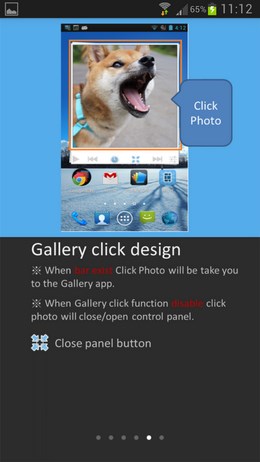
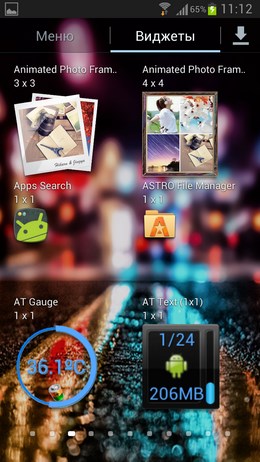
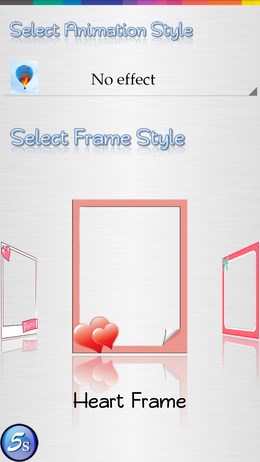

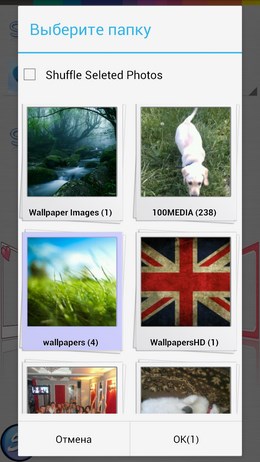
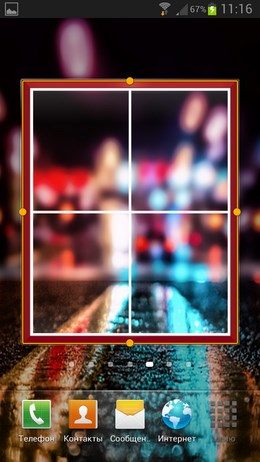
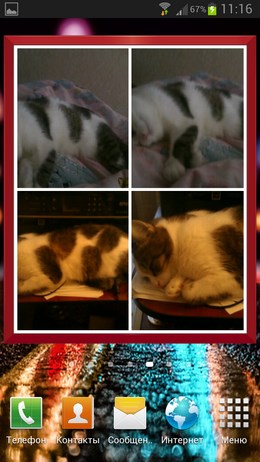
Первый вариант позволит добавить регулируемую по размерам рамку с единичным фото, второй же позволяет вынести на главный экран большую рамку, в которой будет размещаться сразу четыре миниатюры с фотографиями. Каждый виджет можно легко настроить: выбрать саму виртуальную рамку из масштабного пака приложения, задать эффекты смены фотографий ипрочие мелкие опции. Пользователь сам может выбрать папку или отдельное фото, которые будут размещаться в виджете.

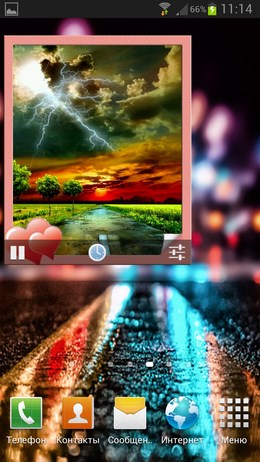
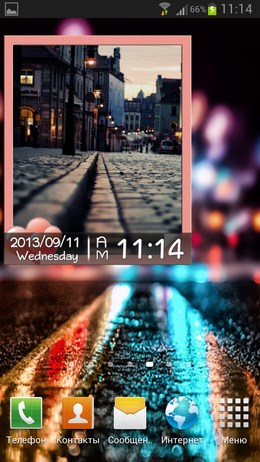
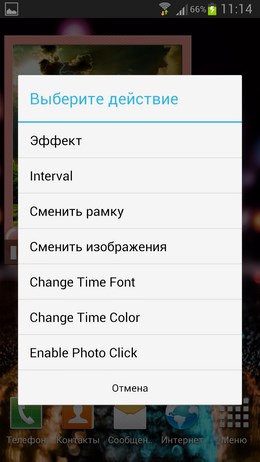
Также можно включить часы, которые будут отображаться внизу рамки. Установите виртуальную фото рамку на экран своего любимого устройства.
как поставить квадрат с фото на экран
Смотрите видео на тему «как поставить квадрат с фото на экран» в TikTok (тикток).
 от пользователя dark academia ���� (@sung_lee): «Ответить пользователю @1itt1e_fairy сначала значки приложений #оформлениеios14 #ios14 #изменениезначков».приложение «команды» | нажимаем «+» | выбрать действие | . оригинальный звук — dark academia ����.» width=»» height=»» /></p>
<p><strong>125.2K</strong></p>
<p><img decoding= "Как сделать скриншот на телефоне без кнопки включения") Как сделать скриншот на телефоне без кнопки включения
Как сделать скриншот на телефоне без кнопки включения