Сжатие фото на телефонах Android
Одно из самых удобных и популярных сторонних решений для сжатия снимков на Android позволяет добиться цели всего несколькими тапами.
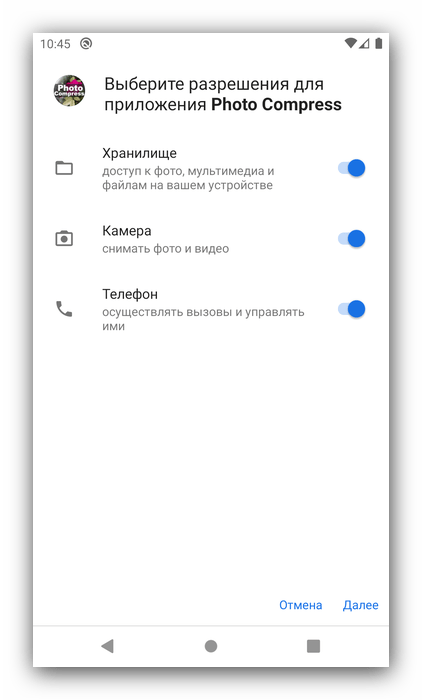
- При запуске программы выдайте ей разрешения на доступ к файловой системе – это нужно для получения изображений из галереи и сохранении результатов в память устройства.
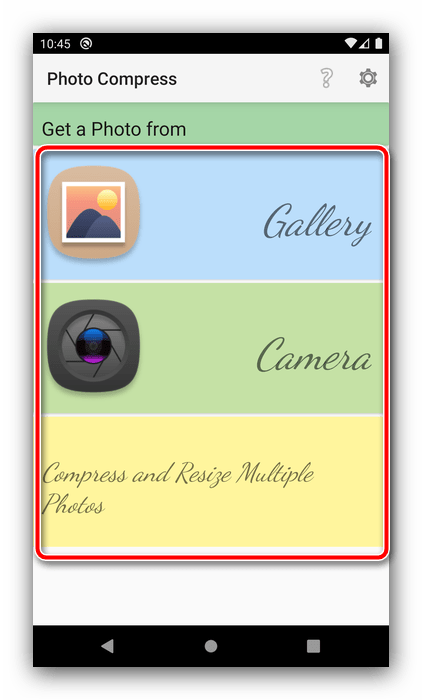
- В главном меню средства есть несколько опций:
- «Gallery» – позволяет выбрать готовый снимок и сжать его;
- «Camera» – открывает инструмент сжатия сразу после создания фото;
- «Compress and resize multiple photos» – запускает режим пакетной обработки изображений.
Способ 2: Bulk Image Compressor
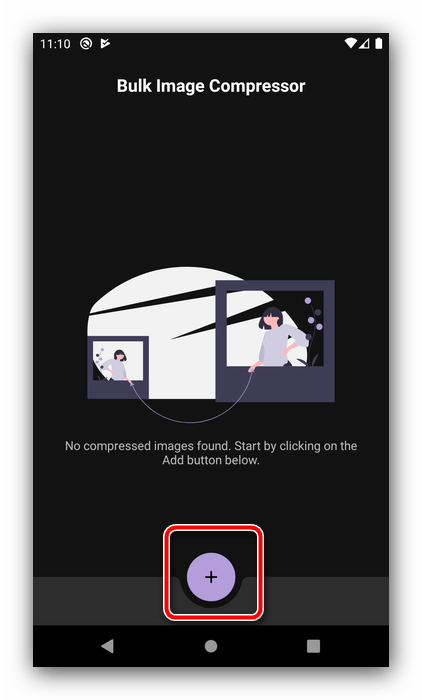
Это приложение подойдёт тем, кому требуется сжимать большое количество фотографий, поскольку основной его функцией является именно пакетная обработка.
- После выдачи программе разрешений загрузится её главное меню, нажмите в нём кнопку «+» внизу экрана.
- С помощью установленного по умолчанию файлового менеджера выберите фотографии, размер которых желаете уменьшить.
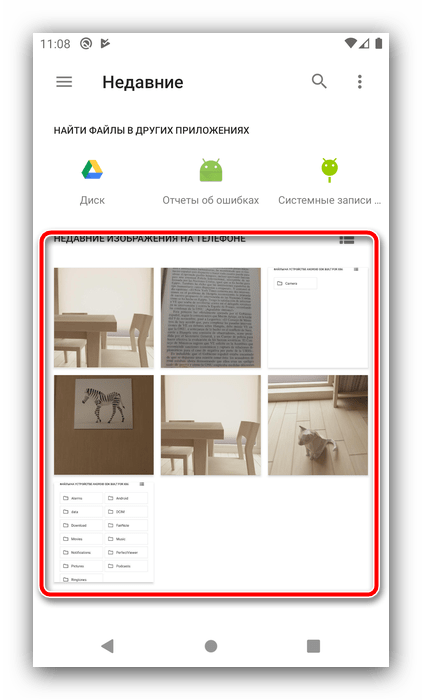
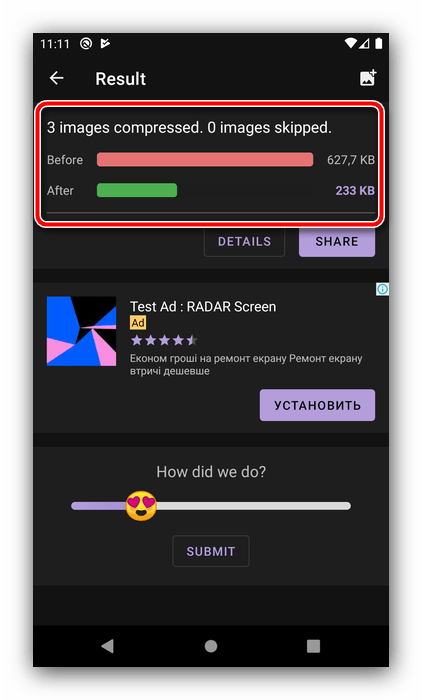
- Приложение сразу же начнёт работу, после чего отобразит результаты в виде количества обработанных снимков и освобождённого объёма.
Способ 3: Photoczip
Ещё одно интересное решение, которое сочетает в себе инструменты сжатия изображений, конвертер между форматами PNG и JPG, а также средство для архивации фото в ZIP-папки.
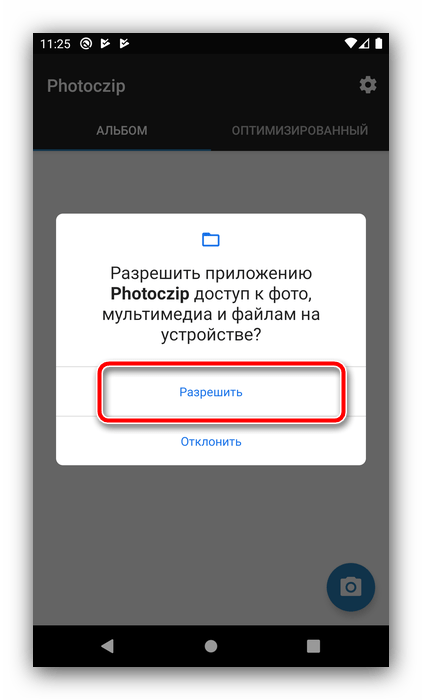
- При первом запуске приложение запросит разрешения на доступ к внутренней памяти, выдайте его.
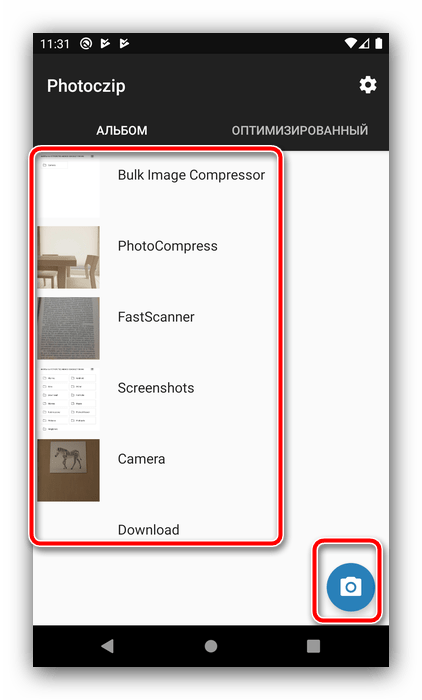
- В главном меню средства присутствуют две вкладки, «Альбом» и «Оптимизированные». На первой находятся все снимки на вашем устройстве, рассортированные по альбомам – тапните по нужному для выбора фото. Также, если вы хотите создать сразу сжатую фотографию, воспользуйтесь кнопкой с иконкой камеры внизу справа.
- Находясь в папке, тапните по изображениям, которые желаете сжать, и нажмите «Компресс».
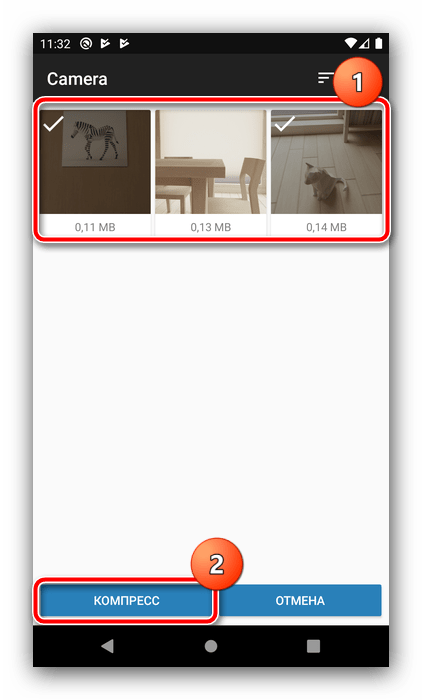
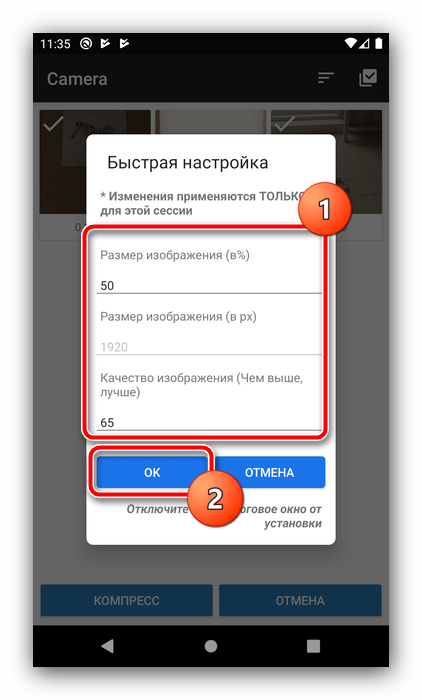
- Настройте процесс по вашему вкусу – названия опций говорят сами за себя, – после чего нажмите «ОК».
- Подождите, пока приложение проделает свою работу, затем тапните «Готово».
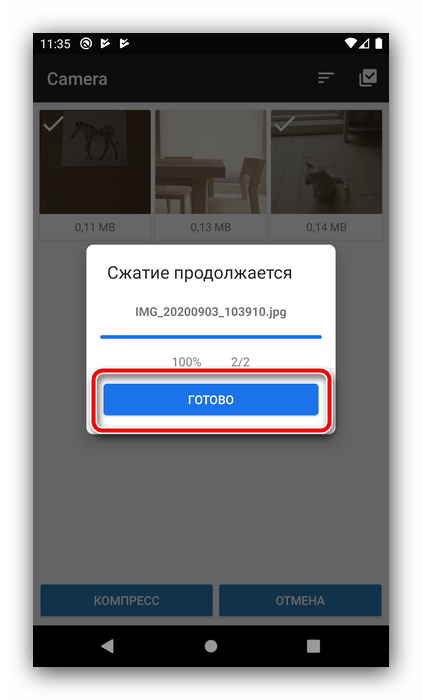
- Теперь на вкладке «Оптимизированный» появятся сжатые вами фотографии. Их местоположение в файловой системе – папка photoczip в корне внутренней памяти.
Рассмотренное приложение, несмотря на недостатки локализации, способно составить конкуренцию PhotoCompress по скорости работы и качеству итогового результата.
Как уменьшить размер фотографии: простые и эффективные способы
Современные камеры и смартфоны позволяют делать фотографии в высоком разрешении. Однако они занимают много места, поэтому иногда стоит потратить некоторое время, чтобы уменьшить размер конкретных файлов.
Зачем это нужно?
Для отправки фотографий друзьям, загрузки их в социальные сети или любой другой подобной деятельности требуется определенный размер и вес изображений. Такие ограничения накладывают владельцы различных ресурсов. Снимки самого высокого качества и разрешения не могут быть загружены на серверы, и приходится уменьшать их. Потеря качества при этом неизбежна, но она небольшая и почти незаметна для неопытного глаза.
Другим пользователям необходимо изменить фото, например, чтобы сэкономить место на устройстве или уменьшить расход передачи данных при их выгрузке в облачное хранилище.
Редактирование на смартфоне
С помощью телефона можно как масштабировать, так и обрезать фотографии. Благодаря этому они адаптируются к требованиям публикации некоторых веб-сайтов, а также к конкретным величинам рамок – если планируется печатать снимки.
Есть много способов уменьшить картинки на iPhone и телефонах, работающих под управлением Android. Некоторые относятся к использованию встроенных в систему функций, в то время как другие требуют загрузки специального софта.
iPhone
Мобильные устройства от Apple славятся фотографией с высоким разрешением, поэтому снимки, сделанные с их помощью, обычно много весят. Если нужно их уменьшить, можно использовать одно из нескольких решений.
- Для обрезки следует запустить инструмент «Фото», найти изображение, открыть его и выбрать опцию редактирования.
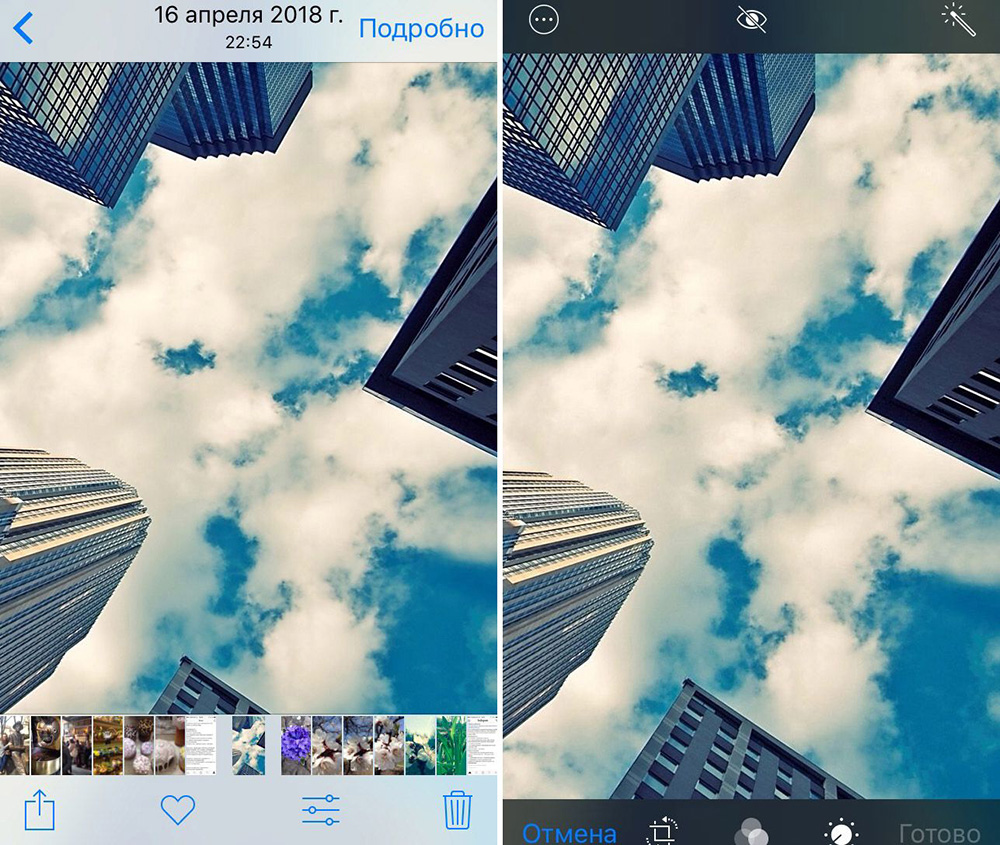
- В левом верхнем углу или снизу (в зависимости от модели и версии ОС) есть значок, отвечающий за обрезку (квадрат со стрелками). Если по нему тапнуть, отобразится рамка. Также можно открыть список с вариантами соотношения сторон и кликнуть по желаемой пропорции. После настраивается область, которую нужно обрезать – просто удерживаются и перетаскиваются края фотографии, чтобы установить новые пропорции. Этот метод не влияет на качество картинки.
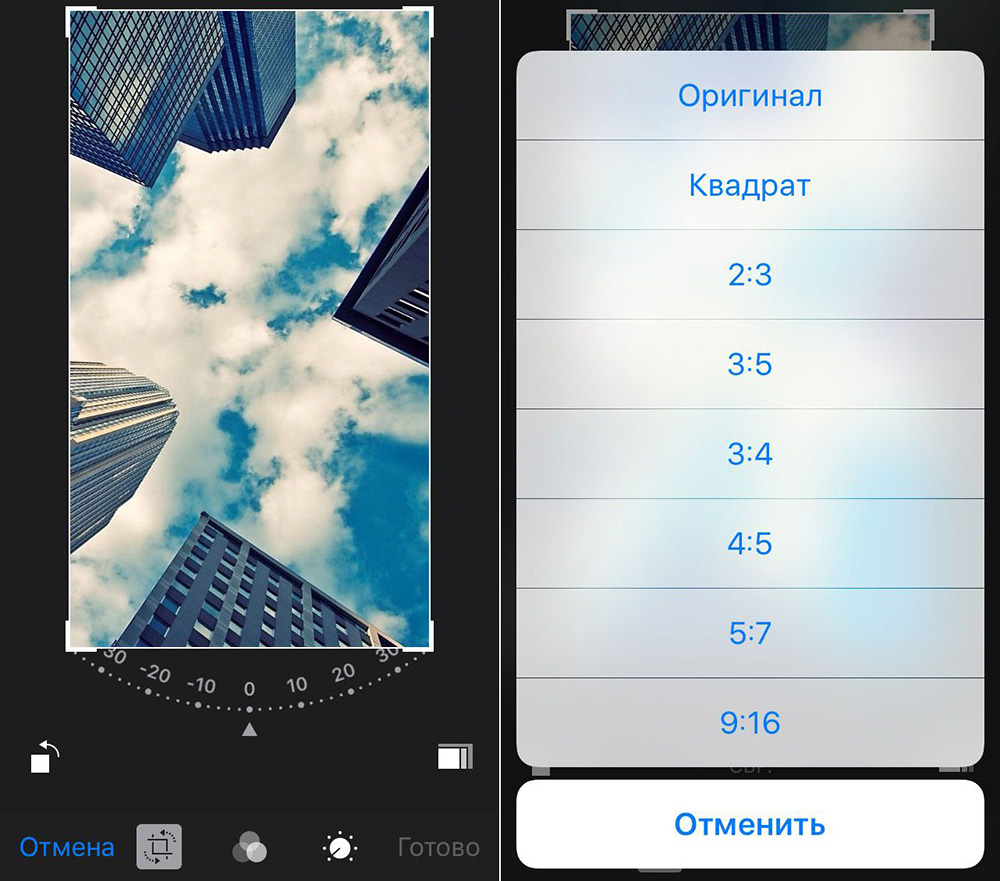
К сожалению, на iPhone нет предустановленных приложений для уменьшения фото без кадрирования. Однако для этой цели можно загрузить бесплатный софт из App Store. Один из самых популярных – «Размер фотографии».
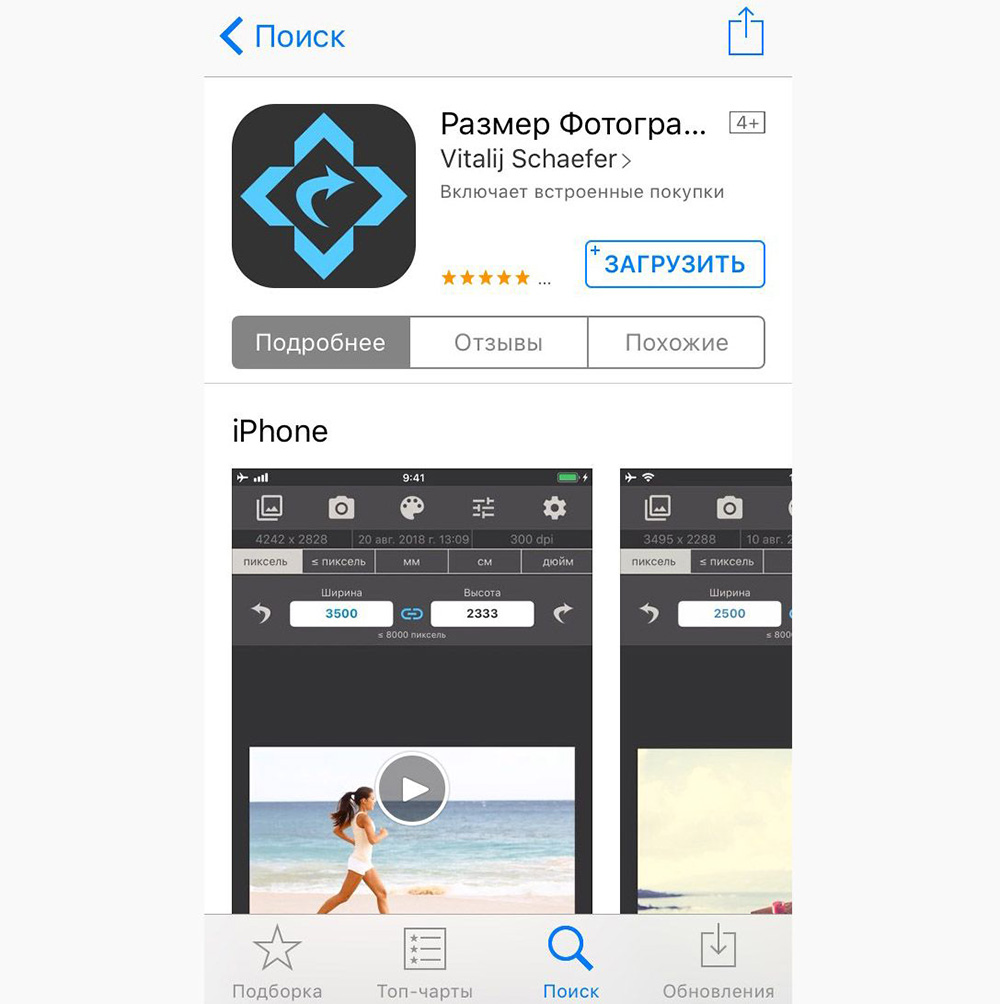
После загрузки нужно добавить желаемые фотографии в приложение, а затем выбрать вариант редактирования. Есть возможность вручную ввести новые данные, используя такие единицы измерения, как пиксели, миллиметры, сантиметры и дюймы. Программа также позволяет сохранить текущие пропорции, благодаря чему избегается некрасивое растяжение.
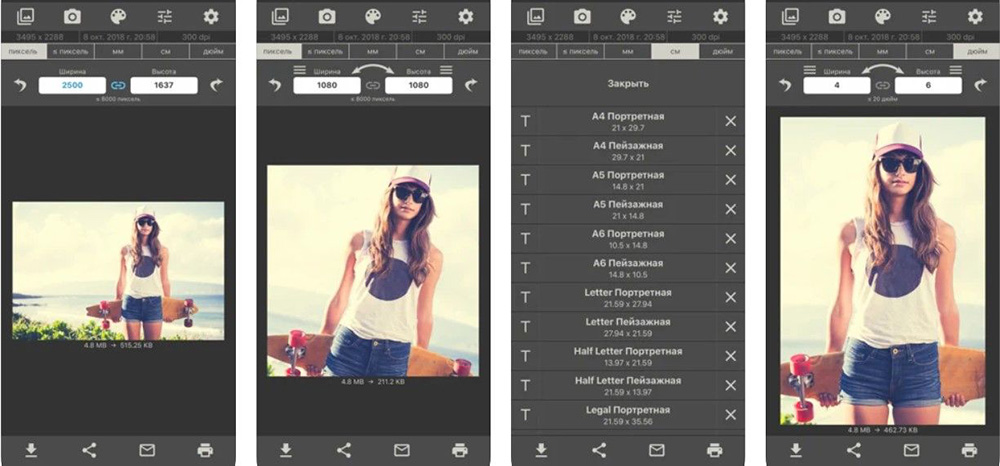
Android
Для телефонов Android существует множество инструментов для уменьшения фото. Большинство из них бесплатны и доступны в магазине Google Play. Некоторые созданы производителями смартфонов, например, Samsung.
Как и в случае с iPhone, на телефоне Android также можно уменьшить картинку, обрезав ее:
- Необходимо просто открыть любой снимок на своем телефоне и кликнуть по опции редактирования. На экране отобразится меню, где предусмотрены различные опции, включая обрезку.
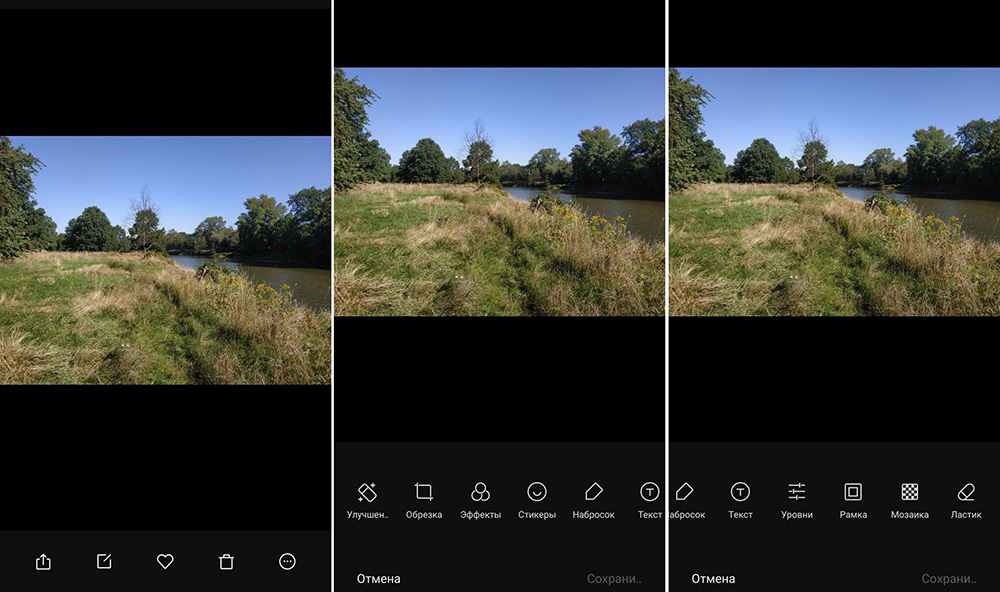
- Можно самостоятельно установить величину, передвигая рамку, или выбрать один из вариантов предложенных соотношений сторон.
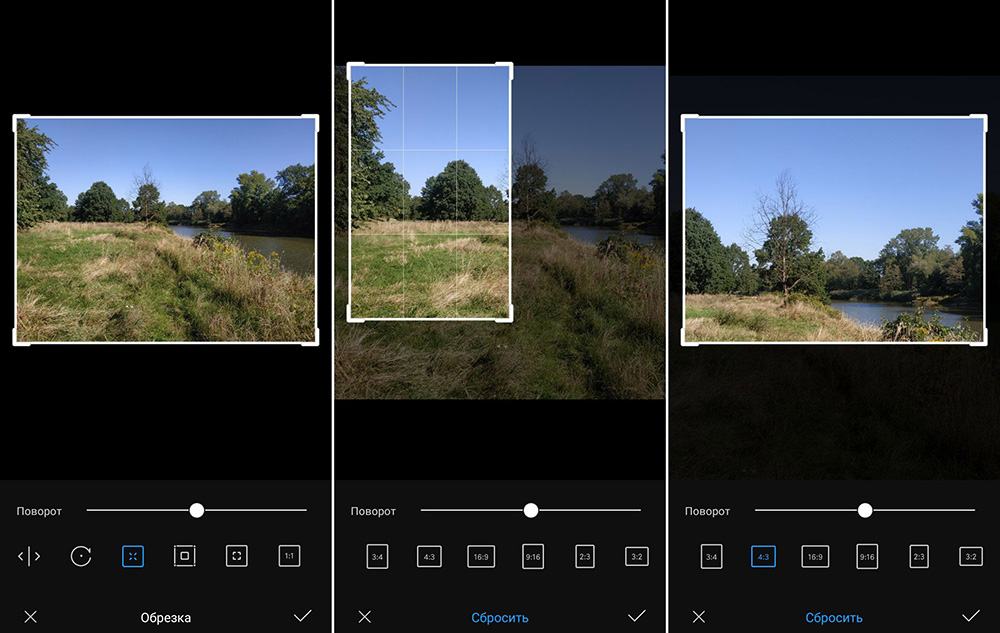
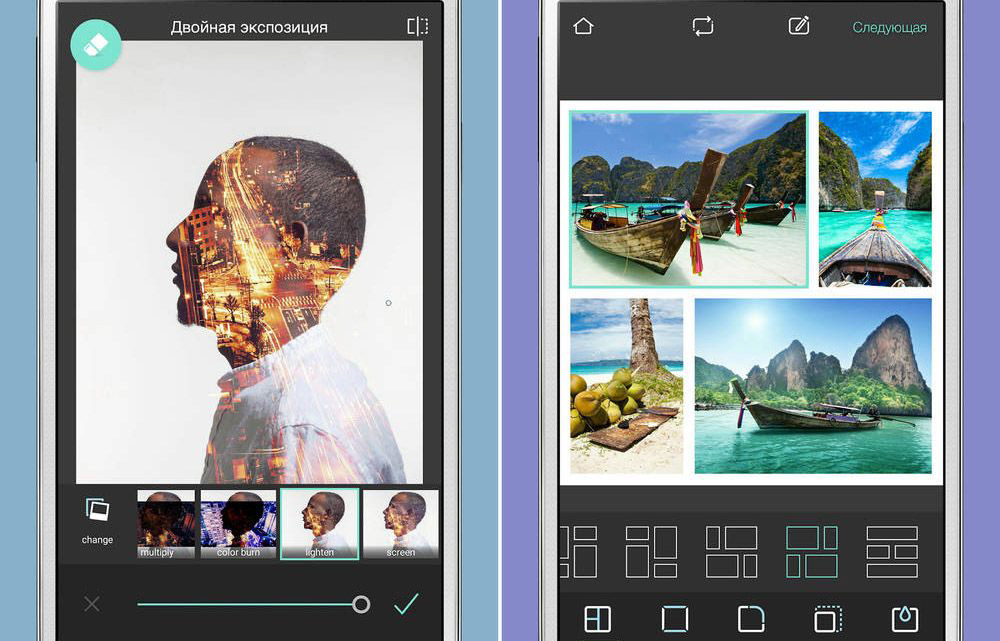
Если этот способ по какой-то причине не подходит, следует загрузить специальное приложение из маркета. Одними из самых популярных являются «Размер Фото — Photo Resizer» и «Pixlr». Программы позволяют вводить предпочтительные значения, используя такие единицы измерения, как пиксели, дюймы, сантиметры или миллиметры. Они также предлагают разные пропорции, чтобы фото не растягивалось по вертикали или горизонтали.
Пользователи некоторых моделей Samsung могут использовать фирменный инструмент «Фоторедактор». Все, что нужно сделать, – это выбрать вариант редактирования на любой фотографии в своей галерее. Один из вариантов – настройка размера фотографии.
Изменение разрешения фото в приложении «Камера»
Универсальный способ уменьшить размер снимков перед их съемкой – просто изменить разрешение камеры. Следует учитывать, что тогда качество будет потеряно. Поэтому, если в будущем захочется отобразить их на большом экране – они могут оказаться зернистыми и не в фокусе.
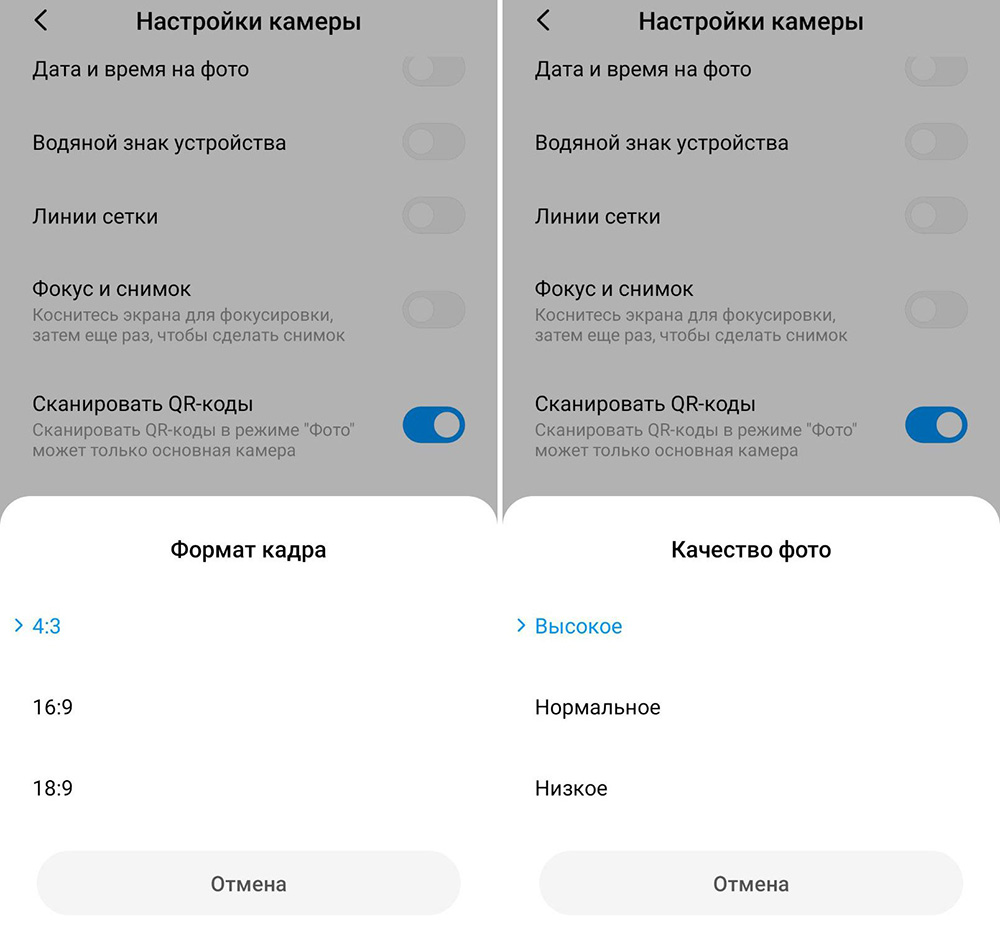
Этот метод обычно не рекомендуется, ведь мы покупаем телефон с хорошей камерой, чтобы использовать весь ее потенциал. Основным преимуществом уменьшения снимков в специальных приложениях является тот факт, что всегда можно сохранить исходное фото в большом размере.
Редактирование на компьютере
Уменьшить вес картинок на компьютере относительно просто, и процесс не требует установки стороннего софта. Это можно сделать как в Windows, так и в macOS.
Windows
Самый простой способ – использовать системный инструмент Paint. Это очень простая программа, которая позволяет выполнять базовую обработку графики.
Необходимо выполнить следующие шаги:
- Запустить Paint – в Windows 10 легко найти приложение, щелкнув по опции поиска (увеличительное стекло) на панели и набрав его название.
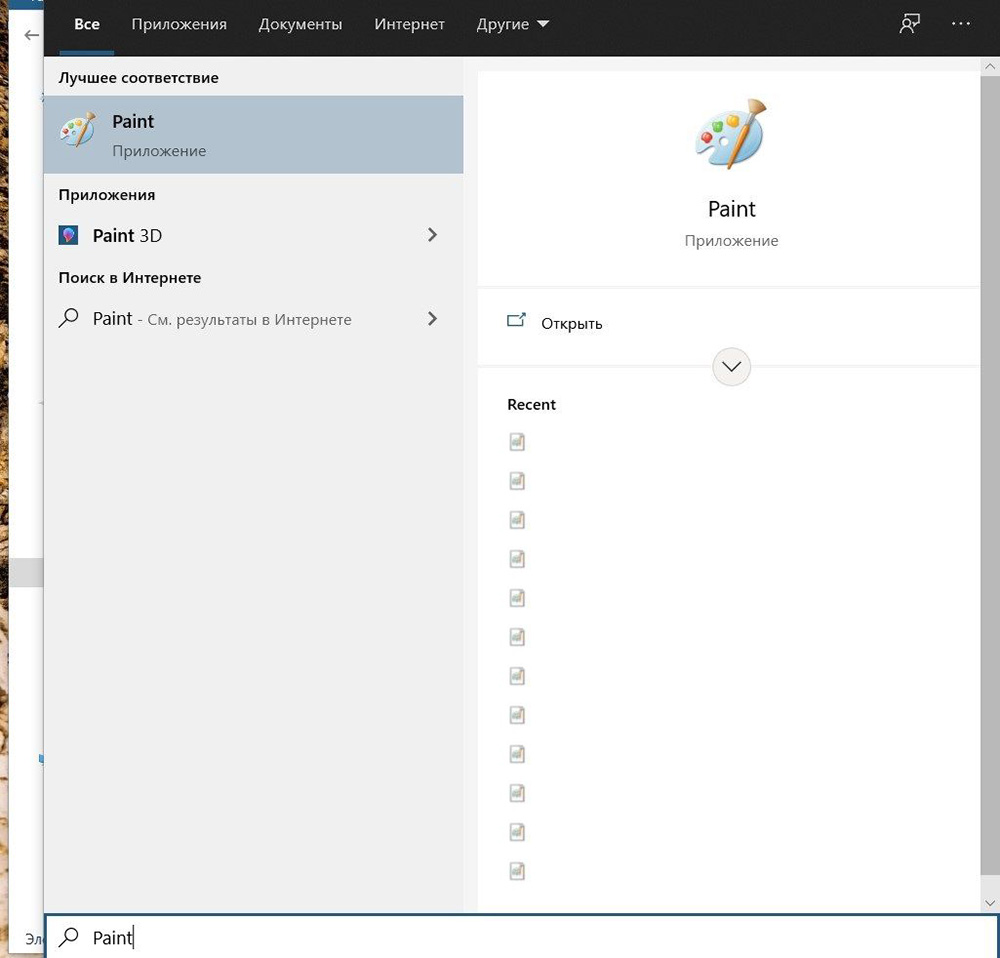
- Открыть желаемую фотографию, нажав «Файл» – «Открыть».
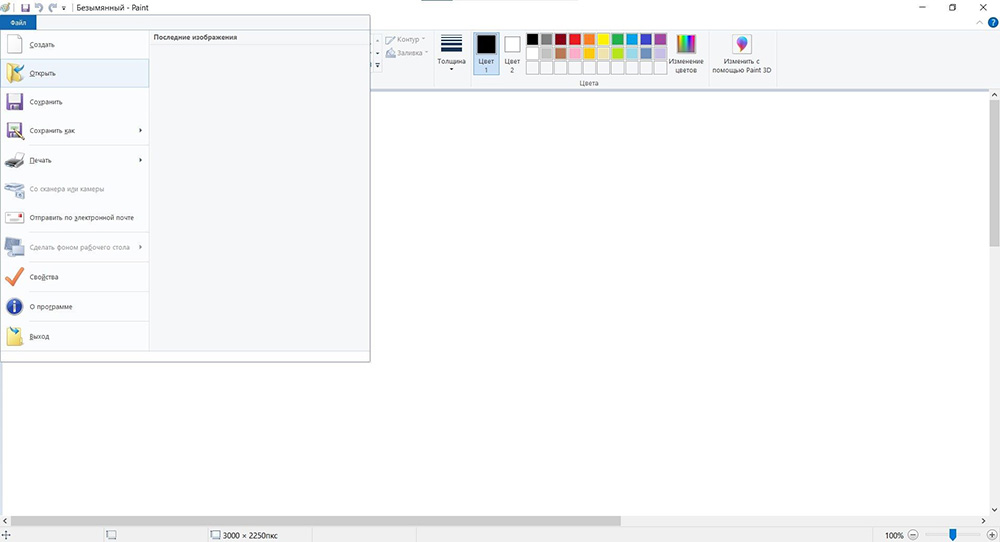
- Во вкладке «Главная» клацнуть по «Изменить размер».
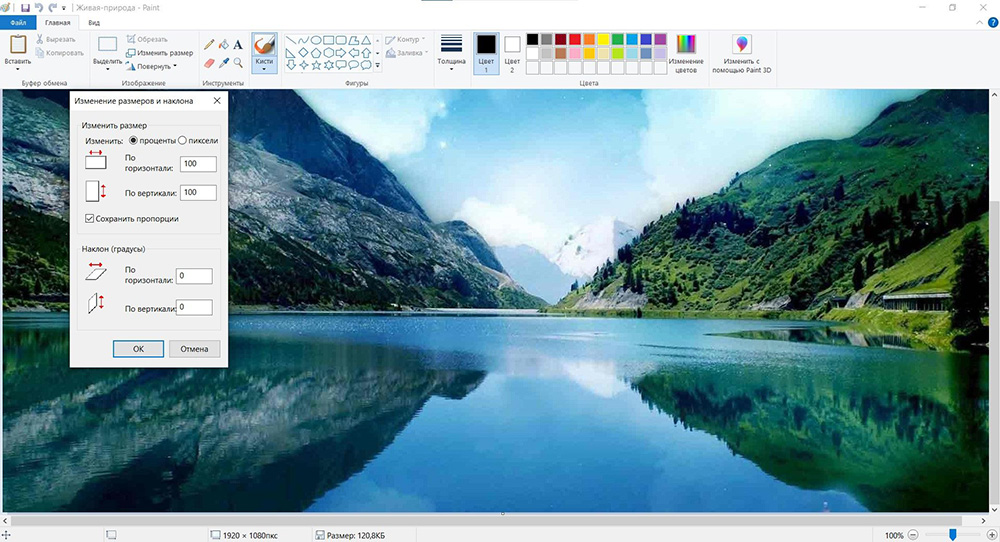
- Можно внести изменения, вписав другое значение пикселя или уменьшив проценты. Также здесь есть выбор, сохранить или нет исходное соотношение сторон, установив или сняв флажок «Сохранить пропорции».
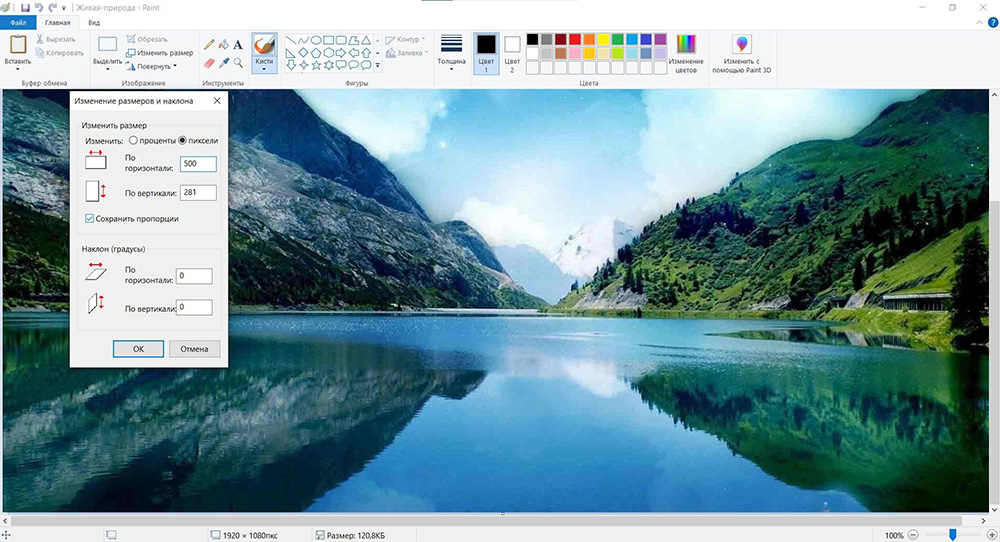
- Когда все будет готово, сохранить файл в желаемом формате.
Mac
Пользователи устройств Apple также имеют доступ к системному инструменту, который легко позволит изменять снимки:
- Следует открыть картинку в программе предварительного просмотра. Найти изменения в настройках изображения в разделе «Инструменты».
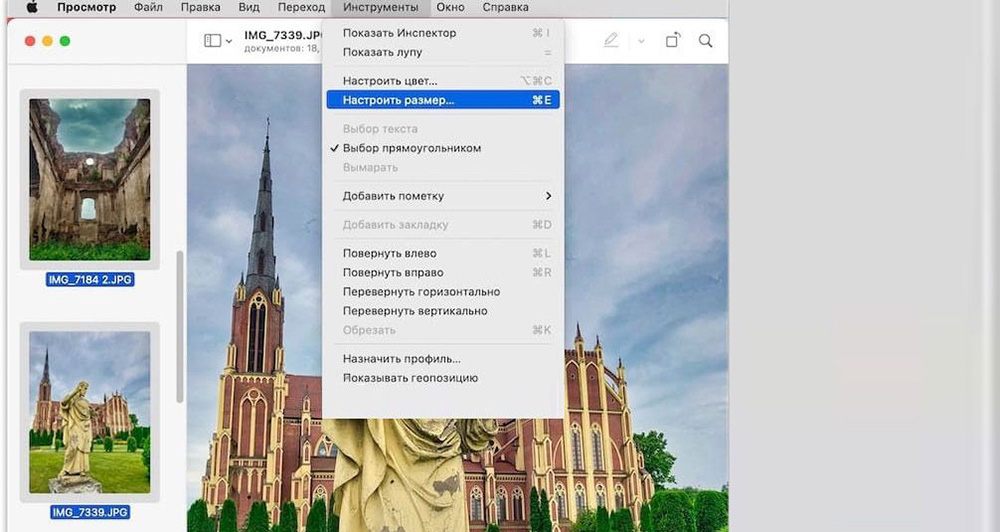
- Кликнуть по «Настроить размер», и откроется окно «Выбрать размер», в котором можно изменить ширину / высоту, разрешение и другие параметры. Точно так же, как в Paint, изменяются значения в процентах или в пикселях.
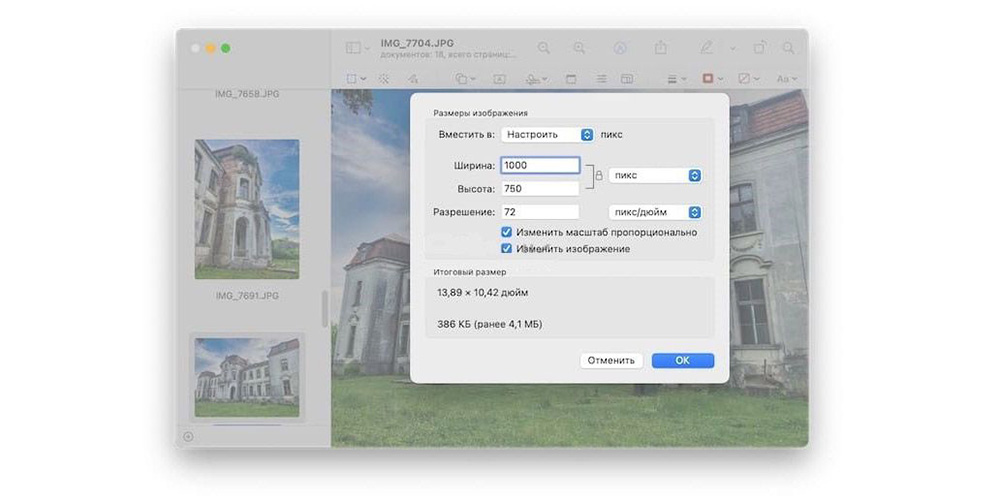
- После настройки новых параметров сохранить файл.
Как быстро редактировать фото? Лучшие программы
Изменение величины фотографии часто сопровождается уменьшением ее веса, что упрощает отправку файла, например, по электронной почте. Однако иногда нам нужно, чтобы картинка была «светлее» без потери исходного качества.
Для этого стоит преобразовать файл с помощью одной из бесплатных программ обработки графики, предлагающих дополнительные возможности. В зависимости от выбранного инструмента изменение веса будет немного отличаться, но ниже представлены 3 приложения, использование которых наиболее интуитивно понятно:
- IrfanView – удобная программа для просмотра изображений с очень широкими возможностями.
- Light Image Resizer – бесплатная программа, предназначенная для массового редактирования файлов на компьютере.
- Fotosizer – бесплатный инструмент для массового изменения разрешения графических файлов.
Использование онлайн-сервисов
Очень популярный метод среди тех, кто не хочет устанавливать сторонние программы. В Интернете есть много сайтов, которые предоставляют этот тип услуг.
Предлагаем воспользоваться сервисом Toolur. Здесь нет русского языка, но, с другой стороны, здесь нет и подводных камней:
- Нужно запустить браузер с помощью соответствующего ярлыка.
- Ввести compressimage.toolur.com в адресную строку и нажать клавишу Enter.
- Откроется домашняя страница ресурса. Здесь просто нажать кнопку «Upload Images».
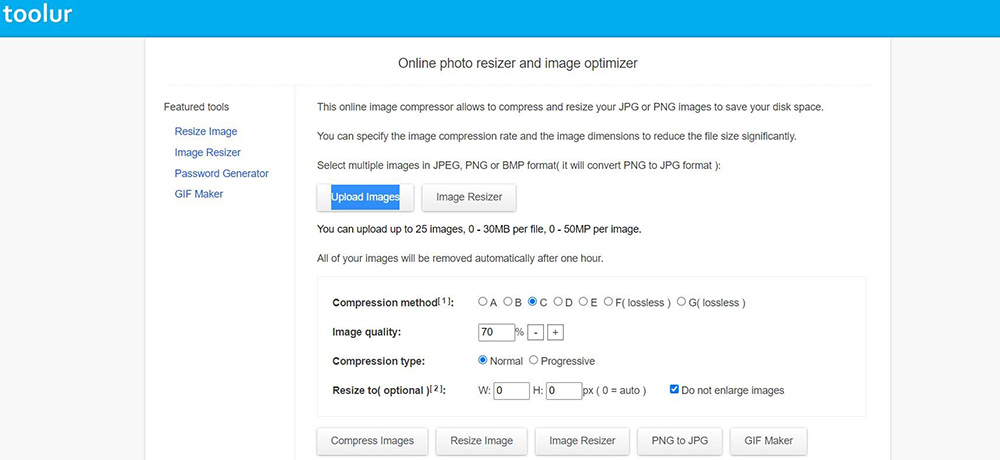
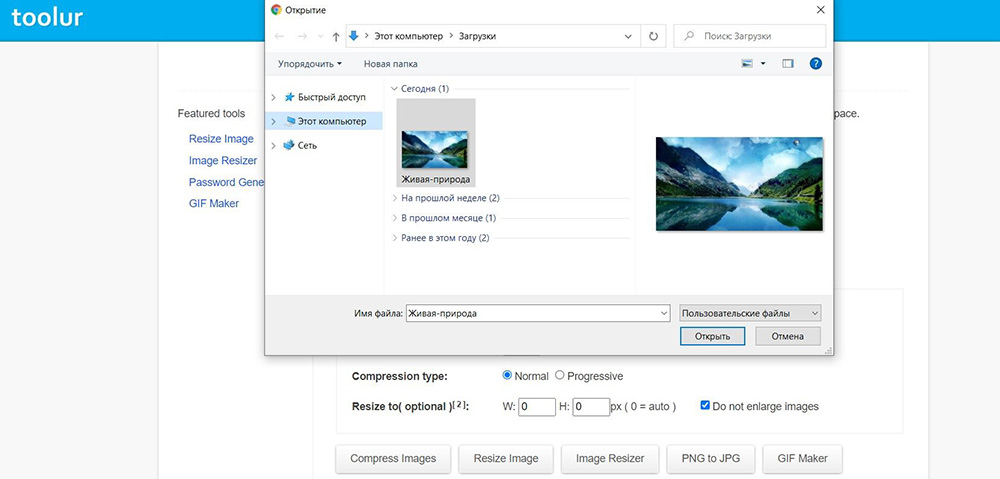
- Система предложит выбрать папку – открыть желаемый файл.
- Теперь нажать кнопку «Compress Images», то есть активировать опцию сжатия.
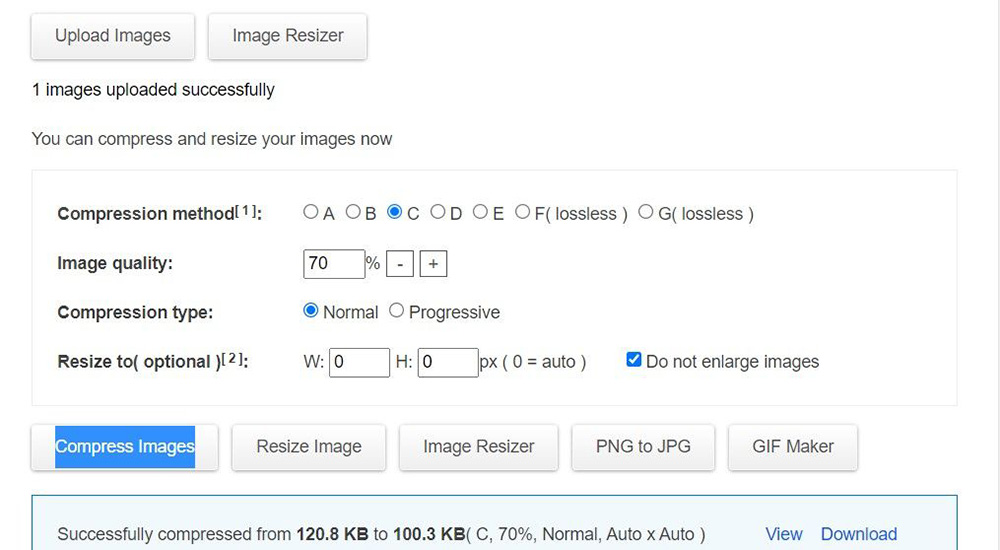
- Скачать результат.
Теперь уменьшенная копия отобразится в галерее смартфона или в загрузках компьютера. В настройках сервиса ничего менять не нужно. Он уже настроен на максимальную оптимизацию. По завершении можно удалить оригинал из памяти устройства.
5 лучших приложений для изменения размера фотографий на мобильных устройствах без потери качества
Есть много причин, по которым вам нужно приложение для изменения размера фотографий для вашего iPhone или Android-устройства. Сегодня вся наша жизнь занесена в цифровой каталог благодаря мобильной связи. Это означает, что фотографии становятся все больше и больше по сравнению с современными мобильными телефонами со встроенным объективом. Проблема в том, что социальные сети не принимают большие фотографии. С другой стороны, вам может потребоваться масштабировать изображения, чтобы иногда получать больше деталей.
- Часть 1: 5 лучших приложений для изменения размера фотографий
- Часть 2: Как изменить размер фотографии в Интернете бесплатно
- Часть 3: Часто задаваемые вопросы о приложении Best Photo Resizer
Часть 1: 5 лучших приложений для изменения размера фотографий
Первый: размер изображения — изменение размера фото
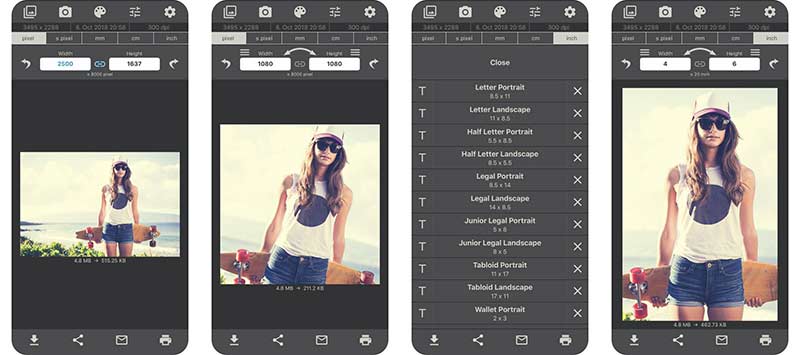
Платформа : iOS 9.0 или новее и Android 4.4 и новее
Цена : Бесплатно при покупке в приложении
Как следует из названия, это лучшее приложение для изменения размера фотографий позволяет изменять размер изображения на любой, как вам нравится, как на iPhone, так и на устройствах Android. Кроме того, вы можете просматривать рекламу для обмена бесплатными функциями.
- Измените размер изображения вручную.
- Обрезайте фотографии пальцами.
- Конвертируйте в другой формат фото.
- Объявления раздражают.
- Он обрезает ваши фотографии при увеличении.
Топ 2: Pixlr
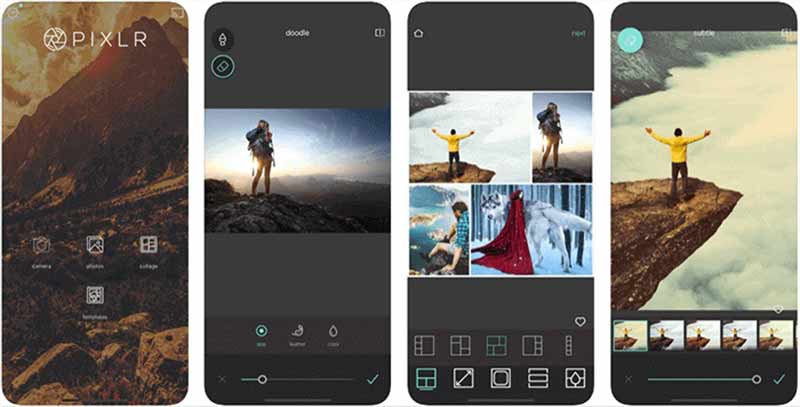
Платформа : iOS 10.0 или новее и Android 6.0 и новее
Цена : Бесплатно с рекламой и покупкой в приложении
Pixlr — одно из лучших приложений для изменения размера изображения для устройств iPhone и Android. Подобно Image Size, он позволяет вам получать бесплатные функции при просмотре рекламы. Вы можете изменить размер фотографий вручную или с помощью предустановок.
- Изменить размер всего изображения.
- Сохраните исходную пропорцию.
- Измените размер холста.
- Расширенные функции требуют оплаты.
- Слишком много функций.
Топ 3: изменение размера — изменение размера изображения
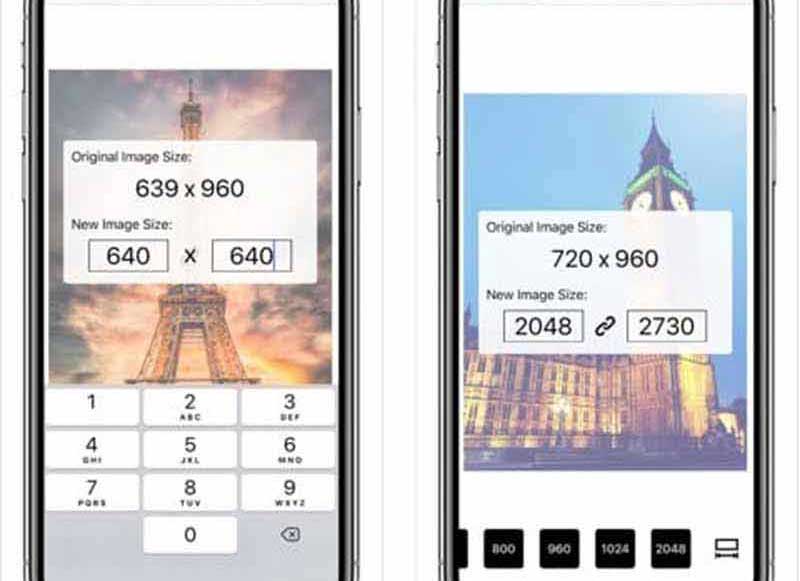
Платформа : iOS 8.0 или новее и Android 4.0.3 или новее
Цена : Бесплатно с рекламой
Resize Это одно из лучших бесплатных приложений для изменения размера фотографий на iPhone и Android. Нет возможности, связанной с оплатой, подпиской или покупкой в приложении. Все функции бесплатны и поддерживаются рекламой.
- Бесплатно.
- Точно меняйте размер изображения.
- Преобразуйте формат вместе с размером фотографии.
- Нет редактирования фото.
- Вы не можете удалить рекламу.
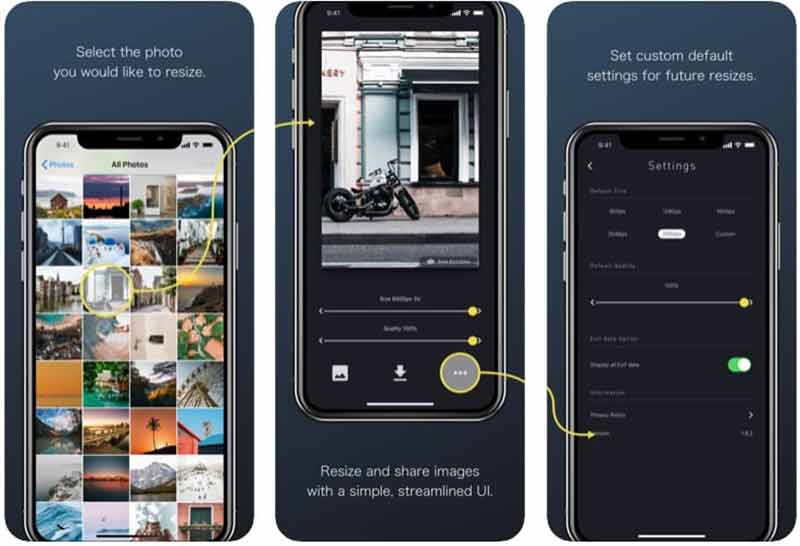
Top 4: ReSIZER — Простое изменение размера фотографий
Платформа : iOS 11.0 или более поздняя версия
Если вы ищете лучшее приложение для изменения размера фотографий для iPhone, ReSIZER — хороший выбор. Это совершенно бесплатно. Более того, это довольно просто, и новички могут быстро и легко понять его.
- Пакетное изменение размера фотографий.
- Определитесь с качеством.
- Безопасен в использовании.
- Выходные форматы ограничены.
- Он удалит метаданные с фотографий.
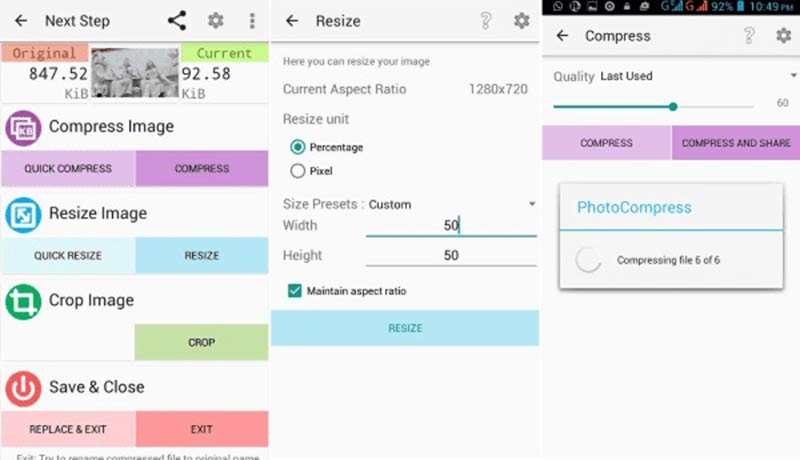
Top 5: Photo Compress 2.0 — без рекламы
Платформа : Android 3.2 и выше
Photo Compress — лучшее приложение для изменения размера фотографий на Android и уменьшения размера файла фотографии. Он позволяет сжимать, изменять размер и обрезать фотографии на смартфоне, а также определять качество.
- Совершенно бесплатно.
- Измените размер сразу нескольких фотографий.
- Делитесь фотографиями с измененным размером напрямую.
- Это недоступно для новых устройств.
- Может вылетать при обработке больших фотографий.
Часть 2: Как изменить размер фотографии в Интернете бесплатно
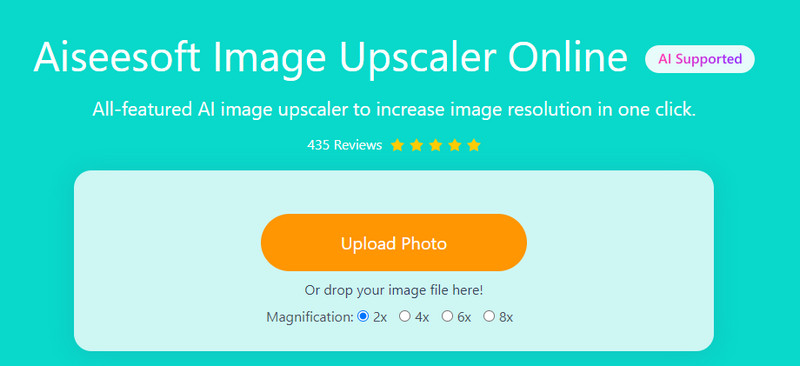
Смартфоны могут делать фотографии, но на самом деле они не лучшее место для их редактирования. Имеет смысл, что все больше и больше людей переключаются на компьютер и ретушируют фотографии на ПК или компьютере Mac. Апскейлер изображений Aiseesoft — лучшее бесплатное приложение для изменения размера фотографий для Windows 10/8/7 / XP / Vista и Mac OS X.
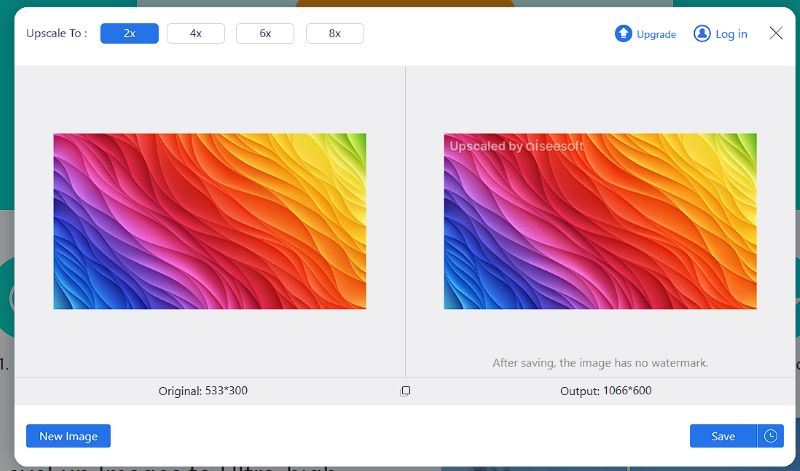
- Измените размер фотографии от 2x до 8x онлайн одним щелчком мыши.
- Защитите качество фотографий при изменении их размера.
- Бесплатно без регистрации или других ограничений.
- Доступно практически для всех веб-браузеров, таких как Chrome, Firefox и т. Д.
Как изменить размер фотографии онлайн бесплатно
Часть 3: Часто задаваемые вопросы о приложении Best Photo Resizer
Как уменьшить картинку?
Лучший способ уменьшить изображение — изменить размер и уменьшить его. Чтобы получить его, вам понадобится приложение для изменения размера фотографий для вашего устройства.
Могу ли я кадрировать изображение без увеличения?
Да, вы можете кадрировать изображение, не увеличивая его. Все, что вам нужно, это редактор фотографий, который позволит вам выполнять работу на вашем компьютере или мобильном телефоне.
Как изменить размер изображения JPEG для Instagram?
JPEG — это широко используемый формат изображений, и большинство приложений для изменения размера фотографий могут быстро изменить его размер. Читать дальше Как изменить размер изображения или картинки для публикации в Instagram.
Теперь вы должны освоить как минимум 5 лучших приложений для изменения размера фотографий для устройств iPhone и Android. Иногда вам нужно сделать большое изображение или уменьшить размер фотографии. Эти приложения могут удовлетворить ваши потребности на мобильных устройствах. Однако Aiseesoft Image Upscaler — хорошая альтернатива для работы на компьютере. Вы можете использовать его для увеличивать любую фотографию без потери качества. Если у вас есть еще вопросы, запишите их ниже.
Что вы думаете об этом посте.
Рейтинг: 4.7 / 5 (на основе голосов 132) Подпишитесь на нас в
Что делать, чтобы улучшить разрешение фотографии? Вы можете прочитать эту статью, чтобы узнать больше о 3 эффективных способах увеличения разрешения фотографий на разных устройствах.
Как увеличить разрешение изображения в фотошопе? Есть ли альтернативный метод бесплатного масштабирования изображения? Просто узнайте подробнее по теме из статьи.
Это конкретное руководство, которое поможет вам быстро преобразовать изображение с низким разрешением в высокое в режиме онлайн без установки программного обеспечения и ни копейки.
Оставьте свой комментарий и присоединяйтесь к нашему обсуждению
Изменить размер изображения
Видео конвертер Ultimate 
Video Converter Ultimate — отличный видео конвертер, редактор и энхансер для преобразования, улучшения и редактирования видео и музыки в 1000 и более форматах.
Как эффективно изменить размер изображения на Android [решено]
Могут быть миллионы способов изменить размер изображений на Android, но нельзя сказать, что все они эффективны. Сообщается, что многие из этих способов ухудшают качество фотографии вместо того, чтобы улучшать или, по крайней мере, поддерживать его после изменения размера. Вот почему мы не можем обвинять других, включая вас, в том, что они проявляют особую бдительность в поиске лучших инструментов для изменения размера. Собственно говоря, даже так называемый встроенный инструмент на Android пока не может обеспечить стопроцентную эффективность в этом вопросе. Кроме того, у него есть другой способ изменения размера фотографии, а именно обрезка. Что делать, если мы не можем обрезать фотографию? Так как же этот встроенный инструмент сделает это? Как изменить размер изображения на Android? По этой причине мы собрали лучшие способы с полными инструкциями, которые помогут вам в этом. Узнайте больше, постоянно читая содержимое ниже.
Часть 1. Как изменить размер изображения на Android
Телефоны Android неизбежно превосходны, когда дело доходит до их функций. Кроме того, у них есть инструменты, которые в основном удовлетворяют технические потребности пользователей, такие как настройки камеры, редактирование видео и фотографий, хранение файлов и многое другое. Тем не менее, Android предлагает различные мощные инструменты для удовлетворения потребностей медиафайлов, он, несомненно, терпит неудачу в отношении точности изменения размера изображений, поскольку он только обрезает их. Следовательно, поскольку устройства Android изменяют размер изображений до определенных размеров только путем обрезки, и мы считаем, что большинство из вас не принимает их таким образом, ниже приведены сторонние приложения, которые вы можете использовать вместо этого.
1. Размер изображения — Изменение размера фотографии
Как следует из названия, Image Size — Photo Resizer — это специальный модификатор размера файла фотографии, который вы можете приобрести на Android. Кроме того, это бесплатное приложение, которое поможет вам изменить размер, расширение и организацию ваших фотографий. Кроме того, это приложение для изменения размера позволяет поворачивать фотографии на 90 градусов и добавлять к изображениям каналы, наклейки и текст. Не говоря уже о том, что он бесплатно предоставляет своим пользователям функцию обмена фотографиями, чтобы они могли наслаждаться своими фотографиями с друзьями. Однако, поскольку он почти идеален, мы не можем отрицать ограничения его бесплатного сервиса. Тем не менее, вот шаги, которые необходимо выполнить, когда вы используете это приложение для изменения размера фотографий на Android.
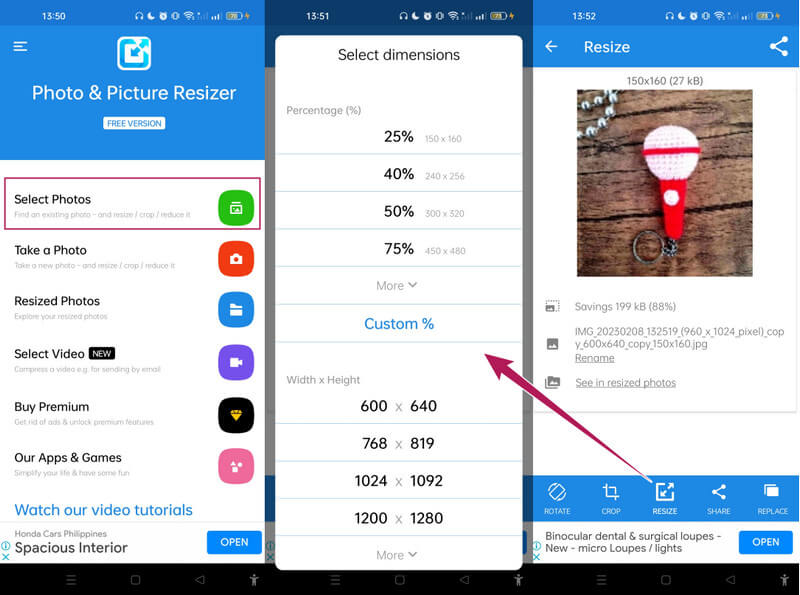
Запустите приложение после его установки из Play Store. Затем начните с загрузки фотографии, размер которой вы хотите изменить, нажав кнопку галерея значок в левом верхнем углу экрана. Затем выберите хранилище, где лежит фотография.
Затем коснитесь трех горизонтальных линий рядом с Ширина раздел, как только фотография будет в нем. Это приведет вас к выбору размера фотографии. Выберите идеальный размер для вашего вывода.
Наконец, коснитесь Стрелка значок вниз в левой нижней части экрана, чтобы сохранить фотографию.
2. Изменение размера фотографий и изображений
Еще одно захватывающее приложение для Android для изменения размера изображений — это приложение Photo and Picture Resizer. Он является одним из популярных благодаря качеству фотографий высокой четкости, гарантирующему процесс изменения размера фотографий без потерь. Чтобы еще больше подтвердить это утверждение, он позволяет вам увеличивать или уменьшать размер вашей фотографии, не влияя на ее качество. Кроме того, это приложение сохраняет ваши результаты в изолированной папке, что удобно для тех, кто хочет упорядоченные файлы. Кроме того, он также предлагает одновременный процесс для объемных файлов фотографий. Однако вам нужно будет перейти на премиум-версию, чтобы получить доступ к этой функции, которая работает одновременно. С другой стороны, вот шаги по изменению размера изображений для обоев Android с помощью этого приложения.
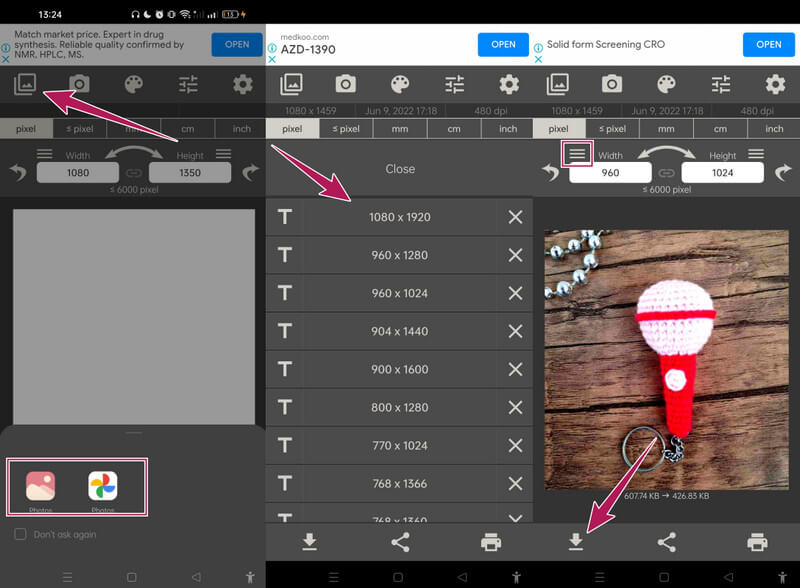
Найдите время, чтобы установить приложение на свой телефон Android. Затем запустите его и коснитесь Выберите фотографии опция на его основном интерфейсе.
Как только фотография появится, коснитесь значка Изменить размер значок и выберите желаемый размер фотографии.
После этого уже можно проверить вывод в Фотографии с измененным размером раздел.
Часть 2. Как изменить размер фотографий онлайн для Android
У нас есть лучшая альтернатива, если вы не являетесь поклонником представленных выше приложений. Вы можете использовать лучший онлайн-улучшитель фотографий и изменение размера на сегодняшний день, который MindOnMap Бесплатный онлайн-апскейлер изображений. С этим изменением размера вам не нужно будет устанавливать какие-либо инструменты или приложения на свой специальный телефон Android. Все в порядке, пока у него есть веб-браузер. Между тем, что касается его способности изменять размер фотографии Android, он может увеличить ваш файл от 2 до 8 раз, а затем уменьшить его до исходного размера без ущерба для качества. Почему это? Потому что этот инструмент основан на передовой технологии искусственного интеллекта, что делает изменение размера эффективным.
Кроме того, этот MindOnMap Free Upscaler Online автоматически улучшает ваши фотографии, превращая их в превосходный дисплей Ultra HD. Более того, он обеспечивает вывод без водяных знаков в интерфейсе без рекламы. Вы можете неограниченно работать с многочисленными файлами столько, сколько захотите. Действительно, это лучшее предложение, которое вы можете использовать на своем Android. Поэтому вот руководство для изменение размера изображения на Android с помощью этого лучшего онлайн-инструмента.
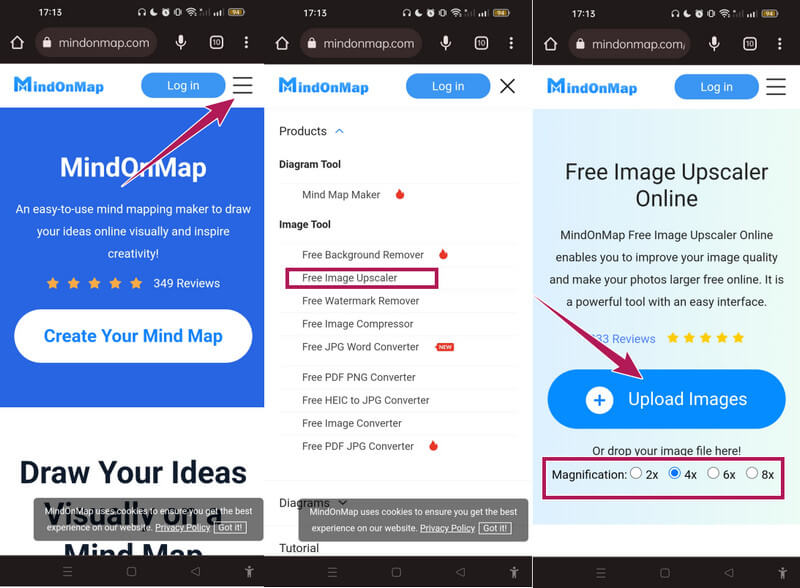
Посетите официальный сайт MindOnMap с помощью браузера вашего Android. Затем, как только вы доберетесь до страницы, коснитесь многоточия, чтобы увидеть ее Бесплатное масштабирование изображений инструмент в разделе «Продукт».
После этого выберите размер, который вы хотите применить к своей фотографии в Увеличение раздел. Затем коснитесь загрузить изображения кнопку и выберите вариант, откуда взята ваша фотография.
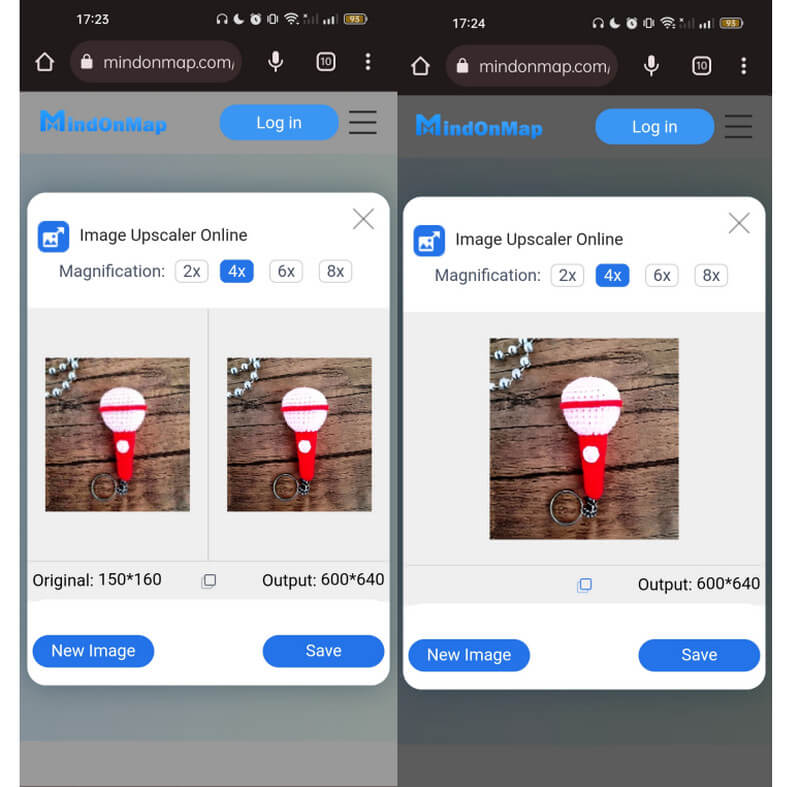
Когда фотография, наконец, загружена, обратите внимание на ее новый размер, примененный в Предварительный просмотр раздел, когда вы попадаете в основной интерфейс. Таким образом, если вы все еще хотите изменить размер еще раз, перейдите к Увеличение вверху и выберите нужный размер.
После этого уже можно нажать кнопку Сохранять кнопка изменение размера фото и наслаждайтесь своей новой измененной фотографией.
Часть 3. Часто задаваемые вопросы об изменении размера изображений на Android
Могу ли я изменить размер изображений для Twitter?
Да. С помощью средств изменения размера фотографий, которые мы представили выше, вы можете свободно изменять размер своих изображений, чтобы делиться ими в Twitter.
Каков идеальный размер фотографии для печати?
Если вы специально измените размер фотографии для печати, вы можете получить максимальный размер 2412×2448 с отличным отображением.
Безопасно ли изменять размер моей фотографии на Android онлайн?
Да. Однако не все онлайн-инструменты безопасны в использовании. Именно поэтому мы познакомили вас с MindOnMap Бесплатный онлайн-апскейлер изображений, потому что это то, что мы настоятельно рекомендуем для обеспечения безопасности 100%.
Вывод
Вы только что познакомились со 100-процентно проверенными способами изменить размер изображений на Android. К сожалению, в Android нет специального инструмента для изменения размера. Но благодаря сторонним приложениям, которые вы видели выше, они утоляют вашу жажду, чтобы эффективно изменить размер фотографии. С другой стороны, если вы не можете установить какие-либо приложения на свой телефон, используйте MindOnMap Бесплатный онлайн-апскейлер изображений и быть наполненным радостью иметь отличные результаты немедленно.