Как сделать пдф файл на телефоне
Вы можете использовать параметр Печать, чтобы сохранить документы Word, книги Excel и презентации PowerPoint в виде PDF-файлов.
Откройте файл, который вы хотите сохранить в формате PDF, а затем нажмите Файл на планшете или коснитесь значка «Файл»  на телефоне.
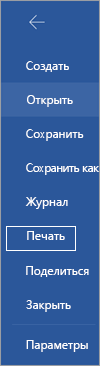
На вкладке Файл выберите команду Печать.
Если этот параметр еще не выбран, нажмите Сохранить как PDF в раскрывающемся списке, а затем нажмите Сохранить.
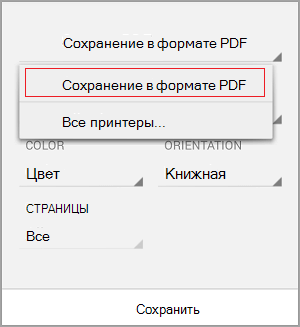
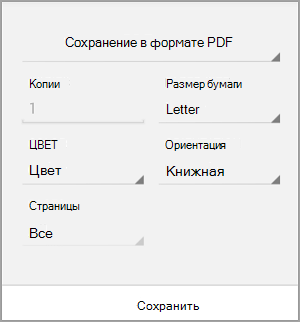
Нажмите кнопку Сохранить.
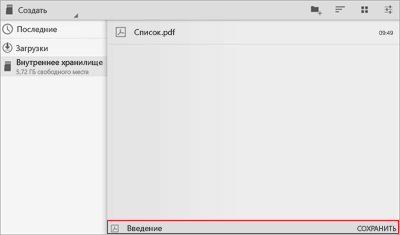
Выберите расположение для PDF-файла, введите новое имя (необязательно) и нажмите Сохранить.
Сохранение в формате PDF
Откройте файл, который вы хотите сохранить в формате PDF, а затем нажмите Файл на планшете или коснитесь значка «Файл»  на телефоне.
В меню Файл коснитесь пункта Печать.

Если этот пункт еще не выбран, нажмите Печать в PDF (Майкрософт) на планшете или PDF на телефоне.
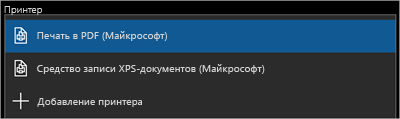
Нажмите Печать.
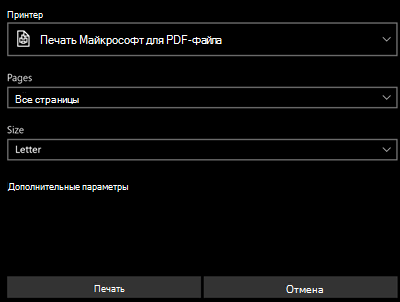
На планшете откроется страница Сохранить как. Выберите расположение для PDF-файла, введите новое имя и нажмите Сохранить.
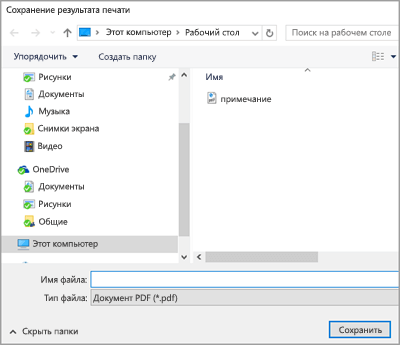
На телефоне PDF-файл автоматически сохраняется в вашей папке Документы.
Сохранение файла Word в формате PDF с тегами
Вы можете использовать Word на мобильном устройстве для сохранения документов в виде файлов PDF с тегами. Файлы PDF с тегами упрощают для средств чтения с экрана и других специальных возможностей определение логического порядка чтения и навигации для файла, а также возможность перекомпоновки содержимого при использовании мобильных телефонов.
Откройте файл Word, который вы хотите сохранить в формате PDF с тегами, а затем коснитесь значка «файл» на своем телефоне.
В меню файл выберите команду сохранить.
В меню » сохранить » выберите » экспортировать этот файл«.
Выберите расположение для PDF-файла и нажмите  .
.
Введите имя файла PDF и нажмите и выберите PDF- файл из раскрывающегося списка Тип файла .
Нажмите кнопку Сохранить  .
.
Документ Word будет сохранен в формате PDF в том месте, которое вы выбрали на шаге 4.
Примечание: Эта страница переведена автоматически, поэтому ее текст может содержать неточности и грамматические ошибки. Для нас важно, чтобы эта статья была вам полезна. Была ли информация полезной? Для удобства также приводим ссылку на оригинал (на английском языке).
Приложения PDF для Android

 CS PDF
 SmallPDF
 Flexcil
 PDFelement
 SignEasy
Мы используем собственные и сторонние файлы cookie для рекламы, доступа, аналитики и социальных сетей. Любое действие, кроме блокирования файлов cookie, а также и запрос услуг, связанные с файлами cookie, заключают соглашение для установки и использования данных файлов. Прочитайте нашу Политике Конфиденциальности.
Конвертируем фото в PDF на устройстве с Android
В устройствах с Android, как правило, не предусматриваются встроенные инструменты для преобразования различных форматов файлов, включая PDF и графику, поэтому потребуется воспользоваться сторонними приложениями или онлайн-сервисами.
Способ 1: Сторонние приложения
Для преобразования изображений и фотографий часто используются специализированные приложения для Android, благодаря которым процедура занимает мало времени и сил. В интерфейсе такого софта легко разобраться, но он бывает разным и зависит от того, какими функциями оснащен. Разберем несколько простых и бесплатных программ, которые можно найти в официальном магазине приложений Google Play.
Вариант 1: Image to PDF – PDF Maker
Image to PDF – PDF Maker представляет собой бесплатный софт, с помощью которого можно не только преобразовывать фотографии в ПДФ, но и отредактировать изображение простыми базовыми инструментами: изменить контрастность, яркость и некоторые другие параметры отображения текста, а также добавить фильтры, дополнительные элементы или даже свой рисунок.
-
Скачайте и установите приложение, перейдя по ссылке выше. После первого запуска отобразится небольшое руководство, помогающее разобраться в функциях. Чтобы добавить изображение, тапните по значку в виде плюса внизу. Далее останется выбрать фотографию простым тапом. Если нужно преобразовать сразу несколько файлов, то поочередно нажимайте на миниатюры фото – в последующем их можно объединить в один документ. Нажмите на кнопку «Импорт».
Приложение поддерживает работу со встроенной камерой смартфона, поэтому на этапе выбора изображений можете нажать на значок в виде камеры, дать соответствующие разрешения, затем снять документ для конвертации.
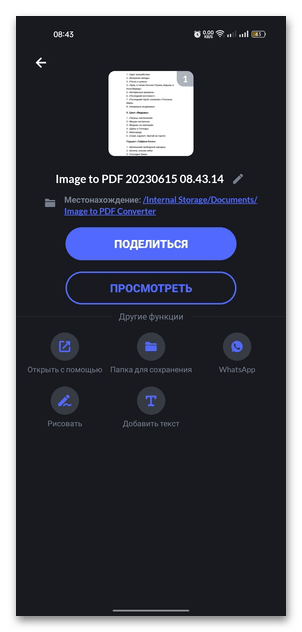
После преобразования откроется окно с дополнительной информацией о новом PDF-файле, в том числе о его местонахождении в локальном хранилище. Готовым документом можно поделиться или просмотреть его.
Вариант 2: Photo to PDF Maker & Converter
Еще одно средство, с помощью которого фотография быстро преобразовывается в файл формата PDF, — это Photo to PDF Maker & Converter. В нем реализована оптимизация размера изображения, а также возможность создания снимка прямо из интерфейса приложения, используя встроенную камеру.
- Пользоваться приложением достаточно просто: установите его, а после запуска отобразится главное окно интерфейса, откуда можно открыть фото, хранящиеся в памяти устройства, или запустить камеру. В первом случае нажмите на значок в виде изображения для открытия «Галереи». Затем останется выбрать нужный снимок или несколько файлов и нажать на кнопку «Готово».
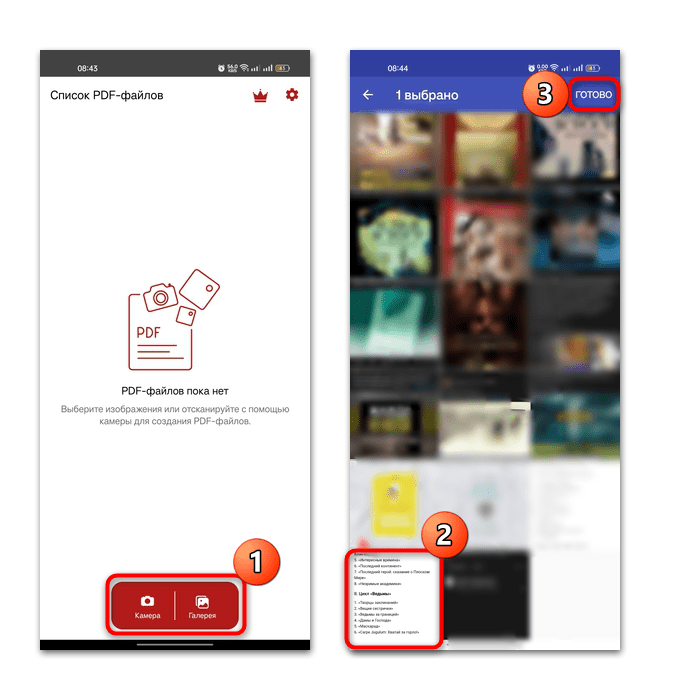
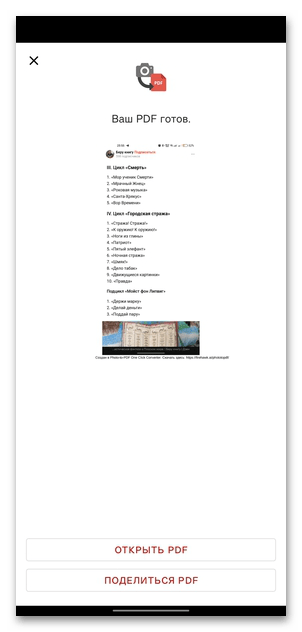
- На этом преобразование завершено. В следующем окне отобразится уведомление, что ваш PDF готов. Результат можно открыть в любом приложении, поддерживающем просмотр файлов такого формата, либо поделиться документом, отправив его по электронной почте, Bluetooth, через мессенджеры, на печать или другими способами.
После создания PDF будет отображаться в главном окне интерфейса программы. Отсюда его можно просмотреть, поделиться им или удалить его. Основные функции доступны бесплатно, но тогда под изображением будет отображаться ссылка на скачивание приложения. Также после покупки премиум-версии появится возможность изменять имя файла перед отправкой, добавлять пользовательский текст и несколько других дополнительных функций.
Вариант 3: Smallpdf: PDF Scanner & Editor
Приложение Smallpdf: PDF Scanner & Editor – удобный и многофункциональный инструмент для работы со сканами и другим содержимым в формате ПДФ. С его помощью можно не только конвертировать документы, но и сжимать, редактировать, ставить электронные подписи и многое другое. Следует отметить, что перед использованием софта потребуется создать аккаунт или авторизоваться через другие системы, например учетную запись Google. Поддерживается синхронизация с облачным хранилищем.
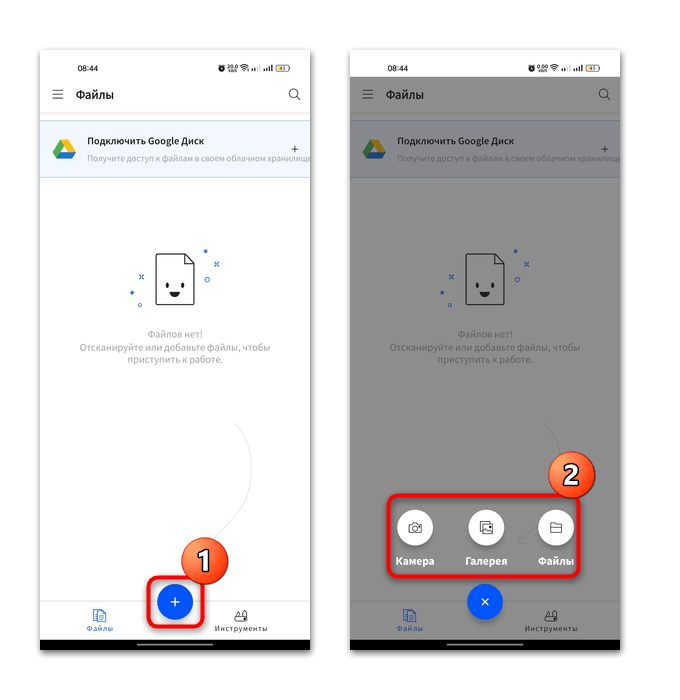
- После запуска авторизуйтесь в приложении, затем тапните по кнопке в виде плюса. На открывшейся панели выберите, каким образом нужно получить файл: сделать снимок через встроенную камеру, открыть «Галерею» или файловый менеджер. Выберите одно или несколько изображений и подтвердите действие.
- На следующем этапе есть возможность добавить скан или изображение, а также отредактировать будущий файл. Инструменты редактирования включают применение фильтров, обрезки или ручного упорядочивания страниц, если изображений несколько.
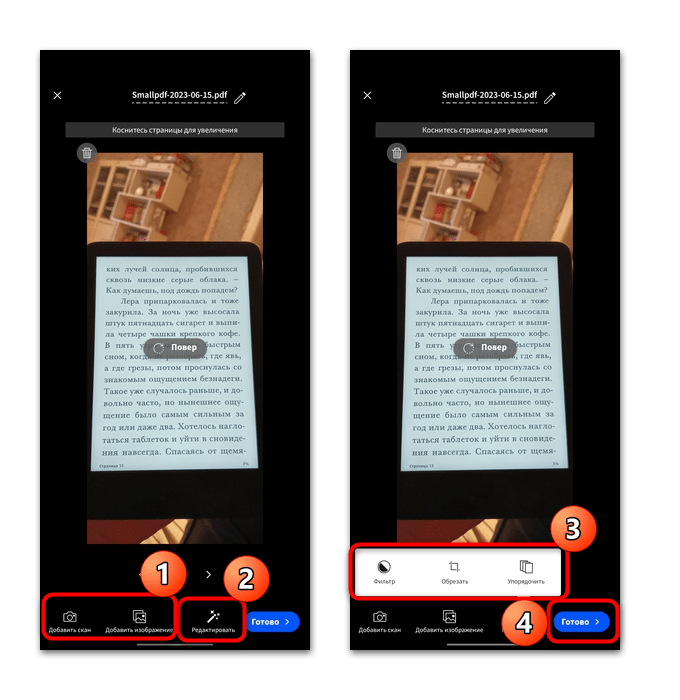
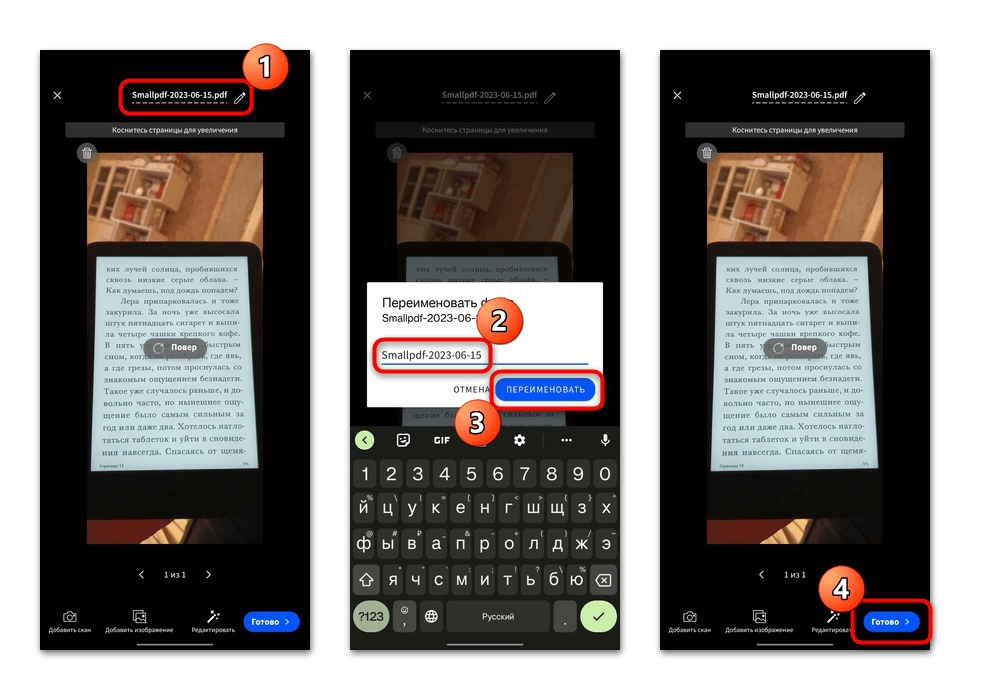
- Вверху отображается название файла, которое вы можете изменить, коснувшись значка в виде карандаша. Еще есть возможность повернуть изображение. Как только редактирование будет завершено, нажмите на кнопку «Готово».
- После этого запустится процедура преобразования. Итог автоматически сохранится в облачном хранилище, а в главном окне приложения отобразится процесс конвертирования. По завершении станет доступно несколько дополнительных функций: сжатие, редактирование, добавление электронной подписи, переименование, удаление, скачивание на устройство и другие. Тапните по трем вертикальным точкам рядом с названием файла для отображения меню с опциями.
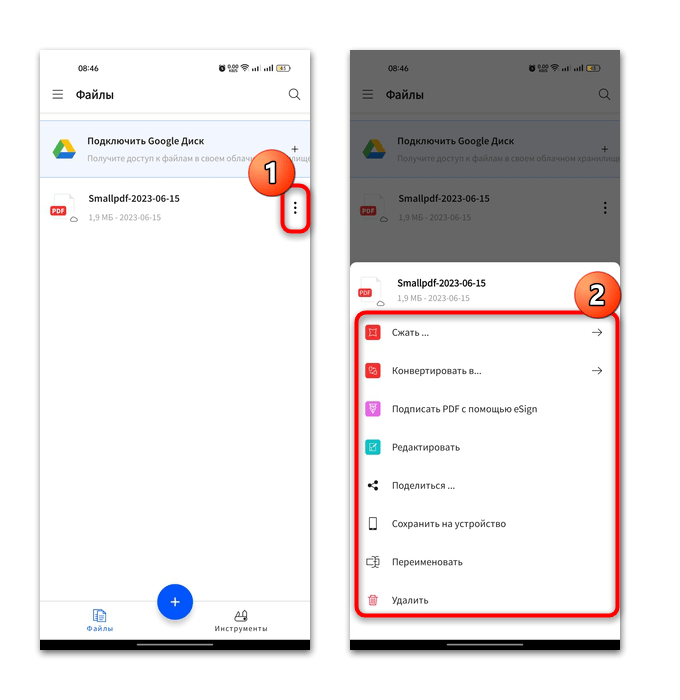
Помимо этого, через приложение вы сможете отсканировать документ или создать новый PDF, поделиться готовым результатом любым удобным способом прямо из интерфейса Smallpdf: PDF Scanner & Editor. Для открытия доступа ко всем функциям придется приобрести премиум-версию.
Способ 2: Онлайн-сервисы
Для преобразования фотографий в PDF можно воспользоваться и онлайн-сервисами, которые доступны в любом веб-браузере. Преимущество такого метода в том, что не требуется устанавливать дополнительный софт на телефон, но при этом большинство из таких ресурсов имеют некоторые ограничения. Разберем метод с онлайн-сервисами более подробно.
Вариант 1: PDFCandy
Универсальный сайт, с помощью которого можно конвертировать в формат ПДФ файлы различных форматов, включая электронные книги, документы, изображения, – это PDFCandy. Он работает с JPG, TIFF, EPUB, MOBI, CBZ, DOC, PPT, XLS, ODT и другими форматами. Ко всему прочему, предусматриваются инструменты для простого редактирования (поворота, обрезки, сортировки страниц, изменения размера будущего PDF).
- Перейдите по ссылке через любой браузер, затем нажмите на кнопку на главной странице «Добавить файл(ы)». Также есть возможность загрузки данных из облачных хранилищ Dropbox и Google Drive (для этого тапните по кнопке в виде стрелочки). Выберите фотографию, которую нужно преобразовать. Она будет загружена на сайт.
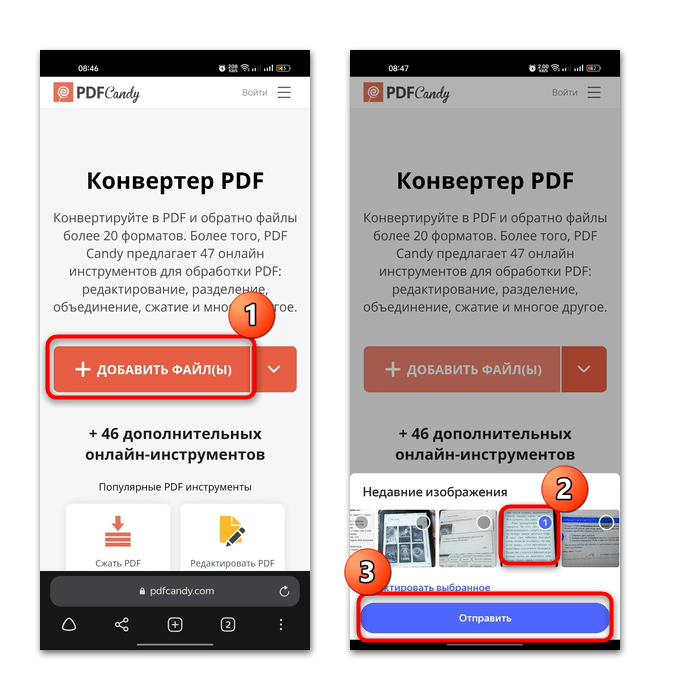
- Далее вы можете либо добавить новые страницы для будущего документа, либо нажать на кнопку «Конвертировать файл», чтобы начать процесс преобразования. Дождитесь окончания процедуры.
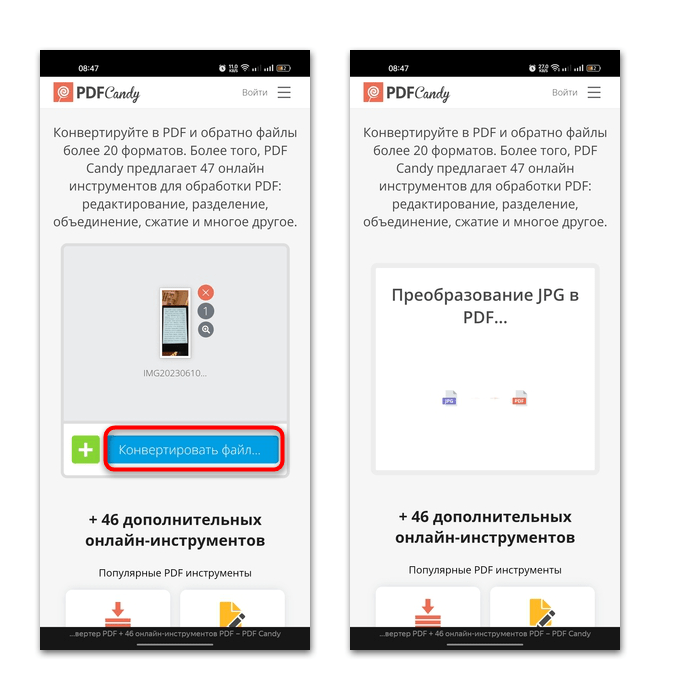
- Останется скачать полученный результат, нажав на соответствующую кнопку. Ниже располагаются наиболее популярные инструменты, которые можно применить к вашему PDF.
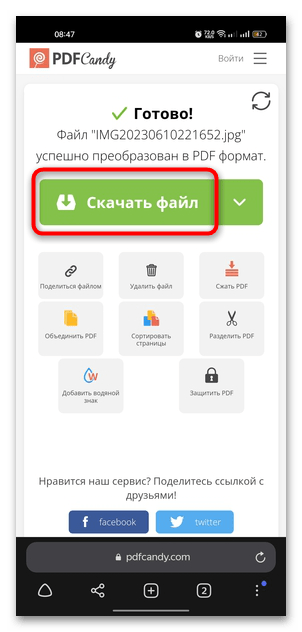
Вы можете скачать полученный файл на смартфон, а также сразу напрямую загрузить его на облачные хранилища.
Вариант 2: PDF.io
Еще один похожий сервис для конвертации файлов различных форматов в PDF – это PDF.io. На сайте есть все необходимые инструменты для работы с ПДФ – это разделение и объединения документа, добавление номеров страниц, сжатие, установка пароля и другие функции. Алгоритм действий не намного отличается от предыдущего варианта:
- Откройте сайт, затем на главной странице выберите один из подходящих вам вариантов, в зависимости от формата фотографии (например, «JPG в PDF» или «PNG в PDF»). Нажмите на кнопку «Выберите файл» или используйте данные из облачных хранилищ. Также поддерживаются и сторонние ссылки.
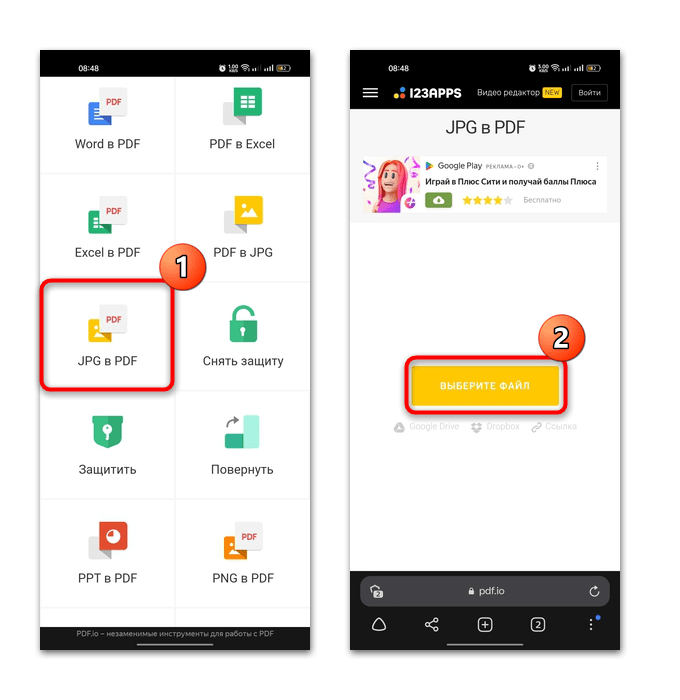
- Отобразится миниатюра загруженного изображения, а также несколько дополнительных параметров, которые можно настроить (размер, ориентация, размер полей). При необходимости можете добавить еще фото, которые будут объединены в один документ. Воспользуйтесь кнопкой «Конвертировать». После преобразования станет доступна загрузка полученного файла. Нажмите на «Скачать» или стрелку, чтобы сохранить его в облачном хранилище (Google Drive или Dropbox).
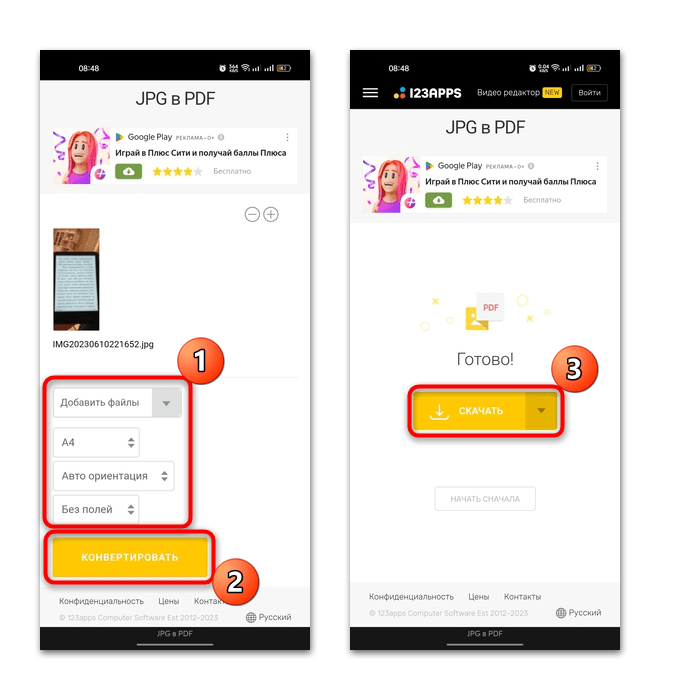
Скачанный PDF можно найти в папке с загрузками на локальном хранилище, если в настройках браузера не выбран другой вариант.
Вариант 3: iLovePDF
Популярный онлайн-сервис для работы с PDF-файлами iLovePDF позволяет быстро и просто преобразовать фото в нужный формат. Также здесь есть множество инструментов: для редактирования, сжатия, защиты, организации, добавления электронных подписей.
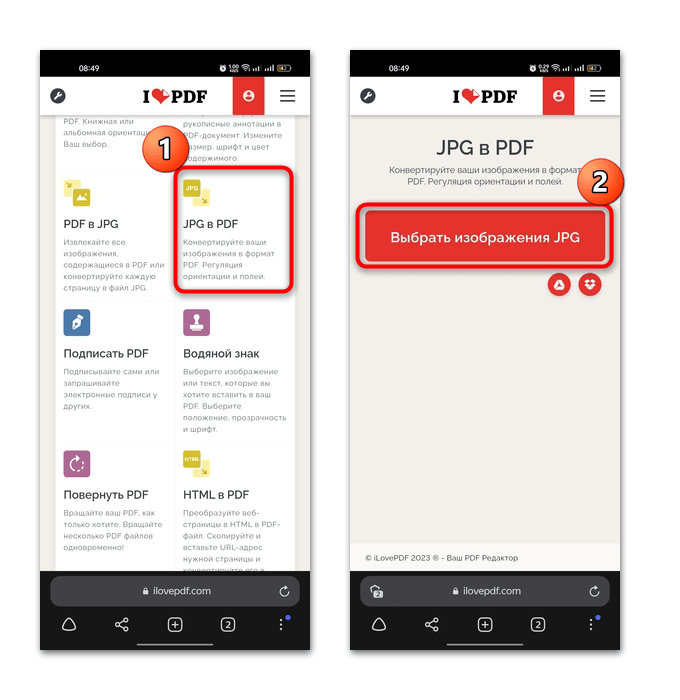
- После перехода по ссылке вам откроется главная страница сайта. Среди функций отыщите плитку «JPG в PDF», затем выберите изображение из локального или облачного хранилища.
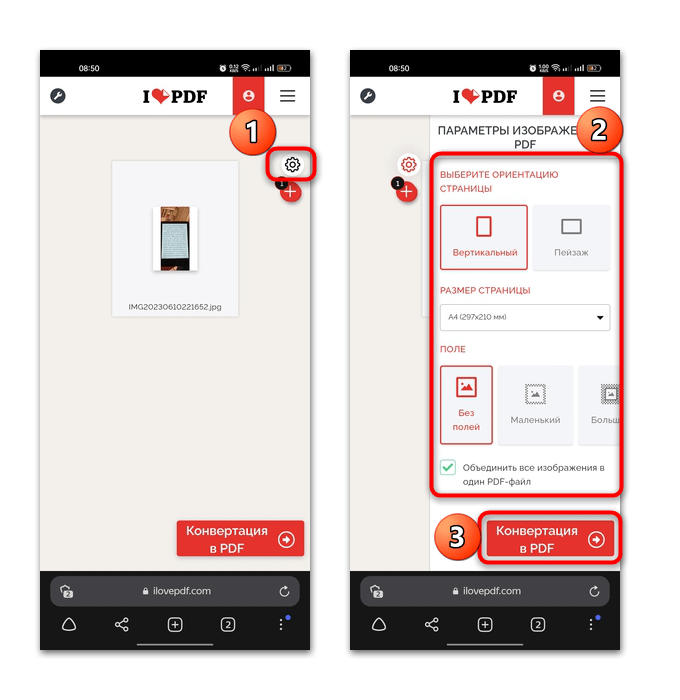
- Фотография будет загружена на сервис. Вы можете добавить новые страницы, коснувшись значка в виде плюса. При нажатии на иконку, стилизованную под шестерню, развернется дополнительная панель с настройкой параметров: выбор ориентации, размер страницы и полей. По окончании настройки тапните по «Конвертация в PDF».
- Полученный результат вы можете сохранить в память мобильного устройства, скачав его, а также отправить в облако или поделиться ссылкой на файл.
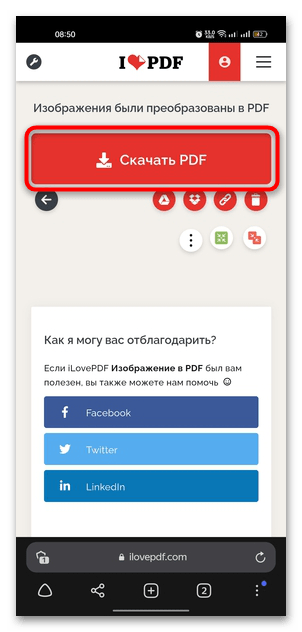
Если вы нажмете на кнопку в виде трех вертикальных точек, то появится панель с основными инструментами онлайн-сервиса, которые можно сразу применить к преобразованному PDF.
Как сделать файл PDF на компьютере и смартфоне
В чем сложность? Некоторые думают, что сделать файл PDF – это сложно, нужны какие-то специальные программы, которые тянут не все ПК. Но это заблуждение. Так как формат популярен и универсален, наоборот, софт по работе с ним уже давно упростили.
Что делать? Создать PDF-файл можно разными путями: используя встроенные средства операционной системы, интернет-сервисы и даже смартфон. Далее разберем подробно каждый из этих вариантов.
Отличительные черты формата PDF
PDF (Portable Document Format) – это не только один из самых популярных форматов на сегодняшний день, но и единственный представитель своей категории, который остается стандартом с 2008 года. Его создала команда организации AdobeSystems. Специалисты разработали формат, который отображается одинаково на любом устройстве.
Отличительные черты формата PDF
Про .pdf наверняка слышали все пользователи, имевшие дело с производством печатной продукции. Макеты листовок, буклетов и каталогов предоставляются полиграфии именно в этом формате. В них могут отображаться элементы векторной и растровой графики. К примеру, тексты, изображения и видео.
PDF файлы отличаются тем, что могут открываться не только с помощью специальных Adobe приложений, но и в стандартном MicrosoftWord.
Как сделать файл PDF на компьютере без специальных программ
Как создать файл PDF c помощью виртуального принтера
По большому счету, это наиболее легкий способ создания файла данного формата с каким угодно содержанием (страницы веб-браузера, изображения, документы и т.д.).
Для каждой операционной системы будет свой алгоритм:
- Windows. Для начала откройте документ или изображение, которое вы хотите преобразовать в PDF. С помощью комбинации клавиш Ctrl + P следует вызвать меню печати (можно просто нажать на вкладку «Файл» а затем на кнопку «Печать»). Откроется окно, в котором нужно будет указать страницы для последующей печати. После этого в списке «Принтер» необходимо выбрать Microsoft Print to PDF. Останется лишь нажать «Печать» и указать место сохранения.
- macOS. Здесь все также довольно просто. После открытия нужного документа или изображения следует выбрать «Файл», а затем «Напечатать» либо просто ввести комбинацию Cmd + P. В открывшемся меню печати необходимо указать нужные страницы. В нижней части окна появится выпадающее меню PDF. Нажав на него, необходимо выбрать «Сохранить в PDF» и указать место сохранения.
- Linux. Устройство интерфейса может отличаться в разных дистрибутивах, однако общий принцип везде один и тот же. В качестве примера рассмотрим Ubuntu. Открыв нужный документ, перейдите на вкладку «Файл», после чего нажмите на «Печать». Альтернативный вариант – нажать Cmd + P. Откроется окно, в котором вы увидите выпадающий список «Принтер». В нем необходимо выбрать «Печать в файл…». После этого укажите место сохранения файла.
Как сделать файл в формате PDF с помощью браузера
Помимо документов и фотографий, PDF позволяет сохранять целые веб-страницы. Благодаря этому вы сможете их распечатать, если на то будет необходимость. Кроме того, у вас всегда будет возможность открыть сохраненную веб-страницу, даже без доступа к Сети.
Этот способ применим на всех популярных десктопных бразуерах, будь то Chrome, Firefox, Safari и т.д. Нужно открыть страницу, которую вы хотите сохранить, и нажать на кнопку «Меню», а затем на «Печать» (Ctrl + P в Windows и Linux или Cmd + P в macOS).

Скачивайте и используйте уже сегодня:

Топ-30 самых востребованных и высокооплачиваемых профессий 2023
Поможет разобраться в актуальной ситуации на рынке труда

Подборка 50+ бесплатных нейросетей для упрощения работы и увеличения заработка
Только проверенные нейросети с доступом из России и свободным использованием
ТОП-100 площадок для поиска работы от GeekBrains
Список проверенных ресурсов реальных вакансий с доходом от 210 000 ₽
После этого откроется окно и выпадающий список «Принтер», в котором следует выбрать либо «Сохранить в PDF», либо MicrosoftPrintto PDF, в зависимости от того, какой вариант доступен (по сути, это одно и то же). Теперь остается лишь нажать «Печать» и указать место сохранения.
Как сделать файл PDF в офисном пакете
Для этого можно использовать одну из популярных программ, например, Word, Pages, OpenOffice или Google Документы. Рассмотрим каждый из вариантов более подробно.
Word. Наиболее популярный текстовый редактор, который может создавать файлы PDF. При этом существует три эффективных алгоритма действий:
- «Файл» → «Печать» (Ctrl + P) → MicrosoftPrintto PDF → место сохранения.
- «Файл» → «Сохранить как» → PDF → место сохранения.
- «Файл» → «Экспорт» → «Создать документ PDF/XPS» → место сохранения.
Pages. Этот текстовый процессор для macOS также способен сохранять файлы в формате PDF. Для этого вам нужно нажать на кнопку «Файл», а затем «Экспортировать в…» и выбрать PDF. После этого следует кликнуть на «Далее», указать место сохранения и нажать «Экспорт».
OpenOffice. Здесь все несколько проще, чем в Word. Нужно лишь проделать следующий путь: «Файл» → «Экспорт в…» → «Экспорт в PDF». В появившемся меню вы сможете выбрать дополнительные параметры, скажем, добавить водяной знак. После этого останется нажать на «Экспорт» и указать место сохранения.
Как сделать файл PDF в офисном пакете
Google Документы. Открыв нужный документ с помощью этого сервиса, вам необходимо будет выбрать вкладку «Файл», а затем «Скачать». Выберите «Документ PDF», и ваш файл будет автоматически сохранен в папку «Загрузки».
Создание PDF-файла на мобильном телефоне
Существует множество мобильных приложений, позволяющих создавать файлы PDF. Можно найти как платные, таки бесплатные варианты, поддерживаемые на Android, и iOS. Рассмотрим самые популярные из них.
MicrosoftWord
Данное приложение функционирует на смартфонах в связке с OneDrive или Office365.