Как удалить все сообщения или чаты в WhatsApp на iPhone
Многие общаются со своими друзьями, коллегами и близкими через мессенджер WhatsApp. Со временем чаты и прикреплённые файлы начинают занимать много памяти на устройстве. Чтобы этого не случалось, надо периодически очищать историю чатов в WhatsApp.

Интересуетесь, как удалить чат, сообщение и т.п. в WhatsApp? Для начала лучше сохранить резервную копию истории своих сообщений, чтобы не потерять важных данных навсегда. Когда вы очистите чат, будут удалены и прикреплённые файлы, так что их тоже можно сохранить заранее.
Как удалить чаты в WhatsApp
Иногда бывает нужно удалить все сообщения в WhatsApp, включая сообщения с прикреплёнными файлами. К счастью, делается это очень легко.
Перед тем, как переходить к инструкции, вы должны знать:
- Процесс удалит историю всех чатов: как личных, так и групповых.
- Процесс удалит всех пользователей WhatsApp из личных чатов.
- Названия групповых чатов удалены не будут.
Шаг 1: Откройте приложение WhatsApp на своём iPhone.
Шаг 2: Внизу выберите вкладку Настройки, а на экране выберите Чаты.
Шаг 3: Нажмите Удалить все чаты.
Шаг 4: Введите свой номер WhatsApp → нажмите Удалить все чаты.

Напомним, что названия чатов останутся. Если вы хотите удалить и их, проделайте все вышеперечисленные шаги снова.
Как очистить чаты в WhatsApp
Шаг 1: Откройте приложение WhatsApp на своём iPhone.
Шаг 2: Внизу выберите вкладку Настройки, а на экране выберите Чаты.
Шаг 3: Нажмите Очистить все чаты.
Шаг 4: Введите свой номер WhatsApp и нажмите Очистить все чаты.

Поздравляем, вы полностью очистили историю всех чатов. В этом случае будут удалены лишь сообщения, но не названия чатов.
Как удалить сообщение из WhatsApp
Бывают времена, когда задаёшь себе вопрос: как удалить сообщение в вотсапе? Бывает нужно удалить сообщение у обоих, удалить отправленное сообщение, удалить архив в WhatsApp и т.п. Делается это всё одинаково легко.
Шаг 1: Откройте приложение WhatsApp на своём iPhone.
Шаг 2: На вкладке с чатами выберите тот, сообщение из которого хотите удалить.
Шаг 3: Зажмите любое сообщение, которое хотите удалить. Теперь нажмите Удалить на появившемся меню.

Шаг 4: Если вы хотите удалить сразу несколько сообщений, отметьте их с помощью небольших кружочков рядом с сообщениями, а затем нажмите значок с мусорным баком.

Как очистить историю конкретного чата в WhatsApp
Интересно, как удалить группу в вотсапе? Это так же легко, как и всё остальное.
Шаг 1: Откройте приложение WhatsApp на своём iPhone и выберите чат, который хотите очистить.
Шаг 2: Нажмите название чата.
Шаг 3: Пролистайте вниз и выберите Очистить чат.

Шаг 4: Теперь у вас два вариант: удалить все сообщения или удалить все сообщения, кроме избранных.
ИЛИ
Шаг 1: Проведите по нужному чату влево и выберите Ещё.
Шаг 2: Нажмите Очистить чат.

Шаг 3: Вы также можете удалить все сообщения, либо оставить избранные.
На этом всё, теперь вы знаете, как удалять целые чаты и сообщения из WhatsApp. Мы рекомендуем периодически это делать, чтобы освобождать память на устройстве.
Как убрать чат в Ватсапе
WhatsApp — одно из самых популярных мессенджеров в мире. Он позволяет свободно общаться с друзьями, коллегами и близкими и сохранять важные сообщения. Но что делать, когда ненужные сообщения и чаты начинают мешать или занимать место на вашем телефоне? В этой статье мы рассмотрим, как убрать чат в Ватсапе, чтобы сделать свой мессенджер более удобным и функциональным.
Как убрать чат в Ватсапе
Вы можете закрыть и удалить любой чат в Ватсапе. Вот, как это сделать:
- Откройте приложение Ватсап.
- Найдите чат, который вы хотите удалить.
- Нажмите на раздел с информацией о чате, который находится вверху экрана.
- Внизу страницы вы увидите опцию «Закрыть чат». Нажмите на нее.
Теперь чат будет закрыт. Вы больше не будете получать уведомлений от этого чата, и он не будет отображаться в вашем списке чатов. Однако, это не означает, что вы удалили его полностью.
Что видит собеседник, если удалить чат в Ватсапе
Если вы удалите чат в Ватсапе со своего телефона, то копии сообщений, которые вы отправили или получили, также будут удалены. Тем не менее, сообщения, которые вы отправили, будут сохранены на телефоне получателя. Таким образом, получатель по-прежнему сможет просматривать сообщения в своем чате.
Как удалить чат в Ватсапе, не выходя из него
Вам может показаться, что единственный способ удаления чата — это выходить из него перед удалением. Но это не так. Вы можете удалить чат, не выходя из него, следуя этим инструкциям:
- Откройте приложение Ватсап.
- Найдите чат, который вы хотите удалить.
- Нажмите и удерживайте на нем.
- Внизу экрана появится окно с опцией «Удалить». Нажмите на нее.
- Вас спросят, действительно ли вы хотите удалить этот чат. Нажмите «Удалить».
Можно ли удалить чат в Ватсапе у обоих
Существует очень удобная опция, которая позволяет удалить сообщение в Ватсапе, отправленное не более 60 часов назад. Вот, как ее использовать:
- Откройте приложение Ватсап на своем Айфоне.
- Найдите нужный чат.
- Нажмите на сообщение, которое вы хотите удалить.
- Выберите опцию «Удалить».
- Нажмите на «Удалить для всех».
Как убрать ненужные чаты
Чтобы вы могли наслаждаться работой Ватсапа на полную мощность, вам нужно регулярно убирать ненужные чаты. Вот, как удалить прямые переписки:
- Откройте приложение Chat или Gmail.
- Нажмите на значок чата.
- Выберите пользователя, чат которого вы хотите удалить.
- Нажмите на имя пользователя в верхней части экрана.
- Выберите опцию «Удалить чат».
- Подтвердите свое действие.
Полезные советы и выводы
- Удаление чата не приведет к удалению сообщений на телефоне получателя.
- В Ватсапе можно удалить любой чат, закрыв его или удаляя полностью.
- Чтобы удалить сообщение и убрать его у всех участников чата, вам нужно использовать опцию «Удалить для всех».
- Помните, что удаление чатов позволяет освободить память на телефоне и сделать мессенджер более удобным и функциональным.
- Не забывайте удалять ненужные чаты регулярно, чтобы сохранить удобство использования мессенджера.
Как удалить бизнес чат в Вайбере если он пустой
Если Вы хотите удалить пустой бизнес чат в Вайбере, то это можно сделать очень просто. Для этого нужно длительно нажать на сам каталог «Бизнес-чаты». После этого вся папка будет очищена от диалогов, в том числе и пустых чатов. Однако, стоит учесть, что если Вам снова поступит коммерческая рассылка, то папка вновь начнет наполняться. Чтобы избежать этого, необходимо блокировать отправителя и отписываться от рассылок. Также можно отключить оповещения о новых сообщениях от бизнес-чатов в настройках приложения. Такой подход поможет избежать ненужных сообщений и упростит работу в Вайбере.
Как удалить все группы ВКонтакте
Если вы хотите удалить все группы, в которых состоите на ВКонтакте, то это можно сделать очень просто. Сначала нужно открыть список всех групп в своем профиле, затем долгим нажатием мыши выделить одну из групп. После этого, нажав на кнопку «Выбрать все», вы сможете выделить сразу все группы, в которых состоите. И наконец, остается лишь нажать на кнопку «Удалить» и подтвердить удаление всех выбранных групп. Через несколько секунд все группы, которые вам больше не нужны, будут удалены. Это очень удобно для тех, кто хочет избавиться от большого количества групп и освободить свой профиль от ненужного мусора.
Как очистить недавние чаты в ВК
В социальной сети ВКонтакте очистка недавних чатов происходит довольно просто. Если необходимо удалить всю беседу или диалог, то нужно нажать на иконку с тремя точками, которая находится в правом верхнем углу страницы. Затем следует выбрать команду «Очистить историю», которая удаляет все сообщения в выбранной беседе.
Также можно удалить историю сообщений в списке всех диалогов. Для этого нужно долго нажать на диалоге или беседе, вызвать меню и выбрать команду «Очистить историю сообщений». Это действие удалит все отправленные и полученные сообщения и сделает чат чистым и пустым.
Эти методы помогут пользователю легко и быстро очистить историю сообщений, которая может накапливаться со временем и занимать много места на странице.
Как удалить все чаты сразу
Чтобы удалить все чаты одновременно, нужно следовать нескольким шагам. Во-первых, перейдите на вкладку Чаты и нажмите на кнопку Настройки. Затем выберите пункт Чаты и перейдите в Историю чатов. Далее, нажмите на кнопку Очистить все чаты. Если вы хотите удалить также все медиафайлы из галереи устройства и избранные сообщения, поставьте или снимите галочку соответствующих пунктов. После того, как вы выбрали нужные настройки, нажмите на кнопку УДАЛИТЬ СООБЩЕНИЯ. Теперь все ваши чаты будут удалены. Эта функция может оказаться полезной, если вы хотите освободить место на своем устройстве или удалить все чаты в один момент, не тратя время на их удаление по отдельности.

Чтобы убрать чат в WhatsApp, нужно открыть информацию о нём. Там находится функция закрытия чата, которую можно включить или отключить. Если на вашем устройстве ещё не настроена аутентификация, такая как код доступа, отпечаток пальца или Face ID, при закрытии чата система предложит вам её настроить. Для того, чтобы закрыть чат, нужно нажать на кнопку «Закрытие чата» в разделе информации. После этого, чат исчезнет из главного окна телефона и вам больше не будут приходить уведомления о новых сообщениях в этом чате. Эта возможность может быть полезна, если вы хотите скрыть переписку от посторонних глаз или просто временно приостановить общение с каким-то контактом.
Как удалить переписку в WhatsApp на Android, iOS и Windows

При активном и длительном использовании мессенджера ВотсАп можно «накопить» в нем довольно много ненужных или бесполезных переписок и сообщений. Многие попросту не обращают на это внимания, но есть и те пользователи, которые привыкли своевременно избавляться от не имеющей ценности информации. Именно поэтому в рамках нашей сегодняшней статьи мы расскажем о том, как удалить переписку WhatsApp на устройствах с разными операционными системами – Windows. iOS, Android.
Примечание: Вне зависимости от операционной системы, в среде которой функционирует ВатсАп, удаленная любым из вышеперечисленных способов переписка, остается доступной в мессенджере собеседника, с которым осуществлялся обмен информацией!
Android
Обладатели смартфонов, работающих под управлением самой популярной мобильной ОС, могут удалить отдельные сообщения в ВотсАпе, конкретные или некоторые диалоги, а также полностью очистить все имеющиеся в приложении переписки. Рассмотрим более подробно алгоритмы действий в каждом из обозначенных случаев.

Вариант 1: Отдельные сообщения и диалоги
Чаще всего под перепиской пользователи подразумевают целые диалоги, но иногда речь идет и об отдельных сообщениях. В каждом из случаев алгоритм действий немного отличается, поэтому расскажем о них подробнее.
Отдельные сообщения
Если ваша задача – избавиться лишь от некоторых сообщений внутри одной (или нескольких) переписок в ВотсАпе, необходимо выполнить следующее:
- В списке чатов WhatsApp (открывается при запуске мессенджера) перейдите к тому, сообщение(я) из которого требуется удалить.
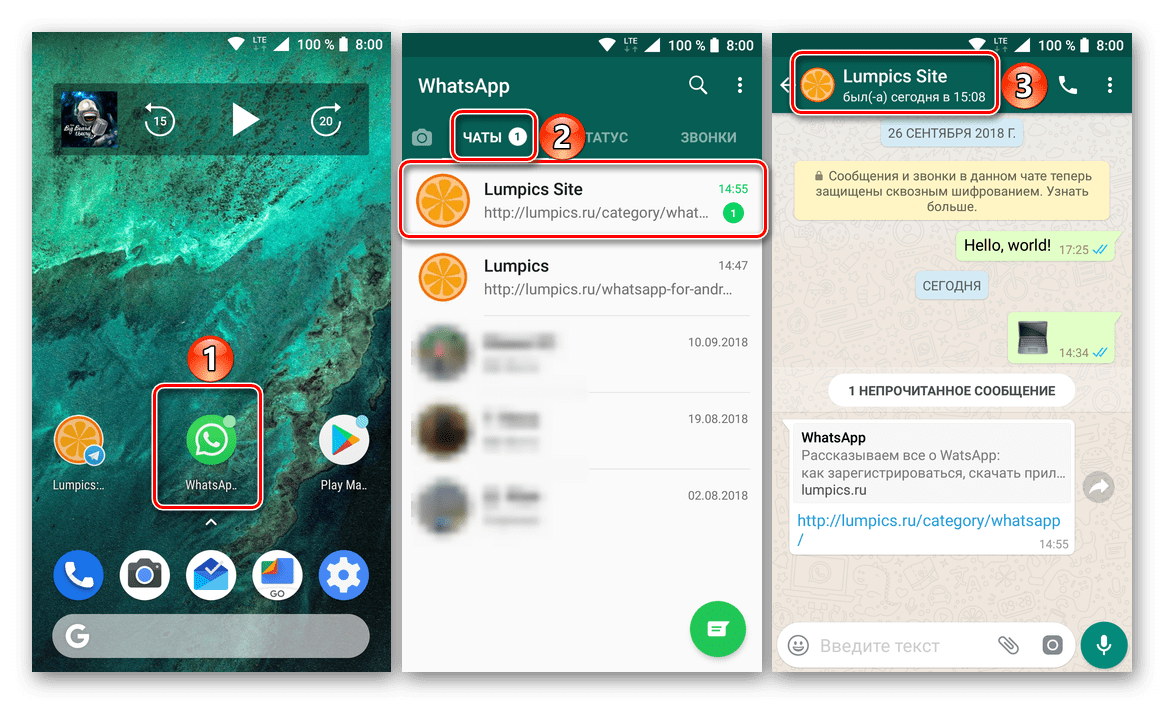
- Найдите в переписке подлежащий удалению элемент и выделите его долгим тапом.
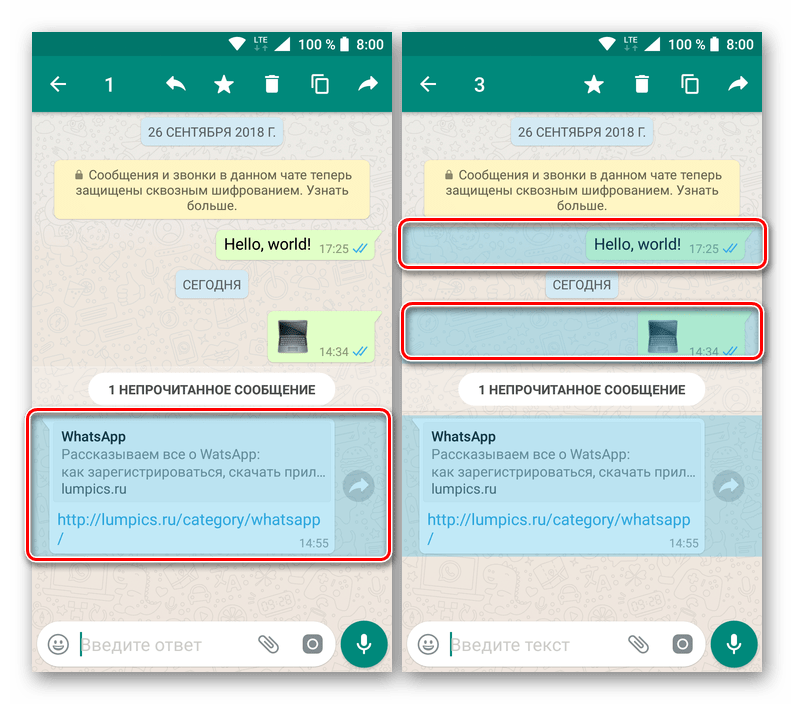
Примечание: Если нужно удалить более одного сообщения, после выделения первого просто отметьте остальные элементы переписки касанием к экрану.
Вся переписка
Удаление диалога полностью осуществляется еще более просто. Вот что для этого нужно сделать:
- Во вкладке «Чаты» приложения WhatsApp найдите тот, который вы хотите очистить, и перейдите к нему.
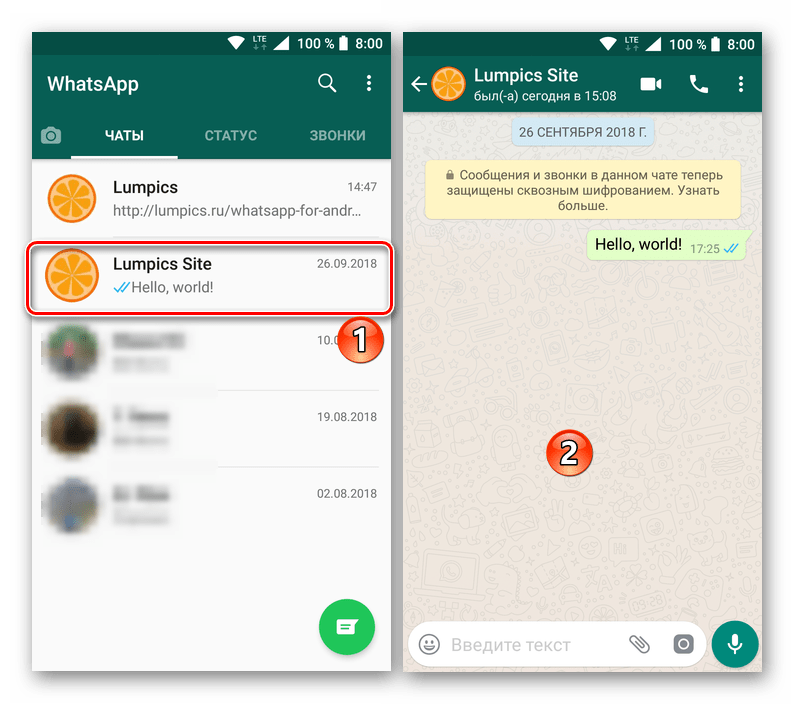
- Тапните по кнопке меню в виде трех вертикальных точек, расположенной в правом углу верхней панели. В появившемся списке опций выберите «Еще», а затем пункт «Очистить чат».

- Подтвердите свои действия в окне с запросом, нажав «Очистить». Дополнительно вы можете «Удалить медиафайлы с вашего телефона», тем самым освободив немного пространства в памяти. Убедитесь в успешно выполненной очистке переписки.

Вариант 2: Некоторые или все переписки
Если вы не хотите заморачиваться с «точечным» удалением отдельных сообщений или вам попросту недостаточно очистки и/или удаления отдельных чатов, можно разом избавиться от нескольких и даже от всех переписок.
Отдельные чаты
Ознакомившись с предложенным нами выше алгоритмом действий, позволяющим удалить одну переписку, вы наверняка смогли понять, как таким же образом можно избавиться сразу от нескольких из них.
- В окне «Чаты» приложения WhatsApp долгим тапом по экрану выделите один из тех диалогов, которые планируете удалить. Далее выделите другие ненужные переписки, «указывая» на них пальцем.

- На панели инструментов, расположенной в верхней области интерфейса мессенджера, нажмите по изображению корзины. Во всплывающем окне выберите пункт «Удалить» и, если считаете нужным, отметьте галочкой «Удалить медиафайлы с вашего телефона».
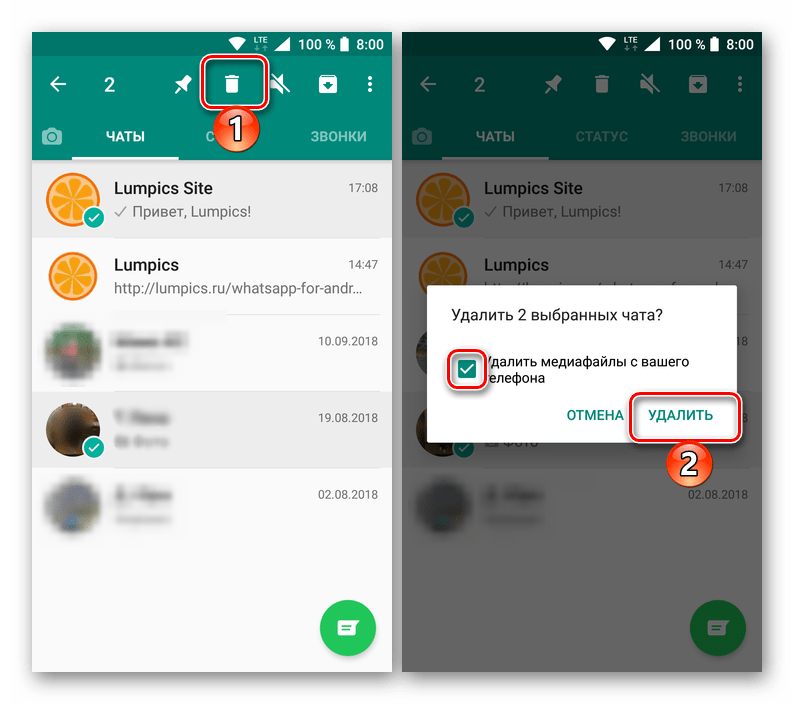
- Выделенные вами беседы будут удалены из списка чатов, после чего восстановить их можно будет разве что из резервной копии.
Все переписки
Если вы хотите удалить все чаты в ВотсАп, и у вас их не очень много, вполне можно воспользоваться предложенным выше способом – выделить все их тапом, а затем навсегда отправить в корзину. Однако если переписок десятки, а то и сотни, и вы хотите избавиться от всех, лучше воспользоваться следующими рекомендациями:
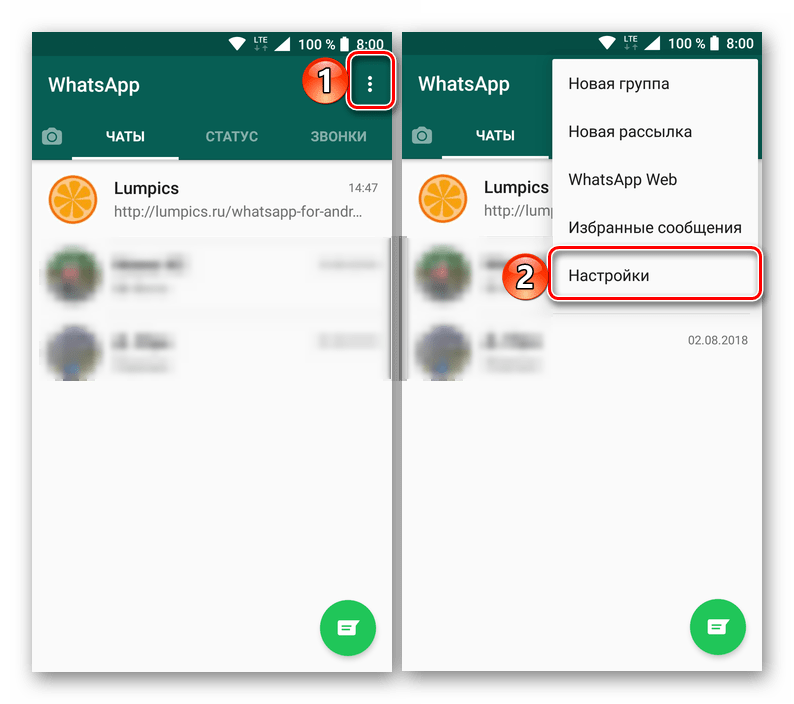
- Откройте вкладку чаты в WhatsApp и нажмите по трем вертикальным точкам, расположенным в правом верхнем углу. В появившемся меню выберите вариант «Настройки».
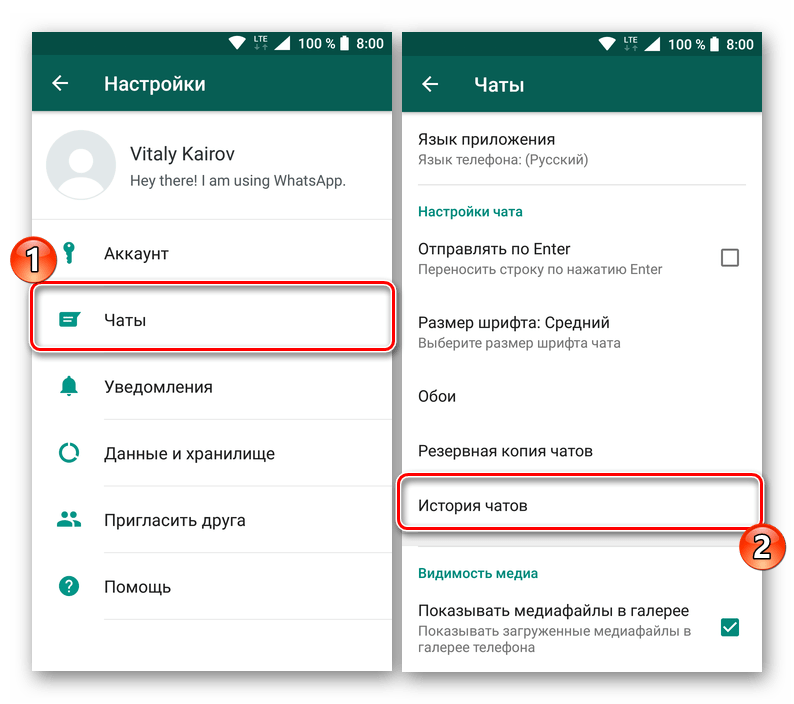
- Тапните по пункту «Чаты», а затем перейдите в «Историю чатов» (не самое логичное название для содержащихся в этом разделе опций).
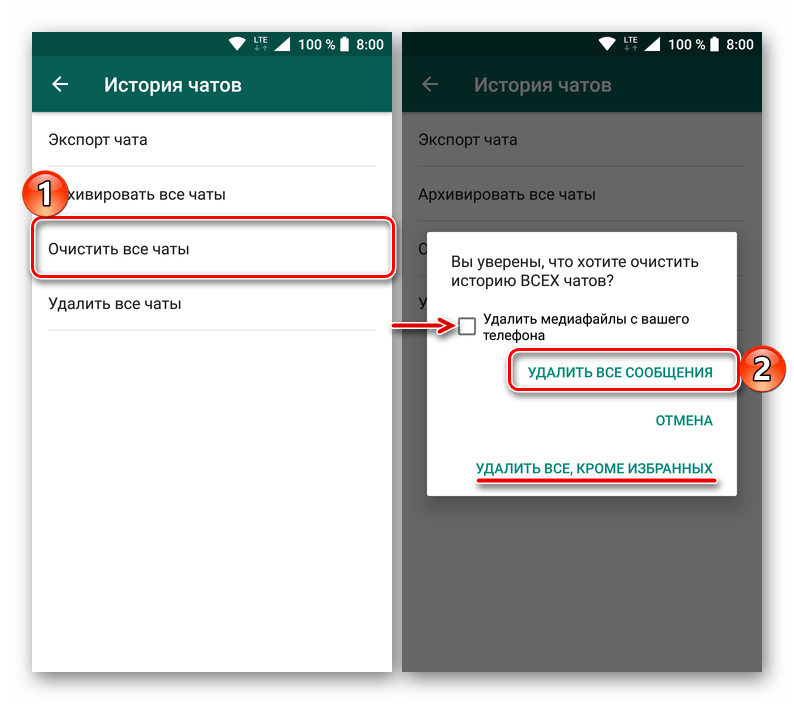
- Выберите один из двух доступных вариантов на свое усмотрение:
- «Очистить все чаты»;
- «Удалить все чаты».
Первый позволяет стареть переписки, но оставить непосредственно имена пользователей, с которыми вы общались, в окне «Чаты», все сообщения и мультимедиа при этом будут стерты. Дополнительно имеется возможность «Удалить все, кроме избранных», для чего предусмотрен соответствующий пункт.
iPhone
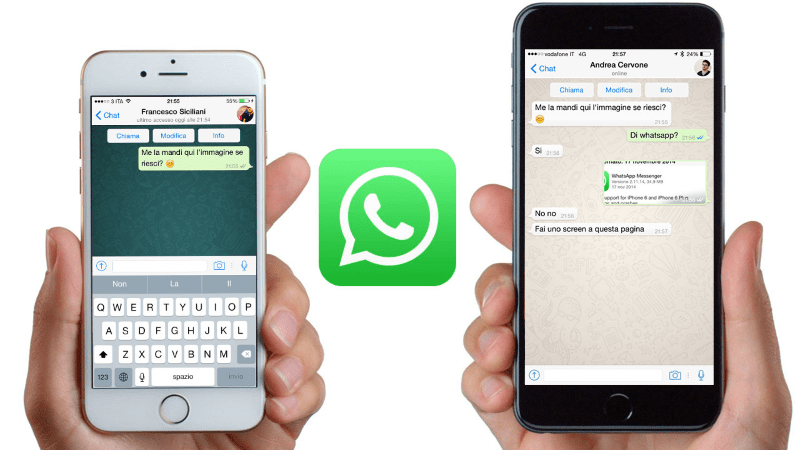
Процедура удаления переписки в WhatsApp для iPhone так же, как и в среде других ОС, не требует приложения особых усилий. Чтобы очистить беседу от некоторых сообщений или удалить диалог с любым собеседником полностью, можно идти разными путями.
Вариант 1: Отдельные сообщения и диалоги
Первый метод удаления нежелательной либо ставшей ненужной информации, полученной/отправленной через WhatsApp, заключается в стирании одного, нескольких или всех сообщений в чате(ах).
Одно или несколько сообщений
- Запускаем мессенджер и переходим на вкладку «Чаты». Открываем беседу, которую планируем очистить от сообщений частично или полностью.
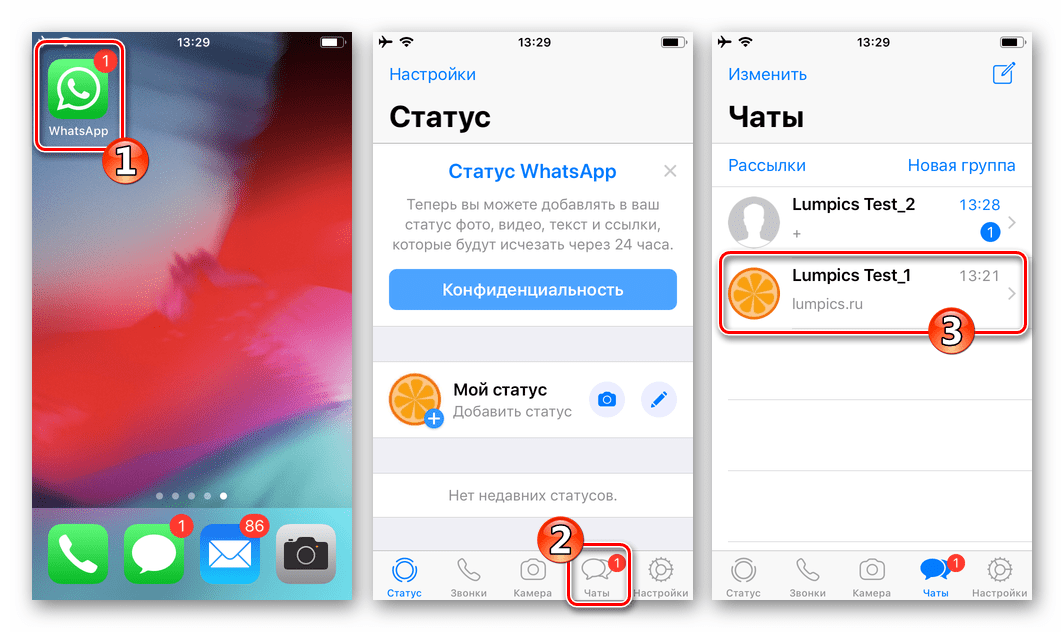
- На экране диалога находим сообщение, подлежащее уничтожению, долгим нажатием на текст или данные вызываем меню действий. Листаем перечень опций с помощью кнопки с изображением треугольника, находим и тапаем пункт «Удалить».
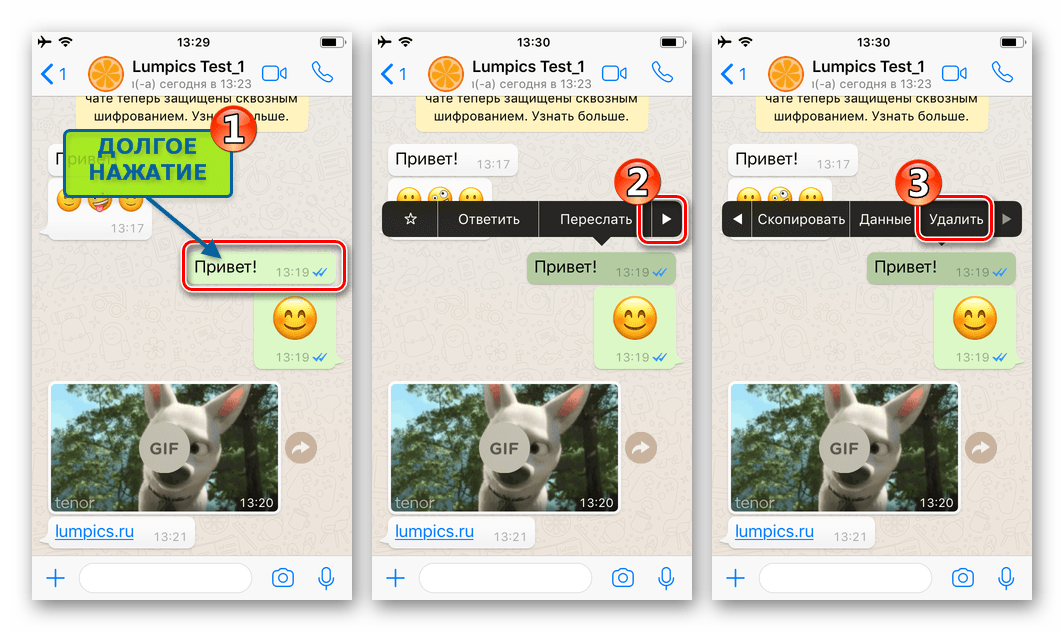
- Возле элементов беседы отобразятся чекбоксы, а напротив того сообщения, с которого начиналась манипуляция, появится галочка. При необходимости удаления и других посланий оснащаем их отметками. Осуществив свой выбор, касаемся изображения мусорного бака внизу экрана слева.
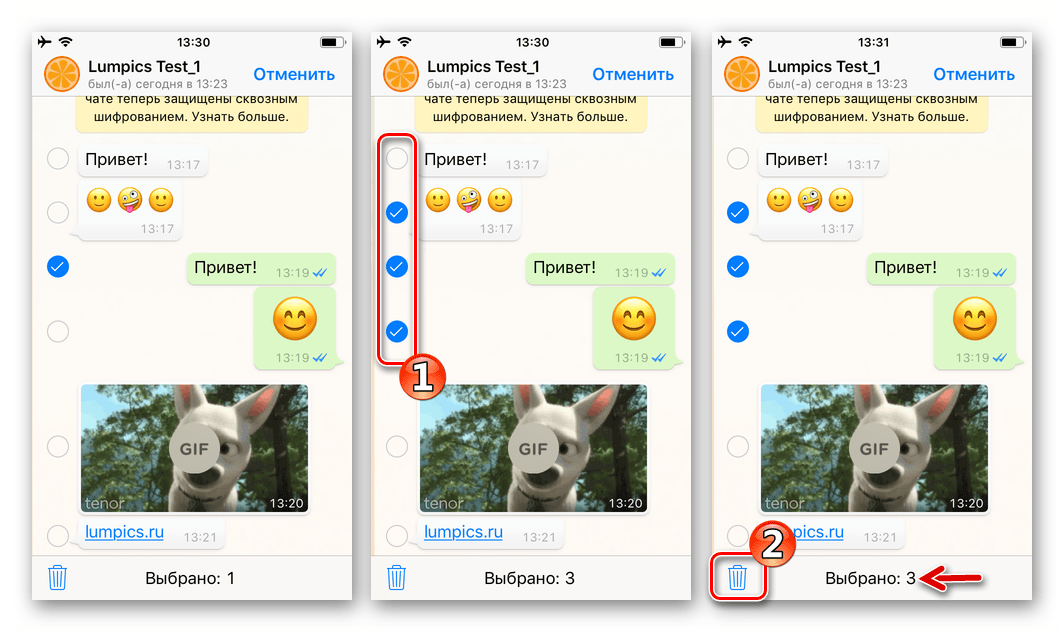
- Подтверждением необходимости уничтожения сообщения(ий) является нажатие кнопки «Удалить у меня», после касания по ней отмеченные ранее элементы исчезнут из переписки.
Диалог полностью
Конечно же, применяя метод, описанный выше, можно удалить все сообщения из любой беседы с участником WhatsApp, но при необходимости полного уничтожения содержимого отдельных чатов это может быть не совсем удобным и отнять много времени, если переписка объемная. Для быстрого удаления всех сообщений одновременно лучше применить следующую инструкцию.
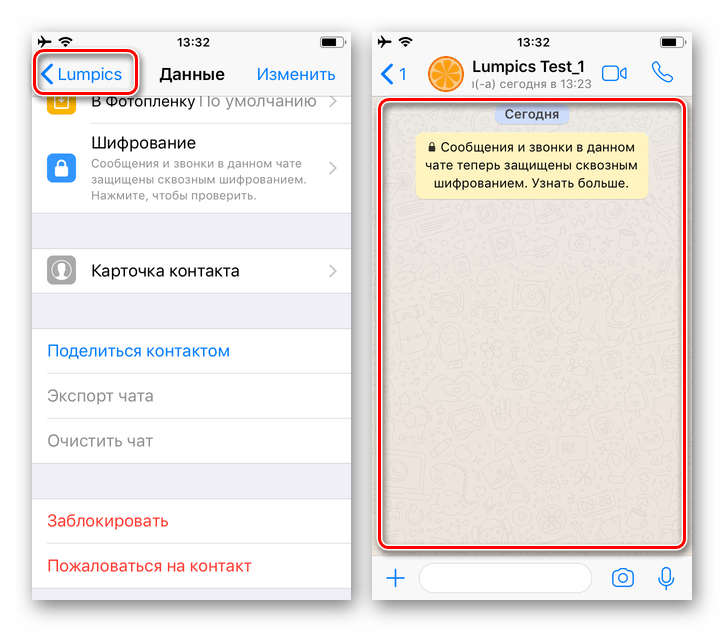
- Открываем целевой диалог и вверху экрана тапаем по имени участника ВатсАп с которым ведется беседа.

- Прокручиваем отобразившийся перечень опций вниз и находим пункт «Очистить чат», касаемся его. Подтверждаем желание уничтожить переписку, нажав «Удалить все сообщения».
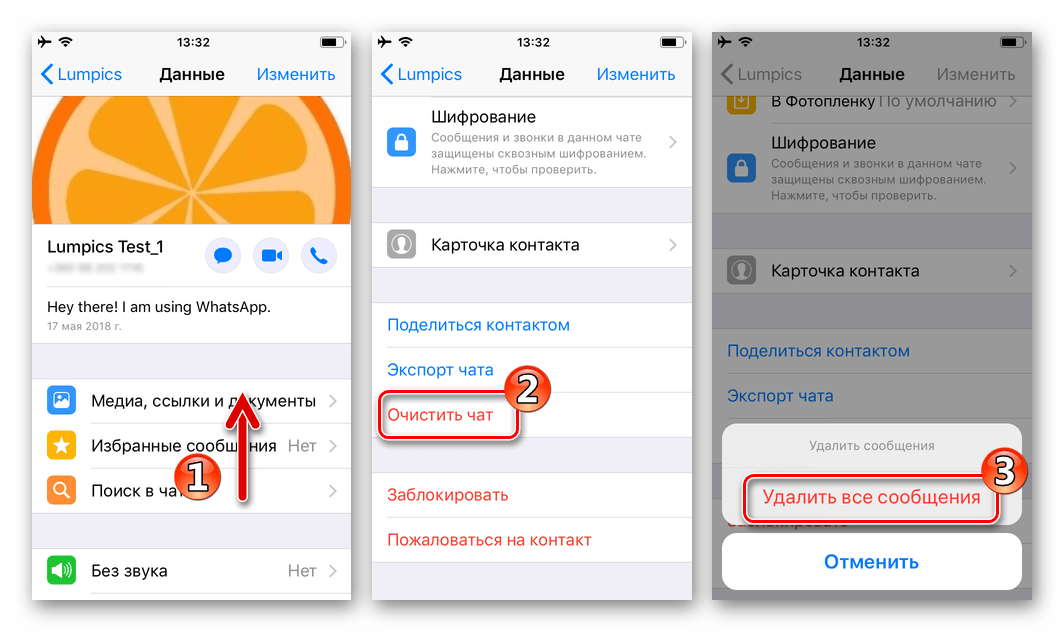
- Вернувшись к диалогу, наблюдаем отсутствие каких-либо следов переданных собеседнику или полученных от него ранее посланий.
Вариант 2: Некоторые или все переписки
Уничтожение чатов целиком — не такая уж и редкая задача при работе с WhatsApр. К примеру, после удаления контактов из адресной книги, переписка с ними остается нетронутой и стирать ее нужно отдельно. Для массового удаления информации переданной или полученной через мессенджер, в приложении-клиенте сервиса для iOS предусмотрены два варианта действий.
Отдельные диалоги
Чтобы стереть переписку с отдельным собеседником можно и не открывать чат с ним, как описано выше, а воспользоваться функционалом, который доступен с экрана, содержащего перечень заголовков всех диалогов. Особенно это удобно, если необходимо удалить несколько созданных когда-либо бесед, — повторяем нижеизложенную инструкцию для каждого чата, ставшего ненужным.
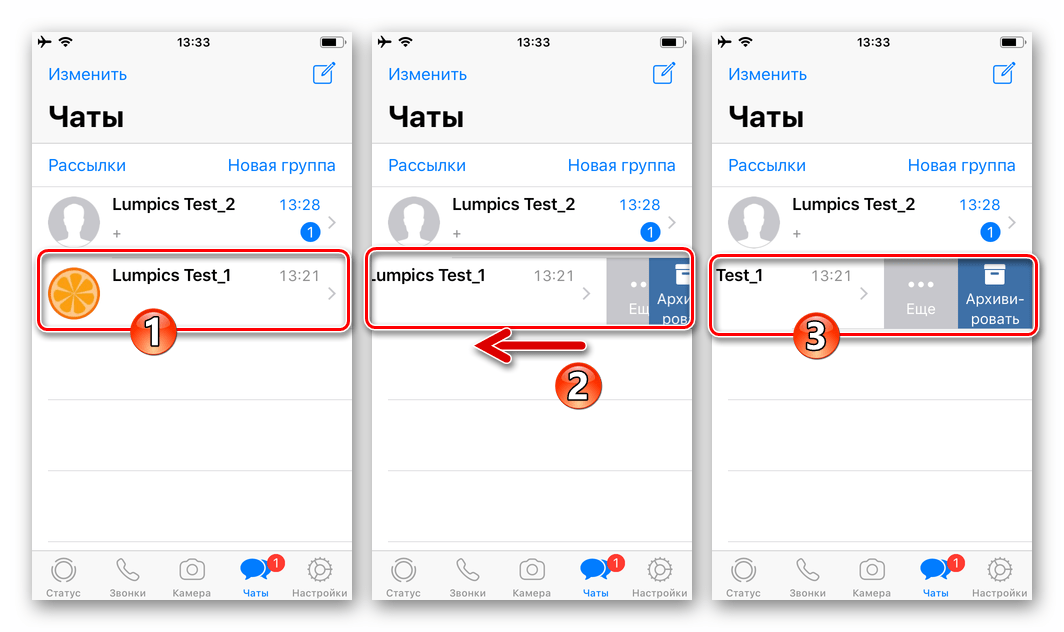
- Переходим на вкладку «Чаты» приложения WhatsApp для iPhone и находим беседу, подлежащую очистке либо удалению. Нажимаем на заголовок чата и сдвигаем его влево до появления кнопки «Еще». Стараемся не перемещать элемент до конца экрана, иначе переписка автоматически будет отправлена в архив.
- Тапаем «Еще» в меню диалогов, что приведет к отображению перечня действий, доступных для выбранного чата.
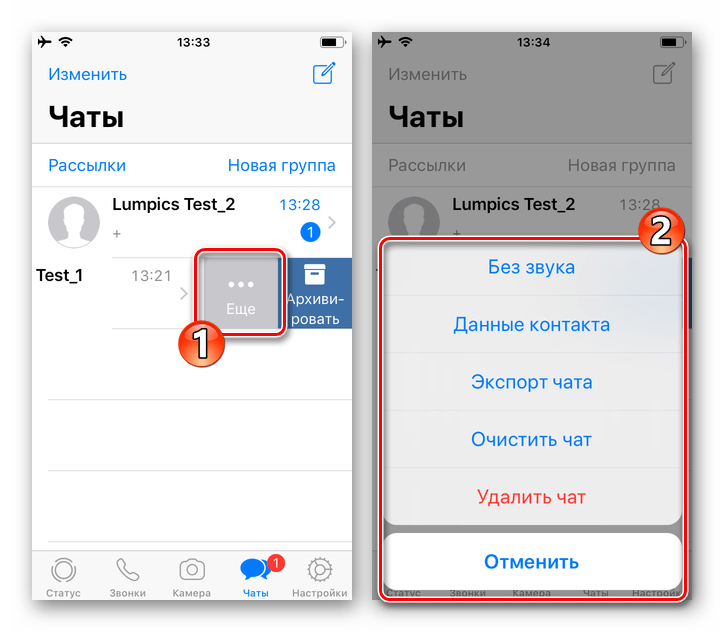
- Далее действуем в зависимости от нужного результата:
- Выбираем «Очистить чат», если целью является удаление всех переданных и полученных в рамках беседы сообщений, но при этом сам диалог должен остаться доступным из раздела «Чаты» в ВатсАап для обмена информацией в дальнейшем. На следующем экране тапаем «Удалить все сообщения».
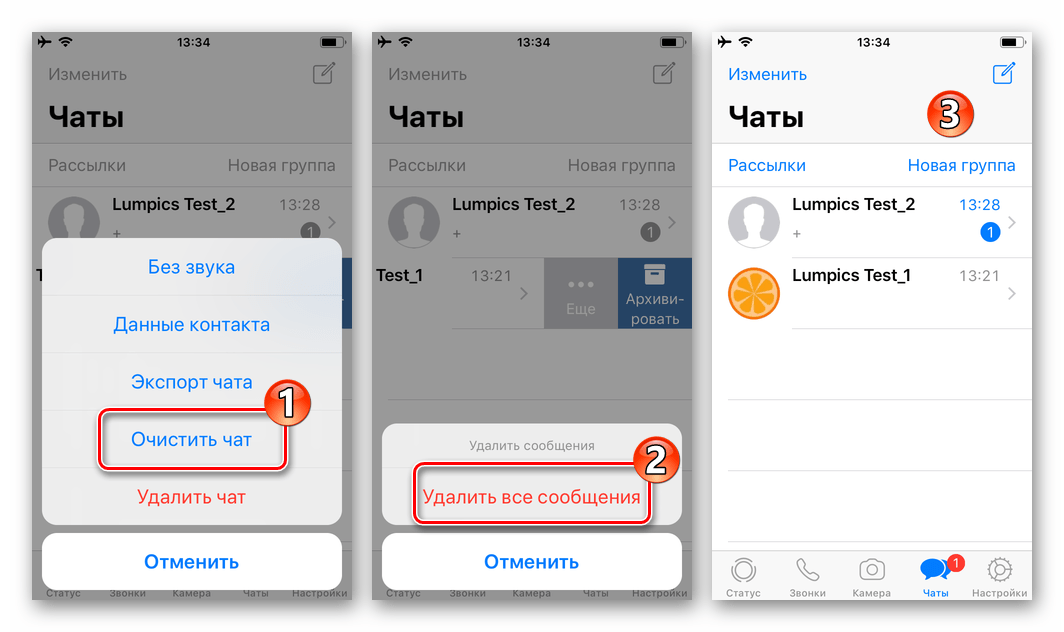
- Касаемся «Удалить чат», если планируется уничтожить послания и файлы из переписки, а также удалить заголовок диалога из доступных на вкладке «Чаты». Далее подтверждаем запрос мессенджера, нажав «Удалить чат» внизу экрана еще раз.
- Выбираем «Очистить чат», если целью является удаление всех переданных и полученных в рамках беседы сообщений, но при этом сам диалог должен остаться доступным из раздела «Чаты» в ВатсАап для обмена информацией в дальнейшем. На следующем экране тапаем «Удалить все сообщения».
Вся переписка
Вышеописанные методы уничтожения переписки через WhatsApp предполагают удаление отдельных сообщений или чатов с конкретными собеседниками целиком. При этом иногда существует необходимость стереть с телефона абсолютно всю принятую и полученную через мессенджер информацию. Такая возможность в приложении-клиенте для iOS тоже имеется.
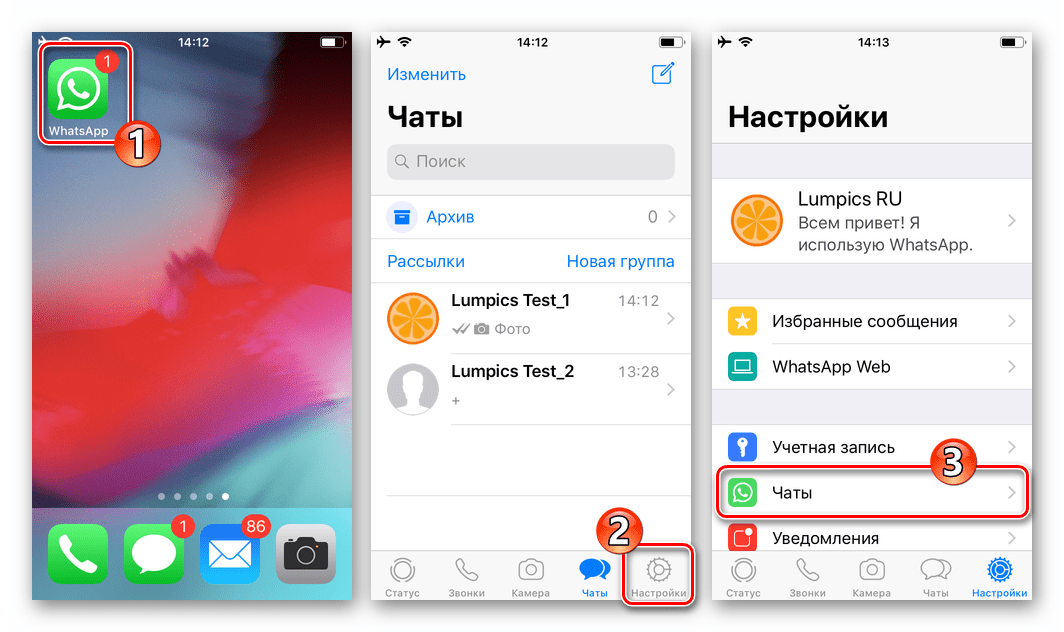
- Открыв мессенджер и коснувшись соответствующего значка в правом нижнем углу экрана, переходим в «Настройки» WhatsApp. В отобразившемся списке выбираем пункт «Чаты».
- Далее нажимаем на наименование одной из функций:
- «Очистить все чаты» — для удаления всех сообщений из всех созданных когда-либо диалогов.
- «Удалить все чаты» — для уничтожения не только содержимого диалогов, но и их самих. При таком выборе ВатсАп вернется к состоянию, как будто запущен впервые, то есть ни одного доступного чата в соответствующем разделе обнаружить не удастся.
Windows
Несмотря на то что WhatsApp для ПК не может функционировать автономно без клиента мессенджера, установленного в мобильном устройстве, возможности удаления отдельных сообщений и чатов полностью в приложении присутствуют, хотя и несколько ограниченные в сравнении с Андроид и айОС.

Вариант 1: Удаление сообщений
Чтобы стереть отдельное послание в диалоге следует выполнить три простых шага.
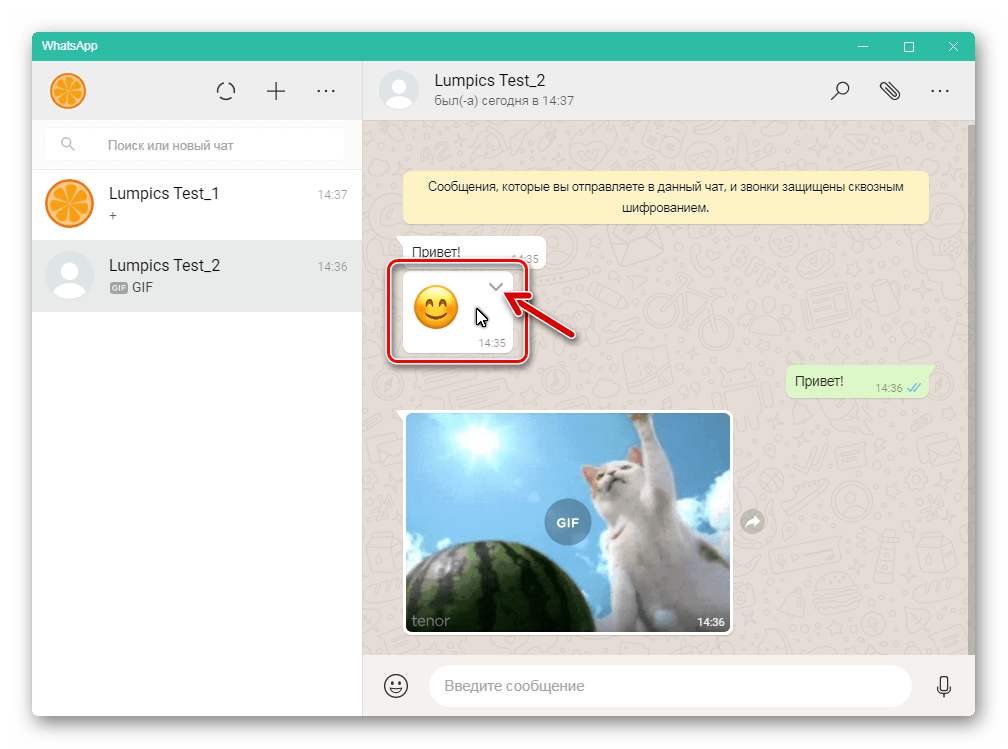
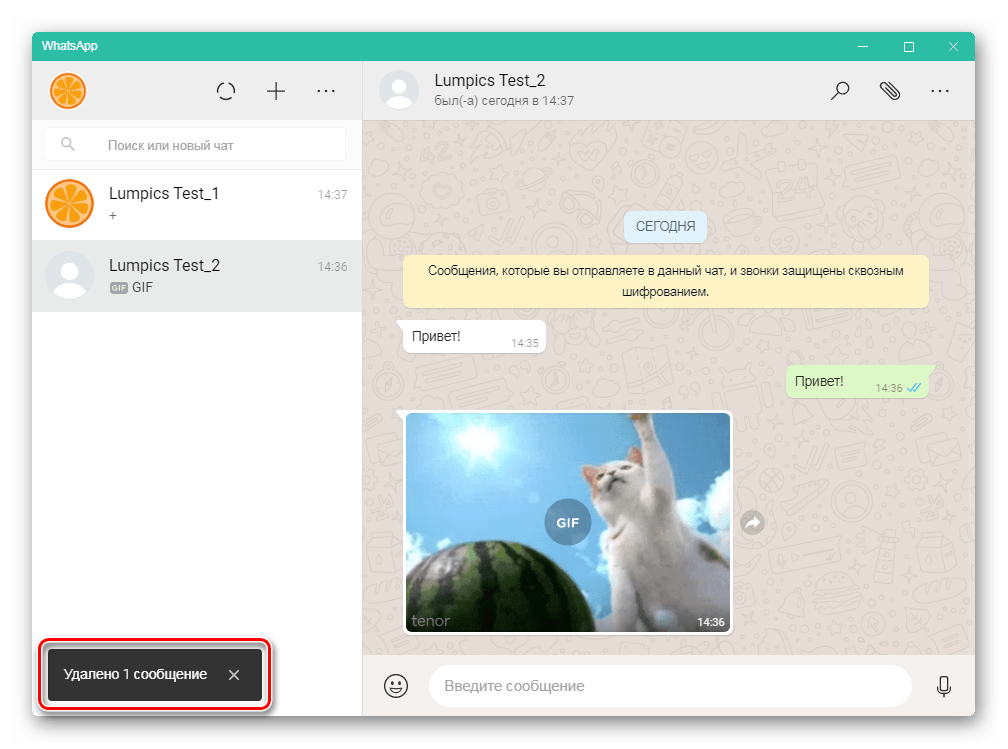
- Запускаем Ватсап для ПК, переходим в диалог, наводим курсор мыши на сообщение, подлежащее удалению. Как только это будет выполнено, в правом верхнем углу области с полученной или отправленной информацией отобразится своеобразная стрелка вниз, по которой нужно кликнуть.
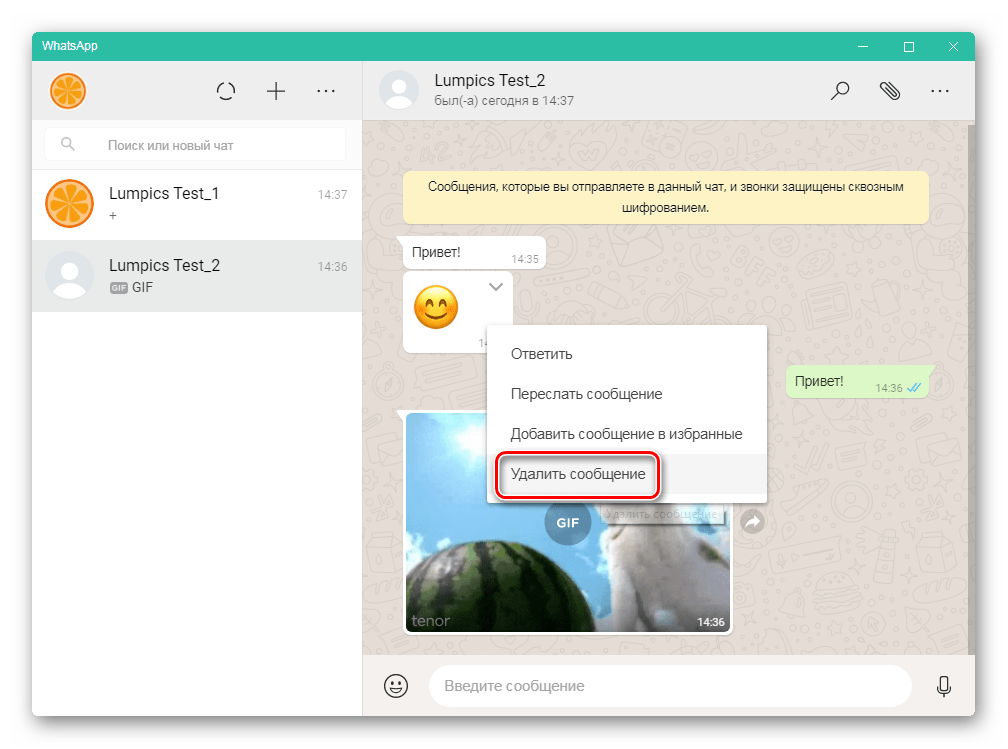
- В открывшемся меню выбираем пункт «Удалить сообщение».
- Нажимаем «УДАЛИТЬ У МЕНЯ» в окошке-запросе мессенджера.
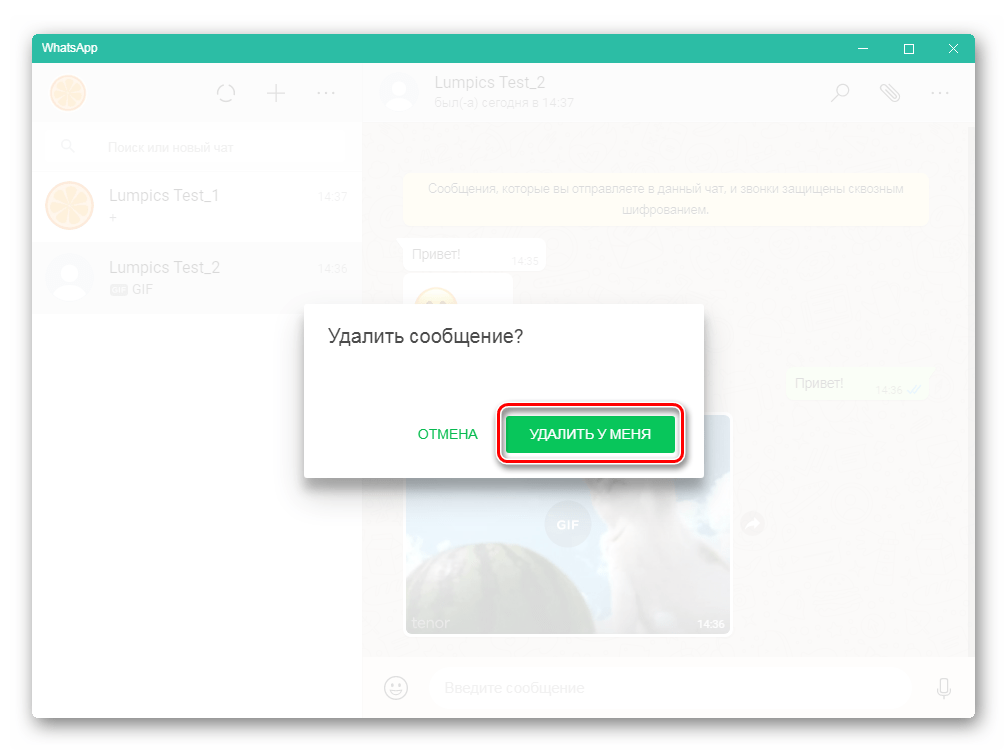
- После подтверждения намерения стереть отдельный элемент переписки сообщение исчезнет из истории чата.
Вариант 2: Удаление диалогов
Для уничтожения всей беседы с другим участником WhatsApp через Windows-клиент мессенджера нужно сделать следующее.
-
Кликом правой кнопкой мыши по заголовку диалога в левой части окна ВатсАп вызываем меню действий. Далее нажимаем «Удалить чат».
Заключение
Из этой статьи вы узнали о том, как в WhatsApp можно удалить все или отдельные сообщения, очистить или полностью удалить переписки, а также избавиться от нескольких или сразу всех чатов. Независимо от того, на каком устройстве, в среде какой операционной системы используется мессенджер, благодаря предложенной нами инструкции вы сможете без проблем достичь желаемого результата.
Как на Айфоне удалить чат в Ватсапе
Владельцы смартфонов Apple iPhone часто испытывают проблемы с недостатком свободного места. Это происходит из-за того, что начальные конфигурации устройств американской компании имеют мизерный объем встроенного хранилища, а установка карт памяти не предусмотрена.
Как очистить Ватсап на Айфоне
Для решения проблемы нередко приходится избавляться от по-настоящему файлов (фото, видео и приложений). Но, чтобы этого не произошло, нужно разобраться какие данные действительно не имеют практической значимости и могут быть удалены без последствий.
В данном случае речь идет о WhatsApp. Сам по себе этот популярный мессенджер занимает совсем немного места. Но в течение нескольких месяцев место, занимаемое Воцапом, увеличивается. Происходит подобная ситуация из-за того, что внутреннее хранилище начинает заполняться переписками из мессенджера, которые нередко включают в себя голосовые сообщения, фото и видео. А эти файлы уже сильно сказываются на количестве свободного места.
К счастью, WhatsApp предполагает наличие возможности очистки. То есть в любой момент обладатель iPhone имеет право освободить место в памяти устройства от лишних переписок и файлов, но при этом не выходить из аккаунта Вотсап.
Данная функция понадобится и в случае с другими сценариями. Например, когда человек просто не хочет видеть сообщения от определенного человека или полученные медиафайлы.
Удаление сообщений происходит достаточно легко. Нужно лишь удержать палец на одном из полученных писем, а затем – нажать кнопку «Удалить».
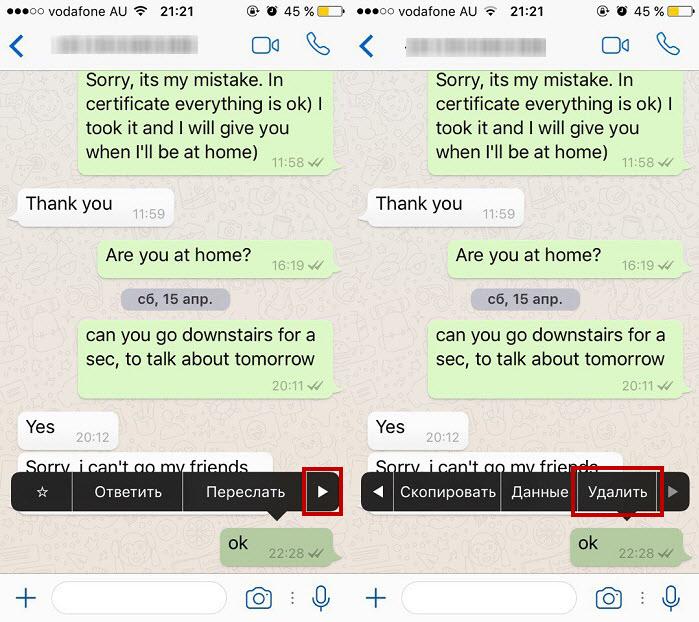
Аналогичным образом можно поступить с полученной фотографией или видеороликом. После выполнения указанных действий файл автоматически перестает занимать место во внутренней памяти.
Удалять по отдельности файлы из Воцапа удобно далеко не всегда. Поэтому сегодня мы рассмотрим несколько способов очистки мессенджера, которые позволяют в кратчайшие сроки избавиться от лишних сообщений, фото и видео.
Как очистить хранилище iCloud
Прежде чем рассказать о том, как почистить внутреннюю память Айфона от лишних файлов Вотсапа, рассмотрим иное хранилище – iCloud. Это облачный сервис, разработанный компанией Apple. По умолчанию именно туда загружаются резервные копии чатов WhatsApp.
Казалось бы, в этом нет ничего страшного: переписки заливаются на интернет-серверы и не занимают внутреннюю память. Но хранилище Айклауд тоже имеют ограниченный объем.
По умолчанию пользователям iCloud доступно для хранения 5 Гб свободного пространства.
Чтобы удалить ранее загруженный бэкап, нужно:
- Открыть настройки Айфона.
- Перейти в раздел «Айклауд».
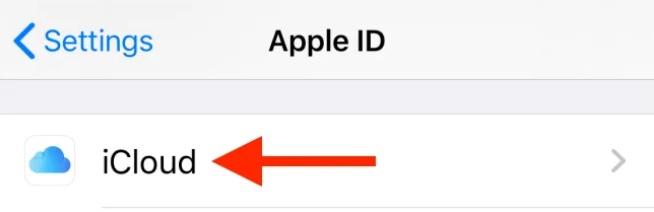
- Нажать кнопку «Управление хранилищем».
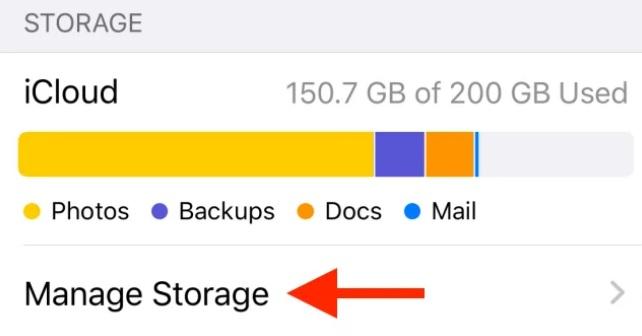
- Выбрать пункт «Резервное копирование».
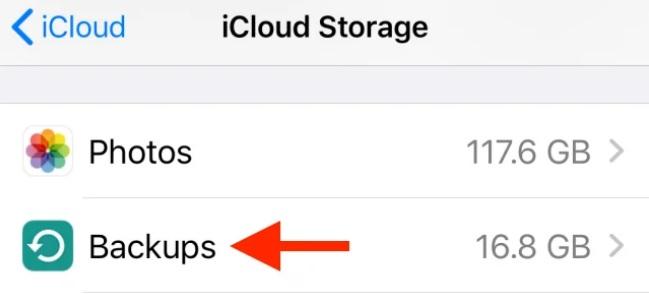
- Указать устройство, для которого создавался бэкап (iPhone).
- Снять ползунок с приложения WhatsApp.
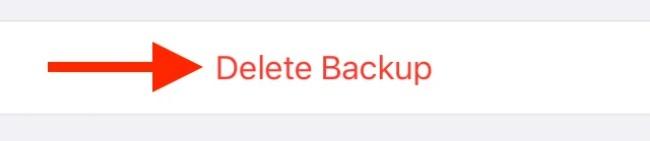
- Подтвердить выполнение операции и нажать кнопку «Удалить резервную копию».
После этого Вотсап будет полностью вычищен из резервного хранилища iCloud. Но мы не рекомендуем прибегать к этой операции, если в Айклауде и без того достаточно свободного места, ведь без бэкапа не получится восстановить удаленные сообщения.
Как очистить Ватсап через память устройства
Как бы то ни было, человек, который задается вопросом о том, как очистить WhatsApp на Айфоне, подразумевает не Айклауд, а внутреннее хранилище. Именно поэтому сейчас мы расскажем, как на Apple iPhone можно моментально избавиться от переписок и сопровождающих их мультимедийных файлов.
Для выполнения операции нужно открыть Вотсап и перейти в настройки чатов.
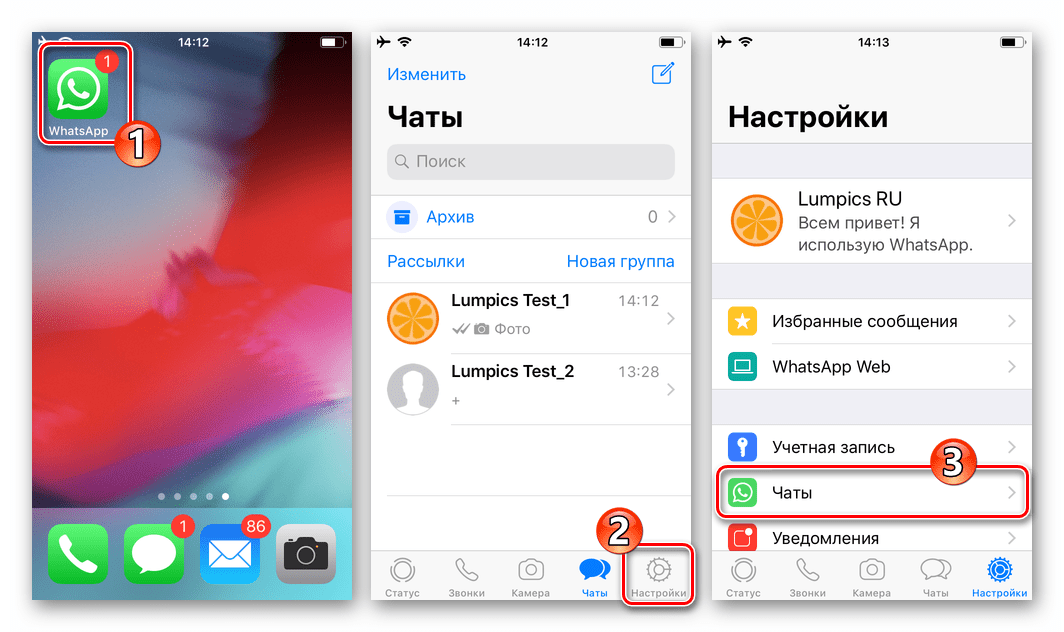
Здесь вы увидите несколько пунктов, среди которых нас интересует «Очистить все чаты». Не путайте его с другим заголовком «Удалить все чаты». При выборе второго с устройства пропадут не только сообщения и мультимедийные файлы, но и все сохраненные контакты WhatsApp.
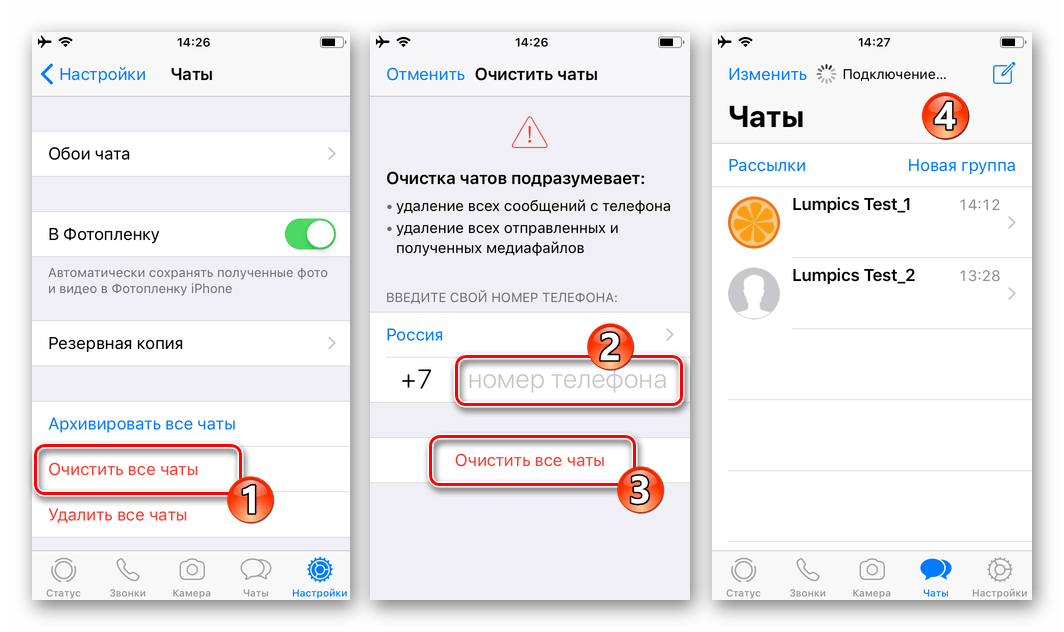
Поскольку удаление чатов представляет собой довольно опасную процедуру с большим количеством последствий, для ее выполнения требуется подтверждение. В соответствующем поле укажите привязанный номер телефона и введите код, который придет в ответном СМС. Далее останется лишь нажать заветную кнопку, после чего свободное место на Айфоне освободится от файлов Воцапа.
Как удалить картинки и видео из Вотсапа
Сами по себе сообщения, полученные в WhatsApp, занимают совсем немного места в памяти устройства. Нагрузку несут фотографии и видеоролики, которые сопровождают их. Поэтому вы можете удалить мультимедийные файлы, но при этом оставить незадетыми сообщения.
Для начала рекомендуется запретить Воцапу автоматически сохранять полученные файлы. Сделать это можно, открыв WhatsApp и перейдя в пункт настроек «Данные и хранилище».
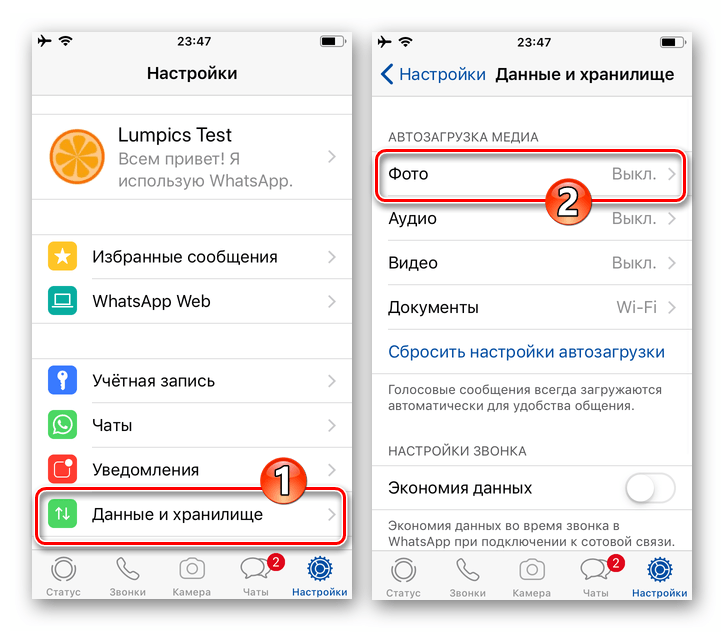
Напротив следующих пунктов нужно выставить значение «Выкл»:
- фото;
- аудио;
- видео.
Таким образом, файлы больше не будут загружать на Айфон и занимать свободное место. Далее останется только открыть папку, куда сохраняются мультимедийные данные, и освободить ее от принятых ранее фотографий и видеозаписей.
Альтернативный метод удаления мультимедиа от WhatsApp – переустановка приложения.
Как очистить кэш WhatsApp на Айфоне
Еще одним способом очистки мессенджера является избавление от лишнего кэша. Для удаления таких файлов нужно открыть настройки Воцап, перейти в раздел «Данные и хранилище», а затем – «Хранилище».
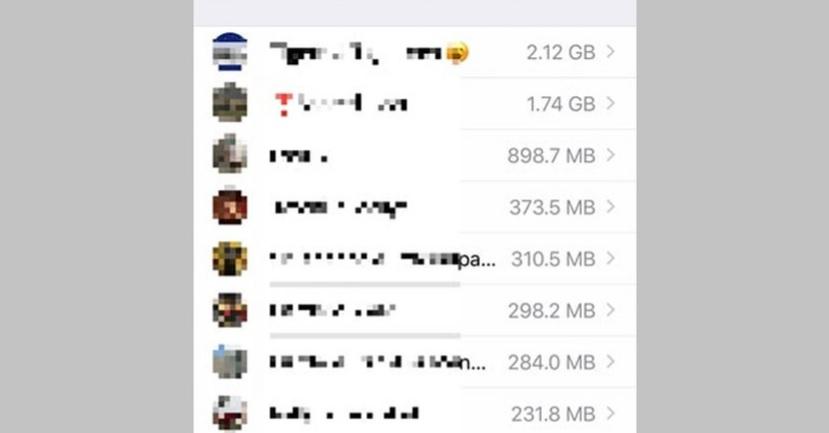
Здесь вы увидите, с кем из контактов переписка велась особенно часто. Напротив каждого абонента можно заметить определенное значение мегабайт и мегабайт. Это то место, которое во внутренней памяти заняли файлы из чата с конкретным человеком.
Для удаления кэша нужно перейти в любой из наиболее прожорливых чатов, нажать кнопку «Управлять», а в конце выбрать пункт «Очистка». Так вы сможете быстро избавиться от лишнего кэша.
При возникновении проблем с выполнением операции рекомендуется ознакомиться с подробной видеоинструкцией, в которой описывается от начала и до конца процесс очистки кэша приложения Вотсап.
Что удалится при очистке кэша
Для многих людей до сих пор остается загадкой то, что собой представляет кэш Вотсапа. Говоря простым языком, кэш – это все файлы, которые загружает мессенджер при его использовании. Таким образом, сюда попадают текстовые сообщения, аудио, фото, видео и документы.
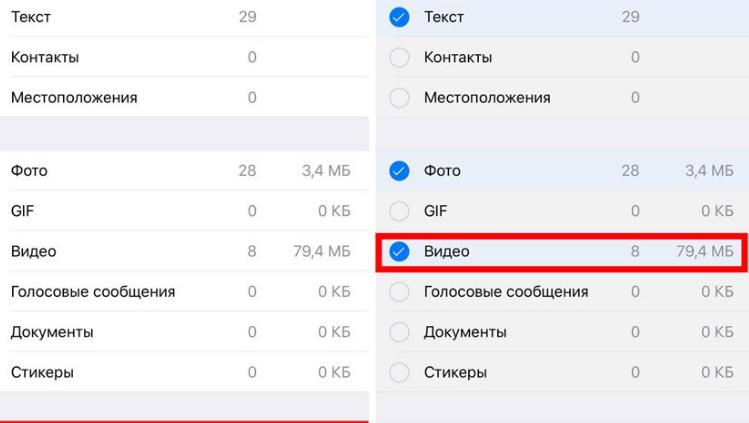
Переживать относительно того, что при очистке кэша вы потеряете важные данные, не стоит. WhatsApp на Айфоне позволяет удалять кэш точечно, то есть путем выбора отдельных файлов. Хотите удалить только видео – пожалуйста, просто отметьте соответствующий пункт при очистке кэша. То же самое касается, фотографий, гифок, документов и прочей информации, поступающей через мессенджер.
Как восстановить удаленные сообщения в вотсап на Айфоне
Как правило, WhatsApp очищается владельцами Айфонов с целью освобождения свободного места. Но, когда во внутренней памяти становится достаточное количество пространство, остро встает вопрос о восстановлении переписок. О том, как вернуть ранее удаленные сообщения, расскажет наш специалист.