Sorry, you have been blocked
This website is using a security service to protect itself from online attacks. The action you just performed triggered the security solution. There are several actions that could trigger this block including submitting a certain word or phrase, a SQL command or malformed data.
What can I do to resolve this?
You can email the site owner to let them know you were blocked. Please include what you were doing when this page came up and the Cloudflare Ray ID found at the bottom of this page.
Cloudflare Ray ID: 8118acf74b2e296a • Your IP: Click to reveal 45.84.122.39 • Performance & security by Cloudflare
Способы создания скриншотов на Самсунге Галакси A10
Собственный функционал смартфона Samsung Galaxy A10 предлагает сразу несколько вариантов создания скриншотов.
Вариант 1: Сочетание кнопок
- Зажимаем и сразу отпускаем одновременно кнопки «Громкость вниз» и «Power».
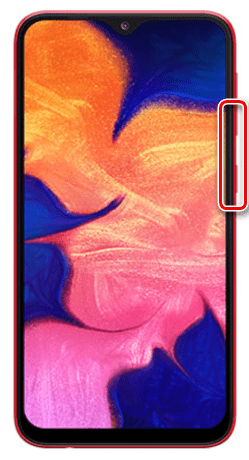
- Используем панель с дополнительными параметрами, которая появится на несколько секунд в нижней части экрана, для обработки скриншота

Вариант 2: Снимок ладонью
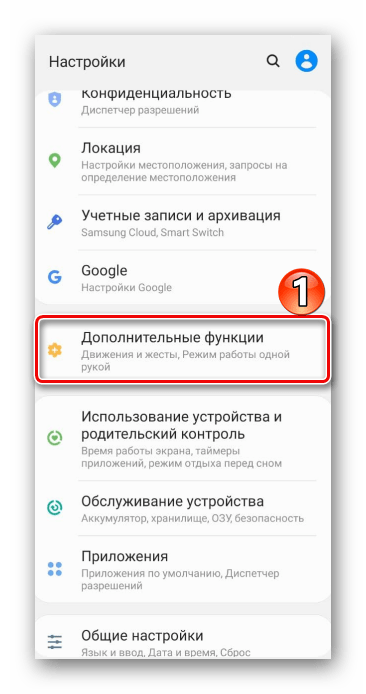
- Функция «Скриншот ладонью» может быть по умолчанию отключена. В «Настройках» открываем раздел с дополнительными функциями
Вариант 3: Специальные возможности
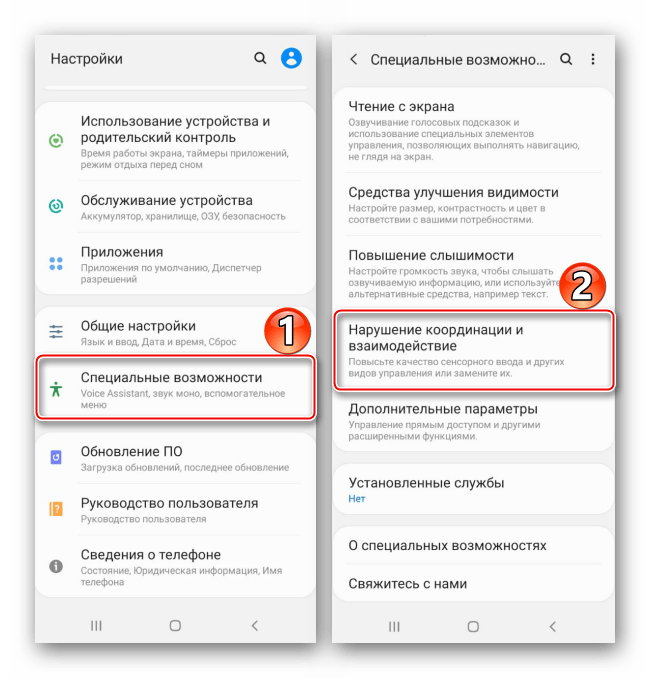
- Речь идет о «Вспомогательном меню», предназначенном для людей с нарушенной моторикой, так как позволяет одним касанием экрана получить доступ ко многим опциям устройства. Чтобы включить функцию, открываем раздел со специальными возможностями, затем «Нарушение координации и взаимодействие»
Вариант 4: Длинный снимок
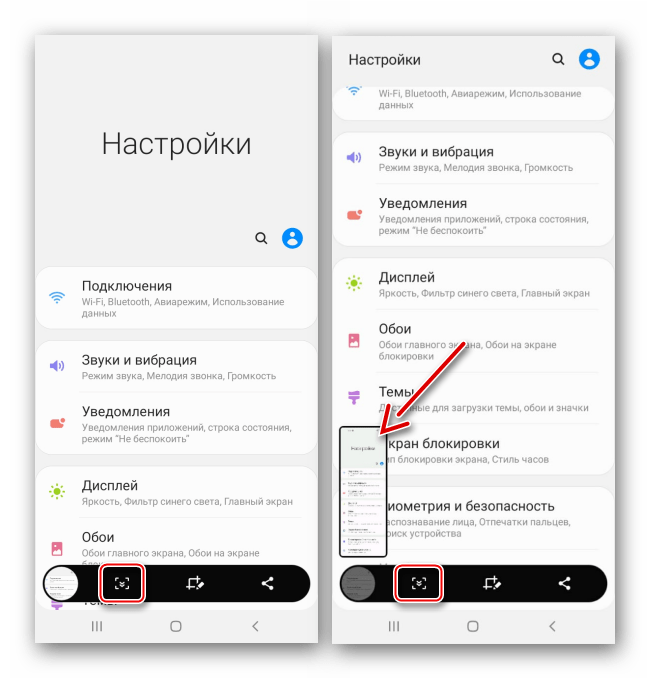
- Кнопка для создания скриншота с прокруткой добавится на панель с дополнительными опциями автоматически, когда появится возможность создать такой снимок. Сначала используем один из описанных выше способов, а затем тапаем иконку со стрелками вниз. Когда экран прокрутится, нажимаем ее еще раз и продолжаем это делать, пока не захватим нужную область.
Поиск скриншотов на устройстве
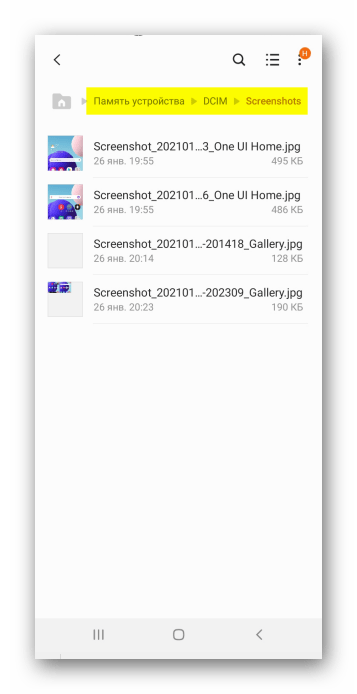
Полученные системным способом изображения можно найти в «Галерее» Галакси A10

либо в памяти устройства с помощью стандартного приложения «Мои файлы» или другого файлового менеджера.
Способ 2: Дополнительное ПО
Альтернативой базовым инструментам может стать программное обеспечение, установленное из Google Play Маркета. Рассмотрим, как быстро захватить экран Galaxy A10 на примере Screen Master.
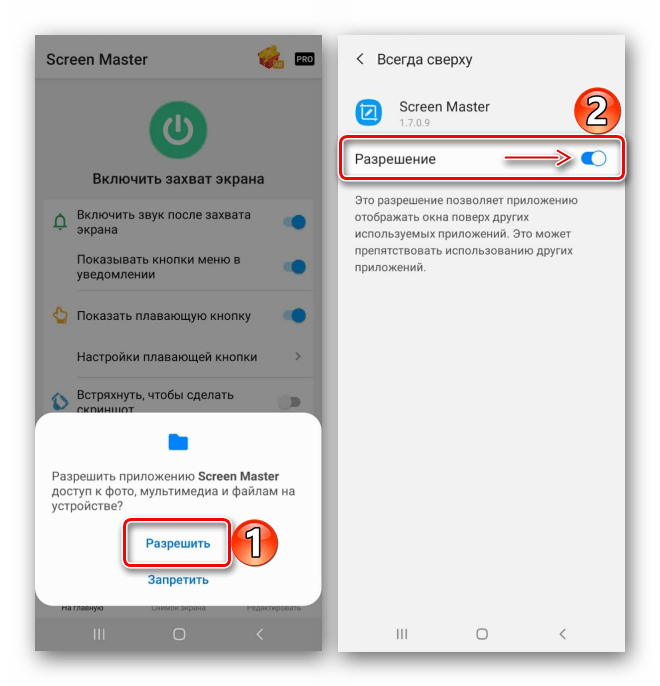
- Запускаем прикладную программу и предоставляем ей необходимые для работы разрешения.
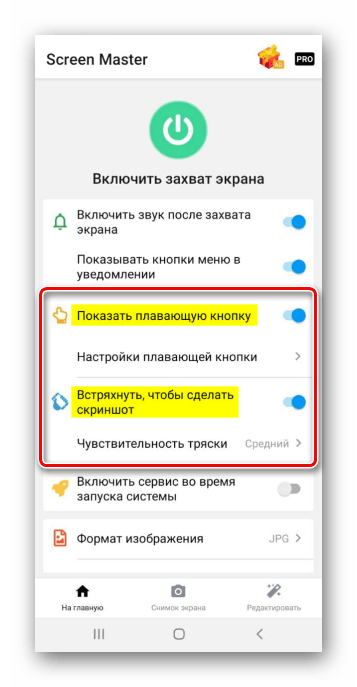
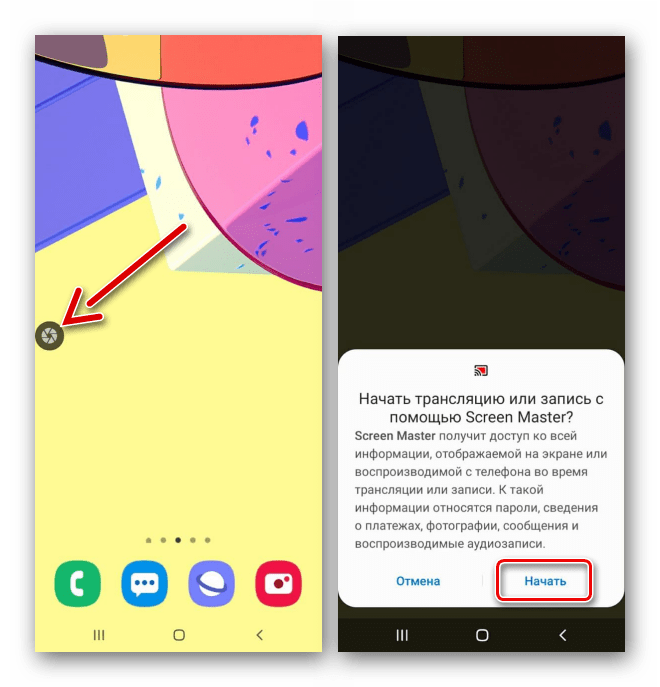
- Есть два способа создания скриншота с помощью Скрин Мастера. Вы можете использовать плавающую кнопку либо просто встряхнуть аппарат в нужный момент.
Как только возникнет необходимость сделать скриншот, жмем на кнопку и разрешаем Screen Master доступ к изображению на экране устройства.
Созданный снимок откроется в приложении. На этом экране его можно обрезать или сохранить.
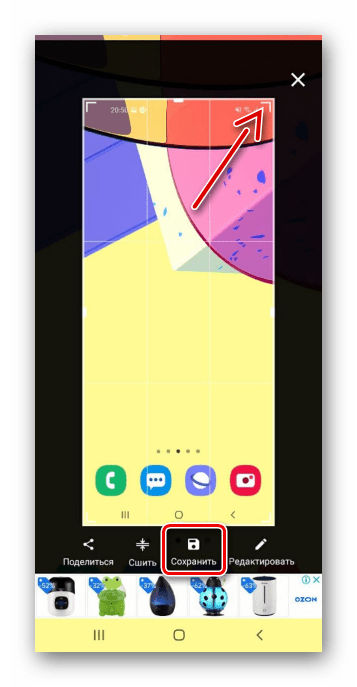
Нажимаем иконку с галочкой, чтобы перейти в редактор Скрин Мастера.

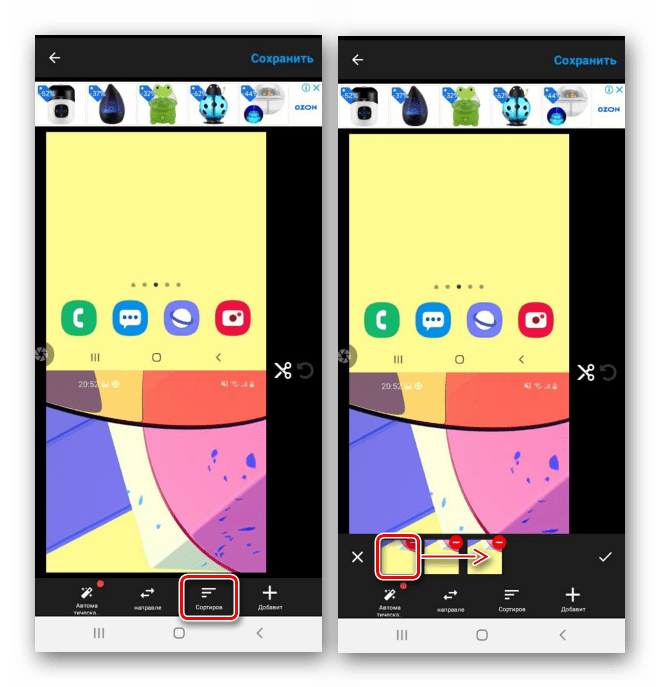
Чтобы изменить порядок скриншотов, тапаем соответствующую кнопку, зажимаем изображение, перетаскиваем его на нужную позицию и жмем «OK».
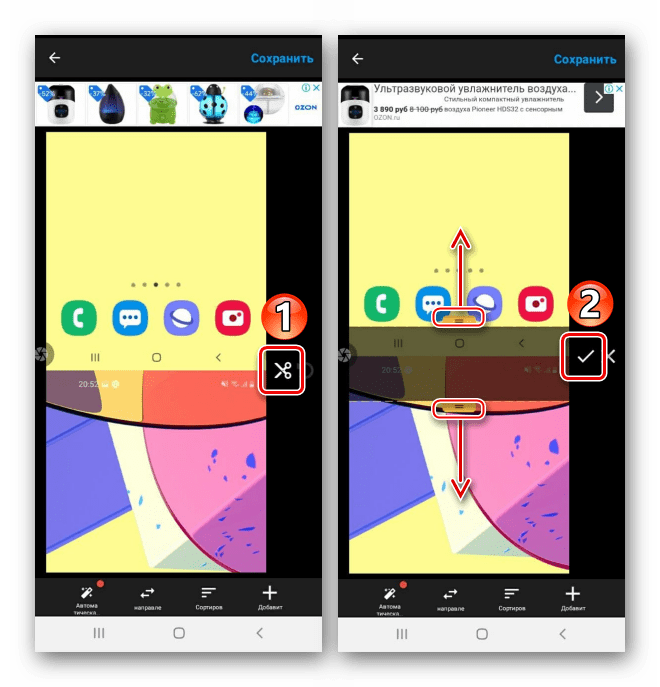
Если нужно убрать лишнюю область, нажимаем иконку с изображением ножниц, с помощью ползунков обозначаем то, что нужно обрезать и подтверждаем действие.
Для добавления дополнительных экранов из уже сохраненных жмем «Добавить», находим нужный и тапаем «Применить».
Как сделать скриншот на Samsung A10: простые инструкции для пользователей

Скриншоты – это полезное средство для захвата и сохранения важной информации, которую вы видите на экране своего устройства. Они могут быть использованы для демонстрации проблемы технической поддержке, сохранения интересной информации или захвата моментов в играх или приложениях. В этой статье мы расскажем вам, как сделать скриншот на самсунг а10.
Самсунг а10 – это популярный смартфон, который работает на операционной системе Android. Он имеет ряд функций, включая возможность делать скриншоты. Чтобы сделать скриншот на самсунг а10, вам потребуется использовать сочетание клавиш на устройстве.
Чтобы сделать скриншот на самсунг а10, убедитесь, что на экране отображается информация, которую вы хотите сохранить. Затем одновременно нажмите и удерживайте кнопку громкости вниз и кнопку включения. Когда вы услышите звук или увидите анимацию скриншота на экране, это будет означать, что скриншот был успешно сделан.
Обзор модели Samsung A10
Samsung A10 – это смартфон, выпущенный компанией Samsung, который предлагает отличные функциональные возможности по доступной цене. Этот мобильный телефон оснащен большим экраном, процессором высокой производительности и качественной камерой.
Дизайн и экран
Смартфон Samsung A10 имеет современный и стильный дизайн. Он оснащен 6.2-дюймовым HD+ экраном, который обеспечивает яркие и четкие цвета, что делает просмотр контента на устройстве удовольствием.
Производительность и операционная система

Этот смартфон работает на базе операционной системы Android и оснащен процессором Exynos 7884 и 2 ГБ оперативной памяти, что позволяет легко выполнять множество задач и приложений. Это устройство также поддерживает расширение памяти с помощью microSD-карты.
Камера и возможности фотографирования
Samsung A10 оснащен 13-мегапиксельной основной камерой, которая делает яркие и четкие снимки. Устройство также имеет 5-мегапиксельную фронтальную камеру, идеальную для селфи-съемки и видеозвонков. Благодаря различным режимам съемки и фильтрам, вы можете получить профессиональные снимки простым нажатием кнопки.
Батарея и автономность

Смартфон Samsung A10 оснащен аккумулятором на 3400 мАч. Большой объем батареи позволяет использовать устройство весь день без необходимости частого подзарядки.
Заключение
Samsung A10 – отличный выбор для тех, кто ищет надежный и функциональный смартфон по доступной цене. Он предлагает удобный дизайн, качественный экран, производительный процессор и мощную камеру. Смартфон Samsung A10 отлично подойдет для повседневной работы и развлечений.
Различные способы делать скриншот на Samsung A10

Способ 1: Сочетание клавиш
На Samsung A10 можно делать скриншот с помощью комбинации клавиш. Для этого нужно одновременно нажать и удерживать кнопку громкости вниз и кнопку включения/блокировки экрана. После этого экран устройства мигнет, а затем появится уведомление о сохранении снимка экрана.
Способ 2: Жесты на экране
На Samsung A10 можно также делать скриншот при помощи жеста на экране. Для этого нужно провести ладонью от края экрана до центра, смещая пальцы или ладонь по экрану. Вы услышите звук сделанного скриншота и увидите уведомление о его сохранении.
Способ 3: Иконка в панели уведомлений
Еще один способ делать скриншот на Samsung A10 – использовать специальную иконку в панели уведомлений. Откройте панель уведомлений и найдите иконку “Скриншот”. Нажмите на нее и экран мгновенно сохранится.
Способ 4: Приложения сторонних разработчиков
Если вам не подходят предыдущие способы, на Samsung A10 можно использовать приложения сторонних разработчиков для создания скриншотов. В Google Play Store есть множество таких приложений, например, “Screenshot Easy” или “Screen Master”. Скачайте и установите одно из них, и вы сможете делать скриншоты по своему усмотрению.
Способ 5: Программное обеспечение компьютера
Наконец, вы можете делать скриншоты на Samsung A10, подключив его к компьютеру и используя специальное программное обеспечение. Например, вы можете использовать программу Samsung Kies или ADB (Android Debug Bridge). Эти программы позволят вам делать скриншоты с экрана устройства, управляя им с компьютера.
Комбинация кнопок для снятия скриншота на Samsung A10
На Samsung A10 с экраном без сенсорных кнопок, для снятия скриншота используется комбинация кнопок. Выполнение этой комбинации позволяет сохранять изображение текущего экрана вашего устройства.
Шаг 1: Найдите нужные кнопки
Поставьте палец на кнопку питания, которая расположена справа на грани телефона, и на кнопку уменьшения громкости, которая находится слева от кнопки питания.
Шаг 2: Нажмите кнопки одновременно
Удерживайте палец на кнопке питания и одновременно нажмите кнопку уменьшения громкости. Устройство сделает звуковой сигнал или вспышку, и на экране появится небольшое уведомление, указывающее, что скриншот был сделан.
Кроме этого метода, можно также воспользоваться функцией снятия скриншота в меню “Поверх других приложений”. Для этого потребуется прописать данное действие на главном экране или меню уведомлений.
Использование специальных приложений для скриншота на Samsung A10
Скриншоты являются полезным инструментом для захвата и сохранения содержимого экрана телефона Samsung A10. Вместо использования встроенных функций операционной системы Android, можно воспользоваться специальными приложениями, чтобы сделать скриншоты более удобно и эффективно.
1. Снимок экрана

Одним из самых популярных приложений для скриншота на Samsung A10 является “Снимок экрана”. Это приложение предоставляет возможность делать скриншоты, редактировать их, добавлять текст и даже делиться ими с другими людьми. Все это осуществляется в несколько простых шагов после установки приложения.
2. Screenshot Assistant
Еще одним полезным приложением для скриншота на Samsung A10 является “Screenshot Assistant”. Оно предлагает больше настроек и функций, чем встроенные возможности Android. Например, с помощью “Screenshot Assistant” можно установить таймер для скриншотов, делать скриншоты прокручиваемых страниц и даже записывать экран телефона.
3. AZ Screen Recorder
Если вам требуется не только сделать скриншот, но и записать видео с экрана Samsung A10, то приложение “AZ Screen Recorder” будет отличным выбором. Оно позволяет записывать высококачественное видео с экрана, а также делать скриншоты. Кроме того, приложение предлагает настройки для записи звука с микрофона и поддержку различных форматов видео.
В заключение, использование специальных приложений для скриншота на Samsung A10 может значительно облегчить и улучшить процесс создания и управления скриншотами. Эти приложения предоставляют больше функциональности и настроек, чем встроенные возможности операционной системы Android, позволяя пользователю более гибко управлять и использовать скриншоты в своих нуждах.
Полезные советы и рекомендации по созданию скриншотов на Samsung A10
1. Используйте кнопки громкости и включения
Один из наиболее простых способов сделать скриншот на Samsung A10 – использовать кнопки громкости и включения устройства. Для этого одновременно нажмите и удерживайте эти две кнопки в течение нескольких секунд. Когда скриншот будет сделан, вы увидите уведомление об этом на экране.
2. Воспользуйтесь жестами
Если вам неудобно использовать кнопки для создания скриншотов, Samsung A10 предлагает вариант с использованием жестов. Для этого перейдите в настройки устройства и найдите раздел «Жесты». Включите функцию «Смахивание по ладони» или «Смахивание три пальца» и нарисуйте указанный жест на экране для создания скриншота.
3. Используйте специальное программное обеспечение

Если вы хотите получить больше возможностей для создания и редактирования скриншотов, можно установить специальное программное обеспечение из Play Маркета. Некоторые из них предлагают функции обрезки, аннотации, снятия скриншотов с прокруткой и многое другое.
4. Сохраняйте скриншоты в облако

Чтобы не потерять созданные скриншоты и иметь к ним доступ с любого устройства, рекомендуется сохранить их в облако. Samsung A10 предлагает возможность автоматической загрузки скриншотов в облачное хранилище, такое как Google Drive или Samsung Cloud. Это позволяет сохранить все ваши скриншоты и легко поделиться ими с другими.
5. Используйте приложения для редактирования скриншотов

Если вам нужно отредактировать скриншот перед его сохранением или отправкой, можно воспользоваться специальными приложениями для редактирования изображений. Они позволяют добавлять текст, рисовать на изображении, наносить заметки и многое другое. Такие приложения можно найти в магазине приложений Play Маркет.
Вопрос-ответ:
Как сделать скриншот на телефоне Samsung A10?
Для того чтобы сделать скриншот на телефоне Samsung A10, нужно одновременно нажать и удерживать кнопку уменьшения громкости и кнопку включения/выключения на короткое время. Затем можно отпустить кнопки и внизу экрана появится уведомление о том, что скриншот был сделан. Также, скриншот можно сделать при помощи жеста. Для этого нужно провести ладонью по экрану слева направо или справа налево, чтобы зафиксировать скриншот.
Как найти сохраненные скриншоты на Samsung A10?
Сохраненные скриншоты на телефоне Samsung A10 можно найти в Галерее. Чтобы это сделать, откройте Галерею на вашем телефоне и оттуда выберите раздел “Скриншоты”. В этом разделе вы увидите все скриншоты, которые вы сделали. Также, вы можете найти сохраненные скриншоты в файловом менеджере, в папке “Pictures” или “Изображения”. Если вы использовали какое-либо приложение для управления скриншотами, то скриншоты могут быть сохранены в другой папке, указанной в настройках этого приложения.
Как отправить скриншот на Samsung A10?
Есть несколько способов отправить скриншот на телефоне Samsung A10. Первый способ – использовать приложение для обмена сообщениями, например, WhatsApp, Viber или Telegram. Откройте нужное вам приложение, выберите контакт или чат, в котором вы хотите отправить скриншот, и нажмите на кнопку “Прикрепить файл” или иконку скрепки. Затем выберите скриншот из Галереи и отправьте его. Второй способ – отправить скриншот по электронной почте. Откройте свою почту, создайте новое сообщение, прикрепите скриншот к сообщению и отправьте его на нужный адрес. Третий способ – использовать облачное хранилище, например, Google Диск или Dropbox. Загрузите скриншот в облачное хранилище и поделитесь ссылкой на файл с нужным человеком.
Как сделать скриншот на Самсунге A5, A10
Производители мобильных телефонов часто меняют принцип работы своих трубок и расположение функций. Например, многие владельцы не знают, как сделать скриншот на Samsung A10 или A5. Мы попытались выяснить это для вас. Подробные инструкции вы найдете внизу этой статьи.
Как получить скриншот на Самсунг Galaxy A5
Скриншоты — это недостаточно используемая функция на смартфонах. Однако в некоторых ситуациях это необходимо. Например, вы можете захотеть показать своим друзьям достижения в вашей любимой игре. Вы также можете захотеть сохранить изображение из Интернета сразу, без необходимости его загрузки. Также существует множество случаев, когда необходимо сделать снимок экрана.
Чтобы конкурировать с популярной моделью Galaxy A5 от Samsung.
-
Одновременно нажмите кнопку питания и кнопку уменьшения громкости.

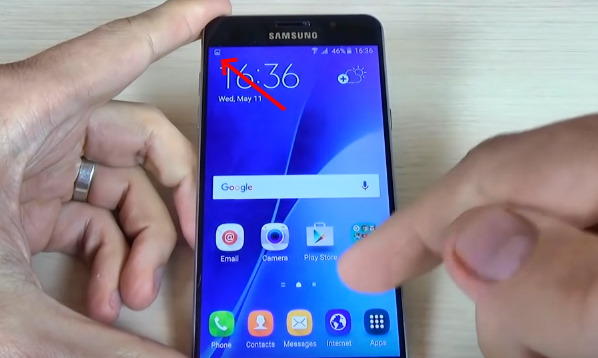
Снимок экрана, который вы только что создали с помощью Samung, можно посмотреть в галерее вашего мобильного устройства. Система автоматически создаст для них папку «Скриншоты». Однако вы можете переименовать его в файловом менеджере. Существует и другой способ создания скриншота на этой модели смартфона. Вам нужно нажать кнопку «Домой» вместе с кнопкой питания, а не клавиши регулировки громкости.
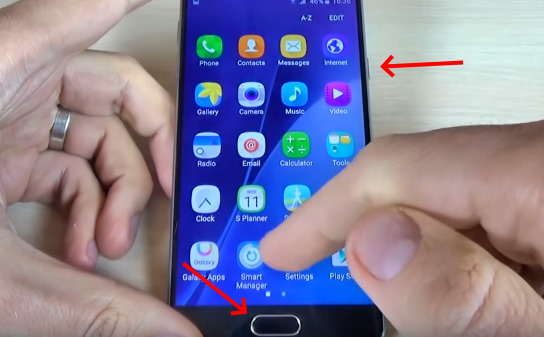
Вы также можете удерживать его до тех пор, пока он не будет создан.
Это интересно! Как перенести контакты с Samsung на Samsung.
Каким образом создать скриншот на Samsung Galaxy A10
Поговорим о Galaxy A10, новой версии популярной серии мобильных телефонов Samsung, которая претерпела значительные изменения со времен модели A5. По сравнению с A5 он сильно изменился: на корпусе отсутствует физическая кнопка «Домой» — фирменная черта Samsung. Поэтому использование для скриншотов больше не применимо к этой модели. Однако существует другой способ сделать это на Samsung A10: он работает и для других моделей, таких как A20, A30 и A50.
-
Вам потребуется выполнить несколько настроек: Откройте Настройки Samsung.
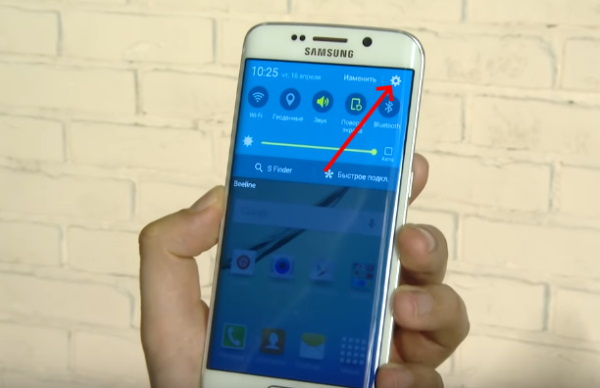

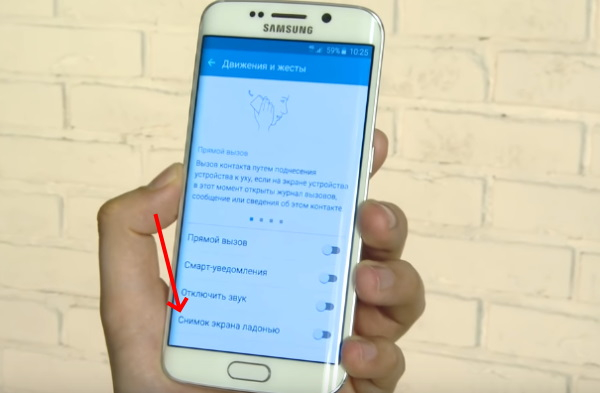

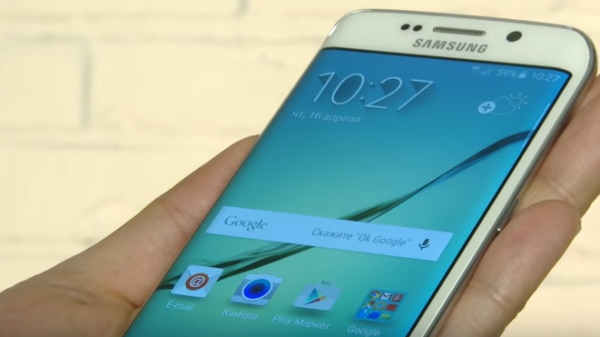
Поднесите ладонь как можно ближе к экрану Samsung, чтобы охватить большую площадь экрана. Проведите по экрану горизонтально слева направо. Или наоборот. Готовое изображение вы можете увидеть в галерее. Другой способ получить фотографию дисплея — как в Samsung Galaxy A5 и A10 — это нажать и удерживать кнопку питания и кнопку увеличения громкости, чтобы сделать снимок экрана.

Почему не получается сделать захват экрана на смартфоне
На смартфонах Samsung пользователи иногда жалуются на невозможность делать скриншоты описанным выше способом. Как сообщается в блоге производителя, при первой попытке сделать скриншот на новом устройстве может произойти сбой. Возможно, вам придется повторить это несколько раз. Примените различные методы, описанные в этой статье. Других методов, кроме этих трех, не существует.
Если вы применили все способы сразу несколько раз и все равно не смогли сделать скриншот, существует несколько возможных причин.
| Давайте объясним почему. | Объяснение. |
|---|---|
| Вы изменили оригинальную прошивку своего смартфона Samsung. | Если у вас возникли вопросы о функциональности вашего смартфона, пожалуйста, свяжитесь с создателем этой прошивки. В качестве альтернативы, пожалуйста, обратитесь на официальный сайт для получения инструкций по возврату. |
| Вы пользуетесь мобильным телефоном другой марки. | Возможно, вы пытаетесь создать снимок экрана с устройства другого производителя. |
| Ваше устройство является подделкой. | Телефон был разработан по образу и подобию оригинального Samsung, но функционально не сопоставим с ним. |

Samsung утверждает, что в прошлом подделывались только серии Galaxy S и Note. Однако с 2018 года пиратские производители начали подделывать серии A и J. Какое отношение это имеет к чему-либо, они ответить не могут. Судя по всему, все больше экспертов переходят в сомнительные компании, которые являются двигателем нелегального производства смартфонов. Пользователям рекомендуется быть более осторожными при покупке устройств наугад или на различных неофициальных сайтах.
Приложения, которые помогут сделать скриншот дисплея на Самсунге
Если у вас возникли проблемы с созданием скриншотов на вашем Samsung, вы можете воспользоваться приложениями Play Market. Они работают на любом устройстве, любой модели Android. Используйте поиск в Маркете, чтобы найти нужное приложение. В качестве альтернативы скачайте программу ‘Screenshot Easy’ с сайта 4pda.ru. Это бесплатное приложение делает больше, чем просто помогает делать скриншоты.
В нем вы сможете

Благодаря этому приложению вы можете легко делать скриншоты на вашем Samsung A5, A10. Это многоцелевой инструмент для создания снимков и выделения их различными элементами.