Understanding “SOS” on iPhone: A Complete Guide
Welcome to our comprehensive guide on what “SOS” means on iPhone and how to use it effectively. In this article, we will delve into the SOS feature on your iPhone, its importance, and how you can leverage it during emergencies. Our aim is to provide you with in-depth information that outranks other websites, ensuring you have the most reliable and accurate details at your disposal.
What is SOS on iPhone?
SOS on iPhone is an emergency feature designed to assist users during critical situations. When activated, it allows you to quickly call for help and get assistance from local emergency services or your designated emergency contacts. This feature can be a lifesaver, especially in situations where time is of the essence.
How to Enable SOS on iPhone
- Access Emergency SOS Settings
To enable SOS on your iPhone, go to your device’s settings and look for the “Emergency SOS” section. Tap on it to access the settings related to this feature.
- Enable Auto Call
In the “Emergency SOS” settings, you will find an option called “Auto Call.” When turned on, this feature will automatically call emergency services when you press the power button rapidly five times. Ensure this option is activated for quick access to emergency assistance.
- Add Emergency Contacts
Additionally, you can designate emergency contacts that will receive a message with your location when the SOS feature is activated. To add emergency contacts, go to the “Health” app on your iPhone and select “Medical ID.” From there, you can add contacts to be notified in case of an emergency.
When to Use SOS on iPhone
SOS on iPhone should be used only in critical situations where immediate assistance is required. Some scenarios where you might want to activate the SOS feature include:
Medical Emergencies
If you or someone around you requires urgent medical attention, activate SOS to get in touch with medical professionals swiftly.
Accidents
In the event of an accident, whether on the road or elsewhere, activating SOS can help you quickly reach out for help.
Threatening Situations
If you find yourself in a dangerous or threatening situation, activating SOS can alert the authorities to come to your aid.
iPhone как МЧС: Экстренный вызов – SOS, Медкарта и еще 4 функции, которые могут спасти вам жизнь
iPhone в кармане – это не только мессенджеры, YouTube и приложение вашего банка. Если вдруг вы окажетесь в опасности, шансы на благополучный исход будут гораздо выше, если знать, что и как открывать в чрезвычайных ситуациях.
Экстренный вызов – SOS
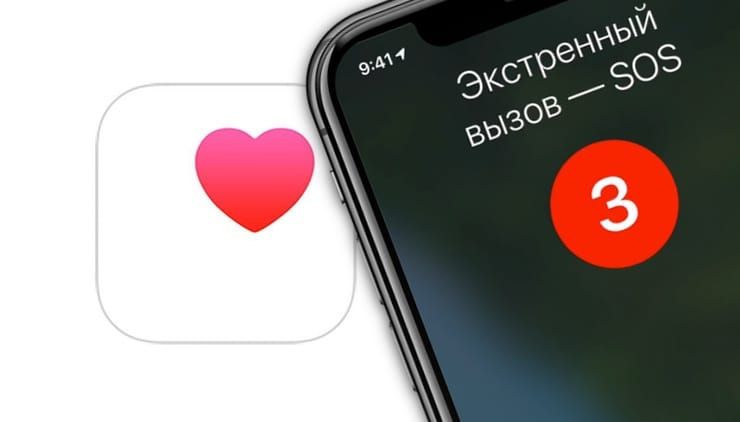
Начиная с iOS 11 все совместимые iPhone получили новую функцию «Экстренный вызов – SOS», которую мы рекомендуем настроить в обязательном порядке. Вкупе с Медкартой (инструкция по настройке ниже), функция Экстренный вызов сможет значительно увеличить шансы на оказание оперативной помощи в экстренных ситуациях.
Функция позволяет осуществить звонок в службу спасения в вашем регионе если вашей жизни угрожает опасность без необходимости разблокировать устройство, запускать приложение «Телефон», открывать номеронабиратель и уже только потом вводить номер соответствующей службы. Для этого даже необязательно доставать смартфон из кармана. Вот как всё работает:
На iPhone 8 и более новых устройствах. Есть два способа:
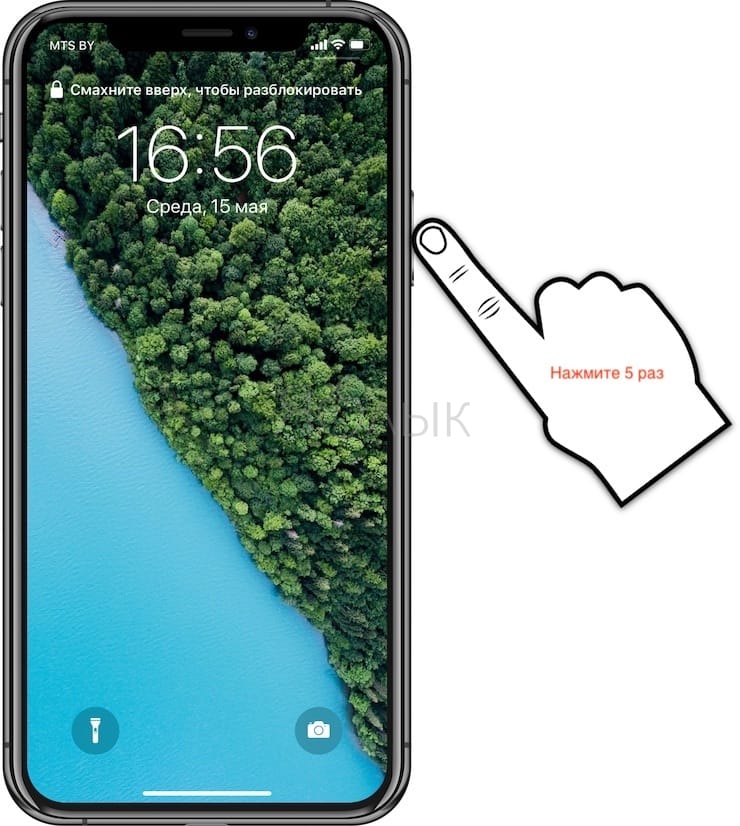
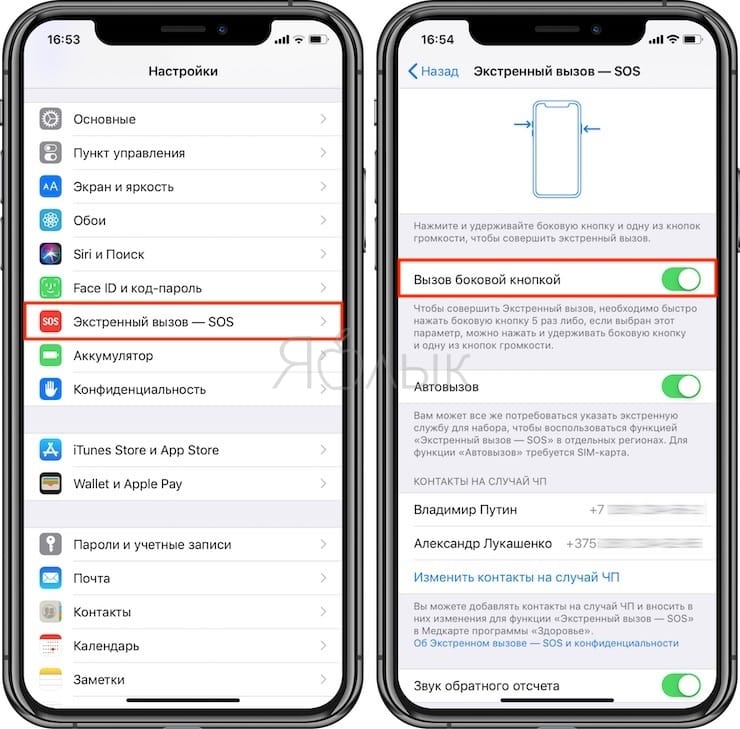
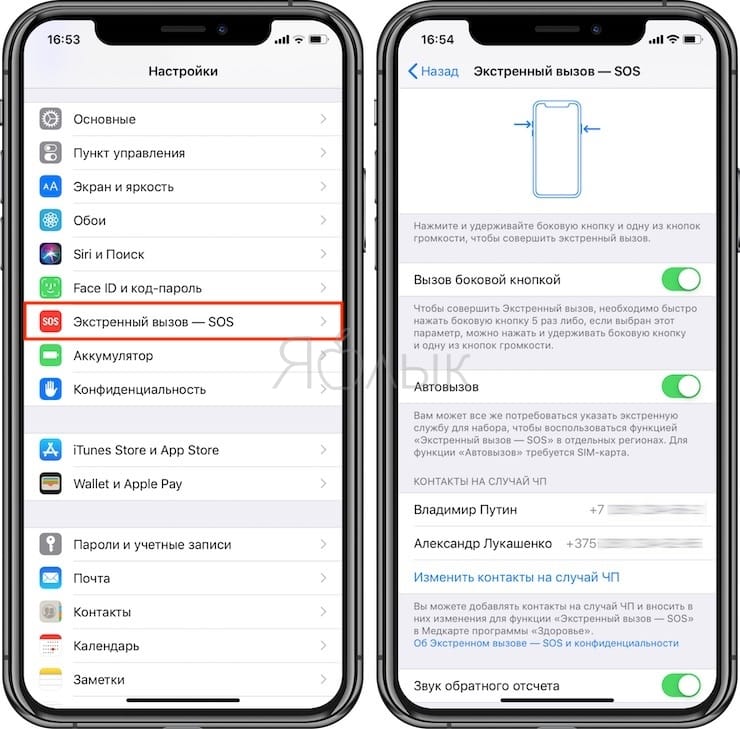
Способ 1. Быстро нажмите боковую кнопку 5 раз подряд (старый вариант, его нужно дополнительно активировать по пути: Настройки → Экстренный вызов – SOS → Вызов боковой кнопкой).
Способ 2. Нажмите и удерживайте одновременно кнопку питания на правой боковой грани iPhone и любую из кнопок увеличения / уменьшения громкости. На экране появится меню с тремя слайдерами, одним из них будет Экстренный вызов – SOS. Проведите пальцем слева направо, чтобы позвонить спасателям.
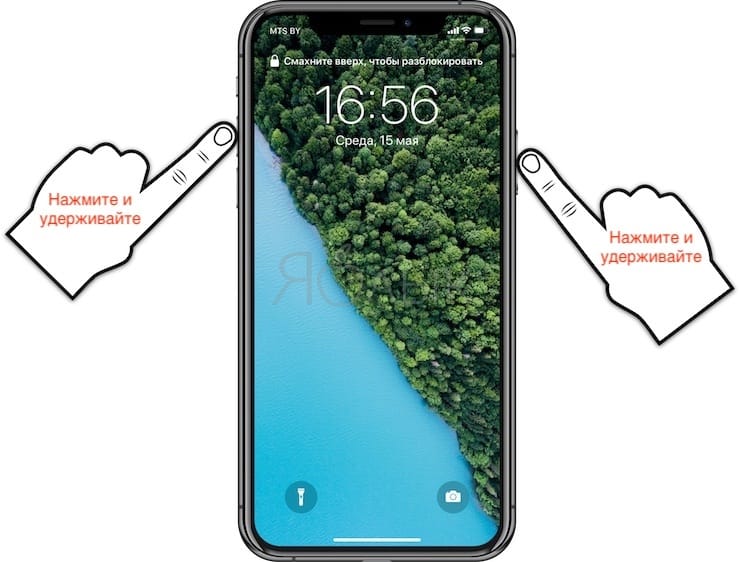
Если вы не можете достать телефон из кармана, просто продолжайте удерживать кнопки. Раздастся громкий предупреждающий сигнал, и iPhone сам позвонит в службу поддержки.
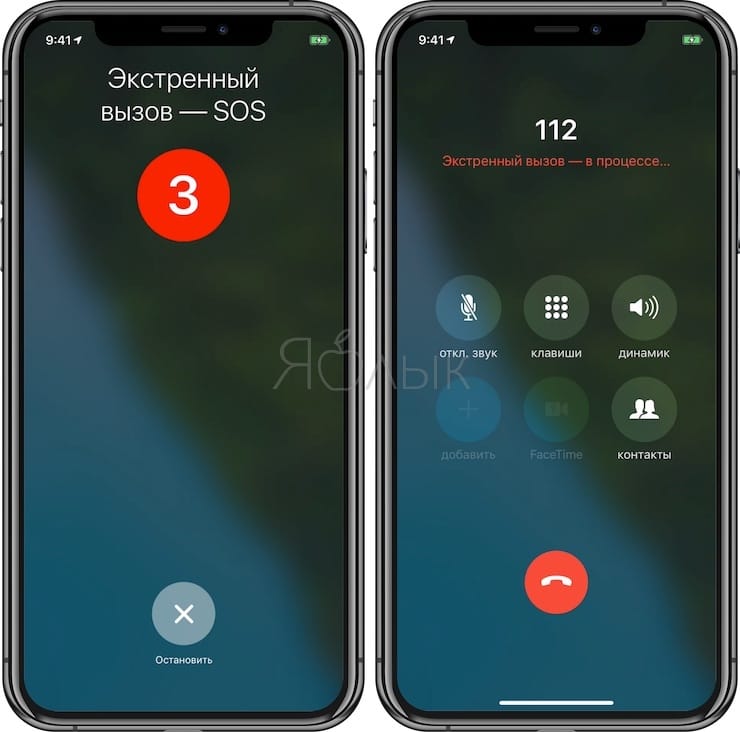
На iPhone 7 и более ранних моделях – быстро нажмите на боковую или верхнюю кнопку 5 раз. В результате появится тот же экран с надписью SOS – Экстренный вызов.
Иными словами – если у вас свободна хотя бы одна рука, iPhone поможет быстро связаться и с профессионалами, и с родными.
В настройках функции «Экстренный вызов – SOS» имеются следующие параметры:
Вызов боковой кнопкой – позволяет осуществить звонок в службу спасения пятикратным нажатием боковой кнопки Вкл.
Автовызов – если данный переключатель активирован, то после осуществления манипуляций с кнопками (любой из способов, указанных выше) iPhone начнет трехсекундный отсчет и автоматический дозвон в экстренную службу. В случае, если переключатель Автовызов выключен, то нажатия «горячих» кнопок приведут к появлению меню со слайдерами: Выключите, Медкарта и Экстренный вызов – SOS:
Контакты на случай ЧП – позволяет перейти в Медкарту (раздел приложения Здоровье) для изменения информации о контактах на случай ЧП.
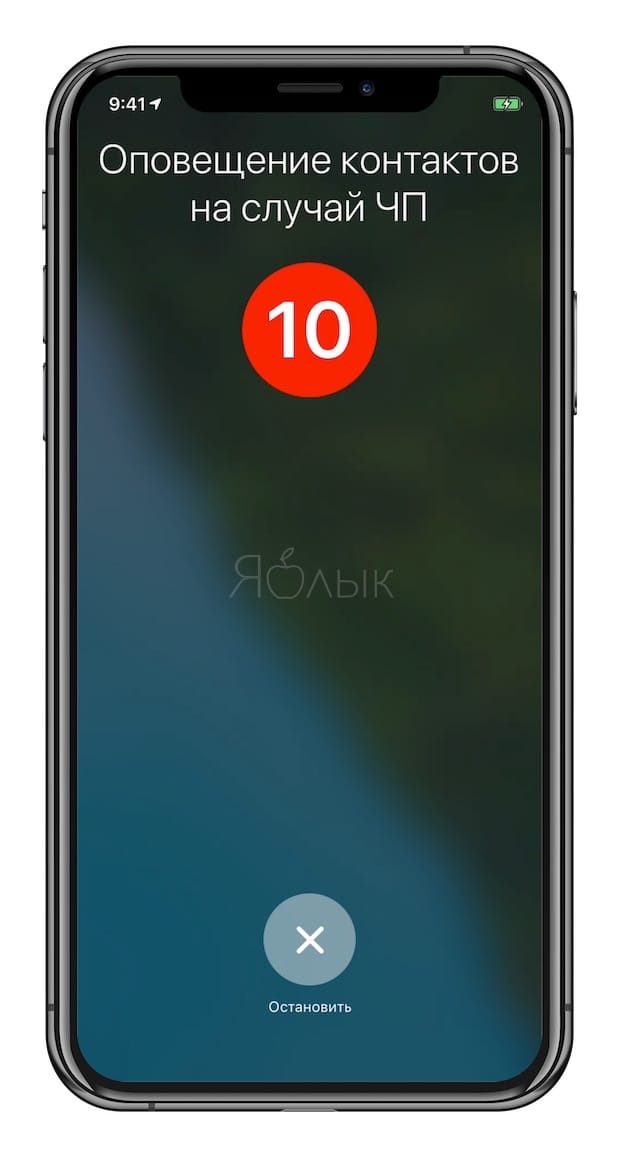
После осуществления экстренного звонка начнется десятисекундный отсчет, после которого будут отправлены уведомления для ваших близких и друзей на случай чрезвычайного происшествия, указанных в Медкарте (инструкция ниже).
Адресат получит сообщение с информацией о том, что вы позвонили в службу спасения, и вашей текущей геопозицией. При смене вашего местоположения информация будет обновляться.
Звук обратного отсчета – включает и отключает звук (сирену) при обратном отсчете.
2. Медкарта
Она содержит в себе всю важную для медиков информацию – что чрезвычайно важно в случае недееспособности. Медкарта появляется на том же экране, что и Экстренный вызов (если нажать и удерживать одновременно кнопку питания на правой боковой грани iPhone и любую из кнопок увеличения / уменьшения громкости).
В Медкарте отображается базовая информация – дата рождения, вес и рост. При желании можно указать и более специфические сведения вроде группы крови, являетесь ли вы донором органов, аллергических реакций и медпрепаратов, которые вы принимаете.
Создать и настроить Медкарту можно в приложении Apple Здоровье (подробно).
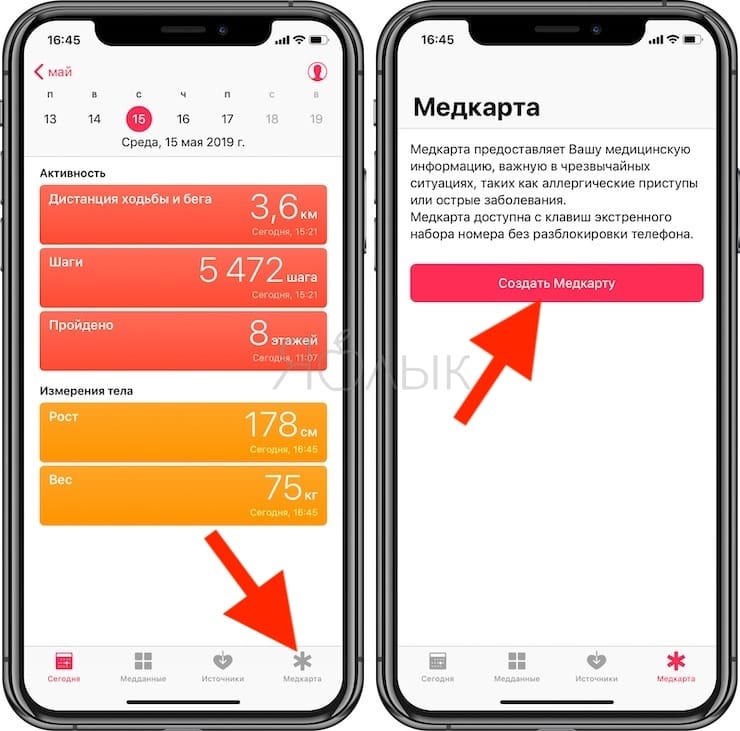
Кроме того, в Медкарте необходимо указать контакты на случай ЧП, которым будет автоматически отправлено уведомление с координатами местонахождения осуществлявшего экстренный звонок пользователя.
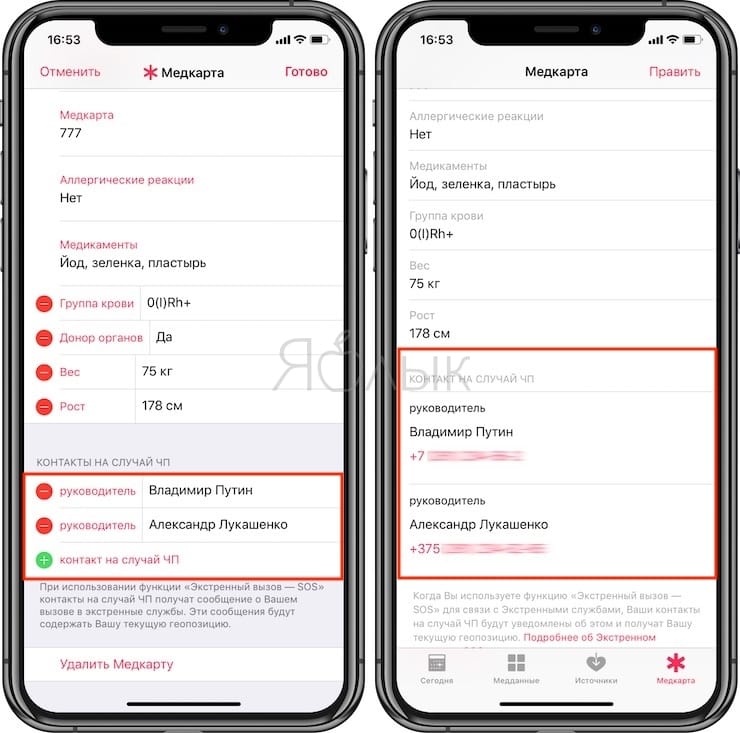
Важно: чтобы вашу Медкарту могли видеть и другие люди (например, те же врачи скорой помощи), необходимо держать включенной опцию На заблокированном экране. Чтобы сделать это, перейдите по пути: приложение Здоровье → Медкарта → Править).
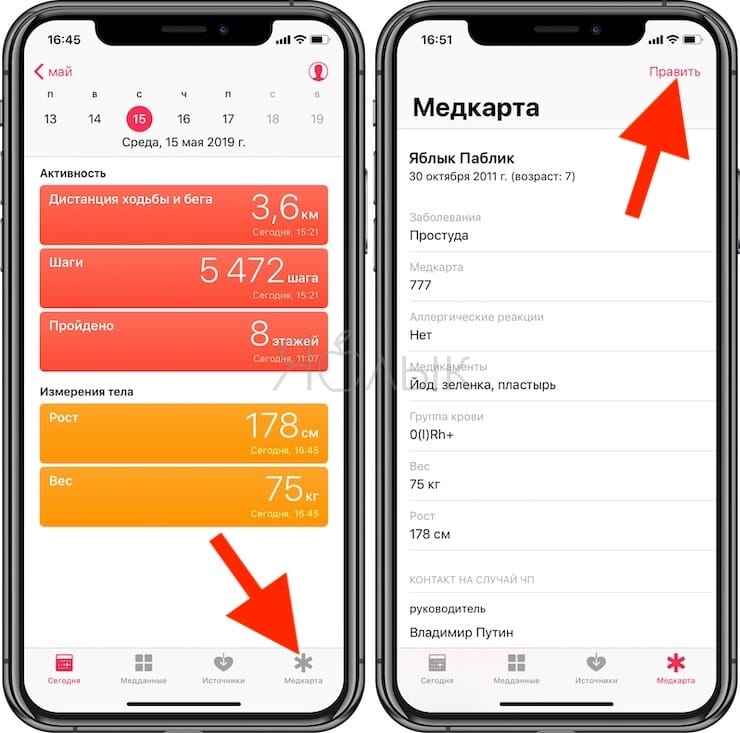
Как просмотреть Медкарту (данные о состоянии здоровья и контактах) на заблокированном iPhone
В случае, если у вас в руках оказался iPhone (заблокированный паролем) человека, которому срочно необходима экстренная помощь, сделайте следующие действия (надеемся, что Медкарта будет создана владельцем iPhone).
На iPhone 8 и новее
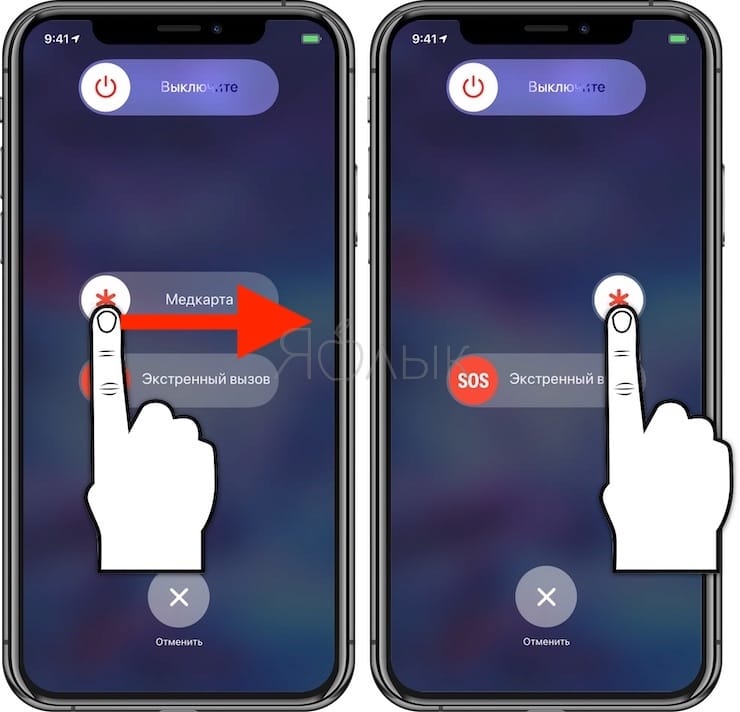
1. Нажмите и удерживайте одновременно кнопку питания на правой боковой грани iPhone и любую из кнопок увеличения / уменьшения громкости.
2. На экране появится меню с тремя слайдерами (ползунками), одним из них будет Медкарта.
На iPhone 7 и более старых моделях
1. Коснитесь пальцем Touch ID (или нажмите кнопку Домой) до появления экрана с вводом пароля.
2. Нажмите кнопку SOS в левом нижнем углу.
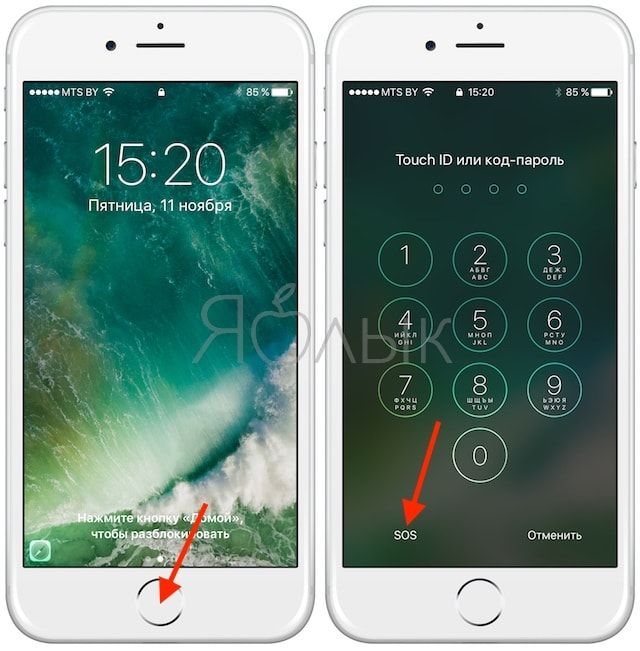
3. Нажмите Медкарта в правом нижнем углу.
4. Откроется Медкарта, владелец которой (мы очень надеемся) заранее внес необходимые данные на случай экстренной ситуации.
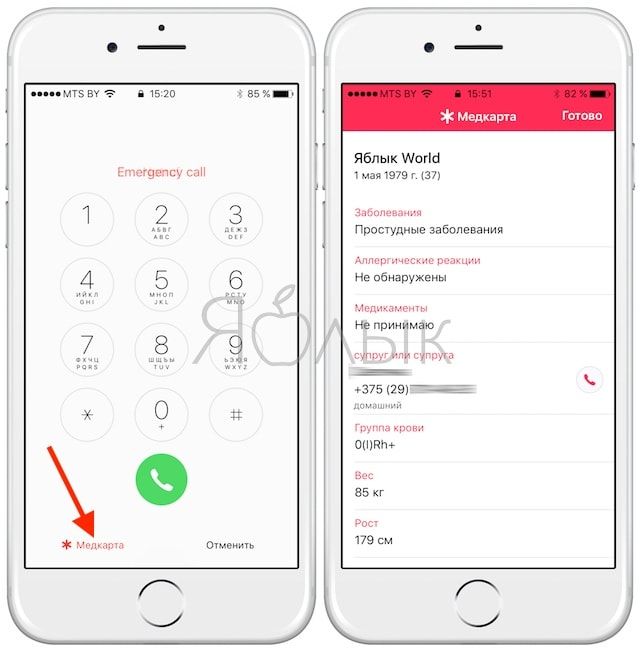
Повторимся, в Медкарте могут быть указаны: ФИО, группа крови, телефон родственника, а также подробные сведения о состоянии здоровья, переносимости лекарств и т.д.
В то же время, имейте в виду – при таких настройках увидеть ваши данные сможет любой человек, который будет держать в руках ваш телефон и 5 раз нажмет на кнопку питания, либо нажмет и будет удерживать ту же кнопку плюс клавишу регулировки громкости на новых моделях (iPhone 8 и новее).
Таким образом, активировав функцию Экстренный вызов и добавив необходимые контакты вы сможете увеличить шансы на оказание оперативной помощи в экстренных ситуациях. Заполните Медкарту и настройте функцию Экстренный вызов прямо сейчас.
3. Компас
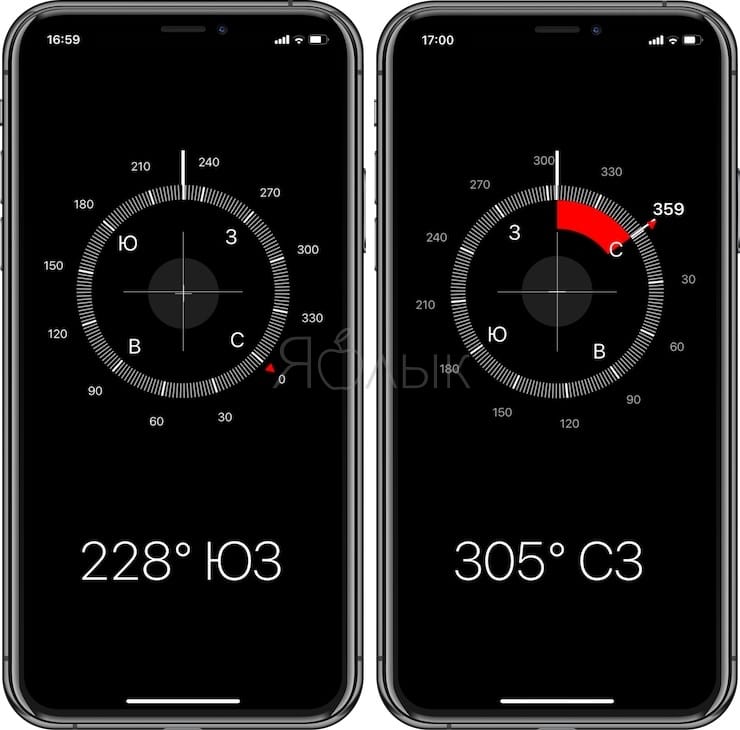
В следующей раз, когда вы потеряетесь в лесу, для ориентации на местности просто достаньте ваш iPhone и откройте приложение Компас.
Как известно, «компас» был частью iOS с самого начала, но на фоне прочих, куда более эффектных утилит, про него часто забывают. А зря – ведь умение ориентироваться на местности с компасом может пригодиться даже городскому жителю, коих нынче подавляющее большинство.
Для работы компаса используется встроенный в смартфон датчик-магнетометр; так iPhone может «почувствовать» магнитное поле Земли. Это здорово – ведь это значит, что его можно использовать офлайн! Правда, наилучший результат «Компас» выдаст только при подключении к инфраструктуре GPS.
При работе с приложением «Компас» iPhone желательно держать строго горизонтально. Сориентироваться по истинному северу можно только при включенных службах геолокации (Настройки → Конфиденциальность → Службы геолокации). Если GPS недоступен, можно пользоваться магнитным севером, как учат (учат же?) в школе.
4. Диктофон и iCloud
Если вы попали в неприятную переделку… возможно, имеет смысл незаметно записать разговор. Отличный способ сделать это – воспользоваться приложением Диктофон.
Важно: чтобы ваши записи сразу же попадали в iCloud – проверьте, работает ли синхронизация. Для этого зайдите в Настройки, нажмите на свой профиль, выберите iCloud и убедитесь, что переключатель напротив надписи Диктофон активен в iCloud Drive.
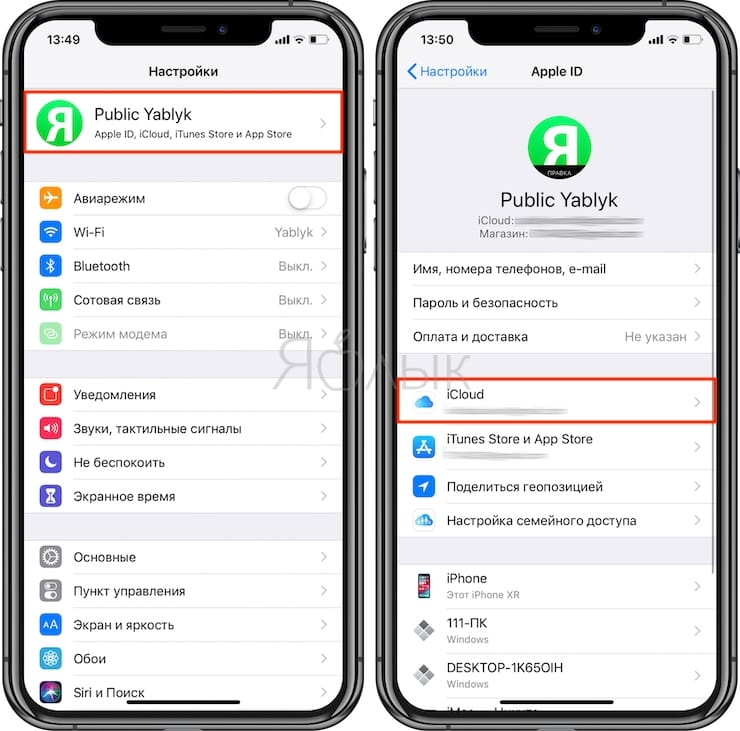
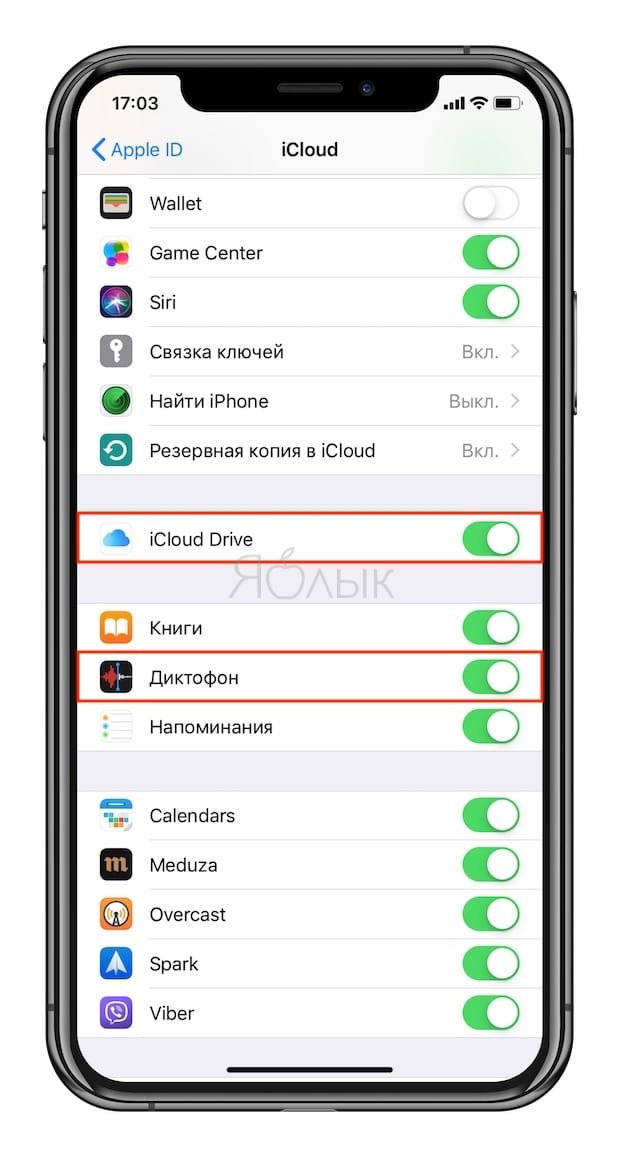
После этого проверьте на вашем Mac или любом другом устройстве с подключением к вашей учетной записи в iCloud, что синхронизация работает и там, и вы можете видеть на другом устройстве свои уже созданные записи на диктофон.
В идеале работу всей системы, конечно, лучше проверить заранее.
Примечание:
Синхронизация с iCloud начинается сразу же после окончания записи в «Диктофоне».
5. Яндекс.Карты или Google Карты (офлайн)
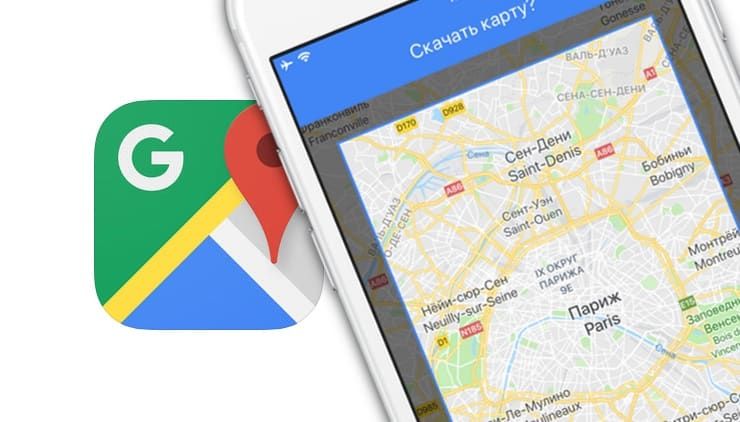
Если вы забрались куда-то очень далеко, без карты не обойтись. Хорошо, если дело происходит там, где есть интернет. А если нет?
К счастью, существует очень простое решение этой проблемы. Просто заранее скачайте нужный участок карты в Google Maps! После загрузки он всегда будет на вашем iPhone – даже тогда, когда интернет уже будет недоступен. Как это сделать? Предлагаем вашему вниманию подробнейшие инструкции:
Не забывайте периодически обновлять карты, если для вас важна актуальность геоданных.
Что дальше? Отслеживать свое местоположение на карте вы сможете и без мобильного интернета – ведь технология GPS к нему не «привязана». Так что просто укажите цель своего маршрута и двигайтесь к нему как обычно.
6. Найти друзей
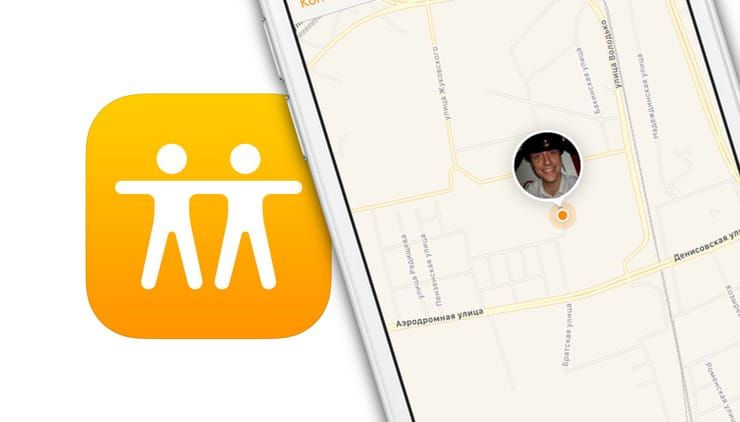
Оказались в опасной ситуации (например, недалеко от эпицентра теракта)? Вы всегда сможете уведомить друзей и близких о вашем местоположении. Сделать это можно при помощи еще одного системного приложения Apple – Найти друзей. Оно позволяет отслеживать местонахождение человека и даже присылает уведомления в том случае, когда он / она покидают или появляются в определенном месте (подробно).
Для добавления в приложение друга воспользуйтесь AirDrop (если вы находитесь рядом) или отправьте приглашение. После того, как оно будет принято, вы сможете делиться друг с другом информацией о том, где вы находитесь, и всегда знать, кто и где прямо сейчас.
При желании вы также можете получить уведомление или уведомить друга о том, что он или вы покидаете / прибываете в определенное место. Для этого выберите друга в приложении и нажмите Еще… → Уведомить меня или Уведомить друга.
Что делать если случайно сделал экстренный вызов на айфоне
На iPhone 7 и более ранних нужно быстро нажать боковую или верхнюю кнопку 5 раз. В результате на экране появится SOS. Обратите внимание, что даже если вызова не было, после появления слайдера вам все равно придется ввести числовой пароль для активации Touch ID. Настройки экстренного вызова можно изменить.
Завершение случайного вызова:
Если обратный отсчет был начат случайно, его можно отменить. На iPhone 8 или более новой модели отпустите боковую кнопку и кнопку громкости до завершения обратного отсчета. На iPhone 7 или более ранней модели нажмите кнопку «Стоп», а затем выберите вариант «Остановить вызов».
- На iPhone 7 и ранних моделях нужно быстро нажать боковую или верхнюю кнопку 5 раз, чтобы вызвать функцию SOS.
- При вызове функции SOS на iPhone 7 и ранних моделях нужно будет ввести пароль для активации Touch ID.
- Если обратный отсчет вызова был случайно запущен, его можно отменить на iPhone 8 и новее, отпустив боковую кнопку и кнопку громкости. На iPhone 7 и ранних моделях нужно нажать кнопку «Стоп» и выбрать «Остановить вызов».
- При случайном наборе номера 112 не следует бросать трубку, так как система 112 выдаст оператору номер и местоположение телефона.
- Завершить случайный вызов экстренной службы можно на iPhone, отпустив боковую кнопку и подтвердив прекращение вызова.
- Ложный вызов экстренных служб влечет наложение административного штрафа в размере от 1000-1500 рублей.
- Если случайно набран номер 112, нужно дождаться ответа и сообщить оператору о случайном наборе.
- При возникновении экстренной ситуации можно нажать на кнопку питания 5 раз подряд, чтобы отправить сообщение с местоположением контактам на случай экстренной ситуации.
- Если случайно нажать на вызов экстренной службы на iPhone, устройство автоматически позвонит в службы экстренной помощи и отправит текстовое сообщение контактам на случай ЧП.
- Чтобы сбросить вызов экстренной службы на iPhone, нужно удерживать боковую кнопку и любую кнопку громкости до окончания обратного отсчета функции SOS.
Что будет если случайно позвонил в экстренный вызов
Если вы случайно позвонили в систему-112, не вешайте трубку, пусть оператор знает, что вы случайно набрали номер. При наборе номера 112 система-112 выдает оператору, как номер телефона, с которого был вызов, так и местонахождение телефона.
Что если случайно нажал на экстренный вызов
Завершение случайного вызова:
Если вы случайно запустили обратный отсчет времени функции «Экстренный вызов — SOS», просто отпустите боковую кнопку., а затем нажмите «Да», чтобы подтвердить прекращение вызова.
Что будет если случайно сделать экстренный вызов
Согласно статье 19.13 КоАП РФ: «Заведомо ложный вызов пожарной охраны, полиции, скорой медицинской помощи или иных специализированных служб — влечет наложение административного штрафа в размере от 1000-1500 рублей».
Что делать если случайно позвонил в экстренный вызов
Но что делать, если вы набрали номер «112» случайно? Не следует пугаться и бросать трубку — ведь оператор будет пытаться перезвонить вам. Если номер «112» уже набран, просто дождитесь ответа и сообщите оператору, что позвонили случайно.
Что будет если нажать на экстренный вызов
Когда включена функция SOS, при возникновении экстренной ситуации вы можете нажать на кнопку питания 5 раз подряд, и ваше устройство отправит сообщение с вашим текущим местоположением вашим контактам, выбранным на случай экстренной ситуации.
Что будет если случайно нажать экстренный вызов на айфоне
Если вы отпустите кнопки после обратного отсчета, iPhone автоматически позвонит в службы экстренной помощи. После завершения экстренного вызова iPhone отправит контактам, выбранным на случай ЧП, текстовое сообщение, если вы не отмените это действие.
Как сбросить экстренный вызов на айфоне
Одновременно нажмите и удерживайте боковую кнопку и любую из кнопок управления громкостью до появления бегунков и окончания обратного отсчета функции «Экстренный вызов — SOS», затем отпустите кнопки. Можно также настроить на iPhone совершение Экстренного вызова — SOS пятью быстрыми нажатиями боковой кнопки.
Что будет если случайно позвонить на экстренный вызов
Ложные звонки, в большинстве своем, отвлекают персонал службы от выполнения прямых задач и перегружают телефонные линии. А в это время люди, которые действительно нуждаются в помощи, не могут вовремя дозвониться до оператора. За ложный вызов экстренных служб предусмотрена административная и уголовная ответственность.
Мы все сталкиваемся с различными техническими устройствами, при использовании которых могут возникать ошибки и непреднамеренные вызовы. Так, на iPhone есть функция быстрого вызова экстренных служб, которая может быть активирована случайно, что порой может привести к неудобствам и недоразумениям. Что же делать, если вы случайно набрали экстренный вызов на своем iPhone?
Во-первых, необходимо знать, как активировать функцию экстренного вызова на своем устройстве. На iPhone 7 и более ранних моделях нужно быстро нажать боковую или верхнюю кнопку 5 раз, после чего на экране появится SOS. Важно помнить, что даже если вызова не было, после появления слайдера вам все равно придется ввести числовой пароль для активации Touch ID.
Теперь, когда мы знаем, как случайно вызвать экстренную службу, важно понимать, как ее завершить. Если обратный отсчет был начат случайно, его можно отменить. На iPhone 8 или более новой модели нужно отпустить боковую кнопку и кнопку громкости до завершения обратного отсчета. На iPhone 7 или более ранней модели нужно нажать кнопку «Стоп», а затем выбрать вариант «Остановить вызов».
Но, что будет, если вы случайно позвонили в систему-112? В таком случае не следует вешать трубку, а лучше сообщить оператору, что вы случайно набрали номер. Система-112 выдает оператору информацию о номере телефона, с которого был вызов, а также о местонахождении телефона.
Если же вы позвонили на экстренную службу случайно, то согласно статье 19.13 КоАП РФ, заведомо ложный вызов пожарной охраны, полиции, скорой медицинской помощи или иных специализированных служб влечет наложение административного штрафа в размере от 1000 до 1500 рублей.
Но как поступить, если вы все-таки случайно набрали номер «112»? Не следует пугаться и бросать трубку, оператор попытается перезвонить вам. Если номер уже набран, просто дождитесь ответа и сообщите оператору, что позвонили случайно.
В случае, если вы нажали на кнопку экстренного вызова на своем iPhone случайно, то нужно отпустить кнопки после обратного отсчета. В противном случае ваше устройство автоматически позвонит в службы экстренной помощи. После завершения экстренного вызова iPhone отправит контактам, выбранным на случай ЧП, текстовое сообщение, если вы не отмените это действие.
Также возможен вариант, когда пользователю нужно будет сбросить экстренный вызов на своем устройстве. Для этого необходимо одновременно нажать и удерживать боковую кнопку и любую из кнопок управления громкостью до появления бегунков и окончания обратного отсчета функции «Экстренный вызов — SOS», затем отпустить кнопки. Можно также настроить на iPhone совершение экстренного вызова — SOS пятью быстрыми нажатиями на боковую кнопку.
Таким образом, в случае случайного вызова экстренной службы необходимо сохранять спокойствие и правильно реагировать на ситуацию. Важно помнить о том, что активация функции SOS — это не шутка, и вызов экстренных служб должен быть осуществлен только в случае реальной угрозы для здоровья и жизни.
Новая фишка iPhone, которая может спасти жизнь в экстренной ситуации
Получайте на почту один раз в сутки одну самую читаемую статью. Присоединяйтесь к нам в Facebook и ВКонтакте.
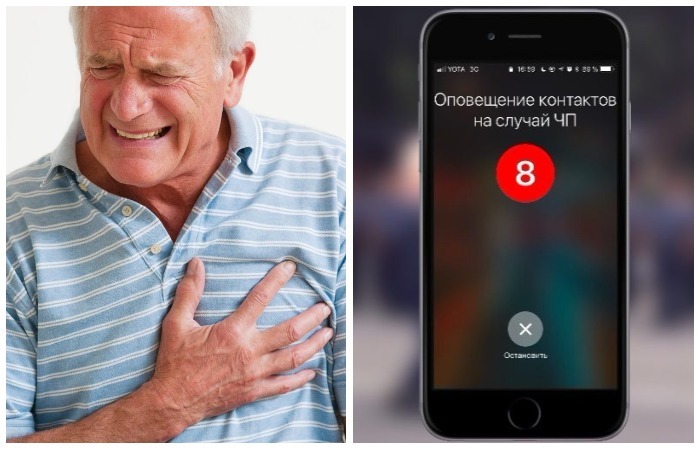
Уже сложно представить нашу жизнь без смартфона. Но технологии не стоят на месте. И сегодня драгоценный iPhone поможет не только скоротать часок за играми и просмотром котиков в интернете. Но и может спасти вашу жизнь. Если попали в экстремальную ситуацию, обязательно используйте вот эту функцию. Но пусть она вам никогда не пригодится!

Смартфоны были созданы для того, чтобы сделать нашу жизнь комфортнее. А с недавних пор разработчики продукции Apple ещё и всерьёз задумались о безопасности пользователей. Притом, не только цифровой. Так, в обновленной операционной системе iOS 11 появилась новая и очень полезная функция. Теперь вы можете незаметно вызвать подмогу, если попали в опасную ситуацию.
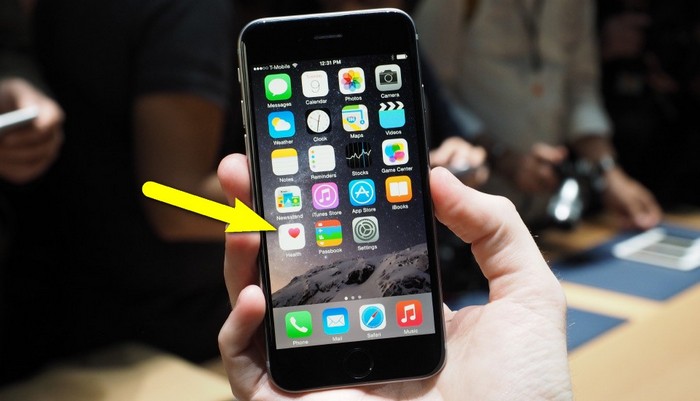
Чтобы экстренная функция работала, как надо, вначале владельцам iPhone нужно сделать две важные вещи. Обновиться до iOS 11 и обязательно внести в телефон «контакты на случай ЧП» . Сделать это просто: нажмите на иконку «Здоровье» на экране, перейдите во вкладку «Медкарта» , а в ней заполните поле с соответствующим названием – «контакты на случай ЧП» . Сохраните.
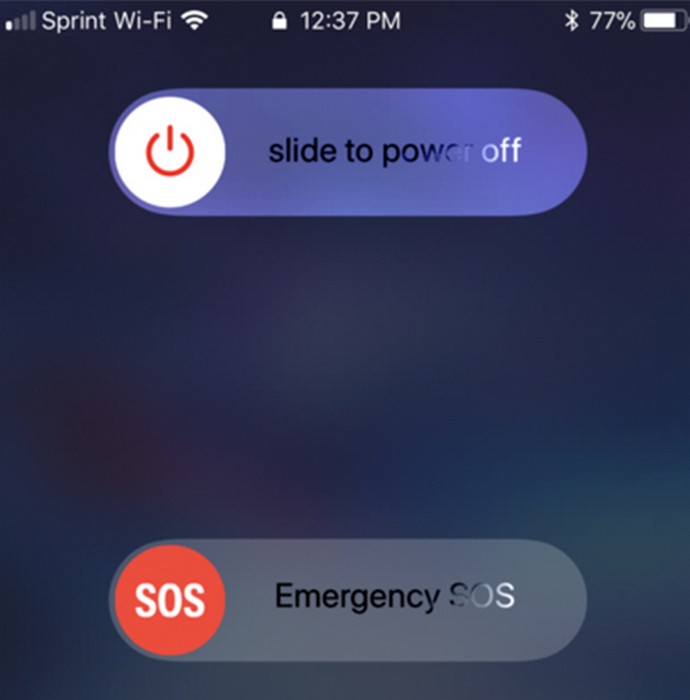
Теперь, если вдруг окажетесь в опасной ситуации, достаточно 5 раз быстро нажать на кнопку выключения/блокировки телефона. На экране появится кнопка «SOS», как на фото выше.
Проведите по ней пальцем, и телефон сам тут же отправит тревожное сообщение с вашим местоположением всем экстренным контактам. И кто-то точно придёт на помощь.
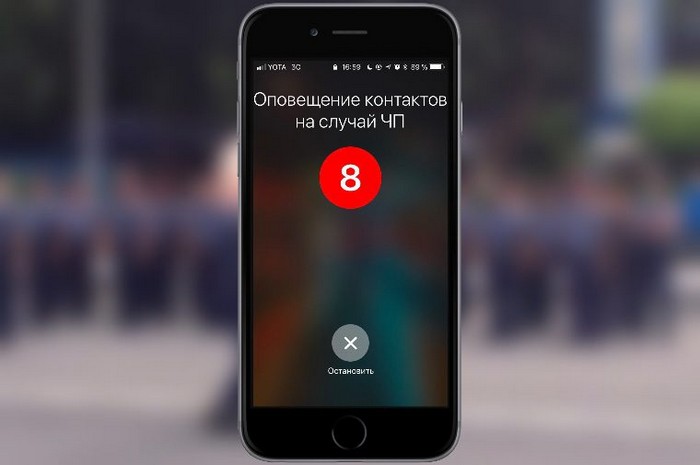
Новая функция позволит быстро и незаметно позвать на помощь и может пригодиться каждому. Особенно при наличии проблем со здоровьем. Обязательно активируйте её на телефоне. Так же, как и вот эту жизненно необходимую опцию на смартфоне .