5 советов, как выжать максимум из телефона Xiaomi в играх
Кто бы как ни относился к мобильным играм, даже среди наших читателей есть много людей, любящих это дело. Мы неоднократно делали подборки, рассказывая о лучших проектах, но не уделяли достаточного внимания оптимизации смартфона для гейминга. Сегодня попробуем хотя бы частично исправить эту оплошность, дав 5 советов, позволяющих выжать максимум из телефона Xiaomi в играх. Кстати, некоторые из рекомендаций помогут владельцам и других устройств, так что читайте внимательно.

Расскажу, как оптимизировать твой Xiaomi для игр
Как включить производительный режим
Одна из главных проблем современных смартфонов — время работы. Для улучшения автономности разработчики внедряют режимы энергосбережения, которые помогают сэкономить энергию. Вместе с тем на устройствах Xiaomi есть производительный режим. В угоду автономности он заставляет телефон работать быстрее. Чтобы его включить, понадобится:
- Открыть настройки телефона.
- Перейти в раздел «Питание и производительность».
- Установить переключатель на пункте «Производительность».
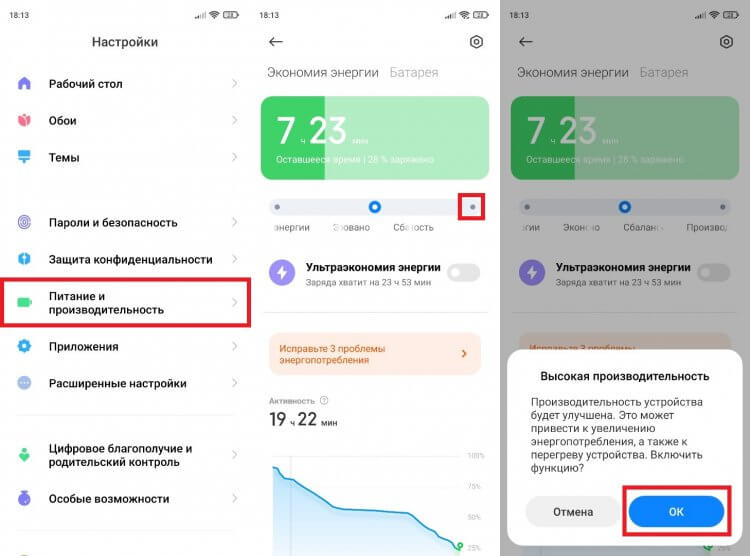
По умолчанию включен сбалансированный режим
Если на вашем Xiaomi, Redmi или POCO установлена старая версия MIUI, то производительного режима может и не быть. Не отчаивайтесь, ведь есть и другие способы ускорить смартфон. В частности, перед запуском игры настоятельно рекомендую очистить оперативную память, воспользовавшись нашей инструкцией.
⚡ Подпишись на Androidinsider в Дзене, где мы публикуем эксклюзивные материалы
Ускорение Xiaomi
Все игры, установленные на Xiaomi, автоматически попадают в утилиту Game Turbo, которая также называется «Ускорение игр». Она предназначена для оптимизации гейминга и делает все возможное, чтобы все усилия смартфона были отданы на откуп производительности. Если Game Turbo работает, то в левом верхнем углу смартфона при запуске игры отображается дополнительное меню. Вызовите его и нажмите кнопку «Ускорение». Также советую активировать значок «Производительность».
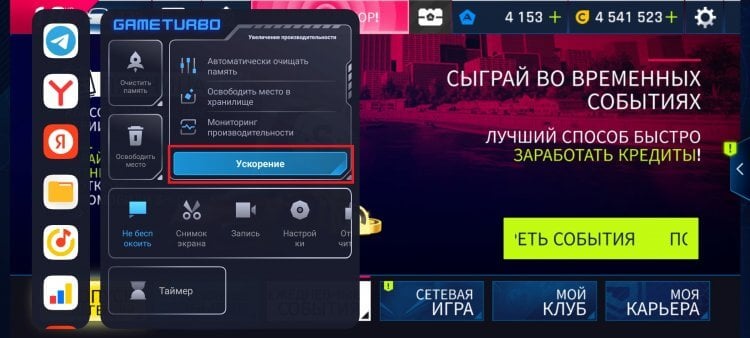
Нажмите кнопку «Ускорение»
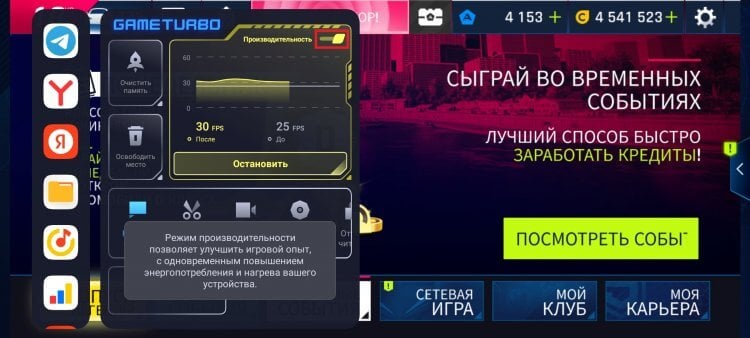
Также активируйте переключатель «Производительность»
Теперь игровой процесс должен стать плавнее. Если же в игре не отображается дополнительное меню, помогающее включить ускорение Xiaomi, сделайте следующее:
- Откройте настройки устройства.
- Перейдите в раздел «Особые возможности», а затем — «Ускорение игр». Также можно просто запустить одноименное приложение.
- В открывшемся меню нужно нажать «+» и добавить игру в Game Turbo.
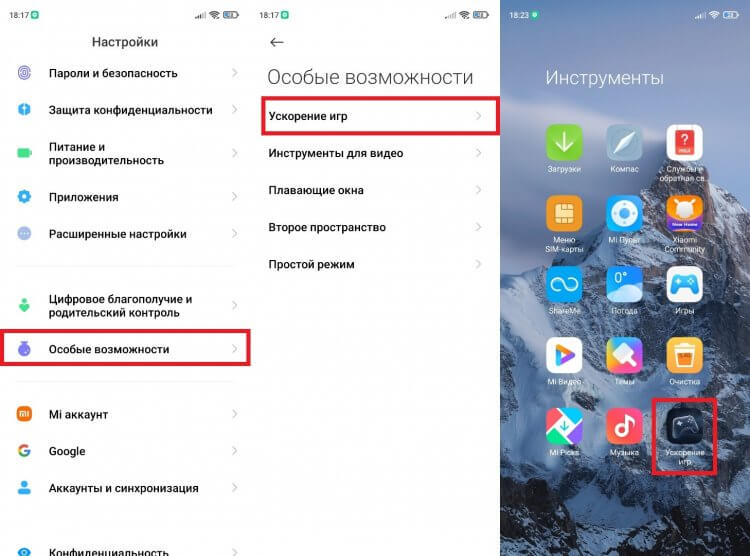
Игровой раздел представлен как в настройках, так и в отдельном приложении
Также отсутствие игрового переключателя может быть связано с устаревшей версией MIUI, ведь дополнительное меню появилось с приходом MIUI 12.5 Enhanced Edition. Если его нет — ускорить игровой процесс можно так:
- Запустите Game Turbo по инструкции, приведенной выше.
- Нажмите кнопку настроек.
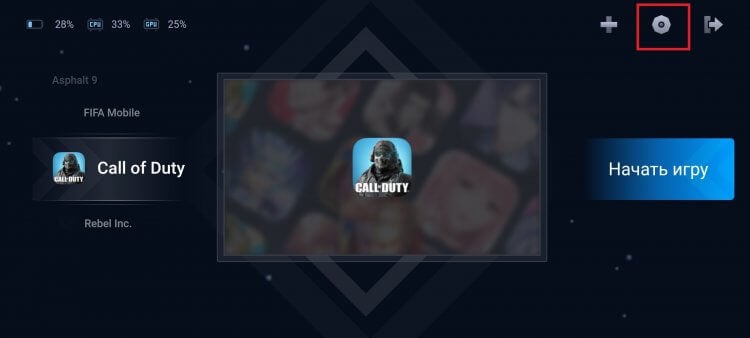
Кнопка настроек располагается в правом верхнем углу
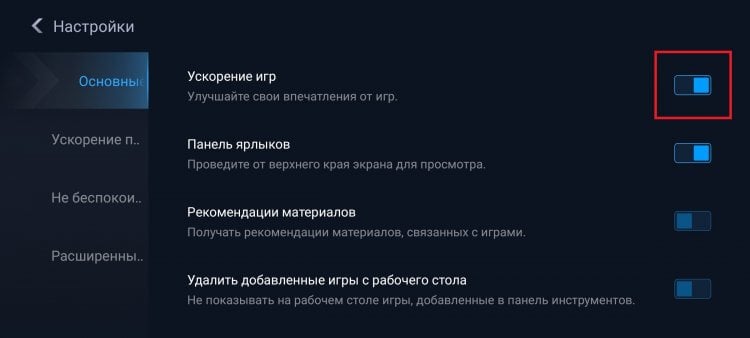
Опция должна быть всегда включена
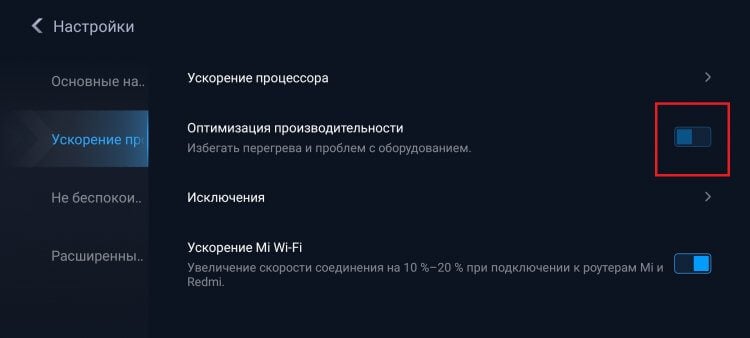
А вот «Оптимизацию производительности» лучше отключить
Манипуляции нехитрые и довольно простые в исполнении, так что вы должны справиться. Но это далеко не все советы, которые я хотел дать. Поэтому идем дальше.
❗ Поделись своим мнением или задай вопрос в нашем телеграм-чате
Приложение Joyose
Все, о чем было сказано ранее — системные средства ускорения Xiaomi. Но порой даже они не позволяют выжать максимум. Производитель намеренно ограничивает мощность смартфона, чтобы он не перегревался. Чтобы их снять, нужно принудительно закрыть приложение Joyose:
- Откройте настройки гаджета.
- Перейдите в раздел «Приложения», а затем — «Все приложения».
- Нажмите на 3 точки и активируйте опцию «Показать все приложения.
- Найдите Joyose.
- Нажмите кнопку «Закрыть».
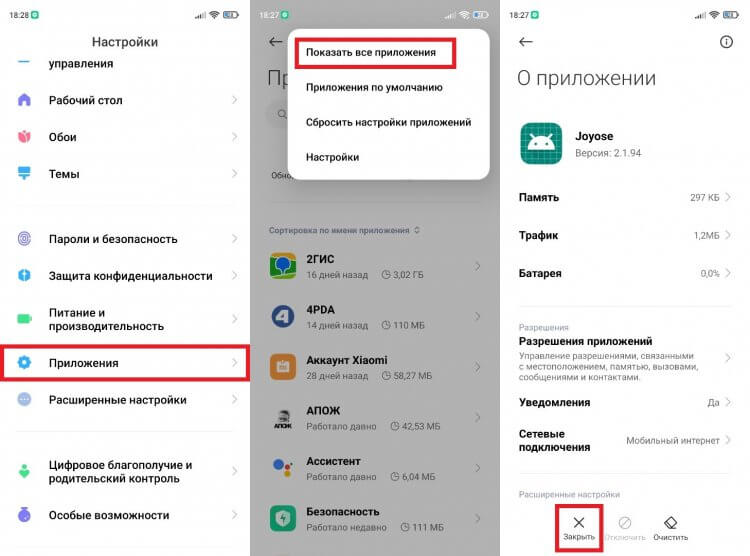
Joyose снова запустится после перезагрузки смартфона
Подробнее о том, что из себя представляет эта утилита, и почему ее отключение приводит к увеличению fps, я рассказывал здесь. В том же материале вы узнаете, с какими последствиями можно столкнуться, закрыв Joyose.
�� Загляни в телеграм-канал Сундук Али-Бабы, где мы собрали лучшие товары с АлиЭкспресс
Как сделать 120 fps
Многие смартфоны Xiaomi поддерживают частоту экрана 120 Гц. С ее помощью интерфейс выглядит более плавным. Также производитель заявляет, что 120 Гц работают в некоторых играх (Subway Surfers, Standoff 2, Brawl Stars и другие). Однако, если вы запустите одну из них, то вряд ли заметите хваленую плавность, ведь по умолчанию работают 60 Гц. А вот, как сделать 120 fps:
- Откройте раздел со всеми приложениями в настройках.
- Активируйте отображение всех программ.
- Найдите «Питание и производительность».
- Откройте меню приложения.
- Нажмите кнопку «Очистить», а затем — «Очистить все».
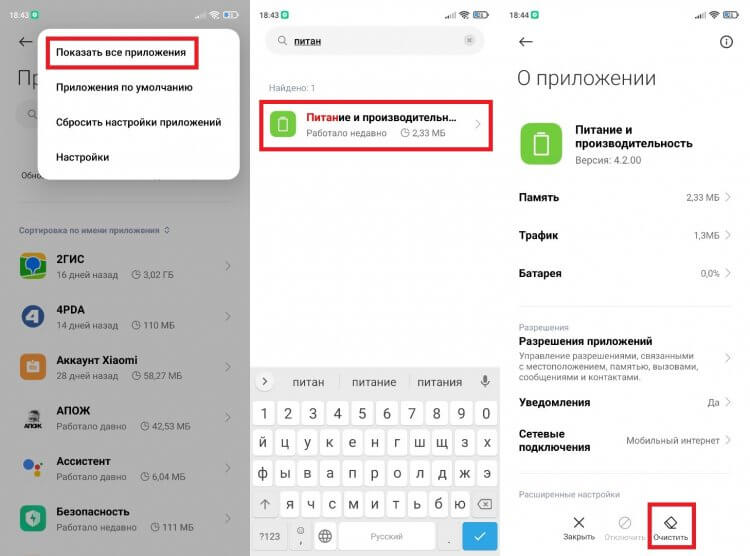
Очистку придется повторять после каждой перезагрузки смартфона
Также учитывайте, что для работы 90, 120 или 144 fps в играх нужно предварительно включить повышенную герцовку в настройках экрана. Наконец, примите во внимание возможности процессора. Далеко не все игры будут работать в 120 fps из-за низкого уровня производительности, даже если в настройках активированы 120 Гц.
⚡ Подпишись на Androidinsider в Пульс Mail.ru, чтобы получать новости из мира Андроид первым
Как увеличить чувствительность экрана
Высокая частота кадров (fps) — это хорошо, однако на качество игрового процесса влияют и другие параметры. Например, частота дискретизации сенсорного слоя. Говоря простым языком, это чувствительность тачскрина. Чтобы смартфон моментально отзывался на прикосновения, нужно ее увеличить в настройках Game Turbo:
- Запустите «Ускорение игр».
- Откройте «Настройки».
- Перейдите в «Расширенные настройки» и выберите интересующую игру.
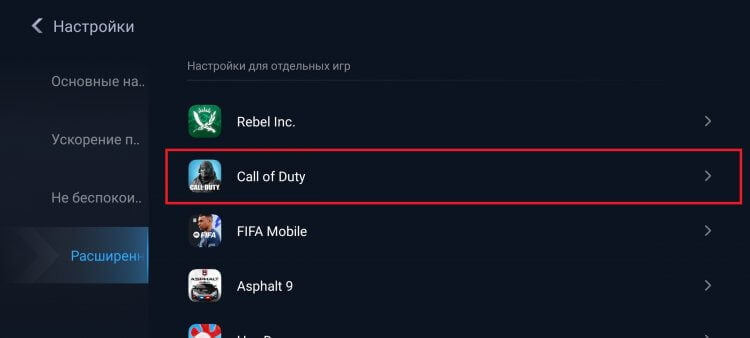
Выберите нужную игру в меню ускорения
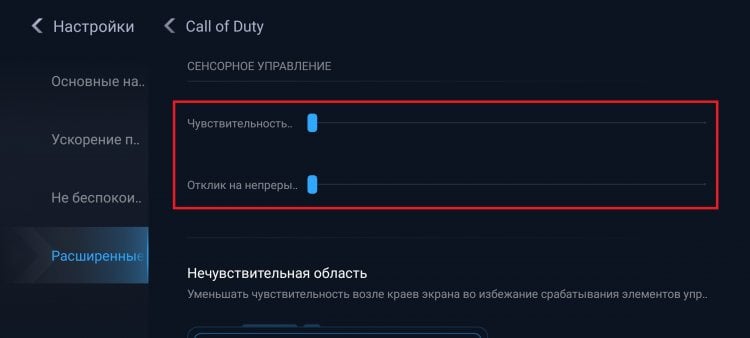
Передвиньте ползунки максимально вправо
Увеличение чувствительности заставит вашего игрового персонажа быстрее реагировать на касания. За счет этого вы получите преимущество над соперниками в различных шутерах вроде Call of Duty и PUBG Mobile. Но помните, что частота дискретизации сенсорного слоя ограничена характеристиками смартфона. Поэтому внимательно изучайте их перед покупкой.
Избавление от ограничений ФПС на смартфоне: шаг за шагом инструкция
Ограничение частоты кадров (ФПС) на многих смартфонах служит для сохранения заряда батареи. Однако многие игры или приложения требуют высокой частоты кадров для более плавной графики и игрового процесса. В этой статье мы предоставим шаг за шагом инструкцию, как избавиться от ограничений ФПС на смартфоне.
1. Разблокировка режима разработчика
Первым шагом перед настройками ФПС является разблокировка режима разработчика на вашем смартфоне. Для этого необходимо:
- Перейдите в "Настройки" > "О телефоне"
- Нажмите на "Номер сборки" 7 раз, пока не появится уведомление об активации режима разработчика
- Вернитесь в главное меню настроек и выберите "Режим разработчика"
2. Изменение настроек режима разработчика
В режиме разработчика можно изменять некоторые настройки системы, которые обычно скрыты от пользователя. Чтобы изменить настройки ФПС, следуйте этим шагам:
- Откройте "Настройки" > "Режим разработчика"
- Найдите раздел "Окна"
- Измените параметры "Минимальный и максимальный размер окна" на "0".
- Также вы можете отключить "Ожидание вертикальной синхронизации" (VSync), чтобы ускорить обработку видео.
3. Установка специальных приложений
Для изменения параметров ФПС многие пользователи используют специальные приложения, которые могут позволить устанавливать пользовательские настройки ФПС. Среди самых популярных таких приложений:
- GLTools — это приложение позволяет настроить графический процессор вашего смартфона и увеличить ФПС для игр и приложений. GLTools может также убрать узкое горлышко квалификации дисплея и улучшить прорисовку.
- Автоматический Графический оптимизатор — это уникальное приложение, которое улучшает уровень графической оптимизации на любом устройстве и позволяет настроить множество параметров ФПС.
4. Дополнительные рекомендации
Наконец, следует заметить, что избавление от ограничений ФПС может привести к снижению времени работы батареи, особенно при использовании приложений или игр, которые требуют высоких показателей ФПС. Поэтому рекомендуется:
- Установить производительную батарею;
- Избегать использования высоких настроек графики в приложениях;
- Использовать средства экономии заряда батареи, такие как режим "Экономия энергии".
В заключении, теперь вы полностью осведомлены о том, как избавиться от ограничений ФПС на смартфоне. Надеемся, наша инструкция помогла вам решить эту проблему!
В поисках идеала: как включить 90/120FPS почти ВЕЗДЕ на смартфонах Realme и Oppo
Смартфоны с повышенной частотой дисплея скоро станут стандартом. Особенно ценна увеличенная герцовка в приложениях и играх, где помимо навыков игрока важны технические преимущества. Плавная, стабильная картинка и отсутствие лагов делает игровой процесс не только визуально приятным, но и эффективным. Дисплей с частотой 60 Гц физически не сможет отображать больше 60 FPS. Тут в игру вступают экраны с частотой обновления 90 Гц, 120 Гц и выше.
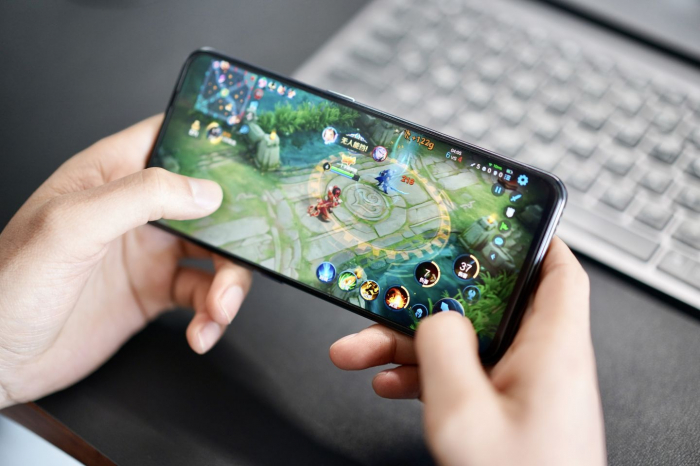
Но не редко, когда смартфоны, предлагающие дисплеи с высокой герцовкой, «не вывозят» 90/120FPS и здесь придется точечно подтянуть смартфон к параметрам игр. Если у вас смартфон Realme или Oppo можно исправить это сторонними методами. Мы набросали для вас алгоритм действий и сразу скажем, что вам понадобиться прибегнуть к помощи утилиты SetEdit (Settings Database Editor).
Как включить 90/120FPS:
- для начала скачайте программу SetEdit (Settings Database Editor) из Google Play;
- найдите строку peak_refresh_rate и кликните по ней до появления на экране меню;
- нажмите Edit VALLUE и измените значение на 1;
- сохранить и выйти;
- заходите в «Настройки» и ищите пункт «Экран и яркость»;
- частоту обновления экрана установить 90 Гц или 120 Гц (в зависимости от того какую герцовку поддерживает смартфон).
После этого вы сможете наслаждаться 90/120FPS в играх. Но этот метод действует только применительно к тем играх, где разработчики сами принудительно не ограничили частоту кадров. Также помните, что при перезагрузке смартфона настройки сбросятся и при включении придется пройти заново всю процедуру, чтобы вернуть повышенную частоту кадров в играх.
Для того, чтобы вы могли контролировать частоту кадров, можно включить отображение этого параметра на экране.
Как включить 90 или 120 фпс на телефоне Андроид
Технологии постоянно развиваются. Сегодня многие пользователи готовы платить больше только за то, чтобы получить экран телефона с увеличенной герцовкой. Это удобно для ежедневного пользования. Более ощутимо количество мерцаний в играх. Из-за частой смены картинки при низких параметрах пользователь будет видеть лаги и рывки. Для более приятного использования телефона, пользователи выбирают устройства с повышенным числом мерцаний. Тогда картинка движется плавно.
Выбрав устройство с дисплеем в 60 Гц, мы не сможем получить отображение больше 60 FSP. В этом случае на помощь приходят экраны с частотой обновления в 90 Гц, 120 Гц и выше.

Часто бывает такое, что экраны, на которых есть 90/120 Гц или больше «не тянут» эту мощность. В этом случае нужно немного поменять настройки игры, чтобы всё хорошо работало. Для телефонов Oppo и Realme есть вариант, как это можно сделать. Изменить данные можно с помощью утилиты SetEdit.
Как включить 90 или 120 FPS?
Что бы включить включить 90 или 120 FPS на телефоне, нам потребуется:

- Через Google Play находим и скачиваем программу SetEdit (Setting Database Editor);
- После запуска утилиты до появления меню нужно найти строчку peak_refresh_rate и нажать на неё;
- Выбрав Edit VALLUE, мы меняем значение на 1;
- После этого сохраняем изменения и выходим;
- Дальше открываем настройки и выбираем пункт «Экран и яркость»;
- Нужно выбрать 90 или 120 Гц для устройства, в зависимости от того, что он поддерживает.
Теперь вы сможете наслаждаться игрой с 90 или 120 Гц. Но так можно сделать только в том случае, если разработчики сами не ограничили частоту кадров. В таком случае изменить какие — то параметры не получится. Важно помнить, что при перезагрузке смартфона все показатели обнуляются до начальных. Поэтому настраивать частоту кадров придется снова.
Для простоты использования этого параметра, в настройках можно включить его отображение на экране. Так вы сможете увидеть, какая сейчас установлена частота кадров и при необходимости легко её изменить.
Как настроить отображение частоты на экране?
Для этого сделать следующее:
- Открыть настройки и выбрать раздел «О телефоне»;
- Найти «Радиомодуль и ядро»;
- Найти пункт с номером сборки и несколько раз по нему нажать. После этого появился уведомление, что вы стали разработчиком;
- Активировать функцию «частота обновлений».
Таким образом, вы быстро и просто обновили частоту кадров на телефоне до нужного уровня. Но важно помнить, что это можно сделать не на всех гаджетах. Даже если у вас есть такая функция, смотрите на работу устройства, так как в некоторых случаях техника не сможет «потянуть» изменения. В этом случае лучше не перегружать устройство, а вернуть настройки до заводских или же понизить частоту кадров.
Возможно, ваше устройство не сможет нормально отображать информацию при 120 FPS, но будет нормально работать при 90 FPS. Это нужно учитывать, так как производительность телефона зависит от многих показателей. Их нужно учитывать при изменении частоты кадров или изменении других настроек.