Перенос фото с iPhone на Android
Обмен фотографиями между двумя мобильными устройствами с разными ОС нередко вызывает затруднения у пользователей. Разобраться в этой проблеме можно несколькими способами.
Перенос фото с iOS на Android
Главной трудностью в передаче файлов между названными ОС являются некоторые особенности функционирования iOS. Напрямую с устройства на устройство перенести изображения затруднительно, поэтому в описанных ниже способах придется прибегнуть к помощи стороннего софта.
Способ 1: Move to iOS
Простое приложение, созданное для удобства работы с обеими ОС, используется зачастую для перехода с Android на iOS. Для начала взаимодействия пользователю необходимо провести установку на Андроид, после чего выполнить следующее:
- Подключите устройства к одной сети Wi-Fi.
- Откройте настройки на iPhone, выберите «Программы и данные» и нажмите «Move data from Android».

- После этого откройте программу на Андроиде и введите код, появившийся на iPhone.
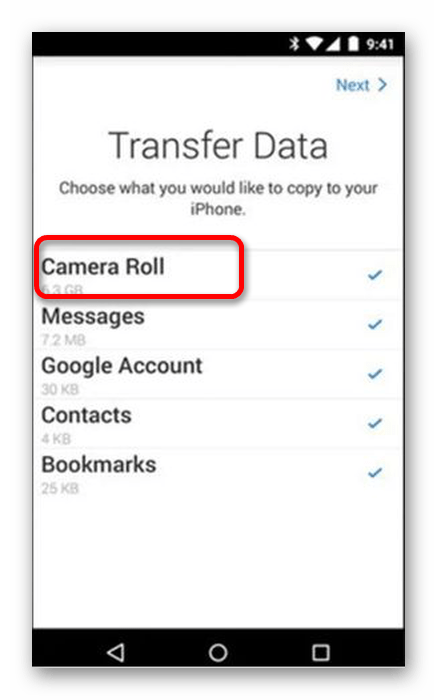
- В новом окне выберите файлы, которые требуется перенести (для фото это «Camera Roll»), после чего нажмите «Next».
Способ 2: Google Фото
Многие устройства под управление Android имеют приложение Google Фото, которое является одним из базовых инструментов для работы с графическими файлами. Это наиболее удобный вариант для переноса цифровых фотографий и видео, поскольку имеется возможность автоматического сохранения информации в облачном хранилище. К нему можно получить доступ с любого устройства, авторизовавшись в том же аккаунте. Для этого требуется следующее:
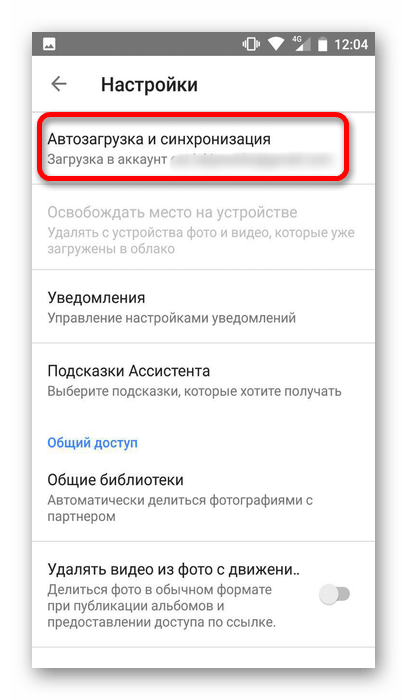
- Откройте приложение и сделайте свайп вправо. В появившемся меню выберите «Настройки».

- Первым пунктом будет «Автозагрузка и синхронизация», его и требуется открыть.
Способ 3: Облачные сервисы
Этот вариант подразумевает большое количество программ, которыми можно воспользоваться: Яндекс.Диск, Dropbox, Облако Mail.ru и многие другие. Для успешного проведения операции установите мобильные версии сервисов на оба девайса и авторизуйтесь под одной учетной записью. После этого любой добавляемый элемент будет доступен на другом устройстве. Подробнее расскажем об этом на примере Облака Mail.ru:
- Откройте приложение на одном из устройств (в примере используется Андроид) и нажмите на значок «+» внизу экрана.
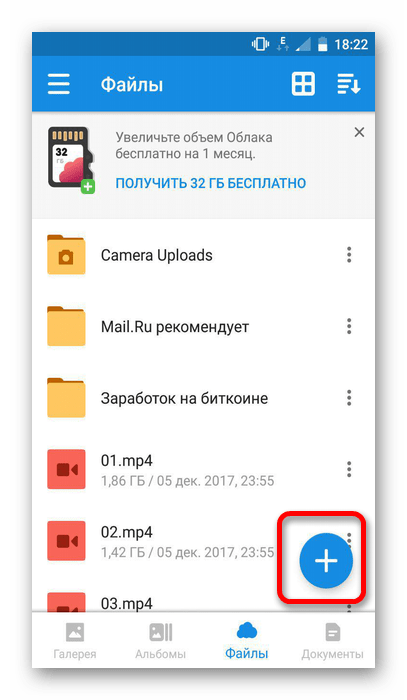
- В появившемся меню выберите «Добавить фото или видео».
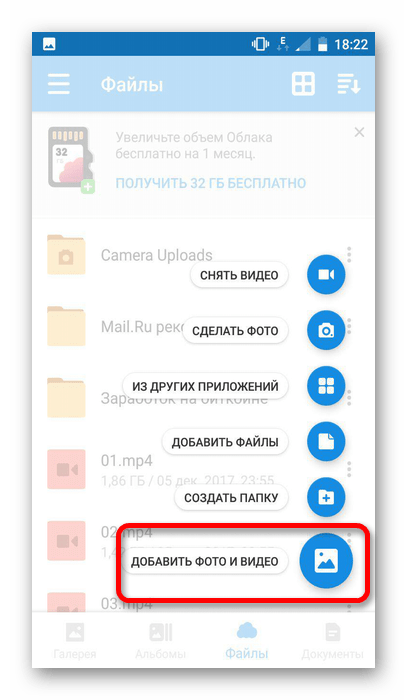
- Из галереи с медиафайлами выберите необходимые, после чего начнется загрузка непосредственно в сервис.
- После этого откройте приложение на другом устройстве. После синхронизации необходимые файлы будут доступны для работы.
Способ 4: ПК
В этом варианте потребуется прибегнуть к помощи компьютера. Для начала потребуется выполнить перенос файлов с Айфона на ПК (так как копирование фото с Андроид зачастую не вызывает проблем). Сделать это можно с iTunes или другими специализированными программами. Подробнее этот процесс описан в нашей отдельной статье:
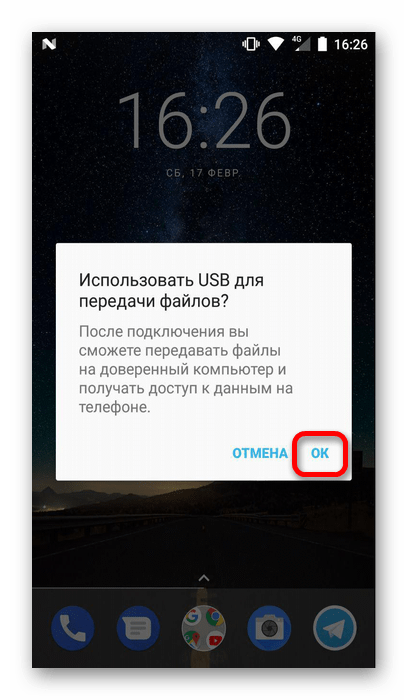
После этого останется подключить Андроид-смартфон к компьютеру и перенести полученные медиафайлы в память устройства. Для проведения этой процедуры необходимо лишь предоставить разрешение, нажав кнопку «ОК» в появившемся на экране окошке.
Для выполнения переноса фотографий с мобильных устройств на разных операционных системах можно использовать несколько способов. Самые простые — применение программ и сервисов, тогда как прямое копирование с девайса на девайс через ПК может вызвать затруднения, преимущественно из-за iOS.
4 простых способа безопасной передачи фотографий с iPhone на Android
Во время ежедневного использования вашего iPhone, на нем будет собрано много ценных картинок. По разным причинам вы можете часто синхронизировать или резервировать некоторые из них с iPhone на компьютер или другое устройство.
Когда вы переключаетесь с iPhone на телефон Android, например Samsung, знаете ли вы, как быстро переносить фотографии с iPhone на Android?
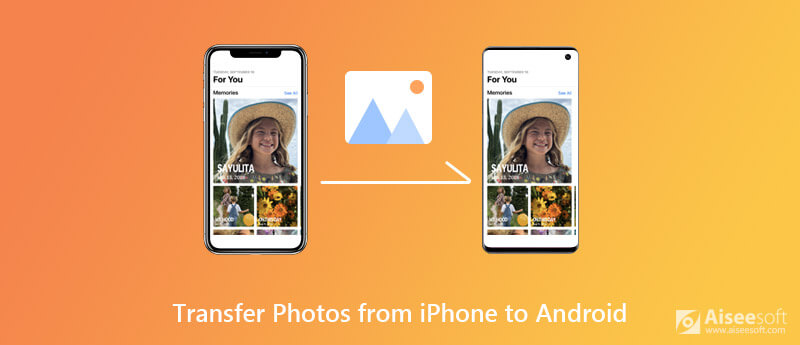
Функция обмена файлами на устройстве Apple довольно ограничена из-за его собственной экосистемы. Поэтому вам может быть немного сложно передавать файлы iOS, например фотографии, с iPhone на телефон Android. На самом деле, есть еще способы легко отправлять фотографии с iPhone на Android. Здесь, в этом посте, мы хотим поделиться 4 эффективными методами, которые помогут вам копировать изображения с iPhone / iPad / iPod на устройство Android.

127,042 Скачать
- Легко переносите любые данные iOS, такие как фотографии, музыка, контакты, видео, сообщения и т. Д.
- Отправляйте фотографии с iPhone, iPad, iPod на телефон Android одним щелчком мыши.
- Резервное копирование различных файлов iOS с вашего iPhone / iPad / iPod на Mac и ПК с Windows.
- Создавайте рингтоны для iPhone из любой имеющейся у вас музыки и напрямую переносите их на устройство iOS.
- Отлично работают с Apple, Samsung, Google, HUAWEI, LG, Sony и другими смартфонами.
- Часть 1. One-Click способ передачи фотографий с iPhone на Android
- Часть 2. Перенос фотографий с iPhone на Android через Wi-Fi
- Часть 3. Отправка изображений с iPhone на Android с помощью iCloud
- Часть 4. Копирование фотографий с iPhone на Android с помощью приложения Dropbox
Часть 1. One-Click способ передачи фотографий с iPhone на Android
При переключении с iPhone на телефон Android необходимо скопировать все полезные данные, такие как изображения, контакты, сообщения, музыку и многое другое, с iPhone на устройство Android. Здесь мы настоятельно рекомендуем профессиональную передачу данных iOS Android, MobieSync чтобы помочь вам напрямую синхронизировать фотографии iPhone с Android.
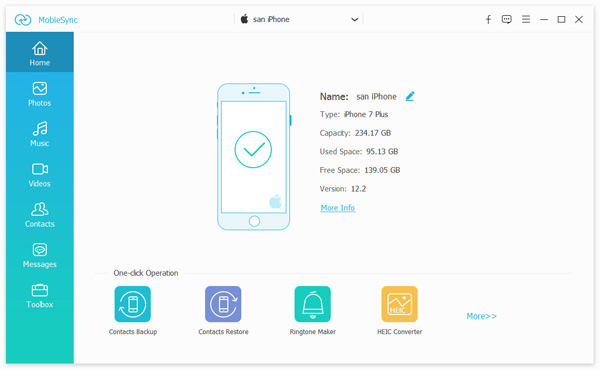
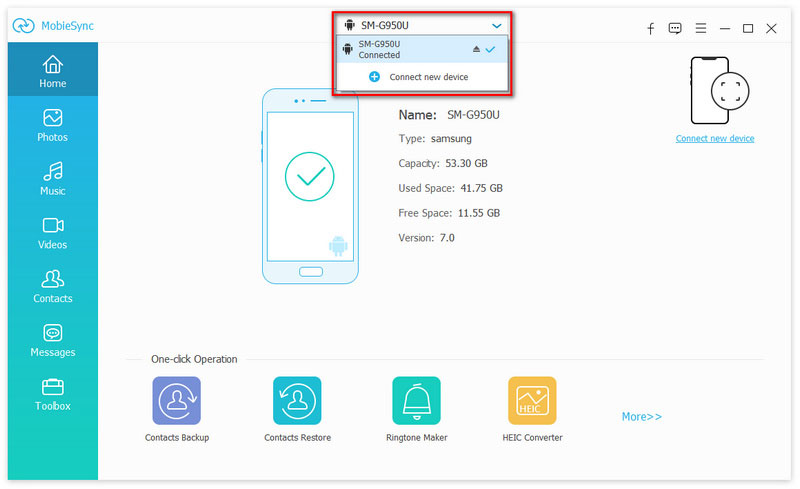

Как уже упоминалось выше, вы можете использовать его для передачи контактов iPhone на Androidрезервное копирование данных iPhone на компьютер, добавление файлов с ПК / Mac на устройство iOS / Android с легкостью. Вы можете бесплатно скачать его и попробовать.
Часть 2. Как перенести фотографии с iPhone на Android через Wi-Fi
Учитывая, что точки доступа Wi-Fi доступны в домашних и общественных местах. Делиться фотографиями с iPhone на Android через Wi-Fi довольно удобно. Для этого вы можете сначала установить приложение SHAREit на оба устройства. Затем выполните следующие действия, чтобы перенести файлы iPhone.
Часть 3. Перенос фотографий с iPhone на Android через iCloud
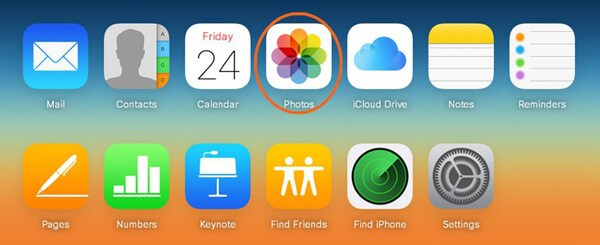
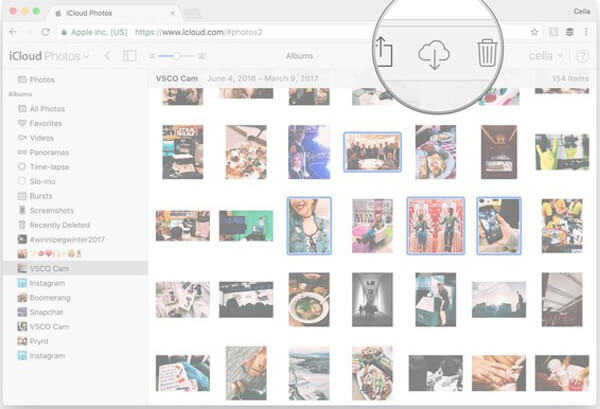
iCloud предоставляет очень удобный способ синхронизации изображений между устройствами iOS, такими как iPhone, iPad и iPod. На самом деле, это также позволяет загружать фотографии с iPhone на компьютер. После этого вы можете легко скопировать эти фотографии iPhone на телефон Android.
Часть 4. Копирование фотографий с iPhone на Android с помощью приложения Dropbox
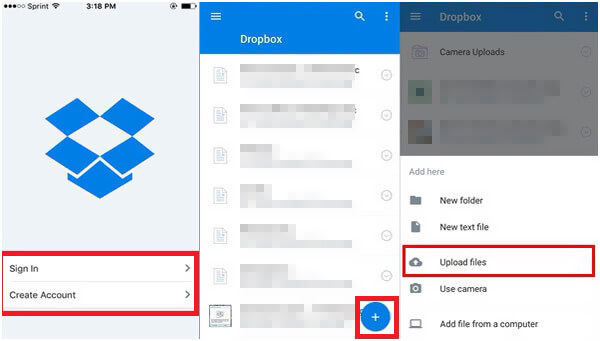
Похож на iCloud, Dropbox это еще один популярный сервис облачного хранения. Он также предлагает удобный способ передачи различных данных, включая фотографии с iPhone на Android. Вам необходимо установить приложение Dropbox как на устройстве iOS, так и на устройстве Android, а затем выполнить следующее руководство, чтобы выполнить передачу.
Блютуз — это простой и традиционный способ передачи файлов между устройствами. Если вам нужно поделиться изображениями iPhone с телефоном Android, вы также можете использовать его для копирования файлов между iPhone и Android. Однако Apple не разрешает передачу файлов на устройства, не принадлежащие Apple, и обратно. Так Bluetooth не работает для передачи фотографий с iPhone на Android.
В основном мы говорили о том, как перенести фотографии с iPhone на Android в этом посте. После Вас переключиться с iPhone на AndroidВы можете воспользоваться четырьмя способами, указанными выше, для передачи всех типов изображений между iPhone и телефоном Android. Если у вас есть какой-либо лучший способ перенести изображения iPhone на Android, вы можете поделиться им в комментарии с другим читателем.
Что вы думаете об этом посте.
Рейтинг: 4.7 / 5 (на основе голосов 133) Подпишитесь на нас в
В этой статье показано пошаговое руководство по передаче сообщений WhatsApp с iPhone X / 8/8 Plus / 7/6/6 plus / 5s на телефон Android, например Samsung Galaxy.
Из этой статьи вы узнаете, как переносить фотографии с вашего ПК или компьютера Mac на iPhone X / 8/7/6/5 без или с iTunes.
Хотите переместить фотографии со старого iPhone на новый? Вы можете узнать, как перенести фотографии с iPhone на iPhone / компьютер / Mac в этом посте.
Оставьте свой комментарий и присоединяйтесь к нашему обсуждению
Передача с iPhone на Android
Конвертер MXF 
Aiseesoft MXF Converter — это профессиональное и гибкое программное обеспечение для перекодирования MXF / P2 MXF, которое предлагает идеальное решение для конвертации MXF без потери качества.
Как перенести данные с iPhone на Android
Перенести данные с iPhone на другой смартфон с этой же ОС очень просто. Процесс обычно занимает несколько минут. Но как перенести информацию с iPhone на новый Android? Собрали все возможные способы, которые помогут перенести контакты, фото и другие данные с Айфона на Android. Методы действительны на момент написания статьи.
 Перенос данных с iPhone на Android не такой сложный, как кажется. Иллюстрация: milomarket.com
Подготовка телефонов
Первый шаг — узнать, сколько памяти на Айфоне занимают все данные. Для этого нужно зайти в «Настройки» — «Основные» — «Хранилище/Устройство».
Второй шаг — нужно проверить, достаточно ли памяти на новом устройстве. Нужно зайти в «Настройки» — «О телефоне». Далее в блоке «Хранилище», сразу будет виден объём доступной памяти.
Свободной памяти на новом телефоне должно быть чуть больше, чтобы точно хватило для переноса.
Третий шаг — оба гаджета нужно полностью зарядить.
Четвёртый шаг — нужно убедиться, что их можно подключить к Wi-Fi и через USB кабель к компьютеру.
Если нужно перенести данные браузера с Айфона на Андроид, то обновите его на обоих устройствах до последней версии.
 Если оба телефона заряжены и работают без сбоев, то перенести данные можно очень быстро. Иллюстрация: appleinsider.ru
Быстрый способ перенести данные со старого Айфона (iPhone)
Этот метод самый быстрый и простой. Если нужно перенести данные с Айфона на Андроид, можно использовать специальное приложение, файловый менеджер. Например, SHAREit. Одну его версию нужно установить на Айфон, вторую на Андроид.
- На iPhone нужно выбрать пункт «Передать файлы». На Android — «Получить файлы».
- Далее нужно выбрать все файлы, которые планируете передать на новое устройство.
- С помощью iPhone сканируют qr-код у принимающего устройства.
- После этого запустится процесс передачи файлов.
 На одном устройстве (смартфон или ПК) должен быть QR код. А с помощью другого устройства его нужно просканировать. Иллюстрация: Елизавета Чупикова, Фотосклад.Эксперт
С помощью этого приложения можно передать только такие файлы:
- гифки;
- фото и видео;
- музыку;
- обои.
Аналогично работают и другие приложения для переноса файлов. Например, Zapya. Через него можно передать фото, видео, музыку.
Как перенести данные с айфона 6 (и старше) с помощью Google
Google Drive — ещё одна возможность перенести файлы и данные.
Если уже был установлен Google Drive
Если человек пользовался Гугл Диском на Айфоне, он может воспользоваться таким способом:
- предварительно убедиться, что все документы, таблицы, презентации, фото и видео загружены на гугл диск. Если чего-то нет, можно нажать на «+» в нижней части экрана, выбрать «Загрузить» и добавить все недостающие файлы;
- зайти в «Настройки»;
- выбрать «Резервное копирование». С помощью этого метода можно перенести Google календарь, Google контакты (не из обычной телефонной книги) и фото, видео, презентации, документы, таблицы;
- далее нужно нажать «Начать резервное копирование». Процедура может занять несколько часов;
- когда копирование завершится, нужно зайти уже с Андроида в Гугл Диск;
- после синхронизации всё, что было на Гугл Диске, будет доступно на новом телефоне. Файлы можно загрузить на новое устройство или оставить их в электронном облаке.
Если ранее не был установлен Google Drive
Как перенести данные с Айфона на Андроид (Сяоми, Самсунг, Хонор и др.)? Этот способ поможет перенести фото, видео, презентации, документы, таблицы, которые есть на вашем айфоне. Календарь и Гугл контакты так не переносятся.
- Шаг первый — нужно установить Google Диск (Google Drive) из App Store на iPhone.
- Далее нужно войти в свою учётную запись, выбрать «Меню» — «Настройки».
- После входа в аккаунт нужно через «+» в нижней части экрана загрузить на Гугл Диск все важные файлы. Их можно разбить по папкам, чтобы ничего не потерять.
После этого достаточно войти в свой Гугл Диск с Андроида и скачать все файлы на новое устройство.
Как скинуть только фото и видео
Это самый простой вариант.
- Нужно скачать приложение Google Photos на оба смартфона.
- Как только оно установится на Айфоне и человек войдёт в свой Гугл аккаунт, оно сразу предложит сделать копию файлов.
Если этого не произошло, нужно:
- зайти в Меню (нажать на кружок с аватаром);
- выбрать «Настройки приложения»;
- выбрать «Автозагрузка и синхронизация»;
- включить автозагрузку (важно: когда приложение будет устанавливаться, оно спросит, даёт ли владелец устройства доступ к файлам на устройстве. Разрешение нужно дать, в противном случае приложение не получит доступ к контенту).
Как перенести данные с Айфона на Андроид через ПК или ноутбук через Wondershare MobileTrans
Это популярное десктопное приложение, которое поможет перенести информацию со старого Айфона на Андроид.
 Загрузить приложение на ПК просто. Есть подсказки для пользователя. Иллюстрация: Елизавета Чупикова, Фотосклад.Эксперт
С его помощью можно сразу со смартфона на смартфон перенести фото, видео, контакты, смс, голосовые сообщения, заметки, историю звонков, календарь, напоминания, музыку, приложения, рингтоны, обои, историю Safari.
 Достаточно подключить два устройства и выбрать, какие данные нужно передать. Иллюстрация: Елизавета Чупикова, Фотосклад.Эксперт
Есть и другие возможности:
- перенос информации со смартфона на пк;
- перенос данных с пк на телефон;
- восстановление данных iTunes;
- перенос данных WhatsApp.
 В платной версии приложения ещё больше доступных функций. Иллюстрация: Елизавета Чупикова, Фотосклад.Эксперт
- бесплатная — доступна передача телефонной книги, изображений, музыки и других данных с одного смартфона на другой в один клик, резервное копирование;
- платная — за 40 долларов можно купить максимальную версию на год, в которой доступны все функции. Всё, что есть в бесплатной + передача данных мессенджеров (WhatsApp, WeChat, Viber, Kik), резервная копия iTunes.
Если нужно только перенести данные Whatsapp с iPhone на Android, можно воспользоваться более дешёвым тарифом, в который входит только передача всех данных из мессенджеров. Стоит он 30 долларов за год использования.
Что будет, если просто переустановить WhatsApp на новом устройстве и зайти в свой аккаунт? Если в телефонной книге нет всех контактов, то сохранятся только групповые чаты (без истории). А все переписки будут удалены, как и медиафайлы.
Но даже если телефонные номера есть, то перенести все данные получится не во всех случаях. В настоящее время перенос истории чатов на другую платформу доступен только при переходе с iPhone на устройство Samsung на ОС Android.
Чтобы перенести данные, нужно сделать резервную копию («Меню» — «Настройки» — «Чаты» — «Резервная копия чатов»). При входе с нового устройства нужно будет загрузить резервную копию, сохранённую в облачном хранилище.
Перенос контактов
Если в телефонной книге мало контактов, то иногда их проще перенести вручную — просто переписать номера. Но если на это нет времени или желания, или номеров слишком много, можно воспользоваться одним из этих методов.
 Перенести контакты можно несколькими способами. Иллюстрация: apple-iphone.ru
Перенос контактов через iTunes
- Нужно запустить приложение и подключить свой Айфон. После этого появится под основным меню в левом верхнем углу иконка телефона;
- нужно нажать на неё;
- после этого откроется новое меню слева, в котором нужно выбрать пункт «сведения», поставить галочку в окне «Синхронизировать контакты с: Google Contacts»;
- далее нужно спуститься в конец страницы, убедиться, что «Контакты» отмечены галочкой и нажать «Применить», дождаться, пока все данные переносятся.
- На новом устройстве зайдите в учётную запись Google. Все контакты должны автоматически подтянуться в неё.
Перенос контактов через iCloud
Чтобы перенести контакты таким способом, нужен vcf-файл. Чтобы его получить, нужно:
Перенос фотографий с iPhone на Android легко и без потерь
 Обновлено Лиза Оу / 28 марта 2022 г. 09:00
Нравится ли вам делать фотографии с вашего устройства iPhone? Устройства Apple, такие как iPhone, широко известны своими лучшими камерами. Он, безусловно, может снимать высококачественные фотографии и видео. Учитывая исключительное качество камеры, фотографии, сделанные на iPhone, могут занимать место в памяти из-за размера файла. В результате некоторые люди хотели бы перенести свои фотографии с iPhone на Android, чтобы сэкономить место на iPhone. Или они хотят поделиться фотографиями с iPhone с друзьями, использующими телефоны Android. Другие просто решили переключить свои устройства с iPhone на Android. Некоторые просто хотят иметь резервную копию своих фотографий или вместо этого нуждаются в этих фотографиях на телефоне Android.
Какой бы ни была ваша цель, узнайте, как легко и без потерь отправлять фотографии с iPhone на Android.
Часть 1. Отправка фотографий с iPhone на Android через iCloud
Пользователи Apple знакомы с iCloud. Это хранилище, которое предлагает 5 ГБ свободного места, где вы можете хранить свои данные с вашего iPhone и других устройств Apple. Кроме того, он позволяет пользователям синхронизировать фотографии на устройствах iOS, таких как iPad, iPod, iPhone и Mac. С его помощью вы можете синхронизировать фотографии с iCloud, а затем загружать их на свой телефон Android. Вот как это сделать.
Шаги по отправке фотографий с iPhone на Android через iCloud:
Шаг 1 Синхронизируйте фотографии с iCloud через Настройки > [ваше имя] > ICloud > Фото iCloud на айфоне. Убедитесь, что ваш iPhone подключен к стабильному интернет-соединению.
Шаг 2 Затем посетите iCloud.com на своем телефоне Android, войдите в тот же Apple ID, который вы использовали для загрузки фотографий.
Шаг 3 Затем выберите фотографии, которые вы хотите перенести на телефон Android, коснитесь значка Скачать значок. Выбранные вами фотографии будут автоматически загружены на ваш телефон. Вот и все!
Действительно, iCloud позволяет вам получать доступ к вашим синхронизированным фотографиям с той же учетной записью на устройствах iOS или в любых браузерах. Но вам следует напомнить, что он предлагает только ограниченные 5 ГБ бесплатного хранилища. Если вы не перейдете на их план, вы можете хранить много фотографий.
Часть 2. Отправка фотографий с iPhone на Android с помощью USB-кабеля
С помощью USB-кабеля вы можете просто перетаскивать фотографии с iPhone на устройство Android. USB-кабель обычно используется для подключения к компьютеру камер, мобильных устройств, принтеров и т. д. Он также позволяет передавать данные между устройствами. И всякий раз, когда вы хотите передавать файлы, такие как фотографии, с помощью компьютера, USB-кабель действительно важен. Теперь узнайте, как с его помощью передавать изображения с устройства iPhone на Android.
Как отправить фотографии с iPhone на Android с помощью USB-кабеля:
Шаг 1 Прежде всего, подключите свой iPhone и Android через USB-кабели.
Шаг 2 Далее перейдите к Проводник вашего компьютера. И нажмите Этот компьютер.
Шаг 3 Теперь под Устройства и диски, нажмите ваше устройство iPhone. И начните выбирать фотографии, которые вы хотите перенести на свой телефон Android.
Шаг 4 После чего щелкните правой кнопкой мыши и выберите Копировать из выпадающего меню. Затем вернитесь к Устройства и диски и выберите свой телефон Android, щелкните правой кнопкой мыши и выберите Вставить вариант. Или просто перетащите фотографии на свое устройство Android. Вот и все!
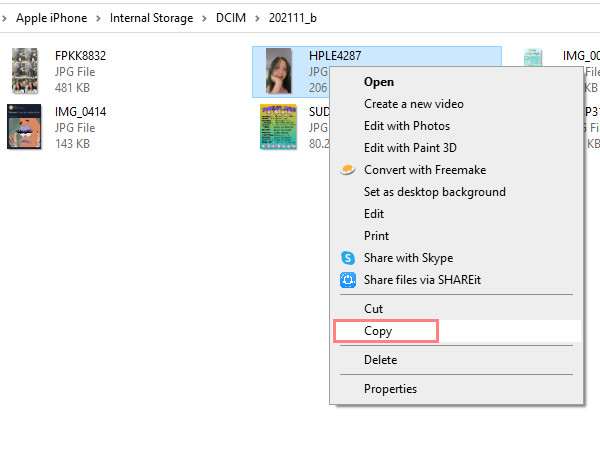
Вот как вы можете легко перенести свои фотографии с вашего iPhone на Android с помощью USB-кабеля. Это, безусловно, считается одним из самых удобных способов передачи файлов между мобильными устройствами и компьютерами. Однако иногда он будет недоступен. Вы можете попробовать другой метод, который вы можете использовать для профессионального переноса фотографий с iPhone на Android.
Часть 3. Перенос фотографий с iPhone на Android с помощью FoneLab HyperTrans
Одним из лучших и наиболее универсальных программ, которые вы можете использовать для передачи различных файлов между устройствами iOS и Android, является FoneLab HyperTrans. Используя его, вы можете профессионально и превосходно передавать файлы, такие как сообщения, контакты, музыку, фотографии, видео и т. Д., С iPhone или Android на компьютер, с iPhone на Android или наоборот. Это надежный инструмент для ваших потребностей передачи. Кроме того, он прост и безопасен в использовании. Теперь вы можете перейти к полному руководству ниже, чтобы использовать этот инструмент для обмена фотографиями с iPhone на Android.
Передача данных с iPhone, Android, iOS, компьютера в любое место без каких-либо потерь.
- Перемещайте файлы между iPhone, iPad, iPod touch и Android.
- Импортируйте файлы с iOS на iOS или с Android на Android.
- Переместите файлы с iPhone / iPad / iPod / Android на компьютер.
- Сохранить файлы с компьютера на iPhone / iPad / iPod / Android.
Шаги о том, как перенести изображения с iPhone на Android с помощью FoneLab HyperTrans:
Шаг 1 Для начала загрузите и установите FoneLab HyperTrans на свой компьютер. И запустить после.
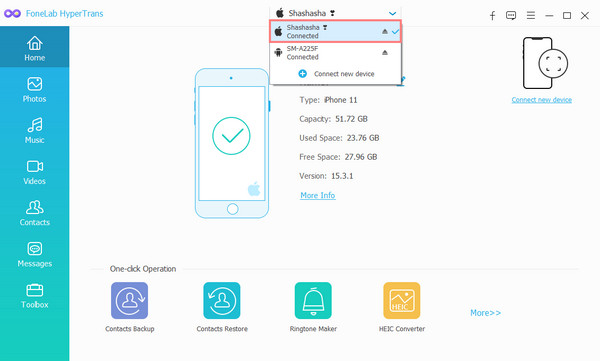
Шаг 2 Затем подключите Android и iPhone к компьютеру с помощью USB-кабелей. Обязательно следуйте Руководство по подключению предоставлено для успешного подключения вашего телефона Android. И выберите свое устройство iPhone в качестве источника устройства.
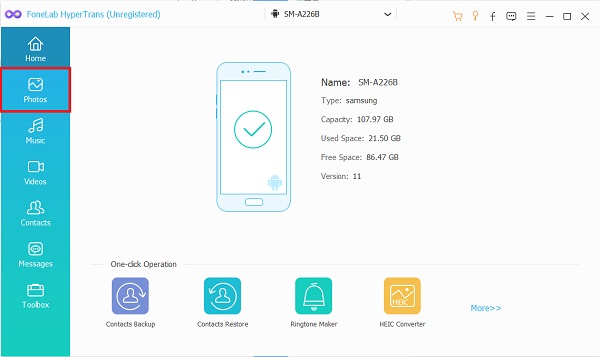
Шаг 3 Затем нажмите кнопку Фото категория на левой боковой панели основного интерфейса. Затем начните выбирать фотографии, которые вы хотите перенести на свое Android-устройство, поставив галочку.
Шаг 4 После этого нажмите Экспорт на устройство значок и выберите свой Android в раскрывающемся меню.
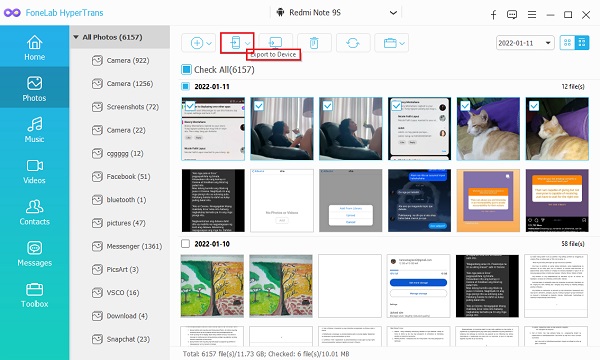
Шаг 5 Наконец, дождитесь завершения процесса экспорта. И вы можете проверить, были ли они успешно перенесены на ваше устройство Android.
Это все о FoneLab HyperTrans. Несомненно, этот инструмент обеспечит самый быстрый и безопасный способ переноса ваших фотографий с iPhone на Android без каких-либо потерь. И для этого мы настоятельно рекомендуем это программное обеспечение.
Передача данных с iPhone, Android, iOS, компьютера в любое место без каких-либо потерь.
- Перемещайте файлы между iPhone, iPad, iPod touch и Android.
- Импортируйте файлы с iOS на iOS или с Android на Android.
- Переместите файлы с iPhone / iPad / iPod / Android на компьютер.
- Сохранить файлы с компьютера на iPhone / iPad / iPod / Android.
Часть 4. Часто задаваемые вопросы о переносе фотографий с iPhone на Android
1. Почему я не могу отправить фотографии с iPhone на Android?
Это может быть связано с тем, что метод, который вы используете, больше не работает. Вы можете попробовать вышеупомянутые способы. Они просты в исполнении и надежны. Тем не менее, мы настоятельно рекомендуем FoneLab HyperTrans.
2. Как передать фотографии через Bluetooth с iPhone на Android?
К сожалению, вы не можете обмениваться фотографиями или другими файлами с iPhone на Android с помощью Блютуз характерная черта. Устройства Apple, включая iPhone, не позволяют отправлять или получать файлы из других операционных систем, таких как Android.
3. Как отправить фотографии с iPhone на Android через текст?
Во-первых, убедитесь, что вы включили MMS Обмен сообщениями Настройки чтобы вы могли отправлять фотографии с iPhone пользователям, не являющимся пользователями iPhone. Затем перейдите к Сообщения > Новое сообщение и добавьте контактный номер. Затем коснитесь камера or Фото значок и выберите изображения, которые вы хотите отправить. Наконец, коснитесь Отправить кнопка. Это оно!
В заключение, это 3 лучших способа быстро и без потерь перенести фотографии с iPhone на Android. С гарантией того, что все эти методы работают и надежны. Тем не менее, мы искренне рекомендуем вам использовать FoneLab HyperTrans для передачи фотографий и других файлов на компьютер и между устройствами iPhone и Android. Даже если вы новичок, вы можете наслаждаться этой программой и ее функциями.
Наконец, если у вас есть какие-либо комментарии или предложения, вы можете оставить их в разделе комментариев ниже, потому что мы будем рады услышать от вас.
Передача данных с iPhone, Android, iOS, компьютера в любое место без каких-либо потерь.