Как узнать, что за музыка играет
Бывает, что вы слышите композицию, которая моментально западает в душу, от которой внутри все вибрирует, а по коже пробегают «мурашки»? Конечно, бывает! И хочется узнать, что же это за песня такая, купить ее в iTunes и слушать в наушниках на полной громкости. Проще всего, конечно, запостить вопрос во все социальные сети, на форумы и в групповые чаты. Но можно поступить умнее и не раздражать друзей глупыми вопросами.
Итак, д того, чтобы распознать композицию, вам понадобиться любой смартфон на базе Android или iOS, пара удобных приложений и доступ к интернету.
Способ первый, самый очевидный – Shazam
Подобных приложений уже довольно много, так что мы поговорим о самых простых и эффективных. Shazam – номер один в нашем списке. Он доступен совершенно бесплатно, как для iPhone, так и для всех устройств на Android. Скачиваем, запускаем и обязательно даем программе доступ к микрофону, иначе она не будет корректно работать.
Shazam для Android
Shazam для Android
Shazam для iPhone
Shazam для iPhone
Если у вас есть ролик, в котором играет интересующая вас композиция, запускайте его и жмите на большую кнопку в Shazam. Буквально через несколько секунд приложение распознает песню, покажет название, исполнителя, альбомы и сборники, в которые входит песня и даже даст ссылку на официальный клип. Если, конечно, он существует.
Способ второй, чуть менее очевидный – SoundHound
Это тоже существует для iOS и Android и принципиально не отличается от Shazam. Выглядит немного иначе, но суть та же.
SoundHound для Android
SoundHound для Android
SoundHound для iPhone
SoundHound для iPhone
Приложение можно использовать в моменты, когда композиция играл по радио или в телевизоре. Но с этим прекрасно справляется и Shazam. А у SoundHound есть уникальная фича – вы можете просто напеть мотив мелодии, которая вас заинтересовала. Качество распознавания удивительно высокое. Мне удалось даже сымитировать сложный и быстрый в жанре drum’n’bass. Сейчас обоим приложениям не всегда удается узнать музыку из старых и фильмов, но база постоянно пополняется, и со временем процент успешных распознаваний становится еще выше.
Ну а если вам знакомы другие способы распознавания музыки, обязательно поделитесь ими в комментариях.
Лучшие сервисы, программы и приложения для распознавания музыки
Благодаря данным сервисами и программам можно распознать неизвестную, но понравившуюся мелодию/песню. Аудио можно загрузить на сайт несколькими способами: с телефона или ПК; ссылкой на видео из YouTube и других площадок; через микрофон (живое исполнение).
Сервисы для поиска музыки по звуку
1. Midomi (SoundHoud)
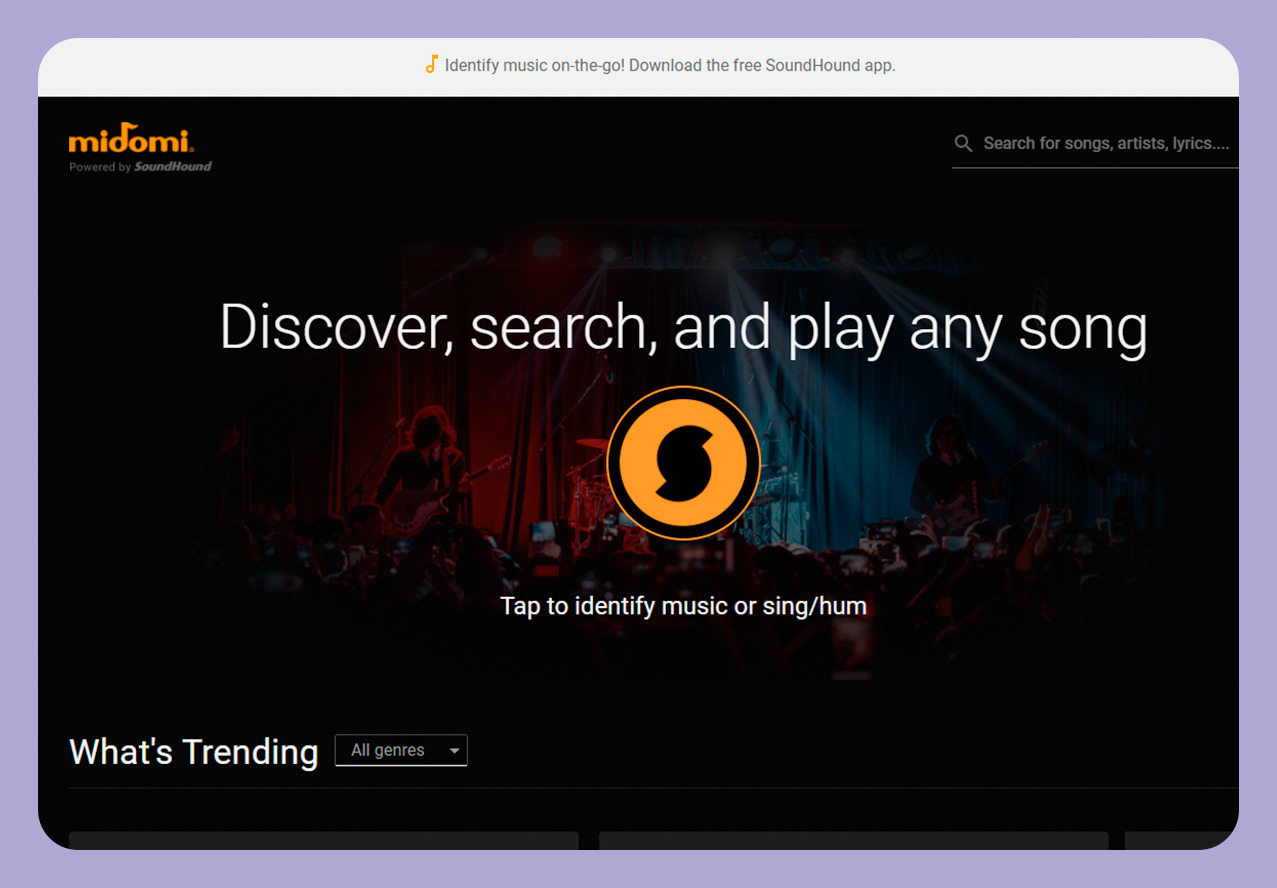
- Сайт программы: www.midomi.com
- Цена: бесплатно с рекламой, 199 рублей без рекламы
- Платформа: веб, Android, IOS
Midomi подойдёт пользователям, которым необходимо быстро узнать, что за музыка играет через микрофон. Сервис находит песню по звуку за 10-15 секунд и сразу выдаёт не только название, но и текст.
В приложении можно сохранить мелодию, поделиться в Instagram, Snapchat, Facebook, Twitter, открыть найденную песню в YouTube или Spotify.
Функционал сайта и приложений не отличаются. Различие платной мобильной версии от бесплатной заключается лишь в отсутствии рекламы.
В GooglePlay бесплатная версия SoundHoud ¬– одно из самых популярных приложений, распознающих музыку, которое имеет 900 тыс. скачиваний. Разработчики регулярно выпускают обновления.
Пользоваться данным сервисом легко: нужно зайти на сайт, нажать на большую оранжевую кнопку с логотипом midomi, включить микрофон и подождать несколько секунд.
Из минусов можно отметить то, что нельзя загрузить файл или ссылку с мелодией. Сервис знает много песен, но если они малоизвестны, то распознать он их не сможет.
2. AudioTag
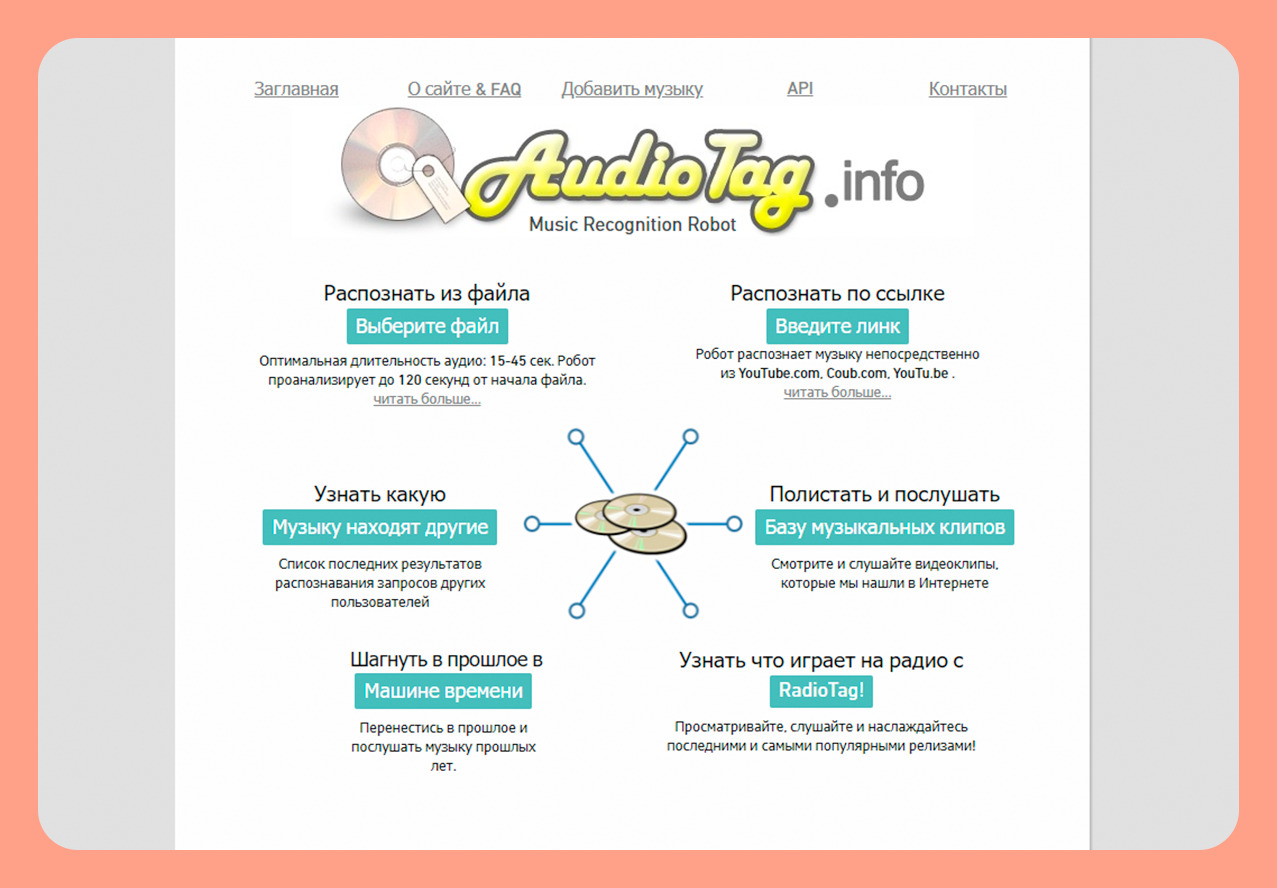
- Сайт программы: ru.audiotag.info
- Цена: бесплатно, плата только за лимит
- Платформа: веб
Это сервис для распознавания треков через веб-сайт, файл или с помощью ссылки. Распознавание треков происходит приблизительно за 15 секунд. Робот анализирует до 120 секунд аудио.
На AudioTag можно: посмотреть какую музыку находят другие люди, послушать базу музыкальных клипов, послушать музыку прошлых лет, наслаждаться радио и улучшить сервис, загрузив на него музыку.
На сайте есть «Вопросы и ответы», а также связь с администрацией. При появлении проблемы, её можно легко решить или же связаться с администрацией напрямую.
AudioTag абсолютно бесплатен, как утверждают создатели. Однако может взыматься плата за лимит треков в сутки (при полном согласии пользователя).
Особенность данного сервиса – это в первую очередь загрузка файлов и ссылок, и малополезные, но интересные функции, например, просмотр того, что ищут другие пользователи.
Минусы заключаются в том, что нельзя распознать мелодию по аудио. Придётся записать сначала музыку на свой диктофон, а лишь потом загрузить файл.
3. Musipedia
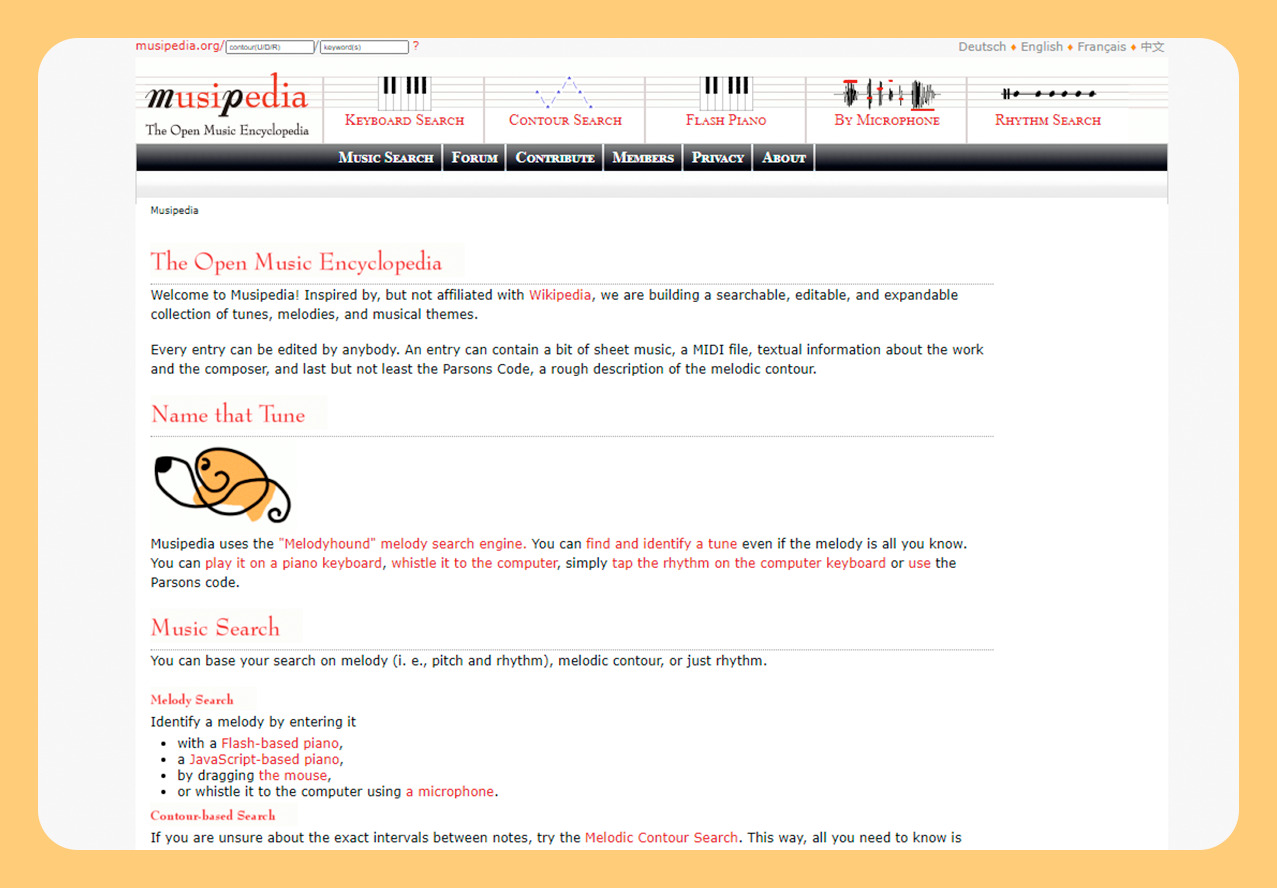
- Сайт программы: www.musipedia.org
- Цена: бесплатно
- Платформа: веб
Сервис не подойдёт для быстрого использования, так как имеет трудный для понимания интерфейс. Сайт использует поисковую систему мелодий под названием «Мелодиана», которая может определять музыку через клавиатуру для фортепиано, путем перетаскивания мыши, нажатием на сами клавиши, через микрофон, мелодичный контур и ритм (постукиванием).
На сервисе присутствует форум, добавление мелодий и интерфейс SOAP, благодаря которому можно добавить функционал Musipedia в приложение/сервис для разработчиков.
Платформа полностью бесплатная, как говорят создатели, но до тех пор, пока нагрузка на сервера не будет настолько большой, что придётся покупать больше аппаратуры.
Сервис подходит для профессиональных музыкантов, которые знают то, что им нужно.
Для начала работы необходимо зайти на сайт, нажать «Music Search» (поиск музыки) или же выбрать уже сразу необходимый метод на шапке.
4. WatZatSong
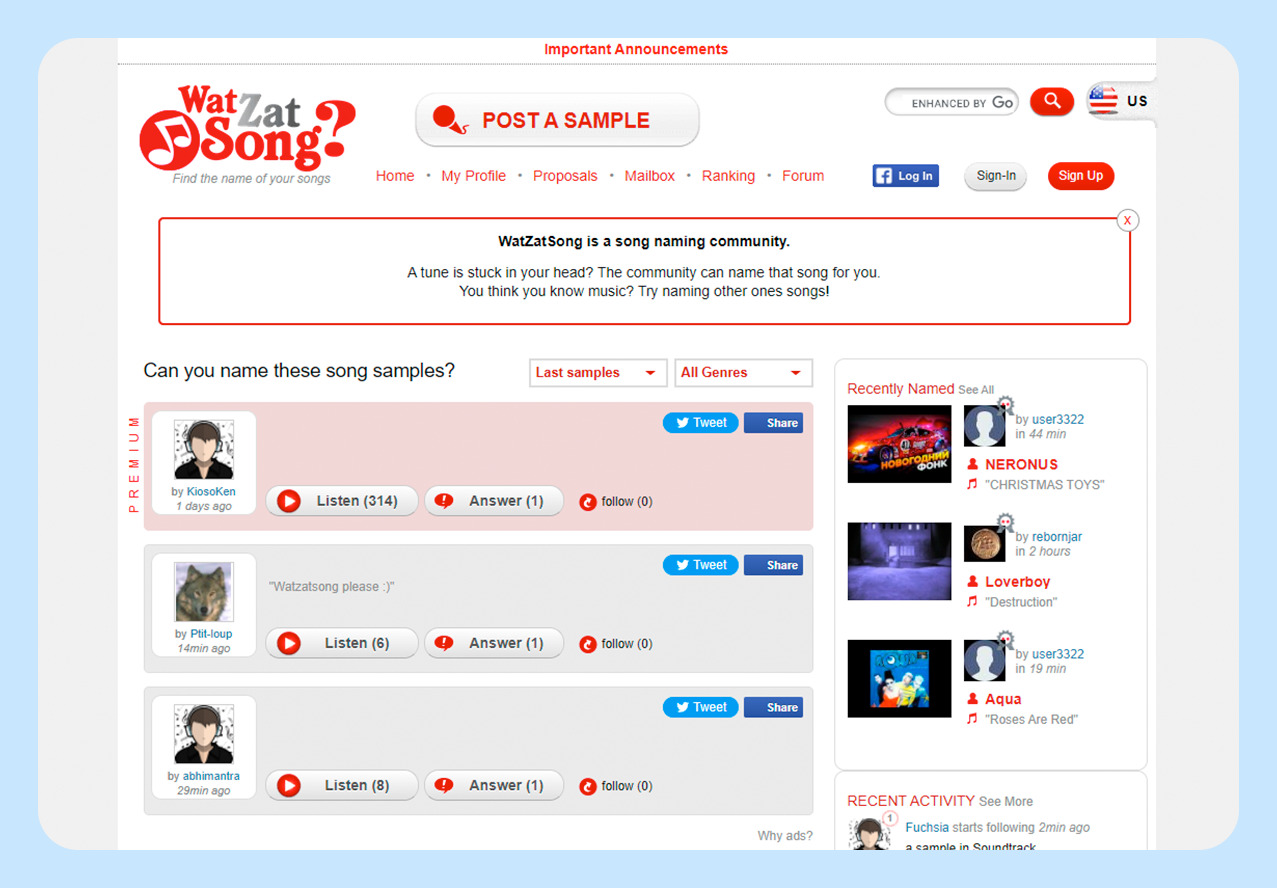
- Сайт программы: www.watzatsong.com/en
- Цена: бесплатно
- Платформа: веб
Смысл данного сервиса состоит не в определении музыки искусственным интеллектом, а в помощи пользователей. Исходя из этого сайт не подходит для быстрого определения мелодии, но может помочь, если песня не найдена в предыдущих сервисах.
На сайте есть форум, репутация, мессенджер и настройка профиля. Регистрация и использование WatZatSong бесплатные.
Для начала работы пользователю необходимо зарегистрироваться, нажав на «Sign up» (зарегистрироваться), введя логин, e-mail адрес и пароль. Далее надо подтвердить регистрацию через почту. Потом, снова зайдя на сайт необходимо нажать на «Post a sample» (опубликовать образец), записать аудио через микрофон или загрузить файл, выбрать жанр, язык и комментарий и нажать кнопку «confirm» (подтвердить). После чего ждать, пока, кто-то из пользователей напишет ответ.
Минусы сервиса: возможный долгий результат, отсутствие русского языка, старый дизайн.
Программы для распознавания песен
1. Magis MP3 Tagger
- Сайт программы: magic-mp3-tagger.software
- Цена: бесплатно
- Платформа: Windows
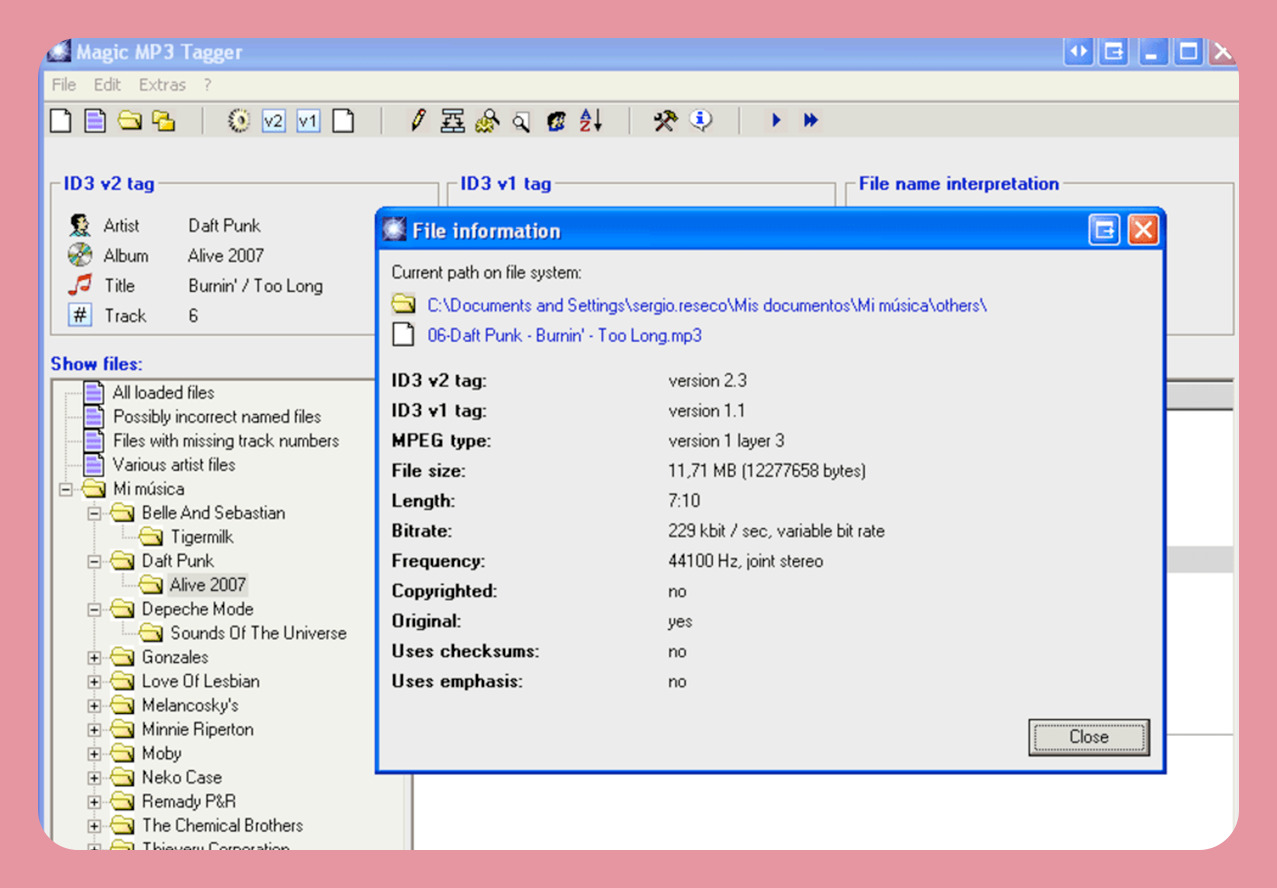
Это программа с довольно устаревшим, но простым интерфейсом. Magis MP3 Tagger использует определение музыки (только mp3 файлы) при помощи своего алгоритма модификации, а также поддерживает онлайн базу данных.
Утилита подходит для быстрого поиска названия трека. Находит мелодию за считанные секунды и выдаёт её название, автора, альбом, номер трека в альбоме, год, жанр.
Функционал программы включает в себя: идентификацию треков, составление списка уже найденных треков, сортировку, изменение и удаление данного списка.
Из особенностей выделяются: скорость распознавания музыки и маленький размер ПО. Magis MP3 Tagger может не только сортировать вычисленные треки, но и все mp3 файлы на жёстком диске.
Использовать программу легко: на шапке необходимо нажать «file» (файл), «add mp3z…» (добавить mp3), после чего в список добавится мелодия и её название.
Программа больше не поддерживается разработчиками, в ней нет русского языка и отсутствует запись звука.
2. Tunatic
- Сайт программы: tunatic.ru
- Цена: бесплатно
- Платформа: Windows 2000, XP и выше, MacOs X версии 10.2 и выше
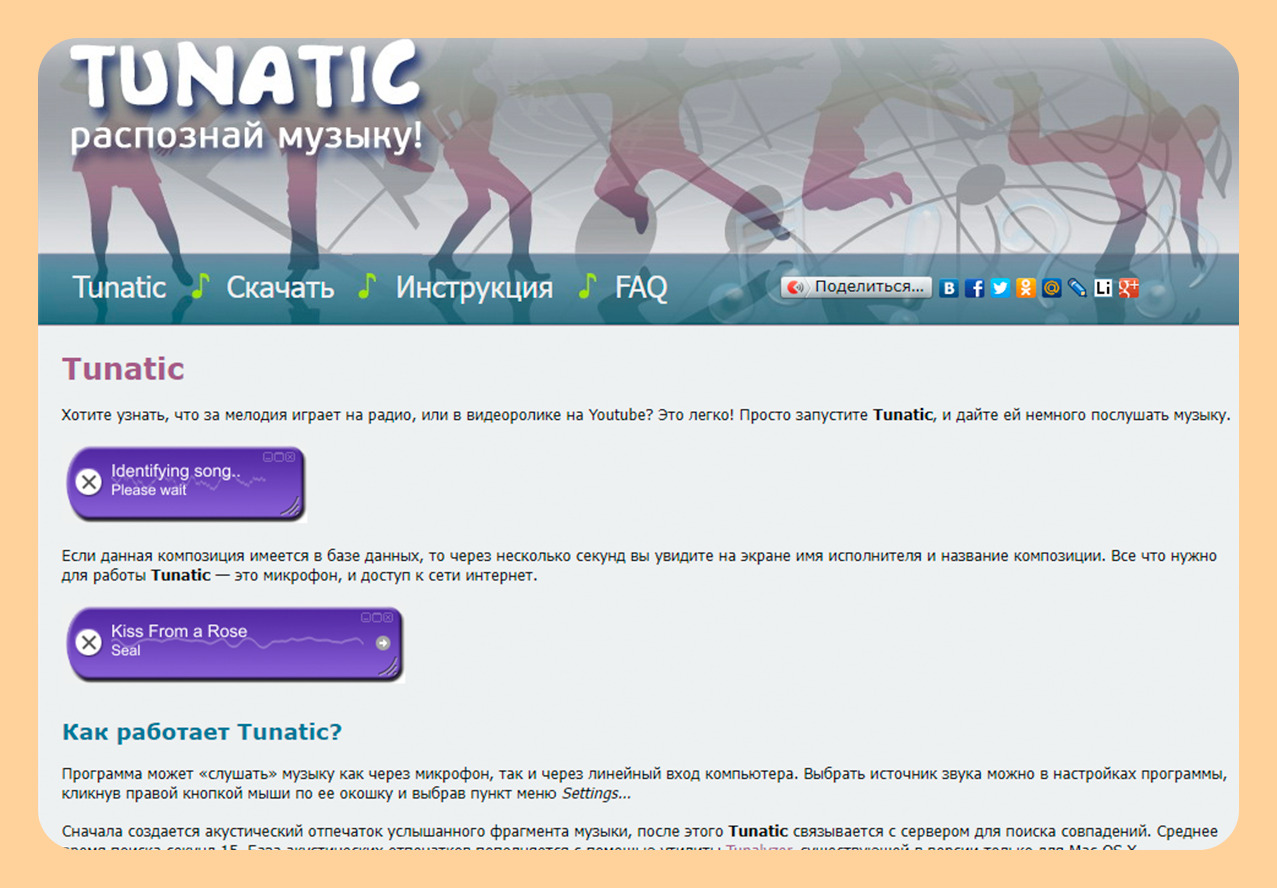
Tunatic – программа для распознавания музыки с русскоязычным интерфейсом. Утилита бесплатна и занимает мало места (около 500 Кб). Музыка прослушивается через микрофон либо линейный вход компьютера. Нужен доступ к интернету.
После установки программы необходимо выбрать в настройках источник звука, нажать на соответствующую кнопку и дать программе «послушать» музыку. Примерно через 15 секунд будет виден результат – имя исполнителя и название трека. При отсутствии совпадений повторяем действия ещё раз.
Tunatic связывается с сервером и ищет совпадения со звуком по акустическим характеристикам. Основной минус заключается в том, что база треков сейчас почти не пополняется. Программа не распознаёт классическую музыку, редкие произведения, русскоязычные и недавно вышедшие треки. Нет возможности пользоваться сервисом с мобильного устройства.
Утилита подойдёт для поиска старых треков. Также программа хороша для пользователей с несколько устаревшими ПК.
3. MusicBrainz Picard
- Сайт программы: picard.musicbrainz.org
- Цена: бесплатно
- Платформа: Windows (XP и выше), MacOs, Linux
MusicBrainz Picard подходит для людей, интересующихся музыкой. Программа имеет функцию конвертации форматов, в том числе довольно редких. Утилита бесплатна и русифицирована.
Музыку нельзя прослушать с микрофона, что является существенным недостатком. Чтобы найти песню по звуку онлайн, нужно будет загрузить её фрагмент.
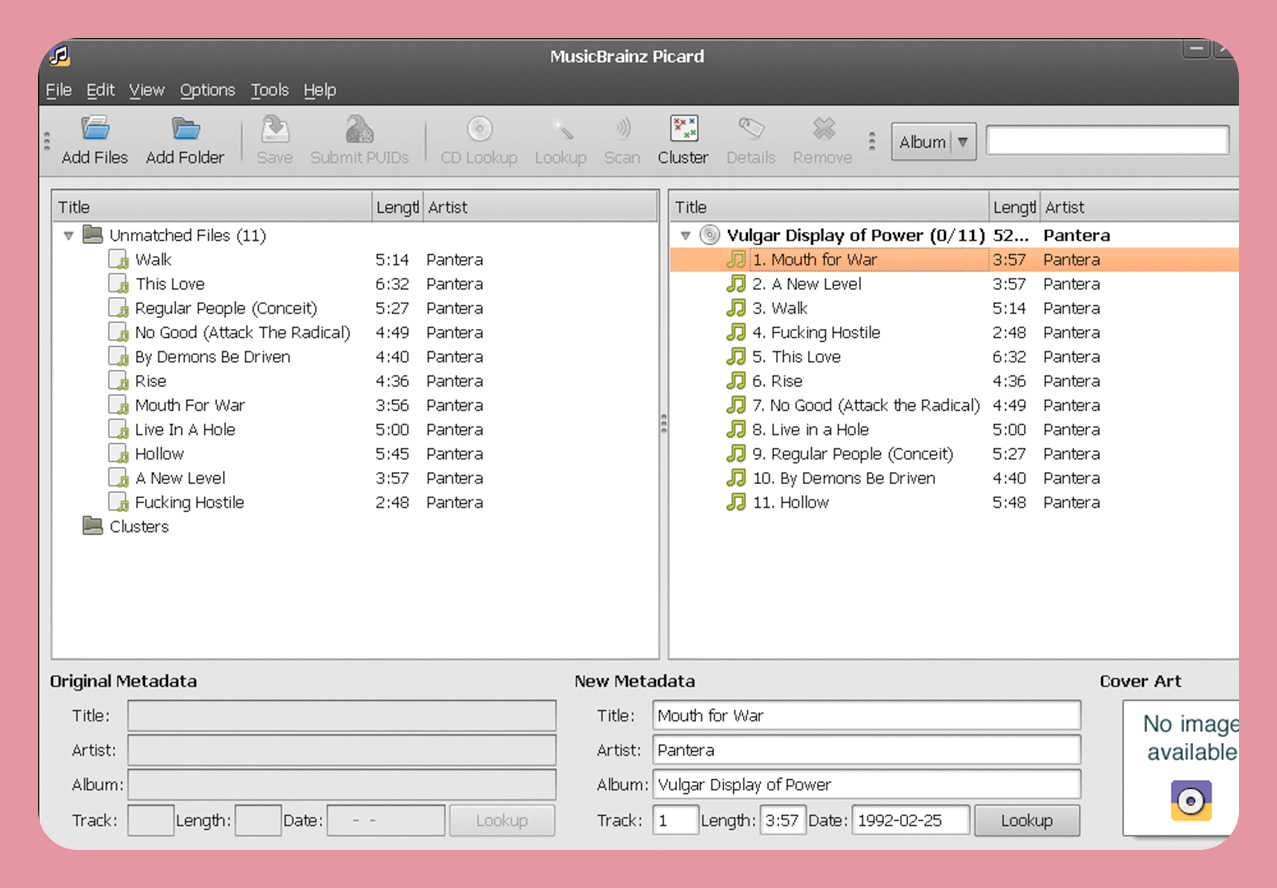
После запуска программы необходимо нажать кнопку «Add files», выбирать на компьютере нужный файл с фрагментом и загрузить его. Далее нажать кнопку поиска и подождать результат.
Поиск в MusicBrainz Picard происходит при помощи тегов. База информации огромна, что увеличивает шанс распознавания треков. Теги можно добавлять и сохранять, что поможет большему количеству пользователей найти музыку в дальнейшем.
Программа показывает предполагаемую точность определения трека и информацию о нём. Даже если музыка не будет распознана, утилита предложит теги, по ним находятся похожие песни. Помимо стандартного названия композиции и исполнителя можно увидеть альбом, в который входит песня, и послушать остальные композиции из него.
Программа написана на Python и недоступна для мобильных устройств.
4. Jaikoz
- Сайт программы: www.jthink.net/jaikoz
- Цена: для полноценного использования потребуется лицензия: пробная – бесплатно можно обработать не более 20 треков за один раз; стандарт – 37 долларов, нет ограничения по количеству распознаваемых песен; про – 49 долларов, подойдёт профессиональным музыкантам, можно добавлять и искать файлы по определенным тегам
- Платформа: Mac OS X, Windows (желательно XP и выше), Linux
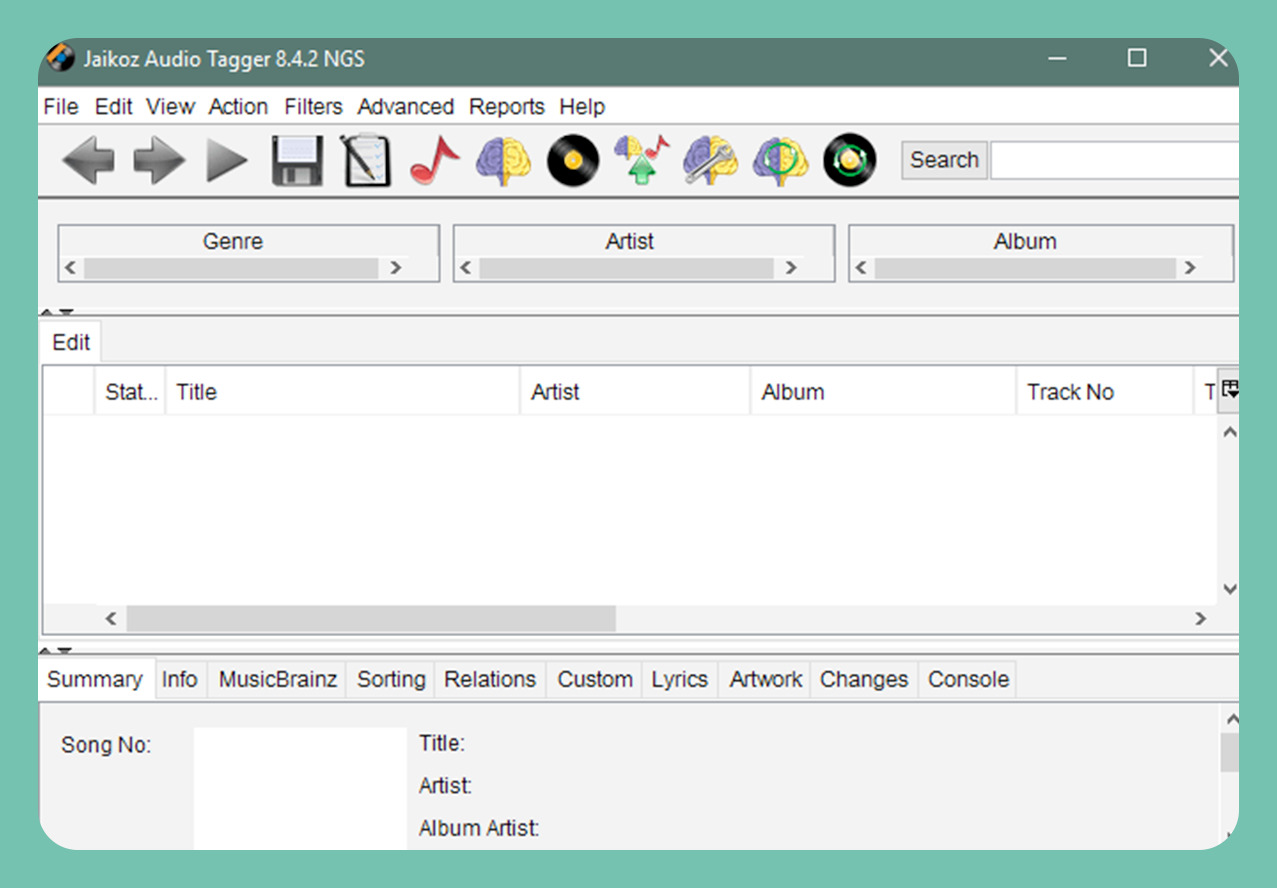
Jaikoz – ещё одна программа, распознающая музыку. Она выдаёт множество информации по найденному треку, включая жанр, альбом и год выпуска. Утилита обладает обширной базой данных – более 15 миллионов треков.
Распознавание происходит через загруженный файл, а не с микрофона, что является минусом. Другой недостаток заключатся в том, что русская версия приложения не поддерживается. Для работы нужно подключение к интернету и компьютер.
Для работы с программой необходимо выбрать на компьютере нужный файл (подходит большинство популярных форматов: mp3, wav, mp4 и т.д.). После непродолжительного времени появится результат поиска. Также есть возможность добавить текст песни.
Программа отличается высокой точностью распознавания мелодий, но интерфейс для русскоязычного пользователя скорее всего будет непонятен. Утилита полезна как для одноразового, так и для постоянного использования, но в этом случае придется заплатить за лицензию.
Приложения, распознающие музыку
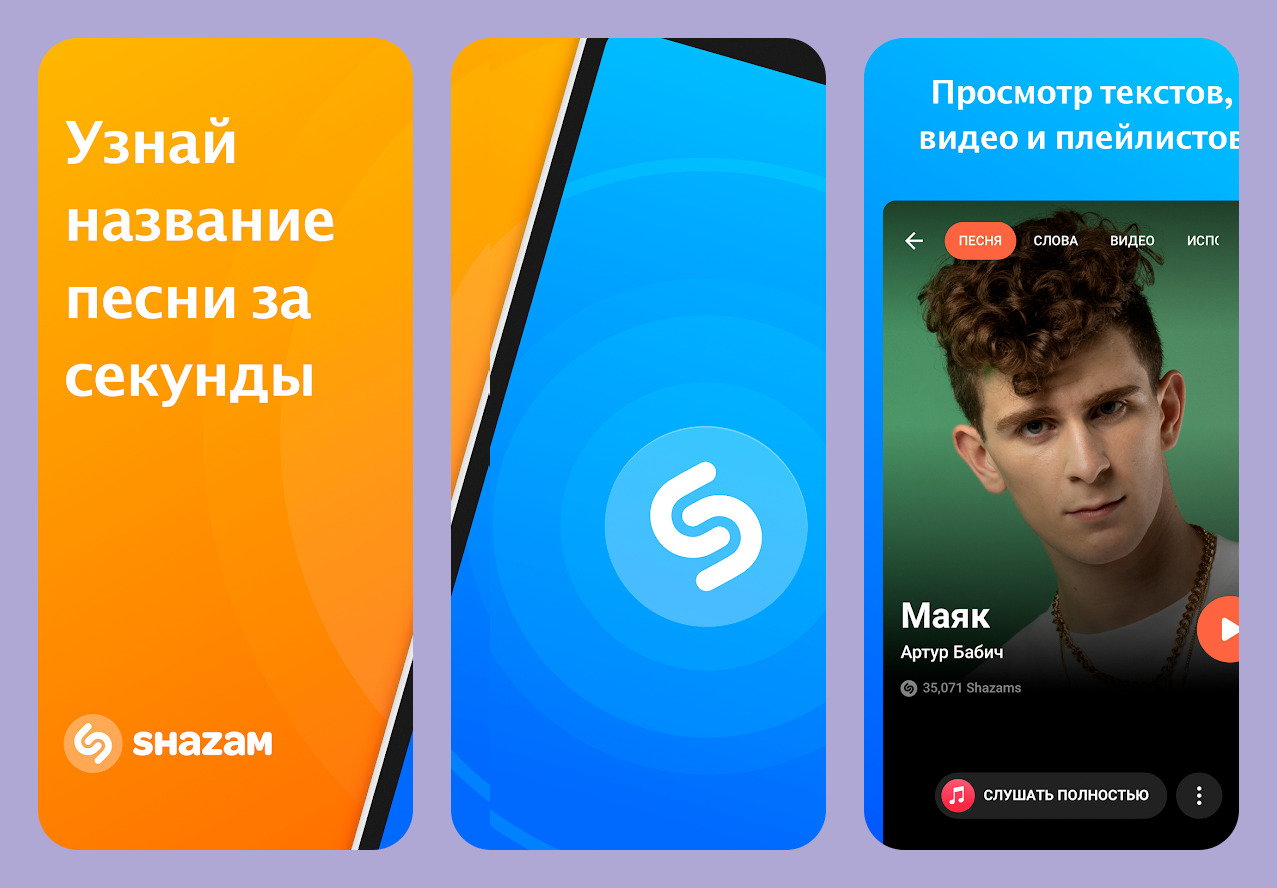
1. Shazam
- Сайт программы: www.shazam.com/ru
- Цена: бесплатно
- Платформа: Android, MacOs, iOS
Shazam является выбором редакторов Google Play и находится в топе приложений App Store (оценка 4,4 из 5). Сам термин «шазамнуть» давно ушёл в народ. Программа бесплатна и поддерживается на большинстве платформ, как на компьютерах, так и на мобильных устройствах. К сожалению, поддержка Windows на данный момент прекращена. Русский интерфейс присутствует.
После установки приложения необходимо зарегистрироваться с помощью иконки «Мой Shazam», чтобы треки сохранялись в истории поиска. Далее нажать на кнопку в виде логотипа программы, разрешить доступ к микрофону и дать приложению прослушать музыку.
Если звук не распознаётся, Шазам предложит поднести устройство ближе к источнику звука. В случае успешного распознавания пользователь получит информацию о треке и возможность послушать его фрагмент.
Утилита хороша тем, что даже при отсутствии интернета создаёт отпечаток искомого звука, а потом, уже при появлении доступа к сети, начинает его распознавать. Найденной песней можно поделиться в различных соцсетях.
Шазам показывает много дополнительной информации: видеоклип на данную композицию, текст, а также ссылку для покупки песни в магазине Google или iOS. Имеется функция автораспознавания, которая включается в настройках. Приложение будет работать в фоновом режиме и с помощью микрофона распознавать любую играющую мелодию.
На некоторых устройствах Shazam распознаёт любые проигрываемые композиции, в том числе, если они звучат в наушниках.
2. Яндекс.Музыка
- Сайт программы: Яндекс.Музыка, Книги, Подкасты
- Цена: бесплатно
- Платформа: Android, iOS
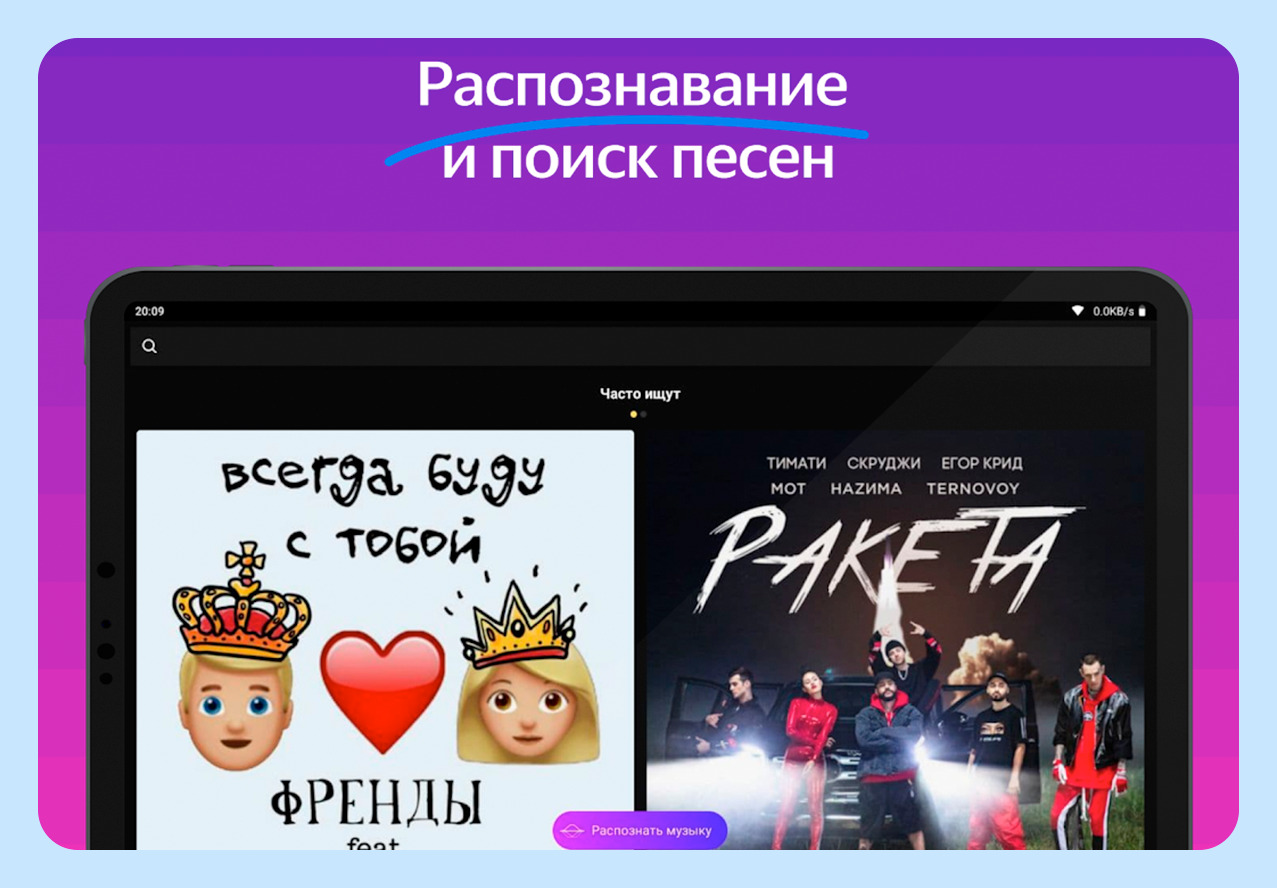
Голосовой помощник Алиса – сервис от Яндекса, помогающий в том числе распознавать треки. Интегрирован с «Яндекс.Музыкой», используя её в качестве базы данных.
Пользователю необходимо установить какую-либо из программ от Яндекса, например, Браузер. Открыть приложение и задать нужный вопрос голосом или введя текст. Подойдут «Алиса, что за песня?», «Алиса, что за музыка играет?» и подобные формулировки.
Далее нужно дать программе послушать мелодию, а через пару секунд помощник озвучит результат поиска и покажет на экране информацию о песне.
Сервис бесплатный, для работы требуется подключение к интернету. В системе Windows Алиса пока что не умеет определять музыку. Виртуальный помощник также поддерживается в Яндекс.Навигаторе, Яндекс.Станции и умных часах.
Имеется официальный Telegram-бот с таким же функционалом. В большинстве случаев Алиса определяет музыку с высокой точностью.
3. Shortcut for Google Sound Search
- Сайт программы: Shortcut for Google Sound Search
- Цена: бесплатно
- Платформа: Android 5.0 и новее
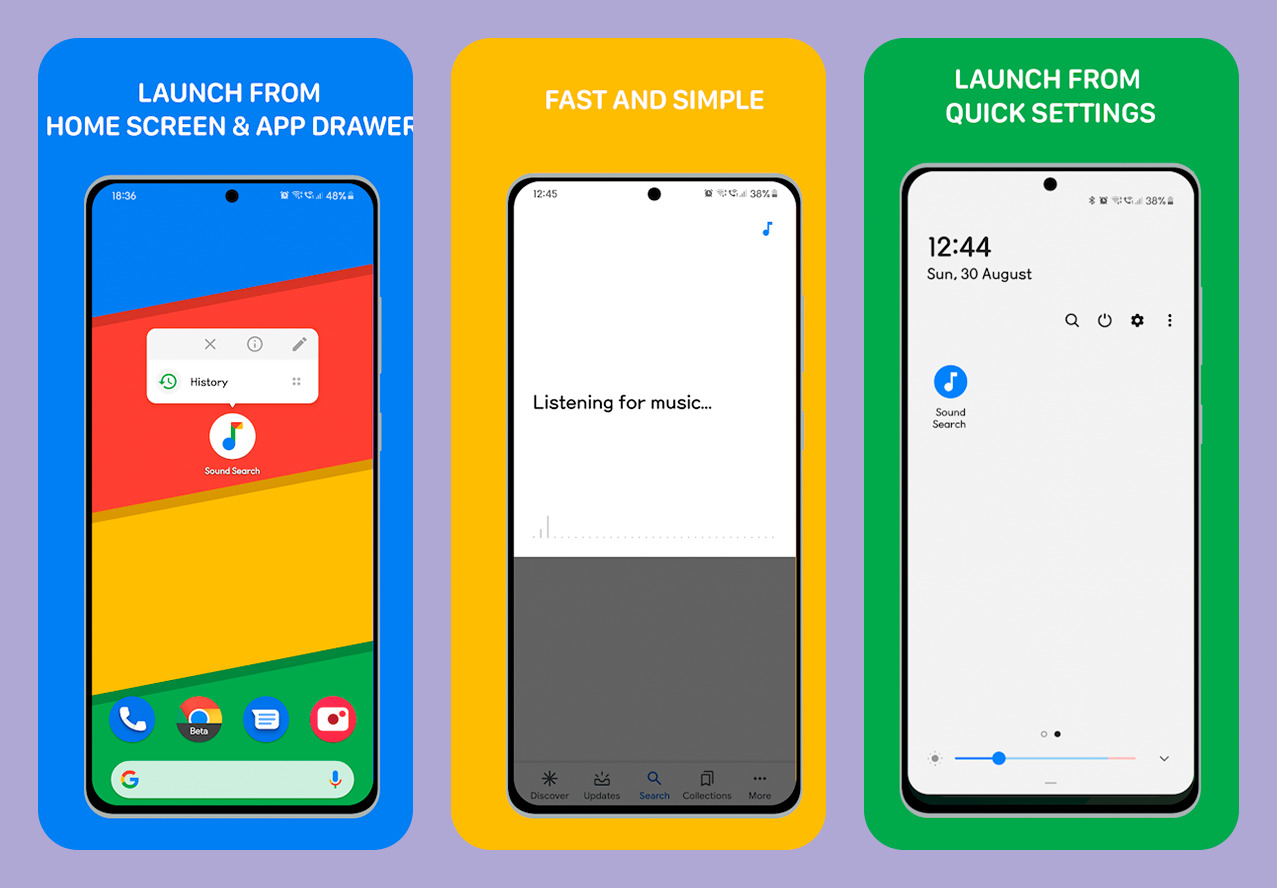
Shortcut for Google Sound Search – это мобильное приложение от Google, позволяющее в пару кликов распознать музыкальную композицию через микрофон устройства. Программа способна работать в автоматическом режиме как фоновое окно.
Утилита предназначена только для устройств на базе Android. Она доступна для бесплатного скачивания в официальном сервисе Google Play.
Отличительная особенность Shortcut for Google Sound Search – возможность полностью автоматизировать работу с музыкальными композициями на устройстве. Посредством этого приложения пользователь может скачивать и покупать музыку в официальных сервисах от Google, а также создавать виртуальную библиотеку треков.
Чтобы воспользоваться утилитой, необходимо лишь открыть ее и выставить как вспомогательное приложение по умолчанию. После этого Shortcut for Google Sound Search начинает работать в фоновом режиме. Остановить работу приложения можно через раздел настроек.
Софт синхронизируется с пользовательским аккаунтом Google и сохраняет всю историю в облачном хранилище.
4. SoundHound
- Сайт программы: SoundHound – поиск и воспроизведение музыки
- Цена: бесплатный вариант с рекламой или 199 рублей за полную версию
- Платформа: Android, iOS
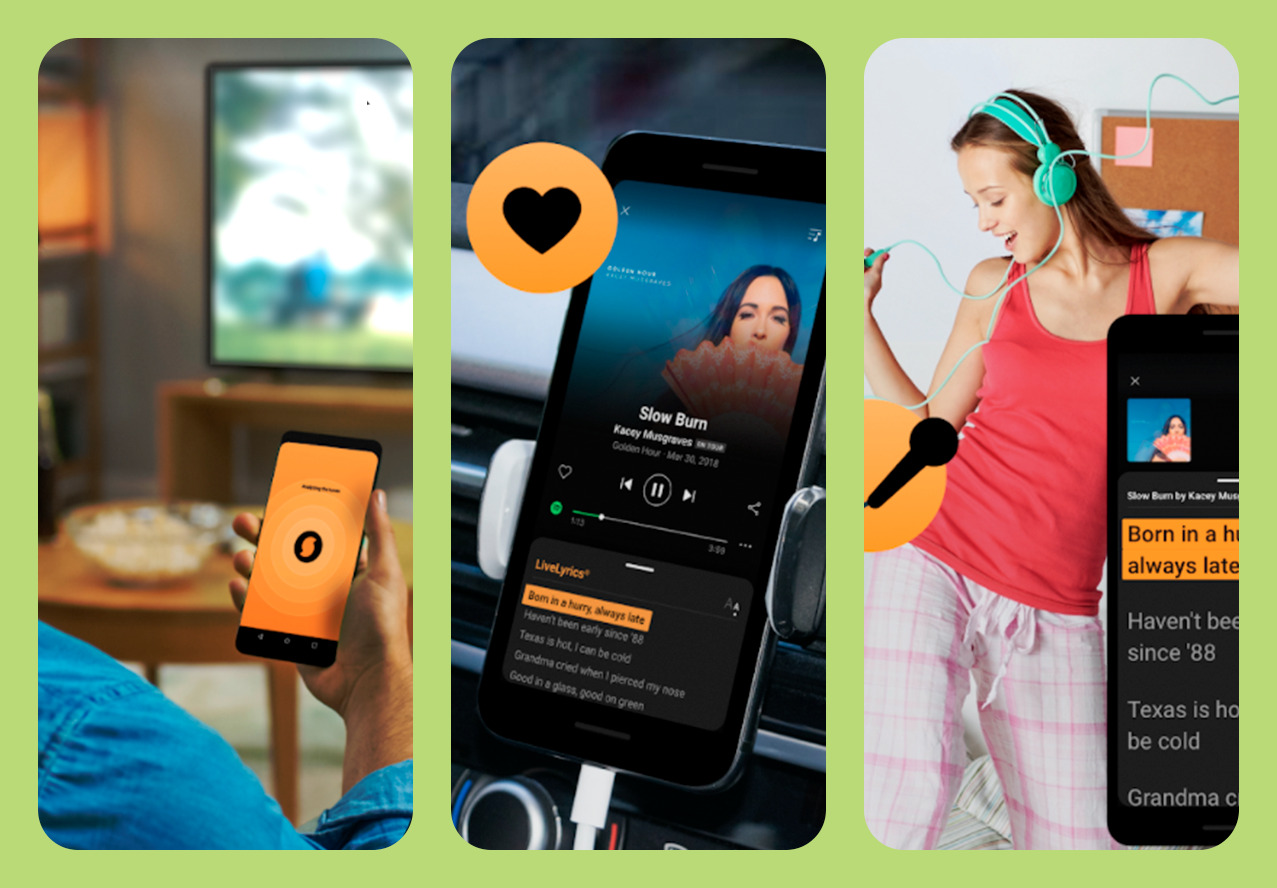
SoundHound – это мобильное приложение от одноименной американской компании, позволяющее пользователю распознавать музыкальные треки. Оно имеет более 100 миллионов загрузок в Google Play и App Store.
Утилита распространяется в двух версиях: бесплатная и платная. Вторая отличается только полным отсутствием рекламных интеграций.
Главный элемент интерфейса SoundHound – оранжевая кнопка на экране. Одним нажатием пользователь может включить режим распознавания музыки. Утилита способна показывать на экране текст песни и всю доступную информацию о ней. Присутствует функция покупки музыкальной композиции не выходя из интерфейса приложения.
Помимо распознавания песен, SoundHound имеет дополнительный функционал: еженедельный рейтинг треков, музыкальную карту новых релизов по всему миру и создание подборок песен на основе истории прослушиваний пользователя.
Приложение было отмечено как один из лучших инструментов для распознавания музыки B.B.C Radio и Billboard Music App Awards.
Размер и системные требования программы варьируются в зависимости от устройства.
5. Song Finder
- Сайт программы: Распознавание музыки: определить песни
- Цена: бесплатно
- Платформа: Android 4.4 и выше
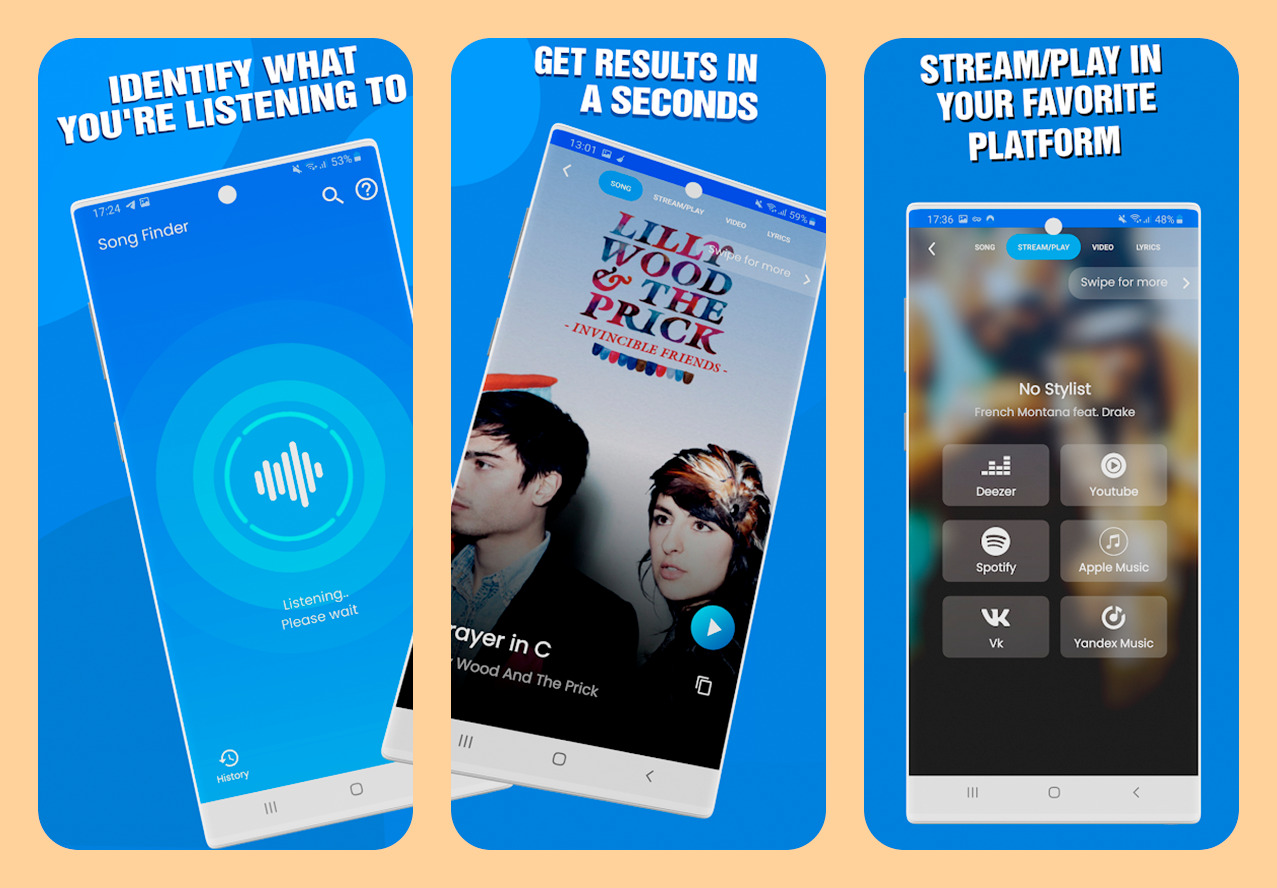
Song Finder – это бесплатное мобильное приложение, предназначенное для поиска музыкальных треков через систему распознавания. На данный момент утилита продолжает поддерживаться разработчиками в официальном сервисе Google Play. Приложение было скачано уже на более полмиллиона Android устройств.
Утилита разработана на основе ACRCloud – платформе распознавания контента от одноименной китайской компании. Благодаря этой особенности поиск музыкальных треков в Song Finder осуществляется за пару секунд.
Все песни, которые пользователь искал через это приложение, сохраняются в истории и могут проигрываться даже без подключения к интернету (при условии их предварительной покупки на официальных ресурсах).
Утилита способна интегрироваться с сервисами Spotify, Deezer и Youtube. С помощью этой функции можно создавать плейлисты, структурировать их по жанру, автору и другим параметрам.
6. BeatFind
- Сайт программы: Распознавание музыки
- Цена: бесплатно
- Платформа: Android 4.2 и выше
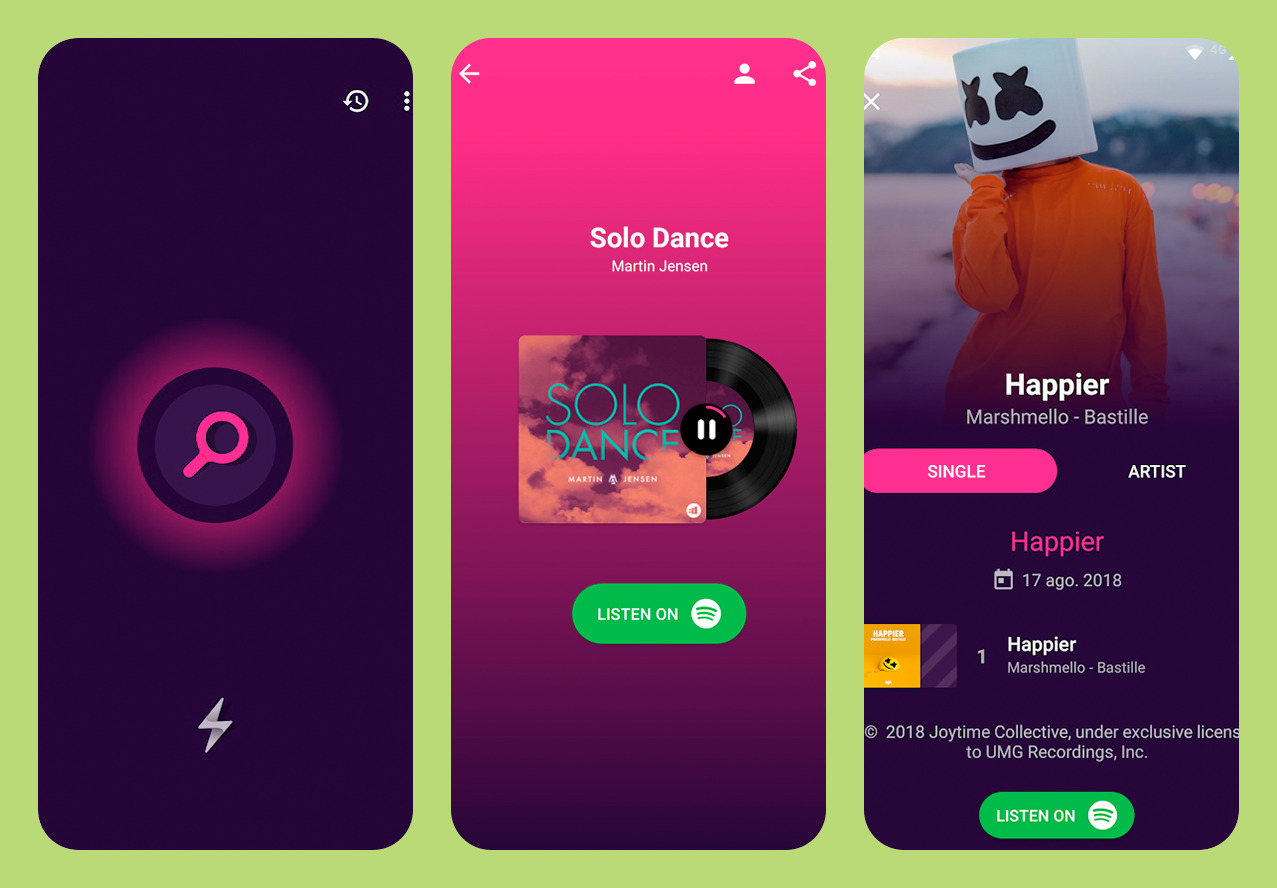
BeatFind – это мобильное приложение для распознавания музыки в реальном времени. Оно имеет более 10 миллионов скачиваний на платформе Google Play. Утилита позволяет не только искать композиции, но и просматривать информацию о биографиях артистов, тексты песен и создавать музыкальную библиотеку.
Софт работает с сервисами Deezer, Youtube и Spotify. Проигрывание песен осуществляется только через эти сайты – встроенного плеера в утилите нет.
Одна из особенностей BeatFind – режим вечеринки. Он создает эффект стробоскопа из фонарика, который мигает в ритм проигрываемой в микрофон песне.
Приложение оснащено функцией сохранения истории пользователя. Информация о всех найденных композициях остается в памяти устройства.
BeatFind может интегрироваться с социальными сетями Facebook, WhatsApp и другими.
На данный момент программа продолжает получать обновления от разработчиков.
7. MusicID
- Сайт программы: MusicID
- Цена: бесплатно
- Платформа: iOS версии не ниже 9.0
MusicID – это еще один распознаватель музыки для мобильных устройств. Он распространяется бесплатно в App Store.
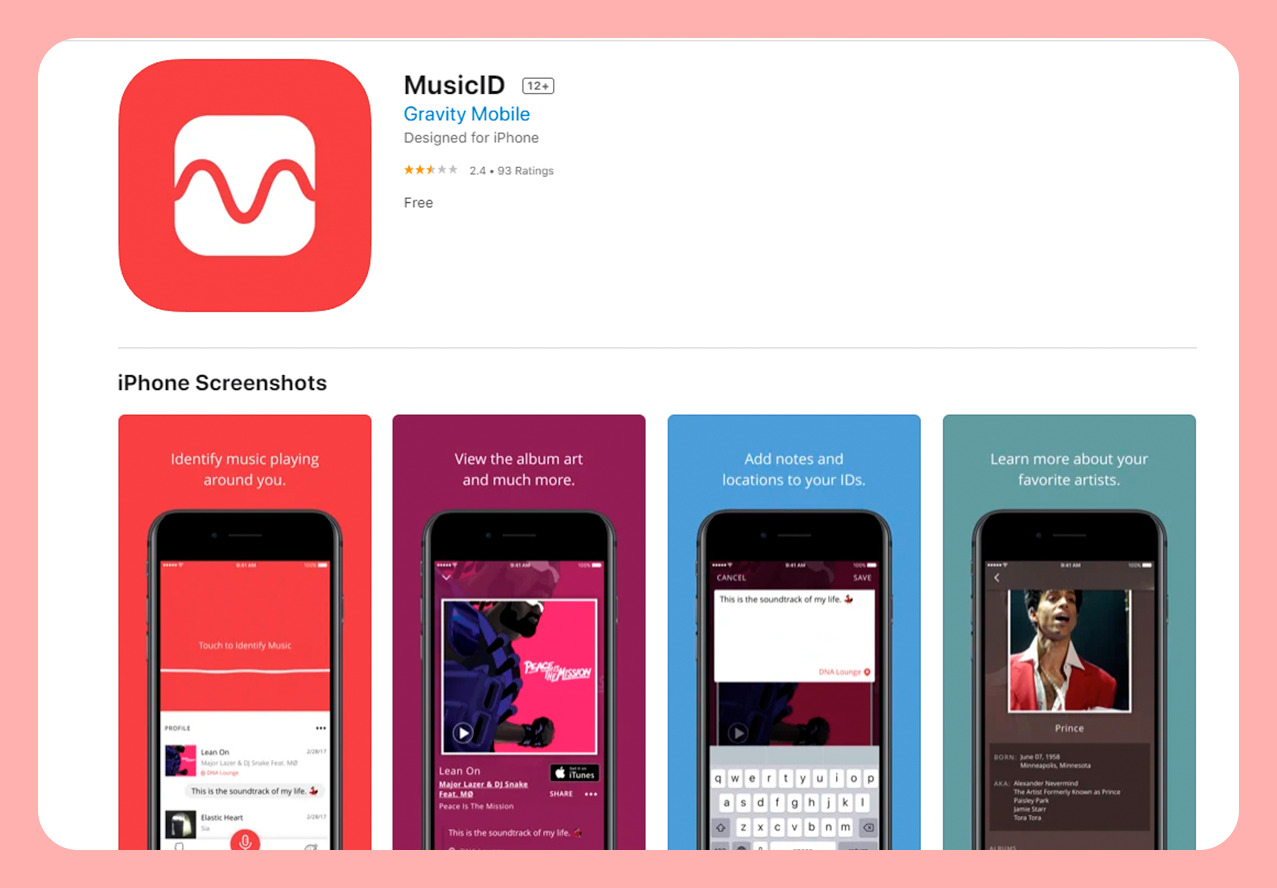
Приложение заручилось популярностью среди пользователей благодаря регулярным обновлениям, добавляющим в программу новый функционал. К примеру, в последней версии утилиты появились функции просмотра биографии артистов и всех упоминаний о них на популярных ресурсах.
С помощью MusicID пользователь может быстро определить, какая композиция играет около него, приобрести ее или добавить в избранное на известных стриминг-сервисах. Музыкальные альбомы можно искать целиком.
Приложение отличается от других распознавателей музыки наличием функции заметок. С ее помощью можно добавить к найденному треку дополнительную информацию для себя.
В базе данных MusicID есть биографии большинства известных в мире исполнителей. Поэтому утилита часто используется еще и как источник свежих новостей музыкальной индустрии.
Приложение способно интегрироваться в Apple Watch. Эта функция делает процесс распознавания музыки еще более быстрым.
Как узнать что за песня сейчас играет
Если вы стремительное погружаетесь в мир музыки и порой не можете найти идентификацию некоторых композиций, не отчаивайтесь. Сегодня у нас есть множество приложений и функций, которые помогут вам определить название трека и исполнителя даже если вы не знаете слов песни. Давайте рассмотрим несколько способов, как это сделать.
1. Попросить Google Assistant
Google Assistant — это искусственный интеллект, который отвечает на ваши запросы голосовыми командами. Чтобы найти название песни, вам нужно:
- Скажите «Окей, Google» или нажмите и удерживайте кнопку главного экрана на телефоне.
- Спросите «Что это за песня?».
- Включите трек или напойте его мелодию.
Если рядом заиграет песня, Ассистент распознает ее. После этого, вы сможете поделиться названием песни, добавить ее в плейлист на YouTube Music или открыть ее на другой музыкальной платформе.
2. Использовать приложения для распознавания музыки
Существует множество мобильных приложений, которые обещают определить, какой трек играет. Вот некоторые из самых известных:
- Shazam (bесплатно)
- SoundHound (bесплатно)
- Musixmatch (бесплатно)
- Genius (бесплатно)
Просто установите нужное приложение на свое устройство и включите его, когда услышите интересующую вас песню. Оно автоматически распознает название, артиста и другие подробности песни, а также предлагает вам слушать музыку в приложении или на других сервисах.
3. Использовать голосового помощника Google в приложении
Google поддерживает распознавание песен также через свое мобильное приложение. Для этого вам нужно:
- Откройте приложение Google на устройстве iPhone или iPad.
- Коснитесь значка микрофона в строке поиска.
- Спросите «Что это за песня?» или нажмите кнопку «Найти песню».
- Включите трек или напойте его мелодию.
Если рядом заиграет песня, Google распознает ее и вы получите результаты поиска.
4. Петь по первым строчкам песни
Если вы знаете первые несколько слов песни, вы можете использовать поисковую систему Google, чтобы найти ее по тексту. Просто напечатайте эти строки в строке поиска, и Google покажет вам соответствующие результаты. Если первая строчка песни уникальна или имеет характерный оборот, вы можете быть уверены, что найдете искомую композицию.
Советы и выводы
- Некоторые приложения для распознавания музыки также имеют функции, позволяющие получить текст песни и узнать больше о концертах некоторых артистов.
- Если вы не можете определить, какую песню вы хотите идентифицировать, фильтруйте запрос по жанрам, сезонам, настроению и другим параметрам.
- Некоторые платформы могут использовать рекламные объявления в качестве песен. Будьте осторожны и проверяйте информацию, которую вы получаете.
Как посмотреть сколько раз слушал музыку в ВК
Если же вы хотите узнать количество прослушиваний конкретного трека в вашей личной странице ВКонтакте, то для этого нужно перейти в раздел «Мои аудиозаписи». Далее выберите нужный трек и наведите на него курсор мыши. Таким образом, вы увидите количество прослушиваний, которое указано рядом с названием трека. Если вы хотите узнать общее количество прослушиваний всех ваших аудиозаписей на странице, то вы можете воспользоваться сторонними сервисами, например, «Statistic.fm». Однако, следует отметить, что данные могут быть не совсем точными, так как некоторые пользователи могут слушать ваши треки, не заходя при этом на вашу страницу.
Сколько секунд считается просмотр на ютубе
На YouTube просмотр видео засчитывается, когда его продолжительность составляет не менее 10 секунд. При просмотре видео более чем на 10 секунд происходит засчитывание клика, просмотра и заинтересованного просмотра. Это означает, что мы можем нажать на видео, но, если его продолжительность меньше 10 секунд, просмотр не засчитывается. Если же видео продолжается более 10 секунд и мы продолжаем смотреть его, то такой просмотр считается заинтересованным и засчитывается. Этот механизм засчитывания просмотров позволяет улучшить алгоритм рекомендации видео, определить тенденции и предпочтения пользователей, а также создать поток доходов для авторов контента.
Как убрать перемешивание песен в контакте
Для тех, кто хочет избавиться от случайного перемешивания песен в своих плейлистах в VK, существует простой способ. Необходимо нажать на плеер внизу экрана, чтобы открыть его, а затем обратить внимание на значок в виде двух перекрещенных стрелок, расположенный в правом нижнем углу. Если этот значок зеленый, значит, у вас активирована функция перемешивания треков. Чтобы ее отключить, нужно просто нажать на этот значок, после чего он станет серым цветом, указывая на то, что перемешивание песен отключено. На данный момент в приложении VK Музыка нет функции трансляции музыки в статус, однако данный функционал может быть добавлен в будущем.
Как убрать уведомление музыки
Для того, чтобы убрать уведомление музыки, достаточно перейти в раздел «Настройки» на своём устройстве. Далее необходимо выбрать пункт «Приложения и уведомления», где можно найти все установленные на устройстве приложения. Нужно выбрать приложение, которое присылает нежелательное уведомление, и перейти в его настройки. Там следует отключить опцию «Уведомления». После этого, уведомления от данного приложения не будут беспокоить вас. Уменьшение количества ненужных сообщений и уведомлений на устройстве поможет улучшить производительность работы смартфона или планшета, облегчит его использование и повысит комфорт в повседневной жизни. Консультацию по поводу настройки вашего устройства можно получить в сервисных центрах или на официальных сайтах производителей.

Сейчас существует масса песен и исполнителей, и порой бывает сложно назвать название песни, которая нравится. Но с помощью Ассистента Google это стало очень просто. Для начала, нужно нажать на кнопку главного экрана на телефоне или произнести фразу «Окей, Google». Затем, достаточно спросить: «Что это за песня?» или включить трек, если он играет рядом, чтобы Ассистент мог его распознать. Также можно просто напеть мелодию песни, и сервис попытается ее найти. Когда трек будет найден, можно поделиться этим с друзьями или добавить в плейлист на YouTube Music. Таким образом, с помощью Ассистента Google любой человек может найти любую песню и наслаждаться ее звучанием.
Как найти песню по звуку онлайн: 7 рабочих сервисов

Знакомая ситуация: неопознанный трек крутится в голове и не дает уснуть. Хочется побыстрее его найти в интернете и скачать в свой плейлист. Можно поискать фрагменты текста в обычном поисковике. Но если слов не знаешь? Тогда на помощь приходят сервисы, которые определяют название песни по звуку.
Источники звука для поиска музыки
Чтобы распознать трек, нужно загрузить его в сервис или программу. Способов ввода несколько:
- Аудиофайл, который уже есть на телефоне или ПК.
- Ссылка на видео из YouTube и других площадок. Для этого и предыдущего метода подойдет сервис AudioTag.
- Живое исполнение: приложение будет слушать трек с помощью микрофона. Включить композицию можно на ПК, телефоне, радио и т. д. Это может быть и то же самое устройство, на котором запускаете программу для поиска. Способ подходит для определения песен в кафе, транспорте и других местах. Если проиграть трек неоткуда, напойте его сами. Шанс, что сервис узнает песню, всегда есть.
Программы и онлайн-сервисы для распознавания музыки на ПК и телефоне
Онлайн-сервисы подходят и для компьютера, и для телефона. Но пользоваться ими удобнее с ПК. Для телефона используйте более комфортное решение – специальные мобильные приложения.
Через микрофон
Включите песню на любом устройстве и запустите распознавание в сервисе/приложении. Система прослушает композицию и выдаст ее название.
Онлайн-сервис Midomi
Простой и удобный сайт, даже при том, что интерфейс на английском языке. Ищет как зарубежную, так и отечественную музыку. Сразу предлагает площадки, где ее можно прослушать и скачать.
Наглядная инструкция, как работать в Midomi:
- Перейдите на сайт сервиса. Включите музыку – на самом компьютере или на другом устройстве (телефон, радио и т. д.).
- Нажмите на круглую желто-черную иконку, чтобы сервис приступил к прослушиванию. Если вам неоткуда воспроизвести песню, напойте ее сами.
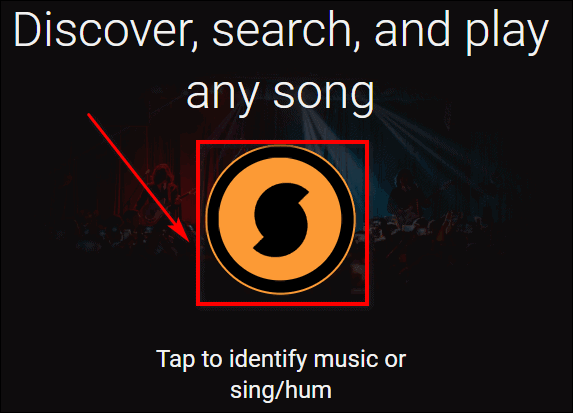
- Подождите, пока сервис попытается распознать мелодию. Это займет секунд 10. Результат может быть положительным или отрицательным. Если сайт ничего не нашел либо нашел, но не ту песню, вернитесь на главную страницу и снова включите поиск.

В результатах запроса вы увидите:
- Название песни и имя исполнителя.
- Ссылки на площадки, где вы можете прослушать запись, а затем скачать: Google Play, Apple Music, Spotify и т. д. Раздел «Open On» и кнопки сразу под названием.
Рекомендация: запускайте сервис, когда музыка сопровождается словами. Лучше всего это делать на припеве. Или хотя бы подождите, пока проиграется начало песни, так как вступление распознать тяжело.
Бот в Telegram
Владелец бота – Яндекс.Музыка. Функция распознавания песен есть только в мобильном приложении сервиса. На компьютере она недоступна (через веб-сайт Яндекс.Музыки). Альтернативой в таком случае может стать фирменный бот, так как мессенджер Telegram можно установить и на ПК. Для этого перейдите на официальный сайт программы и скачайте файл для инсталляции.
Как пользоваться ботом после установки Telegram:
- Перейдите по ссылке. Нажмите «Открыть приложение».

- В диалоге с ботом кликните «Запустить». Придет небольшая инструкция, как пользоваться сервисом.

- Включите музыку на любом устройстве. Зажмите мышкой иконку микрофона в правом нижнем углу. Удерживайте ее в течение 5-10 секунд. Затем отпустите кнопку – аудиосообщение отправится автоматически.

- Подождите несколько секунд, пока бот обработает запись с вашего микрофона. Отдельным сообщением он пришлет название песни, исполнителя, а также ссылку на прослушивание в Яндекс.Музыке.

Ход действий в мобильной версии Телеграм такой же: включаете музыку, записываете короткое аудиопослание, отправляете боту и ждете результата. Можно попробовать спеть и самому.
Приложение Яндекс.Музыка
Минус способа – нужно сразу оформлять подписку. Это платная программа. Стоит 199 рублей в месяц (данные на 2020 год). Однако отдавать деньги можно не сразу. Для этого включите бесплатный режим на 2 месяца. Банковскую карту при этом привязать все равно придется. С нее будут сниматься деньги за подписку спустя два месяца. Пробный режим можно отменить в любое время в течение двух месяцев до снятия первого взноса.
В Яндекс.Музыке доступны не только песни со всего мира, но и подкасты, аудиокниги. Также в подписку входит просмотр фильмов в КиноПоиске, даже без интернета.
Как запустить распознавание музыки в этом приложении:
- Установите приложение через Google Play (для Android) или через App Store (для iOS).
- Привяжите карту, следуя простой инструкции на экране.
- Перейдите в раздел «Поиск» с помощью панели внизу.

- Тапните по фиолетовому кругу внизу справа.
- Разрешите приложению записывать звук с микрофона.
- Дайте сервису несколько секунд, чтобы поймать мотив. Оцените результат поиска.

Может появиться сообщение о том, что песни нет в коллекции Яндекс.Музыки. Это случается, когда права на воспроизведение композиции отзывают. Нажмите в этом случае на крестик в правом верхнем углу. Название песни все равно появится – просто вы не сможете проиграть ее через Яндекс.Музыку.
Приложение SoundHound
Это фирменное приложение от онлайн-сервиса Midomi. Дизайн интерфейса и функции почти те же. Просто им комфортнее пользоваться с телефона – сайт в мобильном браузере может отображаться некорректно.
Кроме поиска музыки в программе есть:
- Категории песен по жанрам, популярности.
- Возможность слушать найденные треки и песни из коллекций.
- Тексты песен.
- Возможность просматривать историю поиска. Для этого нужно зарегистрироваться в сервисе.
В разделе «История» есть три вкладки: найденное, избранное и отложенное (сохранение неудачных поисковых запросов, которые можно повторить чуть позже).
Как пользоваться программой:

- Установите приложение через Play Market или через App Store.
- Запустите его. Разрешите использовать микрофон устройства.
- Включите музыку.
- В разделе «Поиск» тапните по центральной круглой кнопке.
- Подождите, пока загрузятся данные, и оцените результат.
Приложение Shazam
Приложение, которое у всех на слуху. Поиск музыки – его основная функция. Но также здесь есть:
- Библиотека найденных треков. Можно сохранять песни в плейлисты.
- Тексты песен.
- Клипы с YouTube и Apple Music.
- Чарты Shazam (популярные песни, которые ищут пользователи).
Как пользоваться программой:
- Установите приложение через Play Market или через App Store.
- Запустите его. Включите музыку и нажмите на центральную кнопку. Разрешите приложению использовать микрофон.

- Подождите, пока сервис прослушает кусок песни и выдаст результат.

По файлу или ссылке
Если у вас есть файл песни, загрузите его напрямую в онлайн-сервис AudioTag или на форум WatZatSong. Проигрывать композицию при этом не надо.
Онлайн-сервис AudioTag
Сервис распознает песни по аудиофайлам и ссылкам (видео из YouTube и других площадок).
Оптимальная длина аудиодорожки – 15-45 секунд, но можно загружать и более объемные файлы. Робот может анализировать песню вплоть до 2 минут.
Минус сервиса – английский интерфейс. Инструкции ниже помогут быстро в нем разобраться. Сначала покажем, как определить песню по аудиофайлу:
- Перейдите на сайт сервиса. Нажмите «Select or drop file».

- Найдите на ПК нужную запись, выделите ее левой кнопкой мыши, выберите «Открыть».

- Подождите, пока файл загрузится.

- Поставьте отметку «Я не робот». Выполните задание и кликните по Analyze.

- Подождите, пока сервис распознает трек.

Теперь расскажем, как распознавать песню из видеоролика на YouTube:
- Откройте нужное видео на видеохостинге. Скопируйте ссылку на видео из адресной строки браузера.

- Перейдите на AudioTag и нажмите «Enter Link».

- Вставьте ссылку в первом поле. Во втором поле укажите примерное время, где играет искомая песня. Робот проанализирует 60 секунд видеозаписи вокруг обозначенной временной точки. Можно и не указывать время – тогда сервис прослушает первые 120 секунд видео.

- Нажмите Analyze URL. Подождите, пока робот загрузит видео.
- Поставьте отметку «Я не робот». Выполните задание, чтобы доказать, что вы живой человек. Нажмите Analyze.
Форум WatZatSong
Если все предыдущие способы не сработали, воспользуйтесь форумом WatZatSong. Это не автоматический сервис поиска песен по звуку, как все предыдущие. Распознают музыку здесь сами пользователи. То есть люди друг другу помогают узнать, что за песня играет на записи. Вы и сами можете кому-то помочь, послушав несколько загруженных аудиофайлов.
Здесь есть шанс найти как иностранные композиции (английский, итальянский, французский, испанский, китайский и другие), так и песни на русском. Можно загрузить готовый аудиофайл либо сделать моментальную запись с помощью микрофона.
Очевидный минус – интерфейс на английском, но мы поможем в нем разобраться. Как загрузить на форум искомый трек:
- Перейдите на сервис по ссылке. Зарегистрируйтесь. Анонимные пользователи здесь не могут оставлять комментарии и загружать песни. Для этого нажмите «Sign Up» в правом верхнем углу.

- Введите логин на английском (так вас будут «звать» на сайте), адрес действующей электронной почты. Придумайте пароль, поставьте отметку «Accept General Conditions». Нажмите «Sign Up».

- Откройте электронную почту, а в ней новое письмо от сервиса WatZatSong. Перейдите по ссылке, указанной в письме. Произойдет автоматический вход в созданный аккаунт. В дальнейшем вы можете заходить в личный кабинет с помощью логина и пароля, указанного при регистрации. Для этого нажмите Sing In и введите данные.
- Кликните по кнопке «Post a Sample».

- Разрешите браузеру использовать микрофон вашего устройства.

- Выберите способ ввода песни: моментальная запись (Record) либо готовый аудиофайл (Upload). В первом случае включите песню на любом устройстве и нажмите красную кнопку Rec. Когда запись закончится, кликните по кнопке еще раз – запись загрузится на сайт. При желании прослушайте запись с помощью зеленой кнопки Play.

- Во втором случае щелкните по «Выберите файл». Отыщите на компьютере готовый аудиофайл, выделите его и нажмите «Открыть». Подождите, пока он загрузится в сервис.
- Укажите жанр (genre) и язык песни (language), если владеете этой информацией. Оставьте комментарий на английском языке (Comment), чтобы добавить каких-то деталей: где услышали песню и т. д. Возможно, это ускорит процесс распознания.
- Нажмите «Confirm». Запись опубликуется на форуме.
- Дождитесь, пока кто-то из пользователей напишет название и исполнителя трека. Количество прослушиваний будет отображаться на кнопке «Listen». Ответы сможете посмотреть через кнопку «Answer».

Если у вас есть готовая аудиозапись неизвестного происхождения, отправьте ее в сервис AudioTag. Он же подойдет для распознавания песен в YouTube-роликах. Либо запишите трек в режиме реального времени с помощью микрофона. Для этого подойдут такие программы и сервисы: Яндекс.Музыка, Shazam, SoundHound, Midomi. Если нет возможности включить трек, напойте его самостоятельно в микрофон. Система попробует найти композицию даже в этом случае.