Нашел применение режиму Theatre Mode на Apple Watch
 В закладки
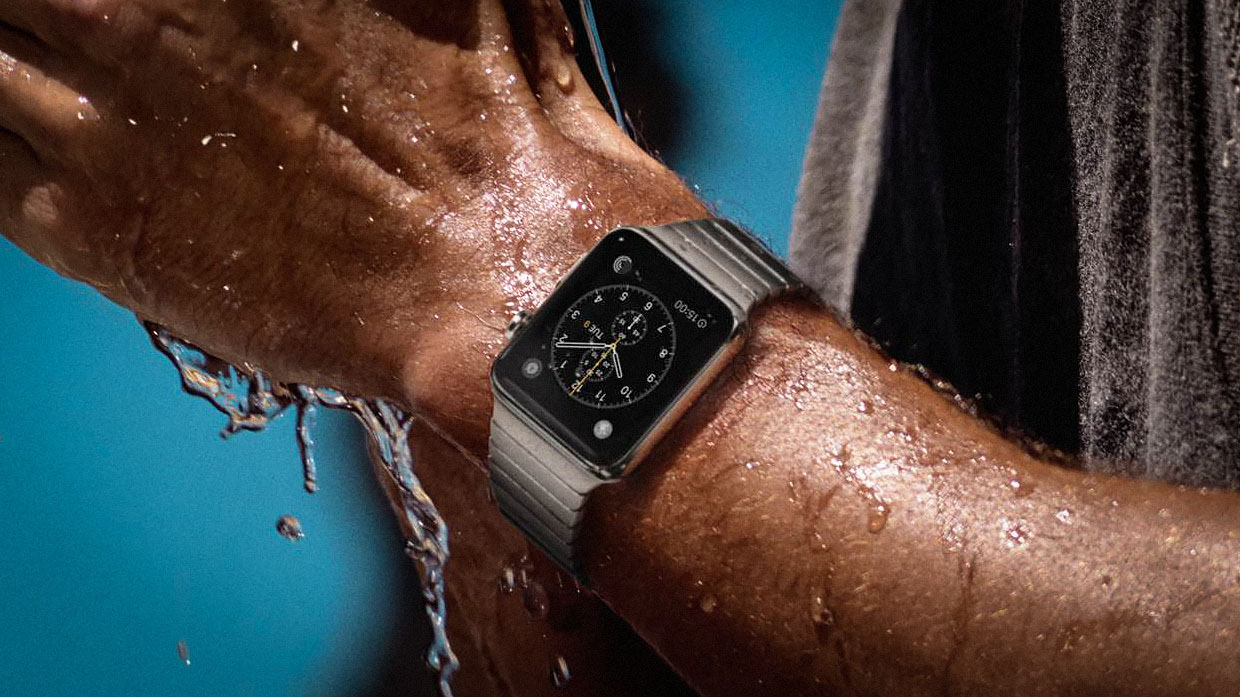
Theatre Mode – новый режим, который появился на Apple Watch с watchOS 3.2. Включаем его, и дисплей больше не просыпается, когда поднимается запястье или приходит уведомление.
Похоже, я наконец нашел ему применение.
Актуально для первого поколения Apple Watch и Apple Watch Series 1.
Почти идеальные Apple Watch
Apple Watch – мои любимые часы. Они поселились на моем запястье два года назад. С тех пор – ни дня без них.
Но иногда возникало одно маленькое НО, которое беспокоило меня по вечерам.
Есть у меня привычка – не снимать Apple Watch перед душем. Тим Кук тоже не снимает. Часы первого поколения и Series 1 защищены от брызг, второго – полностью водонепроницаемые.

Но часто наши совместные водные процедуры заканчивались «приятными» сюрпризами. Например:
- Включалась музыка на iPhone, который находился в спальне. Просыпались жена и ребенок.
- Устанавливался таймер и будил меня посреди ночи.
- Включался беззвучный режим или авиарежим. Пропускал уведомления.
- Самовольно активировались тренировки или происходил прочий трэш.
Все просто: во время приема душа от движения руки активировался экран, а брызги воды воспринимались тачскрином как касания пальцами. В итоге эти шаловливые «пальцы» гуляли по всему интерфейсу часов и наводили свой порядок.
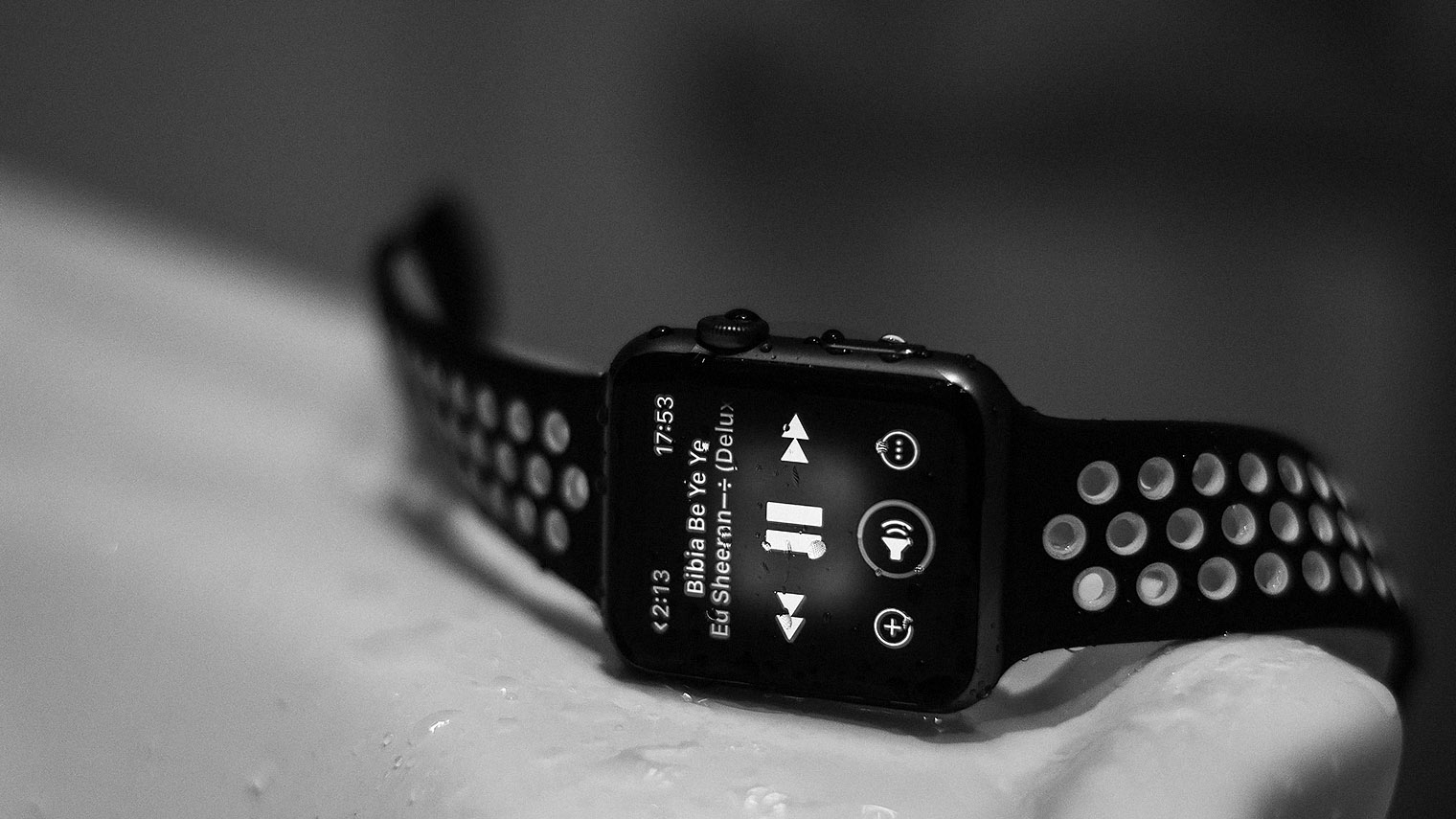
Пробовал разными способами уменьшить вероятность случайных касаний, но все не то. Снимать часы каждый раз перед душем тоже не хотелось. В итоге все сводилось на «в этот раз повезет».
Но внезапно проблему решило обновление watchOS 3.2.
Привет, Theatre Mode
Теперь перед душем моментально активирую режим в панели быстрых действий, которая открывается свайпом снизу вверх. Уже вошло в привычку.

С ним вероятность случайных нажатий от брызг сводится к минимуму. Меня они не побеспокоили еще ни разу. Советую попробовать.
Вот и все. Уверен, режим пригодится и в других сценариях использования. Мелочь, а приятно.
В закладки
Как и когда использовать режим «Театр» на Apple Watch
С выходом watchOS 3.2 на Apple Watch появилась новая полезная функция – режим «Театр». Давайте разберёмся, для чего он нужен, как его включать, и когда им стоит пользоваться.

Что значит режим «Театр»?
Когда вы активируете режим «Театр» на Apple Watch, звук на часах отключится, а экран станет тёмным. Если у вас включена активация экрана при поднятии руки, она тоже будет выключена.
Вы всё ещё будете ощущать вибрацию при уведомлениях, так что никаких важных сообщений упущено не будет.
Чтобы активировать Apple Watch в режиме «Театр», коснитесь экрана или же нажмите одну из кнопок.
Как включить режим «Театр»?
1) Проведите вверх от нижнего края экрана Apple Watch, чтобы открыть Пункт управления.
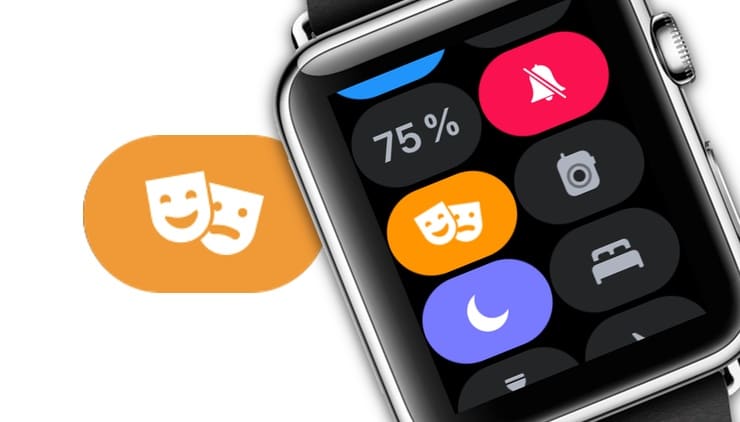
2) Нажмите значок Режим «Театр» в виде двух театральных масок. Если вы используете функцию впервые, появится сообщение, объясняющее её предназначение. Нажмите на оранжевый значок, чтобы активировать режим. После этого вам достаточно будет только нажать на значок в Пункте управления.

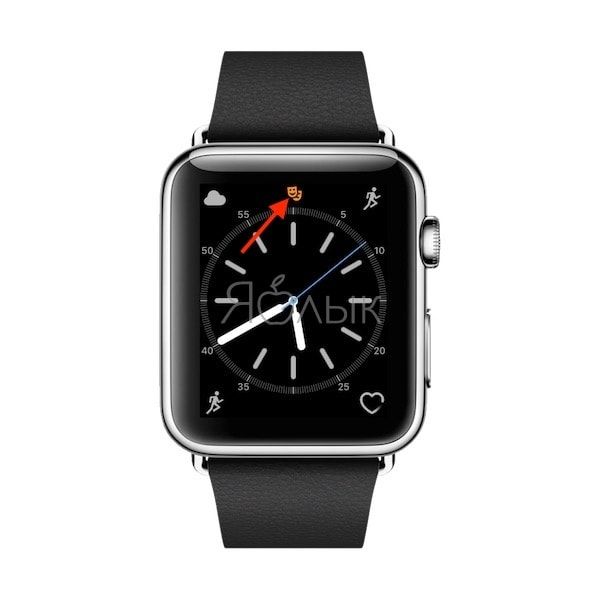
3) Когда вы включите режим «Театр», значок беззвучного режима тоже станет красным. Кроме того, на циферблате часов будет отображаться иконка режима.

Чтобы выключить режим, откройте Пункт управления и нажмите на значок с масками. Все значки снова станут серыми.
Когда использовать режим «Театр»?
По названию режима понятно, что он предназначен для использования в театре. Он нужен для того, чтобы свечение экрана и звуки смарт-часов не беспокоили ни вас, ни других, пока вы находитесь в театре или кинотеатре. Однако режим можно использовать и в иных случаях.
Если вы спите в своих Apple Watch, режим «Театр» будет очень полезным. Вы не будете просыпаться от свечения экрана или звука уведомлений.
В любой ситуации, когда беззвучного режима мало, подойдёт режим «Театр», с которым экран часов не будет светиться, пока вы не активируете его самостоятельно. Вот для этого и нужен режим.
What is Theater Mode on the Apple Watch?

The Apple Watch is loaded with nifty hardware and software program, from an ECG to observe coronary heart well being to straightforward smartwatch options like notification mirroring. However what when you don’t need your watch to buzz in quiet environments, like a theater? Effectively, fortunately, the Apple Watch additionally packs a Theater Mode. Right here’s what it does and the way to activate and disable it.
QUICK ANSWER
When activated, Theater Mode prevents the Apple Watch show from switching on and prompts silent mode. This ensures your watch would not distract others in quiet, darkish environments, like a theater.
What’s theater mode on the Apple Watch?
You don’t need your Apple Watch to distract others in particular situations, like whereas watching a efficiency in a darkish theater. That is w. Theater Mode is available in. When activated, it disables the activate display screen gesture, switches on Silent Mode, and units the Walkie-Talkie standing to unavailable.
When Theater Mode is activated, you’ll see an orange icon with two masks (representing comedy and tragedy) within the Apple Watch’s management middle and on the high of the display screen.
Mark O’Neill / Android Authority
So can you utilize the display screen when Theater Mode is activated? Effectively, sure. To reactivate the display screen, you may flip the digital crown, faucet the display screen, or press the aspect button. Notably, Theater Mode will nonetheless permit haptic notifications by, too.
See additionally: The perfect Apple Watch equipment | The perfect Apple Watch chargers
change Theater Mode on and off
Theater Mode is tremendous simple to activate on the Apple Watch.
- Out of your Apple Watch’s clock face, contact and maintain the underside of the display screen. Then swipe as much as open the Management Middle.
- Discover and faucet the Theater Mode icon (the 2 masks icon).
- To deactivate Theater Mode in your Apple Watch, faucet the icon once more.
Q: How does Theater Mode differ from Do Not Disturb?
A: Theater Mode disables the show and units the Apple Watch to silent, however it doesn’t fully disable notifications. Do Not Disturb disables notifications.
Q: How does Theater Mode differ from Silent Mode?
A: Silent Mode turns off audio alerts, however not haptics. Theater Mode extends this by additionally disabling the elevate to wake display screen gesture.
Q: Does the Apple Watch nonetheless vibrate when on Theater Mode?
A: Sure. Your Apple Watch will nonetheless vibrate when Theater Mode is activated.
Для чего нужен режим «Театр» (иконка с масками) в Apple Watch
Начиная с watchOS 3.2 в часах Apple Watch появился новый режим «Театр» (Theater Mode), позволяющий отключить автоматическую активацию экрана Apple Watch при поднятии запястья. Функция пригодится, если вы идете в театр или кино, где светящийся дисплей будет не к месту. Также его по достоинству оценят те, кто даже во сне или при приеме душа не расстается с «умными» часами.
Как включить режим «Театр» (иконка с масками) на Apple Watch
Опция «Театр» появилась в «Пункте управления», поэтому включать и выключать ее не составит труда.
Поднимите запястье или коснитесь экрана, чтобы активировать экран Apple Watch, или нажмите на колесико Digital Crown.
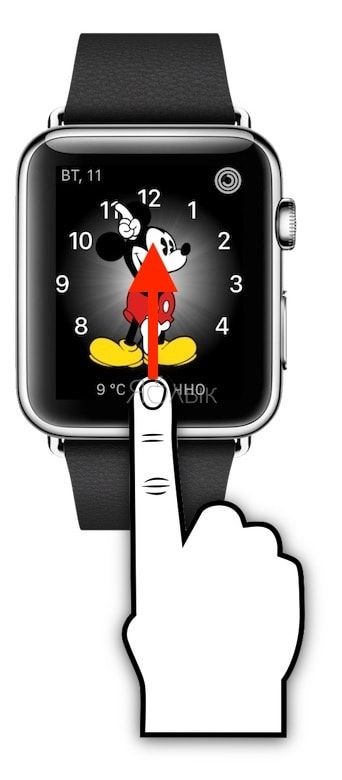
Вызовите «Пункт управления», проведя пальцем вверх по экрану.
Снова проведите пальцем вверх по экрану, пока не появится иконка в виде двух театральных масок.
Нажмите на иконку.
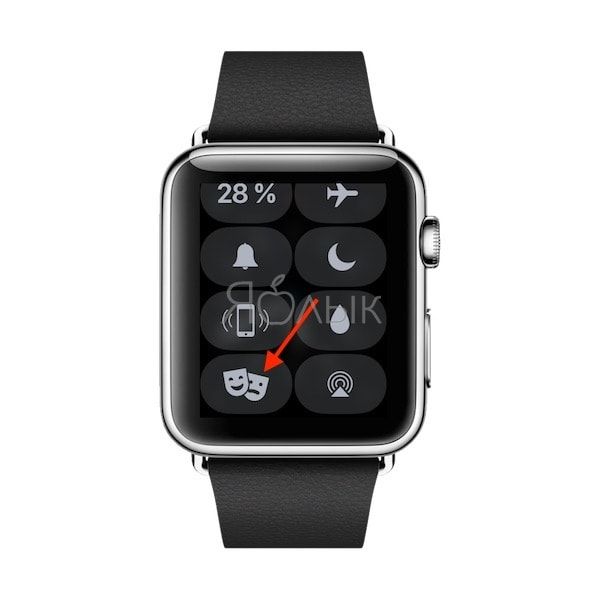
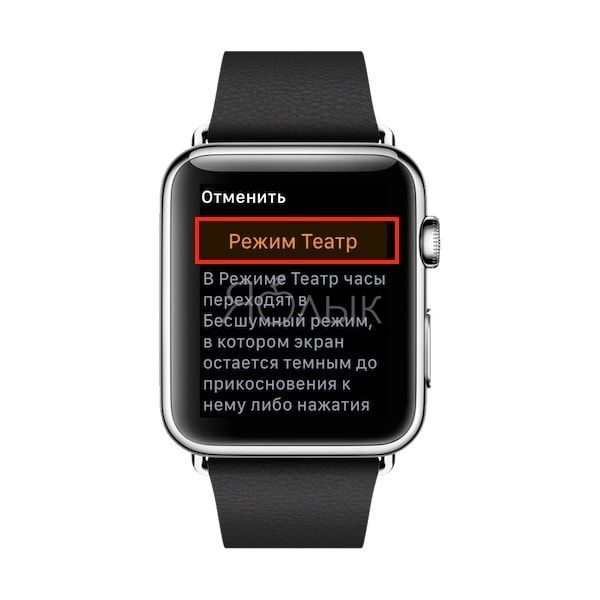
Появится описание режима «Театр». Нажмите снова, чтобы активировать его.
При активированном режиме «Театр» иконка в виде масок будет отображаться каждый раз, когда вы активируете экран.
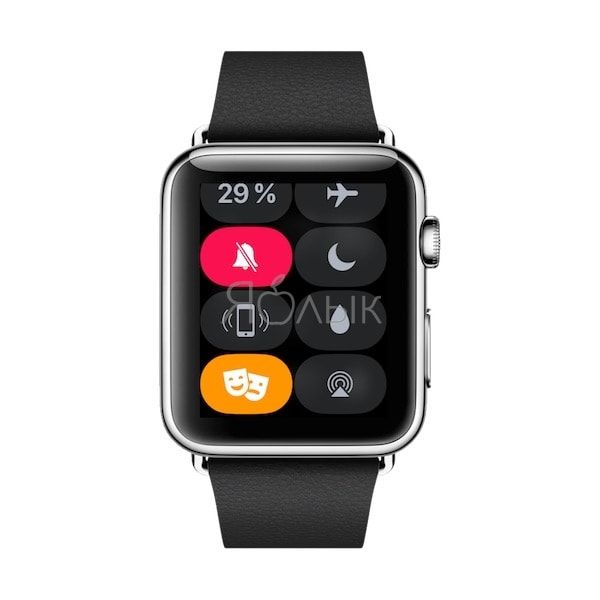
Для того чтобы выйти из режима, нужно снова открыть «Пункт управления» и нажать на соответствующую кнопку.
Принцип работы режима «Театр»
При включенном режиме «Театр» каждый раз, когда вы поднимете запястье, экран Apple Watch будет оставаться темным. Дисплей не будет активироваться даже при получении уведомлений. Не беспокойтесь, вы не пропустите важное сообщение, так как легкая вибрация по-прежнему останется.
Кроме того, использование режима «Театр» окажется кстати при приеме душа – капли воды не будут реагировать с дисплеем часов при поднятии запястья.
Как посмотреть время и уведомления при активированном режиме «Театр»
При активированном режиме «Театр» у вас будет доступ к уведомлениям. Для того чтобы их просмотреть, нужно нажать на колесико Digital Crown или прикоснуться к экрану. Точно также можно проверить время при включенном режиме «Театр».