Что делать, если Telegram занимает слишком много места в памяти смартфона
Современные флагманские устройства комплектуются накопителями, объем которых может превышать 1 ТБ. Но среди бюджетных смартфонов до сих пор встречаются модели с 8 ГБ или 16 ГБ внутренней памяти, причем некоторые из них не оборудованы слотом для SD-карты. А в случае с продукцией компании Apple (речь идет об iPhone, iPad и iPod touch) слот для карты памяти заведомо не предусмотрен. Владельцы подобных устройств подтвердят, что каждый гигабайт дискового пространства у них на счету и если какое-то приложение стало занимать намного больше места, чем положено, пора бить тревогу.

Одним из таких приложений является мессенджер Telegram, которому свойственно «пожирать» свободное место в хранилище. Причем с данной проблемой сталкиваются как пользователи Android, так и владельцы техники Apple. Рассказываем, что служит причиной и как с этим бороться.
Почему Telegram занимает много свободного места
Все дело в кэше. Полученные и отправленные изображения, видеозаписи, GIF-анимации – эти и другие файлы автоматически сохраняются во внутреннюю память устройства, чтобы при повторном просмотре не загружаться снова. Данная особенность работы Telegram позволяет экономить интернет-трафик, но негативно сказывается на использовании свободного пространства.
Как освободить память, удалив кэш Telegram
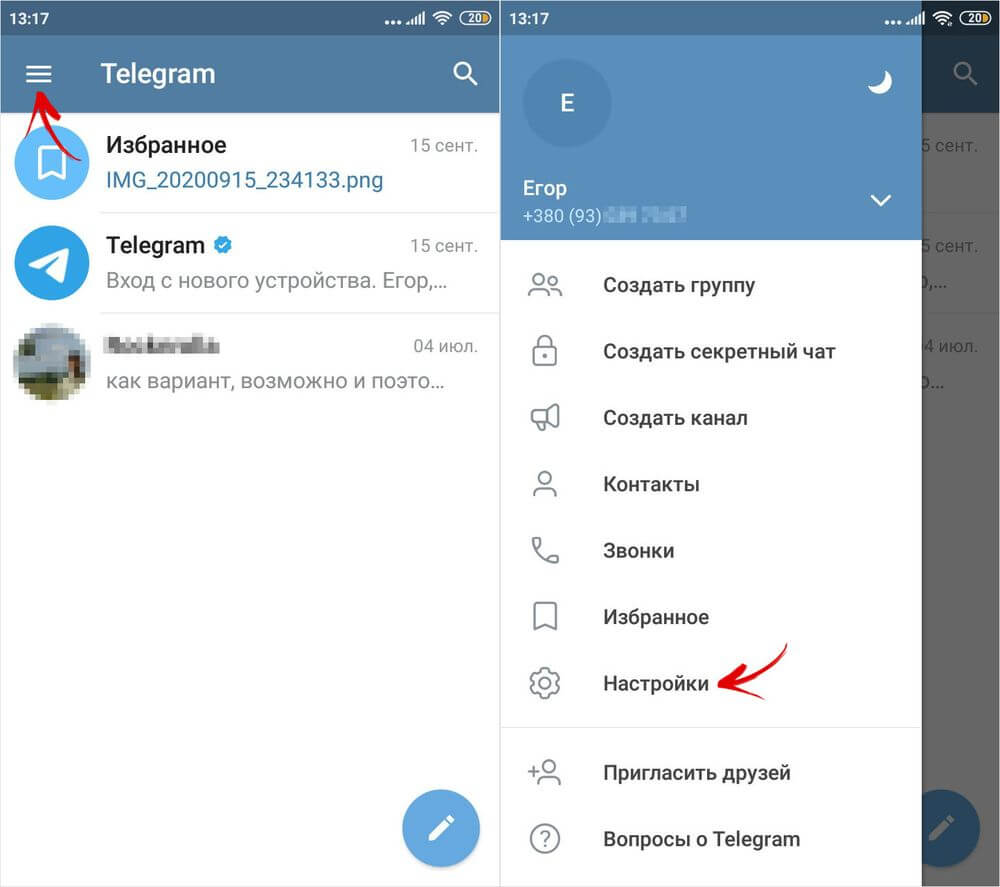
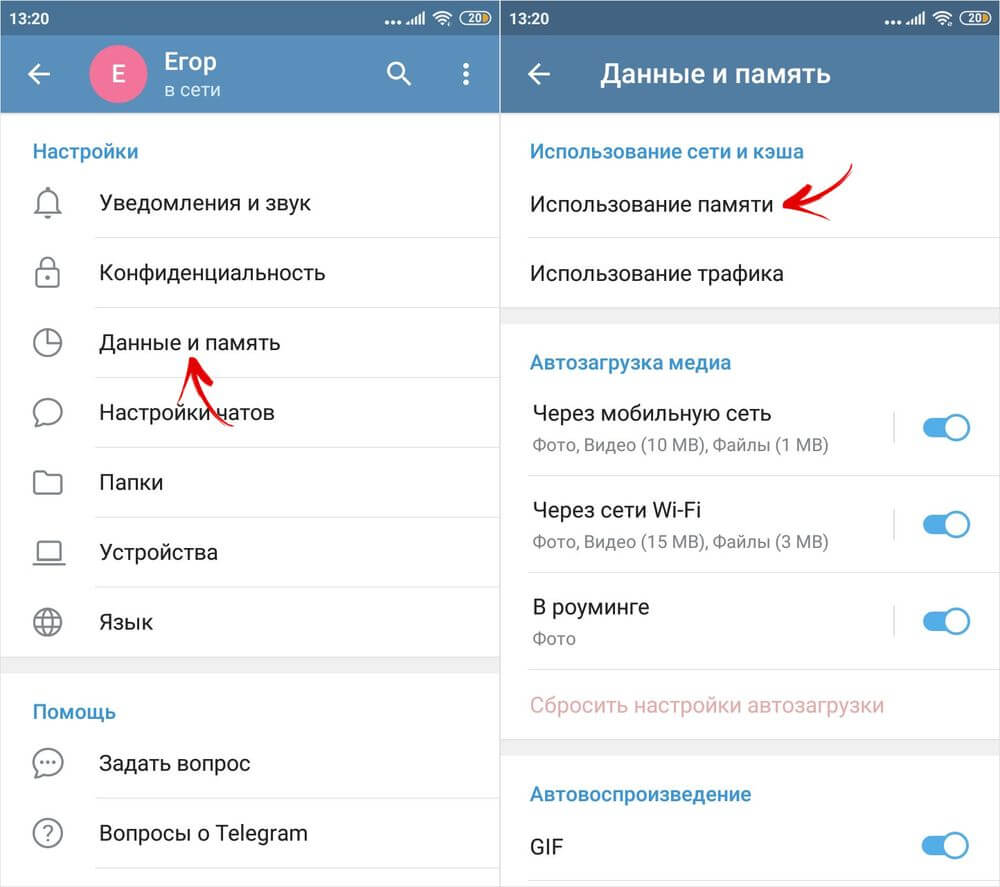
В приложении Telegram реализована функция, предназначенная для очистки кэша. Чтобы ею воспользоваться, необходимо раскрыть боковое меню и открыть раздел «Настройки».
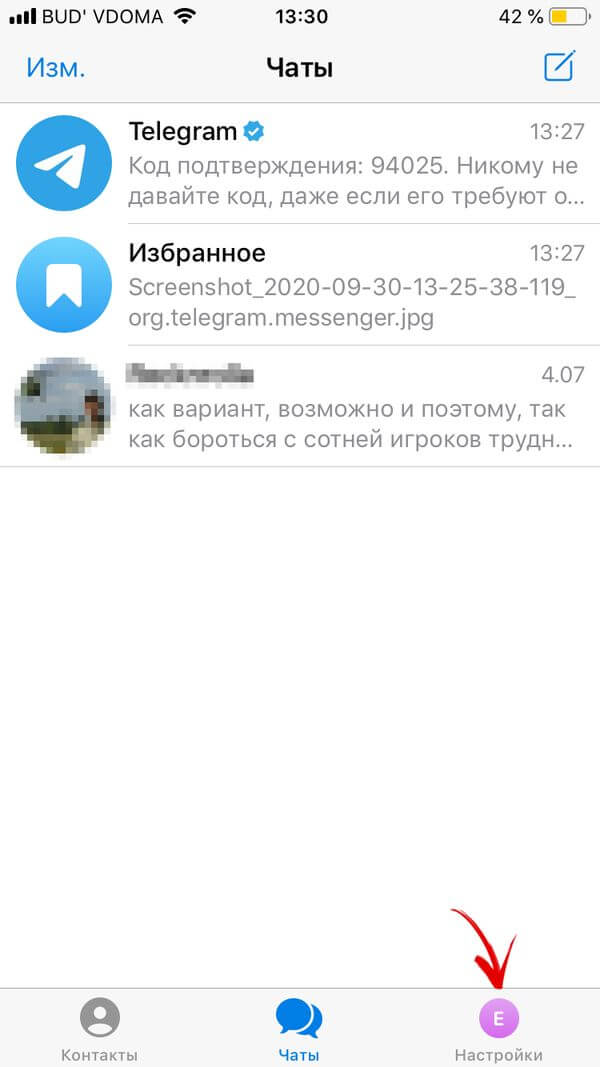
В мобильном клиенте Telegram для iPhone достаточно перейти на вкладку «Настройки».
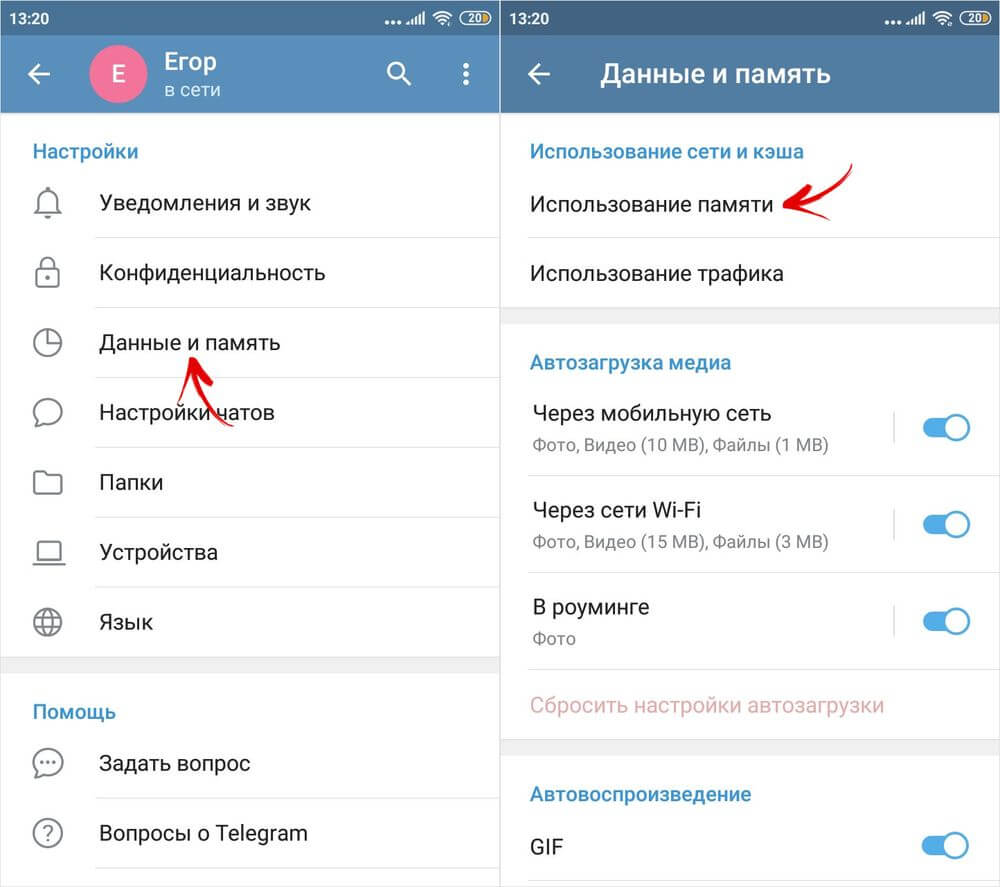
Затем следует перейти в подраздел «Данные и память» и выбрать пункт «Использование памяти».
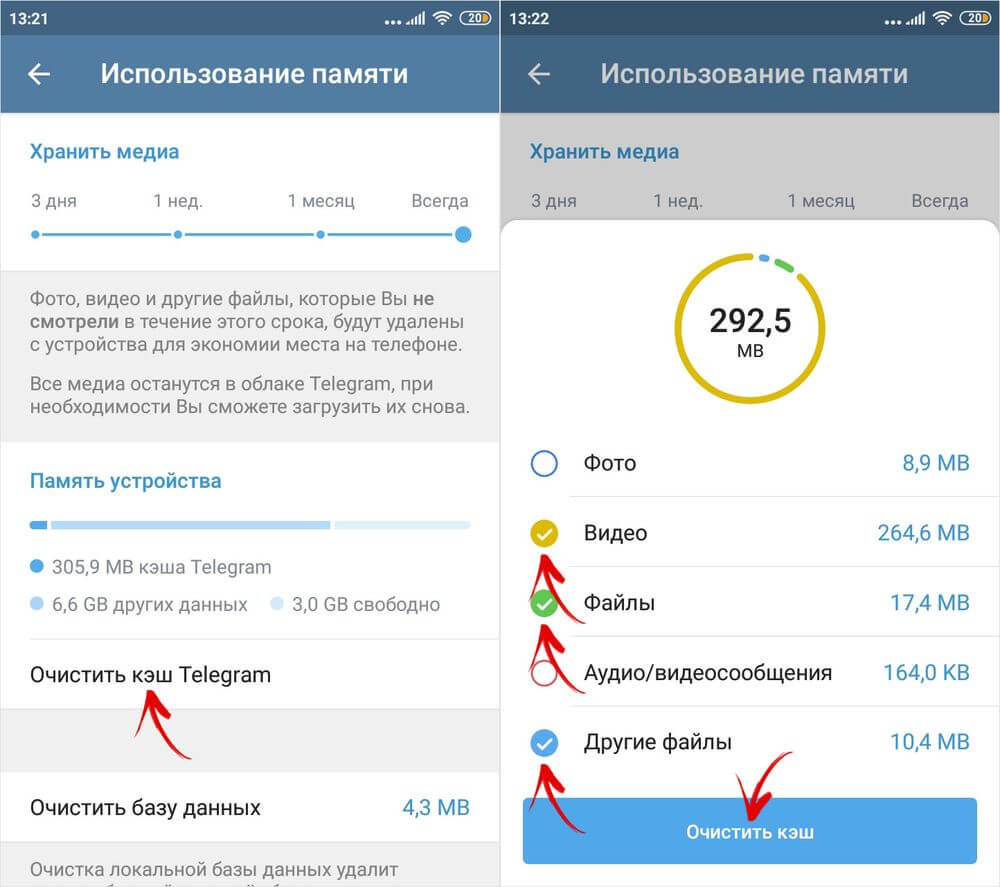
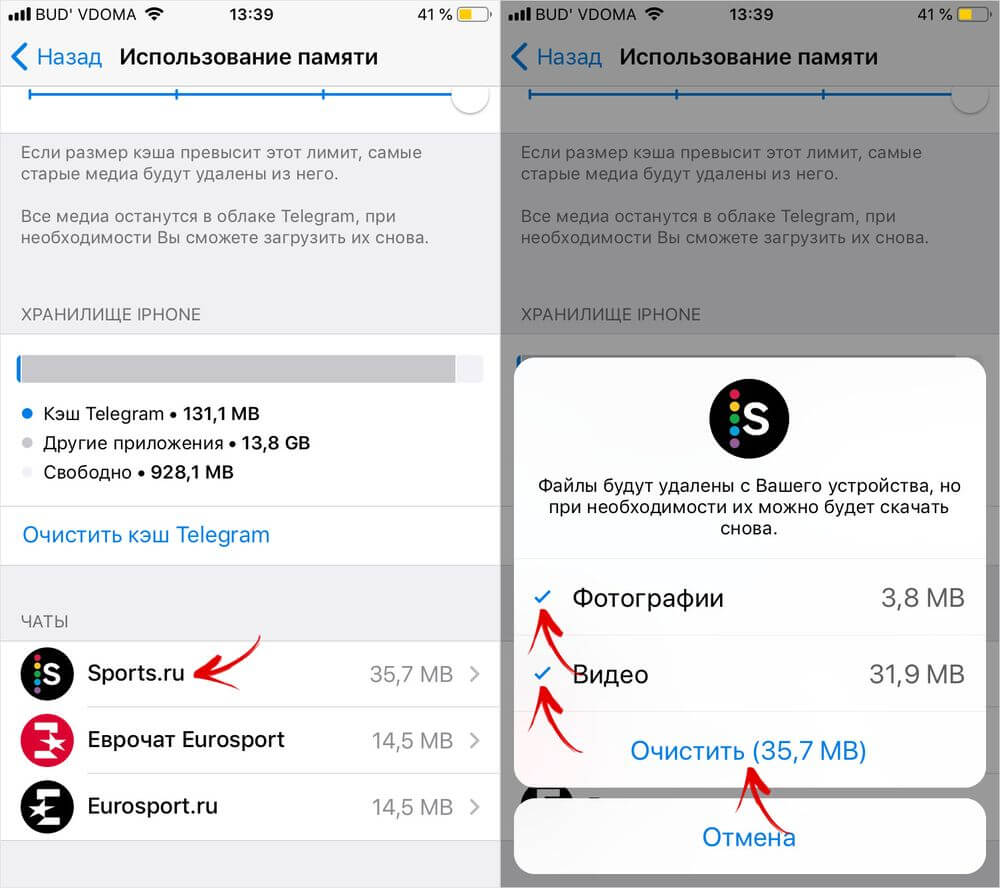
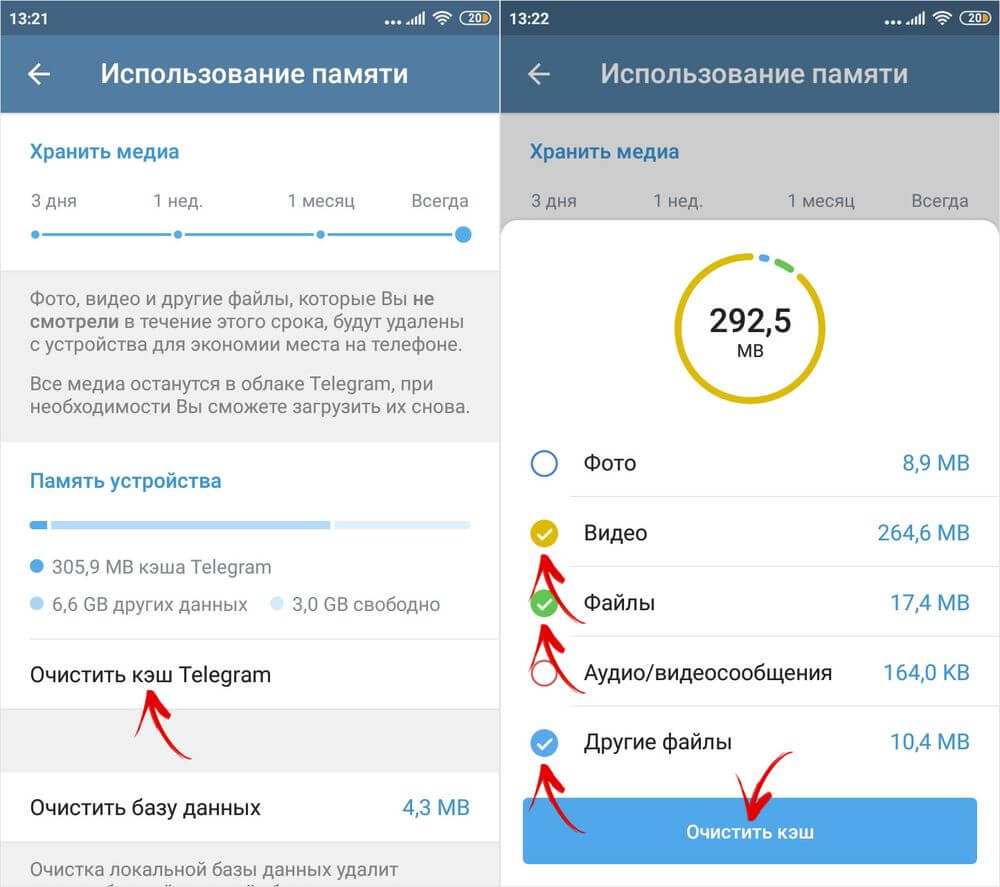
Останется кликнуть по кнопке «Очистить кэш Telegram», выбрать, какие типы файлов требуется удалить и подтвердить выполнение действия, нажав кнопку «Очистить кэш».
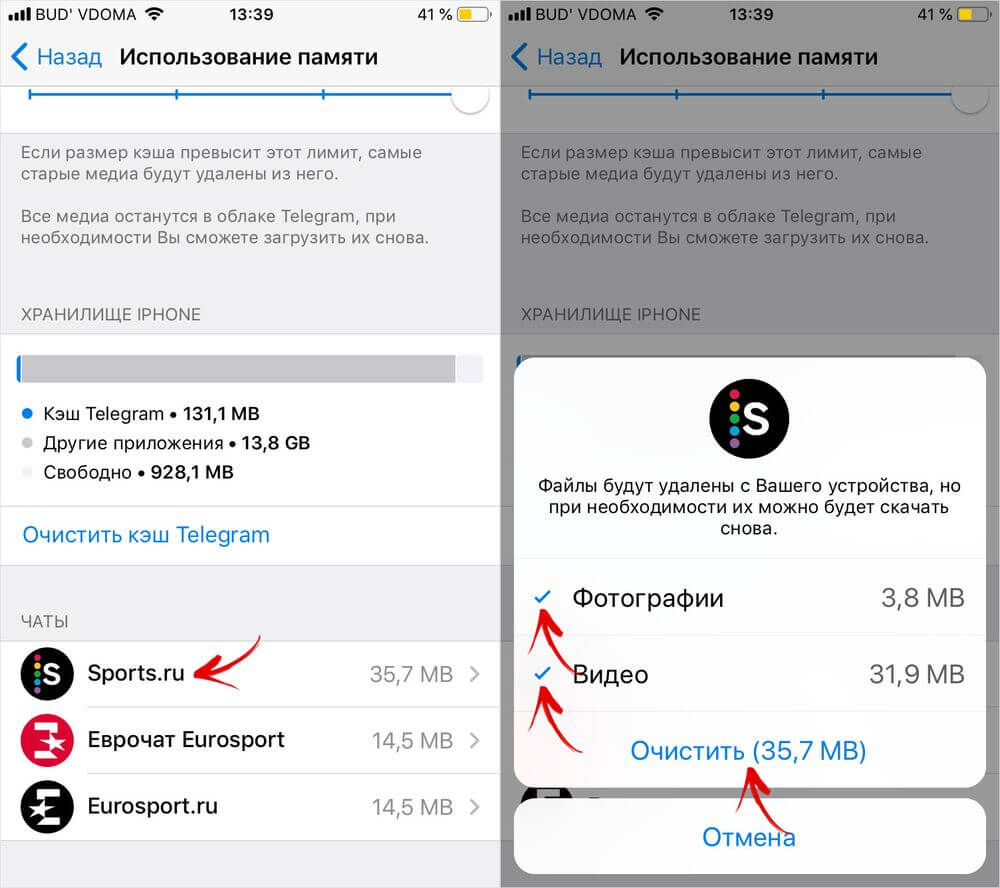
Также в приложении Telegram для iPhone можно очистить кэш для отдельных чатов.
Как настроить автоматическое удаление ненужных файлов
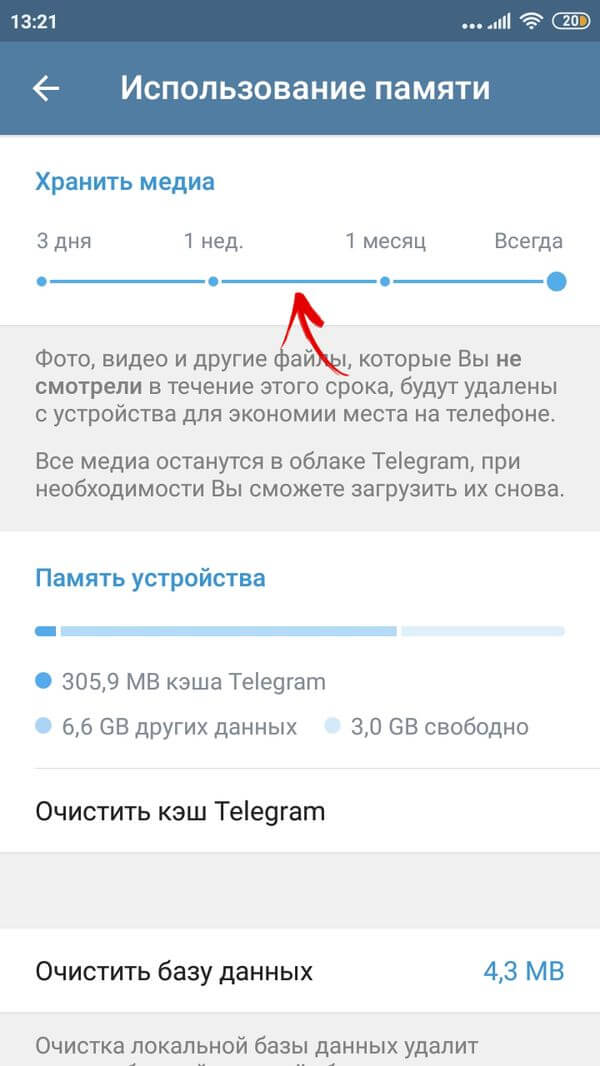
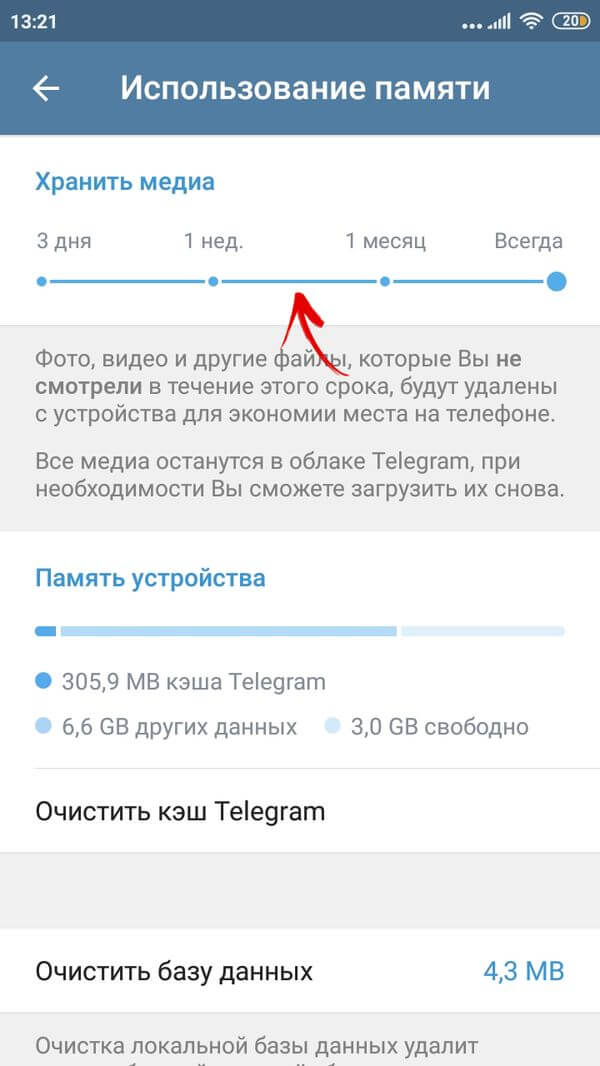
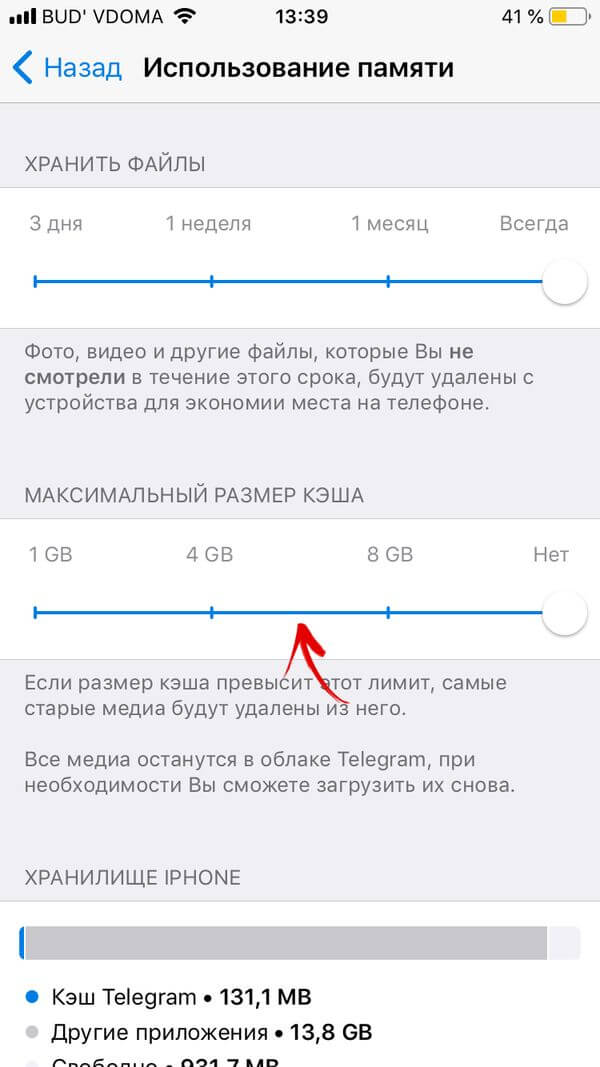
При активном использовании Telegram встроенная память телефона быстро заполняется. Чтобы каждый раз не очищать кэш вручную, рекомендуем настроить автоматическое удаление ненужных медиафайлов. Для этого в разделе «Использование памяти» необходимо задать промежуток времени, по прошествии которого неиспользуемые файлы будут удалены. Среди доступных вариантов: 3 дня, одна неделя и один месяц.
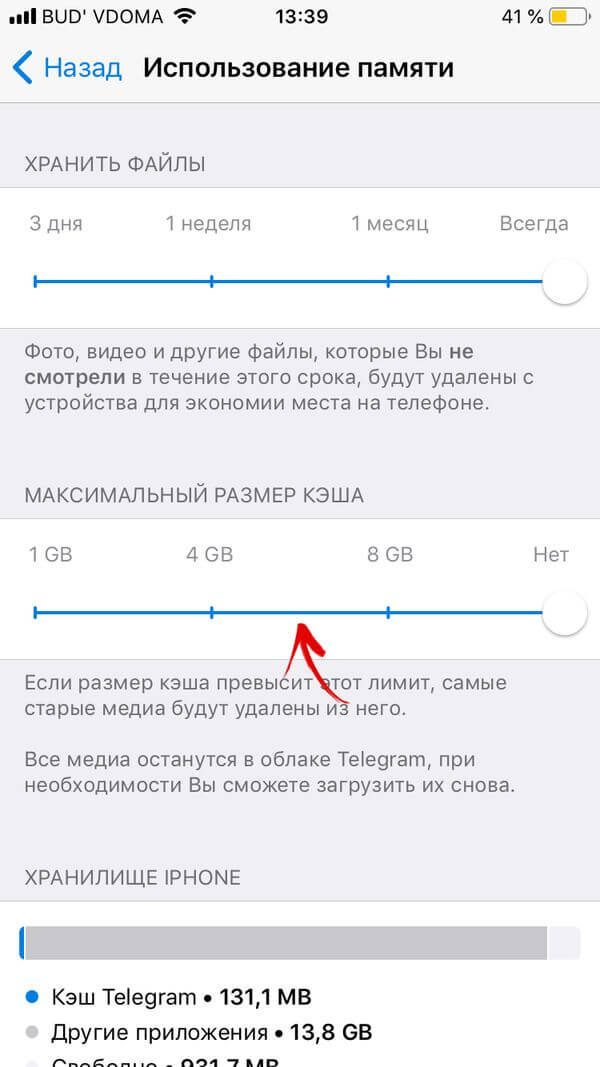
На iPhone можно дополнительно установить лимит на размер хранимого кэша. Как только он будет превышен, устаревшие медиафайлы будут удалены. Максимальный размер кэша можно ограничить 1 ГБ, 4 ГБ или 8 ГБ.
Как настроить автозагрузку медиафайлов
Помимо очистки кэша рекомендуем проверить, файлы какого размера могут автоматически загружаться на смартфон. Если разрешена автозагрузка больших файлов (максимально допустимый размер составляет 1,5 ГБ либо 2 ГБ, в зависимости от программной платформы), это может повлечь за собой не только загромождение внутренней памяти, но и непредвиденный расход мобильного трафика.
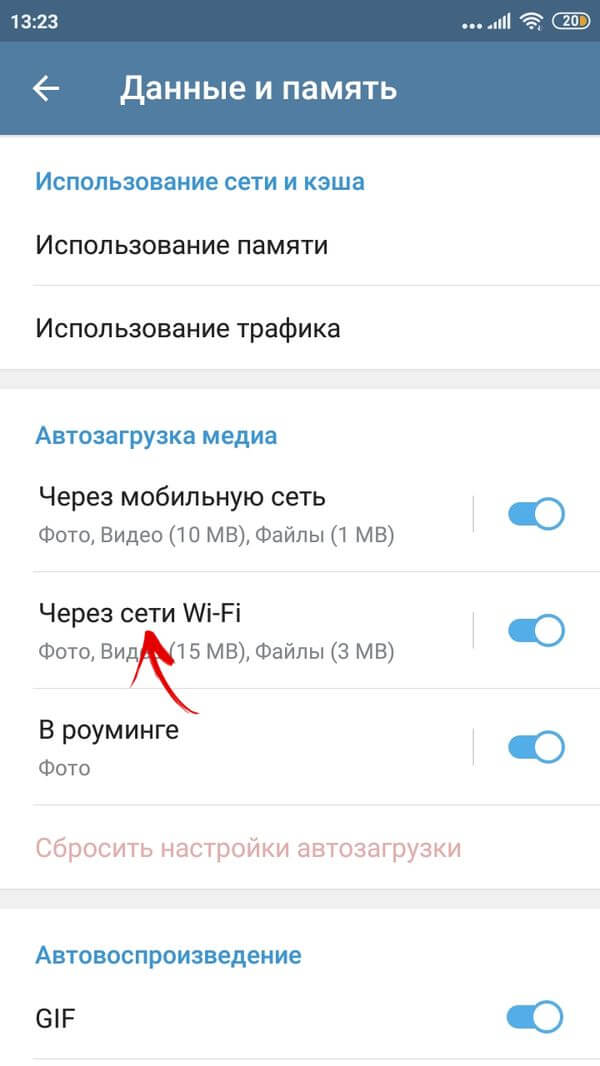
Чтобы задать максимальный размер одного загружаемого файла либо вовсе отключить автозагрузку, необходимо выбрать тип интернет-соединения в разделе «Данные и память». Это может быть мобильная сеть, подключение по Wi-Fi или роуминг.
Дальнейшие действия зависят от требований пользователя. Чтобы отключить автозагрузку файлов, достаточно деактивировать тумблер, расположенный в строке «Загружать автоматически». Если же нужно минимизировать расход трафика, следует переместить соответствующий ползунок влево, разместив его на первой позиции.
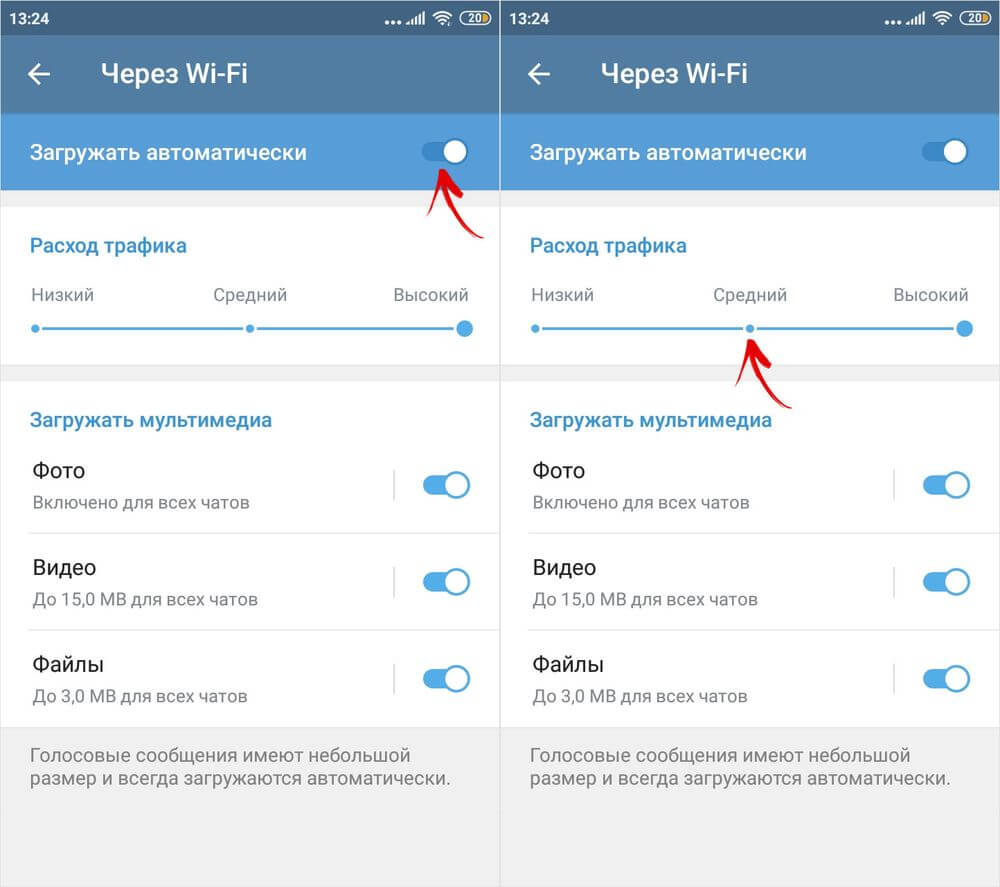
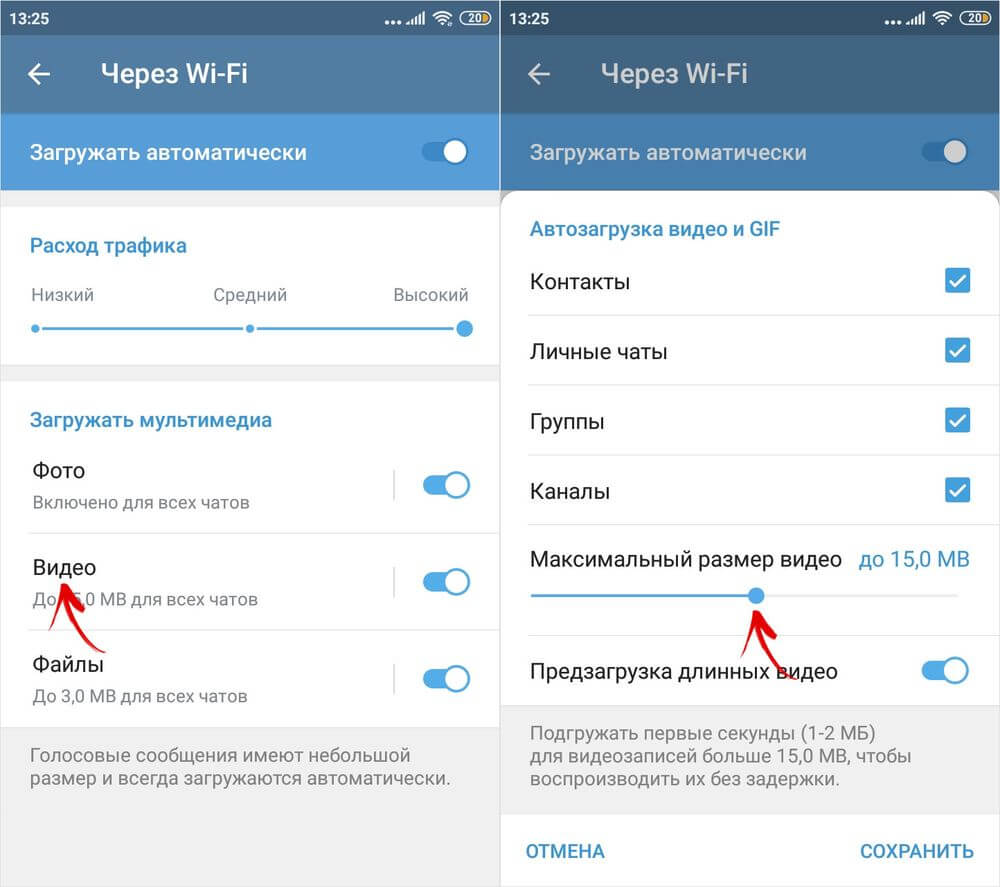
А чтобы уменьшить максимальный размер одного загружаемого файла, необходимо выбрать его тип (фото, видео или любой другой формат файла), а затем изменить положение соответствующего ползунка, установив его в требуемой точке.
Интересный факт: с помощью Telegram можно передавать файлы между устройствами, о чем рассказано в одной из предыдущих статей.
Как сократить размер Telegram на Android
Telegram – одна из самых популярных мессенджеров в мире, предлагающая множество функций и возможностей. Однако, со временем размер приложения может начать увеличиваться, что может привести к проблемам с памятью на устройстве. В этой статье мы рассмотрим 7 простых способов, с помощью которых вы сможете уменьшить размер Telegram на устройстве Android и оптимизировать его работу.
1. Очистка кэша
Первым шагом в уменьшении размера Telegram является очистка кэша мессенджера. Кэш – это временные файлы, которые создаются приложением для более быстрой загрузки и работы. Очистка кэша позволит удалить ненужные файлы и освободить драгоценное пространство на устройстве. Для этого перейдите в настройки Android, выберите «Приложения» (или «Управление приложениями»), найдите Telegram, откройте настройки приложения и нажмите «Очистить кэш».
2. Удаление ненужных чатов и медиафайлов
Следующим шагом является удаление ненужных чатов и медиафайлов из мессенджера. Чем больше чатов и файлов хранится в Telegram, тем больше места они занимают на устройстве. Периодическое удаление ненужных чатов и медиафайлов поможет сэкономить пространство и уменьшить размер приложения. Для удаления чатов, просто зажмите чат в списке чатов и выберите «Удалить». Для удаления медиафайлов перейдите в раздел «Настройки» -> «Данные и память» -> «Память и запись» -> «Управление хранением», найдите папку с медиафайлами Telegram и удалите ненужные файлы.
3. Проверка наличия обновлений
Возможно, на вашем устройстве установлена устаревшая версия Telegram, которая занимает больше места, чем последняя версия. Проверьте наличие обновлений в Google Play Store и установите последнюю версию Telegram, чтобы уменьшить размер приложения и получить новые функции и улучшения.
Примечание: перед установкой новой версии приложения рекомендуется создать резервную копию чатов и данных, чтобы не потерять важную информацию.
4. Отключение автоматической загрузки медиафайлов
Telegram по умолчанию автоматически загружает фотографии и видео в высоком качестве, что может занимать много места на устройстве. Чтобы уменьшить размер приложения, вы можете отключить автоматическую загрузку медиафайлов или установить более низкое разрешение для загружаемых файлов. Для этого перейдите в настройки приложения и найдите раздел «Автоматическая загрузка». Здесь вы сможете отключить загрузку медиафайлов или настроить их параметры.
5. Отключение автоматического сохранения медиафайлов
Telegram автоматически сохраняет все медиафайлы, которые вы отправляете и получаете в чатах. Это может привести к непропорциональному увеличению размера приложения со временем. Чтобы уменьшить размер Telegram, вы можете отключить автоматическое сохранение медиафайлов. Для этого перейдите в настройки приложения, найдите раздел «Чаты и вызовы» и отключите опцию «Автоматическое сохранение фото и видео».
6. Использование Lite-версии Telegram
Если у вас есть старое или слабое устройство Android, вы можете использовать Lite-версию Telegram, которая имеет меньший размер и потребляет меньше ресурсов. Lite-версия Telegram предлагает основные функции мессенджера, но может быть менее функциональной, чем полная версия. Вы можете установить Lite-версию Telegram из Google Play Store и сэкономить место на устройстве.
7. Оптимизация работы операционной системы
Наконец, для уменьшения размера Telegram и оптимизации работы приложения, вы можете провести оптимизацию операционной системы на вашем устройстве Android. Закрытие фоновых процессов, удаление ненужных приложений, очистка оперативной памяти и перезагрузка устройства могут помочь улучшить производительность и освободить дополнительное пространство на устройстве.
В итоге, с помощью этих простых способов вы сможете уменьшить размер Telegram на устройстве Android и оптимизировать его работу. Следуйте этим советам регулярно, чтобы сохранять свободное пространство на устройстве и получать лучший опыт использования мессенджера.
Уменьшить размер Telegram на Android: 7 простых методов
- Очистка кэша
Периодически очищайте кэш Telegram, чтобы удалить временные файлы, загруженные из интернета. Для этого откройте настройки Telegram, перейдите в раздел «Data and Storage» (Данные и хранение), затем нажмите на «Storage Usage» (Использование памяти) и выберите «Clear Cache» (Очистить кэш).
Удалите неиспользуемые чаты и медиафайлы, такие как фотографии и видео, чтобы освободить пространство. Вы можете удалить конкретный чат, свайпнув его влево и нажав на «Delete» (Удалить), или удалить медиафайлы из чата, открыв его, нажав на название чата вверху экрана, затем выбрав «Clear Chat» (Очистить чат) и «Delete media» (Удалить медиа).
Проверьте настройки Telegram и убедитесь, что автоматическая загрузка медиафайлов отключена или настроена только для Wi-Fi-соединения. Для этого перейдите в настройки Telegram, затем в раздел «Data and Storage» (Данные и хранение) и установите соответствующий параметр в «Never» (Никогда) или «Wi-Fi» (Только Wi-Fi).
Удалите ненужные стикеры, чтобы освободить место в Telegram. Для этого откройте настройки Telegram, перейдите в раздел «Stickers and Masks» (Стикеры и маски) и нажмите на кнопку удаления рядом с ненужным стикером.
Отключите автоматическую загрузку медиа-компрессии, чтобы сохранить качество медиафайлов. Для этого перейдите в настройки Telegram, затем в раздел «Data and Storage» (Данные и хранение) и установите параметр «Media Compression» (Компрессия медиа) в «Never» (Никогда).
Отключите автозагрузку видео в Telegram для экономии пространства. Для этого перейдите в настройки Telegram, затем в раздел «Data and Storage» (Данные и хранение) и установите параметр «Auto-Download Videos» (Автоматическая загрузка видео) в «Never» (Никогда).
Еженедельно удаляйте неиспользуемые счетчики, чтобы освободить пространство в Telegram. Для этого откройте раздел «Saved Messages» (Сохраненные сообщения), затем свайпните влево над счетчиком и нажмите на «Delete» (Удалить).
Следуя этим 7 простым методам, вы сможете уменьшить размер Telegram на своем Android-устройстве и освободить ценное пространство для других приложений и данных.
Почему папка Telegram на телефоне занимает много места?

Многие активные пользователи мессенджера Telegram сталкивались с ситуацией, когда на их телефоне внезапно становилось гораздо меньше свободного места. В результате поисков выяснялось, что забивает память папка Telegram, причем ее размер мог превышать десятки гигабайт.
В связи с этим логично задать вопрос — что именно хранится в папке Telegram и почему она занимает так много места?
…подробности и нюансы по тексту ниже:
- Почему папка Telegram много весит?
- что хранится в папке Telegram?
- как очистить файлы Telegram на телефоне?
- как настроить и отключить автоматическое скачивание в Telegram?
Почему папка Telegram много весит?
Для более быстрого доступа к медиафайлам чатов и каналов, мессенджер автоматически скачивает их во внутреннюю память телефона. Так при повторном просмотре одни и те же файлы (изображения, видеоролики и т.д.) не придется загружать дважды, что удобно при нестабильном соединении или ограниченном трафике.
Однако при этом память телефона будет забиваться даже теми данными, которые пользователю не нужны.
вернуться к оглавлению ↑
что хранится в папке Telegram?
Узнать о том, какие файлы хранятся в папке Telegram и сколько они весят, можно через настройки приложения. Для этого пользователю необходимо:
- Открыть Telegram.
- Нажать на три полосы в левом углу экрана.
- Выбрать пункт «Настройки».
- Нажать на раздел «Данные и память».
- Выбрать строку «Использование памяти».
Здесь в графе «Память устройства» можно увидеть, сколько свободного места занимает кэш Telegram, файлы других приложений, а также сколько памяти еще не занято.

Чтобы получить более подробную информацию, нужно нажать на действие «Очистить кэш Telegram». На экране появится окно, где в виде диаграммы отображены все типы файлов, скачанные мессенджером, а также их размер.
Просмотреть файлы, например, скачанные видеоролики, можно только через менеджер файлов в папке Telegram.
вернуться к оглавлению ↑
как очистить файлы Telegram на телефоне?
В окне с диаграммой можно также удалить ненужные файлы из памяти телефона. Для этого необходимо выбрать типы файлов, которые нужно очистить, а затем нажать действие «Очистить кэш». Изначально выбраны все файлы, но пользователь может убрать галочку рядом с теми, которые он хочет оставить.
Файлы Telegram можно удалить и через файловый менеджер. Для этого потребуется:
- Найти папку Telegram на телефоне. Проще всего воспользоваться поиском в файловом менеджере.
- При необходимо просмотреть и удалить содержимое папок «Video», «Images», «Documents» и «Audio».
…папка Telegram — видео:

…папка Telegram — картинки:

При этом волноваться о потере данных не стоит — удалятся только те файлы, которые хранятся в памяти телефона. Их всегда можно скачать повторно в чатах и на каналах, куда они изначально были загружены.
вернуться к оглавлению ↑
как настроить и отключить автоматическое скачивание в Telegram?
Чтобы папка Telegram больше не забивала память, в мессенджере можно отключить или настроить автоматическое скачивание в зависимости от желаний пользователя.
Настроить автозагрузку медиа можно в разделе «Данные и память». В этом разделе пользователь выбирает:
- Через какую сеть медиа могут скачиваться: через мобильные данные, по Wi-Fi или в роуминге.
- Какие именно файлы могут скачиваться: фото, видео или другие.
- Какой расход трафика будет установлен: низкий, средний или высокий. От этого зависит, какого размера файлы могут быть загружены.
Здесь же можно полностью выключить автозагрузку, просто деактивировав три ползунка рядом с каждым пунктом.
Пользователь также может вручную установить, сколько времени медиа могут храниться во внутренней памяти. Для этого нужно перейти в раздел «Использование памяти» и в пункте «Хранить медиа» выбрать нужный срок — 3 дня, 1 неделя, 1 месяц или всегда. По истечении этого времени файлы автоматически удалятся.

Если память телефона все равно останется забитой, рекомендуем изучить другие возможные причины этой проблемы.
Где на телефоне хранятся синхронизированные файлы с Яндекс Диска. Xiaomi (Сяоми) — чистота системы телефона!!
Телеграм занимает много места на айфоне и андроиде

Современные флагманские девайсы поставляются с накопителями, объем которых может превышать 1 ТБ. Но среди бюджетных мобильных гаджетов до сих пор встречаются модели с 8 ГБ или 16 ГБ внутренней файловой памяти, причем некоторые из них и вовсе не снабжены слотом для SD-карты. А в случае с продукцией компании Applе слот для карты памяти заведомо не предусмотрен. Владельцы таких девайсов подтвердят, что каждый гигабайт дискового пространства у них на счету и порой приходится бить тревогу.
Одним из таких приложений считается мессенджер Telegram, которому свойственно «сжирать» свободное место в хранилище. Причем с данной проблемой сталкиваются и пользователи Android, вместе с Apple. Расскажем, что является причиной и как с этим нужно бороться.
Почему Telegram сжирает много свободного места
Все заключается в кэше. Полученные и отправленные изображения, видеозаписи, GIF-анимации – эти и другие файлы сохраняются во внутреннюю память мобильного гаджета, чтобы при повторном просмотре не загружаться снова. Эта особенность работы Tеlegram позволяет экономить интернет-трафик, но негативно сказывается на использовании свободного места на девайсе.
Как освободить память, удалив кэш Telegram
В приложении Tеlegram есть функция, предназначенная для очистки кэша. Чтобы ее применить, надо раскрыть боковое меню и открыть раздел «Настройки».
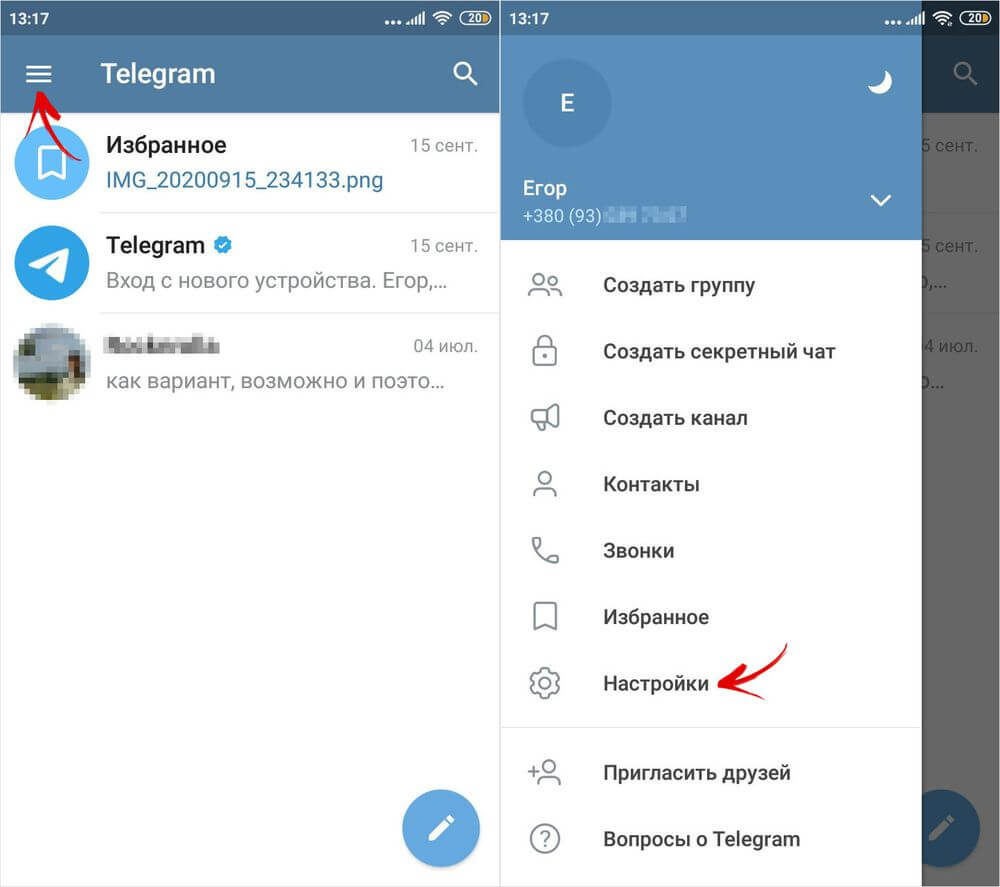
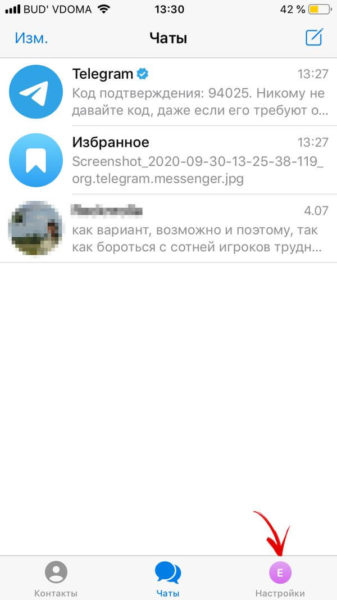
В мобильном клиенте Telegram для iPhоne достаточно будет просто перейти на вкладку «Настройки».
Далее необходимо перейти в подраздел «Данные и память» и выбрать пункт «Использование памяти».
Останется только нажать по кнопке «Очистить кэш Telegram», выбрать, какие типы файлов надо удалить и подтвердить действия, нажав на «Очистить кэш».
Еще в приложении Telеgram для iPhоne можно очистить кэш для отдельных чатов.
Как настроить автоматическое удаление ненужных файлов
При активном использовании Tеlegram встроенная файловая память телефона быстро заполняется. Чтобы каждый раз не очищать кэш вручную, рекомендуется настроить автоматическое удаление ненужных медиафайлов. Для этого необходимо в разделе «Использование памяти» задать промежуток времени, по прошествии которого неиспользуемые файлы будут удалены. Среди доступных вариантов значатся: 3 дня, одна неделя и один месяц.
На iPhone можно установить лимит на размер хранимого кэша. Как только он будет превышен, устаревшие медиафайлы будут удалены. Максимальный размер кэша можно ограничить в пределах 1 ГБ, 4 ГБ или 8 ГБ.
Как настроить автозагрузку медиафайлов
Кроме очистки кэша рекомендуем проверить, файлы какого размера могут на автоматической основе загружаться на мобильный гаджет. Если разрешена автозагрузка больших файлов (1,5 ГБ либо 2 ГБ, в зависимости от программной платформы), это может повлиять на загромождение внутренней памяти и непредвиденный расход мобильного трафика.
Чтобы задать максимальный размер одного загружаемого файла либо совсем отключить автозагрузку, нужно выбрать тип интернет-соединения в разделе «Данные и память». Это может быть мобильная сеть, подключение по Wi-Fi или роуминг.
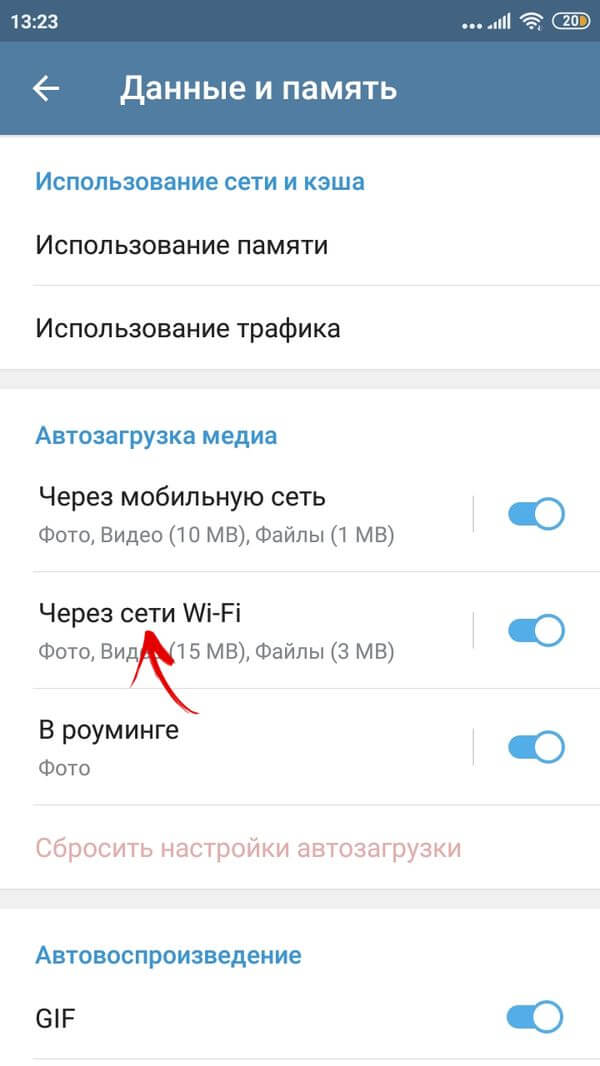
Дальнейшие действия зависят от предпочтении пользователя. Чтобы отключить автозагрузку файлов, будет достаточно выключить тумблер, расположенный в строке «Загружать автоматически». Если же необходимо минимизировать расход трафика, нужно переместить соответствующий ползунок влево, разместив его на первой позиции.
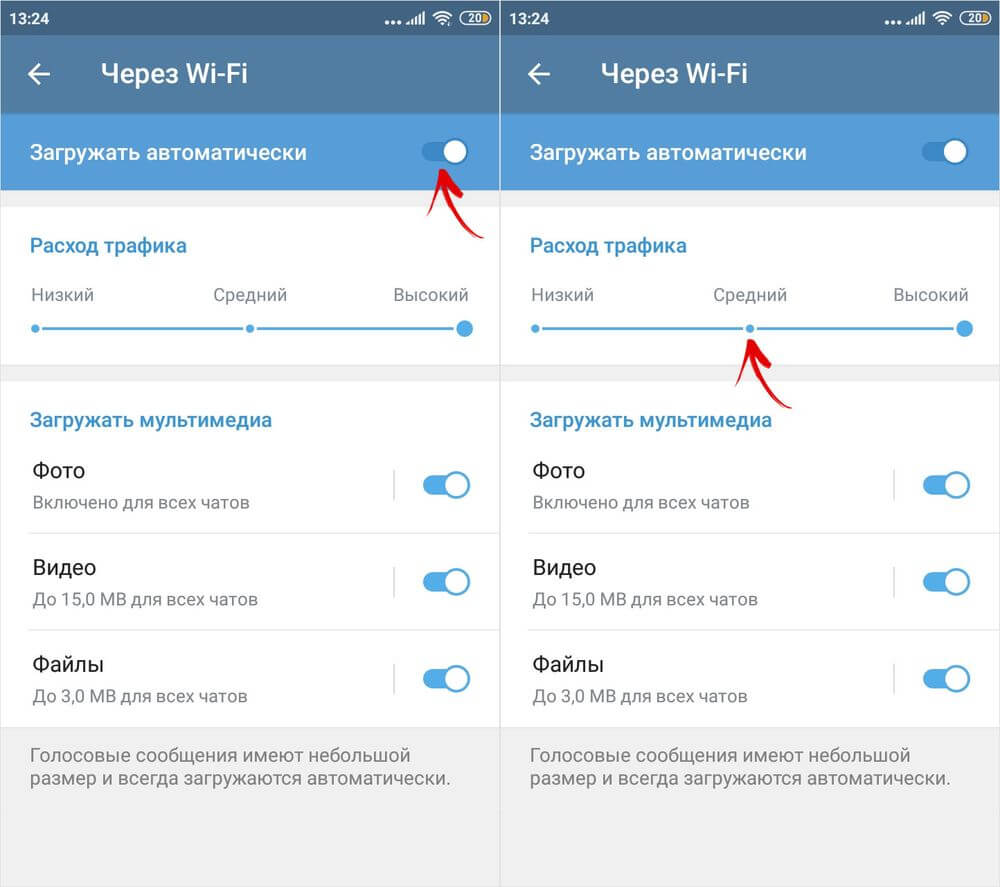
А чтобы уменьшить максимальный размер одного загружаемого файла, нужно выбрать его тип (фото, видео или другой формат файла), а потом изменить положение соответствующего ползунка, установив его в необходимой точке.