Отключаем блокировку экрана в Android
Можно долго спорить насчет преимуществ и недостатков блокировки экрана в Андроид, однако не всем и не всегда она нужна. Мы расскажем вам, каким образом эту функцию следует правильно отключать.
Выключение блокировки экрана в Android
Для того чтобы полностью выключить какой-либо вариант screenlock, проделайте следующее:
- Зайдите в «Настройки» вашего девайса.
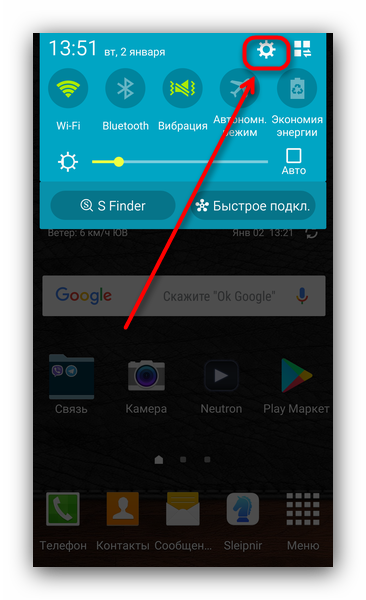
- Найдите пункт «Экран блокировки» (иначе «Экран блокировки и безопасность»).
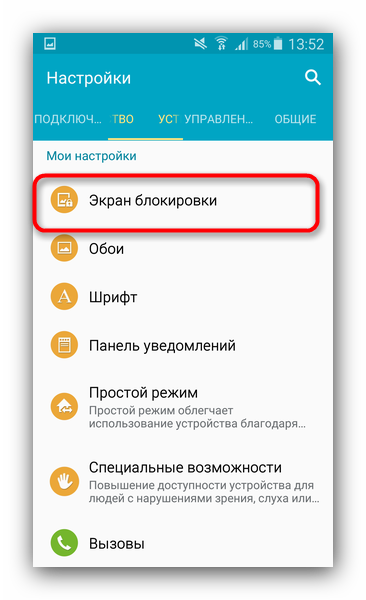
Тапните по этому пункту. - В данном меню следует зайти в подпункт «Блокировка экрана».
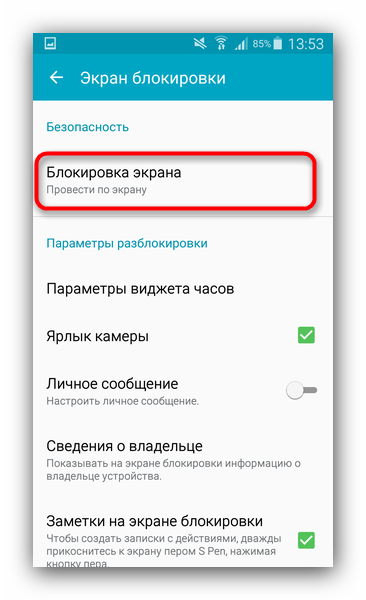
В нем выберите опцию «Нет».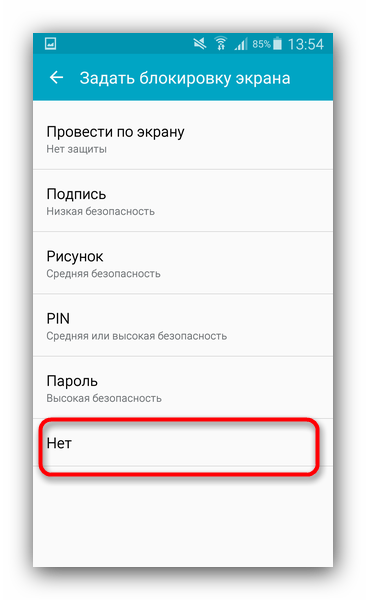
Если у вас ранее был установлен какой-либо пароль или графический ключ, то потребуется его ввести. - Готово – блокировки теперь не будет.
Естественно, чтобы этот вариант сработал, нужно помнить пароль и рисунок ключа, если вы его устанавливали. Что же делать, если отключить блокировку не получается? Читайте ниже.
Возможные ошибки и проблемы
Ошибок при попытке отключения screenlock, может быть две. Рассмотрим их обе.
«Отключено администратором, политикой шифрования или хранилищем данных»
Такое случается, если в вашем устройстве есть приложение с правами администратора, не разрешающее отключать блокировку; вы купили б/у девайс, который когда-то был корпоративным и в нем не удалены вшитые средства шифрования; вы блокировали устройство с помощью сервиса поиска от Google. Попробуйте проделать такие действия.
-
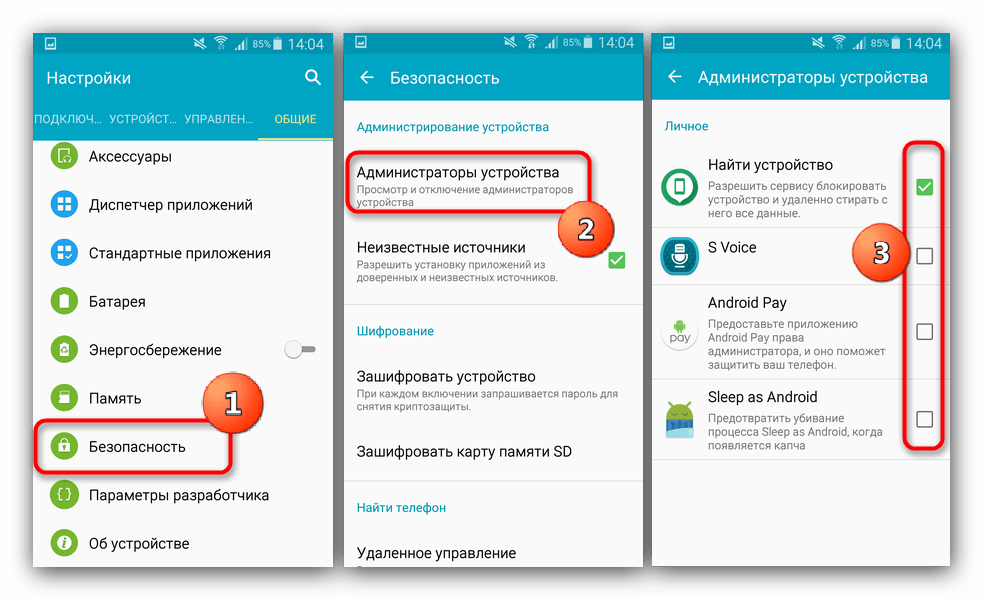
Пройдите по пути «Настройки»—«Безопасность»—«Администраторы устройства» и отключайте приложения, напротив которых стоит галочка, затем пробуйте отключить блокировку.
Забыли пароль или ключ
Тут уже сложнее – как правило, самостоятельно справиться с такой проблемой непросто. Можете попробовать следующие варианты.
- Зайдите на страницу сервиса поиска телефона в Google, она расположена по адресу https://www.google.com/android/devicemanager. Потребуется войти в аккаунт, используемый на устройстве, блокировку на котором хотите отключить.
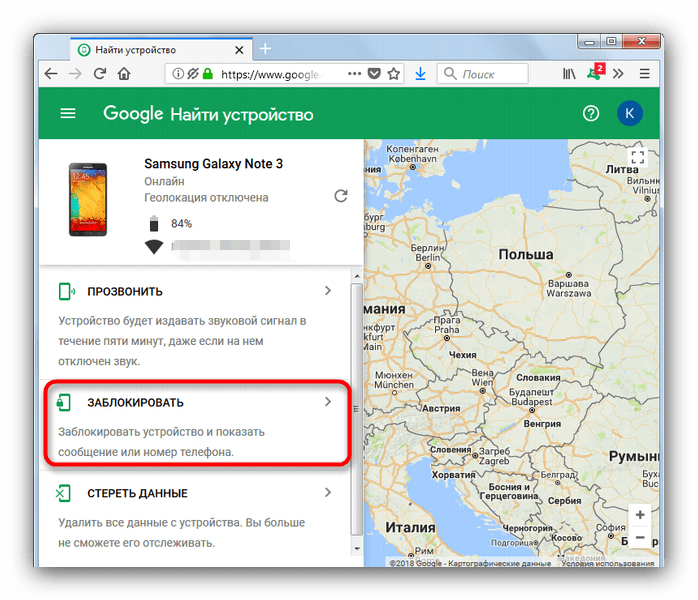
- Оказавшись на странице, щелкните мышью (или тапните, если зашли с другого смартфона или планшета) по пункту «Заблокировать».
- Введите и подтвердите временный пароль, который будет использован для разового разблокирования.
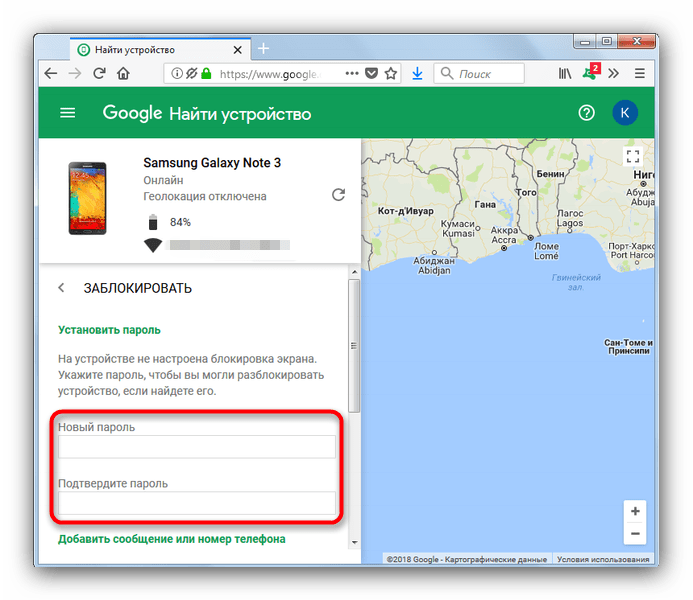
Затем нажмите «Заблокировать».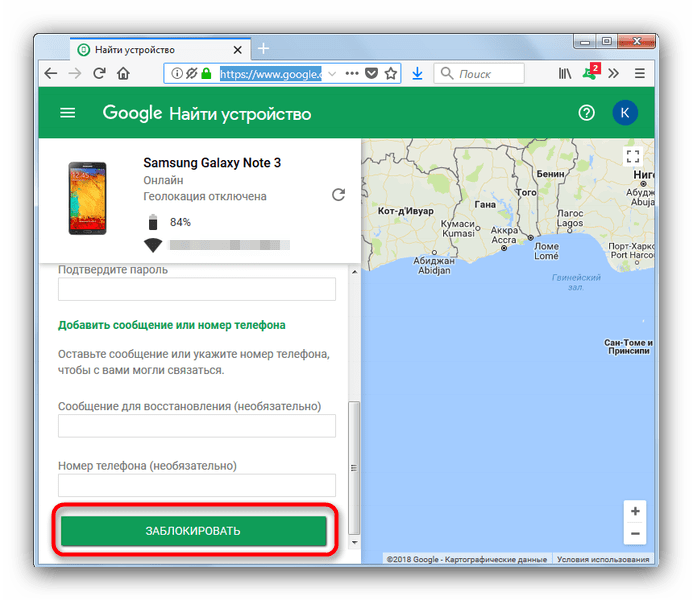
В качестве итога отметим следующее – отключать screenlock устройства все-таки не рекомендуется в целях безопасности.
Как отключить блокировку телефона на андроиде
Безопасность наших телефонов — это очень важная тема. Мы защищаем их ПИН-кодами, графическими ключами и паролями, чтобы никто не смог получить несанкционированный доступ к нашей личной информации. Однако, порой эта защита может оказаться не нужной для нас и вызывать дискомфорт при использовании телефона. В этой статье мы рассмотрим различные способы отключения блокировки телефона на андроиде.
Как убрать блокировку экрана
Первый способ — убрать блокировку экрана. Для этого необходимо:
- Открыть настройки телефона.
- Перейти в раздел «Экран блокировки».
- Выбрать пункт «Тип блокировки экрана».
- Активировать подраздел «Нет».
Как отключить Smart Lock
Если у вас включена функция Smart Lock, которая автоматически разблокирует ваш телефон при определенных условиях (наличии другого устройства Bluetooth, распознавании лица и т.д.), то ее также необходимо отключить. Для этого нужно:
- Открыть настройки телефона.
- Выбрать раздел «Защита и конфиденциальность», а затем «Дополнительные настройки безопасности».
- Ввести PIN-код, графический ключ или пароль.
- Нажать на «Физический контакт».
- Отключить параметр «Использовать физический контакт».
Как отключить блокировку клавиатуры
Если вас интересует, как на постоянной основе отключить блокировку клавиатуры телефона, то сделать это можно следующим образом:
- Открыть настройки телефона.
- Перейти в раздел «Экран».
- Далее выбрать «Авто блокировка» и отключить ее.
Как отключить автоблокировку
Иногда автоблокировка может вызывать раздражение, а может стать помехой, когда вы что-то делаете на телефоне. Эту функцию можно отключить, следуя этим шагам:
- Открыть настройки телефона.
- Выбрать раздел «Экран и яркость».
- Найти пункт «Автоблокировка» и открыть его.
- Установить галочку напротив опции «Никогда», чтобы деактивировать автоблокировку.
Полезные советы и выводы
Отключение блокировки телефона — это индивидуальное решение каждого пользователя. Многие считают, что это меры предосторожности, которые должны присутствовать на каждом устройстве. Однако, если вы находите эти меры слишком неудобными или необходимы более быстрые способы доступа к вашим данным, то вы всегда можете отключить блокировку телефона на андроиде, следуя приведенным выше инструкциям. Не забывайте, что отключение блокировки влечет за собой риск, поэтому если вы решите отключить ее, то обязательно установите другие меры защиты, чтобы защитить свою личную информацию.
Можно ли снять блокировку с айфона
Если вы забыли пароль от своего iPhone или он был заблокирован по причине ввода неверного пароля большое количество раз, то задумывались ли вы, возможно ли снять блокировку с вашего айфона? Да, это возможно. Для этого вы можете воспользоваться службой поддержки Apple, где необходимо предоставить фотографию вашего устройства вместе с чеком, подойдет любой чек, при условии что он не из магазина продавца/продавцов, и сообщить, что вы забыли данные для входа в iCloud или потеряли их. После этого служба поддержки выполнит полный обход Activation Lock и сбросит блокировку вашего iPhone, позволяя вам использовать его снова. Помните, что данный метод снятия блокировки айфона может быть доступен только в случае, если вы предоставите все необходимые данные и документы.
Как убрать полностью блокировку экрана
Если вас беспокоит блокировка экрана на вашем устройстве, решить эту проблему совсем несложно. Вам нужно зайти в меню настроек, найти пункт «Экран блокировки» и выбрать в нём «Тип блокировки экрана». Далее, активируйте подраздел «Нет». После этого блокировка экрана будет полностью отключена, и вы больше не будете получать неудобства от постоянных запросов на ввод пароля или пин-кода. Однако, стоит помнить, что отключение блокировки экрана может привести к риску несанкционированного доступа к вашему устройству. Поэтому, если вы не хотите подвергать свои данные угрозе, лучше перейти на другие типы блокировки экрана, например, использовать сканер отпечатка пальца или распознавание лица.
Что делать если не помнишь свой Apple ID
Если вы не помните свой Apple ID и не можете войти в свою учетную запись, не стоит паниковать. Просто перейдите на сайт учетной записи Apple ID и нажмите на кнопку «Войти в учетную запись». Затем выберите опцию «Забыли Apple ID или пароль?» и выполните инструкции на экране. Вам необходимо будет подтвердить свою личность, введя свои данные и ответив на контрольные вопросы или указав информацию, которую вы указали при регистрации. Когда вы подтвердите свою личность, система поможет вам сбросить пароль или восстановить ваш Apple ID. Обязательно запишите или сохраните свои логин и пароль в безопасном месте, чтобы избежать таких проблем в будущем. Запомните, что если у вас возникли какие-либо сложности, всегда можно обратиться в службу поддержки Apple, которая сможет помочь вам решить любые проблемы.
Как снять блокировку на Аегис Хиро 2
Если вы столкнулись с проблемой блокировки на устройстве GeekVape H45 Aegis Hero 2, то есть хорошая новость — ее можно снять в несколько простых шагов. Для этого необходимо одновременно зажать кнопки «плюс» и «минус», расположенные на боковой панели устройства. После этого экран начнет мигать и тем самым сообщит вам, что блокировка была снята. Важно отметить, что при этом кнопка Fire останется работоспособной и вы сможете продолжать использовать свою электронную сигарету. Теперь вы знаете, как быстро и легко решить проблему блокировки на Аегис Хиро 2 и продолжить наслаждаться своими парильными сессиями.
Данный текст содержит инструкцию о том, как отключить блокировку девайса на Android. Для этого необходимо открыть приложение «Настройки» на устройстве. Затем нужно выбрать раздел «Защита и конфиденциальность», после чего откроются дополнительные настройки безопасности. Введя PIN-код, графический ключ или пароль, необходимо нажать на раздел «Физический контакт» и отключить параметр «Использовать физический контакт». Таким образом, блокировка телефона будет отключена, что может быть удобным, если вы не хотите постоянно вводить код доступа при использовании вашего устройства. Важно помнить, что без блокировки ваше устройство может стать уязвимым для несанкционированного доступа, поэтому использование данной функции должно быть осознанным.
Как сделать так чтобы телефон не блокировался дома?

Обычно дом — самое безопасное место. Поэтому в нем необязательно блокировать экран смартфона паролем или PIN-кодом. В Android 5.0 реализована функция Smart Lock, которая позволяет отключать блокировку, если вы находитесь по определенному адресу, рядом с вам находится гаджет, внесенный в список доверенных, а также с помощью NFC-метки или в тех случаях, когда устройство находится у вас в руках, в сумке или в кармане. Первый способ позволяет указать доверенные устройства, например, смарт-часы или фитнес-браслет. Когда они будут находиться рядом с вами, экран вашего смартфона или планшета не будет блокироваться. Как только связь между гаджетами пропадет (например, вы отключите Bluetooth), вход в систему будет вновь защищен. Для снятия защиты также можно использовать NFC-метку или брелок. Во втором случае требуется указать адрес. Блокировка будет отключаться, если вы находитесь по выбранному адресу, и снова включаться, когда вы в другом месте. Можно выбрать как конкретный адрес (с номером дома), так и приблизительный (только название улицы). На Android 5.0 могут быть и другие способы автоматического отключения защиты. Смартфон, оснащенный акселерометром, например, может убирать блокировку в том случае, когда вы держите его в руках, положили в карман или в сумку. Как только вы положите устройство на стол, у него вновь будет активирована защита паролем.
Как отключить блокировку экрана на Андроиде?
Отключение на Android 9, 10 и 11 — Сначала покажем, как блокировка экрана отключается на современных телефонах с Android 9, 10 или 11 версии. В данном случае нужно открыть меню с настройками Android и перейти в раздел «Безопасность — Блокировка экрана». Для доступа в данный раздел система может запросить ввод PIN-кода или повторную разблокировку усройства выбранным вами способом.  В разделе «Блокировка экрана» будет доступен список всех возможных способов разблокировки. Здесь нужно выбрать вариант «Нет» и подтвердить решение в всплывающем окне.
  После этого блокировка экрана должна отключиться. Заблокируйте телефон с помощью кнопки включения и проверьте как работает разблокировка.
Как установить Smart Lock?
Включение Smart Lock —
- Убедитесь, что вы установили графический ключ, PIN-код или пароль для блокировки экрана.
- Найдите и выберите «Настройки (Settings)» → «Безопасность (Security)» → «Доверенные лица (Trust agents)».
- Переместите ползунок рядом с надписью «Smart Lock (Google)» вправо.
- Нажмите на стрелку «назад» рядом с надписью «Доверенные лица (Trust agents)».
- Найдите и выберите «Умная блокировка (Smart Lock)».
- Введите свой графический ключ, PIN-код или пароль. Вы должны устанавливать данную блокировку экрана при каждом изменении настроек Smart Lock.
- Выберите тип «Умная блокировка (Smart Lock)» и следуйте инструкциям на экране для ее включения.
Как убрать блокировку с телефона?
Откройте настройки Android. Перейдите в раздел «Блокировка экрана и безопасность». Нажмите на пункт «Блокировка экрана» и выберите «Нет». Если на телефоне был настроен другой способ снятия блокировки, то придётся его снимать: вводить графический ключ, ПИН-код или пароль в зависимости от способа защиты.
Как отключить блокировку экрана на телефоне самсунг?
5. Расшифруйте устройство или карту памяти — Шифрование защищает информацию на устройстве или карте памяти от взлома. Чтобы зашифровать устройство или карту памяти, нужно заблокировать экран пин-кодом, паролем или рисунком. Поэтому до тех пор, пока устройство или карта памяти зашифрованы, разблокировать дисплей не получится.
-
Откройте меню устройства.
 Выберите пункт «Настройки».
  Выберите пункт «Безопасность». Если такого пункта нет, выберите «Экран блокировки и защита».
  Выберите пункт «Другие параметры безопасности». Если такого пункта нет, перейдите к следующему шагу. Если устройство зашифровано, появится пункт «Расшифровать устройство». Если устройство не зашифровано, пункт будет называться «Зашифровать устройство».
  Устройство зашифровано Если зашифрована карта памяти, то при выборе пункта «Зашифровать внешнюю карту памяти»
  появится надпись «Шифрование карты памяти включено».
  Карта памяти зашифрована Если карта памяти не зашифрована, то при выборе пункта «Зашифровать внешнюю карту памяти» появится надпись «Шифрование карты памяти отключено».
  Карта памяти не зашифрована Чтобы расшифоровать устройство или карту, выберите соответствующий пункт и следуйте инструкциям на экране.
Теперь попробуйте снять блокировку. Если вы расшифровали устройство и карту памяти или они не были зашифрованы, но блокировка не снимается, перейдите к следующему совету.
Как отключить блокировку экрана на Редми?
Существует множество способов разблокировки смартфона, каждый из них имеет свои плюсы и минусы. Сегодня мы разберемся, как можно в фирменной оболочке MIUI на смартфонах Xiaomi избавиться от необходимости свайпать по экрану, тем самым ускорив время разблокировки смартфона. Далее нажмите на пункт «О телефоне». Для активации режима разработчика необходимо 7 раз нажать на пункт «Версия MIUI». Возвращаетесь на главную страницу «Настроек» и находите пункт «Расширенные настройки». Внизу появился пункт под названием «Для разработчиков». Теперь ищите пункт «Пропускать экран блокировки» и активируете его. После этого режим разработчика можно отключить, убрав галочку сверху. Теперь экран блокировки будет пропускаться на вашем Сяоми при любом способе разблокировки. Единственная особенность данного способа — невозможно использовать какую-либо защиту смартфона (пин/пароль/графический ключ). Узнавайте новое вместе с Xistore! Смартфоны Xiaomi в каталоге Xistore.
Что такое Smart Lock?
Как работает Smart Lock — С помощью Smart Lock смартфон оценивает безопасность условий вокруг вас и определяет, блокировать устройство или нет. Используются различные датчики для того, чтобы оценить, находится ли смартфон у вас в кармане или в заданной локации.  С помощью этих условий смартфон будет оставаться разблокированным
-
Местоположение, Можно выбрать одно или сразу несколько. Когда вы находитесь в этих местах, смартфон не будет запрашивать идентификацию. Для этого параметра важен включенный модуль GPS для обнаружения местонахождения. Можно добавить сразу несколько адресов. Доверенные устройства, При выборе этого пункта смартфон будет обнаруживать поблизости доверенные устройства на Android, при нахождении которых будет определяться безопасная среда. Смартфон будет в разблокированном состоянии. Например, при наличии смарт-часов. Это удобно во время вождения автомобиля, чтобы не отвлекаться. Физический контакт, Пока смартфон находится в ваших руках или просто при вас, он будет разблокирован. Работает, когда смартфон в сумке или кармане. Распознавание лица и голоса, Смартфон будет слышать и анализировать ваш голос. Если включено распознавание по лицу, то вместо пароля нужно будет отсканировать себя с помощью смартфона. Для активации по голосу достаточно записать образец фразы.
Читайте также: Вышло большое обновление Telegram. Что нового
Что такое умная блокировка?
Smart Lock — В определенных ситуациях для большего удобства хочется, чтобы блокировка смартфона снималась автоматически. Благодаря функции Smart Lock 1, которая впервые появилась на ОС Android 5 в 2014 году, вы можете настроить автоматическое снятие блокировки с устройства в условиях, когда чувствуете себя в безопасности, временно избавляясь от необходимости вводить пароль или сканировать отпечаток пальца.
Что за программа Smart Lock?
Что такое Smart Lock Данная функция позволяет настроить Android -устройство так, чтобы в определенных условиях блокировка экрана снималась автоматически.
Как убрать Автоблокировку 30 секунд на айфоне?
Как изменить время автоблокировки на Айфоне и Айпаде или отключить ее — Не менее важным параметром является время, после которого будет происходить автоматическая блокировка iPhone и iPad и, соответственно, дисплей будет тухнуть. У всех этот показатель изначально установлен на одну минуту. ♥ ПО ТЕМЕ: Как быстро переводить сайты (веб-страницы) в Safari на iPhone и iPad: 4 способа,
Как отключить Автоблокировку если она не убирается?
Отключение автоблокировки через Настройки — Если мы хотим выключить автоблокировку экрана, это нужно сделать через Настройки iPhone:
-
Заходим в раздел Настроек, выбираем пункт «Экран и Яркость».
 Рисунок 1. Заходим в Настройки.
  Рисунок 2. Выбираем раздел «Экран и яркость».
-
Теперь находим пункт «Автоблокировка», открываем его, и ставим галочку напротив опции «Никогда» (деактивация автоблокировки).
 Рисунок 3. Выбираем Автоблокировку.
  Рисунок 4. Выбираем «Никогда», чтобы отключить автоблокировку.
Как сделать так чтобы компьютер не блокировался Windows 10?
Чтобы настроить такое поведение, выполните следующие действия.
-
Используйте Bluetooth, чтобы связать телефон с компьютером. Узнайте, как с помощью Bluetooth На компьютере Windows 11 выберите Начните > Параметры > учетных записей > параметры вход. Выберите Динамическая блокировка, а затем Windows разрешить автоматически заблокировать устройство, когда вас нет на компьютере. Если вы отходите от компьютера и берете с собой телефон, компьютер автоматически блокируется в течение примерно одной минуты после того, как вы покидаете зону действия Bluetooth. (Обратите внимание: зона действия Bluetooth зависит от устройства.)
Подробнее о параметрах Windows Hello конфиденциальности и параметров «Открыть вход» Чтобы настроить такое поведение, выполните следующие действия.
-
Используйте Bluetooth, чтобы связать телефон с компьютером. Узнайте, как с помощью Bluetooth На компьютере с Windows 10 нажмите кнопку Пуск и выберите Параметры > Учетные записи > Параметры входа, В разделе Динамическая блокировка установите флажок Разрешить Windows автоматически блокировать устройство, когда вас нет рядом, Если вы отходите от компьютера и берете с собой телефон, компьютер автоматически блокируется в течение примерно одной минуты после того, как вы покидаете зону действия Bluetooth. (Обратите внимание: зона действия Bluetooth зависит от устройства.)
Подробнее о параметрах Windows Hello конфиденциальности и параметров «Открыть вход»
Где в телефоне найти Google Smart Lock?
Как настроить Smart Lock — Нужно сразу отметить, что для работы программы Smart Lock на телефоне должен быть установлен один из способов защиты. Это может быть графический ключ, пароль или PIN-код. Если на вашем смартфоне никакие средства обеспечения безопасности не активированы, то это необходимо исправить. Сделать всё правильно вам поможет пошаговая инструкция:
- Заходим в настройки.
- Переходим в раздел «Блокировка и защита» либо «Экран блокировки и безопасность». Опять-таки заметим, что названия пунктов в зависимости от установленной прошивки и версии Android могут отличаться.
- Открываем вкладку «Защита устройства» или «Тип блокировки экрана».
- Нажимаем по строке «Способ защиты» и выбираем нужный вариант блокировки.
 А теперь возвращаемся в раздел с настройками безопасности и находим в нём пункт «Smart Lock». Нажимаем по нему и видим список с настройками.
  Давайте разберём каждый из вариантов защиты:
- Физический контакт, Современная опция, основанная на использовании информации о перемещении устройства в пространстве. За основу здесь взят установленный в телефоне акселерометр или гироскоп. Программа анализирует данные с датчиков и определяет – держит ли человек смартфон в руке или нет.
- Безопасные места. Утилита Google Smart Lock предлагает выбрать определённые безопасные места, где телефон не будет требовать ввода пароля. Это может быть ваш рабочий офис, любимое кафе или дом. Но стоит отметить, что для работы функции GPS должен постоянно находиться в работающем состоянии. Это совсем не хорошо, так как значительно влияет на расход аккумулятора.
- Надежные устройства. Мы постоянно находимся в окружении многих устройств. Это и умные часы, Bluetooth колонка, магнитола автомобиля и прочие современные девайсы. Разработчики сервиса Smart Lock позволяют перенести все эти гаджеты в список надёжных устройств. Это позволит системе разблокировать телефон при нахождении рядом с этими девайсами.
- Распознавание лиц. Подобный вариант разблокировки используют многие пользователи, поэтому его также можно активировать в настройках Google Smart Lock. Функция в принципе удобная, но не совсем безопасная. Иногда разблокировать телефон можно при помощи обычной фотографии его владельца.
Как отключить переход на Экран блокировки?
1. В строке поиска или в меню ‘Выполнить’ (выполнить вызывается клавишами Win+R) введите netplwiz и нажмите клавишу Enter.2. Нажмите левой клавишей мыши на пользователя под которым входите в систему, после его выделения уберите флажок с ‘Требовать ввод имени пользователя и пароля’.
Как сделать чтобы телефон не блокировался
Сейчас я расскажу как отключить блокировку экрана в телефоне на ОС Андроид, что может пригодиться если нужно чтобы телефон был долго включен.
Данная статья подходит для всех брендов, выпускающих телефоны на Android 11/10/9/8: Samsung, HTC, Lenovo, LG, Sony, ZTE, Huawei, Meizu, Fly, Alcatel, Xiaomi, Nokia и прочие. Мы не несем ответственности за ваши действия.
Внимание! Вы можете задать свой вопрос специалисту в конце статьи.
Запрещаем блокировку экрана
Если вы не хотите использовать блокировку экрана, то следует выполнить определенные действия в настройках. Инструкция:
Не знаешь как решить проблему в работе своего гаджета и нужен совет специалиста? На вопросы отвечает Алексей, мастер по ремонту смартфонов и планшетов в сервисном центре.Напиши мне »
Подобным образом осуществляется запрет блокировки экрана через графический ключ или иные виды блокировки. Система также может запросить ввод установленного пароля для подтверждения действия.
Автоматическая разблокировка
Система Android имеет интересную опцию Smart Lock, при помощи которой можно настроить снятие блокировки экрана в автоматическом режиме, если будут выполнены определенные условия. Этот метод является актуальным при использовании пароля, ПИН кода или графического ключа.
Переходим в настройки и указываем вкладку «Блокировка экрана и безопасность». Там выбираем раздел Smart Lock, указываем пароль, ПИН код, графический ключ, после чего выбираем условие для запрета блокировки:
- Безопасные места. Пользователь может указать место на карте, находясь в котором телефон будет всегда разблокированным.
- Физический контакт. Разблокировка гаджета будет выполнена в ситуации, когда вы его возьмете в руки.
- Voice Match. Экран будет разблокирован при помощи слов «Ok Google».
- Надежное устройство. У пользователя есть возможность выполнить настройку доверенного девайса через Блютуз. При подключении этого устройства к телефону он будет разблокирован.
Виды блокировок экрана
Система Андроид предлагает такие способы заблокировать экран:
- Стандартный свайп. Этот метод защищает экран девайса от случайных нажатий, поэтому его нельзя рассматривать в виде эффективной защиты.
- PIN код. Комбинация из 4-х цифр, которые необходимо постоянно вводить для доступа к функциям телефона. . Пользователю нужно указать специальную фигуру из линий для разблокировки девайса.
- Отпечаток пальца. Относительно новый вид и надежный метод блокировки.
- Стандартный пароль. Сюда относится комбинация из цифр и символов.
- Оболочка глаза. Выполнив сканирование оболочки глаза, можно создать отличную защиту для телефона.
- Распознавание лица. Еще один новый метод блокировки, но еще не доработанный до конца. Очень часто система ошибается и выполняет разблокировку при сканировании лица постороннего человека.
- Отсутствие блокировки. Пользователю достаточно выполнить движение пальцем по экрану, чтобы зайти в меню.
Еще существуют разнообразные утилиты для блокировки экрана. Для запрета блокировки экрана достаточно выполнить несколько действий в меню гаджета, с которыми справится даже новичок.
Экран гаснет и блокируется сам по себе? Исправим
Если экран вашего смартфона самопроизвольно блокируется, даже если вы отвлеклись от него буквально на несколько секунд, этого не стоит пугаться. Скорее всего, всё дело в том, что у вас просто установлено минимальное время активности экрана, который гаснет, чтобы сэкономить ресурс аккумулятора и не расходовать его попусту. Где-то этот показатель равен 30 секундам, где-то – 15, а где-то вообще снижен до 10. Само собой, это может быть неудобно, когда смартфон отключается, стоит вам отвлечься. Но всё решаемо.
- Перейдите в «Настройки» и откройте «Экран и яркость»;
- Найдите меню «Спящий режим» и разверните его во весь экран;
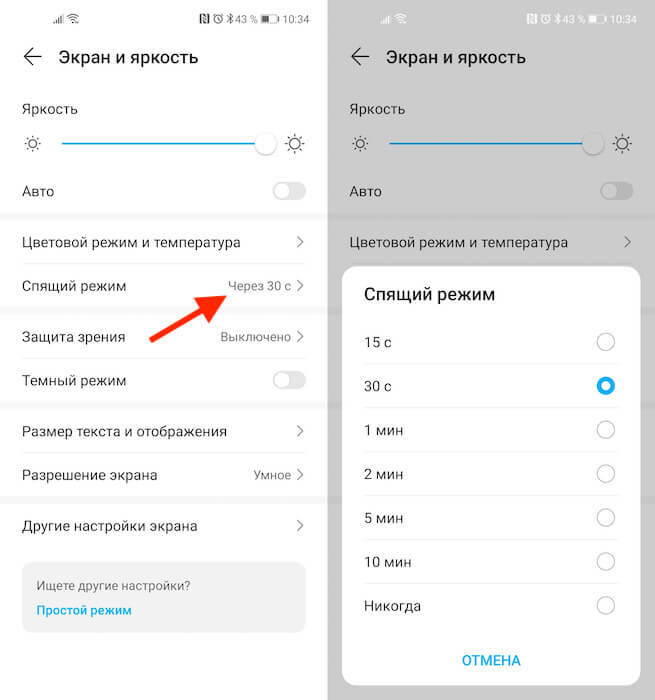
Если экран гаснет раньше времени, период его активности можно продлить
- Выберите желаемую отсрочку отключения экрана: 30 секунд, минута, 2 минуты и т.д.;
- Подтвердите применение изменений, если это требуется, и выйдите на рабочий стол.
Это самый простой способ. Однако бывает и такое, что вкладка «Спящий режим» может быть неактивна и подсвечена серым. В этом случае, сколько бы на неё ни нажимали, она не откроется. Скорее всего, всё дело в том, что у вас включен режим энергосбережения, который не позволяет менять время, по истечении которого экран должен погаснуть. Поэтому нам первым делом придётся отключить режим энергосбережения:
- Перейдите в «Настройки» и откройте раздел «Батарея»;
- В открывшемся окне отключите режим энергосбережения;
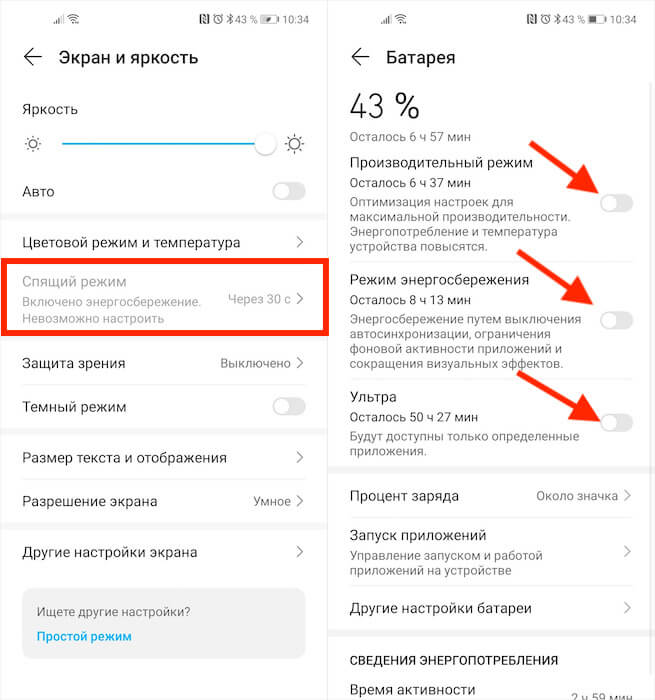
Если кнопка смены периода активности не подсвечивается, нужно отключить режим энергосбережения
- Затем вернитесь в меню и откройте «Экран и яркость»;
- Если вкладка «Спящий режим» стала активной, выберите нужное значение.
Отключается экран телефона
Я настоятельно не рекомендую включать засыпание дольше чем через одну минуту. Дело в том, что обычно дольше вы вряд ли рассуждаете над тем, какое действие предпринять. Поэтому не стоит попусту расходовать ресурс аккумулятора. Ведь, чем дольше экран пребывает в состоянии активности, тем больше энергии он тратит. А, если это продолжается в течение всего дня, будьте уверены, что зарядка начнёт садиться ощутимо быстрее, хотя вы вроде бы ничего такого делать не будете. В общем, ни к чему вам этот лишний расход.
Если ничего не помогает, обратитесь в СЦ
Если смартфон на гарантии, можете отнести его в тот магазин, где покупали. Но, если гарантия истекла, это не повод переживать. Поищите в интернете авторизованный сервисный центр вашего производителя и обратитесь туда. Зачастую за диагностику не берут денег вообще. Поэтому, если со смартфоном всё в порядке, платить скорее всего не придётся. А, если место имела поломка, то её устранят в соответствии с квалифицированными требованиями производителя. Главное в таких случаях не попасть в подвал к самоучкам, которые чинят смартфоны в соответствии с собственными представлениями о правильности.

Известную социальную сеть Вконтакте большое количество пользователей предпочитают использовать на мобильных устройствах посредством официального приложения (См. Официальное приложение VK для телефона). Каждый процесс обновления приложения активные посетители переживают достаточно «болезненно». Когда оно предполагает ограничение функций, которые использовались ранее, обновление приносит наибольшие неудобства. Например, с приложением Вконтакте версии 3.0 (обновление 2017) было установлено ограничение на одну из самых необходимых и популярных функций для большинства пользователей ВК – прослушивание музыки. Тогда бесплатно прослушивать музыку в ВК с телефона в фоновом режиме стало возможным ограниченное время – 30 минут. Таким образом, образовалось 2 варианта – отказаться от своего любимого занятия до следующего дня, либо вносить оплату за подписку, что для многих оказалось достаточно неудобным. Но также присутствуют способы, как возможно обойти ограничение по прослушиванию музыки в ВК в фоновом режиме, и в рамках данного обзора мы рассмотрим один из верных способов, а именно как убрать блокировку экрана на телефоне.
Зачем нужна блокировка экрана на телефоне
Этот раздел мы посвятим информации о том, что вообще такое блокировка, для чего она нужна. В следующих разделах рассмотрим, как убрать блокировку экрана на телефоне. Изначально процесс блокировки экрана на смартфонах и телефонах был призван для защиты телефона от внезапных касаний, нежелательных действий посторонних лиц, активации дисплея в неподходящий момент. Тем самым есть возможность сберечь заряд батареи, и избежать неприятных ситуаций. Если же заблокированный экран – помеха для вашего взаимодействия с телефоном — её можно устранить и сегодня мы рассмотрим, как это сделать.
Блокировка экрана на телефонах позволяет свести к минимуму возможность несанкционированного доступа к личной информации, которая хранится на нем. Когда она установлена, тогда никто, помимо хозяина и людей, которым он доверил пароль либо графический ключ от него, не может пользоваться телефонным аппаратом (кроме предпосылки аварийных вызовов). Это дает возможность не допустить компрометации личной информации, к примеру, в следствии утраты или же кражи смартфона. Но также стоит понимать, что иногда просто необходимо убрать спящий режим на андроид и айфоне.
Многие по ряду первопричин не считают необходимым устанавливать подходящую защиту на собственный телефонный аппарат. Но важно понимать, что ее отсутствие может оказаться совсем неполезным.
Во-первых, он предотвращает осуществление нечаянных поступков. К примеру, если в кармашке джинсов невзначай будет нажата кнопка разблокировки, тогда практически никакие приложения не будут запущенны, поскольку этому воспрепятствует экран блокировки.
Также соответствующий экран отображает уведомления и другую информацию (например, дату, время). Это дает возможность быстро ознакомиться с поступающими звонками, смс, узнать где поставили лайки и кто сделал репосты, пока владелец телефона не пользовался устройством.
Как убрать блокировку экрана на телефоне
Не смотря на все вышеописанные преимущества блокировки, все же существуют причины, по которым человеку может понадобится убрать блокировку экрана на телефоне. Хотя это не рекомендуется, но мы рассмотрим, как это можно сделать.
Ответ на вопрос, как снять блокировку экрана на смартфоне, очень доступный. Для этого необходимо либо в меню, либо на основном экране, либо на шторке отыскать пиктограмму с шестеренками и зайти в нее. Перед вами сформируется меню настроек, и там будет необходимо выполнить следующий ряд действий:
- найти раздел «Безопасность» и кликнуть по нему;
- кликнуть по пункту «Блокировка экрана»;
- ввести свой пароль или графический ключ, за счет которого произойдет разблокировка устройства; если вы его введете верно, то появится список, где следует выбрать «Нет».
После того, как все действия, перечисленные выше будут исполнены, блокировка снимется, а телефон будет разблокироваться сразу по воздействия с соответствующей клавишей.
Прослушивание музыки без ограничения на телефоне
После того, как закончилась халява, и владельцы аккаунтов в соц. сети Вконтакте, получили ограничение в 30 минут на прослушивание музыки, все же пользователи не стали опускать руки и принялись за поиски варианта, как можно обойти ограничения и пользоваться прослушкой столько сколько душе угодно, в том числе и такого как отмена отключения экрана на телефоне.
Итак, теперь вернемся к самому интересному и важному: как слушать музыку вк без ограничения на телефоне, дабы не расставаться с любимыми треками и н платить за их прослушивание деньги.
Обойти ограничения на Андройд
В этом случае есть возможность порекомендовать вам, грузить треки и слушать их в режиме оффлайн, это безусловно сэкономит вам интернет и сбережет трафик. Таким образом вы обойдёте ограничение и допустимый лимит будет для вас не помеха. Для этого применяйте сторонние приложения на ваш выбор.
Итак, если вам захотелось прослушать любимые мелодии и была музыка со своего аккаунта Вконтакте, а интернет отсутствует или нет желания платить за него. Лучшим вариантом будет установить рабочее приложение для Android. Потом с помощью хорошего приложения скачивать музыку на свой телефон.
И тут часто возникает вопрос: так какое же из большого многообразия приложение выбрать? Часто, меняющиеся обновления ВКонтакте, не способствуют обретению стабильности в этом плане. Приложение, отлично работающее еще вчера, не гарантирует факт, что будет качественно осуществлять свою деятельность сегодня. На сегодняшний день можно выделить ТОП-5 спец. приложений на Андроид, позволяющих прослушивать музыку в режиме оффлайн с ВК.

Как бы это не выглядело смешно, но 3 вышеперечисленные приложения с похожими названиями находятся в ТОПе. Кроме различных приложений можно прослушивать музыку и другим способом – без затухания экрана, как сделать чтобы экран не тух на телефоне мы рассмотрим позже, а пока преимуществе программ.
Будем надеяться, что среди них вы выберете для себя то что хотели, и у вас будет непрерывно звучать музыка ВК на Android. Большинство пользователей наверняка имеет у себя дома Wi-Fi, что позволит не тратить мобильный трафик, если есть возможность накачать музыки и в любое время прослушивать только самые излюбленные хиты без рекламы. На сегодня качественный телефон запросто заменит mp3 плеер, в пути на учебу или работу ваша музыка будет проигрывать в наушниках. Также стоит упомянуть кабель AUX, который присутствует в большинстве современных автомобилей, (при этом придется отказаться от использования навигатора), так что телефон способен скрасить ваше хмурое настроение в пути, музыка из ВК на Android может воспроизводиться по кабелю, посредством стереосистемы.
Обойти ограничение для прослушивания музыки на iPhone
Для такого аппарата также присутствуют специальные программы для скачивания.
Часто используемыми и хорошо себя зарекомендовавшими можно выделить следующие:

- BOOM
- Glazba
- XMusic
- Меломан Оффлайн
Все эти приложения для Айфона на прослушивание музыки в ВК, вы можете найти здесь.
С помощью этих программ скачивание музыки не будет занимать у вас кучу времени, как это было еще недавно. Все данные приложения дадут возможность насладиться прослушиванием музыки по максимуму! Большинство из них ориентированы на аудиозаписи совместно с ВК, а некоторые дают возможность скачивать и прослушивать файлы на iPhone. Добавлять музыку посредством этих программ можно абсолютно с любого другого музыкального ресурса!
Кроме такого способа для прослушивания музыки из ВК есть еще один способ – копирование аудио треков на флешку.
Музыка на флешке из Контакта, очень доступный вариант слушать музыку бесплатно. Таким образом можно слушать музыку в автомобиле, плеере и телефоне.
Самым простым методом скачивания музыки на флешку является использования специального плагина. Сначала необходимо зайти в Вконтакт с компьютера непосредственно в браузере Google Chrome и затем уже воспользоваться плагином.
Ну и это еще не все. Нынешние мудрецы уже успели придумать то, как можно обойти лимит для снятия ограничения при прослушивании музыки.
На сегодня существует по крайней мере 2 способа, обойти ограничение музыки вк без блокировки экрана для прослушивания музыки в ВК с телефона – отличный способ без применения сторонних приложений и программ.
Кроме этого можно слушать музыку не блокируя экран, т. е. не переходить в фоновый режим.
Дальше будет целесообразным рассмотреть, что можно предпринять для того, чтобы экран телефона не блокировался и как происходит.
Как отключить автоблокировку экрана на Айфоне
Возможно, вы не знаете о том, что по умолчанию экран телефона настроен на автоматическое потускнение, а после и полное отключение после некоторого периода функционирования. Подобные настройки благоприятно сказываются на продолжительности времени действия аккумулятора, увеличивая срок его эксплуатации без подзарядки. Однако наша ситуация, напротив, требует, чтобы пользователям был доступен другой режим, предполагающий беспрерывную деятельность дисплея без его выключения. Естественно периодическое отключение экрана телефона является недопустимым фактором.
Для того, чтобы убрать блокировку экрана на Айфоне нужно провести ряд простых действий.
1) Открыть «Настройки» и затем кликнуть по «Экран и яркость».
2) После этого кликнуть по «Автоблокировка» и выбрать «Никогда» в качестве опции.

Для телефонов на Андроиде, достаточно зайти в настройки и посмотреть схожую функцию для экрана.
Таким образом действует отключение автоблокировки экрана на всех мобильных устройствах. После выполнения данных действий вы сможете свободно наслаждаться своей любимой музыкой из своей любимой соц. сети.
Ответы (66)

Проверяет тебя на прочность) )
или на твои знания)
Может автоблокировка стоит?
Измени конфиги на ручную блокировку, и тогда сама будешь блокировать его.
Полазь в надстройках, и отруби АВТОБЛОКИРОВКА Клавы
Вопрос не для раздела «Техника».
Самостоятельно, нет, но вполне может быть что вы разблокировали, но password в надстройках оставили, поэтому он и заблокировался
У меня когда блокировку монитора не включу это творится на телефоне что диву даешся
Если это android, и есть привязка к учетной записи google, то тот кто имеет доступ к этой учетной записи, мог запросто заблокировать телефон спустя интернет. Так что или хозяин самостоятельно заблокировал телефон, или ему его заблокировал человек, имеющий доступ к аккаунту хозяина в google
Вероятнее всего ты накидал себе приложений вот от данного и пошел геморрой. Снеси все, перезагрузи. Я так вышел из положения так же непонятки были.
Сброс настроек допустимо попробовать сделать к заводским.
Телефон как называется и марку по возможности
Что то с блоком.
Допустимо попробовать приложение screen off.
К заводскому режиму и не ставь мутные приложухи
После апдейты приложений на телефоне (Самсунг Галакси S3.), не стал самостоятельно гаснуть монитор. В надстройках установлен таймер, все равно не выключается. Что допустимо с этим сделать? Скажите плиз!
У меня так же такая беда. изменяю конфиги блокировки вважу данные опять типа свежий рисунок. password. и т. д. и проходит НА 1 ДЕНЬ
Установи графический ключ
Установи графический ключ и самостоятельно разблокироватся перестанет
Password на телефон.
Конфиги ⇨ Моё гаджет ⇨ Монитор блокировки ⇨ Блокировка монитора ⇨ Рисунок или Password.
P.S⇝ни каких замудрёных паролей не придумывай! Тебе надо, чтоб монитор самостоятельно в кармане не снимал блокировку, а не спрятать от врагов секретные сведения разведки ) если password, то какой-то очень простой (2222; год рожд; последние 4 цифры телефон. номера, в общем какая-то комбинация, которую ты вспомнишь даже если тебя ночью поднимешь). Если захочешь чтоб твой аппарат снимал блокировку с помощью графич рисунка, – так же самое касается и рисунка, не придумывай сложные! И на первое время пока Вы ещё его не знаете как Отче Наш, –запиши куда-нибудь на листочек.
Дабы затем не было тут такого вопроса→»Я забыл свой рисунок блокировки. Что сделать ?»
Удаление графического ключа допустимо сделать программой Gaigunlock Pro на Комп, подключаете телефон к компу спустя провод micro Юсб и запускаете програмулину, инструкции в Гугл есть. На крайний случай отнесите в сервисный центр, но не вижу смысла платить за то что допустимо самому сделать.
Отключаем блокировку экрана в Android
Можно долго спорить насчет преимуществ и недостатков блокировки экрана в Андроид, однако не всем и не всегда она нужна. Мы расскажем вам, каким образом эту функцию следует правильно отключать.
Выключение блокировки экрана в Android
Для того чтобы полностью выключить какой-либо вариант screenlock, проделайте следующее:
- Зайдите в «Настройки» вашего девайса.
- Найдите пункт «Экран блокировки» (иначе «Экран блокировки и безопасность»).
Тапните по этому пункту. - В данном меню следует зайти в подпункт «Блокировка экрана».
В нем выберите опцию «Нет».
Если у вас ранее был установлен какой-либо пароль или графический ключ, то потребуется его ввести. - Готово – блокировки теперь не будет.
Естественно, чтобы этот вариант сработал, нужно помнить пароль и рисунок ключа, если вы его устанавливали. Что же делать, если отключить блокировку не получается? Читайте ниже.
Возможные ошибки и проблемы
Ошибок при попытке отключения screenlock, может быть две. Рассмотрим их обе.
«Отключено администратором, политикой шифрования или хранилищем данных»
Такое случается, если в вашем устройстве есть приложение с правами администратора, не разрешающее отключать блокировку; вы купили б/у девайс, который когда-то был корпоративным и в нем не удалены вшитые средства шифрования; вы блокировали устройство с помощью сервиса поиска от Google. Попробуйте проделать такие действия.
-
Пройдите по пути «Настройки»—«Безопасность»—«Администраторы устройства» и отключайте приложения, напротив которых стоит галочка, затем пробуйте отключить блокировку.
Забыли пароль или ключ
Тут уже сложнее – как правило, самостоятельно справиться с такой проблемой непросто. Можете попробовать следующие варианты.
- Зайдите на страницу сервиса поиска телефона в Google, она расположена по адресу https://www.google.com/android/devicemanager. Потребуется войти в аккаунт, используемый на устройстве, блокировку на котором хотите отключить.
- Оказавшись на странице, щелкните мышью (или тапните, если зашли с другого смартфона или планшета) по пункту «Заблокировать».
- Введите и подтвердите временный пароль, который будет использован для разового разблокирования.
Затем нажмите «Заблокировать».
В качестве итога отметим следующее – отключать screenlock устройства все-таки не рекомендуется в целях безопасности.
Как отключить блокировку экрана на Android: для отдельных приложений или всей системы
Да, чаще всего автоматическая блокировка экрана играет вам только на руку — чем меньше он находится в активном состоянии, тем большую автономность готов продемонстрировать смартфон. Тем не менее, случается, информацию (рецепт, инструкцию) на дисплей нужно вывести на продолжительное время и избавиться от его самостоятельного отключения. У вас есть несколько вариантов.
Содержание
Как отключить блокировку экрана стандартными средствами
Далеко не на всех устройствах есть возможность выключить автоблокировку дисплея: один и тот же производитель может добавить ее на один смартфон, но забыть про нее на другом. Более того, она появляется и исчезает, в зависимости от версии оболочки. Поэтому пробуйте.
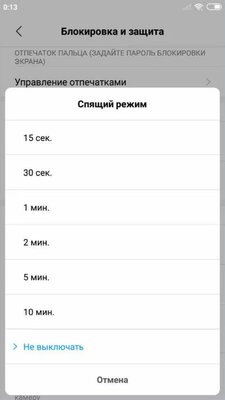
2. Найдите меню с регулировкой времени автоматической блокировки экрана:
- Pixel: «Экран» > «Дополнительно» > «Спящий режим»;
- Xiaomi: «Блокировка и защита» («Активный экран и блокировка») > «Спящий режим»;
- Samsung: «Дисплей» > «Тайм-аут экрана»;
- Huawei: «Экран» > «Спящий режим».
3. Чтобы отключить автоматическую блокировку экрана, выберите вариант «Не выключать» или «Никогда».
На некоторых смартфонах пункт «Не выключать экран» есть в меню «Для разработчиков». Тем не менее, он предполагает отключение автоматической блокировки только в том случае, если гаджет подключен к источнику питания.
Если через «Настройки» отключить нельзя, воспользуйтесь программами
«Негаснущий экран» — одно из наиболее популярных приложений для отключения автоматической блокировки экрана смартфонов на Android в конкретных приложениях. Его интерфейс состоит лишь из выбора программ, в которых дисплей отключать не нужно.
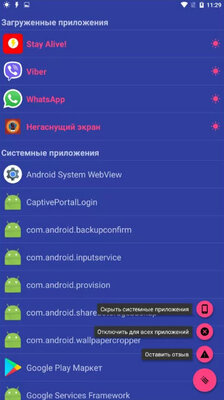
Stay Alive! — аналог предыдущего приложения, но с несколько увеличенным набором возможностей. В верхней части его интерфейса есть несколько вариантов для выключения автоматической блокировки экрана для разных задач:
- «Keep screen on while charging» — оставить экран включенным во время подключения источника питания;
- «Keep screen on while charging and on battery» — оставить экран включенным во время подключения зарядки и при питании от аккумулятора;
- «Pause Stay Alive!» — приостановка работы приложения.
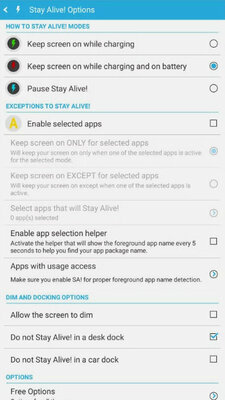
Советую также обратить внимание на функцию «Enable selected apps» — она даст возможность выбрать конкретные приложения, при использовании которых автоматически блокировать экран не нужно.
Как запретить блокировку экрана на телефоне Android
Сейчас я расскажу как отключить блокировку экрана в телефоне на ОС Андроид, что может пригодиться если нужно чтобы телефон был долго включен.
Данная статья подходит для всех брендов, выпускающих телефоны на Android 13/12/11/10: Samsung, Xiaomi, Redmi, Poco, Huawei, Honor, Lenovo, Tecno, Realme и др. Мы не несем ответственности за ваши действия.
Внимание! Вы можете задать свой вопрос специалисту в конце статьи.
Запрещаем блокировку экрана
Если вы не хотите использовать блокировку экрана, то следует выполнить определенные действия в настройках. Инструкция:


 Нужна помощь?
Не знаешь как решить проблему в работе своего гаджета и нужен совет специалиста? На вопросы отвечает Алексей, мастер по ремонту смартфонов и планшетов в сервисном центре.Напиши мне »
Подобным образом осуществляется запрет блокировки экрана через графический ключ или иные виды блокировки. Система также может запросить ввод установленного пароля для подтверждения действия.
Автоматическая разблокировка
Система Android имеет интересную опцию Smart Lock, при помощи которой можно настроить снятие блокировки экрана в автоматическом режиме, если будут выполнены определенные условия. Этот метод является актуальным при использовании пароля, ПИН кода или графического ключа.


Переходим в настройки и указываем вкладку «Блокировка экрана и безопасность». Там выбираем раздел Smart Lock, указываем пароль, ПИН код, графический ключ, после чего выбираем условие для запрета блокировки:
- Безопасные места. Пользователь может указать место на карте, находясь в котором телефон будет всегда разблокированным.
- Физический контакт. Разблокировка гаджета будет выполнена в ситуации, когда вы его возьмете в руки.
- Voice Match. Экран будет разблокирован при помощи слов «Ok Google».
- Надежное устройство. У пользователя есть возможность выполнить настройку доверенного девайса через Блютуз. При подключении этого устройства к телефону он будет разблокирован.
Виды блокировок экрана
Система Андроид предлагает такие способы заблокировать экран:
- Стандартный свайп. Этот метод защищает экран девайса от случайных нажатий, поэтому его нельзя рассматривать в виде эффективной защиты.
- PIN код. Комбинация из 4-х цифр, которые необходимо постоянно вводить для доступа к функциям телефона. . Пользователю нужно указать специальную фигуру из линий для разблокировки девайса.
- Отпечаток пальца. Относительно новый вид и надежный метод блокировки.
- Стандартный пароль. Сюда относится комбинация из цифр и символов.
- Оболочка глаза. Выполнив сканирование оболочки глаза, можно создать отличную защиту для телефона.
- Распознавание лица. Еще один новый метод блокировки, но еще не доработанный до конца. Очень часто система ошибается и выполняет разблокировку при сканировании лица постороннего человека.
- Отсутствие блокировки. Пользователю достаточно выполнить движение пальцем по экрану, чтобы зайти в меню.
Еще существуют разнообразные утилиты для блокировки экрана. Для запрета блокировки экрана достаточно выполнить несколько действий в меню гаджета, с которыми справится даже новичок.