Установка пароля на Галерею в Android
Практически каждый обладатель смартфона или планшета с ОС Android хранит на нем довольно много личных, конфиденциальных данных. Помимо непосредственно клиентских приложений (мессенджеры, социальные сети), особо высокую ценность представляют фото и видео, которые чаще всего хранятся в Галереи. Предельно важно, чтобы никто из посторонних не получил доступ к столь важному контенту, и проще всего обеспечить должную защиту путем блокировки средства просмотра – установки пароля на запуск. Именно о том, как это сделать, мы расскажем сегодня.
Защита Галереи паролем на Андроид
На большинстве мобильных девайсов с Android, независимо от их производителя, Галерея является предустановленным приложением. Она может отличаться внешне и функционально, но для ее защиты посредством пароля это особого значения не имеет. Решить нашу сегодняшнюю задачу можно всего двумя способами – с помощью сторонних или стандартных программных инструментов, причем последние доступны далеко не на всех устройствах. Приступим к более подробному рассмотрению имеющихся вариантов.
Способ 1: Сторонние приложения
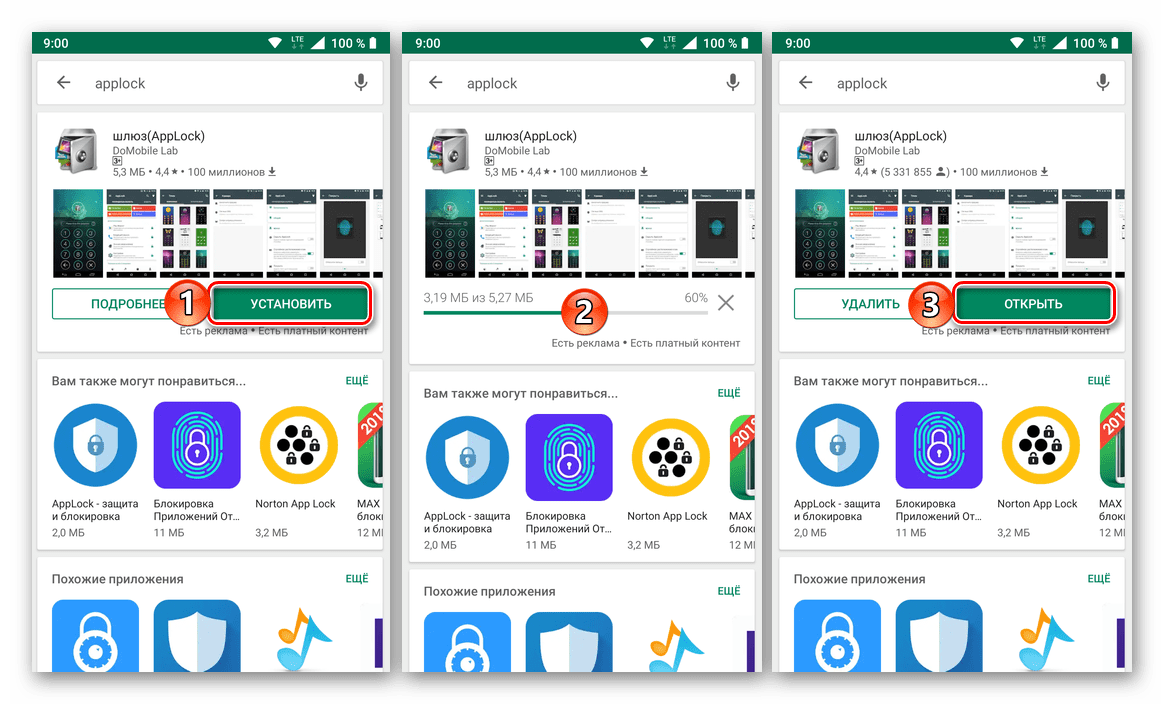
В Google Play Маркете имеется довольно много программ, предоставляющих возможность установки пароля на другие приложения. В качестве наглядного примера мы воспользуемся наиболее популярным из них – бесплатным AppLock. 
Подробнее: Приложения для блокировки приложений на Андроид
Остальные же представители данного сегмента работают по схожему принципу. Ознакомиться с ними можно в отдельной статье на нашем сайте, ссылка на которую представлена выше.
-
Перейдя со своего мобильного девайса по представленной выше ссылке, установите приложение, а затем откройте его.
Способ 2: Стандартные средства системы
На смартфонах популярных китайских производителей, таких как Meizu и Xiaomi, есть встроенное средство защиты приложений, предоставляющее возможность установки на них пароля. Покажем на их примере, как это делается конкретно с «Галереей».
Xiaomi (MIUI)
На смартфонах Xiaomi довольно много предустановленных приложений, и часть из них никогда не понадобятся рядовому пользователю. Но стандартное средство защиты, предоставляющее возможность установки пароля в том числе и на «Галерею» — это то, что нужно для решения нашей сегодняшней задачи.
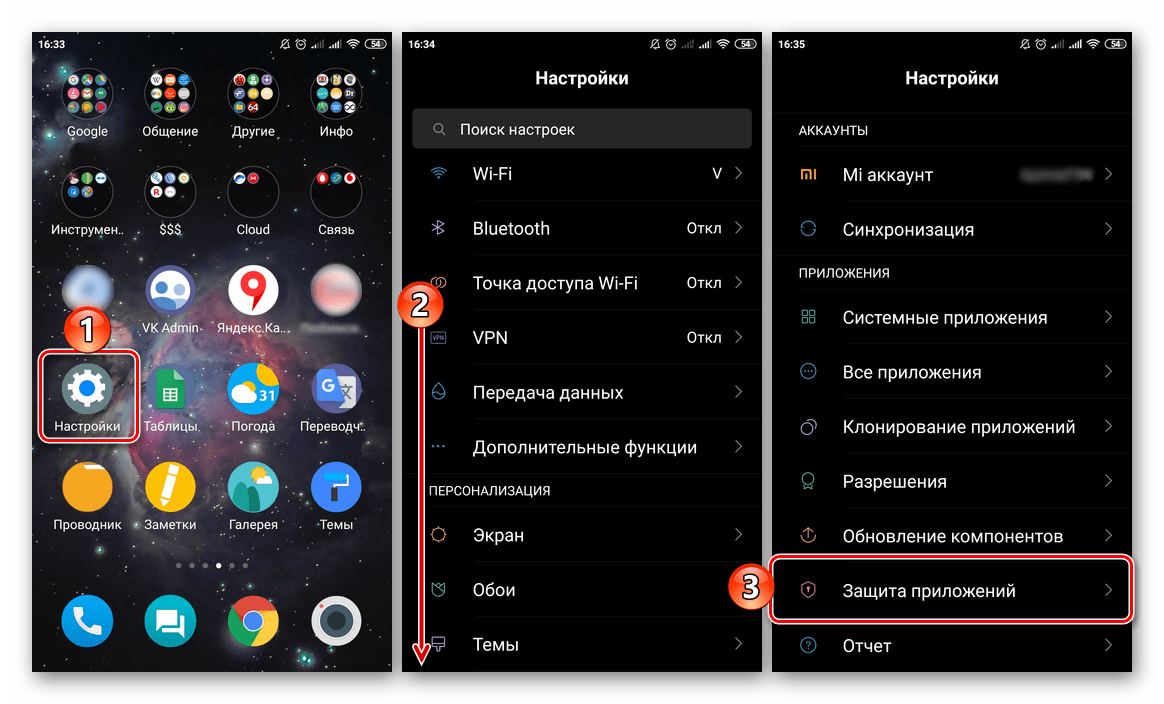
- Открыв «Настройки», пролистайте список доступных разделов до блока «Приложения» и тапните в нем по пункту «Защита приложений».
- Нажмите по расположенной внизу кнопке «Задать пароль», затем по ссылке «Способ защиты» и выберите пункт «Пароль».
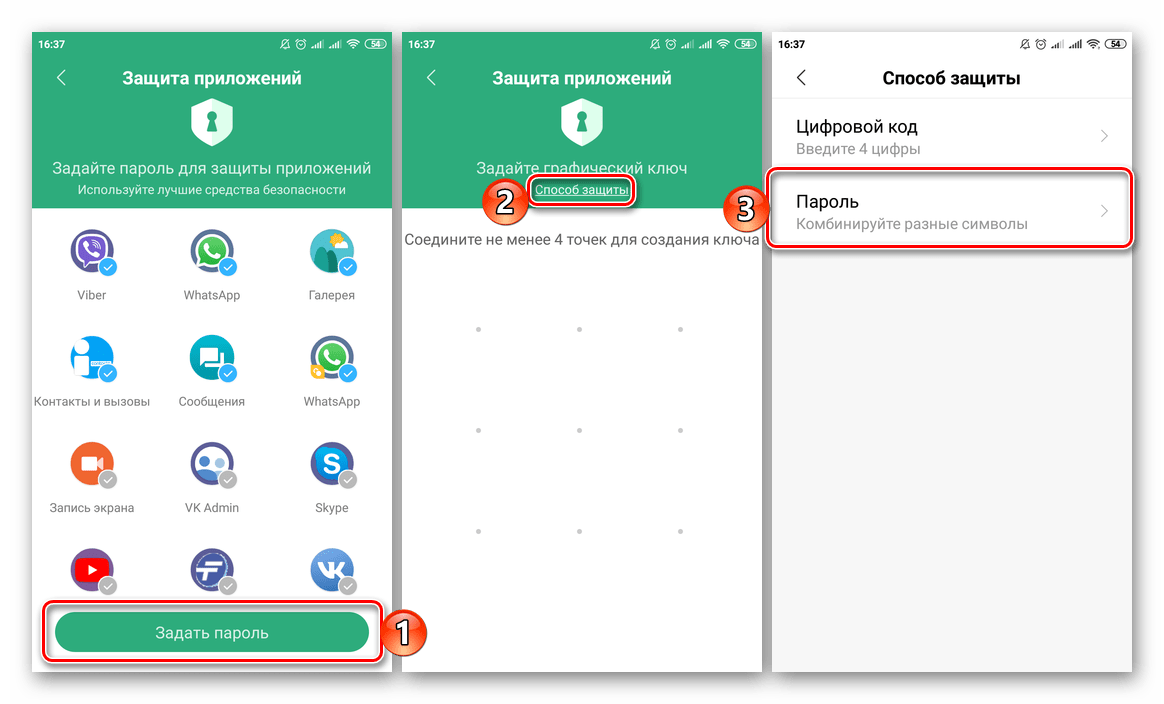
- Введите в поле кодовое выражение, состоящее из не менее, чем четырех символов, затем тапните «Далее». Повторите ввод и снова переходите «Далее».
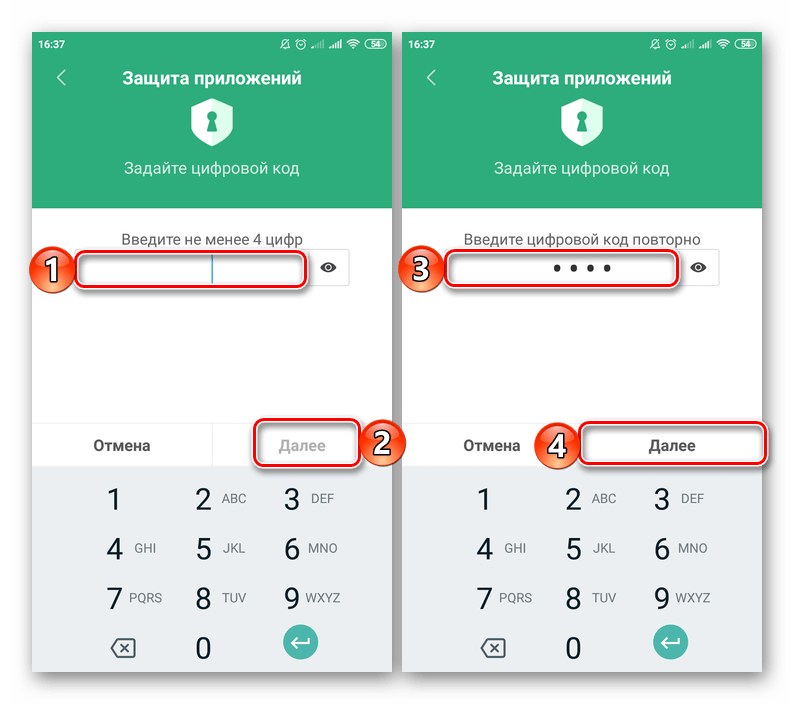
При желании вы можете привязать сведения из данного раздела системы к своему Mi-аккаунту – это будет полезно в случае, если вы забудете пароль и захотите его сбросить. Дополнительно имеется возможность использования в качестве средства защиты сканера отпечатка пальцев, который собой подменит кодовое выражение.
Meizu (Flyme)
Схожим образом обстоят дела и на мобильных устройствах Мейзу. Для установки пароля на «Галерею» необходимо выполнить следующие действия:
- Откройте меню «Настроек» и пролистайте перечень представленных там опций практически в самый низ. Найдите пункт «Отпечатки и безопасность» и перейдите к нему.

- В блоке «Секретность» тапните по пункту «Защита приложений» и переведите в активное положение расположенный над общим списком переключатель.
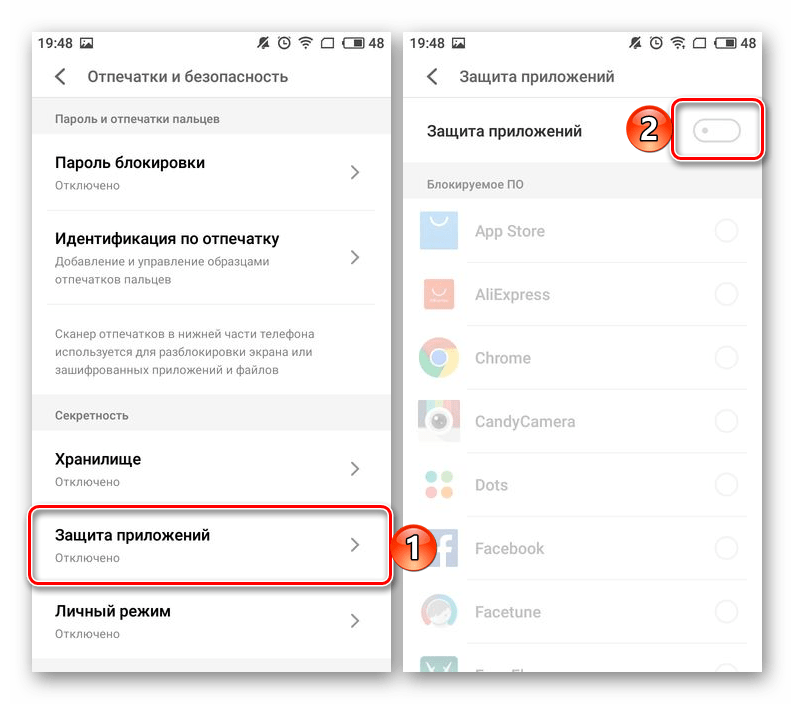
- Придумайте пароль (4-6 символов), который будет использоваться для защиты приложений.

- Пролистайте список всех представленных приложений, отыщите там «Галерею» и установите справа от нее галочку.
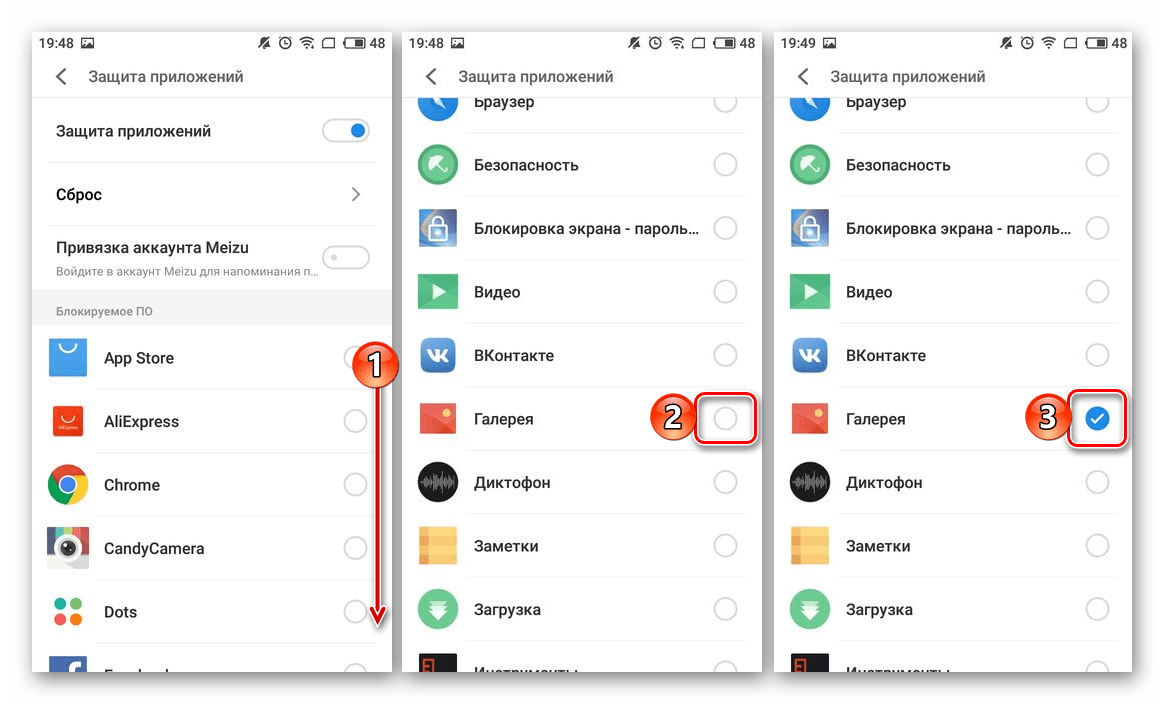
- С этого момента приложение будет защищено паролем, который и потребуется указывать каждый раз при попытке его открытия.

На устройствах других производителей с оболочками, отличными от «чистого» Андроид (например, ASUS и их ZEN UI, Huawei и EMUI), тоже могут быть предустановлены средства защиты приложений, аналогичные рассмотренным выше. Алгоритм их использования выглядит точно так же – все делается в соответствующем разделе настроек.
Заключение
Как видите, нет ничего сложного в том, чтобы защитить паролем «Галерею» на Android. И даже если на вашем смартфоне или планшете не предусмотрено стандартных средств защиты приложений, сторонние решения с этим справляются не хуже, а порой даже лучше.
Как создать секретный альбом в галерее Samsung

Галерея в смартфонах Samsung предоставляет возможность организовать фотографии в альбомы для удобного просмотра и хранения. Но что делать, если ваши снимки содержат личную информацию или приватные моменты, которые не хотелось бы показывать всем? В таких случаях можно воспользоваться функцией “Секретный альбом”, которая позволяет скрыть определенные фотографии от посторонних глаз.
Создание секретного альбома в галерее Samsung – это простой и эффективный способ обеспечить конфиденциальность ваших личных фотографий. Для этого нужно открыть галерею на вашем устройстве и перейти в раздел альбомов. В списке альбомов найдите и выберите опцию “Секретный альбом”.
После этого вы сможете добавить в секретный альбом фотографии, которые вы хотите скрыть от других пользователей. Важно отметить, что фотографии, добавленные в секретный альбом, автоматически скрываются из основной галереи и доступны только после ввода пароля или использования сканера отпечатков пальцев.
Благодаря функции “Секретный альбом” вы можете быть уверены в сохранности конфиденциальной информации, хранящейся на вашем смартфоне Samsung. Не забывайте, что безопасный пароль или сканер отпечатков пальцев являются гарантом доступа только для вас к скрытым фотографиям.
Секретный альбом в галерее самсунг: как сделать?
Секретный альбом в галерее Samsung — это функция, которая позволяет скрыть частные фотографии и видео от посторонних глаз. Это полезная опция для тех, кто хочет сохранить свою приватность и обеспечить безопасность личной информации.
Для создания секретного альбома в галерее Samsung следуйте следующим шагам:
- Откройте галерею Samsung на своем устройстве. Для этого нажмите на иконку галереи на главном экране или найдите ее в списке приложений.
- Нажмите на значок меню в верхнем правом углу экрана. Обычно это три точки или три горизонтальные линии.
- Выберите опцию “Установки”, которая обычно находится внизу списка. Вместо нее может быть названа “Настройки” или “Параметры”.
- Пролистайте список настроек вниз и найдите пункт “Секретный альбом”. Нажмите на него, чтобы активировать функцию.
- Установите пароль для секретного альбома. Введите желаемый пароль и подтвердите его для защиты ваших скрытых фотографий и видео.
- Вернитесь в галерею и выберите фотографии или видео, которые вы хотите скрыть. Нажмите на них и затем нажмите на значок “Скрыть”. Эти файлы будут перемещены в секретный альбом.
Теперь ваши частные фотографии и видео будут надежно защищены в секретном альбоме, доступ к которому будет возможен только после ввода пароля. Помните, что безопасность вашей информации также зависит от сохранения пароля в секретности.
Создание секретного альбома

Для создания секретного альбома в галерее Samsung на вашем устройстве Android следуйте следующим инструкциям:
1. Откройте галерею
Перейдите в приложение “Галерея” на вашем устройстве Android. Вы можете найти его на экране главного меню или в панели быстрого доступа.
2. Выберите фотографии или видео

Откройте альбом или папку, в которой находятся фотографии или видео, которые вы хотите скрыть в секретном альбоме.
Совет: вы также можете выбрать несколько фотографий или видео, удерживая палец на одном элементе и выбирая остальные.
3. Откройте параметры выбора
В правом верхнем углу экрана нажмите на значок “Три точки” или “Еще параметры”, чтобы открыть контекстное меню.
4. Выберите “Скрыть в секретном альбоме”
В контекстном меню выберите опцию “Скрыть в секретном альбоме”.
5. Задайте пароль или отпечаток пальца

Следуйте подсказкам и задайте пароль или отпечаток пальца, чтобы защитить доступ к секретному альбому. Убедитесь в выборе надежного пароля для обеспечения конфиденциальности ваших скрытых фотографий и видео.
6. Добавьте имена и описания
Опционально вы можете добавить имена и описания для ваших скрытых фотографий или видео, чтобы упростить их поиск позже. Это может быть полезно, если у вас большое количество элементов в секретном альбоме.
7. Просмотрите секретный альбом

После завершения создания секретного альбома вы сможете просматривать и редактировать его в галерее вашего устройства. Доступ к секретному альбому будет защищен паролем или отпечатком пальца, которые вы указали ранее.
Создавая секретный альбом в галерее Samsung, вы можете защитить конфиденциальность ваших личных фотографий и видео от посторонних глаз. Следуйте этим шагам и наслаждайтесь безопасностью вашего секретного альбома!
Установка пароля для доступа
Пароль позволяет защитить ваш секретный альбом от несанкционированного доступа. Чтобы установить пароль, следуйте этим простым инструкциям.
- Откройте галерею на вашем устройстве Samsung.
- Выберите секретный альбом, который вы хотите защитить паролем.
- Нажмите на меню или иконку настройки, которая появится в верхней части экрана.
- Выберите опцию “Установить пароль” или “Защита паролем”.
- Впишите желаемый пароль и нажмите кнопку “ОК” или “Готово”.
- Повторите ввод пароля для подтверждения.
- Ваш секретный альбом теперь защищен паролем. Теперь, чтобы получить доступ к альбому, вы должны ввести установленный пароль.
Помните, чтобы выбрать сложный и надежный пароль, который будет трудно угадать или подобрать. Не рекомендуется использовать личную информацию, такую как даты рождения или имена, в качестве пароля. Храните пароль в надежном месте и не сообщайте его другим людям.
Добавление фотографий в секретный альбом

Шаг 1: Перейдите в галерею на своем устройстве Samsung и откройте секретный альбом.
Шаг 2: В правом верхнем углу экрана вы увидите значок «Добавить». Нажмите на него.
Шаг 3: Выберите фотографии, которые вы хотите добавить в секретный альбом, и нажмите кнопку «Готово».
Шаг 4: Вы можете также выбрать папки, содержимое которых будет автоматически добавляться в секретный альбом. Для этого нажмите на значок «Параметры» в правом верхнем углу экрана, затем выберите «Настройки секретного альбома» и укажите необходимые папки.
Шаг 5: После выбора фотографий или папок, они будут добавлены в ваш секретный альбом, и только вы сможете видеть их содержимое.
Примечание: При добавлении фотографий в секретный альбом, они будут удалены из основной галереи и станут недоступными для просмотра другими пользователями вашего устройства.
Управление секретным альбомом
Секретный альбом в галерее Samsung позволяет сохранить ваши личные фотографии и видеозаписи в защищенной области, к которой никто, кроме вас, не имеет доступа. В этом альбоме вы можете хранить конфиденциальные снимки, которые не хотите показывать другим людям.
Чтобы создать и управлять секретным альбомом, вам необходимо следовать нескольким простым шагам:
Откройте галерею Samsung. Чтобы начать использование секретного альбома, вам необходимо открыть приложение Галерея на вашем устройстве Samsung.
Выберите фотографии и видеозаписи. После того, как вы открыли галерею, выберите фотографии и видеозаписи, которые хотите переместить в секретный альбом. Для этого нажмите на изображение и удерживайте палец на нем, затем выберите нужные файлы.
Переместите выбранные файлы в секретный альбом. После выбора файлов, нажмите на кнопку меню в галерее (обычно это три точки или полоски в верхнем правом углу), а затем выберите опцию “Скрыть или переместить в секретный альбом”. Вам будет предложено выбрать, переместить или скопировать файлы в секретный альбом.
Разблокировка и восстановление доступа к альбому

Если у вас возникла проблема с доступом к секретному альбому в галерее вашего устройства Samsung, есть несколько способов ее разрешить.
1. Проверьте пароль или PIN-код: Возможно, вы просто забыли пароль или ввели его неверно. Попробуйте вспомнить или заново установить пароль, чтобы разблокировать альбом.
2. Используйте биометрическую аутентификацию: Если ваше устройство поддерживает сканер отпечатков пальцев или распознавание лица, попробуйте использовать эти опции для разблокировки альбома. Проверьте настройки безопасности устройства и настройте биометрическую аутентификацию, если она доступна.
3. Обновите программное обеспечение: Иногда проблемы с доступом к альбому могут быть связаны с ошибками программного обеспечения. Убедитесь, что ваше устройство имеет последнюю версию операционной системы и обновите его, если требуется.
4. Сбросите настройки безопасности: Если ничто из вышеперечисленного не помогло восстановить доступ, вы можете попробовать сбросить настройки безопасности устройства на заводские настройки. Однако имейте в виду, что это удалит все данные на вашем устройстве, поэтому перед этим сделайте резервную копию своей информации.
Если ни один из этих способов не помог разблокировать и восстановить доступ к секретному альбому, рекомендуется обратиться в службу поддержки Samsung или посетить сервисный центр для получения дополнительной помощи и решения проблемы.
Как поставить пароль на галерею в Андроиде
 Публикации
На смартфоне каждого пользователя хранится большой объем информации, включая фотографии. Все они доступны из Галереи по умолчанию & # 8212; отдельное приложение на Android, но любой, у кого есть доступ к телефону, без проблем может просмотреть контент. А еще здесь сохраняются как личные фотографии с камеры, так и отправленные изображения из социальных сетей и мессенджеров, таких как WhatsApp, Viber и других. Поэтому возникает закономерный вопрос: можно ли поставить пароль в галерее Android, и если да, то как это сделать?
Если вы читаете это, значит есть способы сделать это. Единственное, они могут быть разными для разных моделей телефонов, поэтому предлагаем вам прочитать оставшуюся часть этой статьи и ознакомиться со всеми способами.
Способы установки пароля на галерею
Ознакомимся с вариантами назначения пароля на галерею как стандартными средствами операционной системы, так и специализированными приложениями, доступными в Google Play.
Стандартные возможности Android
К сожалению, не все версии Android имеют эту опцию, и во многом она зависит не столько от версии, сколько от оболочки операционной системы. Если это голый Android, то такой опции по умолчанию нет, но у производителей Meizu, Xiaomi есть свои специальные инструменты, позволяющие устанавливать пароли к галерее. Мы рассмотрели все варианты.
Установка пароля в Xiaomi
Операционная система MIUI, предустановленная на все устройства Xiaomi, имеет собственный инструмент защиты приложений. Причем установить его можно не только для галерей, но и для других программ, как стандартных, так и скачанных из Google Play. Чтобы установить пароль, выполните следующие действия:
Зайдите в «Настройки» на телефоне и перейдите на вкладку «Приложения»;

Нажмите «Защитить приложения» и выберите из списка приложения, которые хотите защитить. Вы можете выбрать один вариант или несколько вариантов. Для всех них будет установлен один пароль для входа;

Выберите там «Галерея» и установите свой пароль. Система запросит у вас пароль изображения, а затем попросит ввести его еще раз;

На последнем шаге, после установки комбинации для входа, вы можете связать свою учетную запись Mi, чтобы вы могли снова присоединиться к ней в случае потери пароля. Для этого нажмите на вкладку «Привязать».
Теперь при каждом входе в Галерею система будет спрашивать пароль, установленный в настройках. Обратите внимание, что разблокировка также возможна с помощью отпечатка пальца, если отпечаток пальца активирован.
Предупреждение! Даже если вы установили пароль для просмотра галереи, ваши фотографии все равно можно просматривать с помощью файлового менеджера. Настоятельно рекомендуем вам также устанавливать пароли в таких приложениях, если вам есть что скрывать от посторонних глаз!
Дополнительный совет
У Xiaomi есть еще одна интересная опция — возможность скрывать ярлыки на рабочем столе. То есть с помощью настроек можно скрыть любые значки, чтобы другие пользователи не могли их видеть на экране рабочего стола. Значит, они тоже не смогут запуститься, так что этот вид защиты вам тоже подойдет. Этот метод можно настроить следующим образом:
Как и в предыдущем пункте заходим в «Приложения» и переходим в «Защита приложений»;
Выберите вкладку «Скрыть приложения» вверху и нажмите на нее;

Найдите в списке «Галерея» и установите ползунок, чтобы сделать его активным для скрытия;
Теперь вам нужно будет провести двумя пальцами в противоположные стороны по рабочему столу, чтобы вызвать эту программу, после чего появится вкладка для ввода пароля. После ввода пароля приложение будет доступно и вы сможете им пользоваться.

Предупреждение. Невозможно скрыть «Галерею» на всех устройствах Xiaomi. Поскольку это стандартное приложение, эта опция может быть недоступна, поэтому вам придется использовать первую опцию!
Установка пароля на Meizu
Устройства Meizu используют операционную систему Flyme, которая также имеет некоторую безопасность, в том числе для галерей. Если вам нужно установить пароль, выполните следующие действия:
Перейдите в «Настройки» на своем телефоне и нажмите «Отпечатки пальцев и безопасность»;
В новом окне прокрутите до раздела «Конфиденциальность», где вам нужно будет нажать «Безопасность приложений»;
Активируйте эту опцию и установите пароль, который будет использоваться для доступа к приложению;
Затем выберите из списка программы, для которых вы хотите установить защиту, и подтвердите операцию.
На этом процесс установки пароля галереи на телефонах Meizu завершен. Вы можете отключить его в любой момент, войдя в соответствующий пункт меню, описанный в этом разделе.
Установка пароля на Honor
Если у вас есть устройство Honor, вы также можете настроить защиту для запуска галереи на своем телефоне здесь. Принцип более-менее такой же, как и в предыдущих пунктах, только некоторые вкладки будут другими:
Перейдите в «Настройки» на своем телефоне и нажмите «Безопасность и конфиденциальность»;

Затем выберите «Блокировка приложений» и укажите пароль, который будет использоваться для разблокировки и предоставления доступа к этим приложениям в дальнейшем;

После установки пароля выберите из списка «Галерея», чтобы заблокировать доступ к ней и подтвердите операцию. Если вы хотите, вы также можете включить отпечаток пальца для этой операции. Это означает, что вы сможете разблокировать доступ, просто приложив к нему палец. В нашем примере это Авито, потому что мы уже заблокировали галерею!

Скрытие отдельных альбомов
Это универсальный метод для всех телефонов, который также имеет место быть. В операционной системе Android вы можете скрыть определенные альбомы, которые не будут отображаться в общем списке. Вы можете открыть их только после перехода в настройки галереи и отображения текущего альбома, ранее скрытого. Мы покажем вам, как это сделать на примере Xiaomi:
Вы открываете «Галерею» и выбираете альбом, в котором находятся фотографии;
Нажмите на этот альбом и удерживайте несколько секунд, пока не появится дополнительное контекстное меню. Оттуда выберите «Сделать невидимым»;

После этой операции он исчезает из общего списка и будет доступен только после возвращения в общий список. Вы также можете просматривать и назначать скрытые альбомы через «Настройки».


Программы для установки пароля на галерею
Если вас не устраивают стандартные опции, описанные для большинства моделей телефонов в этой статье, или если в вашей операционной системе отсутствуют описанные в предыдущих пунктах элементы, вы можете воспользоваться специализированными приложениями, доступными в Google Play. Благодаря им вы можете заблокировать доступ к любому приложению на вашем телефоне в несколько кликов. Мы рассмотрели лучшие варианты.
AppLock
Это комплексный инструмент для обеспечения конфиденциальности вашей информации и предотвращения несанкционированного доступа к вашим данным. С его помощью вы можете установить пароль практически для любого приложения, установленного на вашем телефоне. Чтобы настроить его, выполните следующие действия:
Загрузите приложение AppLock и запустите его на своем телефоне;

При первом запуске система попросит установить пароль, который будет использоваться для разблокировки доступа;

Затем введите свой адрес электронной почты, чтобы в случае неприятностей или потери пароля вы могли быстро восстановить его и обеспечить большую безопасность;
Во вкладке «Конфиденциальность» найдите «Галерея» и нажмите на значок замка, чтобы заблокировать доступ. Начиная с Android 5, вам необходимо предоставить программе доступ к вашим данным, поэтому предоставьте его, следуя инструкциям и подтвердив свои действия;

На этом процесс работы с программой завершен. Теперь при каждом входе в «Галерею» вам придется указывать пароль. Если вы измените его в AppLock, он также будет изменен в других приложениях при входе в систему.
Smart AppLock
Это еще одно комплексное приложение для предотвращения доступа к любому приложению на вашем смартфоне. По сути, это очень похоже на предыдущий вариант. Он также бесплатно доступен на русском языке в Google Play, поэтому вам решать, что вы хотите использовать. Весь процесс настройки выполняется всего в несколько кликов:
Загрузите Smart AppLock из Google Play и откройте его;
По умолчанию приложение будет отключено, поэтому вам нужно нажать вкладку «Включить» на главном экране;
Затем выберите из списка приложение, которое хотите заблокировать. В нашем случае это Галерея. Вы также можете выбрать Google Фото, если у вас есть фотографии, сохраненные там. На этом этапе вы также можете выбрать разные файловые менеджеры, чтобы через них также нельзя было просматривать изображения;

Вы создаете ключ изображения, а затем подтверждаете его снова. Это будет использоваться в качестве пароля;
Последний шаг — предоставить все разрешения, поэтому выберите их для Smart AppLock в настройках вашего устройства, следуя инструкциям, и вы можете сказать, что процесс завершен.

ES Проводник
Это немного сложно, но мы также рассмотрели это, так что это может быть полезно для многих пользователей. Если вы не знаете, ES Explorer — это файловый менеджер, который позволяет вам просматривать все виды файлов и папок на вашем смартфоне. Но у него есть еще один вариант — установка паролей на любые каталоги и применение шифрования. Единственным недостатком является то, что это приложение недоступно в Google Play, поэтому вам придется загружать его со сторонних сайтов, таких как корзина, где вы можете выбрать свою свободную от вирусов версию Android. Затем порядок действий следующий:
Установите ES Explorer и дайте ему все необходимые права;

В главном окне перейдите во Внутреннее хранилище и создайте там каталог. Вы также можете выбрать другой раздел (мы выбрали его для примера);

Чтобы создать папку, нажмите на меню вверху, выберите вкладку «Создать», затем «Папка» и введите имя папки. Важно: пишите только латинскими буквами;


Перейдите в этот раздел и скопируйте туда файлы из галереи, которые вам нужно будет скрыть;
Затем нажмите на эту папку, подержите несколько секунд, и в появившемся окне нажмите на вкладку «Зашифровать»;

Введите пароль, который будет установлен в этом каталоге, и подтвердите его в строке ниже;

Теперь никто не сможет получить доступ к папке, даже если войдет через файловый менеджер.
Этот метод можно использовать в сочетании со стандартной блокировкой приложения Галерея или установкой сторонних программ. С одной стороны, никто не сможет войти в галерею для просмотра фотографий, так как требуется пароль. С другой стороны, даже если они войдут в файловый менеджер, для папки тоже будет защита. Существует множество вариантов конфиденциальности, поэтому у вас есть большой выбор. Однако помните, что если на ваш смартфон проникнут вирусы, эта защита их не остановит, и ваша конфиденциальная информация может стать доступной для посторонних лиц. Не забудьте использовать антивирусную программу на своем телефоне, обезопасьте себя в Интернете и не забывайте делать резервные копии.
Как на «Андроиде» поставить пароль на галерею: защита своих фотографий
Как поставить пароль на галерею на андроид? Когда знакомые и родственники так и норовят посмотреть фото на твоем смартфоне, без разрешения — это по-настоящему бесит. Поэтому, предлагаю ознакомится с трехминутной инструкцией, с помощью которой вы защитите вашу личную информацию даже от тех людей, что знают пароль разблокировки экрана смартфона.
Содержание:
- Функция в смартфоне
- Блокировка приложений прямиком из Google Play
Современные Android-смартфоны Самсунг, Хуавей, Хонор, Сяоми, напичканы функциями безопасности. И скажу я вам, в этом есть толк. В разделе «Безопасности и Конфиденциальности», существует пункт «Блокировка приложений». Возможно, в вашем смартфоне он будет называться по другому, но сути это не меняет. Данный пункт, позволяет поставить пароль (отличительный от пароля блокировки смартфона) на одно, или перечень указанных приложений. Используйте это, ч тобы поставить пароль на Галерею:
-
Перейдите «Настройки» — «Безопасность и конфиденциальность» — «Блокировка приложений».


Не расстраивайтесь, если в вашем смартфоне подобной функции не оказалось в настройках. Для ОС Android сделана уйма блокировщиков приложений. Они даже конкурируют в Play Market по запросу «пароль на приложения», пытаясь быть попасть в топ.
В общем, как поставить пароль на галерею с помощью приложения:
- Зайдите в Play Market.
- Введите запрос «пароль на приложения» или «блокировщик приложений» и выберите понравившуюся утилиту.
- Установите на смартфон.
- Откройте (я в качестве примера установил Super AppLock).
- Выберите Галерея.
- Затем, выберите способ блокировки: пин-код, графический ключ, отпечаток пальца.
- Дайте ответ на секретный вопрос.
- Предоставьте требуемые разрешения этому блокировщику.
- Готово. При переходе в галерею, появится экран блокировки с требованием ввести пин-код.
Естественно, разработчики подобных программ зарабатывают на рекламе, поэтому не удивляйтесь, если она будет появляться на экране блокировки или в приложении.
Но, а чтобы избежать назойливой рекламы, поищите недорогие, платные версии блокировщиков.
Современный смартфон – это не только средство связи, но и хранилище огромного количества персональных данных своего владельца. Помимо личных СМС или фото, которые зачастую просто не хочется никому показывать, на мобильном устройстве могут в открытом доступе находиться файлы с такой информацией, попадание которой в руки третьих лиц попросту опасно. Поставить пароль на галерею смартфона, скрыв, таким образом, от посторонних глаз все хранящиеся в вашем телефоне папки – пускай и не самый надёжный, но наиболее простой способ защитить свои персональные данные как от злоумышленников, так и от случайных свидетелей. В данной статье мы расскажем, как «запаролить» фото, СМС-сообщения и другие важные разделы в мобильном устройстве на Андроиде.
Установка пароля на галерею
Как правило, чтобы обезопасить большую часть персональных данных, хранящихся в различных папках на мобильном устройстве, бывает достаточно поставить пароль только на галерею. Для Андроид наиболее эффективным методом защиты смартфона от взлома считается графический ключ.
Поставить такой ключ можно несколькими способами как с использованием root-прав, так и без него. В данной статье мы пошагово рассмотрим самый простой и безопасный из всех существующих методов: использование специальных программ с Play Market.
Сегодня Google Play может предложить пользователям множество программ для установки графических паролей для различных приложений и папок. Для установки ключей на галерею смартфона особенной популярностью пользуются следующие три:
- Smart Loock Free
- App Protector
- Smart AppLock
Рассмотрим принцип работы подобных программ на примере последней. Ниже приведена инструкция, как поставить графический пароль на галерею смартфона с помощью Smart AppLock:
- При первой попытке использования программа запросит у пользователя код для входа. Стандартная ключевая комбинация состоит из четырёх «семёрок».
- Для установки ключа на галерею, папку, отдельное приложение или сервис (данные функции тоже поддерживаются Smart AppLock) пользователю предстоит воспользоваться специальным инструментом – «Добавить». Его иконка выглядит как «+».
- Работа с самим инструментом напоминает использование любого файлового менеджера. Для установки графического ключа для какого-то конкретного приложения или папки пользователю нужно будет лишь найти искомый файл в списке всех программ и файлов, хранящихся на мобильном устройстве и добавить его в так называемый «Защищённый список».
- Теперь задача пользователя – сменить стандартную комбинацию для входа на свою личную. Для этого можно воспользоваться настройками самого приложения Smart AppLock, а конкретно – опцией «Настройка личной защиты». Самое важное – не забыть сохранить все изменения перед выходом из программы.
Читайте также: Как установить антивирус на смартфон Android
Установка пароля на папку
В отличие от галереи, чтобы защитить от посторонних глаз какие-то конкретные папки с файлами, хранящиеся на его мобильном устройстве, пользователю не понадобится устанавливать никаких дополнительных приложений. Сделать это можно и средствами самой системы:
- В меню «Настройки» необходимо найти подпункт «Безопасность».
- В списке предложенных функций – выбрать «Установить pin».
- Ввести любую произвольную числовую комбинацию (это и будет секретный код) и скомандовать устройству «Задать» изменения.
После всех проделанных операций, для того, чтобы открыть любую папку из галереи телефона, придётся сначала ввести выбранный числовой код.
Android 4.4.4
Скрыть сообщения, заметки, изображения и входящие вызовы
Настройки -> Другие настройки -> Конфиденциальность -> Защита данных -> Гостевой режим


Защита приложений и проводника
Настройки -> Другие настройки -> Конфиденциальность -> Защита данных -> Защита приложений


Июнь 26th, 2019 Екатерина Васильева
Никому не хочется, чтобы в ваши фотографии кто-то без спроса залезал. Это личный контент, который нужно показывать только ограниченному числу людей. Чтобы обезопасить свою «Галерею», нужно поставить на неё пароль. Таким образом, в неё никто не сможет войти кроме вас. Как это сделать?
Как поставить пароль на «Галерею» на телефоне на «Андроид» и iOS
Рассмотрим популярные способы установки пароля на фото и видео в «Галерее» смартфона.
Можно ли сделать это встроенными средствами
На «Андроиде» поставить пароль на «Галерею» можно только в отдельных версиях ОС для телефонов от Meizu (Flyme) и Xiaomi (MIUI). На обычных «Андроидах» встроенной возможности запаролить фото и видео нет — нужно скачивать дополнительную программу.
Разберём, как поставить пароль, если у вас телефон Xiaomi с MIUI:
-
Запустите список настроек и откройте пункт для защиты программ.
Зайдите в блок «Защита приложений»
Выберите способ защиты
Напишите пароль в поле
С помощью «учётки» Mi вы сможете восстановить пароль, если нужно
Выберите «Галерею» в перечне
Функция «Гид-доступ» на «Айфоне»
Если у вас «Айфон», вы можете воспользоваться специальной встроенной функцией «Гид-доступ». Как она работает? Например, вам нужно показать какую-то одну фотографию своему другу. С помощью «Гид-доступа» вы блокируете перелистывание фотографий (доступ открывается только по паролю или отпечатку пальца), то есть другой человек сможет увидеть только то, что вы хотели ему показать.
Как настроить опцию:
-
Перейдите в настройки. Откройте раздел «Основные».
Перейдите в блок с основными настройками
Кликните по пункту «Универсальный доступ»
Откройте настройки пароля
Укажите способ защиты в меню
Трижды нажмите на кнопку «Домой»
С помощью сторонних приложений
Если у вас нет встроенной возможности поставить пароль на «Галерею», используйте стороннюю. Приложение вы можете скачать с «Плей Маркета» или App Store, если у вас «Айфон».
Для «Андроида» подойдёт AppLock, App Protector, My Photo AppLock и другие. Для iOS это Folder Lock, Keepsafe. Расскажем, как работать с приложением на примере AppLock для «Андроида»:
-
Перейдите по ссылке в магазин либо самостоятельно найдите программу в «Плей Маркете». Установите приложение обычным способом и откройте его.
Установите программу в магазине
Указываем графический ключ
Сохраните адрес электронной почты
Нажмите на «Фото» в списке
Разрешите доступ к программе
Внизу вы увидите уведомление, что приложение заблокировано
Нарисуйте графический ключ, который установили
Если у вас Xiaomi или Meizu, используйте встроенный инструмент в настройках, чтобы запаролить «Галерею». Если у вас «Айфон», можно включить «Гид-доступ». Кроме этого, вы всегда можете скачать стороннее приложение для блокировки доступа к разным программам на телефоне, например, AppLock, App Protector или Folder Lock для iPhone.
Вопрос безопасности своего смартфона волнует каждого пользователя, Android-устройства надежно защищены от злоумышленников. Пин-коды, разблокировка по отпечатку пальца и лицу – забраться в чужой телефон непросто. Но иногда ситуация требует ограничения доступа к конкретным папкам, при этом не затрагивая другие элементы каталога. Для решения этой задачи существует несколько приложений, позволяющих поставить пароль на личную информацию.
AppLock
Удобное приложение, позволяющее настроить различные способы блокировки, доступные на самом смартфоне. С его помощью можно ограничить доступ не только к папкам, но и к функциям телефона – звонкам, изменению настроек и камере. Вначале создается графический ключ на отдельном экране (он будет использоваться в дальнейшем), затем выбирается папка или функция, которую нужно заблокировать.


В AppLock можно не только установить пароль на приложение Андроид:
- Пользователь может выбрать произвольное расположение клавиш на экране или вовсе установить невидимый режим для набора графического ключа.
- Время блокировки может быть установлено заранее.
- Заблокировать доступ можно к галерее видео и фото.
- Иконка приложения на рабочем столе может быть скрыта от глаз пользователей по желанию владельца.


Скачать AppLock можно в официальном магазине Play Market. Полезная хитрость – можно установить блокировку на все папки, выбрав местом ограничения Корневой каталог.
Читайте также: Как отключить Окей Гугл на Андроиде
File & Folder Secure
Это приложение позволит с легкостью решить проблему, как запаролить галерею на Андроиде. Его весовое преимущество – бесплатная версия не ставит ограничений на количество папок. Ставить пароль на приложения эта утилита не может!
Удобный интерфейс приложения похож на обычный проводник файлов.
Рекомендуем: Яндекс транспорт для Андроид
Порядок работы с папками прост:
- Скачать и установить File&Folder Secure.
- Установить пин-код – он будет использоваться для всех указанных папок.
- Указать электронную почту, она пригодится в случае утери пароля.
- Выбрать элементы из корневого каталога, которые нужно запаролить.


Это приложение удобно использовать при большом количестве папок, требующих защиты. При желании их легко вернуть обратно в статус свободного доступа и пользоваться как обычно.


LOCKit
Если беспокоит проблема, как поставить на галерею пароль или на отдельные фото или видео, стоит установить LOCKit.


С его помощью можно поставить защиту пин-кодом на всю галерею, отдельные папки и элементы. Интерфейс интуитивен, для полного доступа рекомендуется скачать Pro-версию. Иконка приложения также может быть скрыта с рабочего стола по желанию пользователя.


Если фото и видео нуждаются в особой защите, имеет смысл поставить пин-код и при входе в приложение Камеры. Это не позволит делать снимки третьем лицам без разрешения владельца устройства.


ES Проводник
Android справедливо считается одной из самых безопасных операционных систем. Она оснащена встроенным шлюзом для ограничения доступа к папкам – ES проводник легко демонстрирует, как запаролить приложения на андроиде.
- Открыть проводник, зайти в главное меню.
- Войти в раздел внутренней памяти или внешнего носителя.
- В правом верхнем углу нажать на выпадающее окно, выбрать Создать, затем – Папка.


- Предыдущее действие создаст новую папку, назвать ее английскими буквами.
- Перейти в папку с файлами, которые нужно запаролить.
- Перенести их посредством буфера обмена в недавно созданную папку.


- Выбрать заполненную папку и нажать на Шифрование.
- Установить пароль и подтвердить действие.
Важно! Этот способ подойдет только для непустых папок! Если же просто хочется скрыть ее от посторонних глаз, можно проделать простую манипуляцию: в начале имени поставить точку.
Как запаролить приложения
Если интересует, как поставить пароль на приложения на Андроид без скачивания специальных приложений, нужно открыть раздел Настройки. В зависимости от версии ОС и оболочки точный порядок действий может несколько отличаться, но в целом он выглядит так:
- Открыть Настройки.
Рекомендуем: Как сохранить контакты с Андроид на компьютер
- Выбрать раздел Приложения.
- Нажать на Защита приложений.
- Отметить необходимые, поставить пароль.
Преимущество такого способа – приложений с паролем может быть сколь угодно много. Обычно в дополнительной защите нуждаются приложения, содержащие личную информацию: онлайн-банки, контакты, смс и записи. Постановка пароля значительно уменьшит вероятность воровства информации.
Заключение
Безопасность данных пользователя – важный аспект в работе со андроид-устройством, в его памяти хранится немало личной информации. Чтобы она не попала в чужие руки, можно поставить пароль, запрашиваемый при входе в них. Это можно сделать с помощью встроенных шлюзов или скачанных с официального источника приложений.
Установка ключа на галерею
Обычно, в целях безопасности, большинство персональной информации, которая хранится в разных папках на мобильном приспособлении, достаточно включить пароль лишь на фото. Для Android самым действенным способом защиты телефона от злоумышленников станет графический ключ.
Ставится подобный ключ с помощью нескольких методов, используя права администратора или без них. Наиболее простым и безопасным из возможных способов станет применение спецпрограмм с Плей Маркет.
На сегодняшний день Google Play предлагает пользователю большое количество приложений в целях установки графических ключей для разнообразных программ и папок. Чтобы установить ключи на фото в телефоне, используют такое программное обеспечение:
- Smart Loock Free.
- App Protector.
- Smart AppLock.
Необходимо ознакомиться с принципом функционирования таких приложений. Инструкция, с помощью которой ставится графический ключ на фото в телефоне посредством Smart AppLock:
- Во время первой попытки применения приложение будет запрашивать у владельца пароль для входа. Обычная ключевая комбинация будет состоять из 4 «семерок».
- Чтобы установить пароль на фото, папку, конкретную программу либо сервис (такие опции также будут поддерживаться Smart AppLock) владельцу нужно использовать специнструмент – «Добавить». Его изображение смотрится как «+».
- Работа непосредственно с инструментом будет напоминать работу с файловыми менеджерами. Чтобы установить графический пароль для каких-либо приложений либо папок, владельцу требуется отыскать нужный файл в перечне программного обеспечения, которое хранится на телефоне и добавить его в «Защищённый список».
- После задачей пользователя станет смена стандартной комбинации для входа на собственную личную. В этих целях возможно использовать настройки непосредственно программы Smart AppLock, в частности, функцией «Настройка личной защиты». Крайне важно сделать сохранение всех изменений до выхода из приложения.
Установка пароля на папку
В отличие от фотографии, для защиты от сторонних глаз каких-либо папок с файлами, хранящихся на приспособлении, владельцу не потребуется ставить дополнительные приложения. Делается подобное посредством системы:
- В «Настройках» требуется отыскать подраздел «Безопасность».
- В перечне предлагаемых опций – включить «Установить pin».
- Вводится любая произвольная числовая комбинация (это станет секретным кодом) и дается команда приспособлению «Задать» изменения.
После каждой выполненной операции, чтобы открыть какую-либо папку из галереи смартфона, понадобится изначально ввести придуманный числовой пароль.
Android 4.4.4
Чтобы спрятать СМС, записи, фото и входящие звонки требуется зайти в «Настройки», потом «Другие настройки», после «Конфиденциальность», затем «Защита данных», в конце «Гостевой режим».
Для защиты приложений и проводника требуется зайти в «Настройки», после «Другие настройки», затем «Конфиденциальность», далее «Защита данных», в конце «Защита приложений».
Используя вышеуказанные рекомендации, пользователь сможет обезопасить собственные данные на телефоне от злоумышленников.