20 рабочих советов, как увеличить время работы iPhone от аккумулятора. Пробуйте
 В закладки
В смартфонах Apple используются литий-ионные аккумуляторы, которые деградируют с каждой разрядкой и зарядкой. Чем больше подобных циклов и выше агрессивность использования iPhone, тем ниже у его батарейки максимальная ёмкость.
Уже через год автономность девайса снижается примерно на 10%, а за пару лет уже в среднем составляет около 80% от первоначальной. Кардинально решить данную проблему поможет замена старого аккумулятора новым, но с этим можно повременить.
Прежде чем вмешиваться в аппаратную часть iPhone, лучше поработать с программной. Вот что нужно сделать.
1. Ограничиваем получение Push-уведомлений от приложений
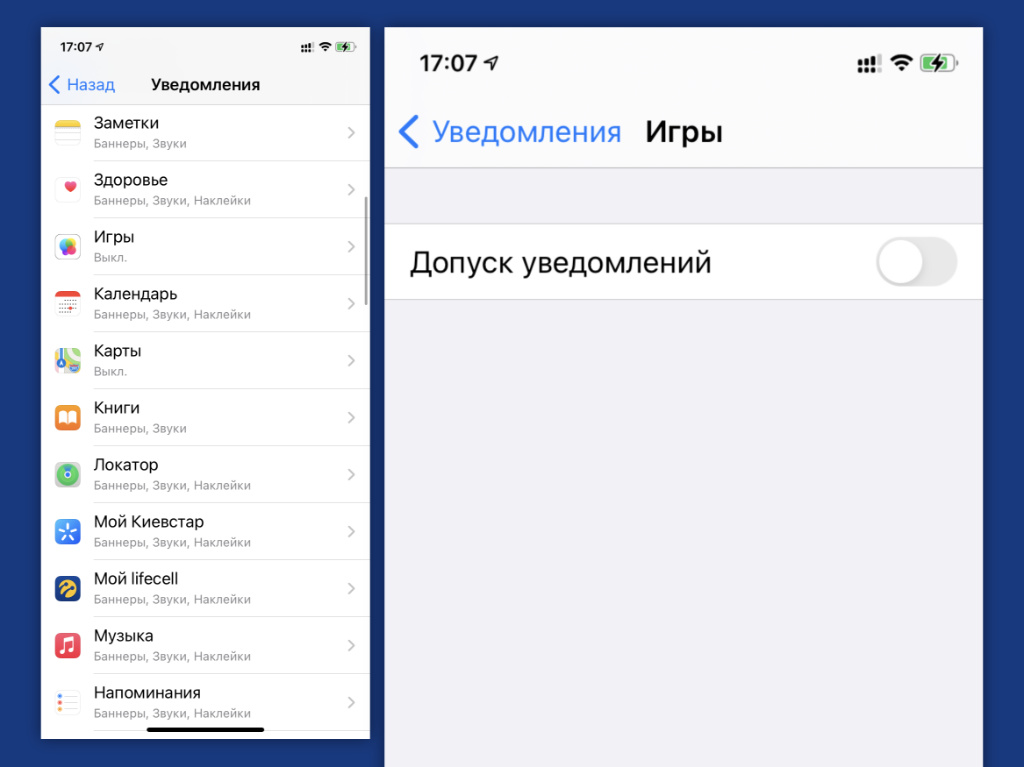
Важно отключить всё лишнее
Что сделать: откройте «Настройки», перейдите в раздел «Уведомления», избавьтесь от всех «пушей», которые вам не нужны.
Во-первых, массовое получение уведомлений активно задействует сам механизм этого инструмента. Во-вторых, оно неизбежно включает экран, который планомерно высаживает заряд аккумулятора мобильного устройства.
2. Отключаем тактильную отдачу во время звонка и в системе
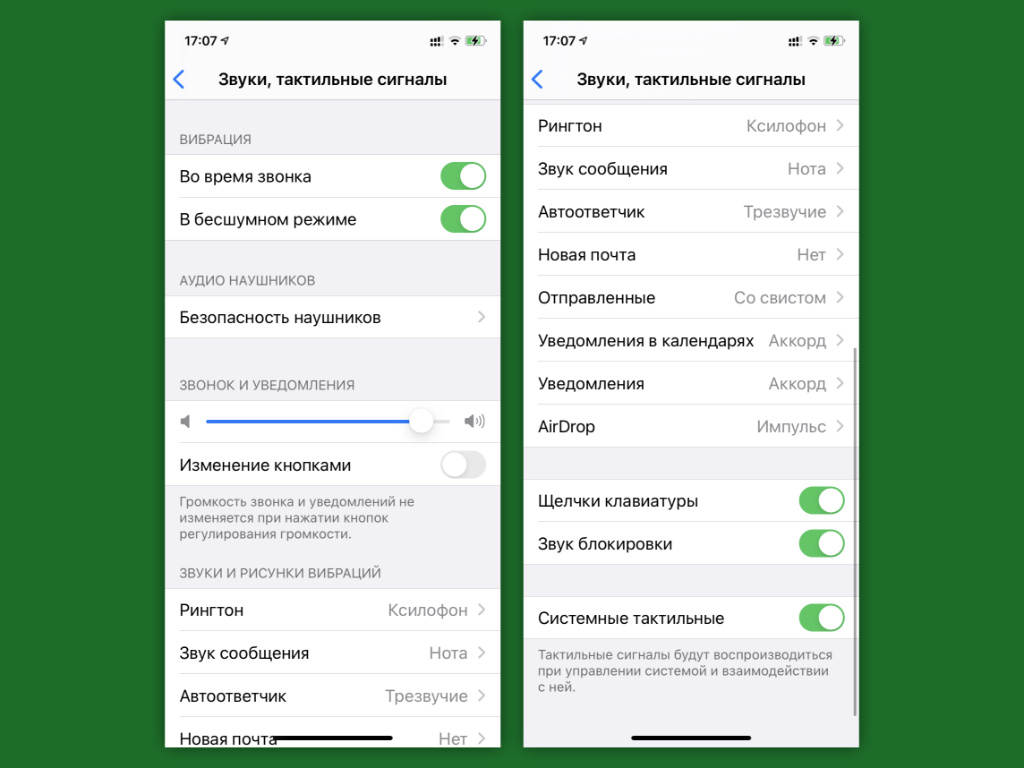
Вибрация нужна не всегда
Что сделать: откройте «Настройки», перейдите в раздел «Звуки, тактильные сигналы», переведите в неактивное положение переключатели «Во время звонка» и «Системные тактильные».
Вибросигналы делают использование iPhone более тактильным, но уверенно разряжает аккумулятор.
3. Активируем автоматическое включение режима «Не беспокоить»
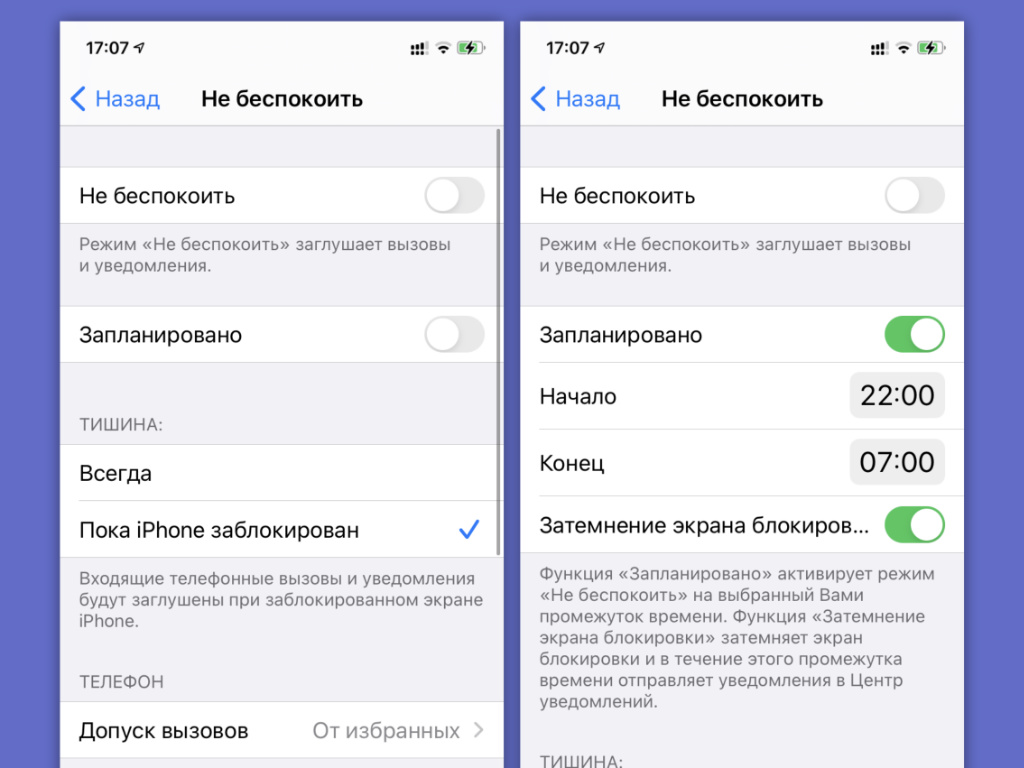
Отключаем ночные уведомления
Что сделать: откройте «Настройки», перейдите в раздел «Не беспокоить», переведите в активное положение переключатель «Запланировано» и установите необходимые временные рамки.
Режим «Не беспокоить» отключает все уведомления в заданный промежуток времени, что позитивно сказывается на заряде.
4. Отключаем не самую эффективную функцию «Экранное время»
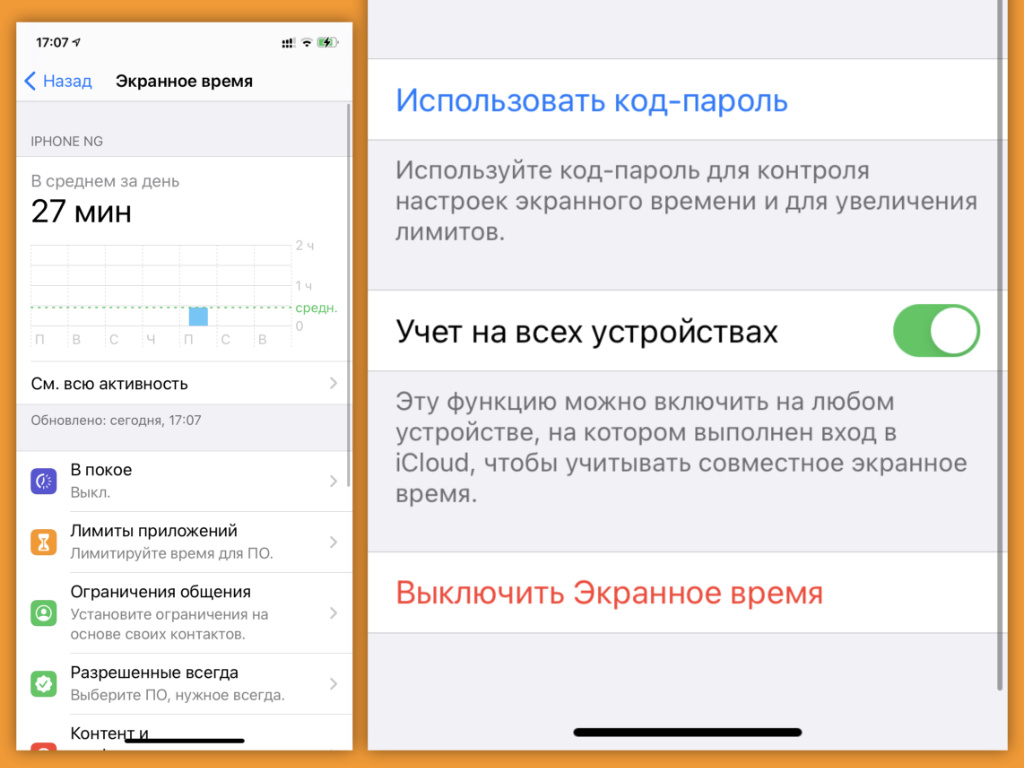
Пользы от этой функции немного
Что сделать: откройте «Настройки», перейдите в раздел «Экранное время», воспользуйтесь кнопкой «Выключить Экранное время».
«Экранное время» предназначено для того, чтобы владельцы iPhone проводили меньше времени за бесполезными приложениями. Как показывает практика, это не работает. Более того, функция неслабо расходует заряд аккумулятора.
5. Можно избавиться и от функции Handoff, если она не нужна
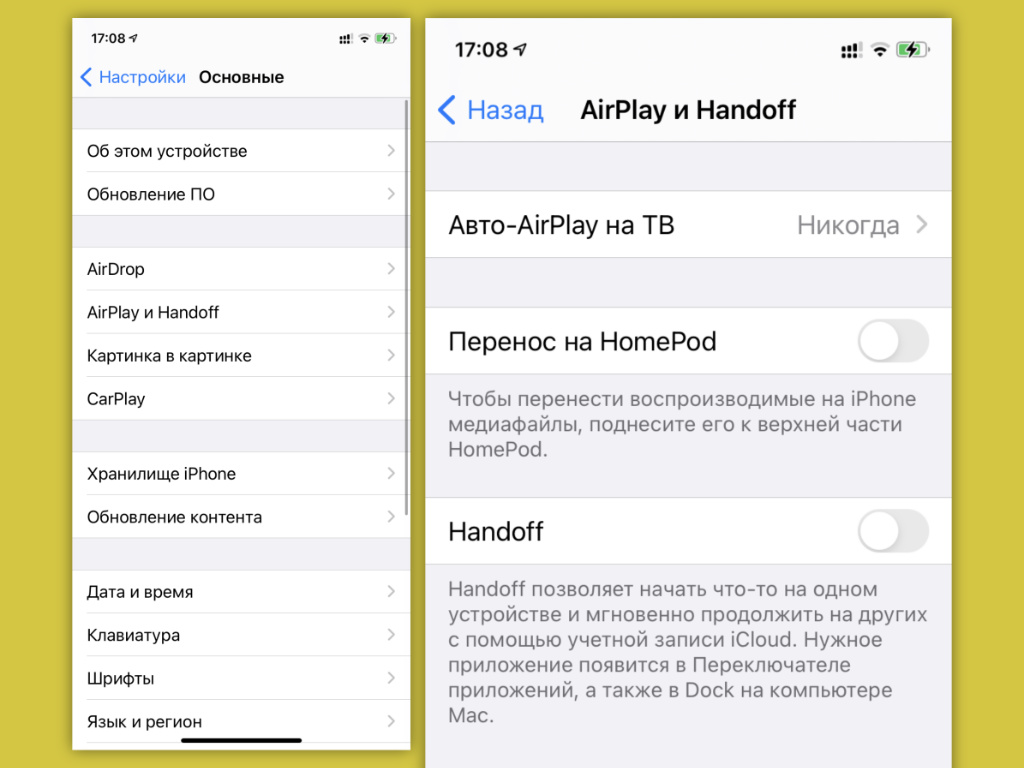
Не всем это нужно
Что сделать: откройте «Настройки», перейдите в раздел «Основные», разверните меню «AirPlay и Handoff», переведите в неактивное положение переключатель Handoff.
Handoff создаёт универсальный буфер обмена между гаджетами Apple, а также даёт возможность продолжить использование приложения на другом устройстве с того же места. Если это не востребовано, функцию можно смело отключать ради заряда.
6. Ограничиваем обновление контента для всего лишнего софта
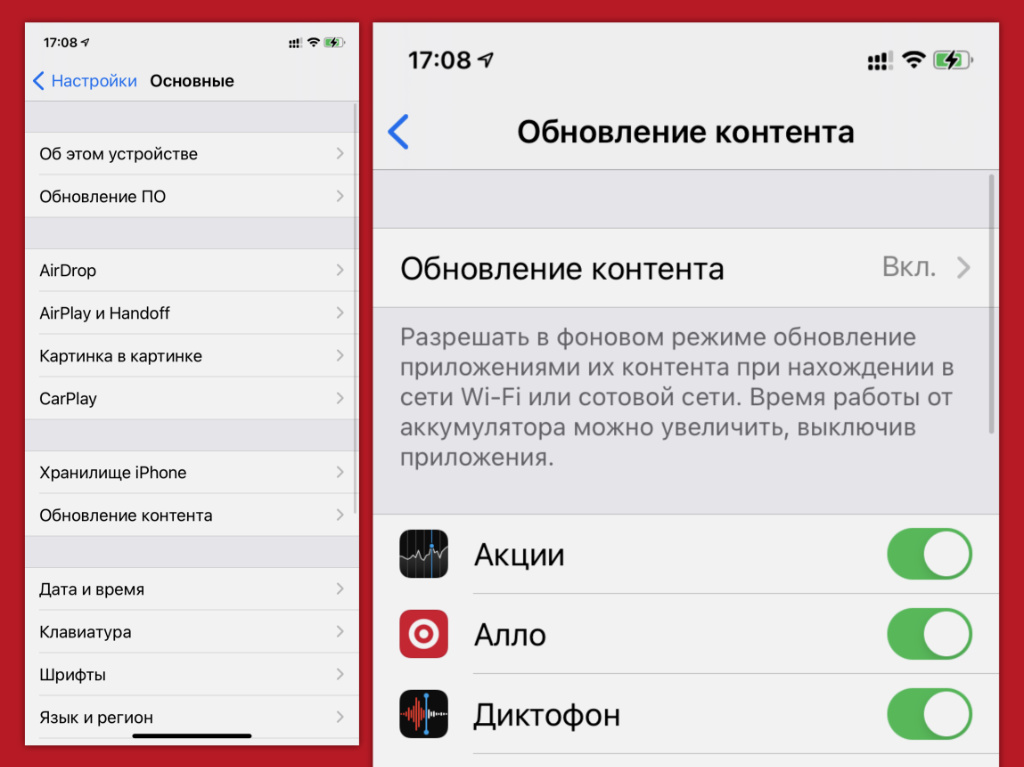
Фоновая активность ощутимо садит аккумулятор
Что сделать: откройте «Настройки», перейдите в раздел «Основные», разверните меню «Обновление контента», переведите в неактивное положение переключатели бесполезных приложений.
Фоновая активность приложений ощутимо высаживает батарейку. Поэтому в указанном выше меню стоит оставить только важный софт.
7. Уменьшаем время автоматической блокировки экрана iPhone
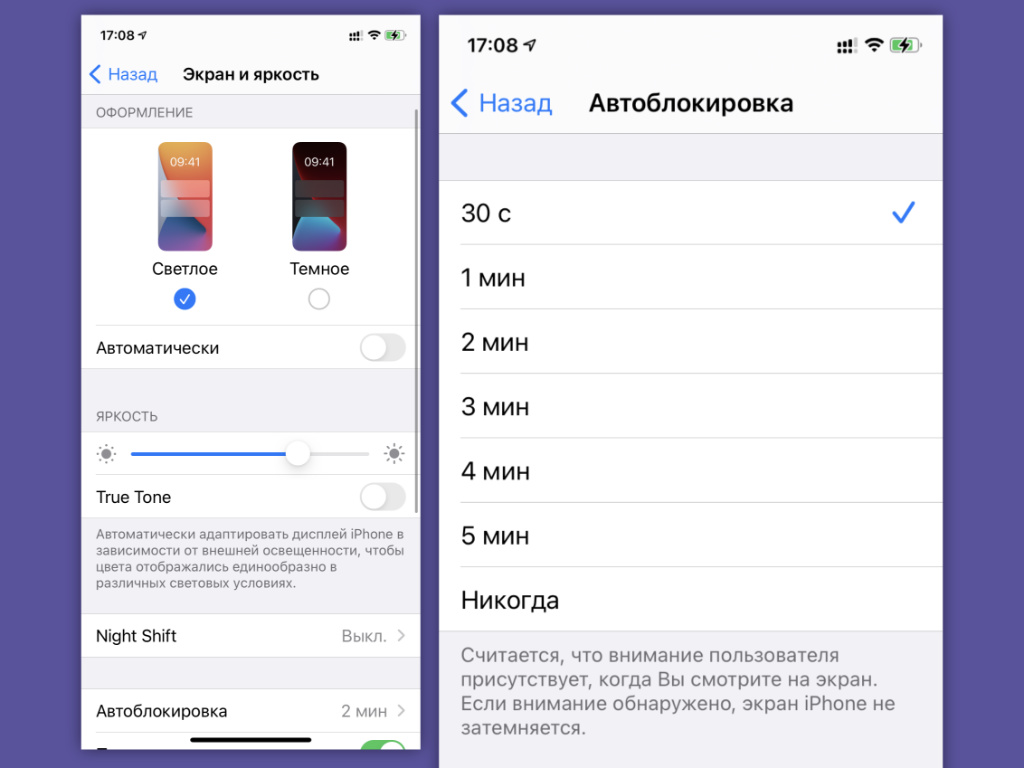
Чем меньше, тем лучше
Что сделать: откройте «Настройки», перейдите в раздел «Экран и яркость», разверните меню «Автоблокировка», выберите наименьшее время автоматической блокировки iPhone — 30 с.
Чем меньше включён экран iPhone, тем дольше он работает от одного заряда аккумулятора.
8. Отключаем активацию экрана во время поднятия смартфона
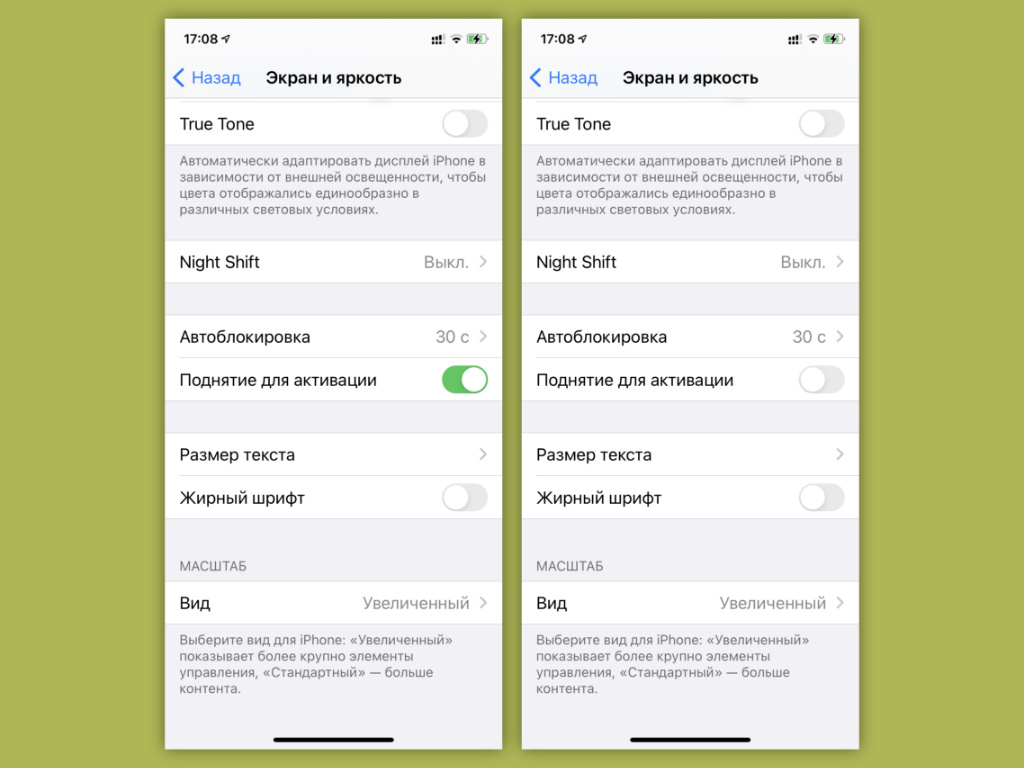
Лишняя активность экрану не нужна
Что сделать: откройте «Настройки», перейдите в раздел «Экран и яркость», переведите в неактивное положение переключатель «Поднятие для активации».
Ещё один пример, как можно минимизировать активность экрана. Тем более, включается он часто без особой нужды.
9. Включаем автоматическое переключение тем оформления
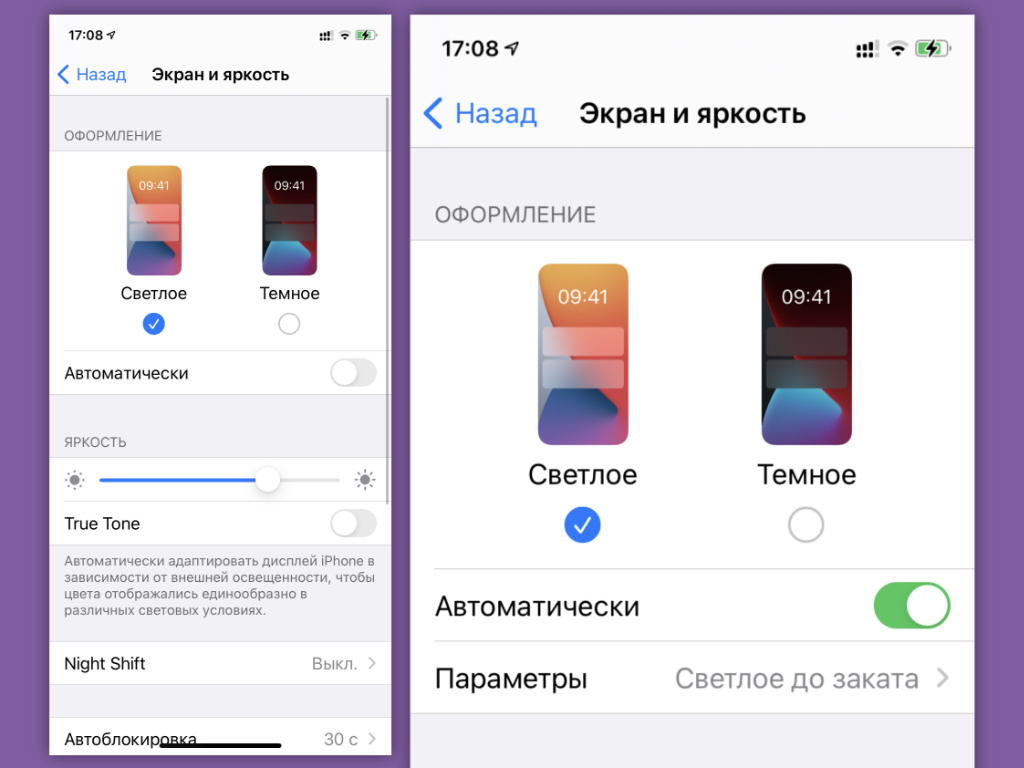
Тёмная тема сохранит пару процентов
Что сделать: откройте «Настройки», перейдите в раздел «Экран и яркость», переведите в активное положение переключатель «Автоматически».
С тёмной темой на ярком солнце экран iPhone не особенно читаем. Но вечером на гаджетах с OLED-дисплеями она явно экономит заряд.
10. Избавляемся от голосовой активации голосового ассистента
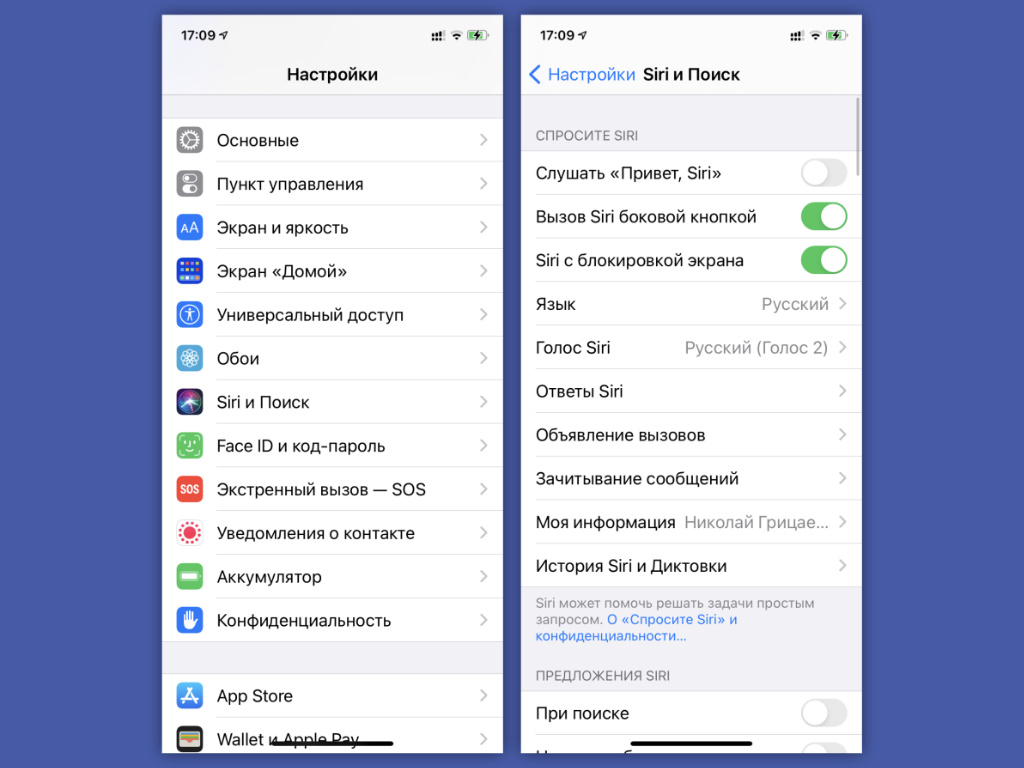
Это продлит время работы
Что сделать: откройте «Настройки», перейдите в раздел «Siri и Поиск», переведите в неактивное положение переключатель «Слушать «Привет, Siri».
Постоянная активность микрофонов для работы с голосовым запуском Siri ощутимо разряжает аккумулятор девайса.
11. Отключаем автоматическую загрузку программ и обновлений
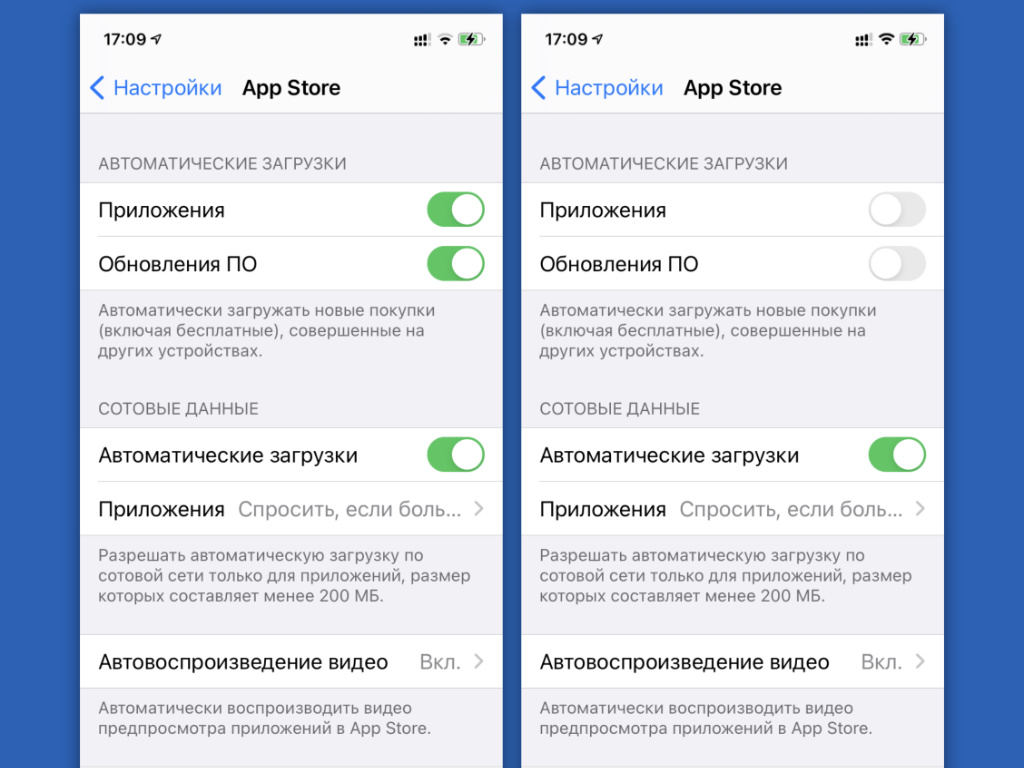
Это лучше делать вручную
Что сделать: откройте «Настройки», перейдите в раздел App Store, переведите в активное положение переключатели «Приложения» и «Обновления ПО» в пункте «Автоматические загрузки».
Ещё один пример фоновой активности системы, которая не самым позитивным образом сказывается на времени автономной работы.
12. Избавляемся от всех учётных записей, которые не нужны
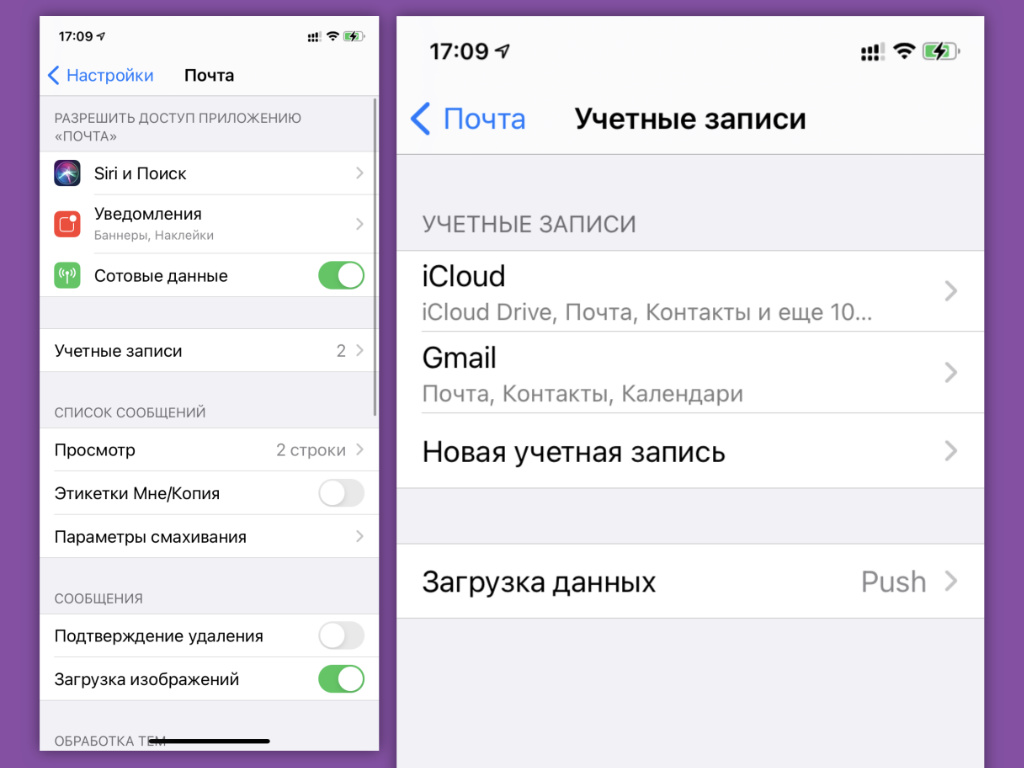
Лишняя синхронизация будет лишней
Что сделать: откройте «Настройки», перейдите в раздел «Почта», разверните меню «Учётные записи» и избавьтесь от всех аккаунтов интернета, которые не используются.
Такие аккаунты регулярно синхронизируют записи календаря и контакты, что может быть не так уж нужно в данный момент.
13. Ограничиваем службы геолокации для установленного софта
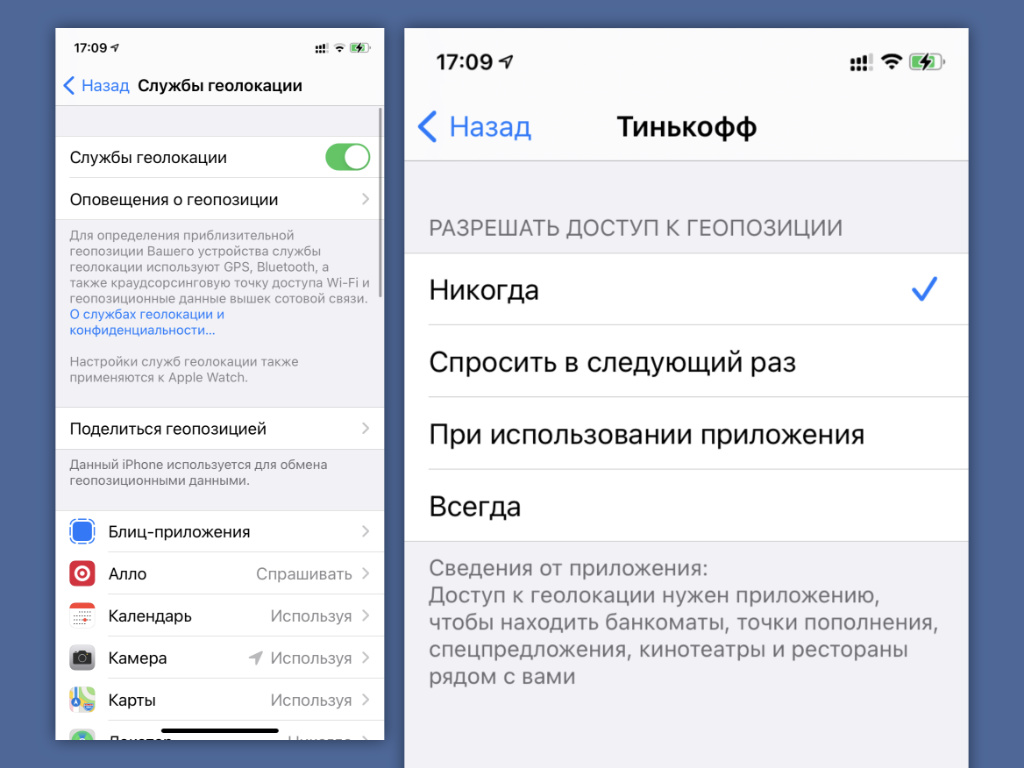
GPS неплохо нагружает батарейку
Что сделать: откройте «Настройки», перейдите в раздел «Конфиденциальность», разверните меню «Службы геолокации», отключите приложения, которые в разрезе использования местоположения активно не эксплуатируются.
Определение местоположения ведёт к быстрой разрядке мобильного устройства, поэтому его лучше всего ограничить.
14. Избавляемся от автоматического фиксирования движения
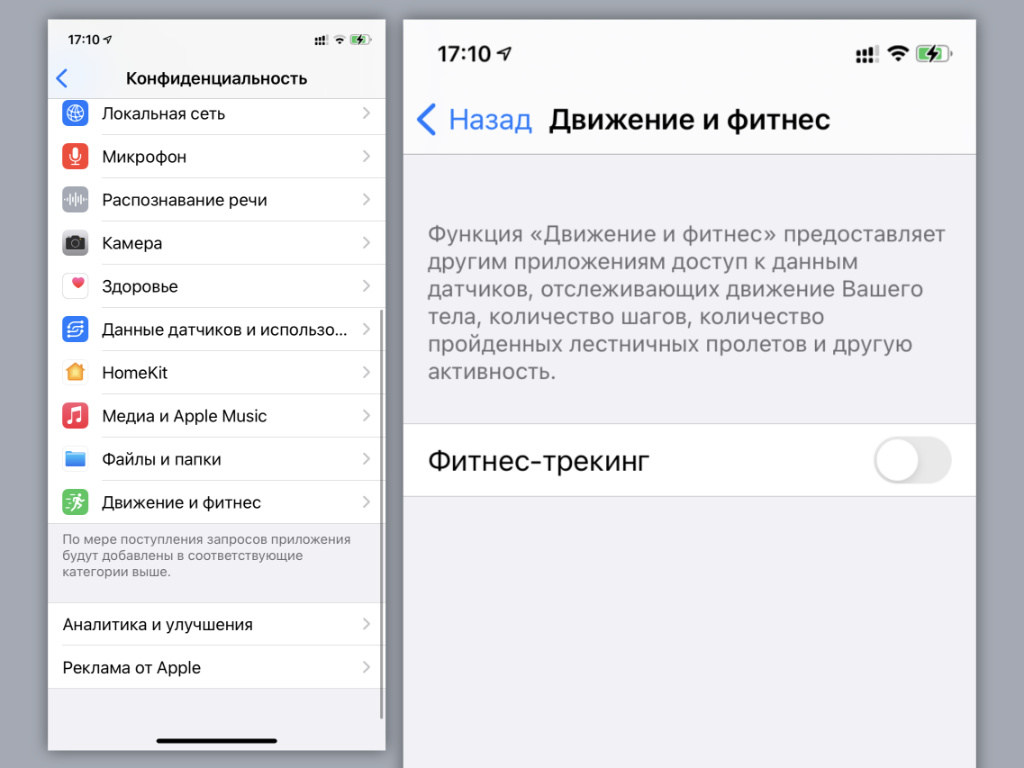
Шаги можно посчитать чем-то другим
Что сделать: откройте «Настройки», перейдите в раздел «Конфиденциальность», разверните меню «Движение и фитнес», переведите в неактивное положение переключатель «Фитнес-трекинг».
Следить за пройденным расстоянием можно и с помощью Apple Watch или любого фитнес-браслета на запястье.
15. Отключаем автоматическую загрузку музыкальных записей
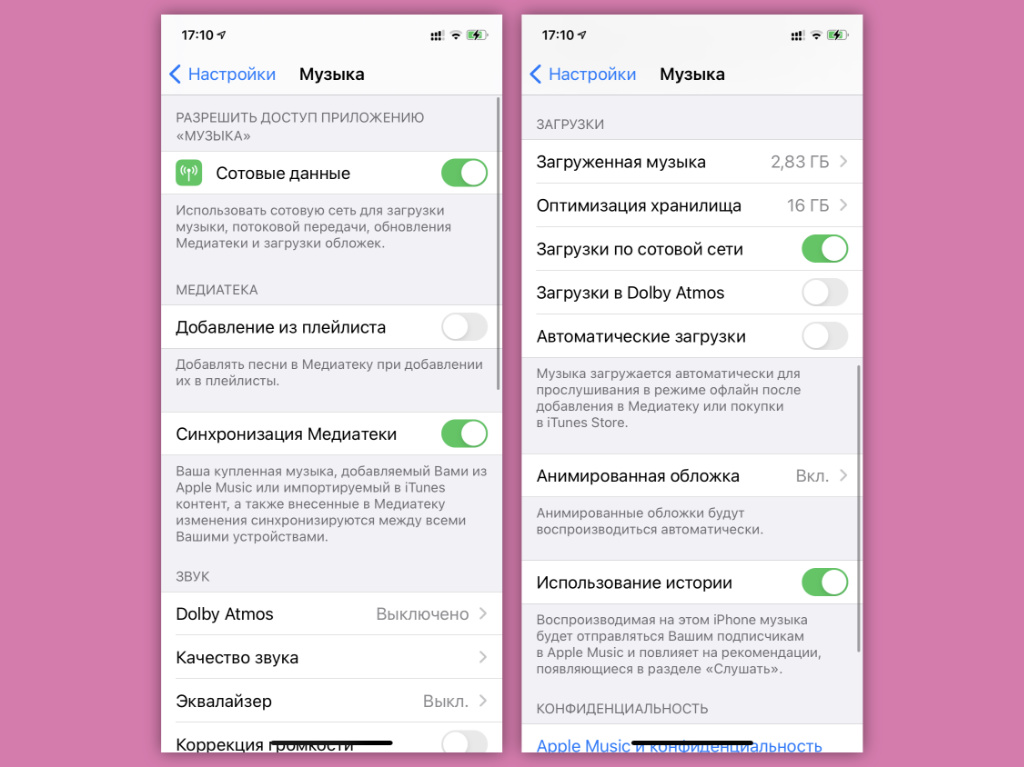
Это можно сделать и вручную
Что сделать: откройте «Настройки», перейдите в раздел «Музыка», переведите в неактивное положение переключатель «Автоматические загрузки».
Очередная фоновая активность, которая увеличивает нагрузку на аккумулятор мобильного устройства.
16. Разумно снижаем качество аудиозаписей в Apple Music
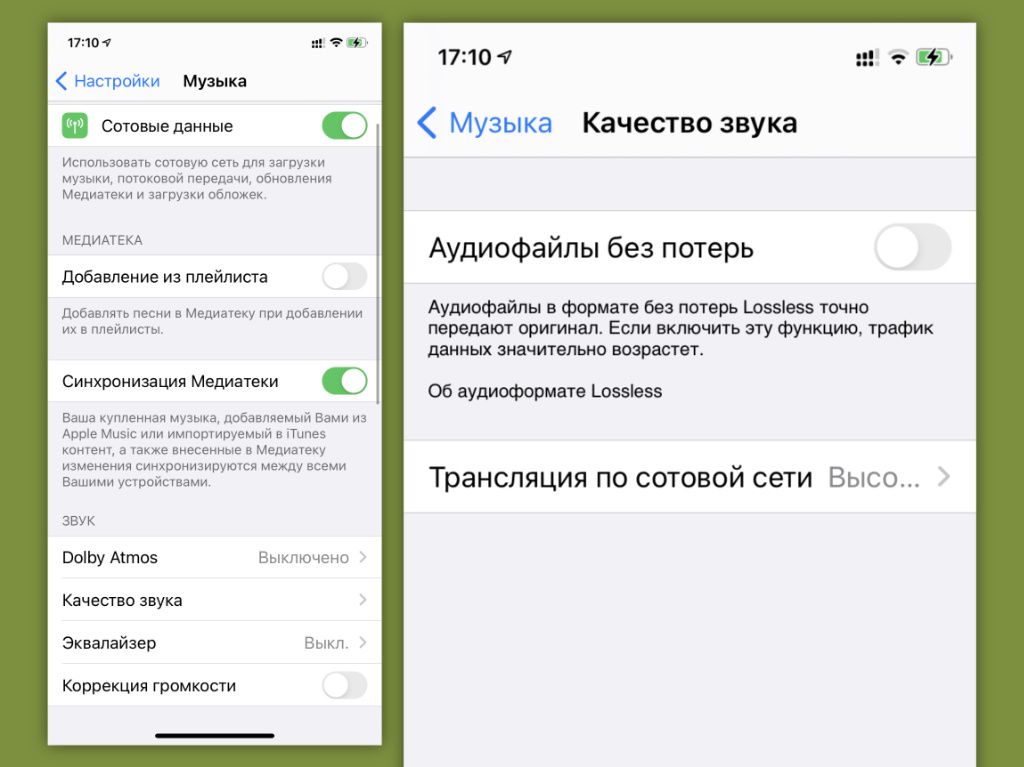
В наушниках средней руки качество не услышишь
Что сделать: откройте «Настройки», перейдите в раздел «Музыка», разверните меню «Качество звука», переведите в неактивное положение переключатель «Аудиофайлы без потерь».
Чем больше интернет-трафика идёт через iPhone, тем быстрее он разряжается. Именно поэтому его лучше всего сократить.
17. Настраиваем разрешение и частоту записи видеороликов
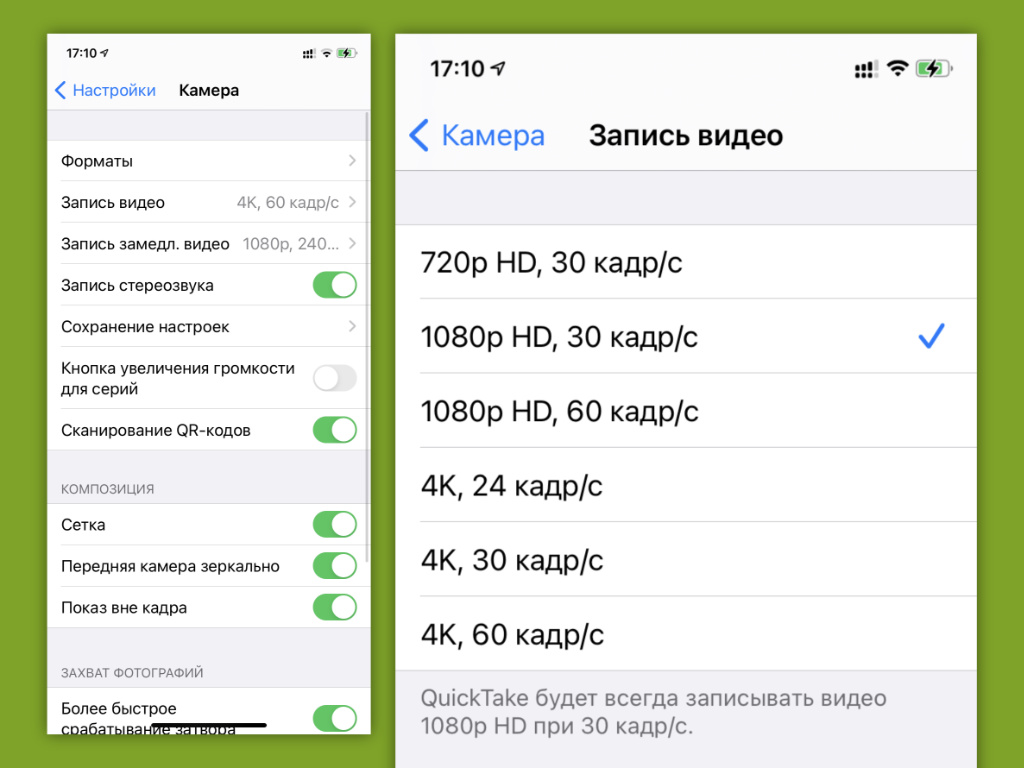
4K@60FPS нужны далеко не всегда
Что сделать: откройте «Настройки», перейдите в раздел «Камера», разверните меню «Запись видео», понизьте качество записи до разумных значений.
Для домашнего архива невероятно качественные ролики не нужны. Запись видео в 4K@60FPS высаживает iPhone очень быстро.
18. Отключаем автоматическую загрузку выпусков подкастов
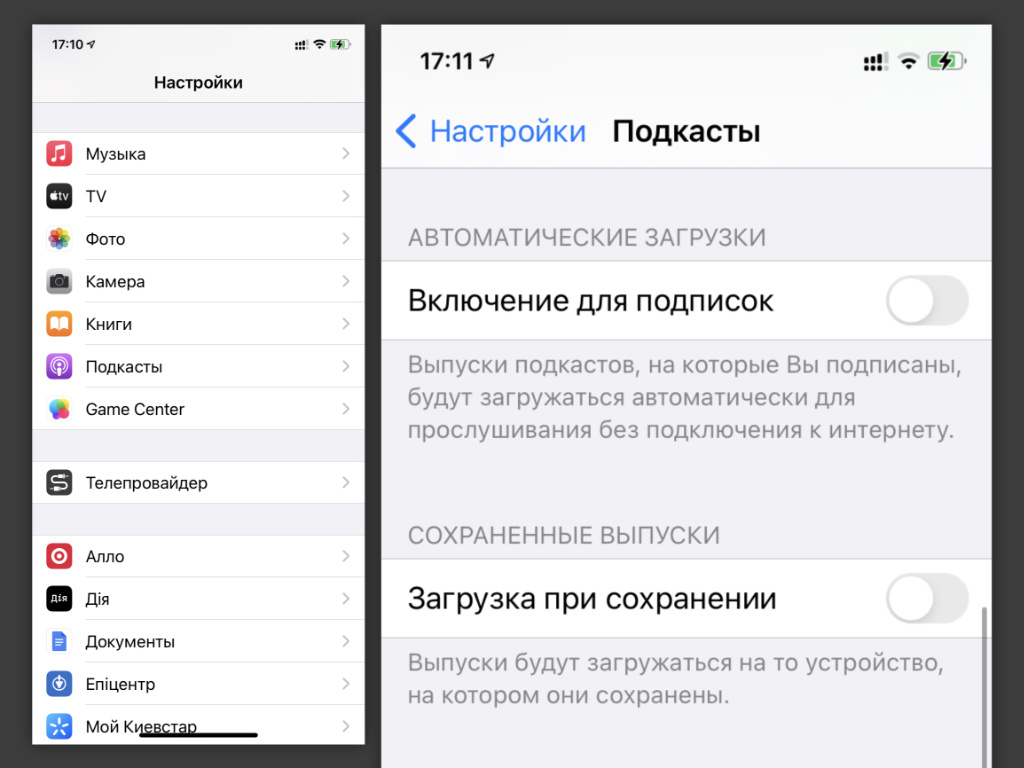
Они ещё и немало места на накопителе занимают
Что сделать: откройте «Настройки», перейдите в раздел «Подкасты», переведите в неактивное положение переключатель «Включение для подписок» в пункте «Автоматические загрузки».
Сам регулярно забываю про эту фишку, которая не только забивает память устройства, но и стремительно его разряжает.
19. Включаем заблаговременный отход владельца iPhone ко сну
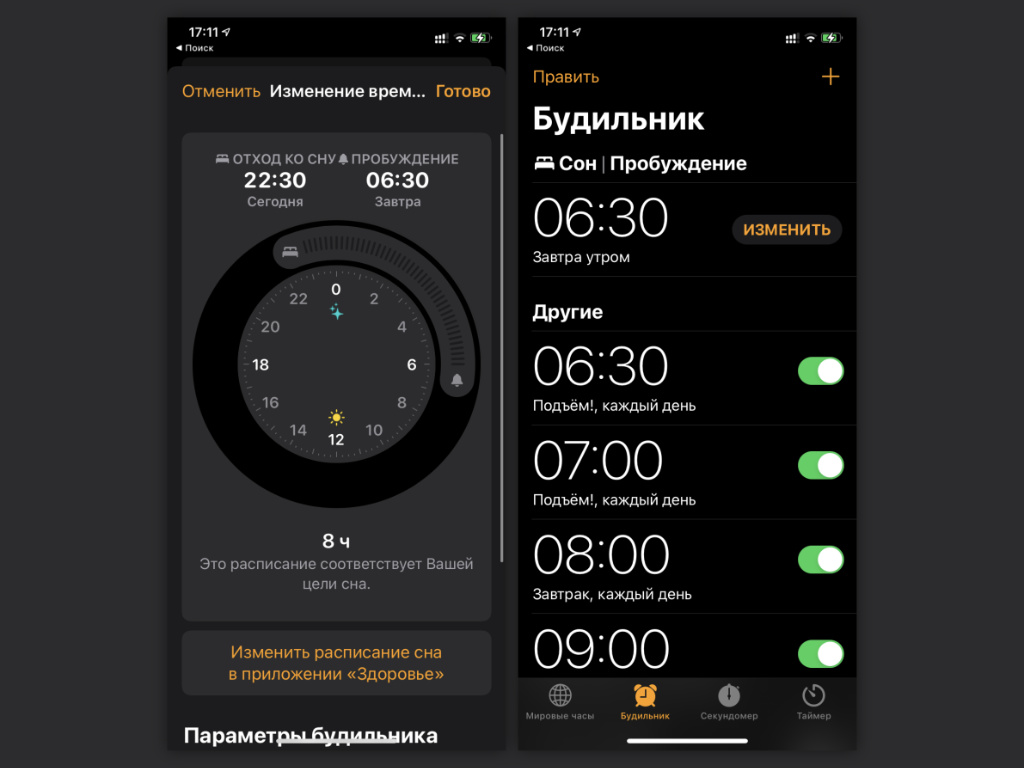
Это ограничивает активность
Что сделать: откройте «Часы», перейдите в раздел «Будильник», активируйте функцию «Режим сна».
Он мотивирует меньше брать iPhone в руки, что крайне положительно сказывается на его заряде.
20. Настраиваем автоматическое включение энергосбережения
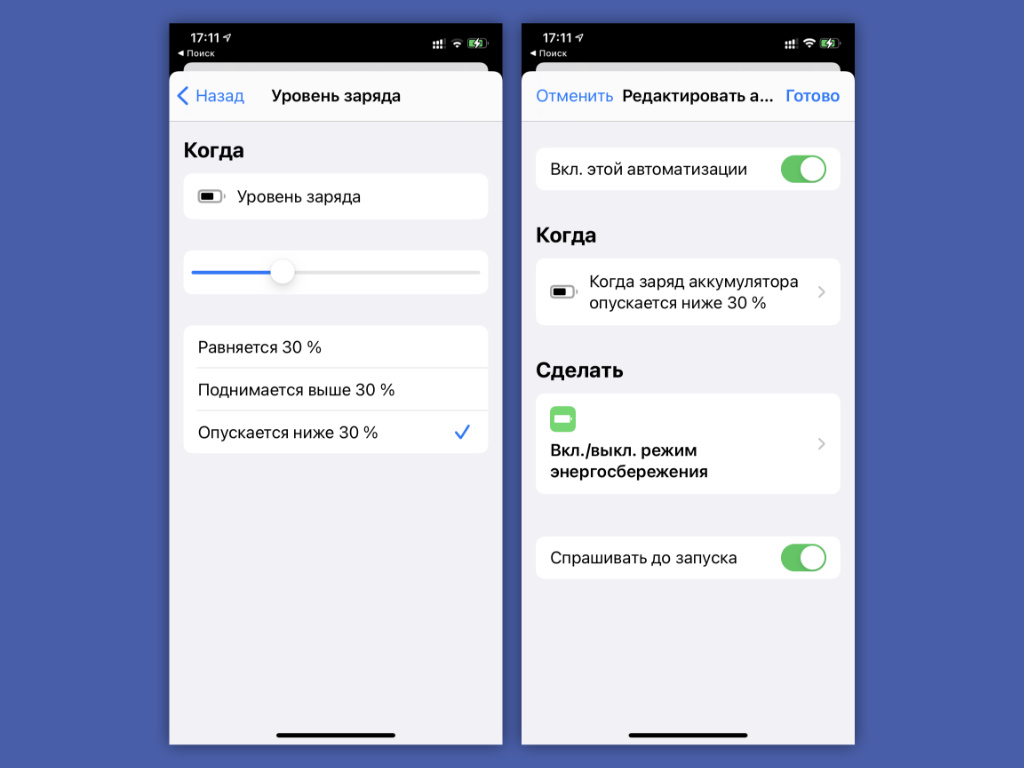
Его можно включить на 30–40%
Что сделать: откройте «Быстрые команды», перейдите в раздел «Автоматизация», выберите возможность «Создать автоматизацию для себя», разверните меню «Уровень заряда», установите условие «Опускается ниже», добавьте действие «Вкл./выкл. режим энергосбережения», нажмите «Далее», переведите в неактивное положение переключатель «Спрашивать до запуска» и сохраните автоматизацию.
С помощью этой нехитрой процедуры можно создать автоматизацию, которая будет самостоятельно включать режим энергосбережения. Это куда лучше, чем самостоятельно заводить его через «Пункт управления» или при критическом разряде.
Увеличение времени работы и срока службы аккумулятора
Время работы аккумулятора — это время, в течение которого устройство работает без подзарядки. Срок службы аккумулятора — это время, которое аккумулятор может прослужить до замены. Чем выше эти параметры, тем эффективнее вы сможете использовать ваши устройства Apple.
Советы для всех: производительность
Обновите программное обеспечение до новейшей версии.
В обновления программного обеспечения Apple часто входят передовые энергосберегающие технологии. Поэтому важно убедиться в том, что у вас установлена последняя версия iOS, macOS и watchOS.
Избегайте экстремальных температур.
Ваше устройство рассчитано на работу в большом диапазоне температур. И всё же идеальная температура эксплуатации — в пределах от 16 до 22 °C. Особенно рискованно использовать устройство при температуре выше 35 °C. Это может привести к снижению ёмкости его аккумулятора и, как следствие, к сокращению времени работы вашего устройства. Ещё более разрушительной для аккумулятора может оказаться зарядка в условиях высоких температур. Поэтому программное обеспечение способно снизить максимальный уровень заряда до 80%, если температура аккумулятора превышает рекомендованные значения. Кроме этого, даже хранение аккумулятора в жарком помещении может иметь необратимые последствия. И если вы используете устройство в условиях очень низких температур, время его работы тоже может снизиться, но лишь временно. По мере возвращения к нормальным значениям температуры производительность аккумулятора будет восстанавливаться.
Комфортные условия использования iPhone, iPad, iPod и Apple Watch
Оптимальная температура для работы iPhone, iPad, iPod и Apple Watch: от 0 до 35 °C. Температура при хранении: от –20 до +45 °C.
Комфортные условия использования MacBook
Оптимальная температура для работы MacBook: от 10 до 35 °C. Температура при хранении: от –20 до +45 °C.
Заряжайте ваши устройства без чехлов.
Некоторые типы чехлов могут способствовать перегреву аккумулятора, что отрицательно сказывается на его ёмкости. Если вы заметили, что ваше устройство нагревается во время зарядки, первым делом извлеките его из чехла. В случае с моделями Apple Watch Edition необходимо убедиться, что крышка магнитного чехла для зарядки открыта.
При длительном хранении оставляйте устройство заряженным наполовину.
При длительном хранении аккумулятора на его работоспособность существенно влияют два фактора: температура окружающей среды и процент заряда на момент выключения устройства. Поэтому мы рекомендуем вам придерживаться следующих правил.
- Не заряжайте и не разряжайте аккумулятор на вашем устройстве полностью — оптимально зарядить его примерно наполовину. Если хранить устройство полностью разряженным, аккумулятор может перейти в состояние глубокой разрядки и утратить способность держать заряд. Если же хранить устройство полностью заряженным, это может привести к снижению ёмкости аккумулятора и, как следствие, к сокращению срока его службы.
- Отключайте устройство, чтобы дополнительно не расходовать заряд аккумулятора.
- Поместите устройство в прохладное место, где отсутствует влага, а температура не превышает 32 °C.
- Если вы не планируете пользоваться устройством более шести месяцев, подзаряжайте его до 50% каждые шесть месяцев.
После длительного хранения в аккумуляторе может быть низкий заряд. Чтобы начать работу с устройством, которым вы долго не пользовались, вам может потребоваться зарядить его в течение 20 минут с помощью адаптера из комплекта поставки.
Пользователям iPhone, iPad и iPod touch
Обновите программное обеспечение до новейшей версии.
Всегда следите, чтобы на устройстве была установлена новейшая версия iOS.
- Если вы пользуетесь iOS 5 или новее, проверьте, установлено ли у вас обновление. Для этого откройте Настройки > Основные > Обновление ПО.
- Если доступно обновление, вы можете подключить своё устройство к источнику питания и обновить его по беспроводной сети или подключить к компьютеру и обновить с помощью новейшей версии iTunes.
Оптимизируйте настройки.
Есть два простых способа сохранить заряд аккумулятора вне зависимости от того, как вы используете устройство: настроить яркость экрана и использовать Wi-Fi.
Уменьшите яркость экрана или включите автоматическую настройку яркости, чтобы продлить время работы аккумулятора.
- Для снижения яркости откройте Центр управления и сдвиньте уровень яркости вниз.
- Автоматическая настройка яркости адаптирует яркость экрана к окружающему освещению. Чтобы её активировать, откройте Настройки > Основные > Универсальный доступ > Адаптация дисплея и включите там параметр «Автояркость».
Когда пользуетесь интернетом, помните: подключение по Wi‑Fi потребляет меньше заряда аккумулятора, чем соединение через сотовую сеть. Поэтому рекомендуем никогда не отключать Wi‑Fi. Для включения Wi‑Fi откройте Настройки > Wi‑Fi, а затем выберите подходящую сеть.
Включите режим энергосбережения.
Режим энергосбережения впервые появился в iOS 9. Это простой способ продлить работу аккумулятора iPhone, когда уровень заряда становится низким. Ваш iPhone сообщит вам, когда уровень заряда аккумулятора снизится до 20%, а затем до 10%, и предложит одним касанием переключиться в энергосберегающий режим. Вы также можете включить его в разделе Настройки > Аккумулятор. В режиме энергосбережения снижается яркость дисплея, оптимизируется производительность устройства, а системные анимации сводятся к минимуму. Приложения, в том числе Почта, перестают загружать контент в фоновом режиме, а функции AirDrop, «Синхронизация iCloud» и «Непрерывность» отключаются. Вы по‑прежнему можете пользоваться основными функциями: звонить и принимать звонки, читать и отправлять почту и сообщения, выходить в интернет и делать многое другое. Когда ваш телефон будет снова заряжен, режим энергосбережения выключится автоматически.
Просматривайте информацию об использовании аккумулятора.
Система iOS позволяет легко отслеживать расход заряда аккумулятора: она показывает, какой процент заряда использует каждое приложение (когда устройство не находится на зарядке). Эти данные отображаются в разделе Настройки > Аккумулятор.
Ниже перечислены сообщения, которые могут отображаться под используемыми приложениями.
Фоновая активность. Это значит, что приложение, работающее в фоновом режиме, расходует заряд аккумулятора, пока вы работаете в другом приложении.
- Чтобы продлить время работы аккумулятора, вы можете отключить функцию, позволяющую приложениям обновляться в фоновом режиме. Откройте Настройки > Основные > Обновление контента и выберите подходящее значение: «Wi‑Fi», «Wi‑Fi и сотовые данные» или «Выкл.», чтобы полностью отключить обновление контента в фоновом режиме.
- Если у приложения «Почта» отображается сообщение «Фоновая активность», вы можете перейти на ручное управление получением данных или увеличить интервал получения данных для автоматического режима. Откройте Настройки > Пароли и учётные записи > Загрузка данных.
Местоположение и фоновое определение местоположения. Это значит, что приложение использует службы геолокации.
- Вы можете оптимизировать время работы аккумулятора, отключив службы геолокации в приложениях. Для этого откройте Настройки > Конфиденциальность > Службы геолокации.
- В разделе «Службы геолокации» показаны все приложения и разрешения, которые для них установлены. Если приложение недавно использовало службы геолокации, рядом с переключателем «Вкл./Выкл.» отображается индикатор.
Главный экран и экран блокировки. Это значит, что на вашем устройстве отображался главный экран или экран блокировки. Например, экран выведен из режима сна, когда получено уведомление или нажата кнопка «Домой».
- Если из‑за уведомлений какого‑то приложения часто включается экран, вы можете отключить автоматические уведомления для этого приложения. Откройте Настройки > Уведомления. Коснитесь нужного приложения и отключите «Допуск уведомлений».
Нет покрытия сотовой сети. Слабый сигнал. Такие сообщения появляются в двух случаях. Когда вы находитесь в зоне с недостаточно хорошим покрытием сотовой сети и ваше iOS‑устройство ищет более мощный сигнал. А также если вы пользовались своим устройством в условиях, ослаблявших сигнал, что отразилось на заряде аккумулятора.
- Можно продлить время работы аккумулятора, если включить Авиарежим. Для этого откройте Центр управления и коснитесь значка Авиарежима. Учтите, что в Авиарежиме невозможно звонить и принимать звонки.
Для зарядки устройства подключите компьютер к сети электропитания и включите его.
Когда вы заряжаете своё устройство iOS через USB с помощью компьютера, необходимо убедиться, что он подключён к электросети и включён. Если компьютер выключен либо находится в режиме сна или ожидания, аккумулятор вашего устройства продолжит разряжаться. Обратите внимание, что iPhone 3G и iPhone 3GS нельзя заряжать при помощи адаптера питания FireWire и автомобильной зарядки FireWire.
Пользователям Apple Watch
Обновите программное обеспечение до новейшей версии.
Регулярно проверяйте, установлена ли на Apple Watch новейшая версия watchOS.
- Чтобы узнать, нужно ли обновить систему, откройте приложение Apple Watch на iPhone и выберите Мои часы > Основные > Обновление ПО.
- Если доступно обновление, подключите iPhone к сети Wi-Fi, подсоедините зарядное устройство к Apple Watch (уровень заряда должен быть не менее 50%) и запустите обновление по беспроводной сети.
Выберите нужные настройки.
Экономить заряд аккумулятора Apple Watch можно несколькими способами.
- Во время тренировки по ходьбе или бегу можно перевести часы в Режим экономии энергии, чтобы отключить датчик сердечной активности. Для этого откройте приложение Watch на iPhone, перейдите на вкладку «Мои часы», выберите пункт «Тренировка» и включите Режим экономии энергии. Обратите внимание: когда датчик сердечной активности отключён, подсчёт потраченных калорий может быть неточным.
- Для длительных тренировок вместо встроенного датчика сердечной активности можно использовать нагрудный ремень-пульсометр с поддержкой Bluetooth. Создать пару между таким ремнём и вашими часами очень просто. Переведите ремень в режим создания пары. Затем на Apple Watch откройте Настройки, перейдите в пункт Bluetooth и выберите ремень в списке «Устройства здоровья».
- Если вы активно двигаете руками и дисплей часов включается чаще, чем нужно, вы можете отключить функцию активации дисплея при поднятии запястья. Для этого в Настройках на Apple Watch выберите Основные, затем пункт «Активация экрана» и выключите функцию «При подъёме запястья». А когда понадобится включить дисплей, достаточно будет его коснуться или нажать на Digital Crown.
- Если на iPhone отключить Bluetooth, аккумулятор Apple Watch будет разряжаться быстрее. Для более энергоэффективного взаимодействия устройств рекомендуем оставлять включённой функцию Bluetooth на iPhone.
Просматривайте информацию об использовании аккумулятора.
Чтобы посмотреть информацию об использовании и времени работы в режиме ожидания, откройте приложение Apple Watch на iPhone и выберите Мои часы > Основные > Использование.
Подключите компьютер к сети и включите его, чтобы зарядить свои Apple Watch.
Если вы хотите зарядить Apple Watch от компьютера через USB‑кабель, подключите компьютер к сети электропитания и включите его. Если компьютер выключен либо находится в режиме сна или ожидания, аккумулятор Apple Watch продолжит разряжаться.
Если аккумулятор Apple Watch требует сервисного обслуживания, обратитесь к представителю Apple или авторизованному поставщику услуг.
Пользователям iPod shuffle, iPod nano и iPod classic
Обновите программное обеспечение до новейшей версии.
Всегда используйте на iPod новейшую версию программного обеспечения Apple. Вставьте iPod в док‑станцию или подключите его к компьютеру — и iTunes сообщит о наличии обновлений.
Оптимизируйте настройки.
Блокировка и пауза. Включите режим блокировки, если вы не используете свой iPod. Тогда вы не сможете случайно вывести iPod из режима сна и расходовать заряд аккумулятора впустую. Если вы не слушаете iPod, остановите воспроизведение или выключите устройство, нажав на кнопку воспроизведения и удерживая её в течение двух секунд.
Эквалайзер. Использование эквалайзера при воспроизведении увеличивает нагрузку на процессор iPod, поскольку эти настройки не являются частью проигрываемой композиции. Отключите эквалайзер, если вы его не используете. Если вы всё же добавили эквалайзер к дорожкам в iTunes, вам необходимо установить его в режим «Без коррекции», чтобы песни воспроизводились без эквалайзера, так как iPod не может менять настройки iTunes.
Подсветка. Постоянно включённая подсветка значительно сокращает время работы аккумулятора. Используйте подсветку только при необходимости.
Подключите компьютер к сети и включите его, если вам нужно зарядить свой iPod.
Убедитесь, что ваш компьютер подключён к розетке и включён, когда вы заряжаете с его помощью свой iPod через USB. Если компьютер выключен либо находится в режиме сна или ожидания, аккумулятор iPod продолжит разряжаться.
Пользователям MacBook Air и MacBook Pro
Обновите программное обеспечение до новейшей версии.
Всегда используйте на MacBook новейшую версию macOS. Если ноутбук подключён к интернету, macOS автоматически проверяет наличие обновлений ПО каждую неделю. Однако только вы решаете, когда установить обновление. Чтобы убедиться в том, что используется новейшая версия программного обеспечения, откройте меню Apple и выберите «Обновление ПО».
Оптимизируйте настройки.
Энергия. Панель настроек «Экономия энергии» позволяет настроить уровень энергопотребления для MacBook. Ваш MacBook сам распознает, когда его подключают к сети электропитания, и переходит в соответствующий режим работы. Если ноутбук работает от аккумулятора, яркость экрана уменьшается автоматически, а остальные компоненты используются более экономно. Если включена максимальная производительность, аккумулятор разряжается быстрее.
Яркость. Для увеличения времени работы аккумулятора уменьшите яркость экрана до минимально комфортного уровня. Например, если вы смотрите видео в самолёте при погашенном свете, полная яркость вам не нужна.
Wi-Fi. При включённой функции Wi-Fi потребляется больше энергии — даже в тот момент, когда вы не используете беспроводное подключение к сети. Вы можете отключить эту функцию в меню состояния Wi-Fi или в настройках сети.
Приложения и периферийные устройства. Отсоедините периферийные устройства и завершите приложения, которые вы не используете. Извлеките SD‑карту, если в данный момент она не используется.
Подключите MacBook к сети электропитания и включите его, чтобы заряжать другие устройства.
Убедитесь, что ваш MacBook подключён к розетке и работает, когда вы заряжаете с его помощью другие устройства через USB, иначе эти устройства будут разряжать аккумулятор MacBook быстрее. Если MacBook выключен либо находится в режиме сна или ожидания, аккумулятор подключённого к нему устройства продолжит разряжаться.
Как продлить жизнь аккумулятору iPhone (20+ способов)
Увеличь время автономной работы iPhone здесь и сейчас — только проверенные способы.
Емкость аккумуляторов iPhone растет, но iOS не становится более оптимизированной в плане потребления энергии и поэтому одна из самых обсуждаемых тем пользователей смартфонов Apple по-прежнему связана с проблемами быстрой разрядки iPhone. В этом материале мы собрали все проверенные способы, которые позволяют как увеличить время автономной работы iPhone здесь и сейчас, так и продлить жизнь батареи смартфона в будущем.

Об аккумуляторах iPhone
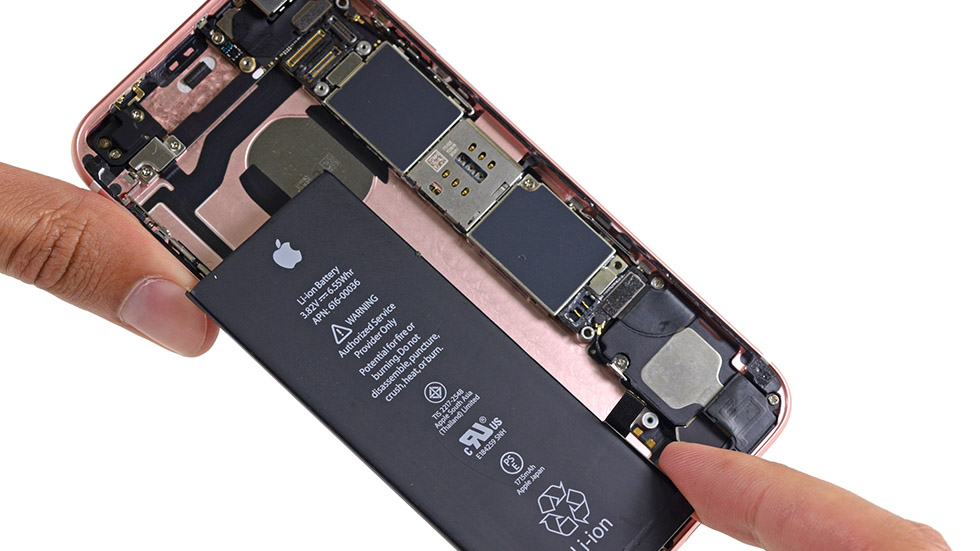
Во всех современных устройствах компании Apple используются литий-ионные аккумуляторы. По сравнению с традиционными, например, никель-металл-гидридными батареями они имеют целый ряд преимуществ. Литий-ионные аккумуляторы меньше весят, имеют большую емкость и небольшое время зарядки, а главное — они долговечны. Последнее утверждение верно при условии, что эксплуатируются аккумуляторы правильным образом.
Как продлить жизнь аккумулятора iPhone
Существует несколько основных правил, следование которым может существенно продлить жизнь аккумулятора вашего iPhone.
1. Не допускайте полного разряда аккумулятора
Одной из особенностей литий-ионных аккумуляторов является практически полное отсутствие так называемого эффекта памяти. Под этим понятием подразумевается обратимая потеря емкости, которая имеет место при нарушении режима зарядки, в частности, при зарядке не полностью разрядившегося аккумулятора. Поскольку аккумулятор iPhone почти не имеет эффекта памяти, ставить на зарядку смартфон настоятельно рекомендуется до того, как он выключится из-за нехватки заряда.
Если говорить более конкретно, то подключать iPhone к зарядному устройству необходимо когда уровень заряда батареи опускается ниже 10-20%. Как сильно это поможет? Специалисты выяснили, что количество срок жизни литий-ионного аккумулятора благодаря такому отношению увеличивается до 2,5 раз. Куда же более полезно для аккумулятора и вовсе не опускать уровень его заряда ниже 50%.
2. Не допускайте перегрева и переохлаждения
Жара и холод — самые злые враги литий-ионных аккумуляторов. Перегрев и переохлаждение iPhone могут значительно уменьшить емкость батареи смартфона, поэтому ни в коем случае нельзя держать его в неблагоприятных условиях.
И если с жарой все понятно — достаточно не оставлять iPhone в машине или на подоконнике в жаркий день — то с холодом, особенно в странах СНГ, настоящая проблема. К счастью, существует множество способов использования iPhone зимой. О них мы со всеми подробностями написали в этой статье.
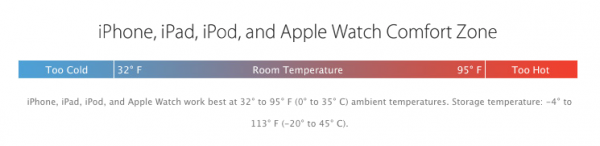
Для полноты данного руководства отметим, что использоваться без угрозы для жизни аккумулятора, iPhone может при температуре от 0 до 35°C. Храниться — при температуре от —20 до 45 °C.
3. Используйте оригинальное зарядное устройство
В случае с iPhone этот пункт особенно важен. Оригинальная зарядка для смартфонов Apple стоит недешево, а китайские альтернативы, наоборот, влекут своей доступностью. Однако лучше один раз заплатить круглую сумму, чем спустя несколько месяцев набирать в поиске запрос «Почему мой iPhone так быстро разряжается».
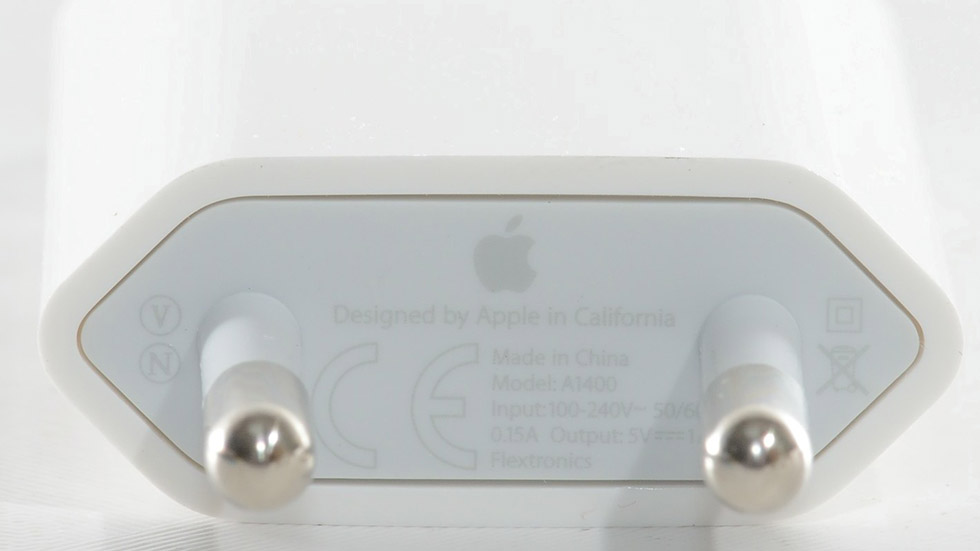
Чем же так плохи неоригинальные зарядки для iPhone? Дешевые зарядные устройства в большинстве своем сделаны «на коленке». В Сети представлены сотни разборок китайских зарядок, которые показывают, что умельцы из Поднебесной над конструкцией своего двухдолларового аксессуара совершенно не напрягаются. Качество сборки таких зарядок крайне низкое, а мощность в два раза меньше, чем у моделей от Apple. Кроме того, изоляция довольно часто очень сильно хромает, а значит такие аксессуары просто-напросто опасны для жизни.
4. Разряжайте iPhone раз в три месяца
Если вы решили начать твердо следовать (или уже следуете) первому совету, то вам необходимо знать еще кое-что. Полный заряд литий-ионных аккумуляторов на протяжении длительного времени так же вреден, как и постоянная разрядка до нуля. Из-за того, что процесс заряда у большинства пользователей хаотичен (мы заряжаем наши iPhone при первом удобном случае), специалисты настоятельно рекомендуют выполнять полную разрядку iPhone раз в три месяца. Причем делать это нужно особенным образом.
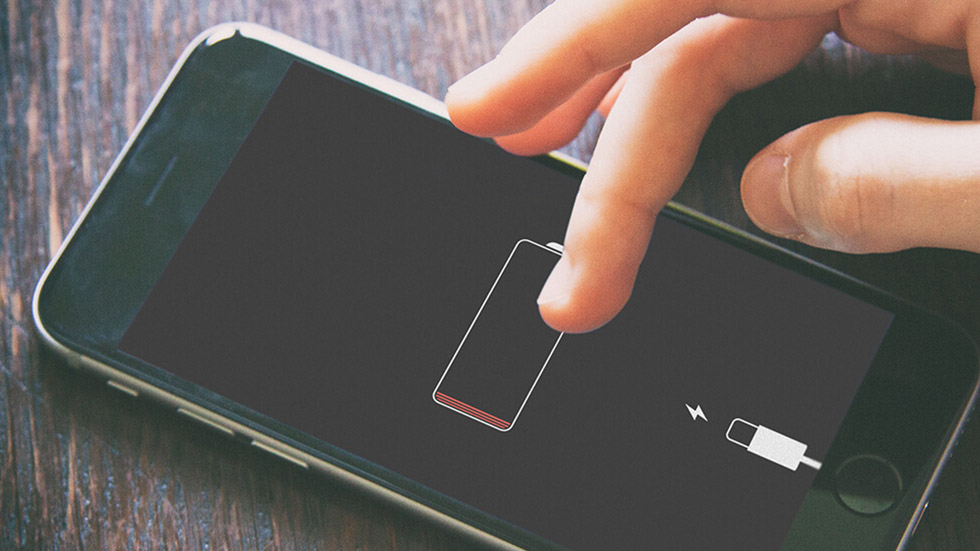
После длительной работы iPhone без выключения, смартфон необходимо полностью разрядить, после зарядить до 100% и подержать на зарядке дополнительные 8-12 часов. Такой нехитрый трюк позволит сбросить так называемые верхний и нижний флаги заряда аккумулятора.
5. Заряжайте iPhone без чехла
Некоторые чехлы для iPhone могут способствовать перегреву аккумулятора, которая негативно сказывается на его емкости. Определить влияет ли ваш чехол пагубно на смартфон очень просто. Если вы замечаете, что iPhone сильно нагревается во время зарядки, первым делом извлеките его их чехла.
Как хранить iPhone
Отдельно стоит рассказать о том, как правильно хранить неиспользуемые iPhone. Отправляя старый iPhone на дальнюю полку позаботьтесь о том, чтобы уровень заряда его аккумулятора составлял 30-50%. Длительное хранение iPhone с полностью разряженной батареей, со временем повлечет за собой снижение ее емкости, причем значительное.
Как увеличить автономное время работы iPhone
С правильной эксплуатацией iPhone для продления жизни его аккумулятора разобрались, переходим к самому интересному — способам увеличения времени работы смартфонов Apple без необходимости подзарядки.
1. Начните пользоваться режимом экономии энергии
Начиная еще с iOS 9 компания Apple предложила владельцам iPhone воспользоваться режимом энергосбережения. «Режим энергосбережения» позволяет продлить время автономной работы iPhone на три дополнительных часа. Активируется режим в меню «Настройки» → «Аккумулятор».
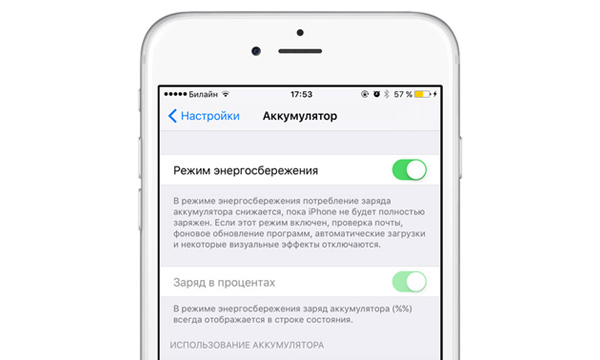
За счет чего «Режим энергосбережения» увеличивает время автономной работы? При его активации незначительно снижается производительность устройства, сетевая активность, отключаются эффекты движения, проверка почты, фоновое обновление приложений, а анимированные обои превращаются в статичные. Другими словами, на основные функции iPhone режим не влияет, смартфон как и прежде остается способен справляться с любыми задачами.
2. Уменьшите яркость дисплея
Не расстраиваетесь раньше времени, речь не пойдет о банальном выставлении минимальной яркости дисплея в меню «Настройки» → «Экран и яркость». Мы расскажем о продвинутом способе уменьшения яркости с помощью настроек универсального доступа iPhone.
Шаг 1. Перейдите в меню «Настройки» → «Основные» → «Универсальный доступ».
Шаг 2. Выберите пункт «Увеличение» и включите одноименный переключатель.
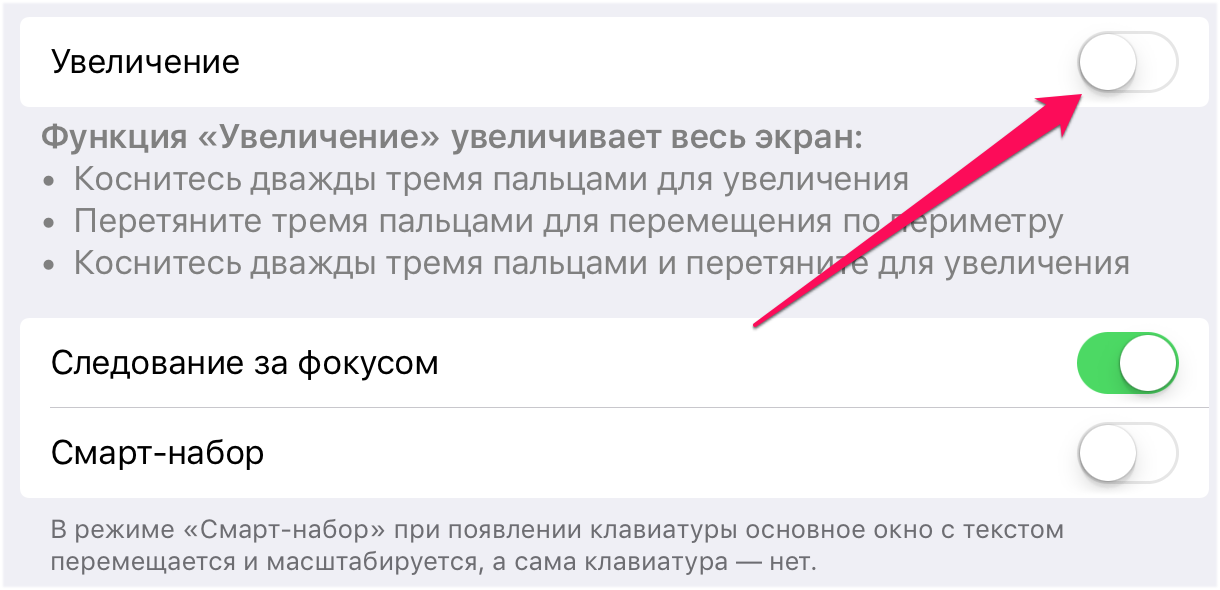
Шаг 3. Три раза нажмите на дисплей тремя пальцами. Откроется окно с настройками режима увеличения.
Шаг 4. Установите минимальное увеличение и нажмите «На весь экран».
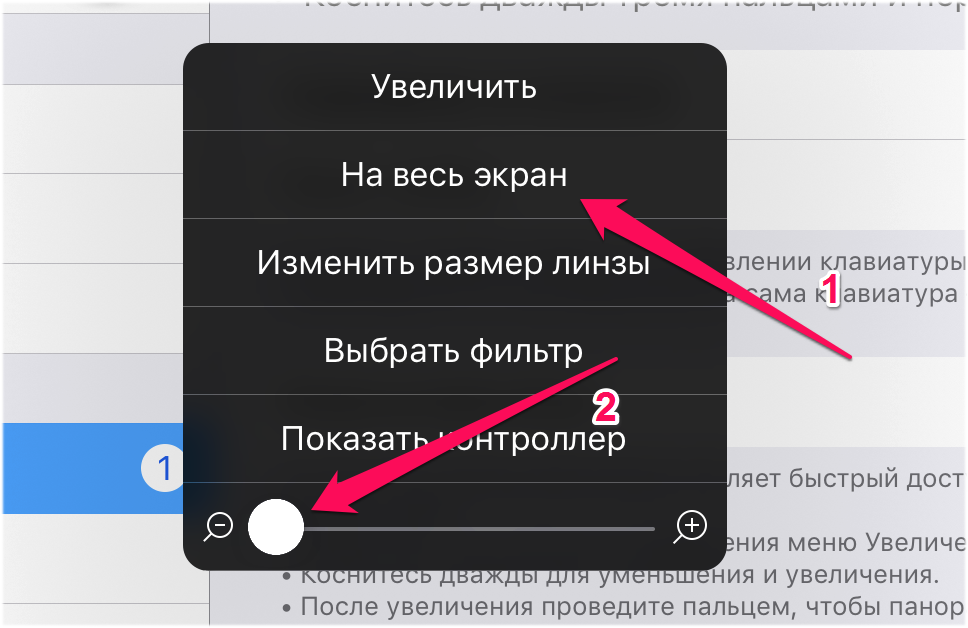
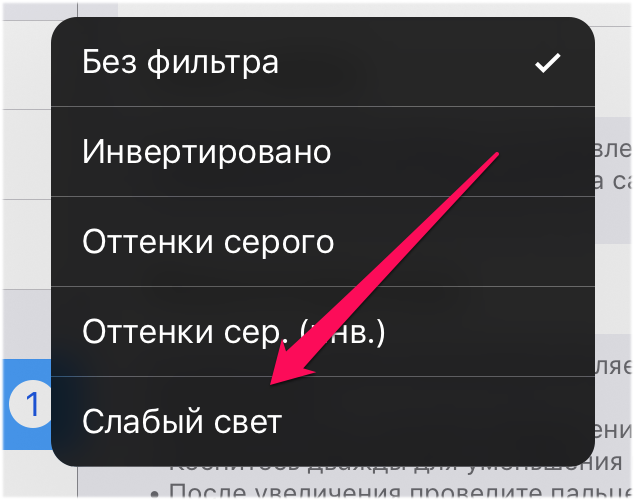
Шаг 5. Перейдите в раздел «Выбрать фильтр» и выберите пункт «Слабый свет». Для закрытия меню настроек нажмите на любой части экрана.
Шаг 6. Перейдите в меню «Настройки» → «Основные» → «Универсальный доступ» → «Сочетание клавиш» и поставьте флажок на пункте «Увеличение».
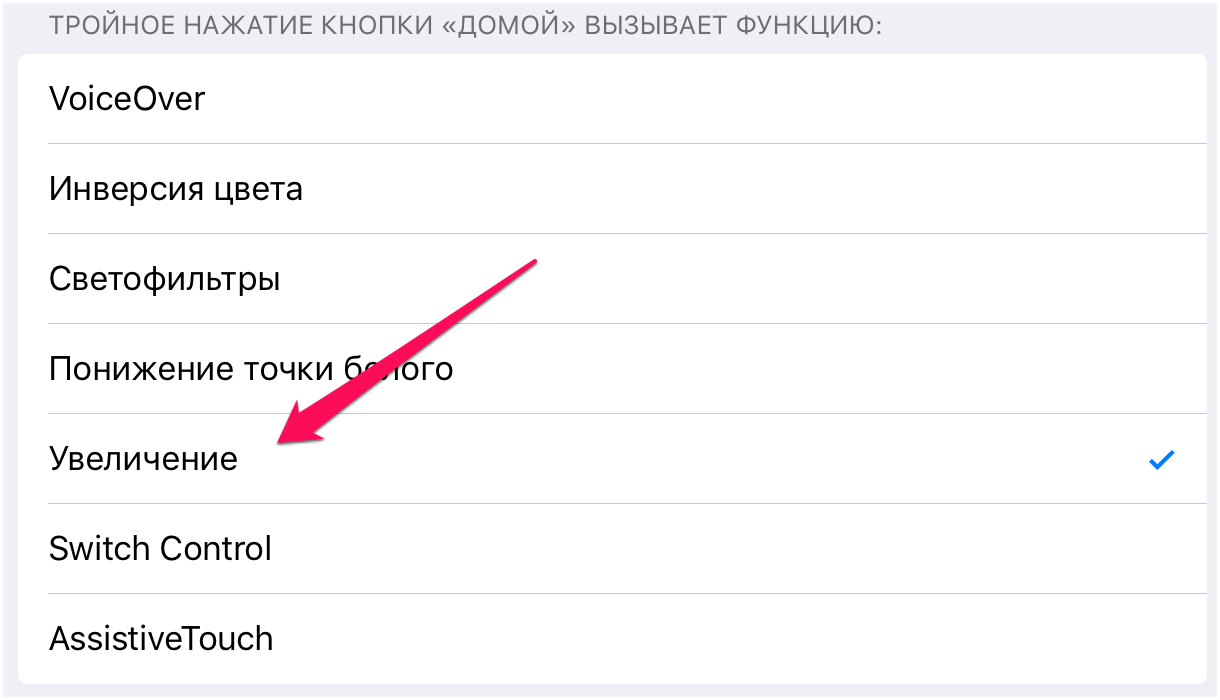
В результате применения этих настроек вы получаете возможность по тройному нажатию на кнопку Домой устанавливать на iPhone минимальную яркость. Дисплей начнет меньше нагружать аккумулятор и смартфон сможет проработать дольше. Для выхода из режима минимальной яркости необходимо повторно нажать три раза на кнопку Домой.
3. Установите минимальное время блокировки дисплея
Простая, но крайне полезная настройка. В меню «Настройки» → «Экран и яркость» → «Автоблокировка» поставьте флажок на пункте «30 с». Это позволит дисплею iPhone автоматически блокироваться после всего 30 секунд бездействия.
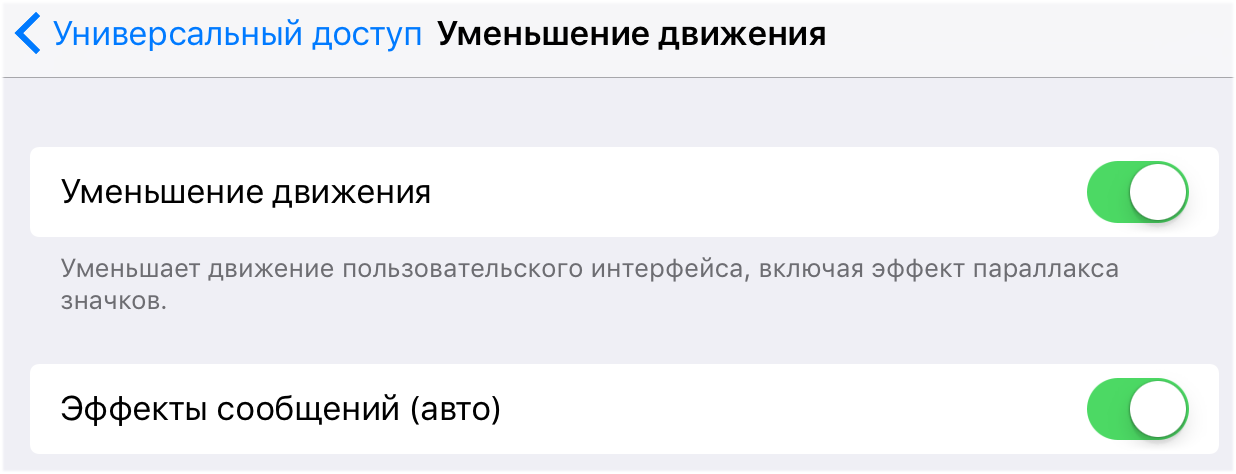
4. Включите «Уменьшение движения»
В настройках универсального доступа находится еще одна опция, активация которой положительно влияет на время автономной работы iPhone. Речь идет о параметре «Уменьшение движения», уменьшающий движение пользовательского интерфейса за счет включения параллакса на значках. iPhone не тратит свои ресурсы на воспроизведение лишней анимации, сохраняя их на более полезные задачи. Включается «Уменьшение движения» в меню «Настройки» → «Основные» → «Универсальный доступ».
5. Выключите фоновое обновление контента
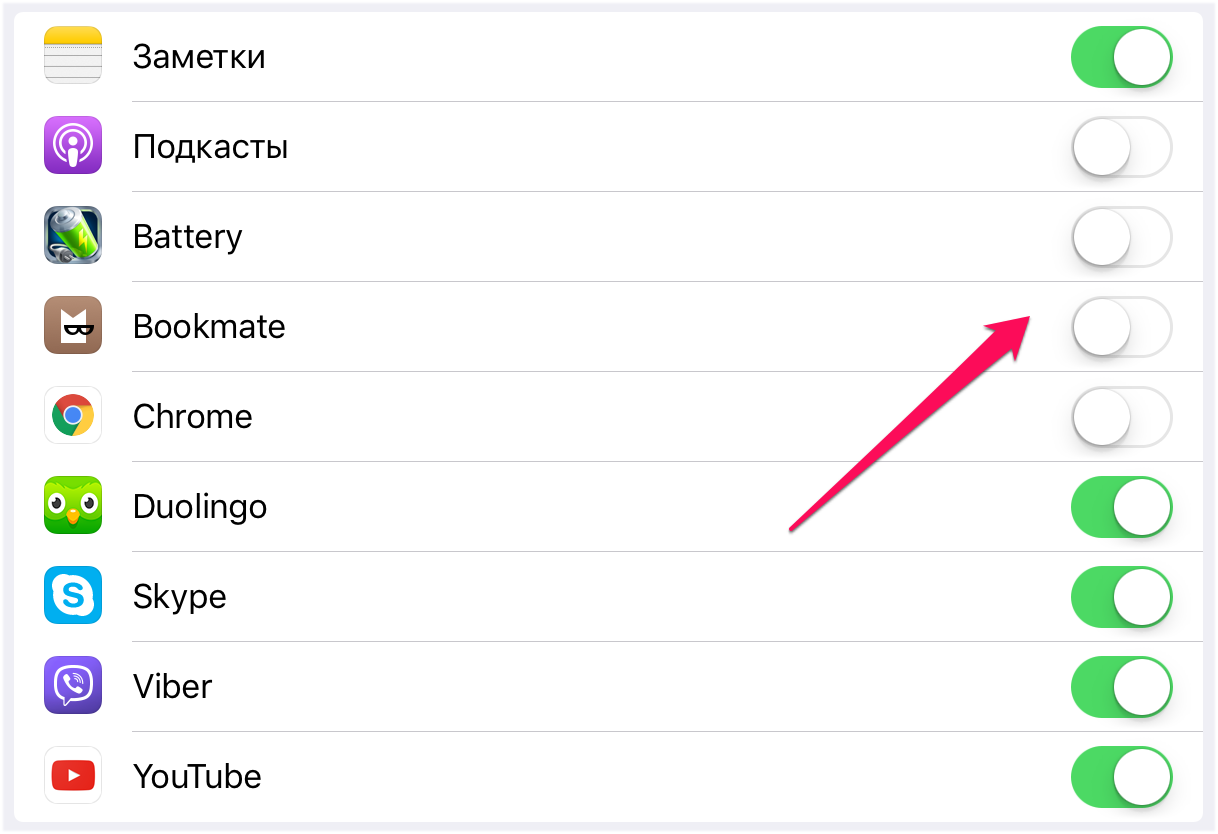
Чем больше на вашем iPhone приложений, которые за какой-либо информацией обращаются в интернет, тем быстрее смартфон разряжается. К счастью, с их активностью очень просто разобраться. Перейдите в меню «Настройки» → «Основные» → «Обновление контента» и отключите приложения, фоновую активность которых вы хотите запретить.
6. Отключите ненужные всплывающие уведомления
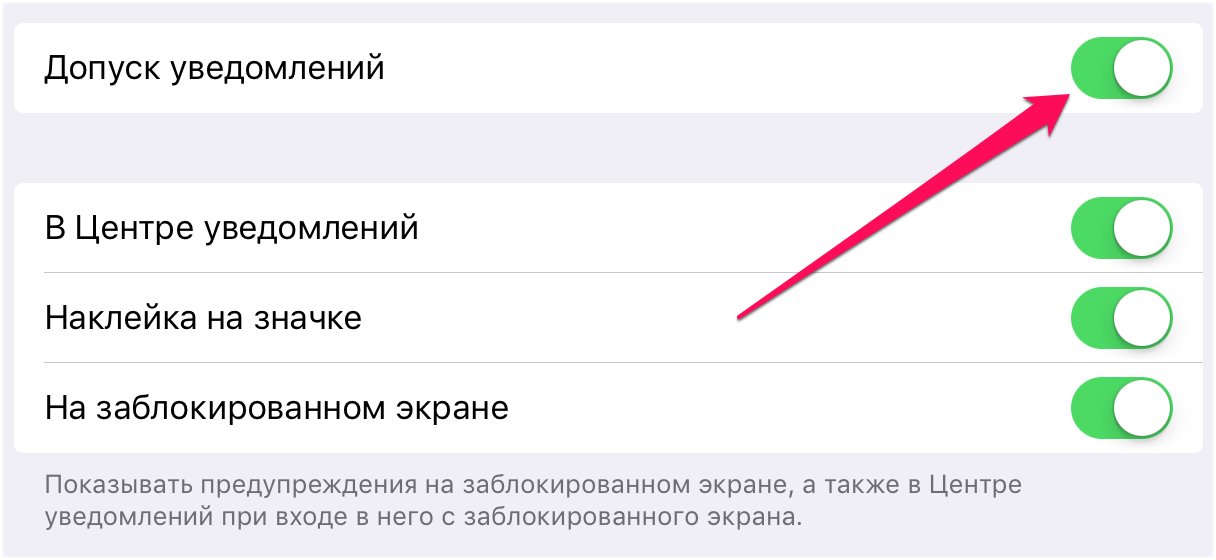
Каждое уведомление от приложения на iPhone активирует дисплей, который, как известно, потребляет ресурсы аккумулятора сильнее всего. Именно поэтому рекомендуется держать список приложений со включенными всплывающими уведомлениями в порядке. Перейдите в меню «Настройки» → «Уведомления» и отключите уведомления от ненужных приложений.
7. Используйте блокировщик рекламы в Safari
Если вы активно пользуетесь браузером Safari на iPhone, то увеличить время автономной работы поможет любой блокировщик рекламы. Многие не знают, но рекламные вставки и всплывающие баннеры на сайтах являются дополнительной и не самой слабой нагрузкой на устройство. В App Store представлено большое количество бесплатных блокировщик рекламы, например, Adguard.
8. Включайте «Авиарежим» когда сигнал мобильной сети слабый
Когда iPhone не может установить стабильное соединение с сотовой сетью, он начинает раз за разом посылать сигналы оператору связи. На эту операцию смартфон затрачивает немало усилий, а соответственно, и заряда батареи. Запретить iPhone без остановки посылать сигналы оператору связи при плохом соединении позволяет «Авиарежим».
9. Отключите автоматический поиск Wi-Fi
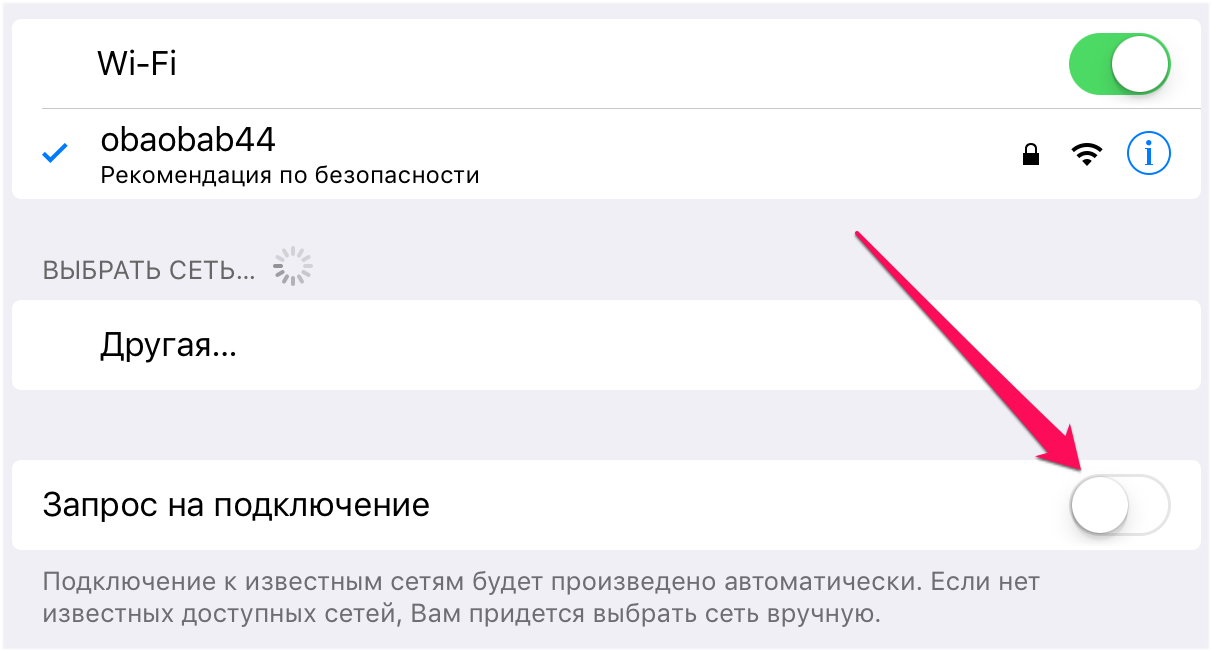
По умолчанию iPhone постоянно находится в режиме поиска доступных беспроводных сетей, что чаще всего пользователям и не требуется. На заряд батареи сканирование влияет очень сильно, разумеется, в худшую сторону. К счастью, отключить автоматический поиск сетей Wi-Fi можно. Для этого необходимо перейти в меню «Настройки» → Wi-Fi и перевести переключатель «Запрос на подключение» в неактивное положение.
10. Отключите AirDrop
Функция AirDrop позволяет очень просто обмениваться файлами между устройствами Apple, но пользуются ей далеко не все. Если вы AirDrop так же не используете, смело откройте «Пункт управления», нажмите на AirDrop и выберите «Прием выкл.» для того, чтобы функция перестала напрасно расходовать заряд батареи.
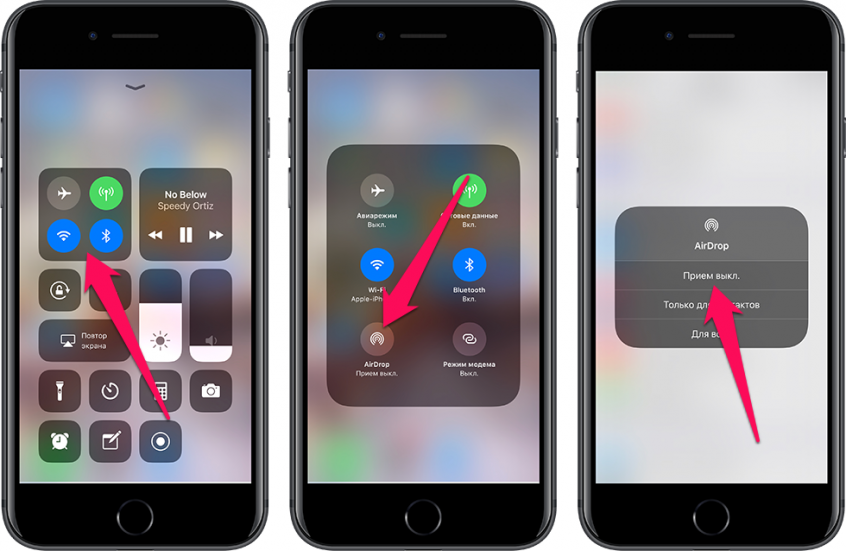
11. Запретите некоторым приложениям пользоваться службами геолокации
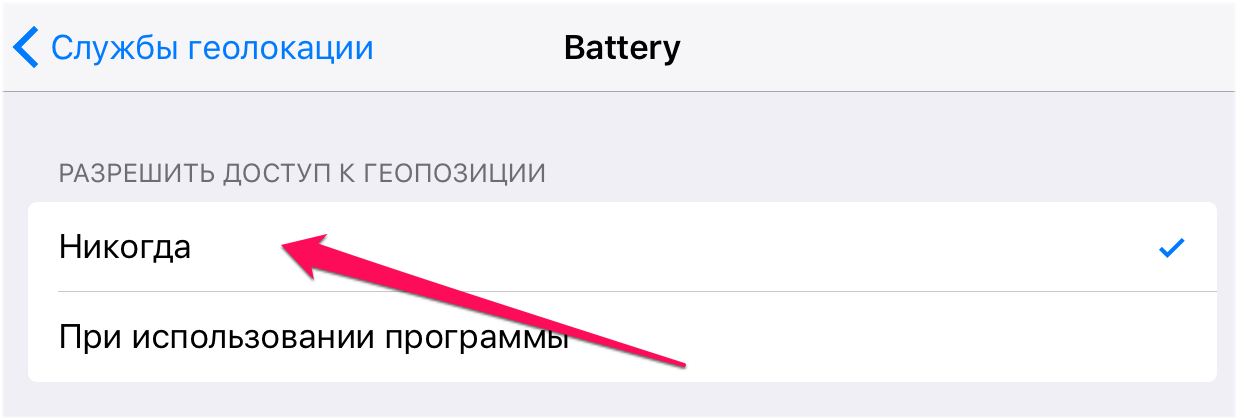
Огромное количество приложений используют службы геолокации iPhone. И довольно часто — понапрасну. А ведь отслеживание смартфоном своего местоположения это процесс крайне ресурсозатратный. Полностью отключать службы геолокации, конечно же, не рекомендуется, а вот запретить конкретным приложениям пользоваться функцией стоит. Перейдите в меню «Настройки» → «Конфиденциальность», выберите приложение, которое не должно иметь возможности пользоваться службами геолокации и нажмите «Никогда». Пройдитесь по всему списку установленных приложений и оставьте разрешенной работу с функцией только действительно важным средствам, например, навигатору.
12. Отключите функции совершенствования продуктов Apple
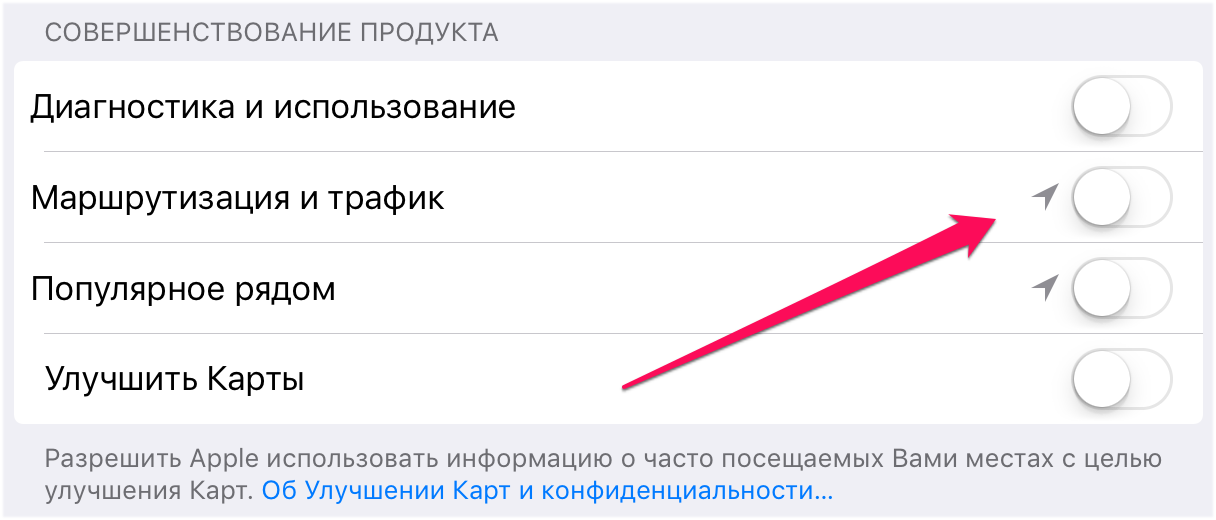
Во время первичной настройки iPhone, iOS предлагает пользователю помогать Apple с совершенствованием своих продуктов. Помогать любят многие, поэтому довольно часто на этот запрос дается согласие. Однако ответ чаще всего давался бы другой, если Apple уточняла, что ее функции мониторинга создают нагрузку на аккумулятор iPhone.
Выключить данные функции, впрочем, можно и после первоначальной настройки iPhone. Перейдите в меню «Настройки» → «Конфиденциальность» → «Диагностика и использование» и поставьте флажок на пункте «Не отправлять». Затем в меню «Настройки» → «Конфиденциальность» → «Службы геолокации» → «Системные службы» выключите все переключатели в разделе «Совершенствование продукта».
13. Запретите iPhone отслеживать ваши часто посещаемые места
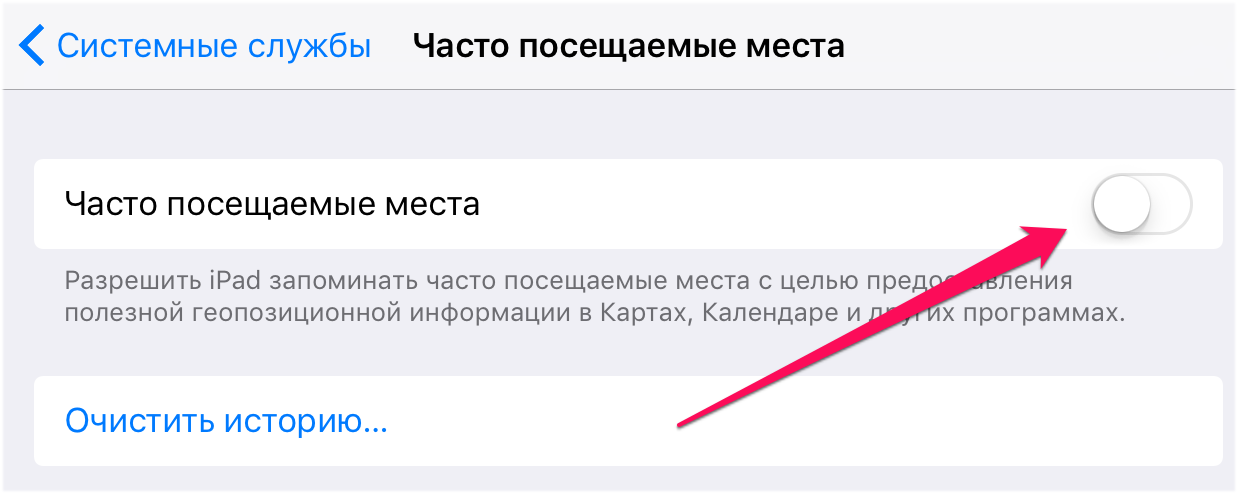
Согласно настройкам iPhone по умолчанию, смартфон в автоматическом режиме отслеживает перемещения пользователя и определяет часто посещаемые места. Если вам такая возможность не нужна, отключите ее в меню «Настройки» → «Конфиденциальность» → «Службы геолокации» → «Системные службы» → «Часто посещаемые места».
Настройки не помогают, что делать?
В таком случае единственный способ вернуть iPhone былую автономность — замена аккумулятора. Следуя представленным ниже инструкциям эту операцию вы можете выполнить своими руками, без необходимости платить немалые деньги в сервисном центре. Но предупреждаем, для разбора iPhone требуется наличие правильных инструментов (и прямых рук).
Как сделать, чтобы iPhone дольше держал заряд: мало кто знает об этой секретной функции
Айфоны можно настроить таким образом, чтобы они всегда оставались в режиме энергосбережения. С ним смартфон будет дольше держать батарейку – чуть ли не в полтора раза.
Как увеличить время работы iPhone: самый эффективный способ / фото depositphotos.com
В жаркую погоду смартфон разряжается быстрее, чем в другое время года. На это есть несколько причин – продолжительность светового дня (экран смартфона используется на протяжении более длительного периода) и жара, из-за которой батарея напрягается больше, чем в прохладу.
В предыдущей заметке мы рассказывали, как увеличить время работы Android-смартфона, поэтому сегодня речь пойдет об оптимизации время работы iPhone. Этот лайфхак работает на любом смартфоне Apple
Как заставить айфон работать больше суток без подзарядки
Все знают, что iPhone по умолчанию предлагает пользователю включить режим экономии энергии, когда уровень заряда батареи достигает 20%. При переходе в этот режим, время работы айфона можно легко увеличить на несколько часов.
Однако проблема в том, что при достижении заряда аккумулятора 80% этот режим – если он был включен до этого – автоматически отключается. Однако есть простой способ включить бесконечный режим энергсобережения, тем самым максимально экономя заряд.
Включаем режим суперэнергосбережения:
- Откройте приложение «Команды» (или скачайте из App Store, если его вдруг нет на вашем устройстве).
- Зайдите во вкладку «Автоматизация» и нажмите «Создать автоматизацию для себя».
- Выберите из списка пункт «Энергосбережение». В нем отключите галочку под пунктом «Включается» и активируйте ее под пунктом «Выключается».
- Введите в поиске «Энергосбережение», выберите пункт «Включить/выключить режим энергосбережения» и кликнете «Далее»
- Деактивируйте пункт «Спрашивать до запуска», нажмите «Готово»
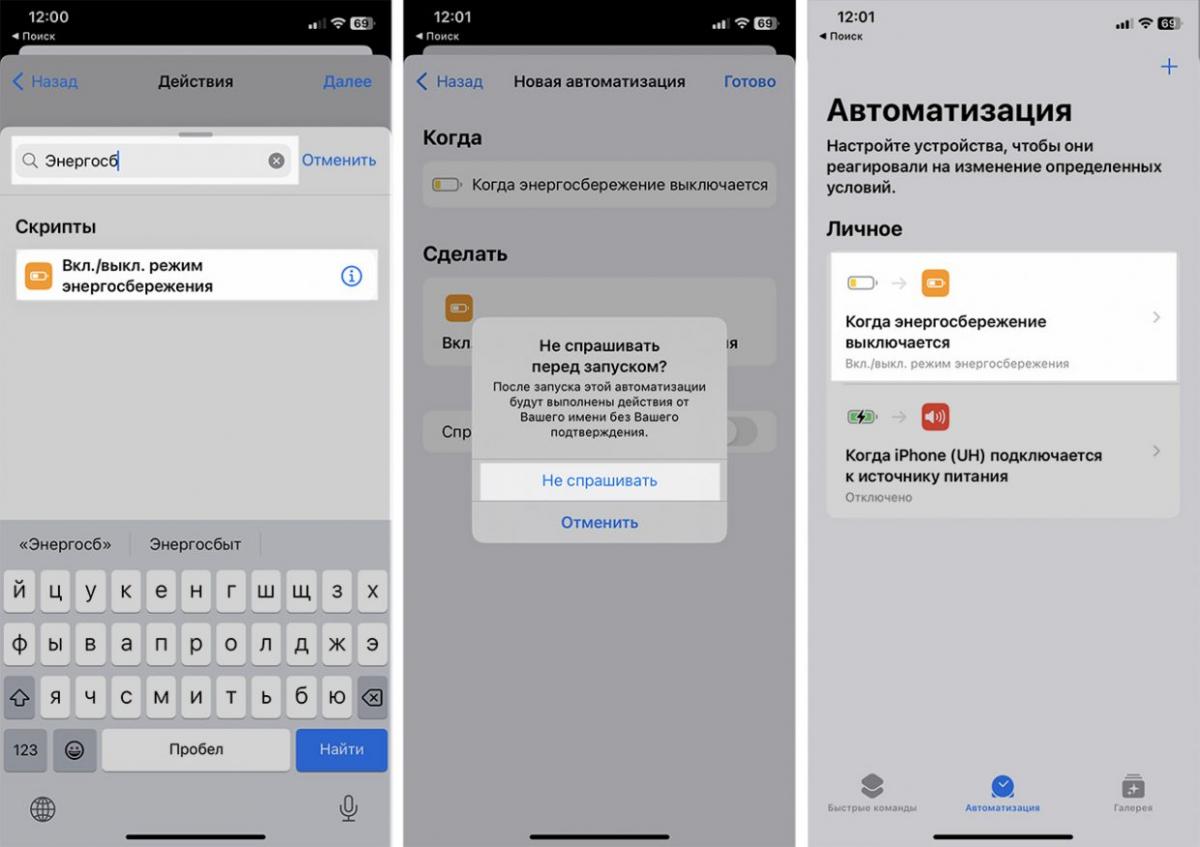
Все готово – теперь ваш iPhone будет постоянно находиться в режиме энергосбережения. С ним батарейка может больше суток жить без подзарядки.
Но есть недостаток: в этом режиме перестают работать многие фоновые процессы, уведомления могут поступать с задержкой, а плавность анимаций и частота обновления экрана снижаются до 60 Гц. Скорее всего, большинство пользователей не заметят никаких отличий, зато точно заметят, что смартфон работает реально дольше от зарядки до зарядки.
Если же вы вдруг захотите отключить эту надстройку, вам нужно будет просто зайти в «Команды», найти эту автоматизацию и деактивировать ее.
Не все функции iPhone славятся своей полезностью. УНИАН рассказывал об одной из таких, которая серьезно нагружает аккумулятор, и скорее всего, вам она не нужна.
Также мы делились рекомендациями, почему не стоит заряжать смартфон до 100% и какой процент заряда считается оптимальным. Это актуально как для iPhone, так и Android.