Как перевернуть экран на телефоне вверх ногами
Ultimate Rotation Control
версия: 6.3.5
Последнее обновление программы в шапке: 01.12.2017
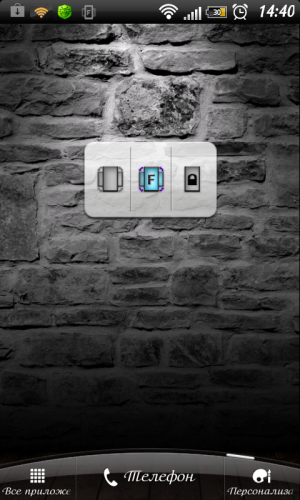
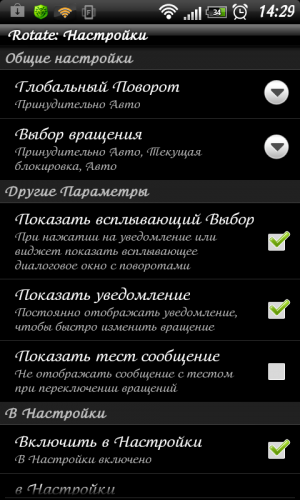
Краткое описание:
Программа для поворота экрана в приложениях.
Описание:
Каждый из Вас попадал в ситуацию, когда в том или ином приложении или случае нужно было повернуть экран под определенный градус, но ввиду того, что встроенным поворотом этого сделать было нельзя, С Ultimate Rotation Control наконец то это стало возможно.
Полный контроль ориентации экрана. Блокировка всех поворотов. Единственное приложение контроля количества оборотов, которое действительно может заблокировать экран в любом направлении, а также заставить автоматически повернуть экран в приложениях для конкретных условий.
Особенности:
★ Принудительный автоматический поворот
★ «В настройки» программы
★ Виджет и уведомление в строке состояния с ярлыком, кнопки для легкого изменения вращения экрана
★ Возможность создавать ярлыки для конкретных режимов
★ Оптимизирован для Android 1.6 (Donut) все пути к Android 4.1 (Jelly Bean)
★ Может действовать как таскер/Плагин для автоматизации настройки ориентации экрана
Русский интерфейс: Да
Совместимость: Android 1.6+
® Root: не требуется
Как повернуть экран на телефоне
Экран на телефоне – это вертикальная поверхность, обычное состояние девайса. Пользователь привык к тому, что его телефон находится в вертикальном положении, ведь именно в таком варианте использовать его намного проще.
Но возникают моменты, когда необходимо использовать горизонтальное расположение экрана. Оно может понадобиться в тот момент, когда пользователю необходимо посмотреть видео или что-то подобное. Для этого существует поворот экрана.
Как работает автоповорот в Android
Поворот может быть настроен как и самим пользователем, так и автоматически. Как правило, изначально на телефоне не стоит автоматически поворот экрана, так как он иногда бывает неудобен. Это такая функция, когда устройство самостоятельно определяет расположение и подстраивается под него. Если пользователь перевернул устройство, то и экран автоматически перевернется вслед за действием. Такое состояние называется автоповоротом.
Работает он по тому принципу, что в телефоне есть специальный датчик движения. Он отслеживает расположение экрана, переключаясь с вертикального состояния в горизонтальное. Чтобы переключать ландшафт без помощи пользователя, автоповорот отлично подойдет.
Включается данная функция в настройках, более подробно об этом стоит поговорить далее. Автоповорот и скорость его переключения зависят от того, насколько точный датчик установлен в телефоне. На разных моделях, у отличных друг от друга фирм свои датчики движения. Данная функция присутствует на каждом устройстве вне зависимости от операционной системы. Каждый телефон имеет встроенную функцию автоматического поворота экрана.
Более подробно об этом функции стоит посмотреть в этом видео
Стоит ли включать автоповорот экрана
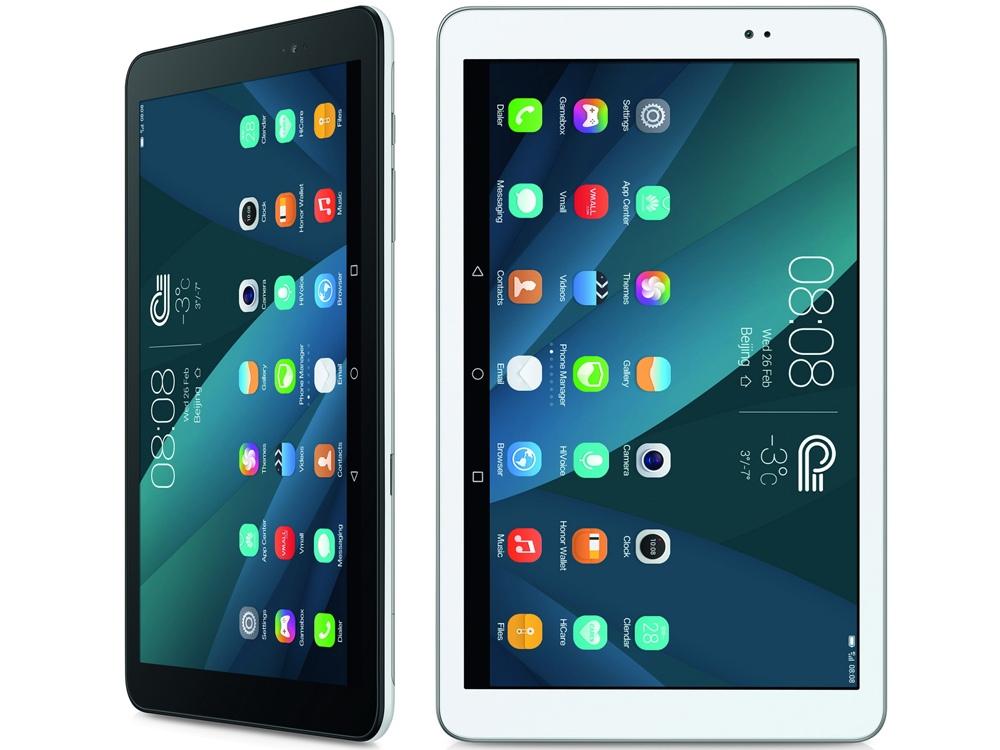
Если говорить об актуальности данной функции, то это спорный вопрос. Все зависит от предпочтений пользователя. Он удобен, когда есть необходимости в моментальном перевороте, чтобы картинка сразу приняла необходимое положение. Также есть необходимости в том случае, если пользователь в горизонтально положении играет, смотрит видео или же печатает текст. В этих случаях автоповорот очень удобен.
Но существует и другая сторона медали, когда он срабатывает в ненужный момент. Если датчик распознал поворот, когда пользователю он был не нужен, то в некоторых моментах это может не нравится и раздражать. Функция действительно может срабатывать тогда, когда в этом нет необходимости.
Каждый пользователь для себя решает, нужна ему данная функция или же нет. Если включенный автоматический поворот его не раздражает, а только помогает, то актуальность данной функции есть и человек может не выключать её во время использования телефона.
Как включить поворот экрана на Андроиде
Включение автоматического поворота, как говорилось ранее, проходит в настройках системы. Также есть возможность активировать его при помощи быстрой панели доступа. На Айфонах и на Андроидах, например, различный способ активации поворота. Стоит поговорить об Андроид системах, так как они достаточно популярны.
Для того, чтобы включить автоматический поворот через настройки, необходимо следующее:
- Для начала стоит открыть настройки на телефоне. Они располагаются, как правило, на главном экране устройства. Напоминают иконку в виде шестерёнки. Тапом открываем их;
- После находим специальный раздел под названием «Экран». На разных устройствах автоповорот может располагаться в отличных друг от друга разделах;
- Теперь стоит найти необходимый раздел под названием «Автоповорот» и перевести ползунок в активное состояние.
Теперь, чтобы проверить включенность функции, стоит перевернуть девайс. Если экран поменял свое положение, то пользователю правильно активировал автоматический поворот.
Также присутствует другой способ – через панель быстрого доступа. Она помогает пользователю без перехода в настройки активировать необходимую функцию. Для этого необходимо открыть панель при помощи свайпа вниз, а далее найти иконку, под которой написано «Автоповорот». Кликаем на неё, тем самым и активируем необходимую функцию.
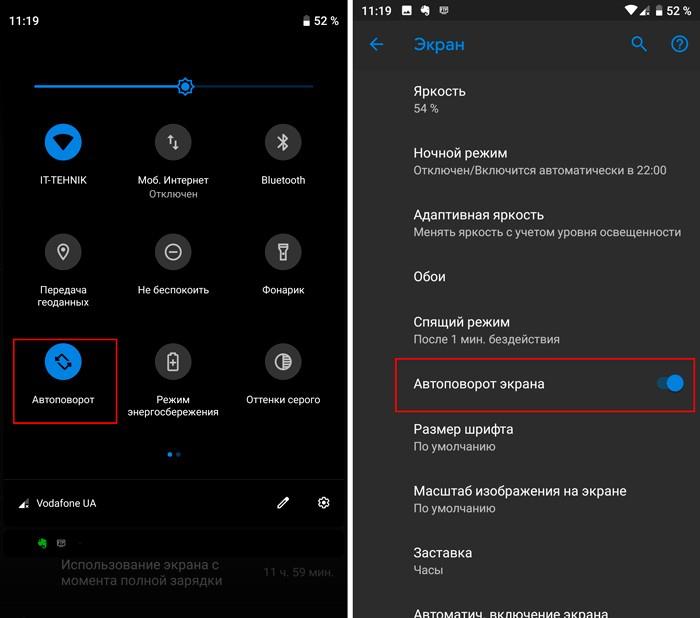
Как видно, автоматический поворот активировать очень просто. Для этого необходимо воспользоваться либо настройками на телефоне, либо же панелью быстрого доступа. Выбор способа зависит от предпочтений пользователя.
Как настроить поворот экрана на Андроиде
На разных устройствах и моделях присутствует своя настройка автоматического поворота. На некоторых девайсах её вовсе нет, то есть пользователю не дают возможности в том, чтобы правильно настроить автоповорот.
На примере телефона Самсунг стоит рассмотреть, какие могут быть настройки. Как правило, на телефоне в одноименном разделе под названием «автоповорот» могут быть доступны дополнительные функции, например, настройка перехода в альбомный режим в определённых зонах.
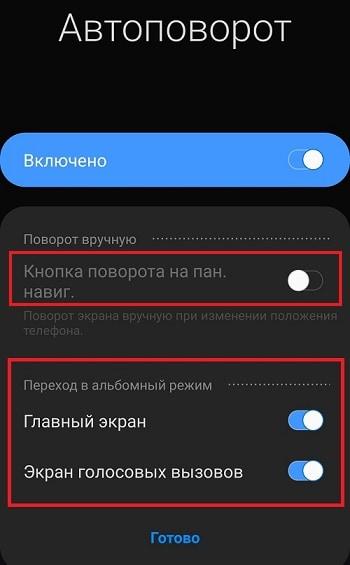
На телефоне Самсунг это можно настроить как и на главном экране, так и на экране блокировки или же на экране голосовых вызовов. Также на некоторых телефонах доступна специальная калибровка, которая позволяет настраивать или же менять расположение экрана, чтобы телефон запомнил всевозможные варианты расположения.
На Самсунге также установлено то, что можно переместить специальную кнопку в панель быстрого доступа, то есть пользователь достаточно мобильно сможет активировать необходимый ему режим при помощи простого нажатия.
Разработчики мало дают возможностей для того, чтобы настроить автоматический режим. Как правило, все зависит от того, чего хочет добиться пользователь, а также от его модели телефона.
Что делать, если поворот экрана не работает
Поворот экрана может не работать по отличным друг от друга причинам. Самыми распространенными считаются:
- Сбой в работе системы телефона;
- Проблемы с датчиком движения;
- Проблемы с прошивкой телефона;
- Поломка сенсора.
Эти причины можно разделить на две большие категории: системные и технические. Первые можно решить самостоятельно, к ним относят и систему телефона, и проблемы с прошивкой. Можно попробовать выполнить полный сброс настроек к заводским, чтобы решить данную проблему. Для того, чтобы сделать это правильно, стоит в настройках зайти в раздел «Восстановление и сброс» и кликнуть на пункт «Сброс настроек», подтвердить его и дождаться окончания.
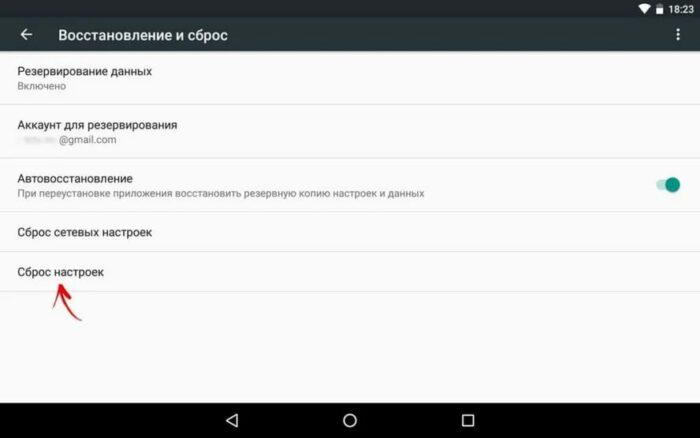
Обратите внимание! Вернуть систему в первоначальное состояние не удастся, также сбросятся все данные.
Чтобы правильно выполнить сброс, стоит посмотреть это видео
Если проблема технического характера, то необходимо обращаться к специалистам, которые проверят работу датчика движения и при необходимости заменят его. Самостоятельно человеку не стоит разбирать свое устройство, чтобы не совершить ещё больше ошибок и проблем.
Также можно попробовать настроить калибровку. Это стоит делать при помощи специальных утилит для данных целей. Их можно скачать в Плей Маркете. Они помогут пользователю правильно откалибровать устройство, чтобы датчик движения стал работать исправно.
Как перевернуть экран на телефоне вверх ногами
Будь в курсе последних новостей из мира гаджетов и технологий

5 лучших приложений для управления поворотом экрана на Android-устройстве

Функция смены ориентации экрана на Android не всегда работает так, как хочется пользователю — некоторые приложения не переворачиваются, а другие, напротив, переходят из портретного режима в ландшафтный и наоборот в самый неподходящий момент. К счастью, на Android есть приложения, которые позволяют настроить, в каких случая ориентация будет меняться, а в каких нет.
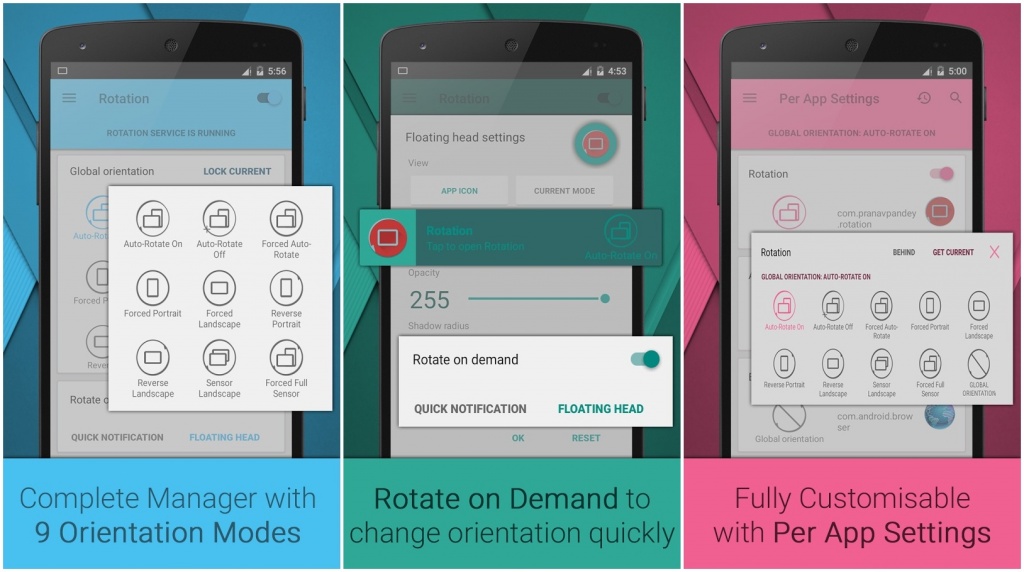
Это приложение добавляет в настройки ориентации несколько новых опций и позволяет перевернуть любое приложение, даже если оно изначально не поддерживает смену режима отображения. Кроме того, оно позволяет обходить стандартные настройки поворота экрана и запрещать приложениям менять интерфейс.
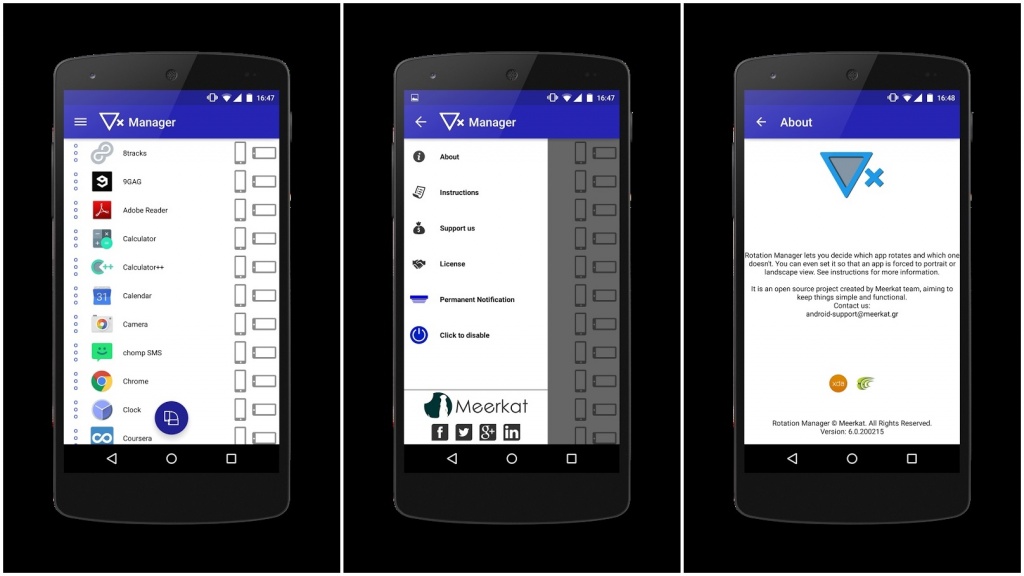
Rotation Manager позволяет выбрать, в какой ориентации экрана будет работать то или иное приложение: ландшафтной, портретной или по выбору системы (в том числе в зависимости от того, как вы держите устройство). Приложение постоянно работает в фоновом режиме, однако, по словам разработчиков, почти не потребляет оперативную память.
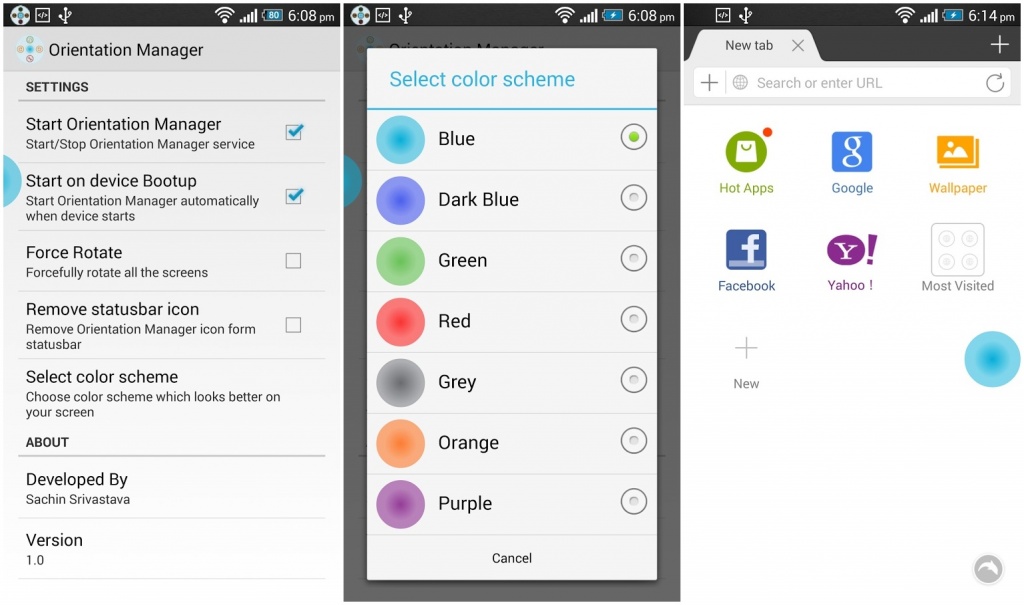
Orientation Manager более бережно относится к системным ресурсам — вы можете запретить этому приложению запускаться с загрузкой операционной системы. Когда оно запущено, на экране появляется миниатюрная кнопка, нажатие на которую позволяет форсированно изменить ориентацию любого запущенного приложения. Цвет кнопки можно выбрать в настройках.
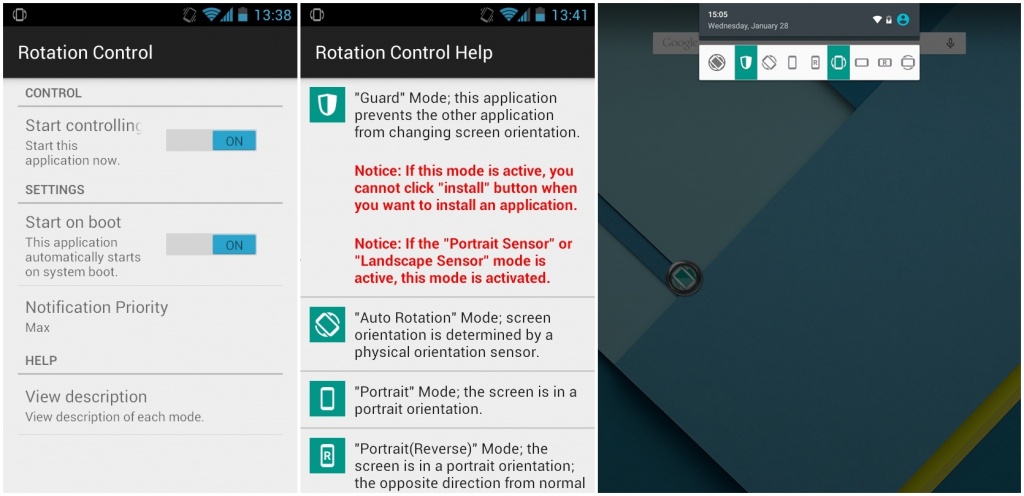
С помощью Rotation Control можно запретить выбранным приложениям менять ориентацию интерфейса, активировать авто-поворот, при котором ориентация меняется в зависимости от того, как вы держите устройство, или зафиксировать определенную ориентацию: только портретная или только ландшафтная.
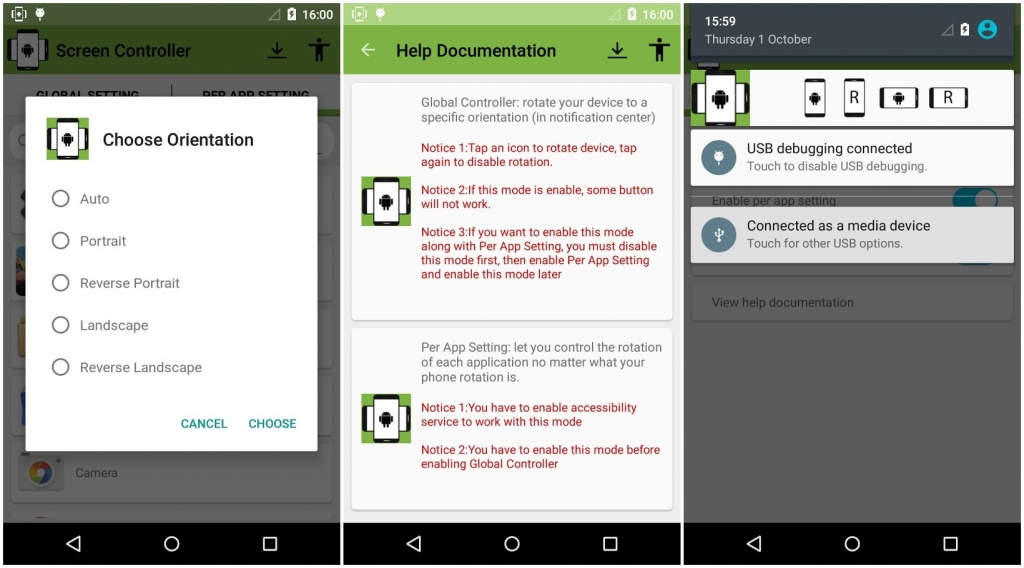
Screen Rotation Controller уведомляет вас, когда какое-либо приложение пытается сменить ориентацию экрана и позволяет разрешить или запретить ему сделать это. Кроме того, с его помощью вы можете форсированно поменять ориентацию любого приложения вручную.
Включаем поворот экрана в Android

Изменение статуса функции «Автоповорот экрана» в Android по умолчанию доступно в шторке или через панель управления. Достаточно развернуть ее свайпом сверху вниз (чтобы полностью ее отобразить, потребуется свайпнуть дважды), затем среди кнопок для быстрого доступа к некоторым функциям отыскать «Автоповорот». Нажмите на значок, чтобы он стал активным.
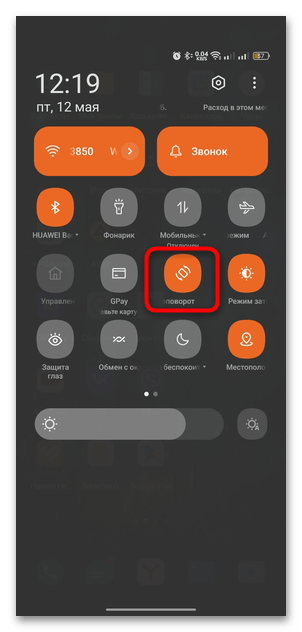
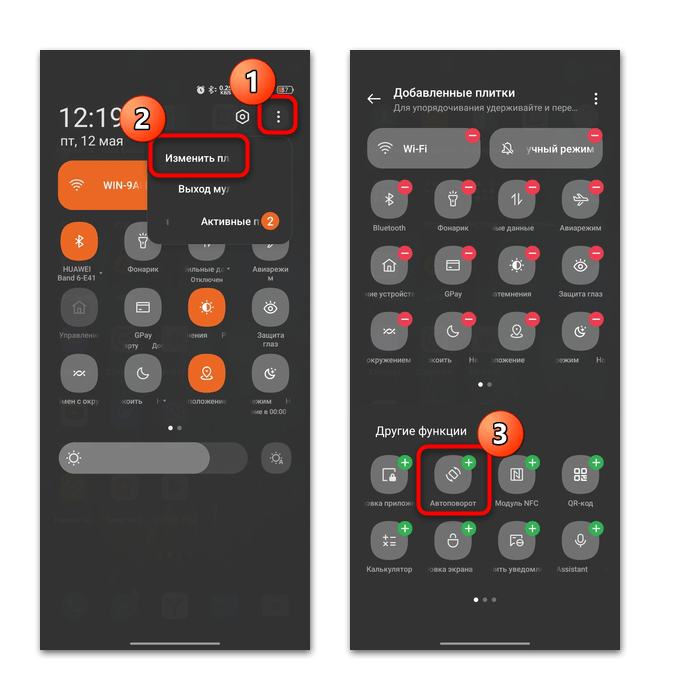
Если данной функции в шторке нет, то, скорее всего, отображение кнопки попросту отключено. Разверните панель, затем нажмите на троеточие вверху (где-то это кнопка с иконкой карандаша) и выберите пункт «Изменить плитки». В появившемся окне внизу найдите «Автоповорот» и нажмите на плитку – она появится в основной части шторки. При необходимости кнопку можно переместить в любое другое место методом перетаскивания.
Способ 2: Штатные «Настройки»
Включение поворота экрана на Андроиде осуществляется и через системные «Настройки»:
-
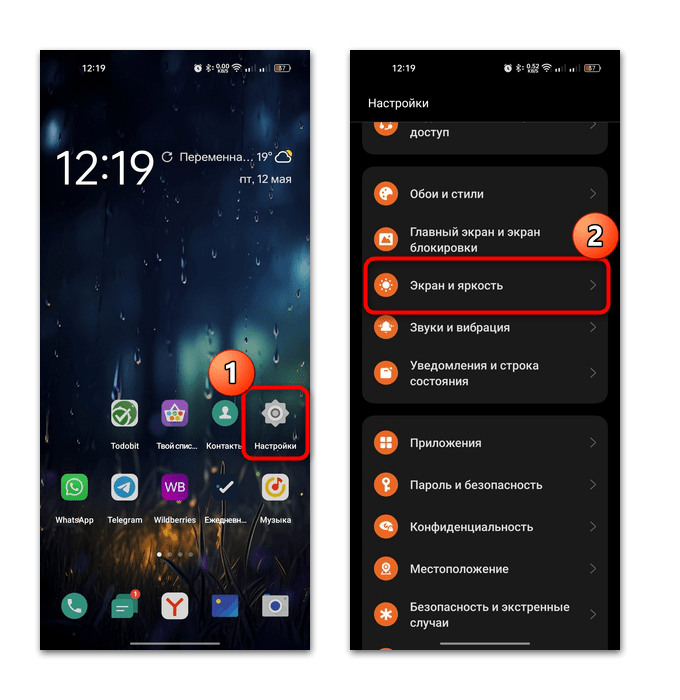
Запустите «Настройки», затем перейдите в раздел «Экран и яркость». В некоторых версиях ОС он может называться, например, «Дисплей».
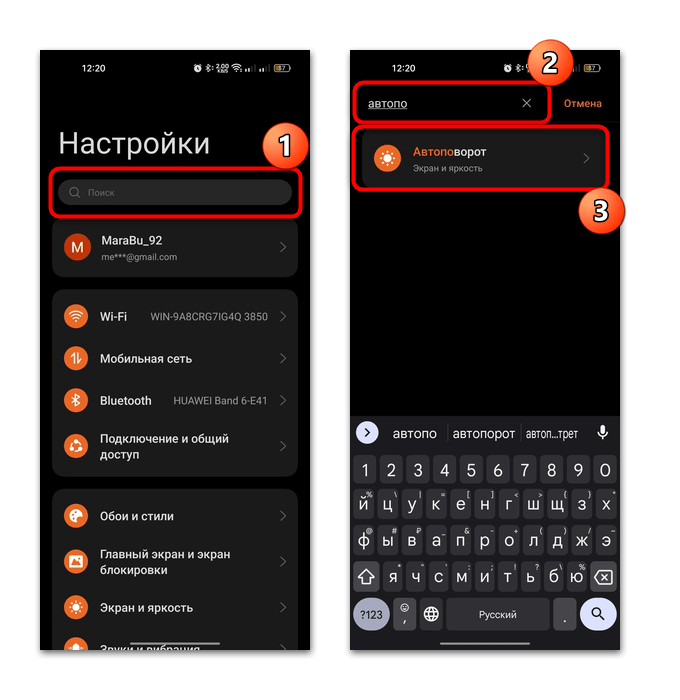
Если инструкция не подходит (такое бывает и зависит от производителя смартфона или оболочки Андроида), то можете воспользоваться поисковой строкой, которая есть в штатных «Настройках». Достаточно ввести соответствующий запрос, затем в списке результатов поиска нажать на нужный.
Способ 3: Панель навигации
В некоторых оболочках Android производителем (например, Huawei) добавлена возможность индивидуального управления поворотом экрана даже при выключенном автоповороте в настройках системы. Она встраивается в панель навигации и может быть вызвана следующим образом: запустите приложение, чью ориентацию надо изменить, и переверните телефон в то положение, которое вам нужно, например горизонтально. На панели навигации сбоку появится дополнительная кнопка для ротации. Если панель навигации автоматически скрылась после запуска приложения, соответственно, сперва ее понадобится вызвать свайпом вверх.
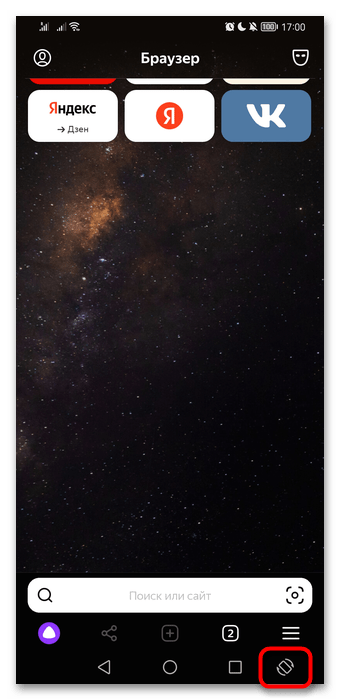
Для возвращения исходной ориентации экрана в конкретном приложении снова поверните смартфон нужным образом для появления указанной кнопки на панели навигации.
Способ 4: Сторонние приложения
Системные средства Android в своем большинстве позволяют управлять только автоматическим поворотом экрана – это зависит от положения мобильного устройства в пространстве. Для более тонкой настройки потребуется использовать сторонний специализированный софт. Одним из самых функциональных приложений является Rotation Control, и на его примере разберем, как пользоваться подобными средствами.
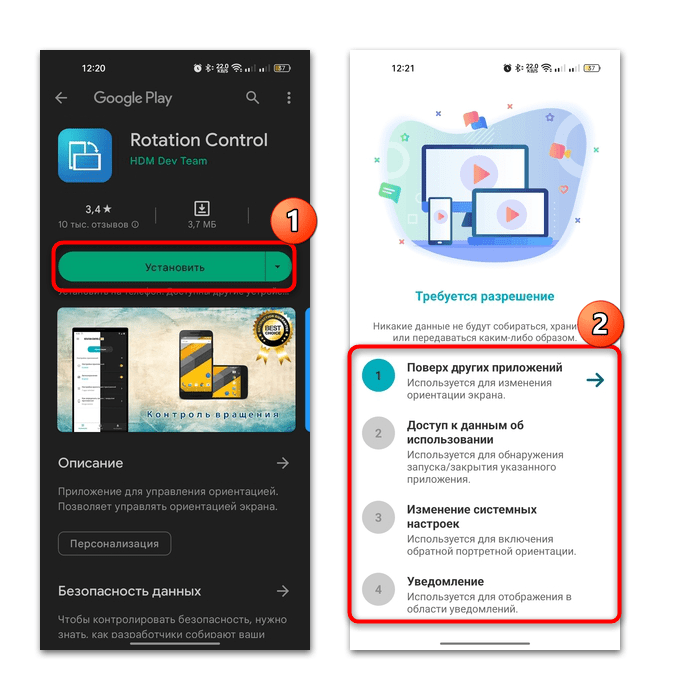
- Перейдите по ссылке и установите приложение. После первого запуска потребуется дать все необходимые для корректной работы разрешения.
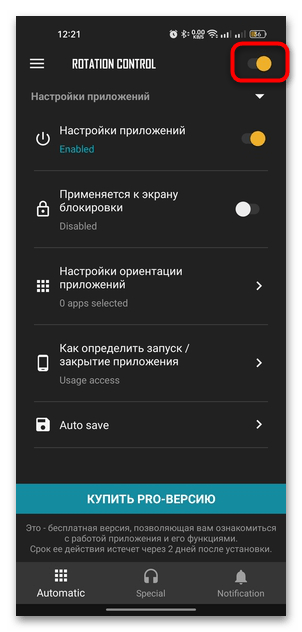
- Если потребуется, для начала активируйте работу приложения с помощью тумблера вверху. После этого можно переходить к настройкам поворота экрана.
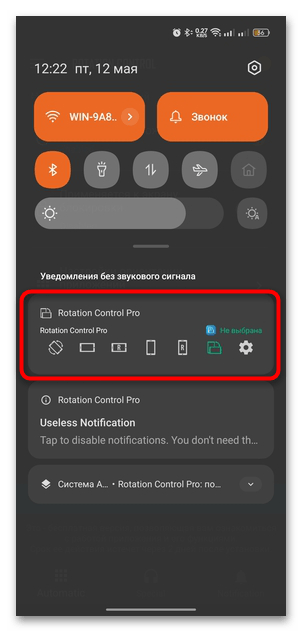
- Разверните шторку и внутри интегрированной панели Rotation Control можете выбрать один из вариантов. Все они визуализированы, поэтому разобраться в значках не сложно. Например, иконка в виде смартфона в горизонтальном положении активирует горизонтальный режим экрана, а кнопки с буквой «R» — перевернутый режим. Также здесь есть и автоповорот – кнопка, стилизованная под телефон со стрелками.
- В приложении есть возможность настроить поворот экрана индивидуально для каждой установленной в Андроиде программы. Для этого вернитесь в главное окно Rotation Control и выберите строку «Настройки ориентации приложений», затем нажмите на одну из программ, а в дополнительном окне можно выбрать ориентацию экрана при использовании данного софта.
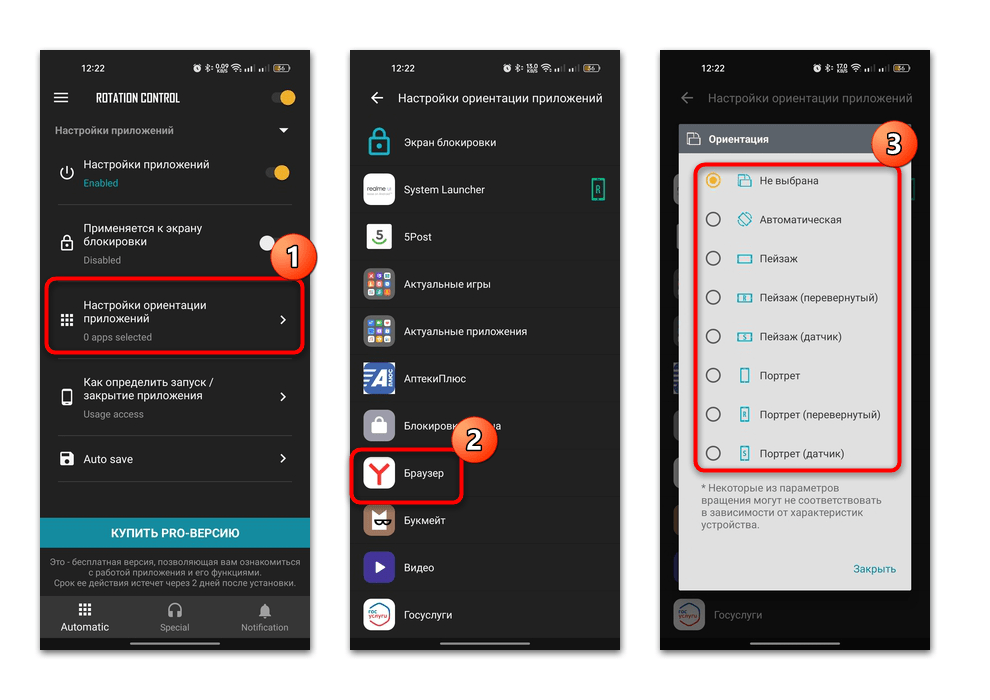
- После настройки в списке приложений будут отображаться значки, показывающие, какой режим ориентации для каждого из них выбран.
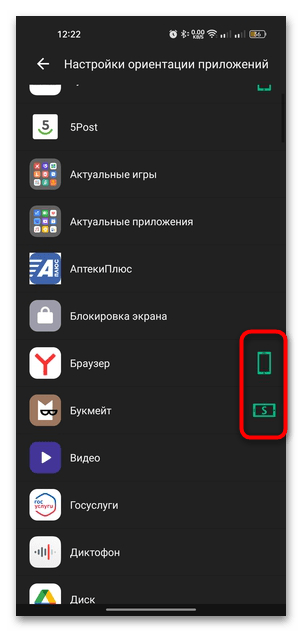
Через приложение для настройки поворота можно также и настроить и ориентацию для блокировки экрана.