Как установить APK-файл на Android TV
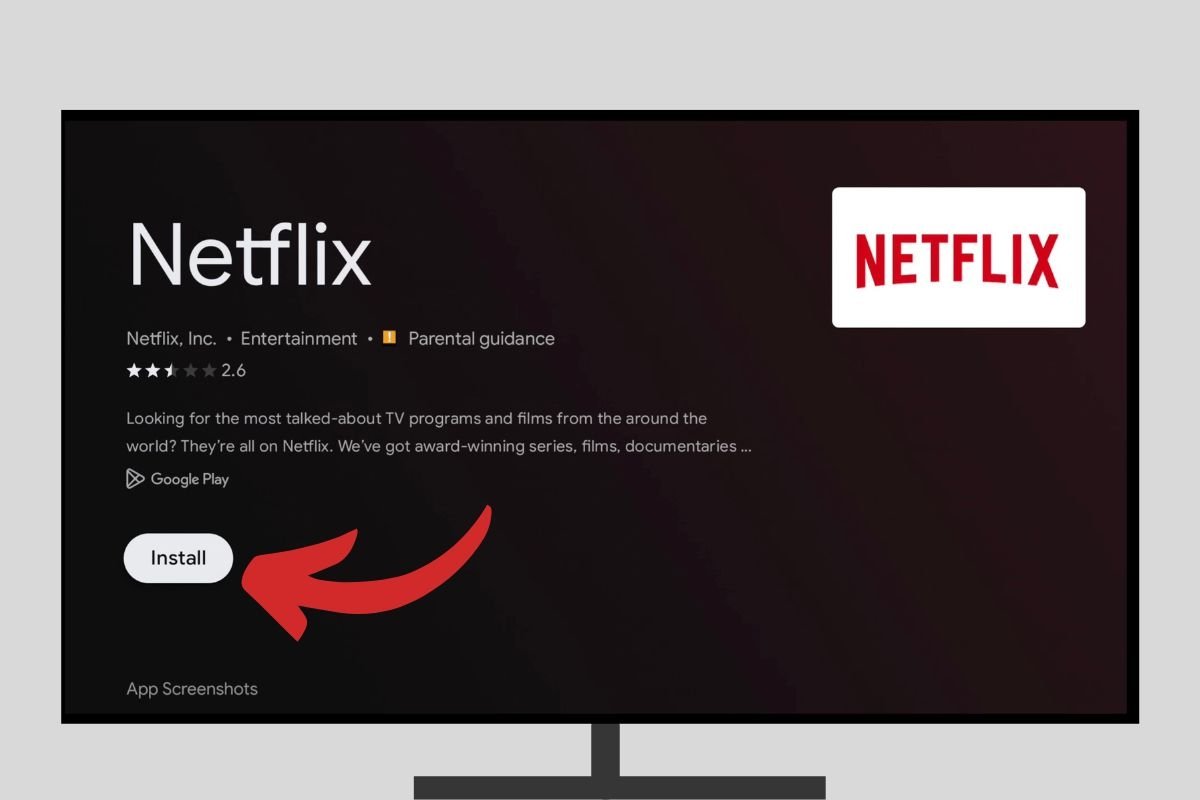
Для установки APK-файла на Android TV, есть несколько методов. С одной стороны, процесс будет зависеть от приложения, которое вы хотите установить, и с другой, от устройства, на котором работает Android TV: каждый производитель и каждая версия – имеет свой процесс, поэтому вам придется объединить все методы, чтобы установить свои приложения, и чтобы они работали должным образом. Кроме того, имейте в виду, что не все Android-приложения 100% совместимы и функциональны на Android TV.
Прежде всего, при установке приложений, которые не были скачены из официального магазина приложений, Google Play Store, необходимо выполнить предварительную настройку операционной системы, чтобы разрешить установку приложений из неизвестных источников. Чтобы включить эту функцию, найдите раздел Настройки на интерфейсе Android TV и нажмите на него.
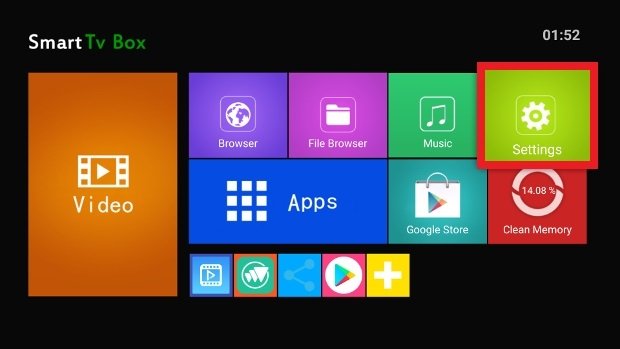
Доступ к настройкам Android TV
Откройте раздел Безопасность.
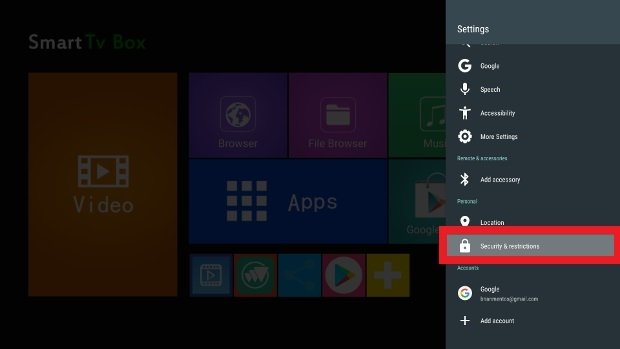
Доступ к настройкам безопасности Android TV
Нажмите Установить приложения из неизвестных источников.
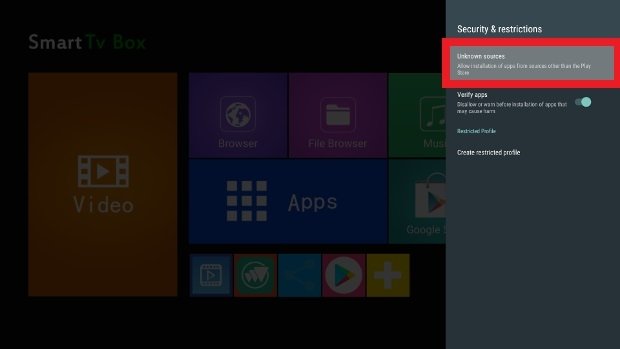
Нажмите на раздел Неизвестные источники
Убедитесь, что ползунок вашего веб-браузер, в данном случае Chrome, передвинут вправо, указывающий, что у него есть необходимые разрешения для установки приложений, которые мы получаем через него. Также убедитесь, что файловый менеджер имеет это разрешение, а также любое установленное облачное хранилище. Как мы увидим ниже, существует несколько способов получить APK-файл, и в зависимости от используемого инструмента, который выступает в качестве посредника, требуется это разрешение для завершения установки.
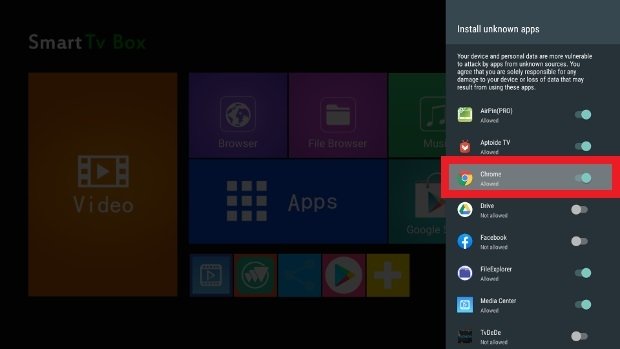
Предоставляйте разрешения вашему веб-браузеру на установку приложений
Следующим шагом состоит из переноса APK-файла, который вы хотите установить, на ваш Android TV. Как это сделать? Для этого есть несколько способов, как мы уже видели.
Прямая загрузка
Любой Android TV имеет веб-браузер. Откройте его и введите malavida в адресную строку, чтобы получить доступ к нашему веб-сайту. Как только вы зашли в него, вы сможете как обычно просматривать все приложения и скачивать те, которые вас интересуют, нажимая на зеленую кнопку Скачать, которую вы найдете в любом из наших приложений. В этом случае они попадут в вашей папке загрузок, где вы просто должны нажать на APK-файл, чтобы начать установку. Снова, убедитесь, что ваш браузер имеет разрешения на установку в настройках безопасности!
Есть ли у вас USB-порт на вашем телевизоре или Android Box? Один из самых практичных способов сделать это — скопировать APK-файлы на USB-накопителе на компьютере, например, для последующей загрузки на Android TV.
В этом случае открываются две возможности. Ваш Android TV может иметь файловый менеджер, с помощью которого можно смотреть содержимое USB-накопителя, вам просто нужно перейти в этот каталог и щелкнуть по APK-файлу, чтобы начать установку. Вы предоставили соответствующие разрешения?
Второй способ – если ваш Android TV не имеет встроенного браузера, но он вам нужен. Вам придется выбрать любой другой метод в качестве альтернативы, чтобы, по крайней мере, иметь возможность установить файловый менеджер, позволяющий читать содержимое внешнего накопителя.
Облачное хранилище
Google Drive — это один из сервисов, который обычно устанавливается по умолчанию на Android TV. Чтобы настроить его, вам просто нужно получить доступ к данным доступа к вашей учетной записи от Google, и это общее пространство может быть очень полезным при установке APK-файлов. Все, что вам нужно сделать, это загрузить APK-файлы, которые вы хотите установить, в своем личном облаке, а затем получить доступ к этому облаку через Google Drive на вашем Android TV, чтобы скачивать файлы и запустить их установку. То же самое относится и к другим подобным сервисам, таким как Dropbox. И как всегда, убедитесь, что у них есть соответствующие разрешения.
Google Play
Если ни один из перечисленных вариантов не работают, Google Play также доступен практически на любом Android TV (и разрешения на установку включены по умолчанию). Воспользуйтесь этим, чтобы скачивать и устанавливать любое приложение, необходимое в предыдущих методах, или, в конечном счете, скачивать APK прямо оттуда, хотя предложение не такое большое.
Независимо от используемого метода, последний шаг — запустить этот APK-файл. Способ сделать это меняется в зависимости от выбранного вами метода скачивания APK. В этом случае мы использовали USB-накопитель, поэтому следующий шаг — подключить его к вашему Android TV и получить доступ к файловому менеджеру.
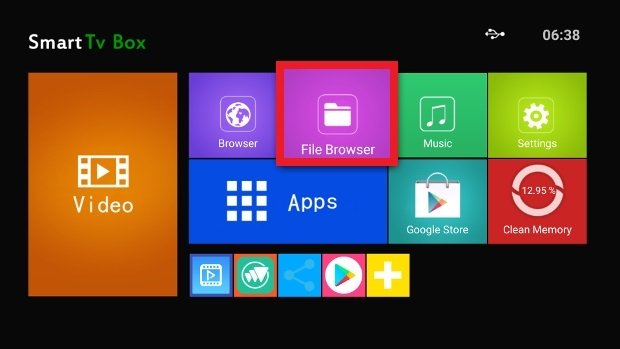
Доступ к файловому менеджеру Android TV
Войдите в USB-накопитель, используя меню слева, чтобы увидеть его содержимое, и нажмите на APK, который вы хотите установить.
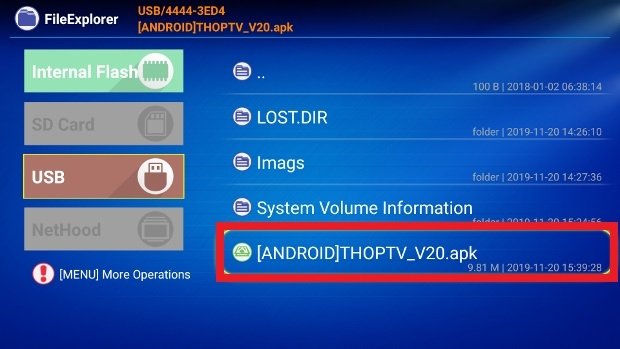
Получите доступ к USB-накопителю и нажмите на APK, который хотите установить
После запуска установки нажмите кнопку Install в правом нижнем углу и дождитесь завершения процесса.
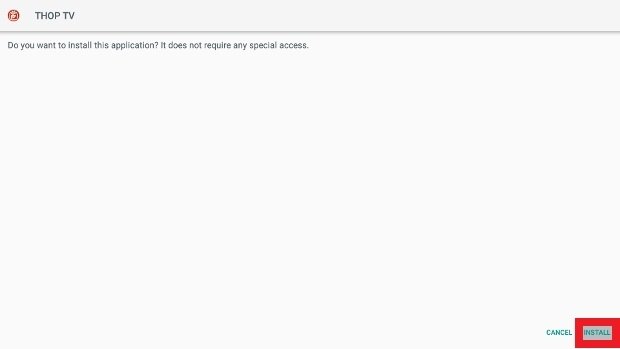
Подтвердите установку приложения на вашем Android TV
В это время вы сможете открыть приложение с помощью кнопки Open или найти его значок в меню приложений, установленных на Android TV.
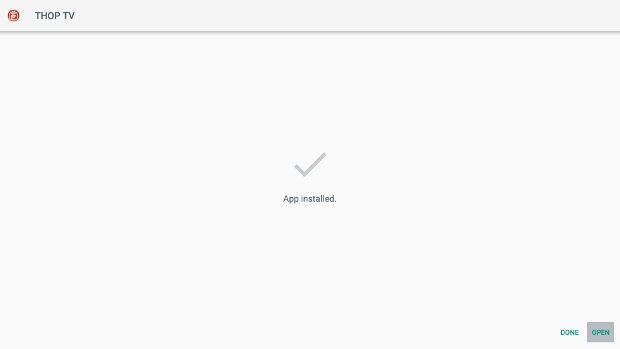
Открыть приложение, установленное на Android TV
Una cosa que debes tener en cuenta es que no todas las apps de Android son compatibles con Android TV. Pese a que son sistemas operativos muy similares, las características de los dispositivos para los que han sido concebidos condicionan también las funciones de las apps, por lo que aplicaciones creadas para teléfonos móviles o tabletas podrían no funcionar correctamente en un Android TV y al revés. No todos los APKs de Android funcionan al 100% en Android TV.
Как скачать игры на тв приставку андроид
Телевизоры, работающие на операционной системе Android TV позволяют не только пользоваться разнообразными приложениями, но и устанавливать и играть в игры! Этим они выгодно отличаются от «старых» телевизионных приемников. Много разработчиков игр для Андроид адаптируют свои проекты для игры на большом экране и на сегодняшний день есть уже несколько десятков вполне достойных кандидатов для комфортного и увлекательного времяпрепровождения. При чем некоторые из этих игр позволяют играть не только с помощью пульта дистанционного управления, но и с помощью джойстика подключенного к телевизору.
Как скачать игры на тв приставку андроид
Тема что-то совсем затухла, а между тем вопрос становиться всё актуальнее up :clap:
Вот например на play market появился раздел Игр для android TV. Пишите кому что понравилось, желательно с указанием на каком устройстве пробовали, чем управляли (мыш, клава, air и т.д), плюсы, минусы и впечатления.
Реально прикольная игра BombSquad! (ссылка на Play Market), несколько человек могу играть на одном устройстве (Телеке).
Телефон на IOS или Android можно использовать в качестве контроллера -это ++++ имхо. Для этого нужно установить (ссылка на Play Market) ДУ BombSquad!
Есть настройка кнопок контроллера- тоже ++++ имхо.
У меня TV box, подключаю мышку и клавиатуру.
Насколько я понимаю, список игр, которые идут на TV box, полностью включает в себя список андроид-игр, которые поддерживают геймпад. Вот соответсвующая тема.
Игры работающие с геймпадом.
Но список игр для TV box, очевидно, шире.
От себя добавлю игры, которые прекрасно идут с мышкой и клавой —
Battle for Wesnoth — бесплатно можно скачать на маркете, пошаговая стратегия в жанре фэнтези. Во многом напоминает Age of Wonders.
Machinarium, Botanicula — обалденной красоты квесты, на этом форуме есть.
Нашел способ запустить саморост1 (квест от создателей Механариума) на своем Андроид КитКэт 4.4
Там проблема в том, что андроид с версии 4.2 не поддерживает Адоб Флэш.
Запускать через html-файл через Дольфин-браузер, перед этим в настройках Дольфина включить адоб-флэш в режим ‘постоянно включен’.
Буду писать в эту ветку какие еще игры у меня пошли.
Вот ссылка на Саморост2 с этого форума
http://4pda.to/forum/d…t/854076/Samorost2.zip
Только там вариант с exe-файлом, а нам надо html. Где-то его надо раздобыть.
Сообщение отредактировал arisvet — 13.03.16, 03:10
Попробовал The Bard’s Tale. Играть теоретически можно, но порт игры на андроид заточен под работу пальцами, поворачивать обзор камеры надо двумя пальцами на сенсорном экране. Мышкой можно только двигать виртуальный джойстик вперед-назад-влево-вправо, чтобы передвигать персонажа, при этом вид остается все время сверху, обзор того, что впереди, естественно, огранчен при таком раскладе. Лучше не мучаться и так не играть.
А вот KOTOR, Knights of the old Republic, просто великолепно пошел. Управление полностью мышкой. Движение вперед-назад при движении мыши вперед-назад, поворот корпуса влево-вправо при движении мыши влево-вправо. Пока что не очень свыкся с таким управлением, но абсолютно играбельно. Никогда в это игру не играл, собираюсь пройти. Стрелки клавы, к сожалению, никак не реагируют, ее только можно использовать, чтобы дать имя герою при генерации перса и для того, чтобы называть как-то сохранения игры, обе вещи необязательны.
Добавлено 16.03.2016, 12:38:
Попробовал The Bard’s Tale. Играть теоретически можно, но порт игры на андроид заточен под работу пальцами, поворачивать обзор камеры надо двумя пальцами на сенсорном экране. Мышкой можно только двигать виртуальный джойстик вперед-назад-влево-вправо, при этом вид остается все время сверху, обзор того, что впереди, естетсвенно, огранчен. Лучше не мучаться и так не играть.
А вот KOTOR, Knights of the old Republic, просто великолепно пошел. Управление полностью мышкой. Движение вперед-назад при движении мыши вперед-назад, поворот корпуса влево-вправо при движении мыши влево-вправо. Пока что не очень свыкся с таким управлением, но абсолютно играбельно. Никогда в это игру не играл, собираюсь пройти. Стрелки клавы, к сожалению, никак не реагируют, ее только можно использовать, чтобы дать имя герою при генерации перса и для того, чтобы называть как-то сохранения игры, обе вещи необязательны.
Превращаем ТВ-бокс в игровую приставку: небольшая инструкция для начинающих
Всем привет. Сейчас, почти в каждом доме, имеется тв-приставка на андроиде, но как показывает практика, большинство из них используются только для просмотра онлайн-трансляций. Сегодня мы поговорим о расширении игровых функций приставки. Будем пошагово превращать ее в ретро-консоль для ностальгирующих или просто тех, кто хочет использовать приставку не только для просмотра видео.
Существует два способа превратить тв-бокс в игровую приставку: поставить эмулятор на андроид систему или установить специальный дистрибутив с набором эмуляторов на карточку microSD. Мы рассмотрим оба способа, а вы выберете какой вам легче воспроизвести. В этой статье я не буду рассматривать вопрос доступности образов с играми, чтобы не затрагивать ничьи права, но думаю недолгий поиск в Гугле выдаст вам десяток ссылок с образами ромов для различных приставок. Все манипуляции я буду проводить на тв-боксе A95X-F4, обзор которого есть в моем блоге, и который сейчас у меня является основным
RetroArch
Для начала остановимся на относительно легком варианте, это установка готового эмулятора из google play, я остановил свой выбор на RetroArch. Это такой мультикомбайн, в мире эмуляторов, который должен подойти для большинства пользователей.
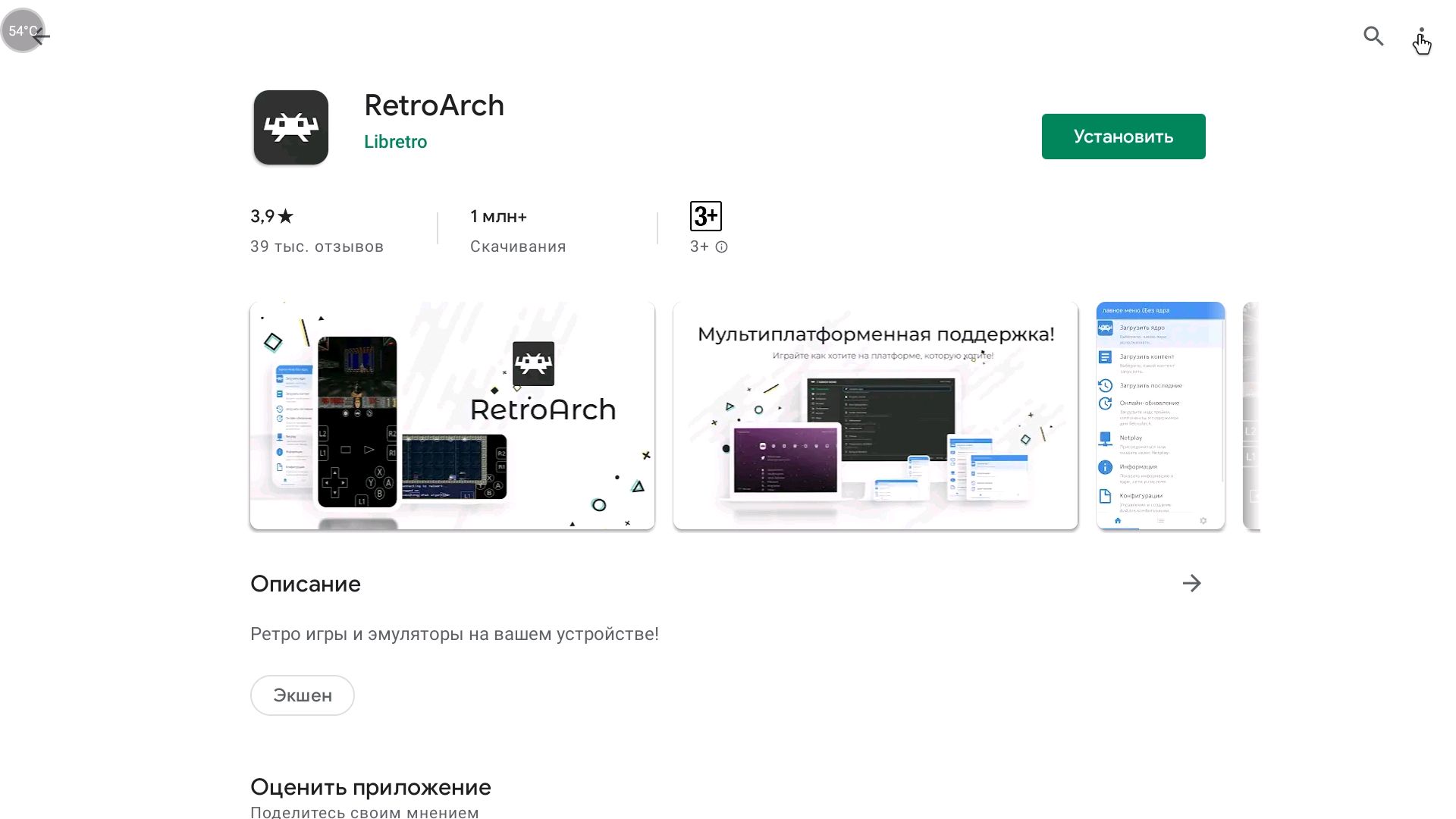
Итак, первое, что необходимо сделать, перейти на Google Play и установить программу RetroArch. При установке не забудьте дать программе все разрешения.
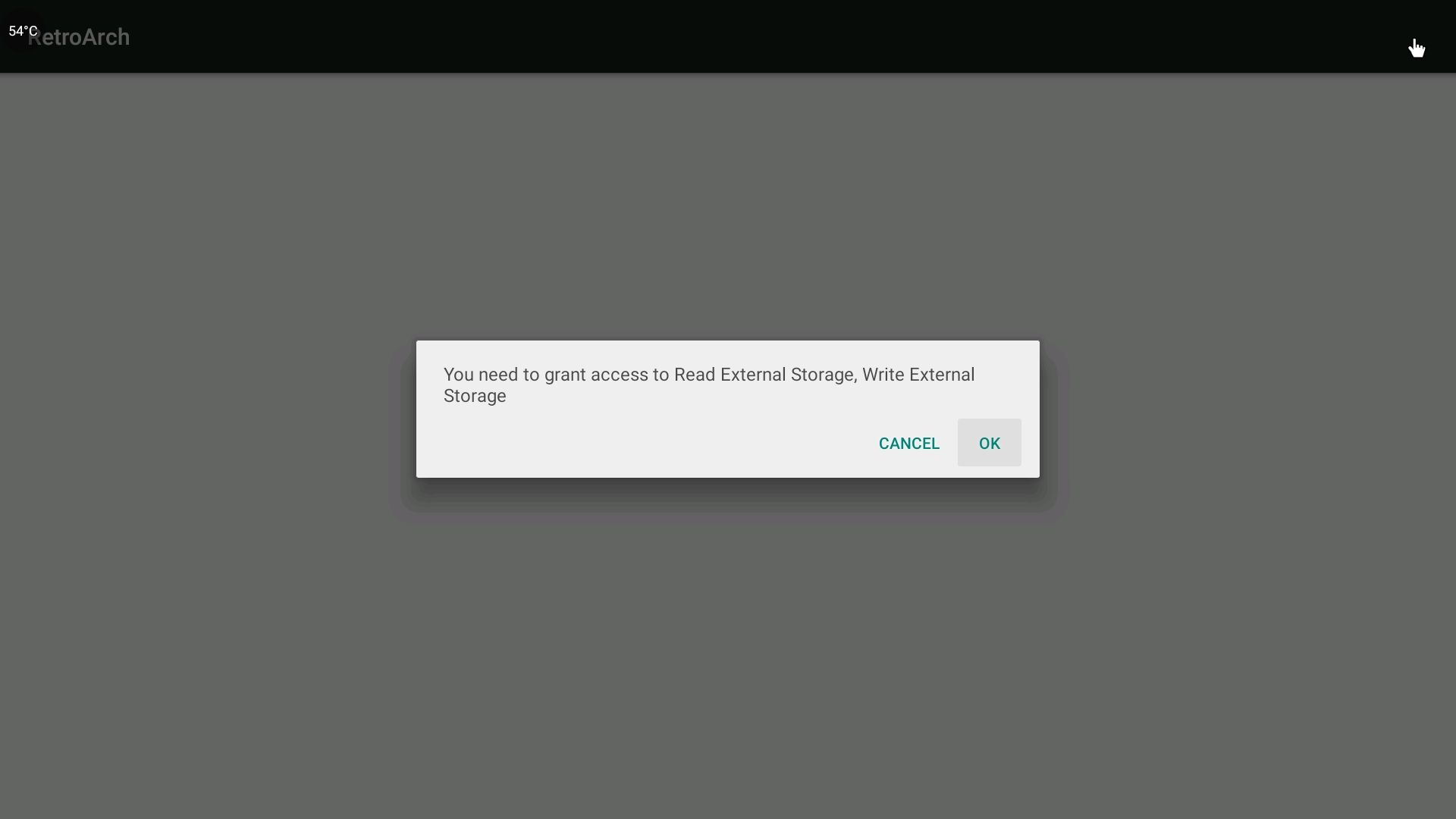
После запуска вы увидите на экране монитора интерфейс программы, возможно он будет на английском языке, возможно сразу на русском. Также если вы еще не подключили геймпад, самое время это сделать, так как retroarch по умолчанию не работает с родным пультом приставки.У меня в наличии имеется несколько геймпадов, на них я даже делал обзоры. В обзоре я буду использовать EasySMX ESM-9110, но вы можете подключить любой другой проводной или беспроводный геймпад, который определяется вашим тв-боксом.
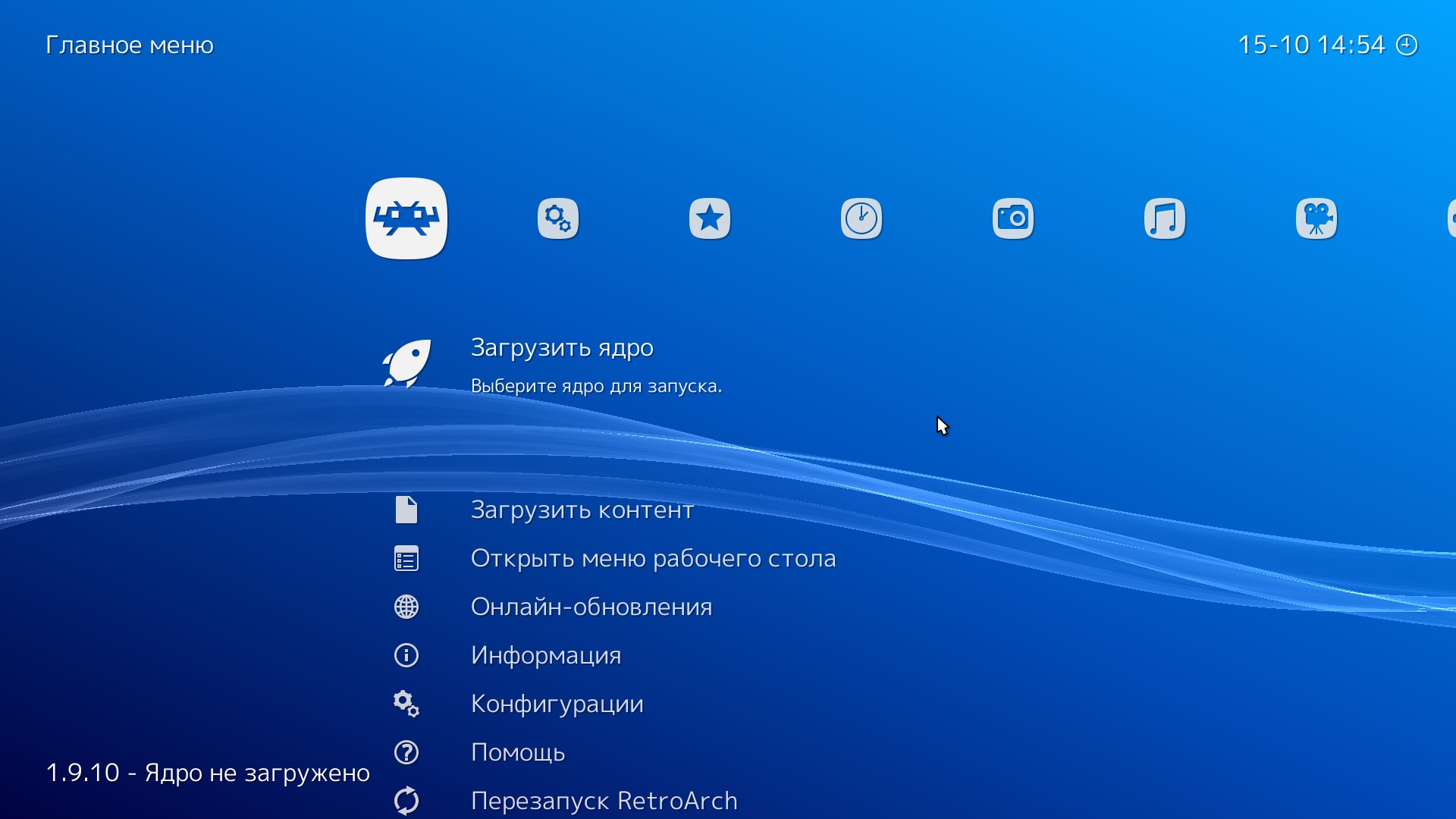
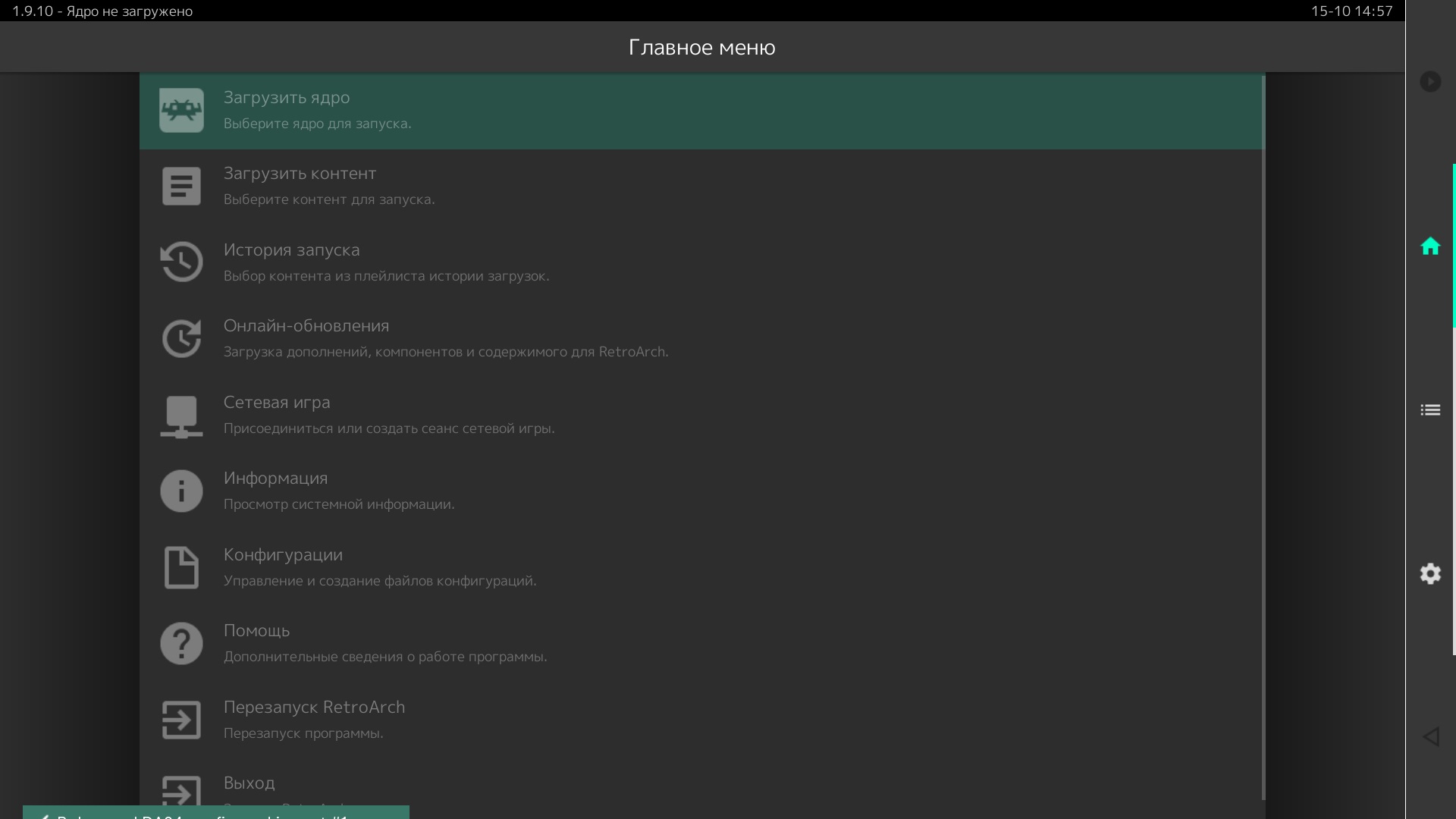
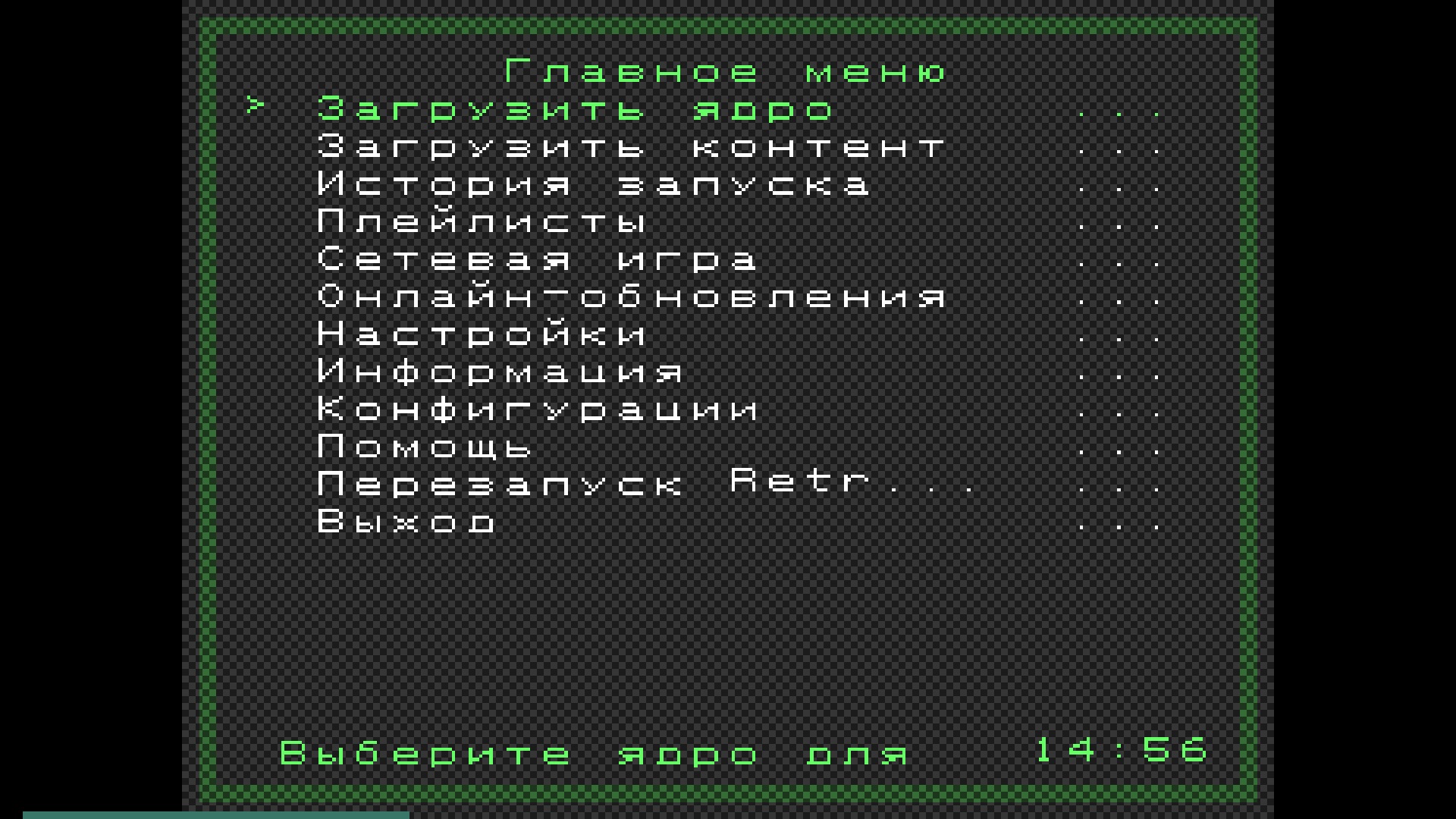
RetroArch поддерживает несколько вариантов интерфейса, все они доступны из меню Настройки-Интерфейс пользователя. Всего доступно 4 варианта оформления меню, но, два из них мне показались неудобными для работы на телевизоре. Поэтому я выбрал для себя два варианта меню: ozone или xmb. Первое имеет классический вид, второе похоже на меню playstation. Ниже скриншоты всех четырех вариантов.
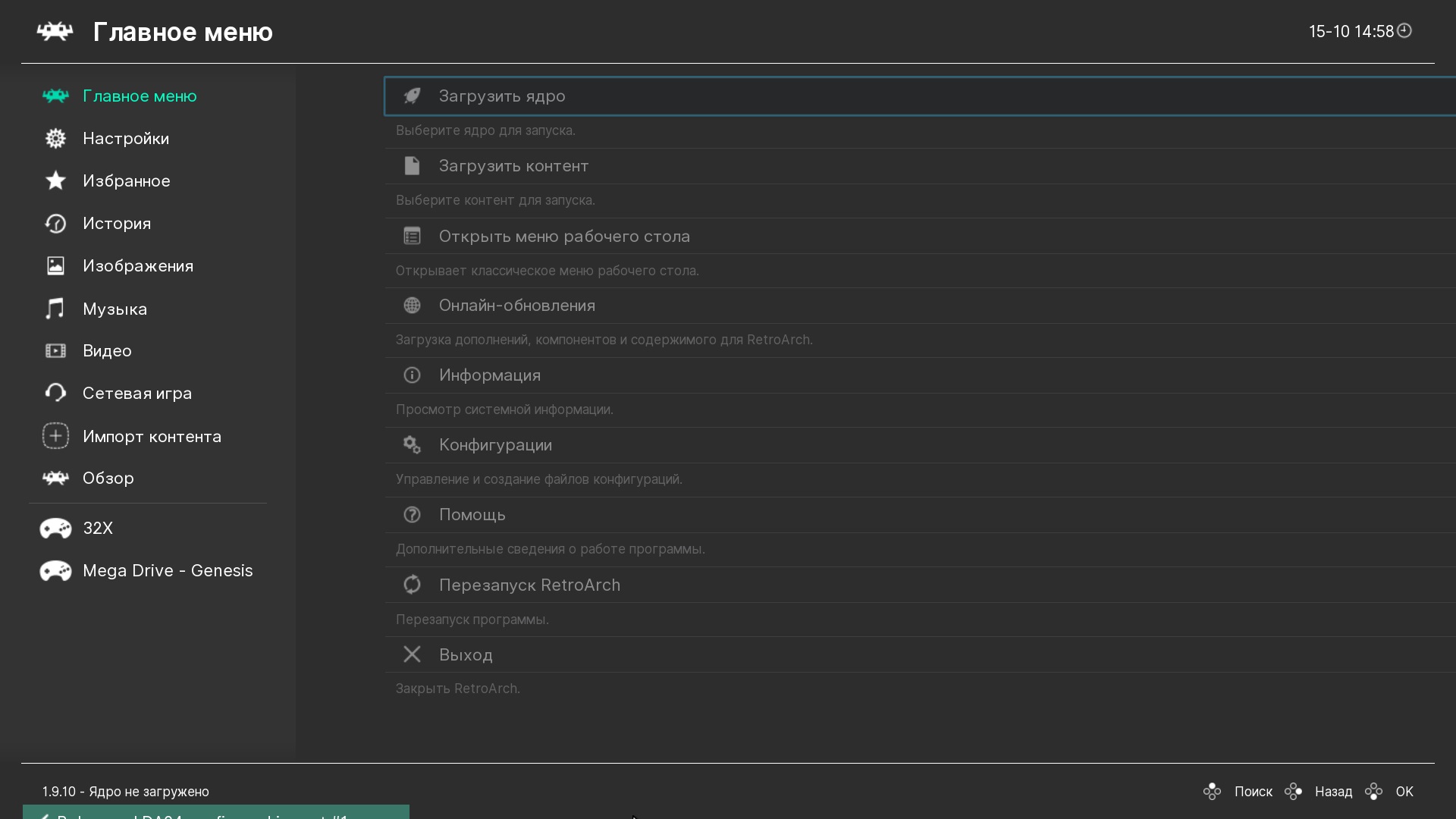
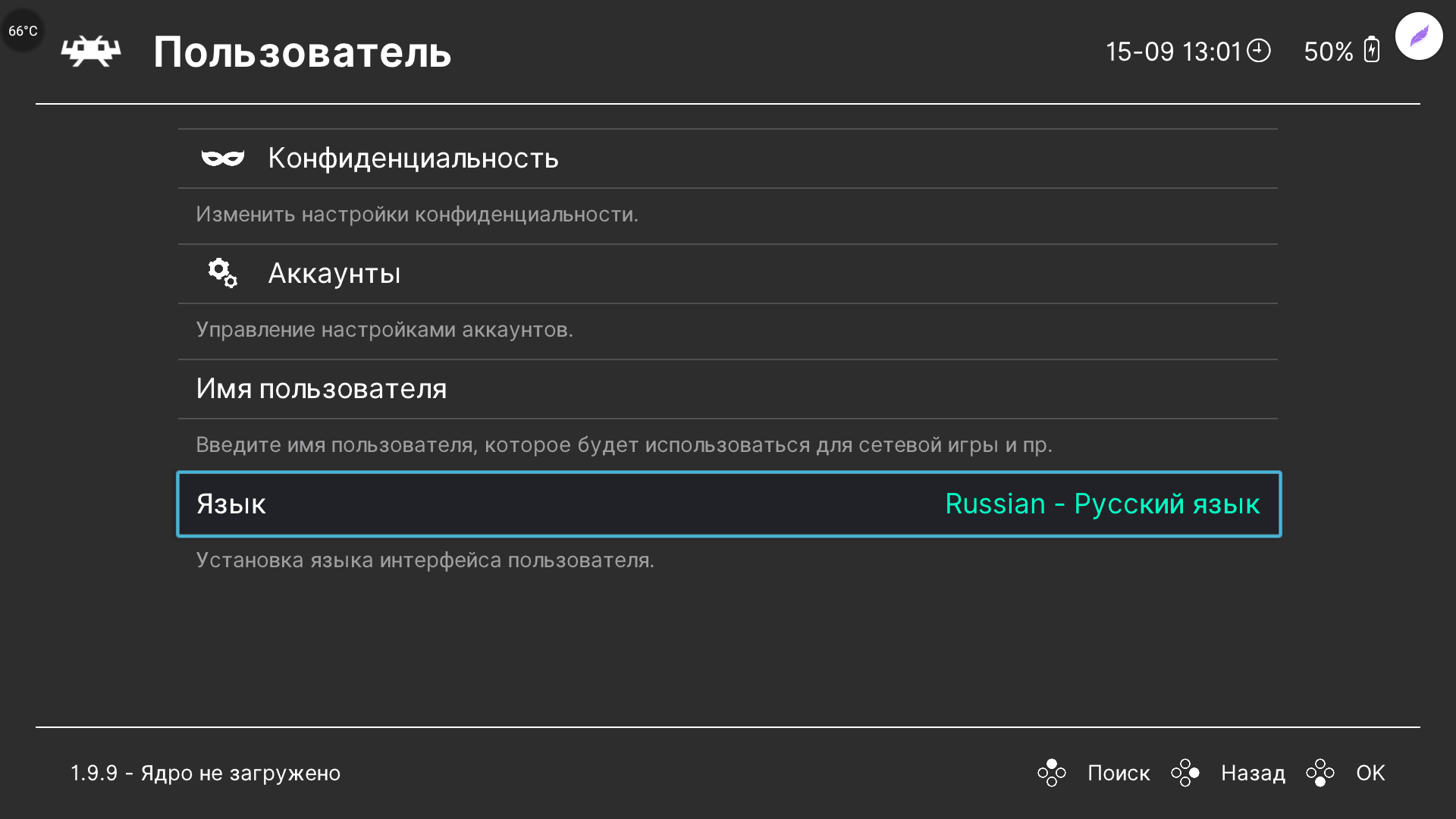
После определения геймпада, начинаем настраивать оболочку под себя. В первую очередь меняем язык оболочки, если это необходимо. Для этого идем в меню Settings-User-Language и меняем язык.
Далее займемся настройкой нашего геймпада, переназначение клавиш и прочего. Идем по пути Настройки-Ввод-Управление порта 1-Назначить все элементы управления (думаю мы уже переключились на русский язык). Здесь отображены все клавиши используемые в retroarch и выбирая каждую, можете перенастроить их под себя.
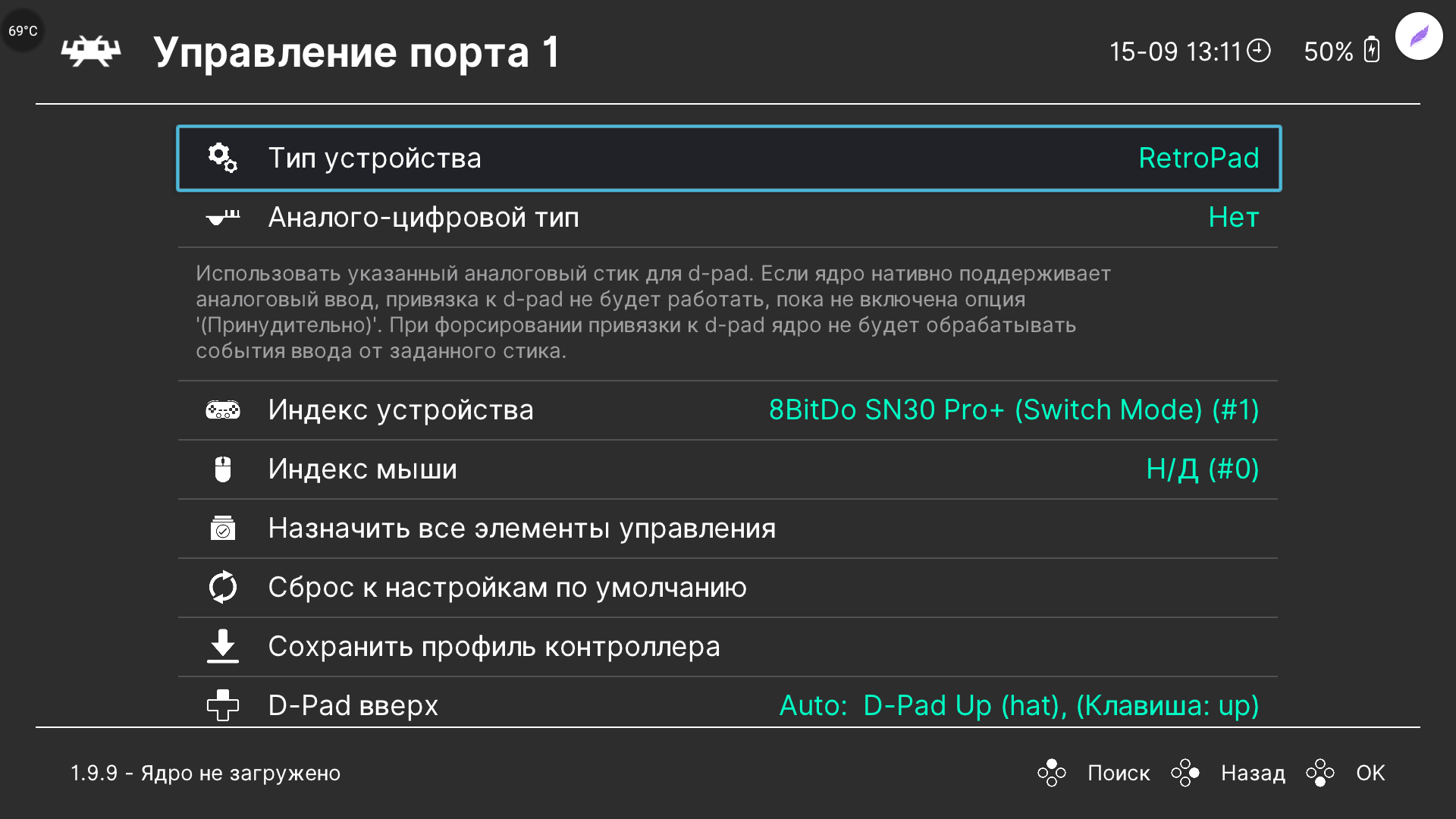
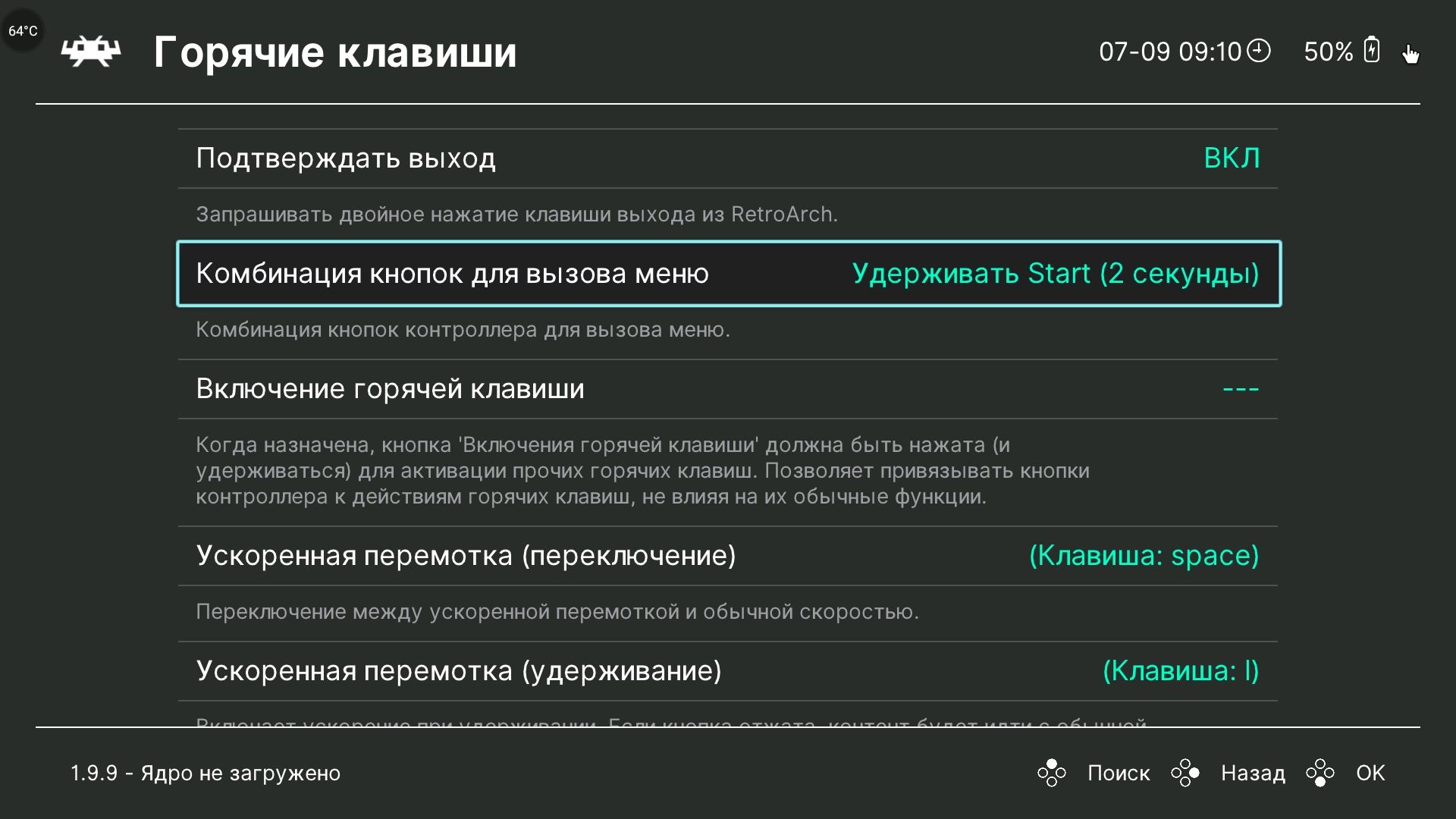
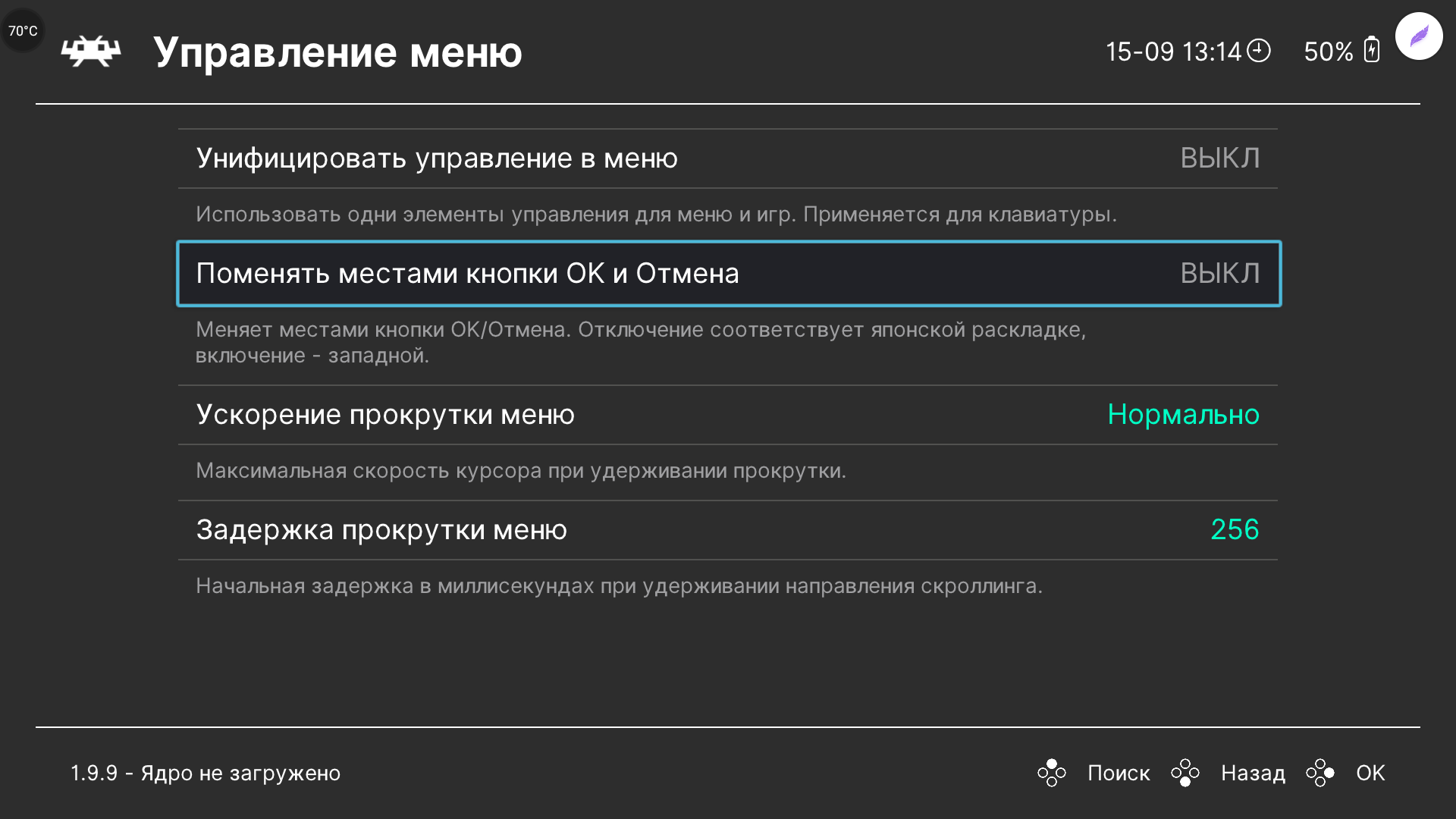
Не забудьте обязательно в настройках управления настроить горячие клавиши, иначе вам будет проблематично выйти из игры в меню программы. Для перезапуска игры придется перезапускать всю приставку. Также, в меню Ввод, есть полезное подменю Управление меню, где можно поменять местами клавиши ОК и ОТМЕНА.
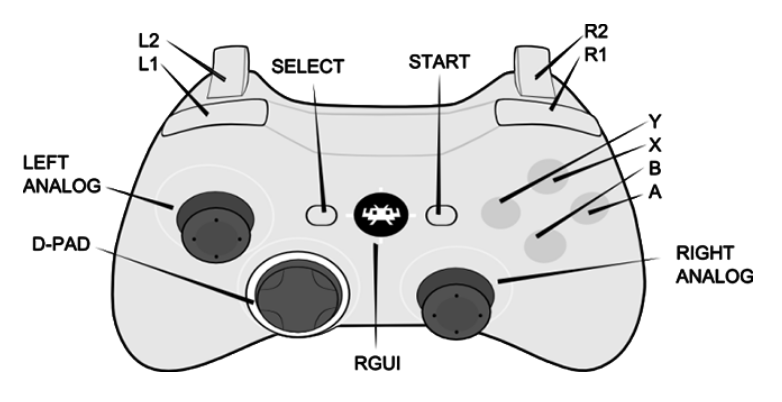
У меня геймпад подключился без проблем, единственное пришлось поменять местами кнопки XYAB, так чтобы они соответствовали картинке ниже. Так как большинство игр подразумевает такую раскладку, стандартная раскладка xbox. Это скриншот из самой программы.
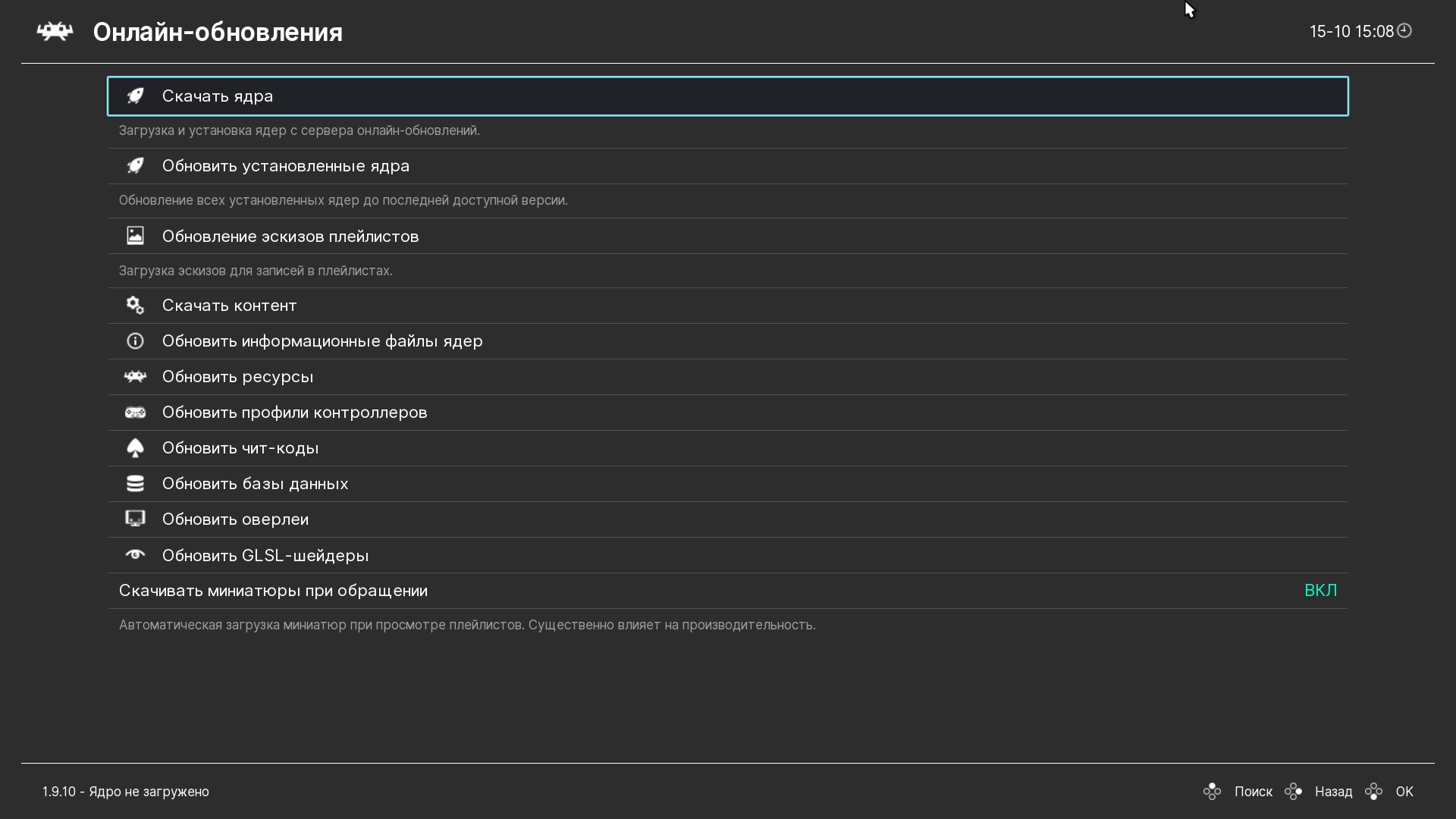
После настройки управления, возвращаемся в основное меню и выбираем раздел Загрузить ядро. Ядра нужны для запуска эмуляции нужной вам консоли, если вы планируете играть только в одну консоль, то скачивайте ядра связанные только с ней, или качайте все сразу, если еще не определились. Перед скачиванием ядер, рекомендую обновить базы данных приложения. Для этого идем в Главное меню — Онлайн-обновления и обновляем все. Плюс включите опцию Скачивать миниатюры при обращении.
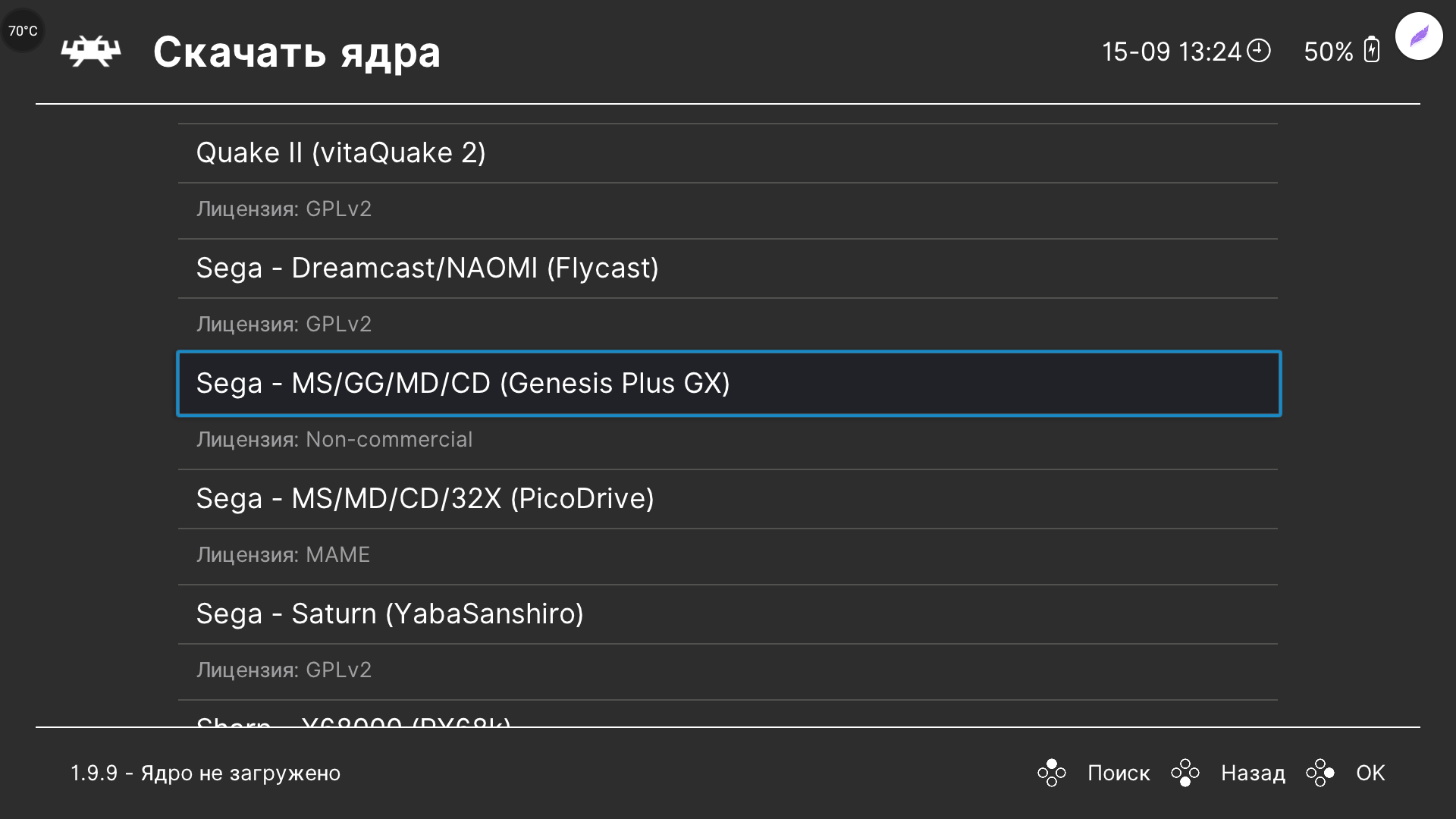
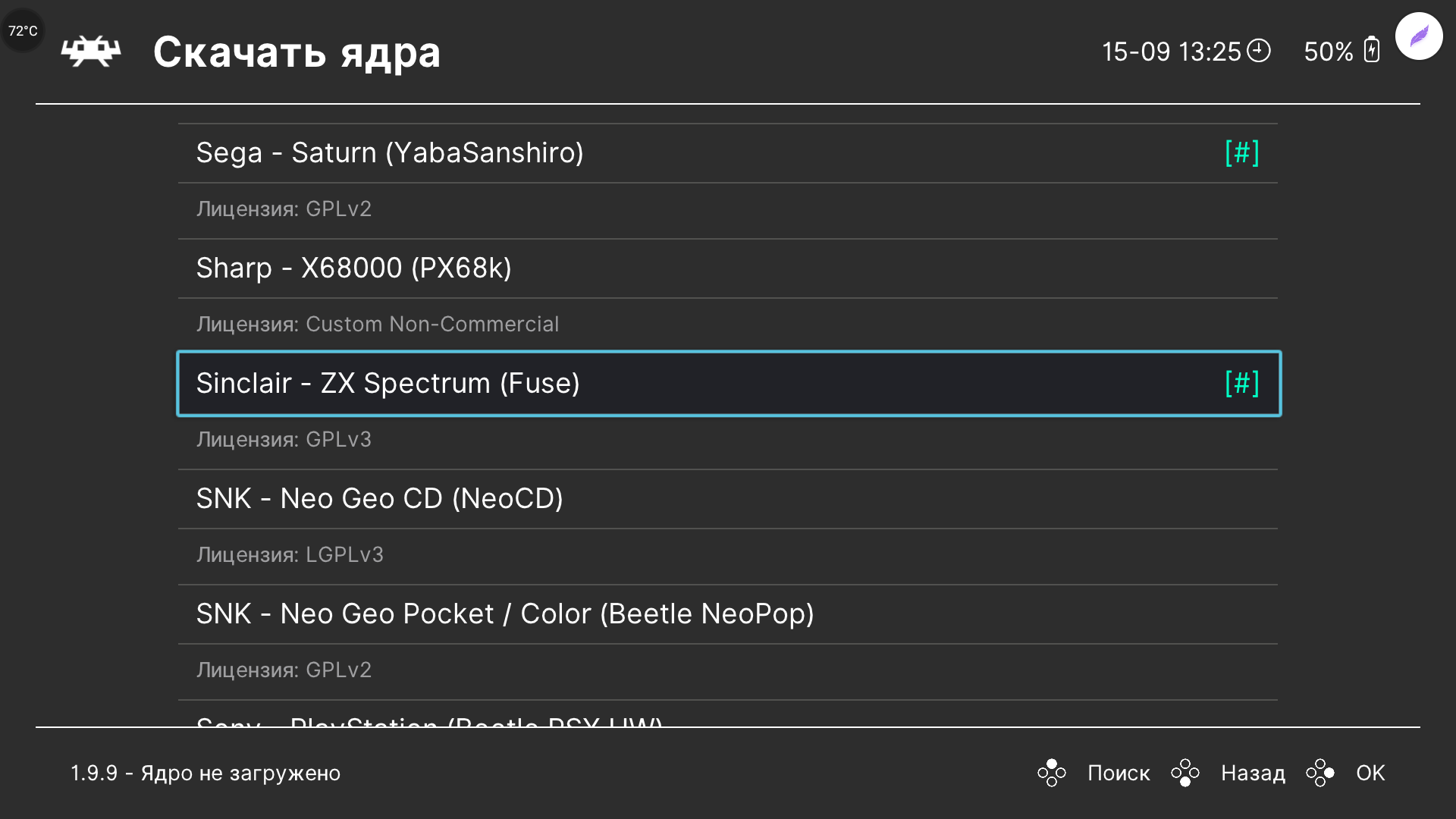
После того как ядро будет скачано и установлено, справа появится значок решетки.
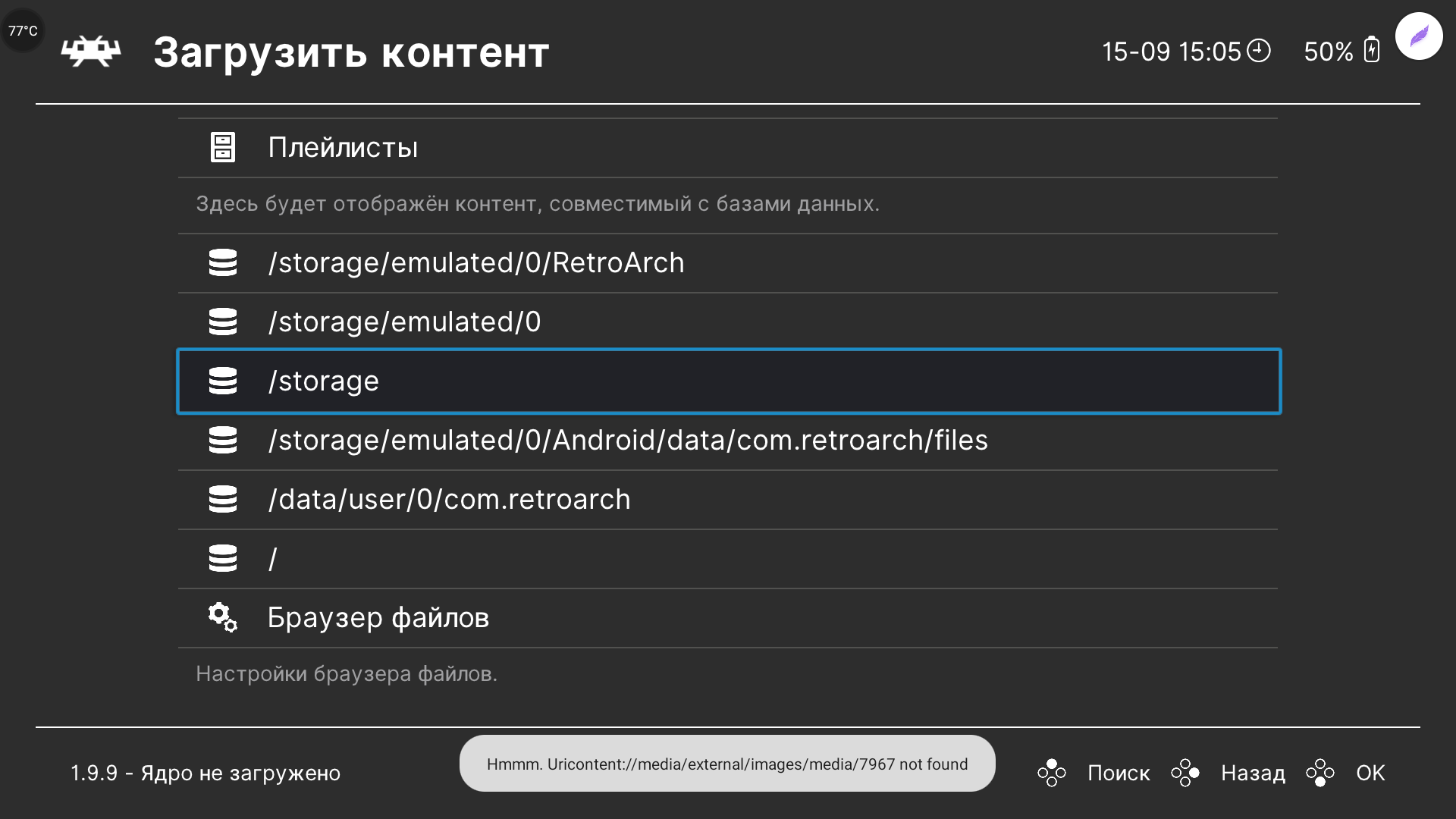
Далее приступаем к тестированию игр. Здесь два варианта, либо записать свои игровую библиотеку на внешнее устройство, либо записать на внутреннюю память тв-бокса. В моем случае, я сохранил некоторое количество игр для SEGA на microSD карточку. Игры для старых приставок находятся в архивах, и распаковывать их не надо, программа сама все извлекает. В меню выбираем Загрузить контент, далее идем по пути куда мы положили наши игры, после выбора игры retroarch предлагает выбрать нужное ядро для запуска. В принципе, в настройках игры вы можете сами привязать ядро с которым игру нужно запускать и этот пункт у вас больше выскакивать не будет, а будет сразу происходить запуск игры.
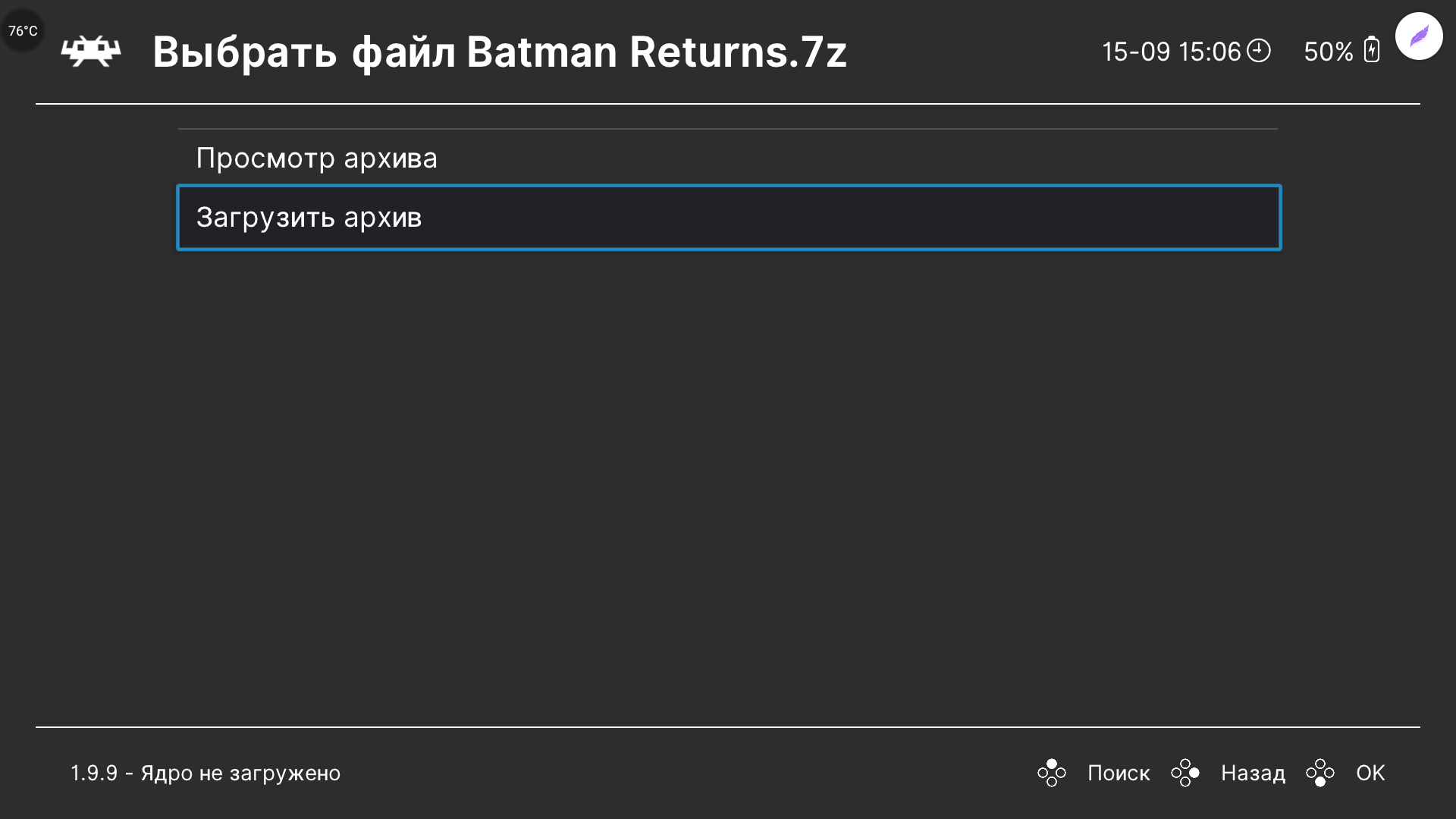
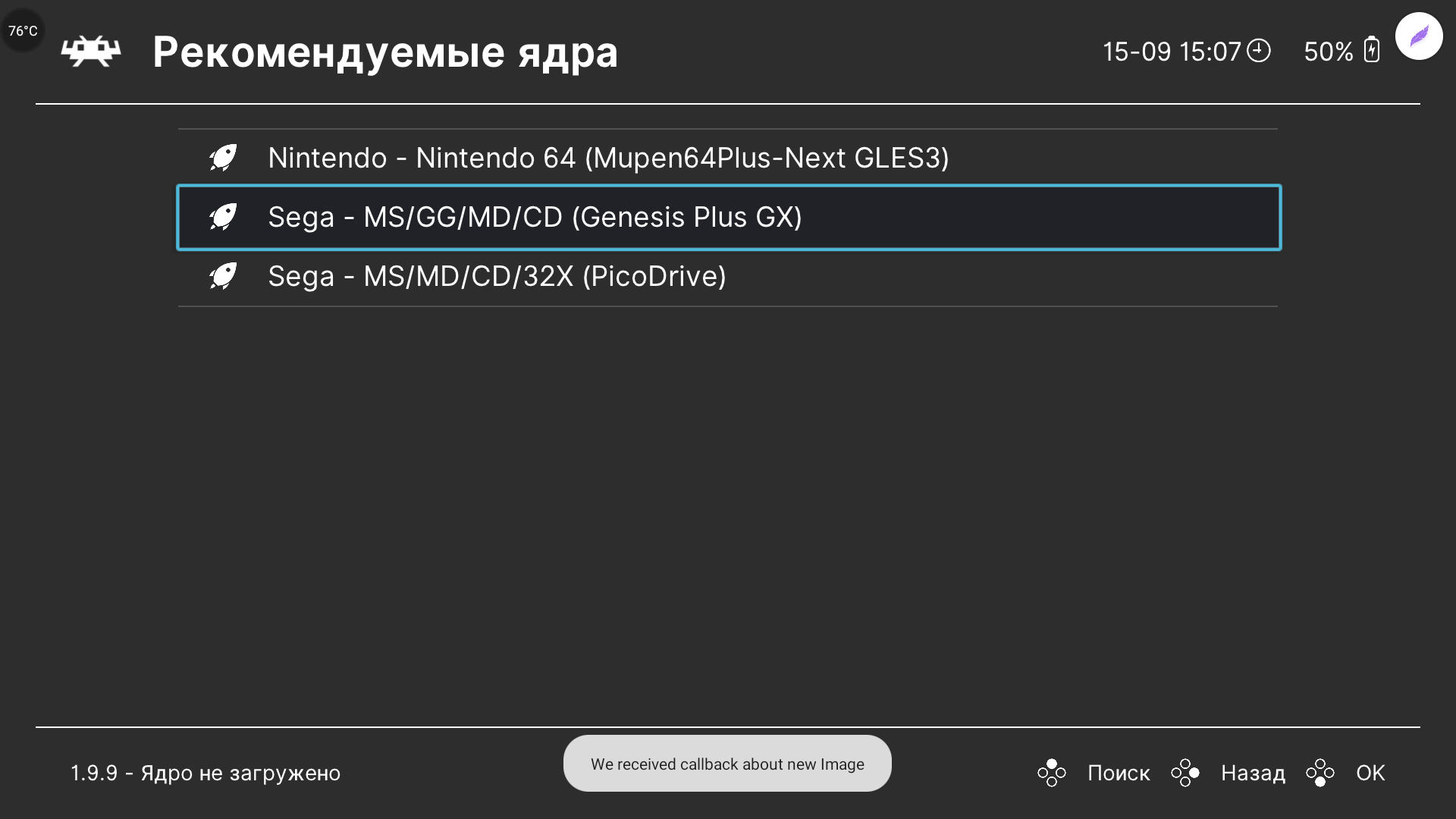
Но такой способ хорош, если вы просто хотите запустить какую-то игру с флеш накопителя или карты памяти. Если же вы сформировали для себя библиотеку своих любимых игр, то тогда лучше сделать немного по другому.
В основном меню спускаемся в самый низ и выбираем раздел Импорт контента, в нем указываем папку где находятся наши игры и программа сама все сканирует и добавляет в каталог. Рекомендую подготовить комплект любимых игр на компьютере, а потом скопировать их на флешку или во внутреннюю память тв-бокса. Само время сканирования зависит от количества файлов, например 1000 файлов приставка сканирована около часа, благо этот процесс происходит в фоновом режиме. Но все равно имейте это ввиду. После сканирования у вас в основном меню появятся новые подменю, в которых игры будут рассортированы по платформам. Плюс retroarch умеет подтягивать картинки к играм. Выглядит это так.
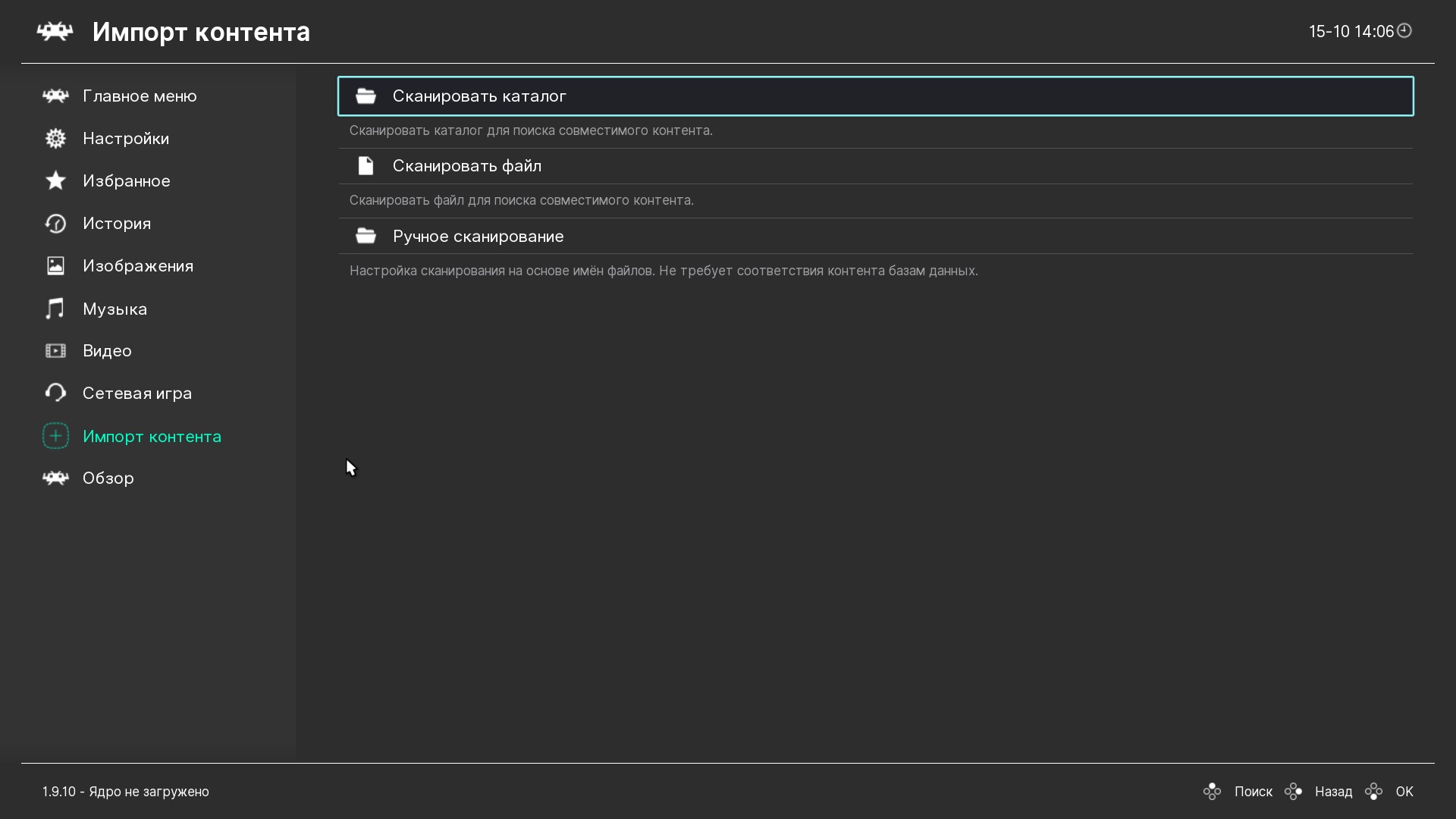
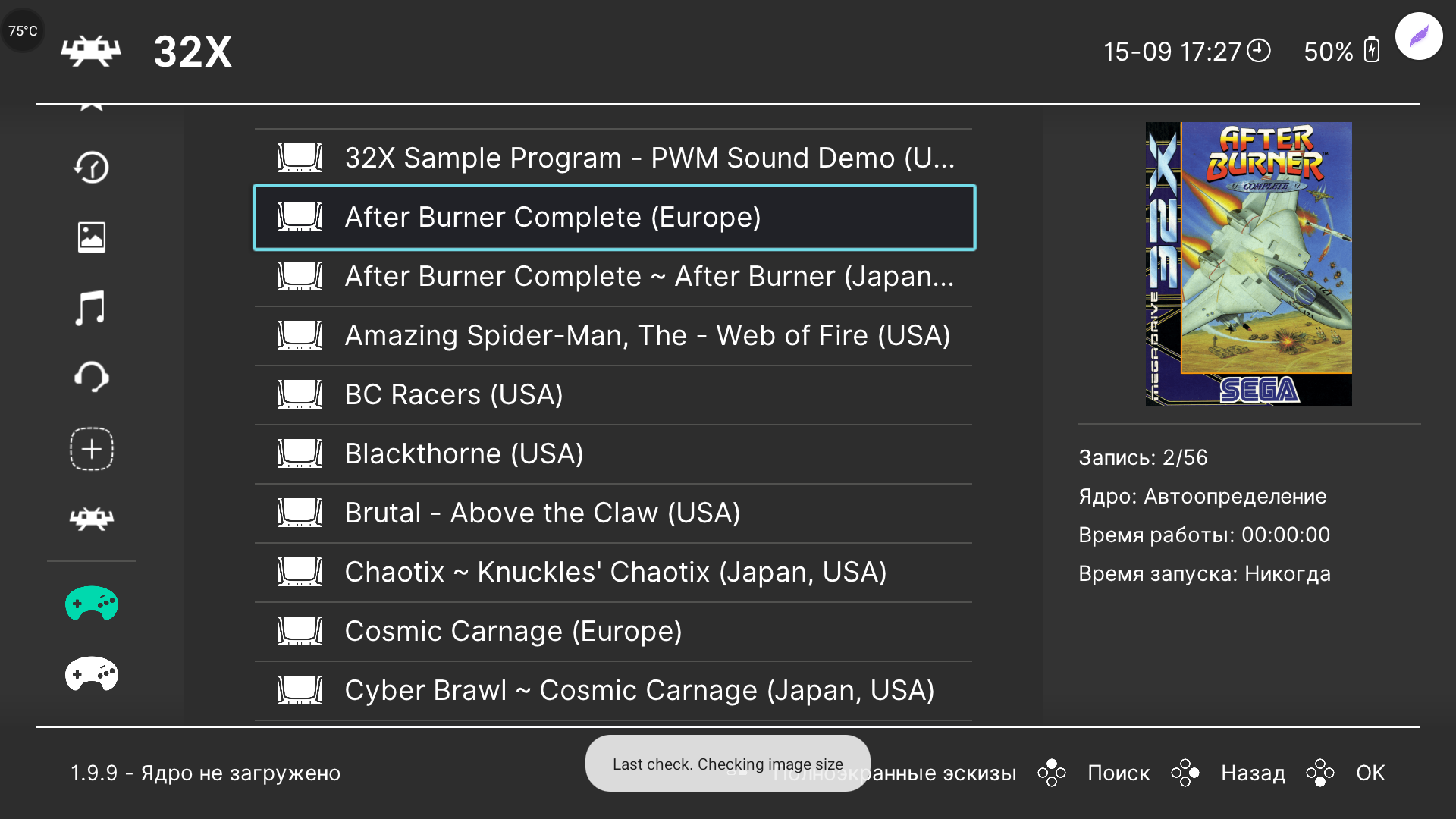
Программа позволяет добавлять ваши любимые игры в избранное, такой пункт есть в основном меню, это очень удобно если у вас скачано много игр и каждый раз сложно их искать. Плюс, для удобства есть меню История, в котором вы можете посмотреть в какие вы игры играли в последнее время и оттуда же их и запустить.
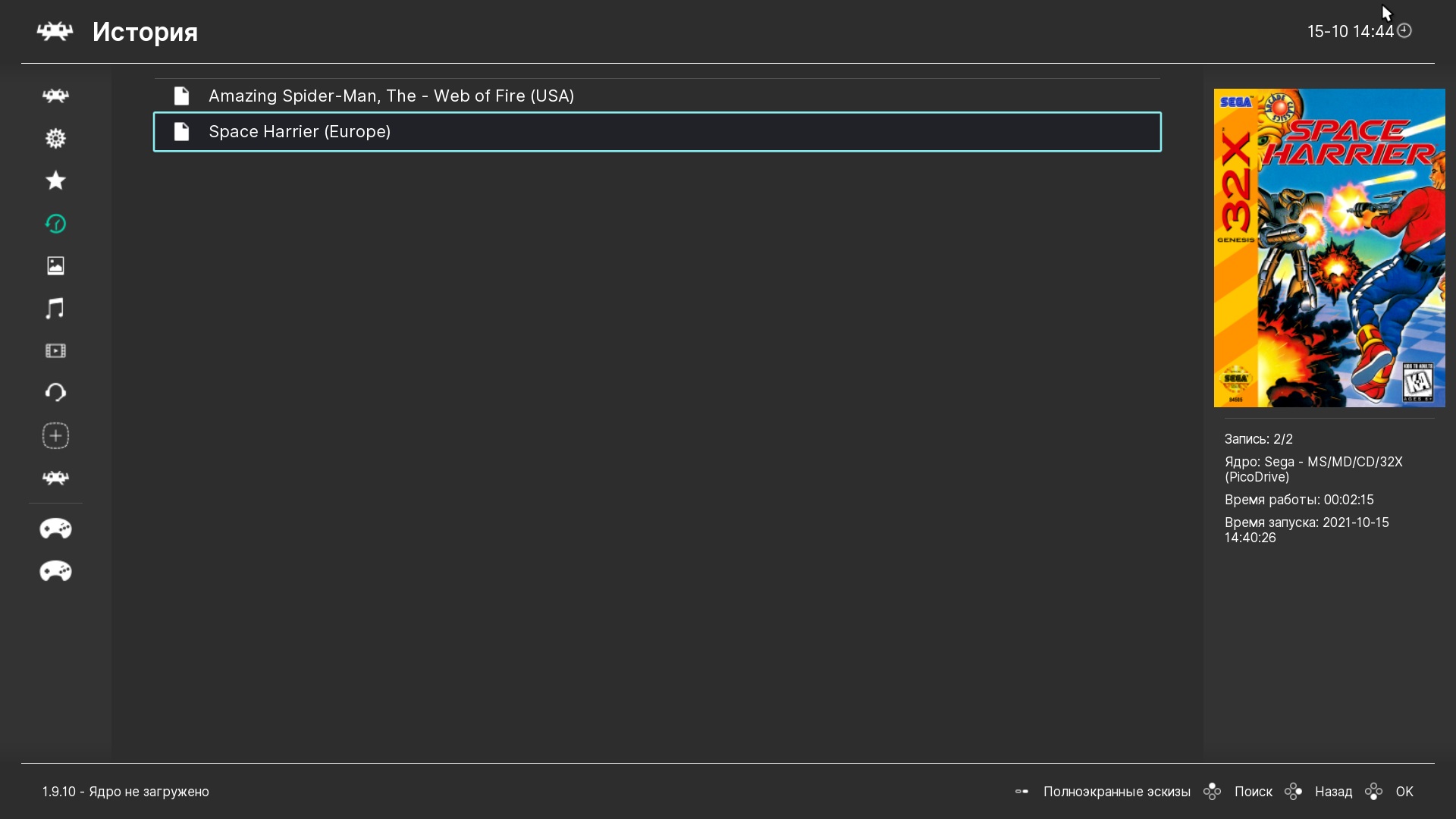
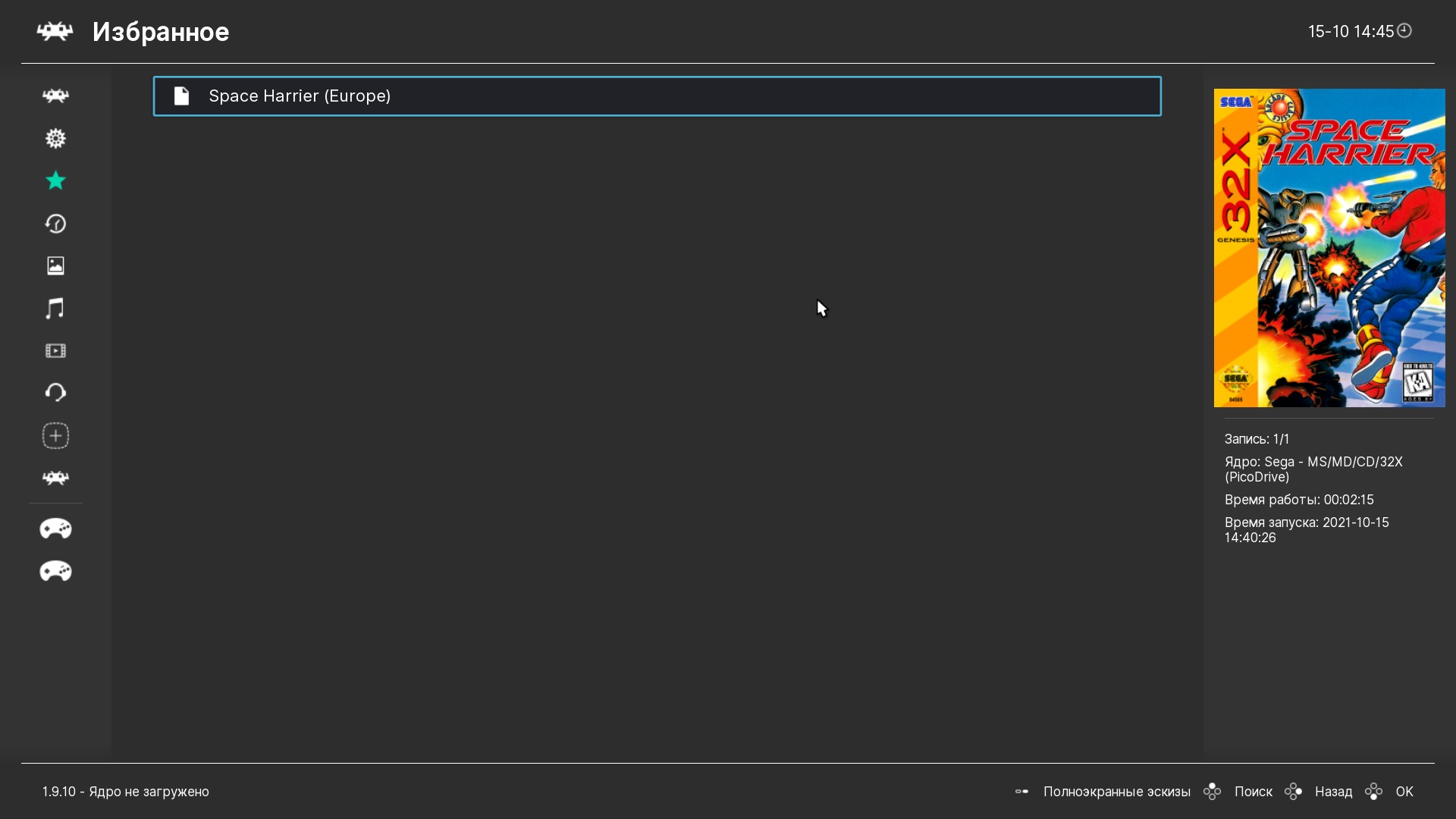
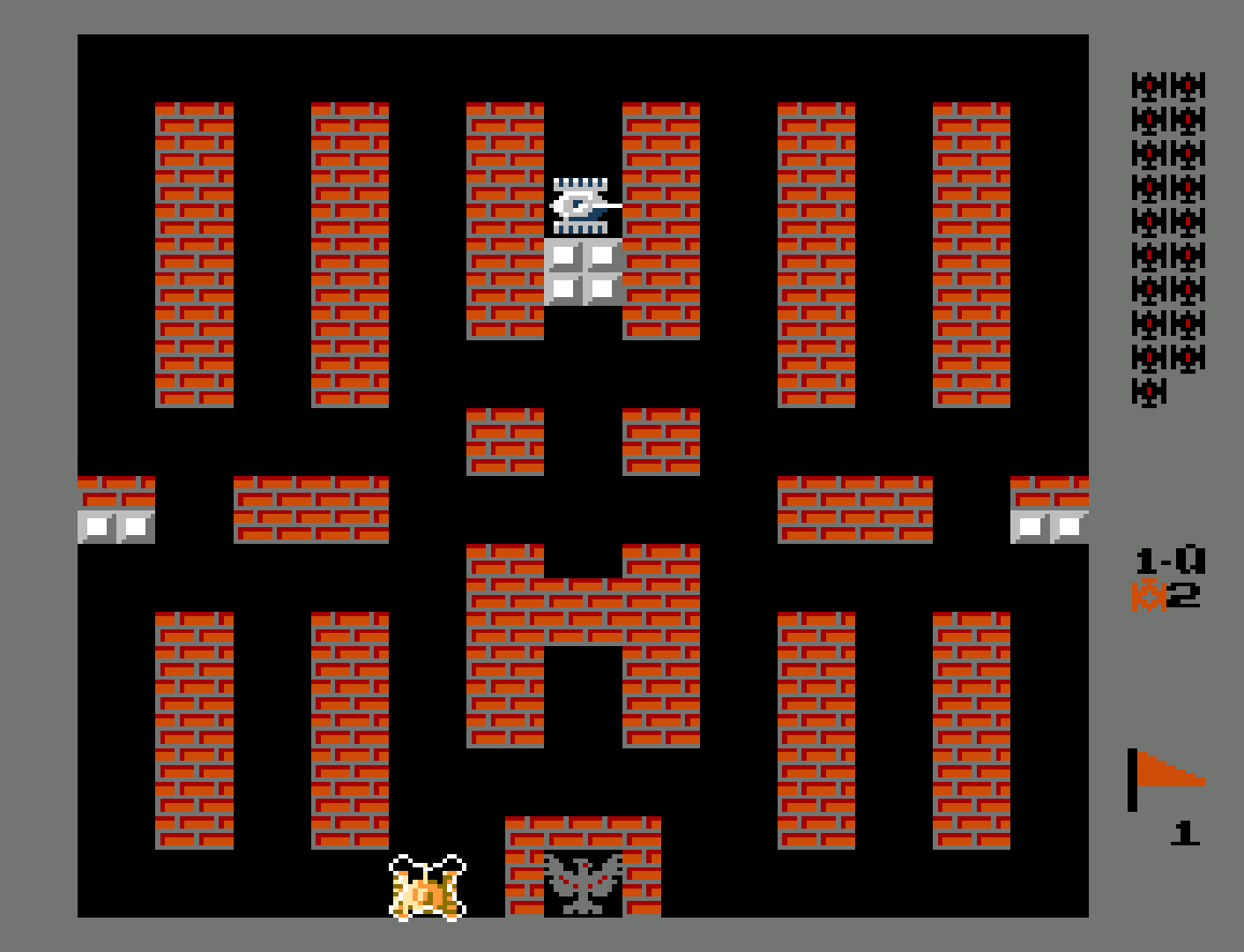
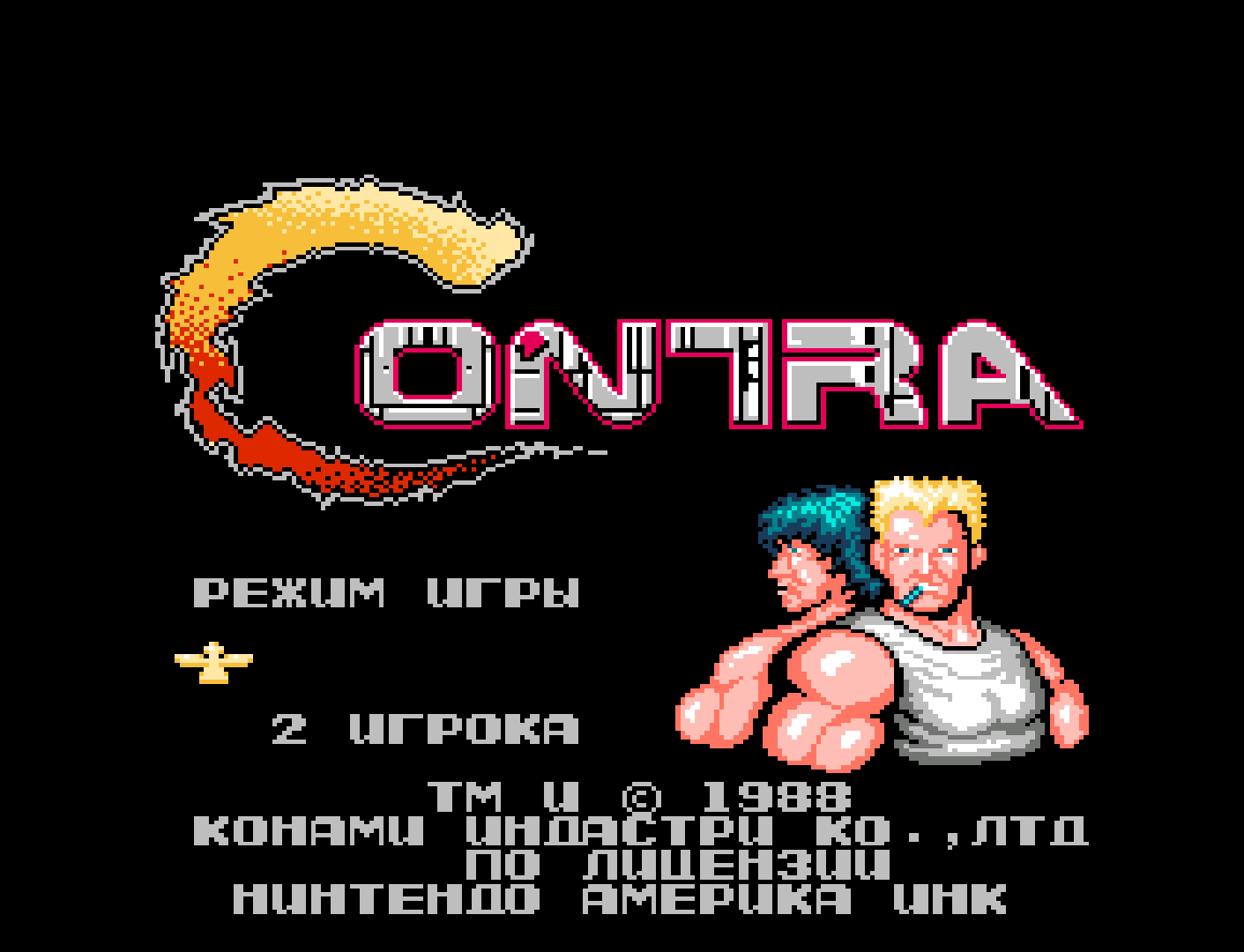
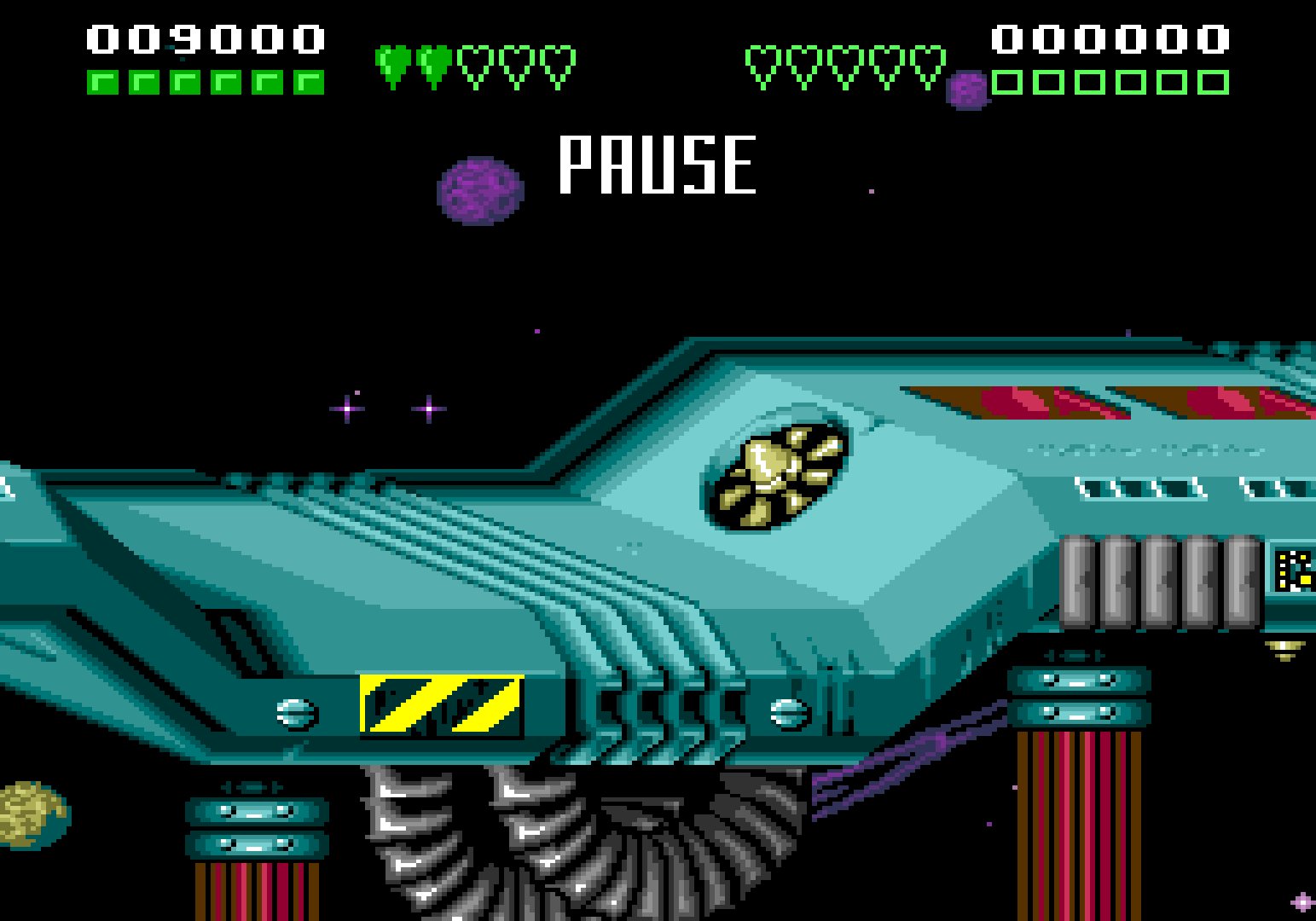
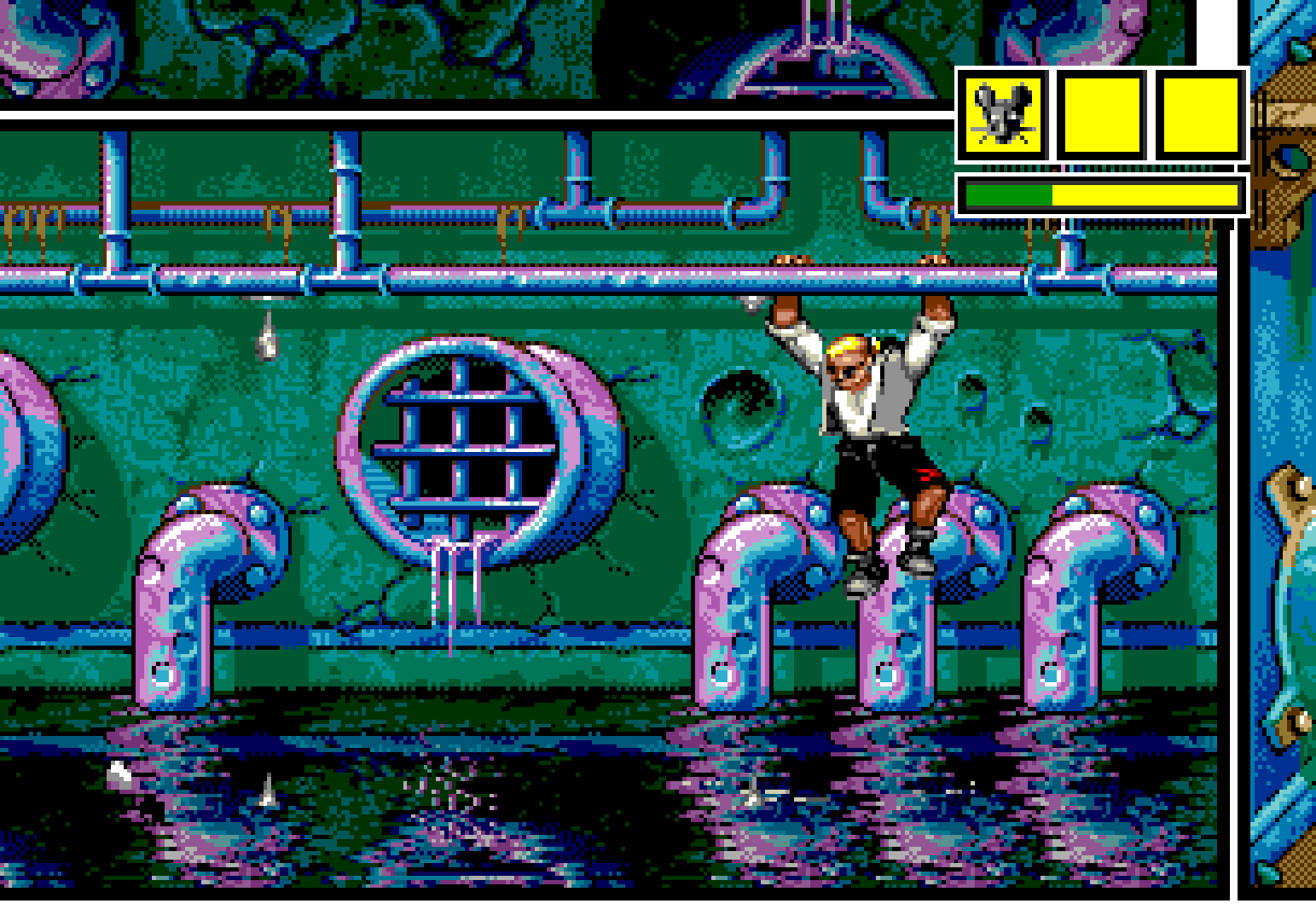
В общем у нас все готово, можно получать удовольствие от любимых игр детства. Я в первую очередь загрузил пачку игр для Sega и Dendy (NES) без сортировки, и уже потом стал сортировать игры перед закачкой и пробовать другие платформы. В первую очередь стоит понимать, что это все-таки эмулятор и он работает не всегда корректно и часто работа его зависит от мощности вашей приставки. Но хочу сказать, что игры с Dendy эмулируются без всяких тормозов и проблем. Также не возникло никаких проблем с образами игр Sega MegaDrive. Наконец-то можно поиграть в любимую Comix Zone, игра в которую я в школе резался у товарища. А также в танчики, они же Battle City, и в Contra, которая изрядно портила детские нервы.
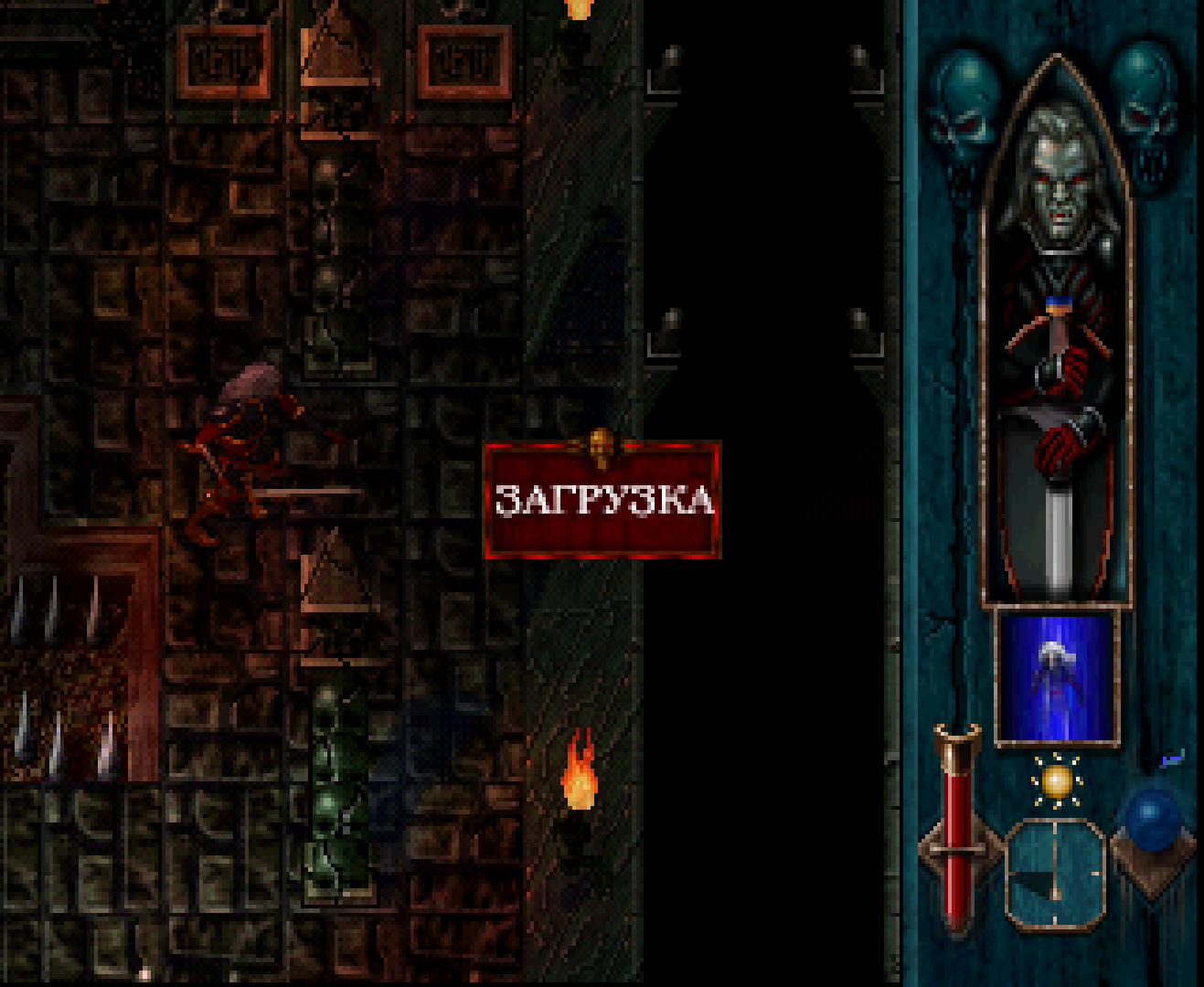
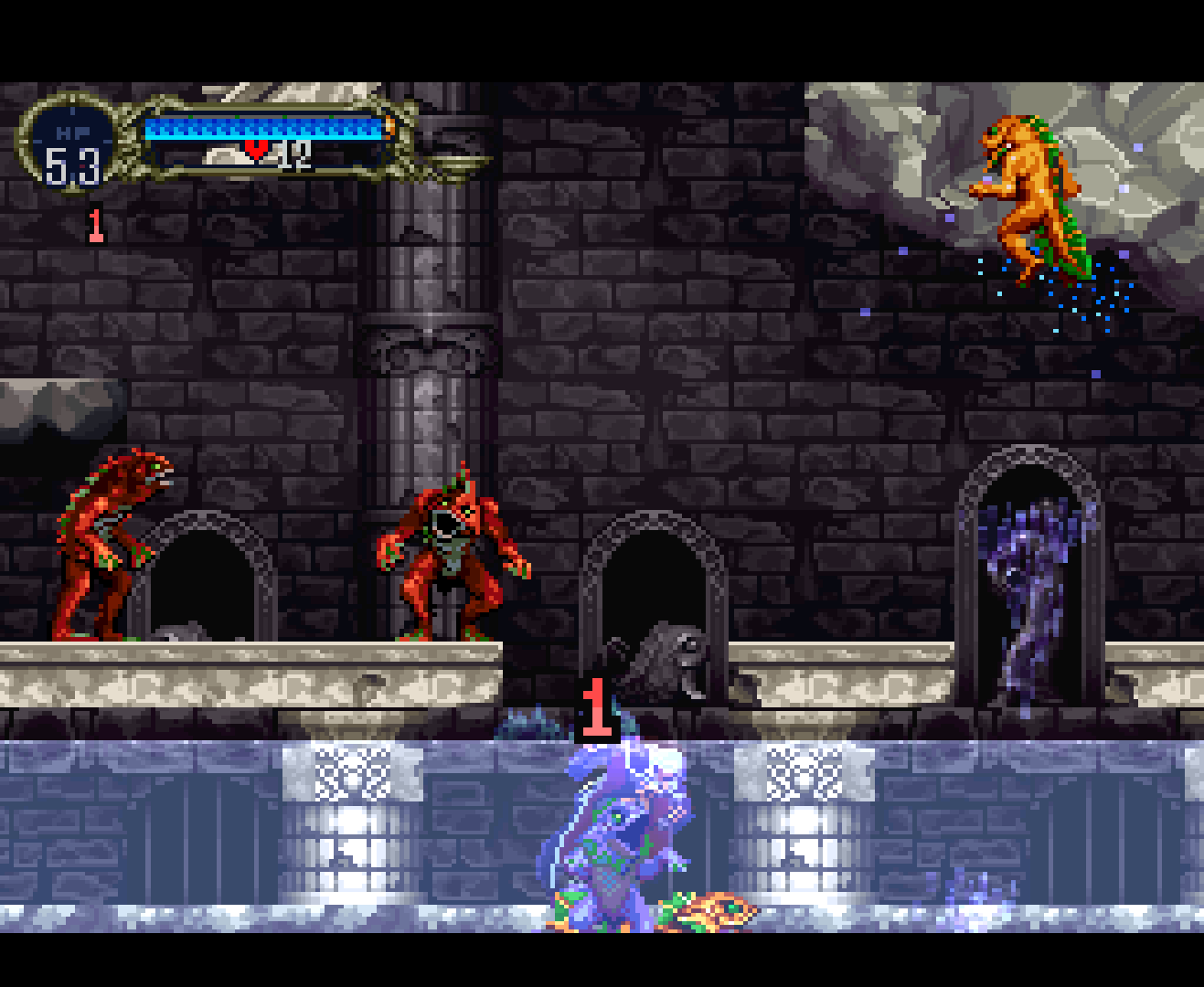
Некоторые проблемы начали возникать у меня при запуске игр Sony Playstation One. Некоторые игры нормально запускались на одном ядре, но криво работали на другом, так что тут нужно пробовать, благо есть несколько вариантов ядер. Я с удовольствием поиграл в Castelvania, Blood Omen — Legacy of Kain и составил список на будущее прохождение ). Для некоторых эмуляторов, в том числе и для Sony Playstation One, для запуска игр потребуется файл биоса, который необходимо положить в папку /RetroArch/system во внутренней памяти приставки. Сами файлы свободно скачиваются из интернета.
Также были скачаны несколько игр для Nintendo 64. Я вживую с этой платформой не сталкивался, поэтому взял пару хитов, которые рекомендуют в сети, это The Legend of Zelda и Donkey Kong 64. С запуском этих игр также не возникло никаких проблем.
Во время игры, нажав горячую клавишу, вы попадаете в меню эмулятора, в котором можно сделать сохранение или загрузку игры, сделать скриншот или включит запись вашего проходжения, и еще много различных операций.
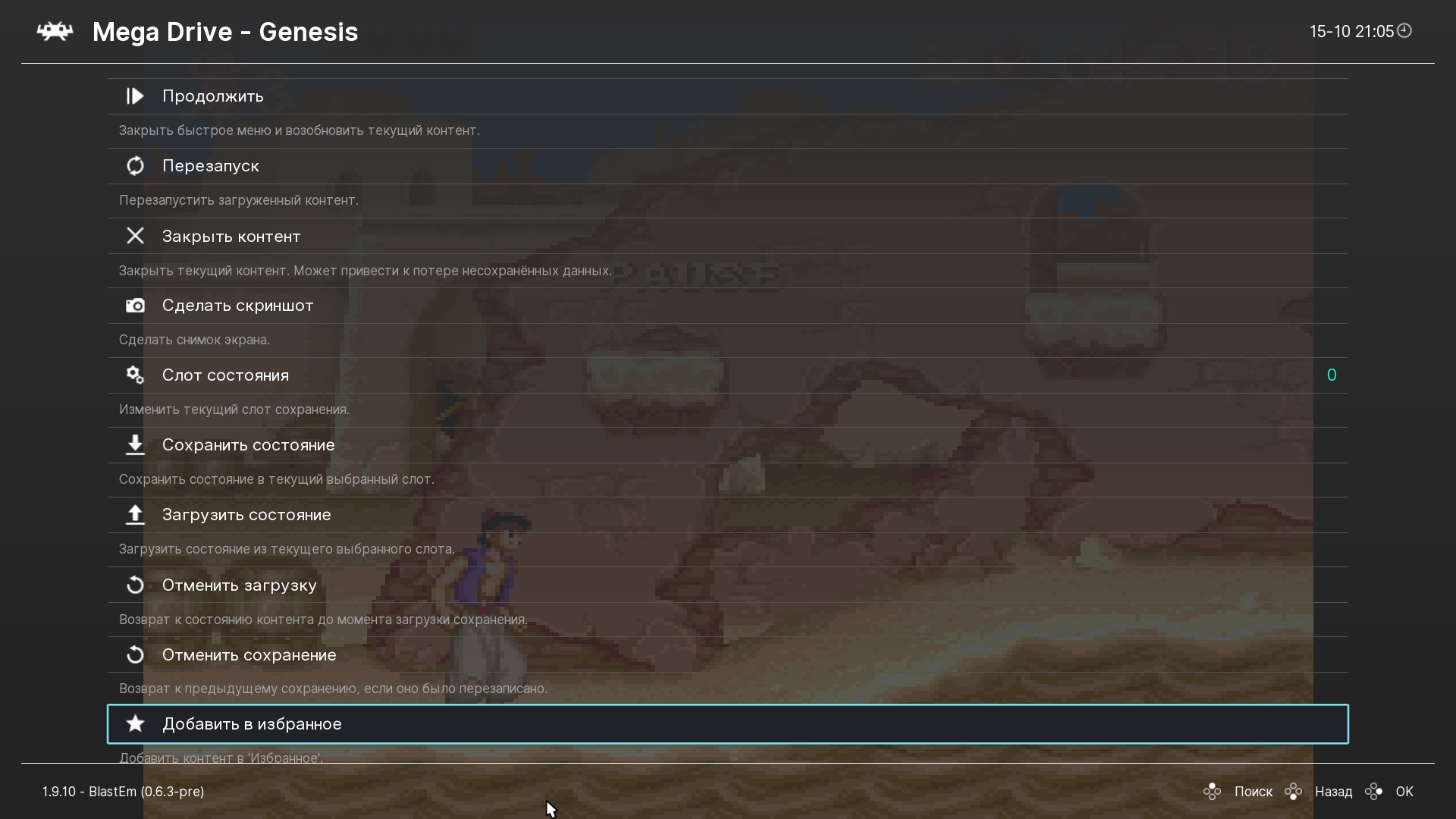
Этих настроек вам хватит для прохождения ваших любимых игр детства или юности, но если вы хотите в меню Настройки, есть еще много пунктов, которые позволят произвести более тонкую настройку эмуляторов. Но если вас все устраивает, то ничего не стоит менять. И еще, не забывайте сохранять свои изменения в Главное меню — Конфигурации — Сохранить текущую конфигурацию, так как при неправильном закрытии эмулятора, вам придется настраивать все заново.
В общем друзья, надеюсь данный небольшой мануал поможет раскрыть потенциал ваших тв-боксов, а также насладиться любимыми играми. А в следующей части будет более сложное руководство, если эта часть вам понравиться. В видеоверсии, можно посмотреть как играются игры на retroarch, благо в программе есть функция записи. Не обращайте внимания на лагания звука в видео, приставка просто одновременно не тянет и эмуляцию и запись. При обычной эмуляции игр такого нету.