How to make a time lapse video on iPhone

Have you ever seen a video of clouds rapidly moving across the sky? Did you know you could make one of those on your iPhone? These videos are called time lapse videos, and we’re going to cover all the specifics of what makes a video a time lapse and how you can make one look its absolute best.
What is time lapse and how does it work?
The basic premise for a time lapse is to take something that moves ever so slightly and speed it up so you can see the growth or movement. A normal video would record anywhere from 24-30 frames per second, whereas a time lapse only records 1-2 frames per second.
So to go back to our cloud example from earlier, where you wouldn’t usually notice the clouds moving across the sky, by only filming 1-2 frames per second, it makes the movement of the clouds that much more noticeable turning them into the focal point of your video.

Time lapses can take up a lot of space on your phone because you’re capturing full resolution photos for each frame. To optimize storage, use Gemini Photos to find and delete similar and blurry pictures.
How to shoot a time lapse video on iPhone
Creating a time lapse used to be a very manual process. You’d have to take a picture or two every second and then string them together in an application. But now creating a time lapse on iPhone is just as easy as recording a video.
Here’s how to make a time lapse video on your iPhone:
- Open the Camera app.
- Swipe through the options at the bottom of the screen until you get to Time Lapse.
- Press the red record button to start.
- Press the red record button to finish the recording.

A couple of things to keep in mind when you’re recording a time lapse on iPhone:
- Use a tripod or a stand. For best results, the iPhone should be in the same place the entire time.
- Give it time. Filming for about 30 minutes will give you plenty of video to play with.
- Lock your exposure and focus. If you leave on the auto-exposure and focus, the brightness and focus will change with each frame.
While shooting a time lapse may be as simple shooting a normal video now, there are some nuances to it that you’ll pick up along the way. So if you’re just starting to shoot time lapses and they’re not turning out the way you want, don’t worry. Just keep trying and make adjustments as you go.
Time lapse on iPhone: Frequently asked questions
After you film a time lapse or two, you’ll probably have a couple of questions as you familiarize yourself with the process.
How many frames per second is iPhone time lapse?
How many frames the iPhone shoots per second is entirely dependent on how long you film your time lapse. Apple calls it dynamically selective intervals. That means all time lapses shot with the Camera app will always be between 20 and 40 seconds. And the longer you shoot, the fewer frames per second it needs.
So if you shoot for under 5 minutes, your camera will capture 2 frames per second, but if you shoot for 40 minutes, it will capture 1 frame every 4 seconds. That’s why the ideal interval for shooting a time lapse would be about 30 minutes.
How long can an iPhone time lapse last?
There is no time limit for how long you can shoot time lapse videos. The only limitation comes with the iPhone battery. That being said, all you need to do is make sure you keep your iPhone plugged into power, and you’ll be able to let it go on for as long as you’d like.
Just remember though: whether you shoot for 30 minutes or 30 hours, the Camera app will still adjust the final video to be 20-40 seconds.
Can you change the speed of time lapse on iPhone?
Because the Camera app automatically adjusts how many frames it captures per second, unfortunately, there’s no way to adjust the speed of your time lapse.
Fortunately, there are some third-party apps you can use that will allow you to change those settings. Apps like Hyperlapse and OSnap can give you a little more control over your videos and aren’t limited to creating a 20-40 second video.

Can you time lapse a normal iPhone video?
If you accidentally leave your phone in video mode instead of time lapse, don’t worry: there’s a way to convert it afterwards. You can use the Apple video editor iMovie on your iPhone to speed up the clip and give it a similar effect.
Once you have iMovie downloaded and installed:
- Create a new project and select the video to import.
- Tap on the video in the timeline.
- Tap the clock in the bottom left.
- Adjust the speed slider towards the rabbit.
- Tap Done.
- Tap the Share button at the bottom to save the video to your Camera Roll.
While this is simple enough to do in iMovie, it’s definitely not recommended as the preferred way to create time lapses due to how much space it will take up on your phone.
Creating great looking time lapses on your iPhone has never been simpler thanks to the features of the built-in Camera app. Once you start getting the hang of filming them, there are a handful of other apps out there that will give you even more control over your videos. And if you’re still mastering the built-in features of the iPhone camera, check out this guide to Portrait mode we published earlier.
Как снять таймлапс на айфоне

Apple постоянно развивается, не переставая создавать новые технические возможности для своих продуктов. 17 сентября 2014 года в «Айфон-8» была представлена новая функция «Интервал», которая позже была переименована в timelapse (таймлапс). Что такое таймлапс в айфоне? Это такая съемка, при которой множество фотографий, снятых с низкой частотой кадров, «склеиваются» между собой. Результатом может быть ролик, в одной минуте которого умещается целый день. Раньше эта технология использовалась только в научных целях (опыты на мышах, наблюдение за ростом растения, просмотр звездного неба и т. д.), но благодаря труду разработчиков таймлапс на айфоне стал доступен и для рядовых пользователей.
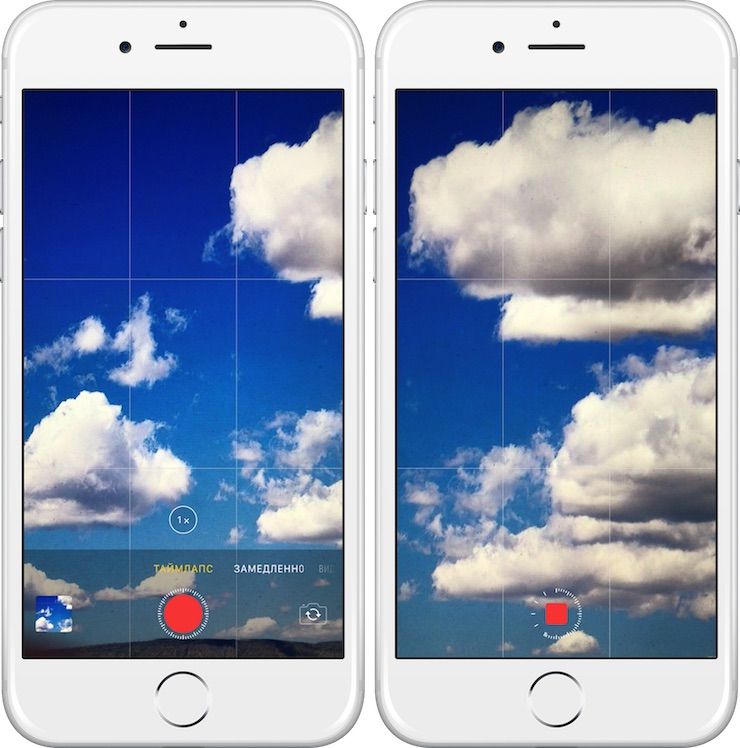
О функции «Таймлапс»
Как снимать таймлапс на айфоне? Когда-то это был очень долгий процесс. Для того чтобы снять таймлапс на айфоне, вам пришлось бы делать одну или две фотографии каждую секунду, а затем связывать их вместе в специальном приложении. Но теперь это так же просто, как записать обычное видео. Если у вас есть таймлапс в айфоне, а как пользоваться им, вы не знаете, читайте инструкцию ниже.
Инструкция по использованию функции
Вот как можно снимать таймлапс на вашем айфоне:
- Откройте приложение «Камера».
- Проведите пальцем по опциям внизу экрана, пока не дойдете до Timelapse (в старых версиях iOS до 10-й пункт может называться «Интервал»).
- Нажмите красную кнопку записи, чтобы начать.
- Нажмите красную кнопку записи, чтобы закончить запись.
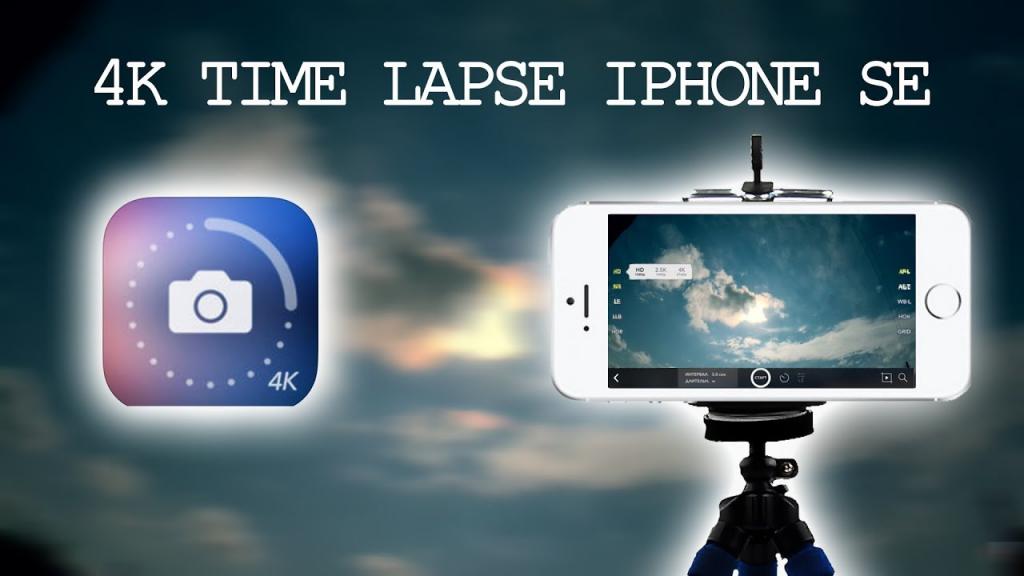
О чем следует помнить
Перечислим несколько вещей, о которых следует помнить, когда вы записываете таймлапс на айфоне:
- Используйте штатив или подставку. Для достижения наилучших результатов айфон должен быть в одном и том же месте все время.
- Подготовьте карту памяти. Видеозаписи могут занимать достаточно большой объем памяти. Хотя в App Store вы можете скачать приложения, которые помогут вам уменьшить размер ваших видео.
- Отключите автосмену экспозиции и фокусировки. Если вы оставите со стандартными настройками автоэкспозицию и автофокусировку, яркость и фокусировка будут меняться с каждым кадром.
Хотя видеозаписи с замедленной съемкой могут показаться простой съемкой обычного видео, есть некоторые нюансы, которые вы поймете в процессе.Так что если вы только начинаете снимать таймлапсы, а они получаются не так, как вы хотите, не волнуйтесь. Просто продолжайте пытаться и вносите коррективы по ходу дела.
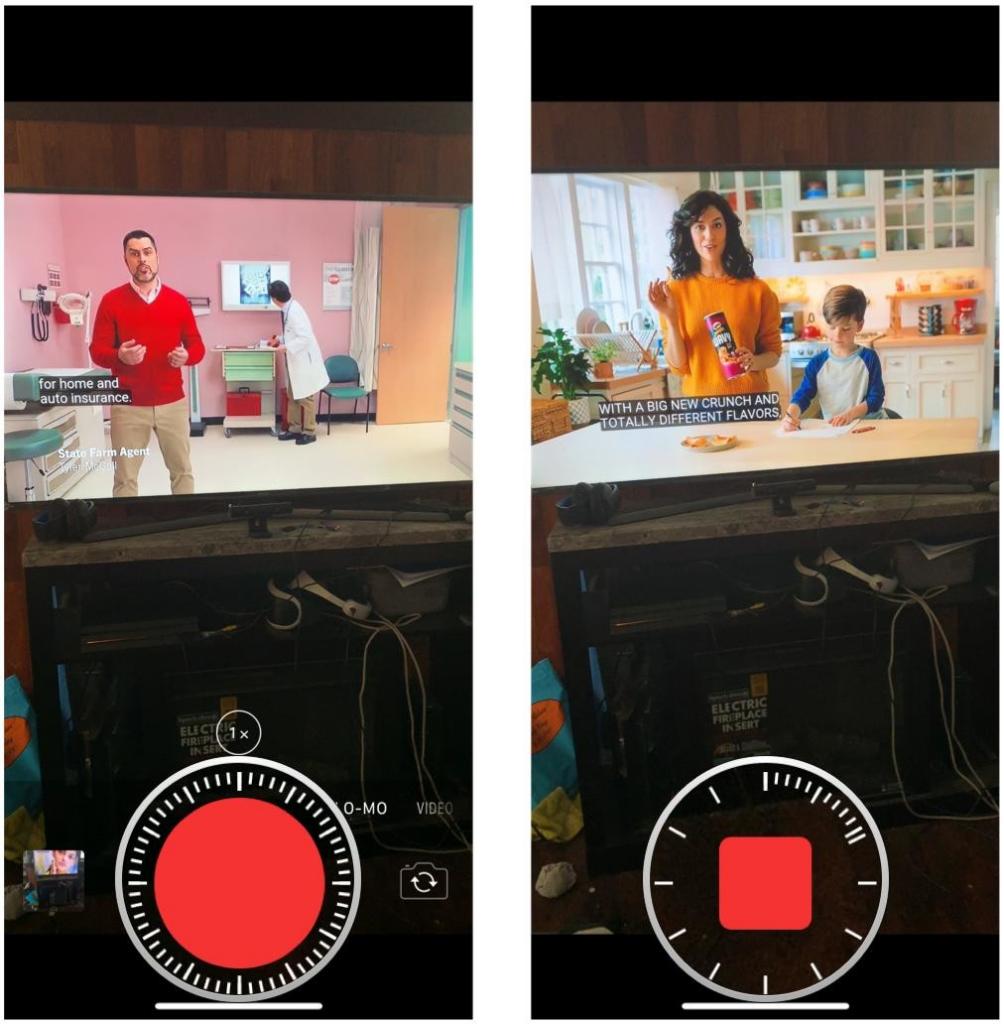
Таймлапс на айфоне: часто задаваемые вопросы
После того, как вы снимете несколько видеозаписей, у вас, вероятно, возникнет пара вопросов, связанных с процессом записи и хранения.
Сколько кадров в секунду снимает айфон ?
Количество кадров, снимаемых в секунду, полностью зависит от того, как долго вы снимаете свой таймлапс. Apple называет это динамически выборочными интервалами. Это означает, что все промежутки времени, снятые с помощью приложения «Камера», всегда будут составлять от 20 до 40 секунд. И чем дольше вы снимаете, тем меньше кадров в секунду ему нужно.
Поэтому, если вы снимаете менее 5 минут, ваша камера будет снимать 2 кадра в секунду, но если вы снимаете в течение 40 минут, она будет снимать 1 кадр каждые 4 секунды. Вот почему идеальный интервал для таймлапс на айфоне составляет около 30 минут.
Как долго может длиться таймлапс?
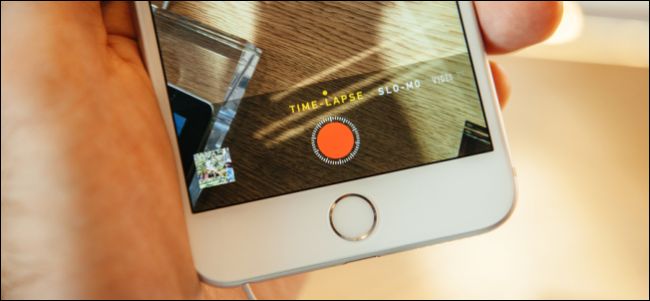
Снятые видео в режиме Timelapse могут занять много места на вашем телефоне, потому что вы снимаете фотографии в полном разрешении для каждого кадра. Чтобы оптимизировать хранение, используйте приложение Gemini Photos.
Если настроите сохранение видео онлайн в облачном интерфейсе (например, DropBox), вам не страшна проблема нехватки памяти. Единственное ограничение длительности съемки таймлапс на айфоне — заряд батареи. Так, все, что вам нужно сделать, это убедиться, что ваш айфон подключен к источнику питания, и вы сможете позволить ему заряжаться столько, сколько вам нужно.
Запомните: снимаете ли вы в течение 30 минут или 30 часов, приложение «Камера» все равно настроит окончательное видео на 20–40 секунд.
Можете ли вы изменить скорость записи таймлапс?
Поскольку приложение «Камера» автоматически регулирует количество кадров, которое оно захватывает в секунду, к сожалению, невозможно отрегулировать скорость вашего таймлапс на айфоне непосредственно через настройки.
К счастью, вы можете использовать некоторые сторонние приложения, которые позволят вам изменить эти настройки. Скачав из AppStore такое, как Hyperlapse, вы получите больше возможностей и не будете ограничиваться созданием 20-40 секундного видео.
Как снимать потрясающие таймлапс-видео на iPhone
Хотите снимать эффектные таймлапсы на iPhone? В этом уроке вы узнаете, как снимать красивые и качественные таймлапсы на iPhone. Вы узнаете, как управлять настройками таймлапса на iPhone и скоростью видео. А также вы узнаете, какое приложение для съемки таймлапсов на iPhone лучше всего подходит для ваших нужд. Читайте дальше, чтобы начать снимать удивительные таймлапс-видео, которые раскроют ваши творческие способности по-новому!
Оглавление: iPhone Time Lapse
Нажмите на ссылку с любым заголовком ниже, чтобы перейти непосредственно к этому разделу статьи:
1. Что такое таймлапс видео?
2. What Makes A Good Time Lapse Subjects?
3. Встроенное приложение камеры: Используйте режим замедленной съемки
4. Как изменить настройки iPhone Time Lapse
5. Приложение Hyperlapse: Управление скоростью таймлапса на iPhone
6. Приложение OSnap: Максимальный контроль над настройками iPhone Time Lapse
7. Выберите лучшее приложение Time Lapse для вас
8. Советы профессионалов для съемки невероятных таймлапсов на iPhone
1. Что такое таймлапс видео?
Временное видео предполагает съемку множества фотографий какой-либо сцены в течение определенного периода времени. Затем эти изображения объединяются для создания плавного ускоренного видеоматериала.
Time lapse — это противоположность замедленной видеосъемке, когда кажется, что время движется медленнее, чем обычно.
Создание таймлапс-видео может показаться большой работой. Но, к счастью, ваш iPhone делает это легко!
2. Что делает хороший объект для таймлапса?
Перед тем, как научиться снимать таймлапс-видео, неплохо было бы понять, что является хорошим объектом для таймлапса.
Все, что движется или медленно меняется, идеально подходит для таймлапс-фотографии. Ускоренный характер таймлапс-видео позволяет выявить движение, которое вы едва заметите невооруженным глазом.
Попробуйте запечатлеть восход или заход солнца, облака, проплывающие по небу, или прилив на пляже. Вы даже можете создать таймлапс луны и звезд, движущихся по ночному небу.
Занятные сцены также могут отлично смотреться в таймлапс-видео. Попробуйте записать сцену оживленной улицы, движение в час пик или бегущих детей. Можно даже поискать мелких насекомых в своем саду и запечатлеть, как они занимаются своими делами.
Временные видеоролики также отлично подходят для запечатления процесса в течение определенного периода времени. Можно записать таймлапс, как кто-то рисует картину или собирает модель самолета. Или зажечь несколько свечей и снять таймлапс, как они постепенно догорают.
Хотя таймлапс видео обычно снимается неподвижной камерой, вы можете снимать и в движении.
Попробуйте запечатлеть путешествие по красивому пейзажу. Или запишите свой путь на работу. Можно также создать таймлапс, когда вы идете по оживленной сцене, например, в переполненном людьми городе или на мероприятии.
3. Встроенное приложение камеры: Используйте режим замедленной съемки
Режим таймлапс-съемки встроенного приложения Камера для iPhone очень прост в использовании. Откройте приложение «Камера», затем выберите режим съемки Time Lapse.
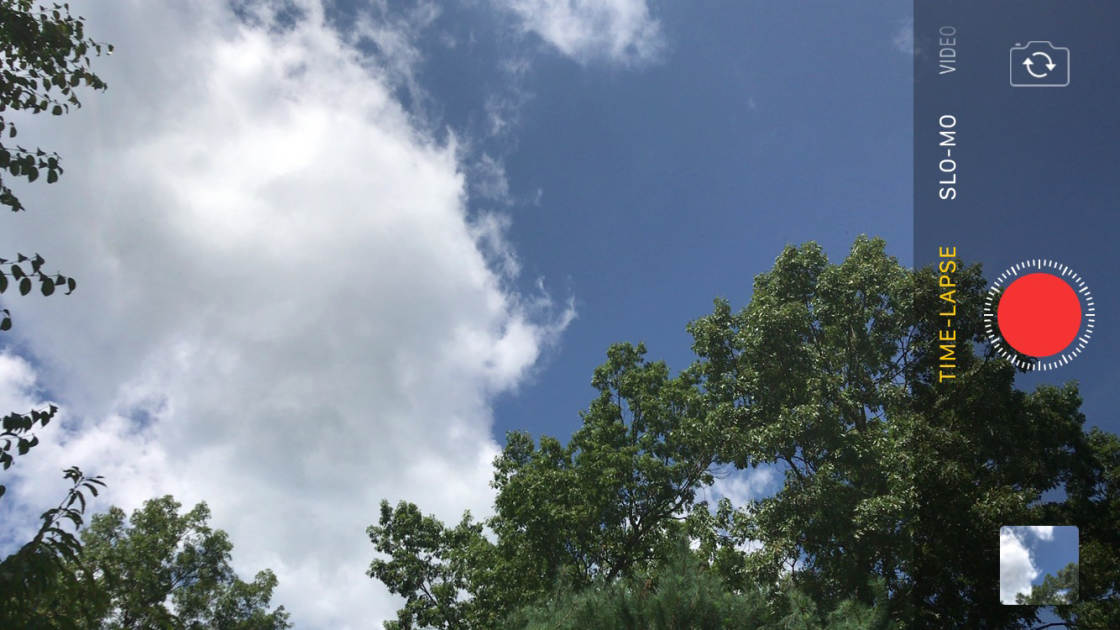
Для выбора режима съемки проведите пальцем по экрану в горизонтальной ориентации. Если вы держите iPhone в горизонтальной ориентации, вам’ нужно провести пальцем по вертикали. При пролистывании активный режим съемки рядом с кнопкой спуска затвора отображается желтым цветом.
Как и при съемке фотографии, вы можете нажать на экран, чтобы установить точку фокусировки. Затем можно провести пальцем вверх или вниз, чтобы настроить экспозицию (яркость изображения).
Для блокировки фокуса и экспозиции можно также нажать и удерживать. Когда эти параметры заблокированы, на экране появляется надпись AE/AF Lock. Это гарантирует, что фокус и экспозиция не изменятся, даже если в кадре изменится освещение или объект съемки.
Когда вы будете готовы начать запись вашего таймлапс-видео, нажмите красную кнопку затвора. Во время записи на iPhone вокруг кнопки затвора появится вращающийся индикатор.
Нажмите красную кнопку затвора, чтобы остановить запись. Ваш таймлапс видео сохранится во встроенном приложении Photos на iPhone. Вы’ найдете его в альбоме Все фотографии, а также в альбоме Time Lapse. Нажмите кнопку Play (стрелка в круге), чтобы воспроизвести ваше таймлапс-видео.
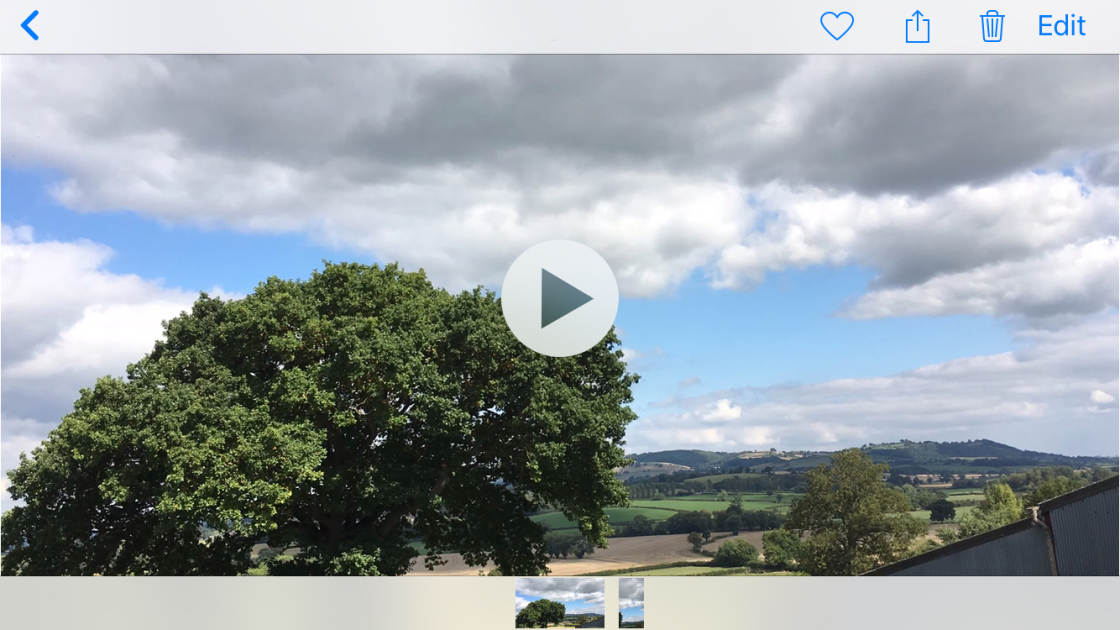
Вы даже можете использовать инструменты редактирования видео в приложении Photos для редактирования вашего таймлапс-видео.
Вы можете обрезать, обрезать и выпрямить видео. Кроме того, вы можете сделать отснятый материал более красивым, отрегулировав яркость и цвет. Вы даже можете преобразовать ваше таймлапс видео в черно-белое.
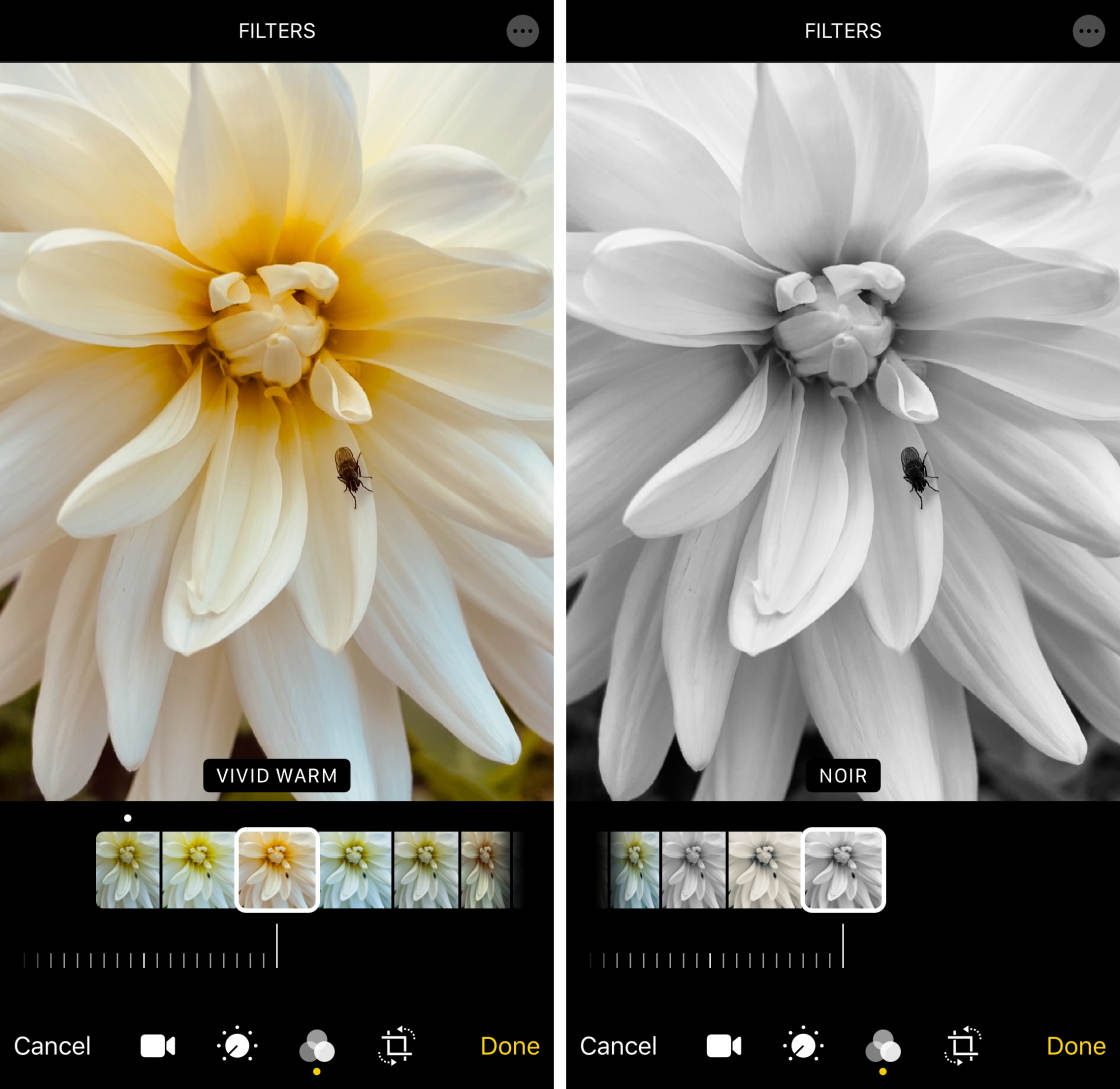
4. Как изменить настройки замедленного времени на iPhone
Прелесть встроенной в iPhone функции замедленной съемки заключается в ее простоте. Но если вы всерьез занимаетесь таймлапс-фотографией, вам понадобится больше контроля над настройками таймлапса на iPhone.
Есть несколько отличных приложений для таймлапсов, которые позволяют изменять настройки. Например, вы можете изменить скорость таймлапса на iPhone, чтобы замедлить или ускорить съемку.
Вы можете указать, сколько изображений захватывается в секунду. Или можно отложить начало записи. Некоторые приложения для таймлапсов даже позволяют добавлять музыку или закадровый голос к вашим таймлапс-видео.
Далее вы узнаете, как использовать приложения Hyperlapse и OSnap для управления настройками таймлапса.
Гиперлапс позволяет вам контролировать скорость ваших таймлапс-видео. OSnap дает вам контроль над широким спектром настроек таймлапса на iPhone.
После ознакомления с каждым приложением вы сможете решить, какое из приложений iPhone time lapse лучше всего подходит для ваших нужд.
5. Приложение Hyperlapse: Управление скоростью замедленной съемки на iPhone
Вам интересно, как замедлить таймлапс на iPhone или как ускорить его?
Встроенное приложение «Камера» не позволяет настроить скорость воспроизведения таймлапс-видео. Но с помощью бесплатного приложения Hyperlapse можно легко контролировать скорость воспроизведения таймлапсов на iPhone.
Hyperlapse очень проста в использовании, с чистым и простым пользовательским интерфейсом. Чтобы снять таймлапс с помощью Hyperlapse, откройте приложение и коснитесь экрана, чтобы установить фокус и экспозицию. Нажмите и удерживайте, если хотите заблокировать фокус и экспозицию. Когда фокус и экспозиция заблокированы, появляется синий круг со значком замка.
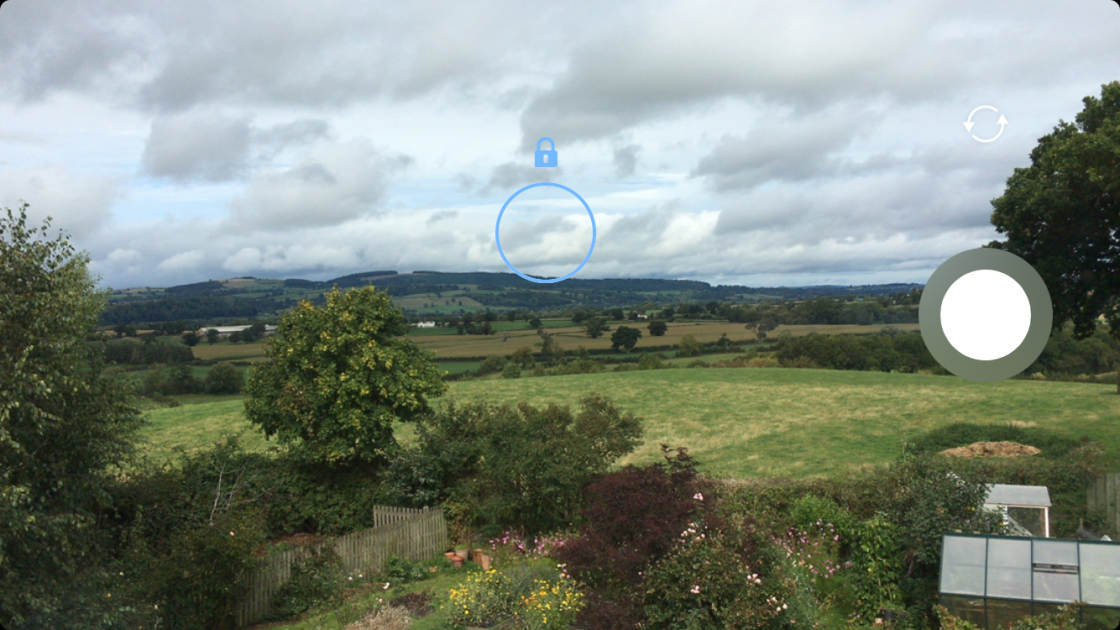
Нажмите белую кнопку затвора, чтобы начать запись. Когда приложение ведет запись, рядом с кнопкой спуска затвора вы увидите два числа. Первое число — это количество времени, в течение которого вы ведете запись. Второе — продолжительность финального таймлапс-видео.
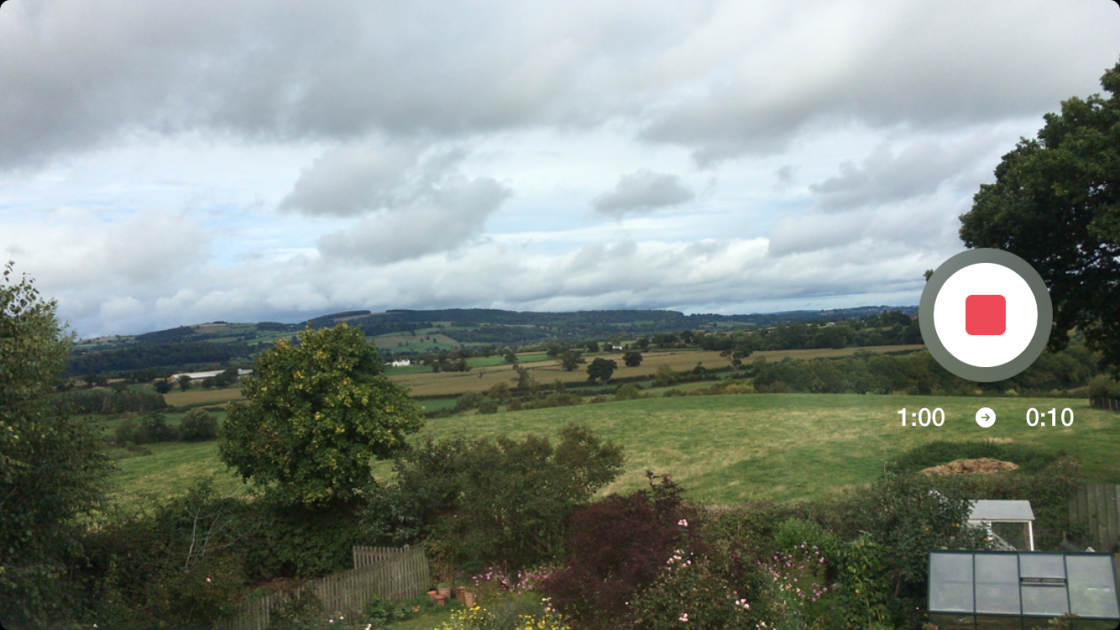
Каждые 6 секунд записи приводят к 1 секунде таймлапса. Таким образом, если вы записываете 60 секунд, то в итоге получится 10-секундное таймлапс-видео. Однако вы можете регулировать скорость и длительность видео после того, как остановите запись.
Когда вы нажмете кнопку спуска затвора, чтобы остановить запись, начнется воспроизведение вашего таймлапс-видео. В нижней части экрана вы увидите ползунок скорости таймлапса.
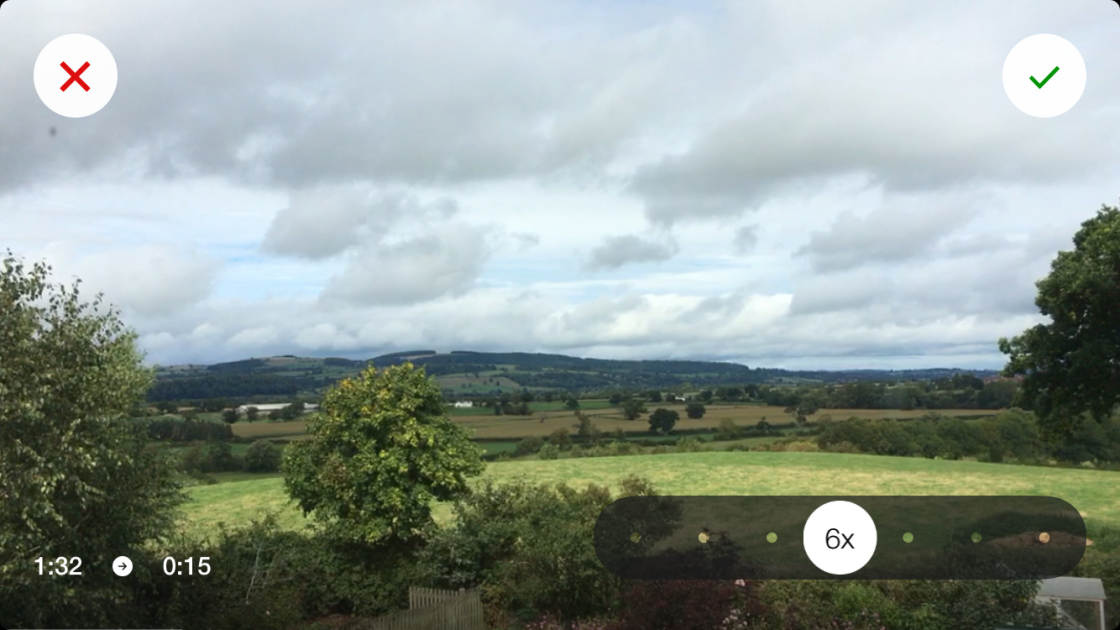
По умолчанию скорость установлена на 6x. За каждые 6 секунд записи вы получите 1 секунду таймлапс-видео.
Используйте ползунок для изменения скорости вашего таймлапс-видео. Перетащите ползунок влево, чтобы замедлить скорость таймлапса, или вправо, чтобы ускорить ее. Чем выше скорость, тем короче будет конечный таймлапс.
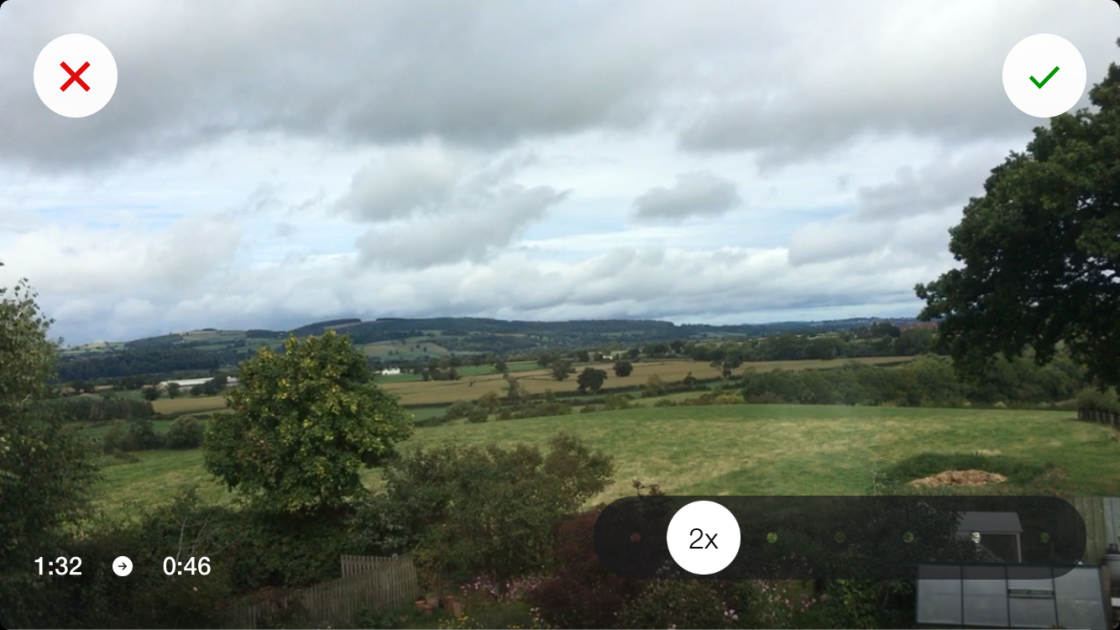
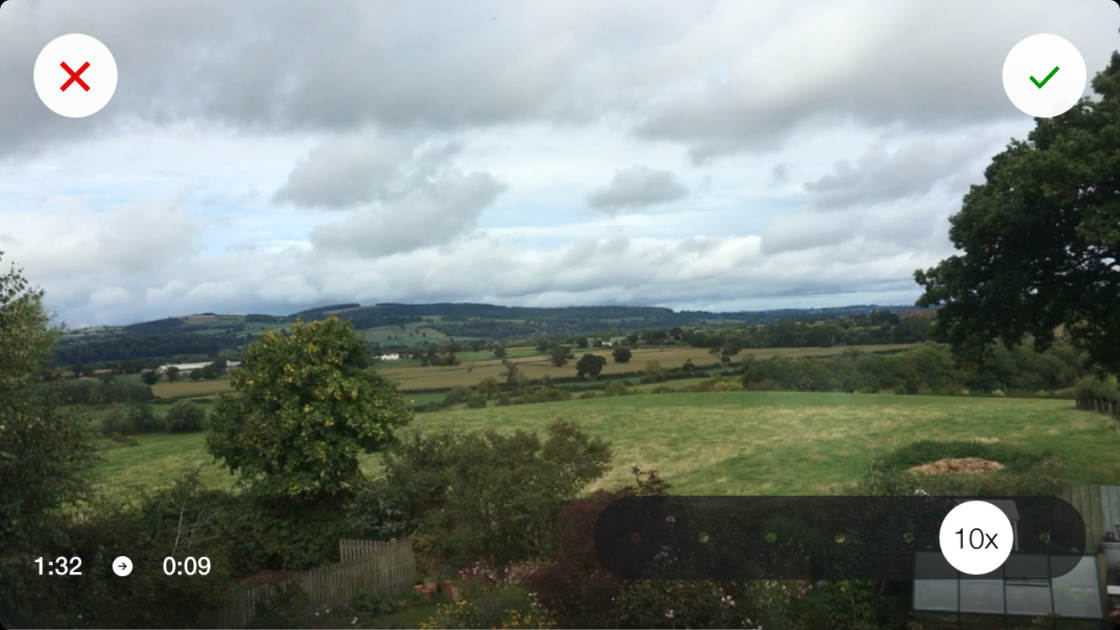
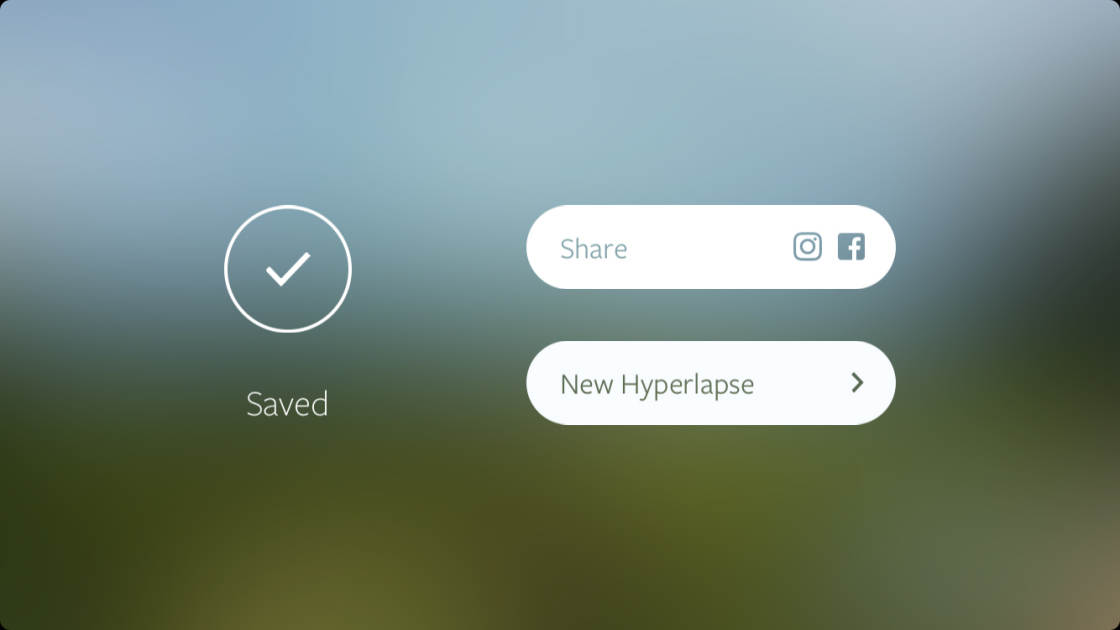
Когда вы будете довольны скоростью съемки, нажмите на зеленую галочку в верхней части экрана. Это сохранит видео на iPhone во встроенном приложении Photos.
На следующем экране нажмите New Hyperlapse, чтобы начать съемку очередного таймлапса. У вас также есть возможность поделиться своим таймлапсом в Instagram или Facebook.
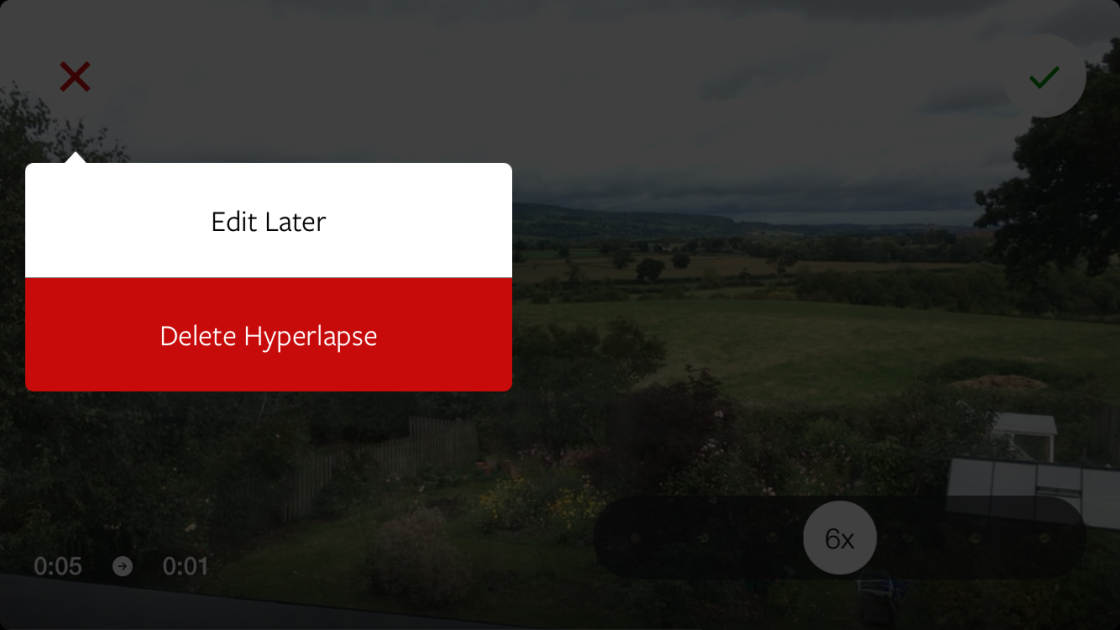
Иногда вы не хотите настраивать скорость сразу после съемки. Если вы предпочитаете сделать это позже, нажмите красную кнопку X в верхней части экрана, когда появится видео. Затем нажмите Редактировать позже.
Когда вы сохраняете видео для последующего редактирования, в нижней части экрана Hyperlapse вы увидите синий круг с цифрой. Это означает, сколько видеороликов у вас готово к редактированию.
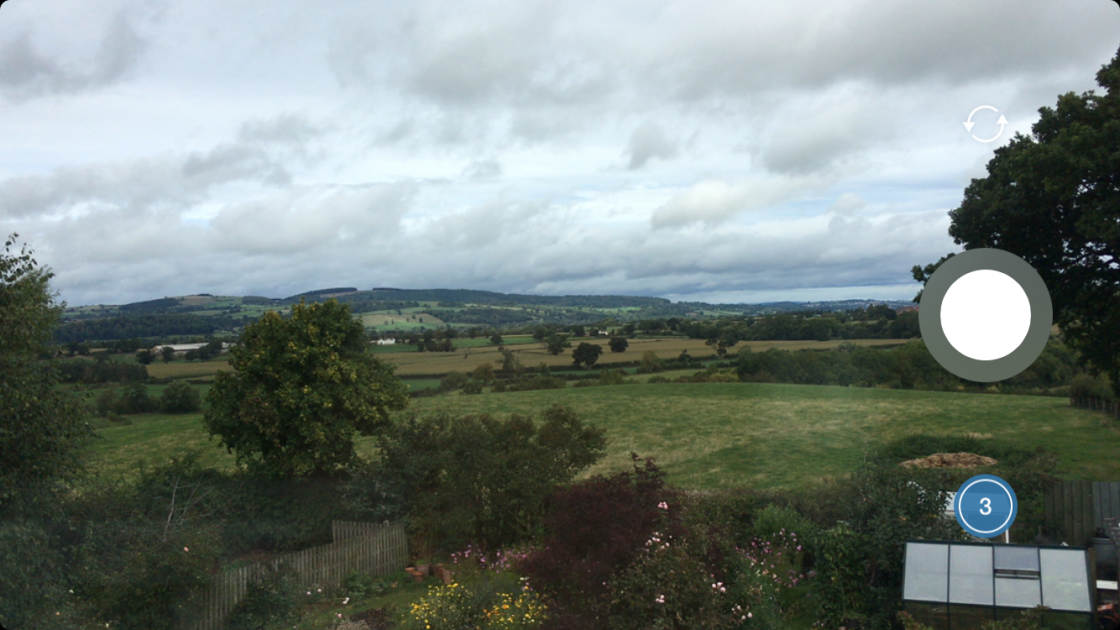
Нажмите на синий круг, чтобы открыть последнее неотредактированное видео. Отрегулируйте скорость замедления, затем нажмите зеленую галочку, чтобы сохранить.
Если вы не хотите сохранять видео, которое вы только что записали, вы можете удалить его сразу после съемки. Нажмите красный X вместо зеленой галочки, затем выберите Удалить гиперлапс.
Еще одним преимуществом приложения Hyperlapse является встроенная стабилизация изображения. Когда вы снимаете таймлапс видео, ваши кадры стабилизируются, чтобы сгладить любое дрожание камеры.
Это позволяет снимать отполированные таймлапс-видео без штатива. Hyperlapse идеально подходит для съемки таймлапс-видео в движении. Попробуйте снимать кадры во время ходьбы, бега, езды на велосипеде или путешествия на высокой скорости.
6. OSnap: Максимальный контроль над настройками iPhone Time Lapse
OSnap — это продвинутое приложение для таймлапса. В нем есть все необходимое для создания профессиональных таймлапс-видео с помощью вашего iPhone.
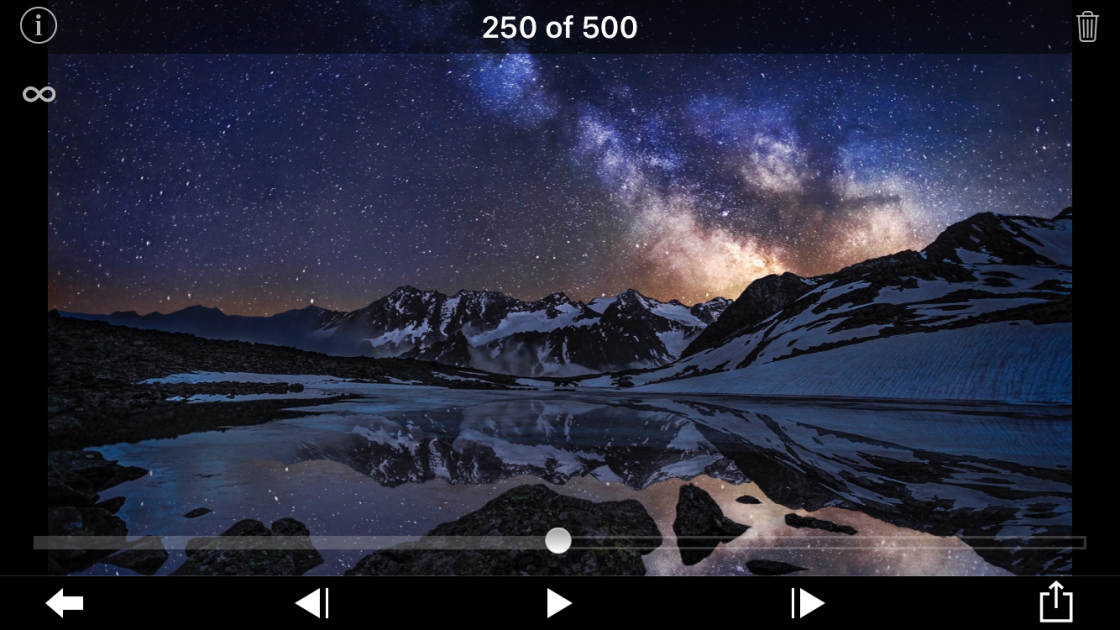
Это приложение обеспечивает максимальный контроль над настройками таймлапса на iPhone. Оно также позволяет редактировать отснятый материал и добавлять звук для улучшения конечного видео.
Существует две версии приложения OSnap. Бесплатная версия OSnap отлично подходит для тестирования приложения. Но для доступа к некоторым функциям вам придется заплатить за покупку приложения.
Если вы хотите получить доступ ко всем функциям, вы можете скачать OSnap Pro за $3,99. Эта платная версия дает вам доступ к записи голоса за кадром, неограниченному количеству проектов и возможности съемки в более высоком разрешении.
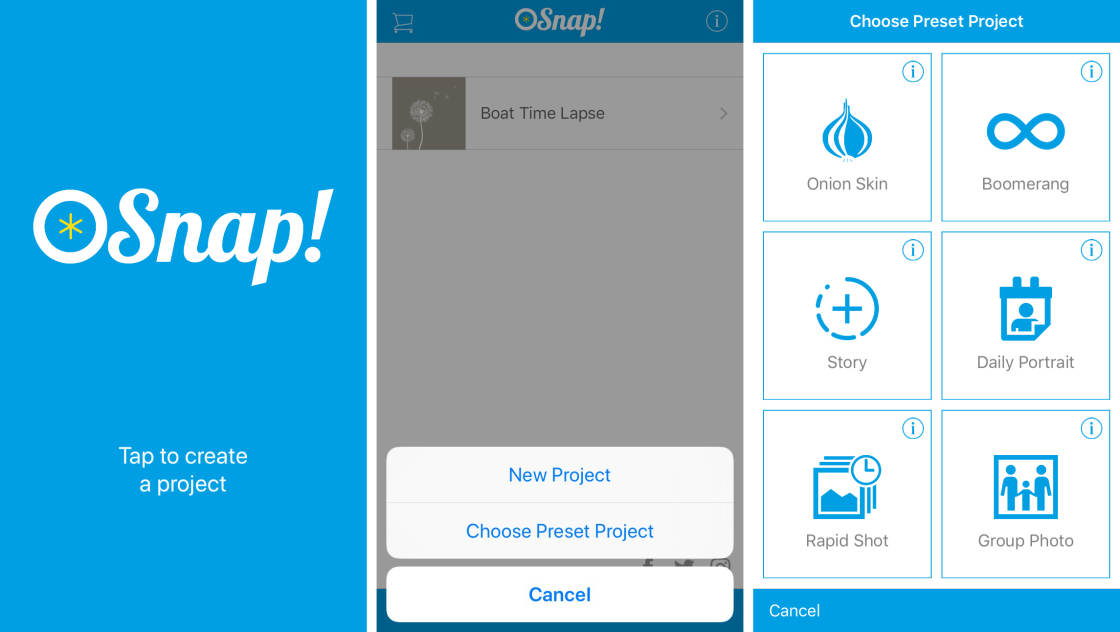
Когда вы откроете приложение OSnap, нажмите Создать проект, чтобы начать работу. Нажмите Новый проект, чтобы начать съемку или настроить параметры таймлапса. Или нажмите Выбрать предустановленный проект, чтобы получить ряд быстрых и простых проектов с использованием встроенных предустановок.
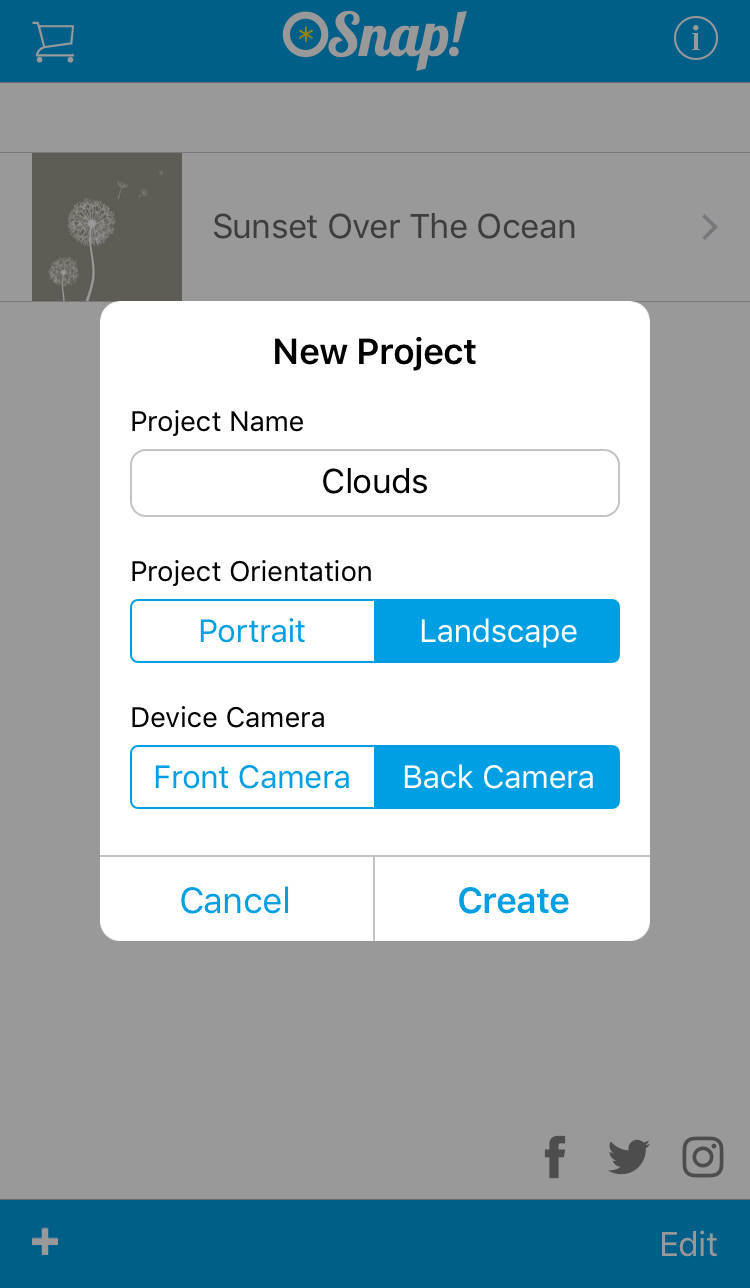
Когда вы начинаете новый проект, вам нужно дать ему имя. Вы также можете выбрать ориентацию съемки и камеру, которую хотите использовать.
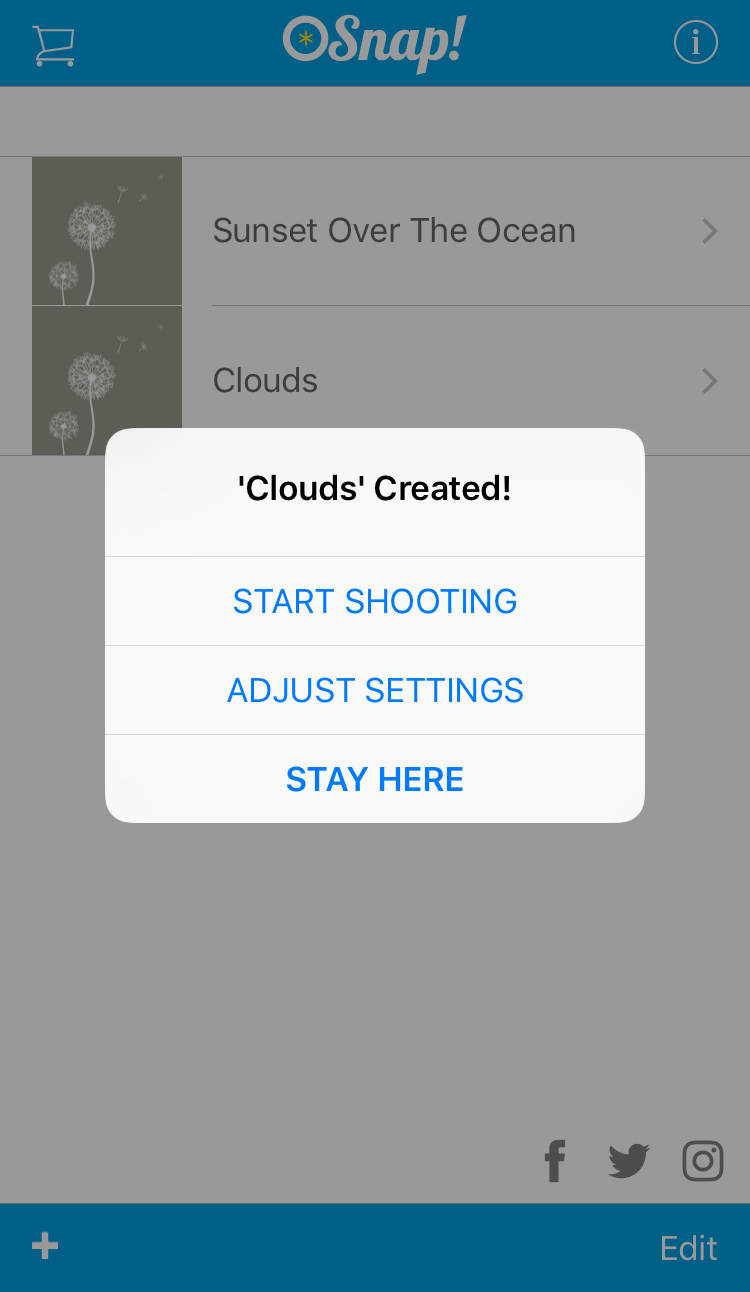
Нажмите Создать, затем выберите Начать съемку или Настроить параметры. Опция Остаться здесь удерживает вас на текущем экране. Отсюда вы можете открыть существующий проект (если таковой имеется) или начать новый проект, нажав значок [+].
Если вы коснетесь Настроить параметры при создании нового проекта, вы увидите следующие опции.
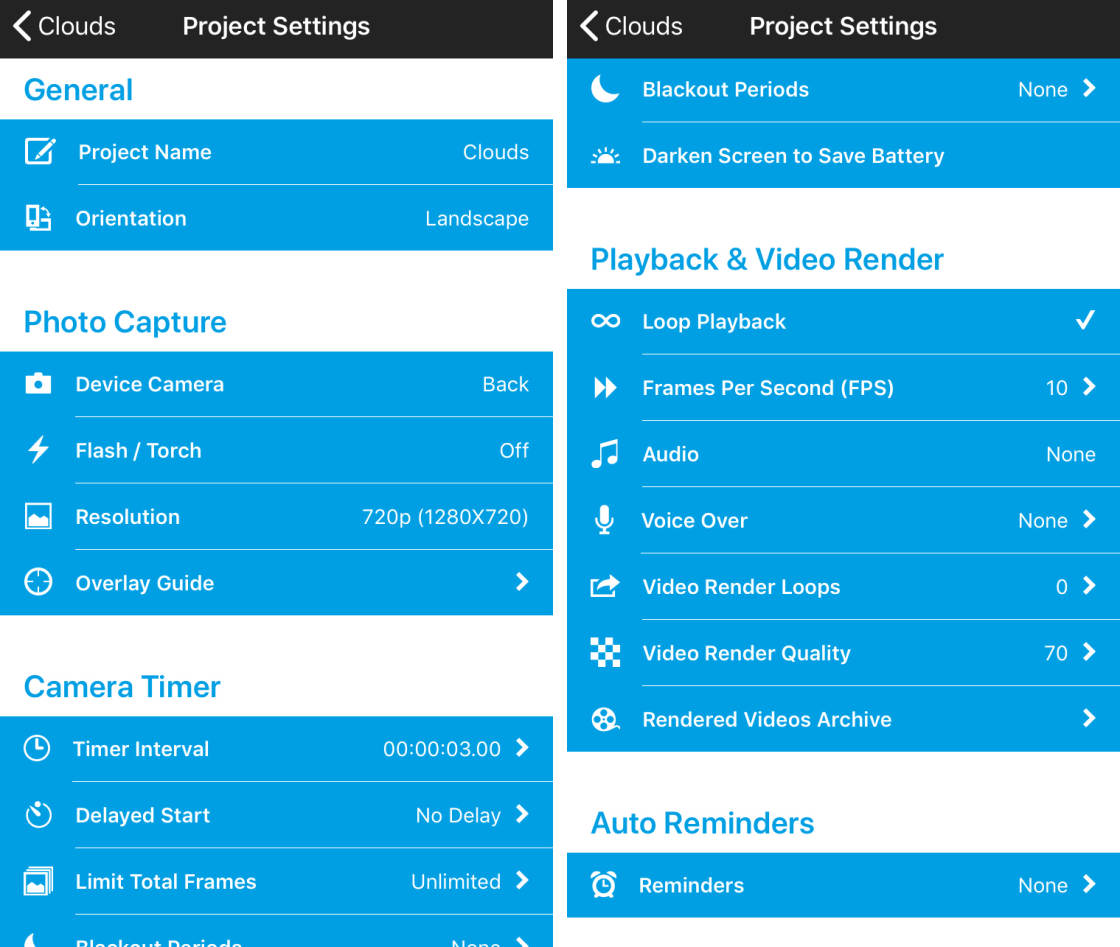
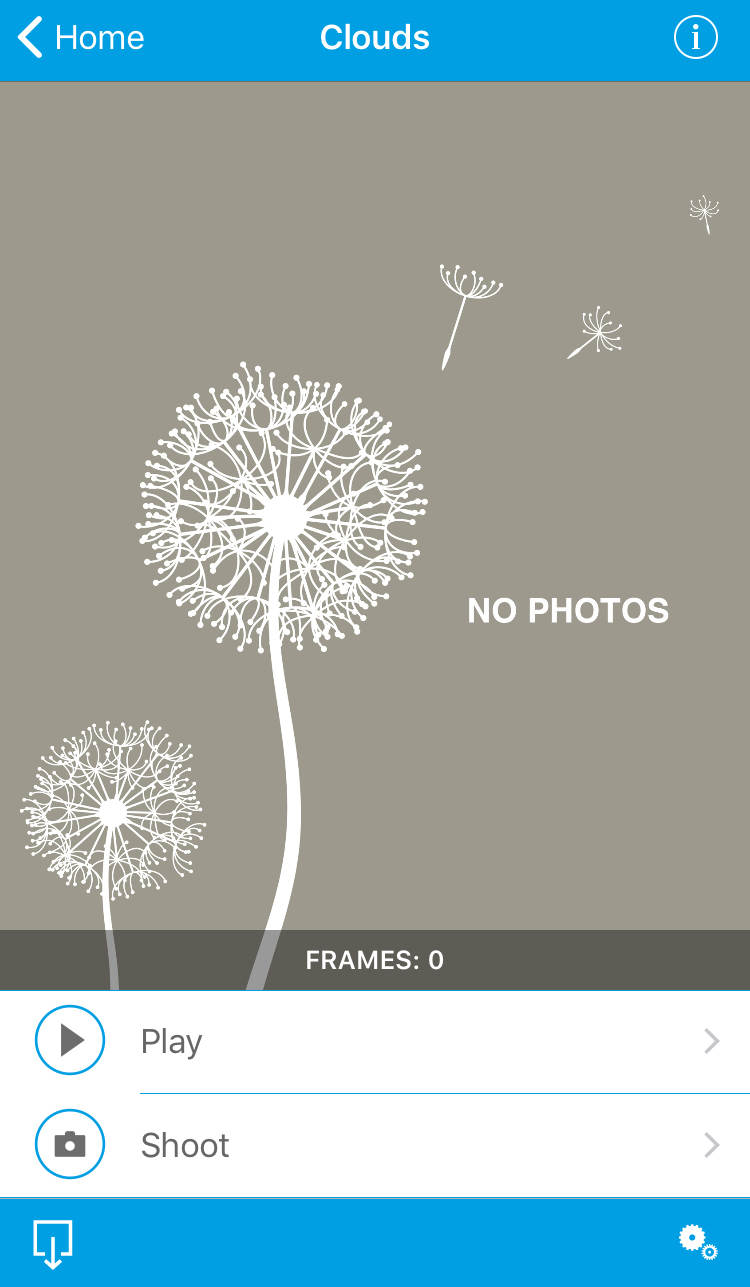
Помните, что вы можете получить доступ к этим настройкам таймлапса в любое время, нажав на значок Настройки в нижней части экрана.
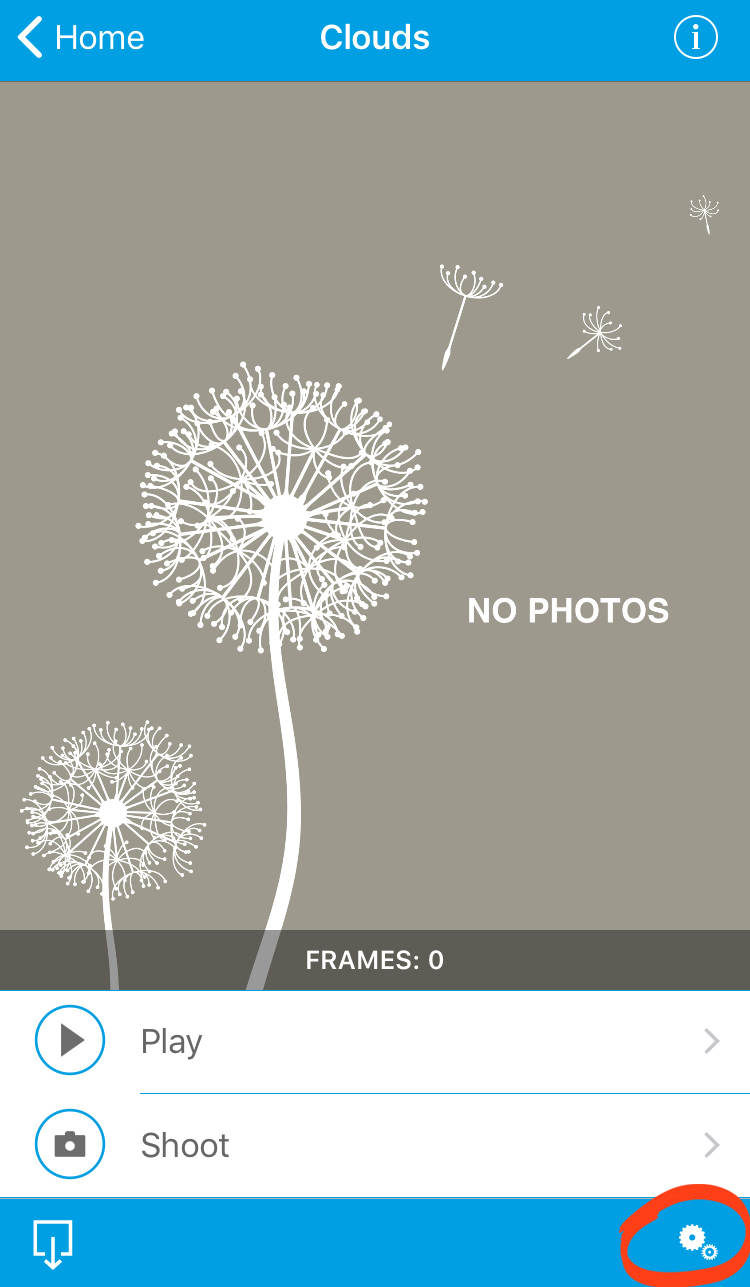
Если вы находитесь в режиме съемки, вам нужно нажать стрелку назад, чтобы увидеть значок настроек.
В OSnap существует множество настроек, поэтому здесь мы рассмотрим только самые полезные из них.
Интервал Таймера позволяет выбрать, как часто приложение будет делать фотоснимки. Вы можете установить интервалы между фотосъемкой от 0,25 секунды до 48 часов. Используйте длительный интервал для создания таймлапса того, что происходит очень медленно, например, ростка, превращающегося в растение.
Параметр Отложенный старт отлично подходит для тех случаев, когда вы не хотите сразу начинать съемку. А параметр Периоды отключения позволяет указать определенное время суток, когда изображения не будут записываться. Опция Темный экран для экономии заряда батареи полезна при съемке длинных таймлапсов.
Настройка Frames Per Second (FPS) влияет на скорость воспроизведения вашего таймлапс-видео. Чтобы ускорить таймлапс, установите FPS на более высокое число. Чтобы замедлить видео, установите меньшее значение FPS. Однако имейте в виду, что кадры не будут выглядеть плавными, если вы используете очень низкие значения FPS.
После того как вы выбрали нужные настройки, нажмите стрелку назад в верхней части экрана, затем нажмите Снять.
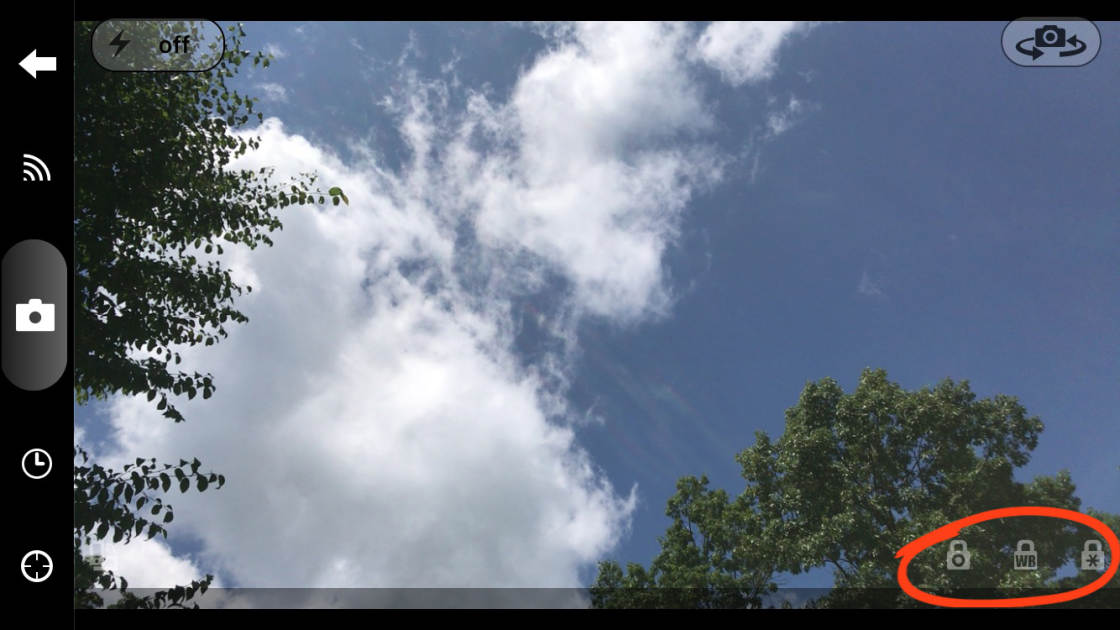
Перед началом съемки вы можете нажать кнопку для настройки фокуса и экспозиции. В нижней части экрана вы увидите три маленьких значка замка. Они позволяют заблокировать фокус, баланс белого (цвет) и экспозицию (яркость). Если вы не хотите, чтобы фокус, цветовой тон или экспозиция менялись во время таймлапса, заблокируйте их с помощью значков замка.
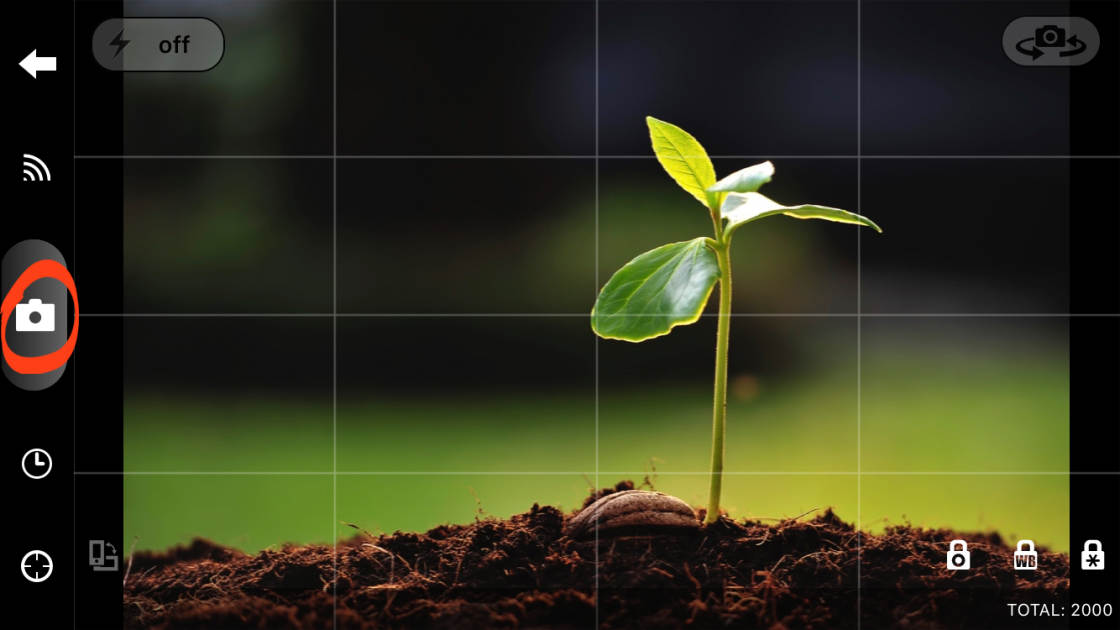
Когда вы готовы приступить к захвату изображений для вашего таймлапса, у вас есть несколько вариантов.
Вы можете спустить затвор вручную, коснувшись значка камеры. Нажимайте его каждый раз, когда хотите сделать фотографию. Каждая сделанная вами фотография в конечном итоге создаст ваш таймлапс видео.
Чтобы делать снимки через временные интервалы, указанные в Настройках, нажмите значок Таймер (обведен ниже).
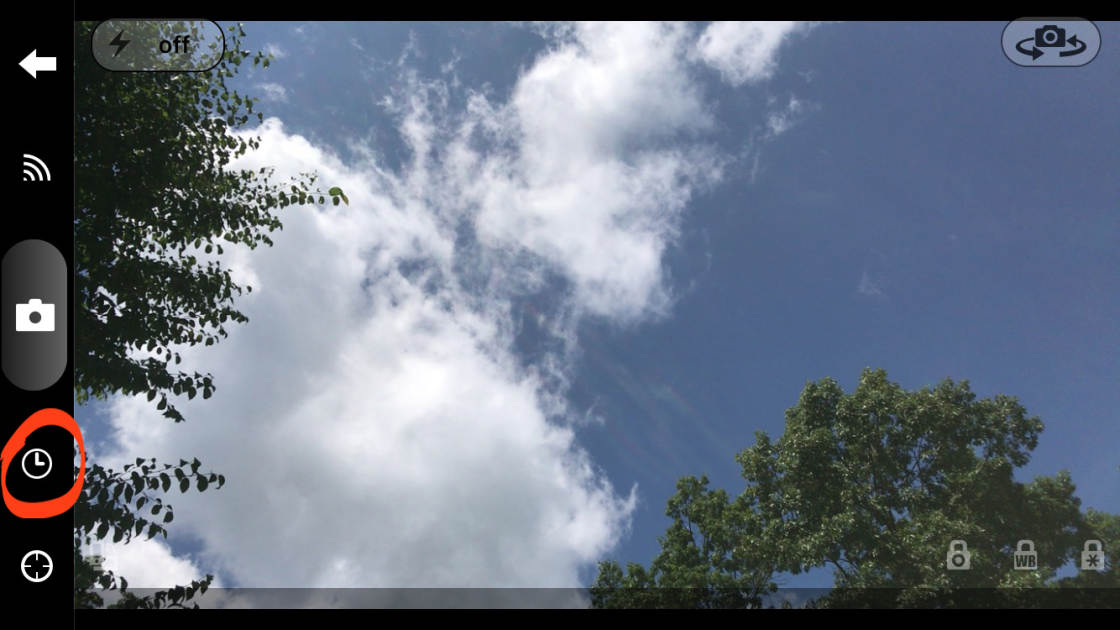
Нажмите Запустить таймер, чтобы начать съемку. Или нажмите Настроить текущие параметры таймера, чтобы настроить интервал таймера, например, 0,5 секунды, 3 секунды, 1 час и т.д.
Когда OSnap снимает в режиме таймера, нажмите белую кнопку «Стоп» (значок восьмиугольника), чтобы остановить съемку.
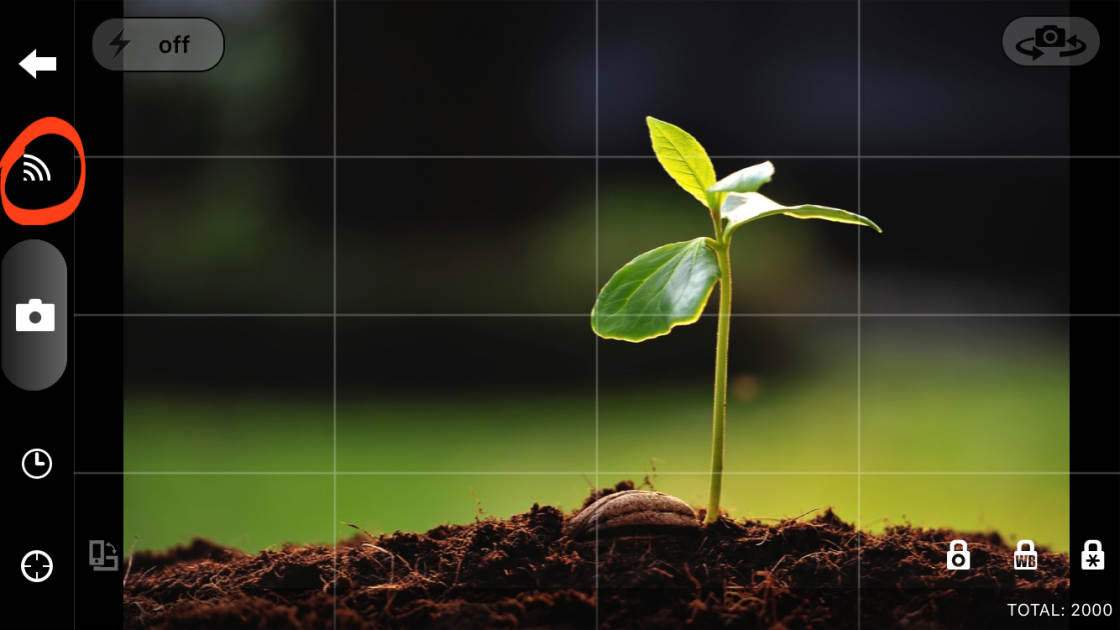
Еще один интересный способ спуска затвора в OSnap — это звук. Нажмите значок Звук (обведен ниже). Камера будет делать снимок только при наличии громкого звука. Попробуйте громко хлопнуть в ладоши, чтобы проверить эту функцию. Нажмите белую кнопку «Стоп», чтобы выйти из этого режима съемки.
Когда вы закончите съемку изображений для таймлапса, нажмите стрелку назад, чтобы выйти из камеры. Нажмите Play, чтобы просмотреть видеозапись. Во время воспроизведения видео можно замедлить или ускорить его с помощью стрелок FPS в нижней части экрана.
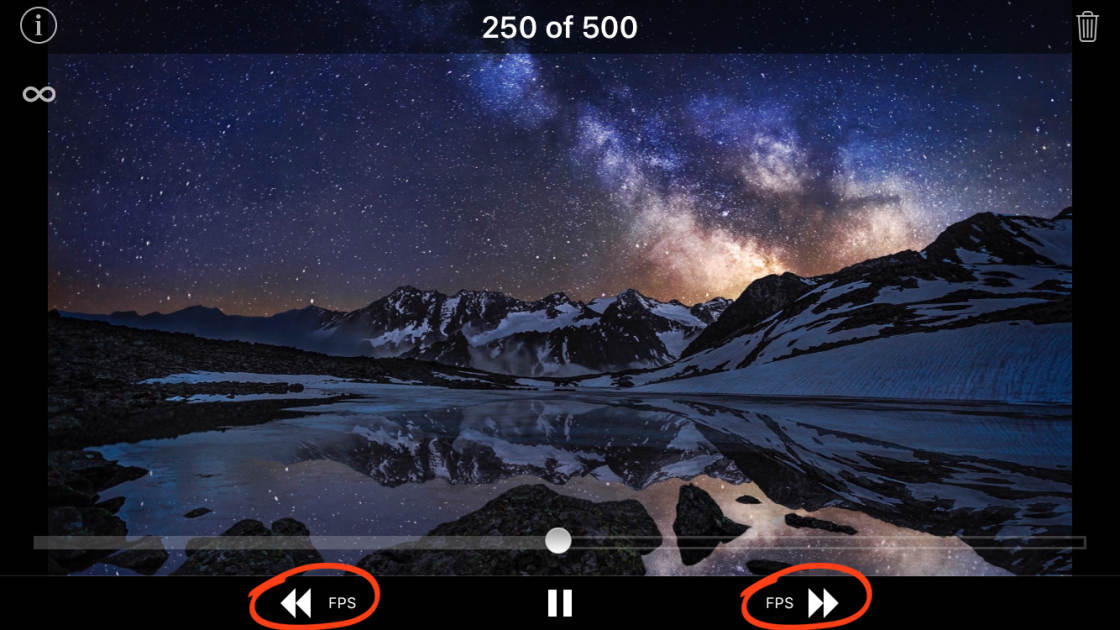
Для выхода из режима воспроизведения нажмите на экран, затем нажмите стрелку назад.
Если вы хотите добавить музыку или другое аудио к вашему таймлапс-видео, нажмите значок Музыка. Выберите музыкальную дорожку, чтобы применить ее к видео.
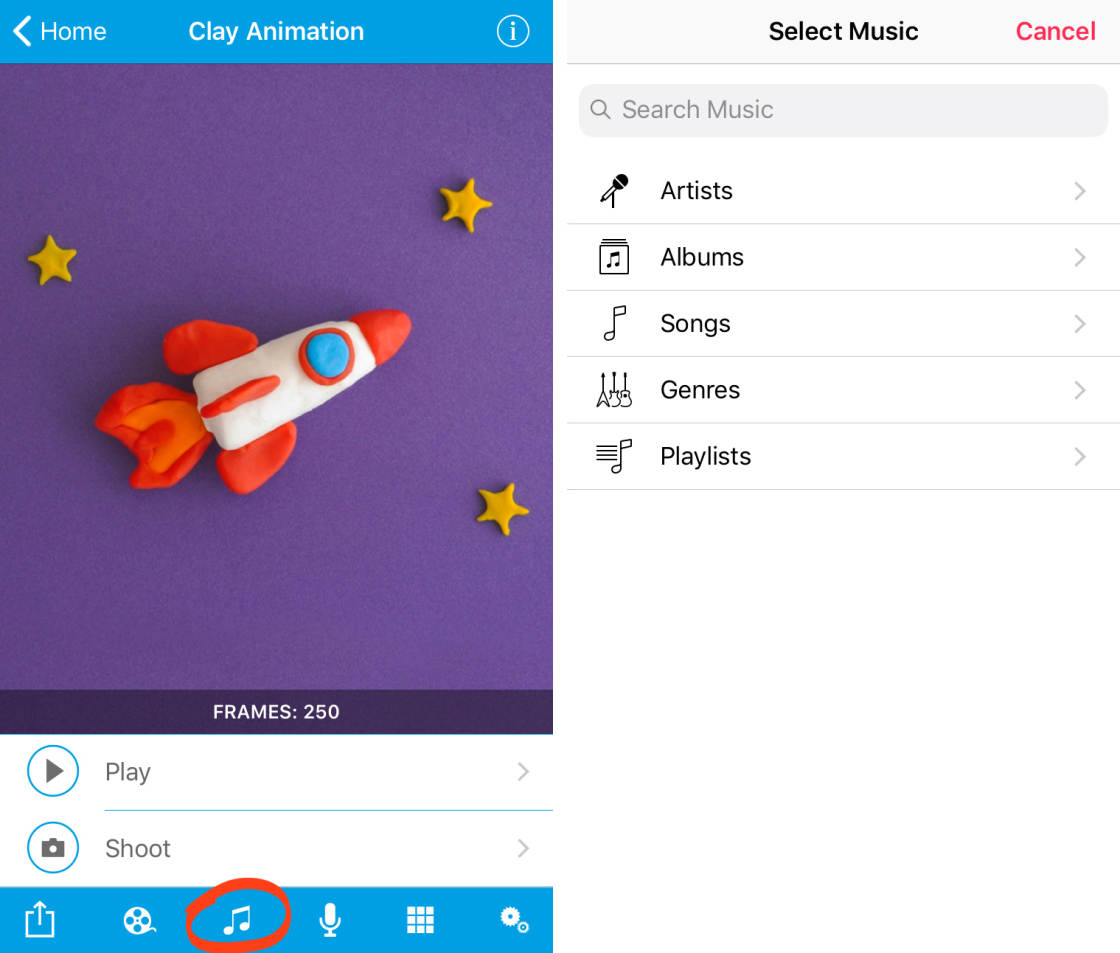
Если вы заплатили за Pro-версию OSnap, вы можете записать закадровый голос для своего видео, нажав на значок Микрофон. Если вы хотите использовать эту функцию в бесплатном приложении, вам придется заплатить $0,99, чтобы разблокировать настройку закадрового голоса.
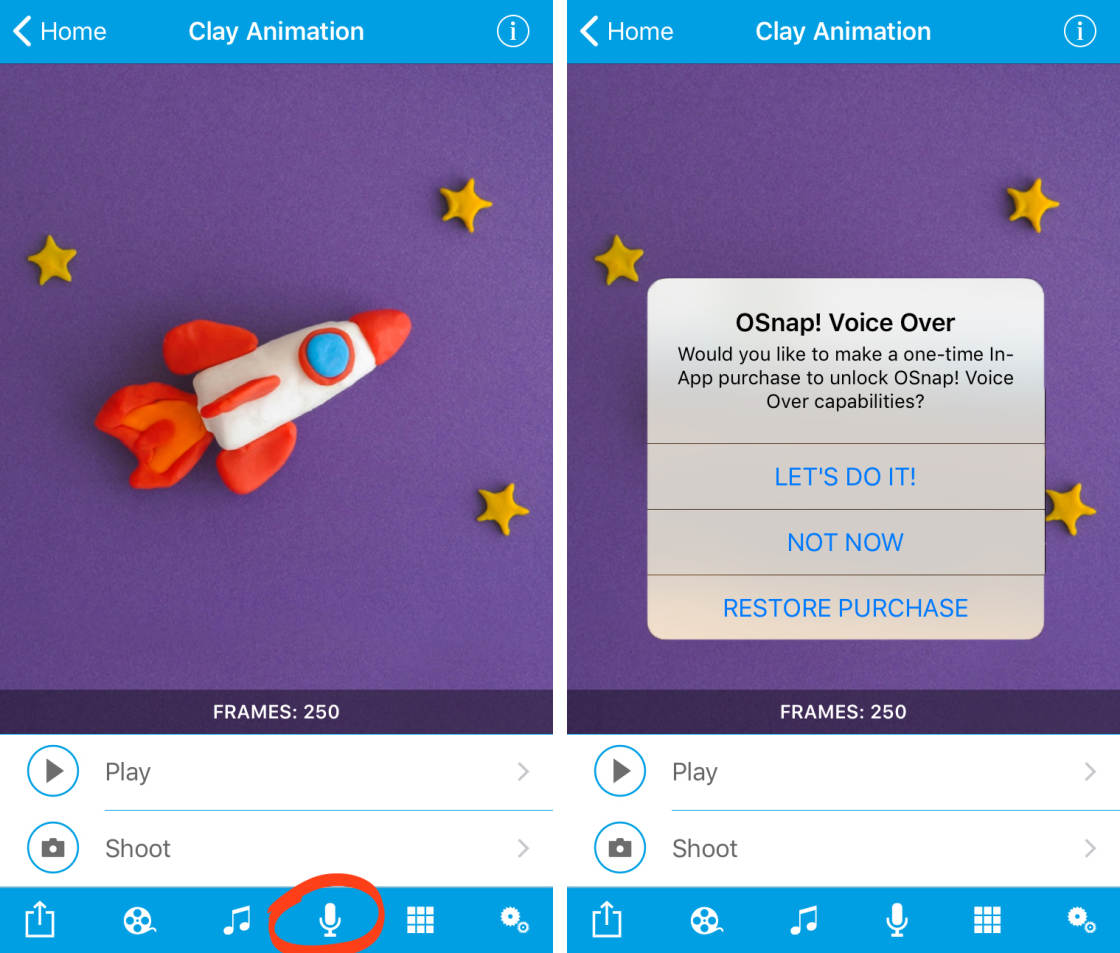
Когда вам понравится ваш таймлапс, сохраните его, нажав на значок Share (квадрат со стрелкой вверх).
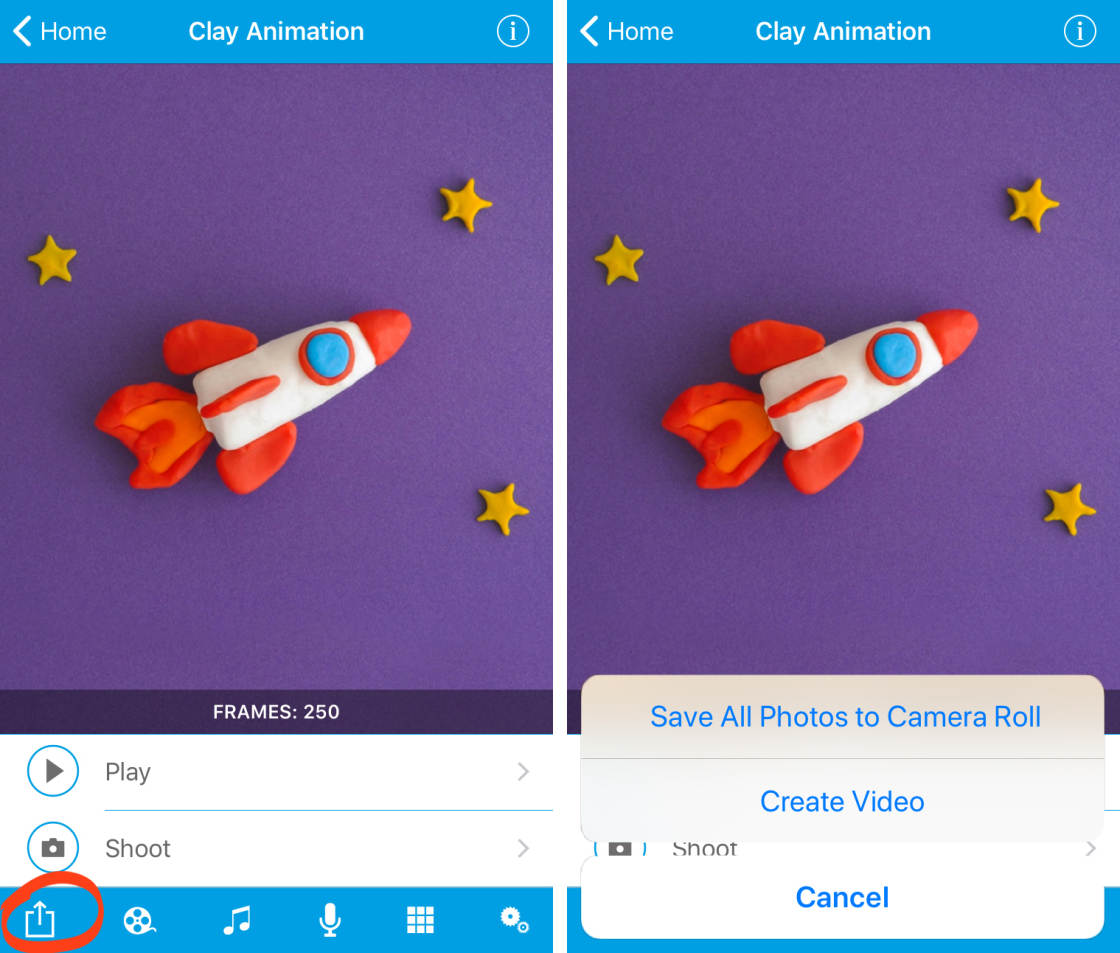
Нажмите Создать видео, затем нажмите Рендеринг видео. Чтобы сохранить видео на iPhone’ в приложении Photos, нажмите Share после завершения рендеринга видео. Затем нажмите Ролик камеры.
Еще одна опция при нажатии значка «Поделиться» — Сохранить все фотографии в Camera Roll. Используйте эту опцию, если хотите сохранить все отдельные кадры, составляющие таймлапс видео. Изображения сохраняются во встроенном приложении Photos на iPhone.
7. Выберите лучшее приложение Time Lapse для iPhone
Выбрав лучшее приложение для создания таймлапсов на iPhone, вы всегда будете получать отличные результаты. Так какое же приложение для таймлапса лучше всего подходит для вас?
Если вам не нужно изменять настройки таймлапса, проще всего использовать встроенное приложение «Камера» iPhone’. Выберите режим съемки Time Lapse, затем нажмите кнопку спуска затвора, чтобы начать съемку.
Режим Time Lapse в приложении «Камера» предлагает простой способ съемки таймлапс-видео
Если вы’ хотите управлять скоростью замедленной съемки на iPhone, то приложение Hyperlapse — отличный вариант. С помощью ползунка скорости можно легко замедлить или ускорить съемку. В приложении также есть стабилизация изображения, которая сглаживает дрожащие кадры, когда вы держите камеру в руках.
Приложение Hyperlapse позволяет легко контролировать скорость таймлапса на iPhone
Чтобы получить полный контроль над настройками таймлапса на iPhone, стоит загрузить приложение OSnap. Это приложение довольно сложное, но оно идеально подходит для съемки таймлапс-видео профессионального качества.
ПриложениеOSnap дает вам полный контроль над настройками iPhone Time Lapse
8. Советы профессионалов для съемки невероятных таймлапсов на iPhone
Знание того, как пользоваться приложением для создания таймлапсов, — это отличное начало. Но чтобы помочь вам снимать удивительные таймлапс-видео, вот несколько советов, которым вы должны следовать.
Снимайте хотя бы несколько минут
Вам потребуется записывать гораздо больше времени, чем вы хотите, чтобы длилось ваше готовое таймлапс-видео. Если вы снимаете всего несколько секунд, у вас не будет много видеоматериала для воспроизведения после того, как он будет ускорен.
Как правило, вам нужно снимать не менее нескольких минут. Но не бойтесь снимать в течение нескольких часов, если сцена, которую вы снимаете, меняется очень медленно. Некоторые сцены, например, смена времен года на дереве, могут потребовать от вас съемки одного кадра каждые 24 часа или более.
Используйте штатив для съемки без дрожания
Чтобы избежать дрожания при съемке таймлапсов, используйте штатив для iPhone вместе с креплением для штатива iPhone. Или положите телефон на что-нибудь устойчивое во время записи.
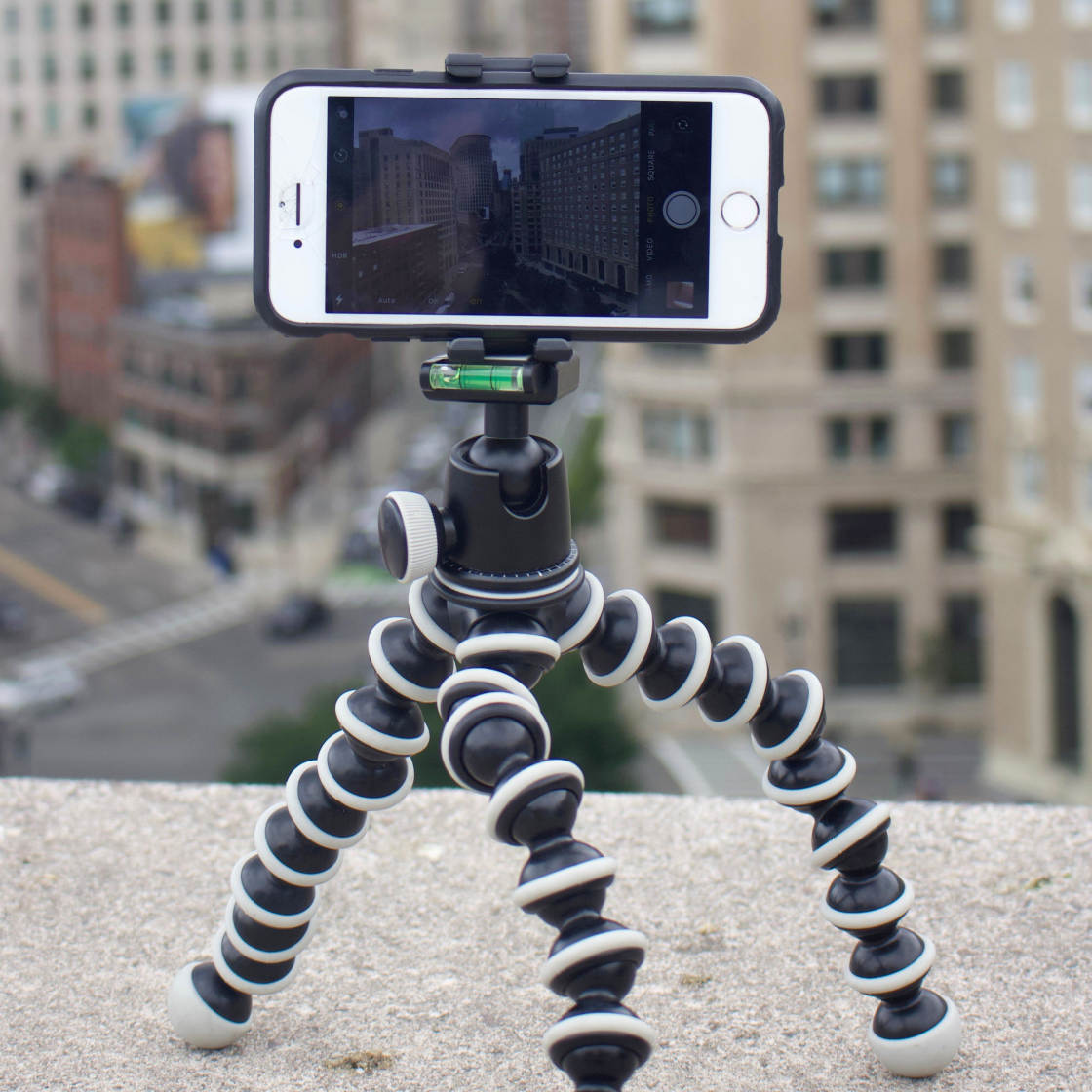
Съемка без рук особенно полезна для записи сцены в течение нескольких минут или часов. Вы можете установить iPhone на штатив и оставить его на время записи.
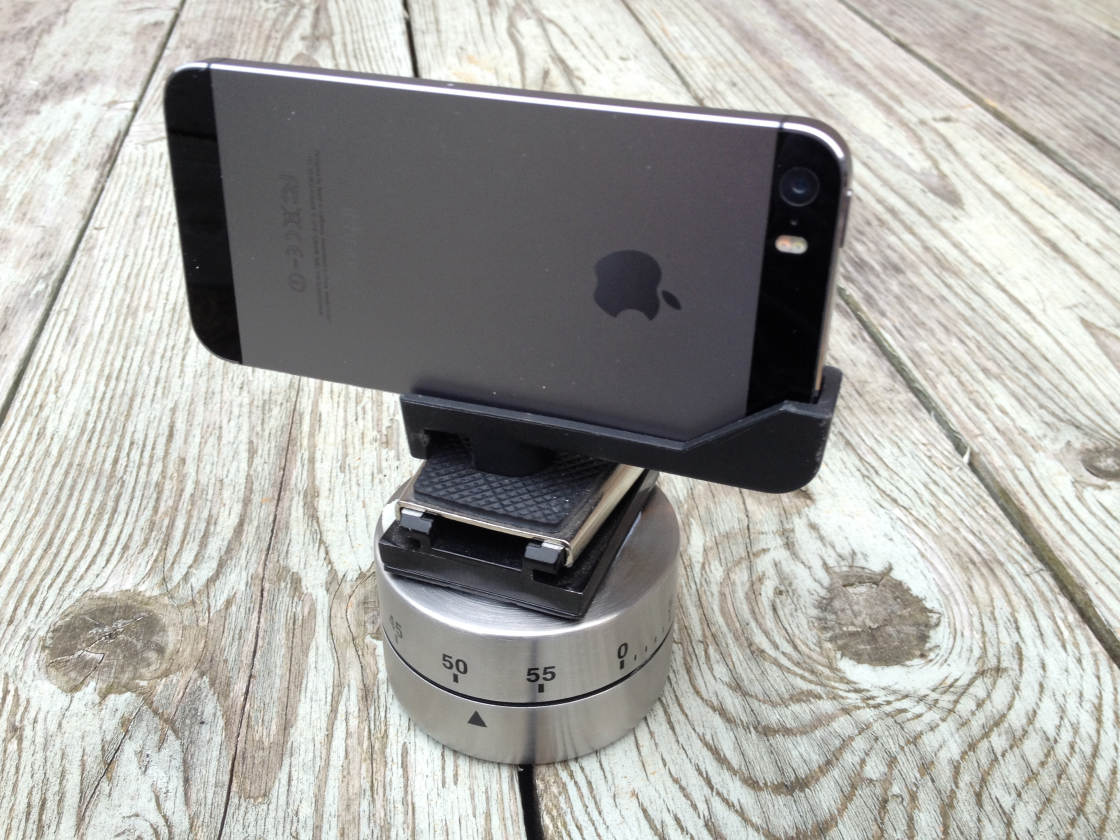
Еще один интересный прием — установить iPhone на вращающийся кулинарный таймер. Когда он медленно вращается, получаются удивительные кадры с плавным панорамированием.
Если вы хотите снять таймлапс-видео в движении, воспользуйтесь приложением Hyperlapse. Это приложение имеет встроенную стабилизацию изображения для сглаживания дрожащих кадров.
Использование хорошей композиции
Установите камеру в наилучшем положении для съемки объекта или сцены. Тщательно выбирайте точку съемки. И используйте проверенные композиционные техники, чтобы придать видео дополнительную визуальную привлекательность.
В этом таймлапсе железнодорожной станции мост и железнодорожные пути выступают в качестве ведущих линий. Они отлично справляются со своей задачей, уводя взгляд с переднего плана сцены в даль, откуда появляется поезд.
Другие композиционные приемы включают кадрирование сцены, использование правило третей и включение интересного переднего плана.
Если объект съемки, скорее всего, будет двигаться в пределах сцены, скомпонуйте кадр так, чтобы было достаточно места, чтобы запечатлеть его в движении.
Подумайте о погоде и небе
Если вы снимаете на открытом воздухе, подумайте о том, как погода повлияет на ваше видео. Унылое серое небо будет не очень интересным.
Но голубое небо с белыми пушистыми облаками, проходящими через сцену, придаст дополнительный интерес вашей съемке. Съемка на рассвете или закате добавит красивых красок в вашу сцену.
Блокировка фокуса и экспозиции
Хотите ли вы, чтобы фокус и экспозиция оставались неизменными, даже если меняется освещение или объекты съемки? Если да, то перед съемкой обязательно зафиксируйте фокус и экспозицию.
В приложении «Камера» и приложении Hyperlapse нажмите и удерживайте, чтобы зафиксировать фокус.
В OSnap используйте значки замка. В этом приложении вы также можете заблокировать баланс белого.
Как снимать таймлапс на телефон: 9 лучших приложений
Таймлапс — видео замедленной съемки, которое позволяет увидеть перемены, которые невозможно уловить «на глаз». Подобный минутный ролик вмещает несколько часов, а то и месяцев жизни: все зависит от частоты кадров.
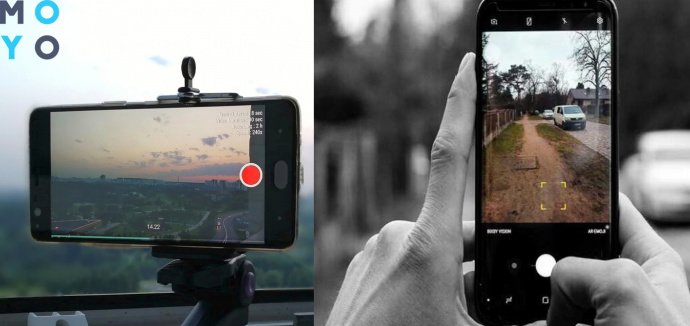
Заинтересовавшись, автор разобрался, как снимать таймлапс на телефон, и нашел девять лучших приложений для этого дела. Пользуйтесь, не благодарите.
Как снять таймлапс на телефон: общие принципы и правила
Чтобы снять тайлампс, необязательно иметь фотокамеру — для ролика в соцсети достаточно телефона. Детализация, конечно, будет хромать, но учитывая то, что инстаграм сжимает видео — заметят что-то только самые прозордивые. Готовясь снимать таймлапс, учитывают нюансы.
1. Нужно установить телефон в стабильном положении
Для этого подойдет штатив с насадкой-держателем для мобильника как Hama Mobile Phone 8.2. Также можно купить штатив для телефона и использовать его.
2. Заранее продумать освещение для съемки
Никакая программа не выровняет экспозицию на резком переходе со светлых к темным сценам. Если освещение меняется, пусть это будет плавно.
3. При съемке гиперлапса движения должны быть плавными
Трясучку не выровняет даже лучшая программа.
4. Желательно при динамичных съемках использовать стедикам или монопод
Они дают дополнительную плавность при замедленной и ускоренной съемках (не такую сильную, как у профессиональных ручных стедикамов).
5. Зарядить телефон на полную
Работа камеры требует много энергии, так что не помешает запастись павербанками при длительных съемках.
6. Проверяют, чтобы в хранилище телефона было много свободной памяти
Количество места зависит от длинны и качества ролика — простенький 30-секундный лапс в HD-качестве займет около 1 Гб. То же видео в 4К заберет порядка 3,5 Гб. Чтобы узнать, сколько понадобится в конкретно взятом случае — нужно воспользоваться любым таймлапс калькулятором, что доступен онлайн.
7. Определяют интервал между кадрами
Для городской суеты подойдет шаг в 1-5 сек, к ночному небу лучше подбирать шаг съемки в 30-70 секунд, для стройки следует подбирать большой «шаг» в 5-20 минут.
8. Переводят телефон в авиарежим
Уведомления могут сбить съемку, так что лучше заранее обезопасить себя и операторскую работу.
Лучшие приложения для таймлапс на Android
Андроид-смартфоны универсальны. Приложения для этой операционки — тоже. В списке таймлапс на Андроид, что ниже по тексту, собраны программы в стиле «нажать на кнопку и опубликовать» и универсальные бойцы с функциями редактирования.
Framelapse
Одно из популярных приложений для таймлапс-роликов. Есть на Android и на iOS-девайсах.
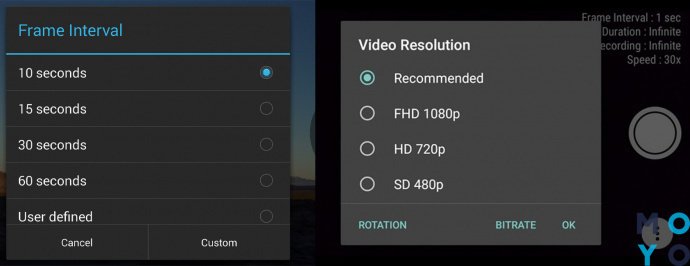
Отличается шестью сильными сторонами.
1. Установкой длительности съемки
Как только длина видео достигнет нужных значений, запись автоматически остановится.
2. Широким выбором интервала фотографий, который настраивается под себя
Между кадрами может проходить от 0,1 секунды до 24 часов.
3. Автофокусировкой
Позволит не потерять главный объект с виду, даже если он движется.
4. Предпросмотром кадра до обрезки
Позволит кадрировать видео так, чтобы раскрыть идею.
5. Тонкой настройкой и блокировкой баланса белого с экспозицией
Во время съемки оператор может выбрать: будет ли камера подстраиваться под освещение или же будет снимать изменения светотеневого рисунка.
6. Режимом сна
Если между кадрами большое «окно», приложение «засыпает», что позволит сэкономить заряд мобильника.
Time Lapse Camera
Прога для Android-смартфонов подойдет для съемки долгосрочных процессов. Разработчики заявляют, что их программа нацелена на съемку длительных событий. Пример, запечатлевает, как растет цветок, строится здание или меняется фигура.
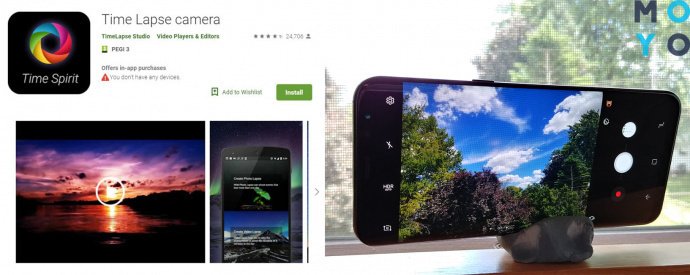
Также есть «короткий» режим, который подойдет для привычных таймлапсов, съемка которых занимает несколько часов. Можно созерцать городскую суету, перемещение солнца и луны по небу или северное сияние. В ночном режиме регулируется ISO и выдержка, что позволит настроить оптимальное качество съемки даже в чистом поле. А чтобы сделать ролик интересней, в него можно добавить музыку. И пока что это бесплатно!
Lapse It
Удобное мобильное приложение для таймлапса любой длины. Интерфейс тут выглядит местами устаревшим, но на наборе функций это не сказывается.
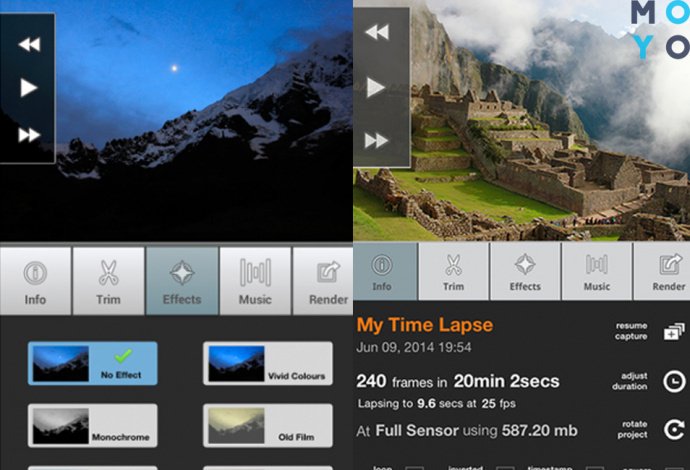
Здесь всё по последнему слову техники:
Microsoft Hyperlapse Mobile
Программа изначально предназначалась для работы с камерами GoPro, однако перешла на мобильные платформы. Лучше приложение проявляет себя в движении: в то время как большинство конкурентов снимают события как есть, с тряского телефона, MHM стабилизирует тряску.
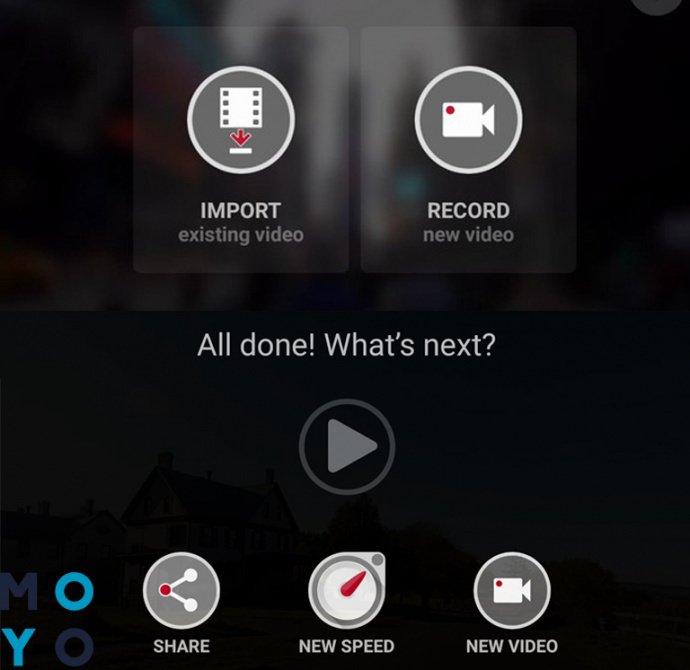
Фишки программы кроются в пяти моментах.
- Создание таймлапса в уже существующих роликах
Достаточно загрузить сюда видео с галереи, приложение само сделает гиперлапс (ускоренную съемку со стабилизацией в движении).
- Выбор скорости
Происходящее может идти как «в жизни» и на 32-кратном ускорении.
- Выбор разрешения в бесплатной версии
Можно сохранить в HD и FullHD-формате.
- Встроенная стабилизация
Если кадр «трясет», прога приложит все силы для минимизации этого.
- Возможность поделиться в соцсетях
Необязательно сохранять ролик, чтобы поделиться ним в инстаграме, — достаточно нажать кнопку «Поделиться».
Superlapse
Простое приложение для покадровой съемки. В нем можно самому установить частоту кадров, интервал между ними и даже выбрать разрешение. Также тут припасен автофокус и возможность ускорить ролик в 4 раза.
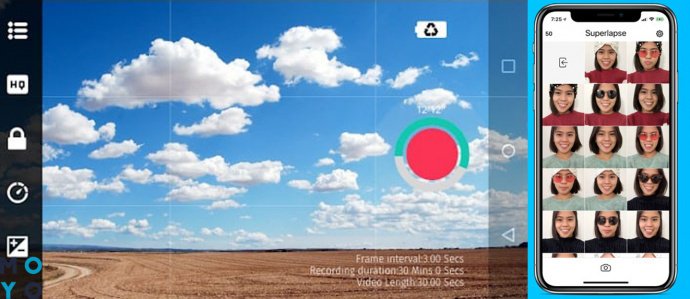
Поклонники эффектов обрадуются наличию 10+ фильтров, настройке зум-эффекта и возможности добавить фоновую музыку. Пользователи рекомендуют снимать в 4К качестве — тогда программа сможет обработать каждую деталь, и видео получится сногшибающим!
Таймлапс-приложения для Iphone
У Айфонов шикарные камеры. Выжать с них максимум помогут следующие 4 приложения таймлапса на айфон. Они отличаются тонкой настройкой и удобным интерфейсом.
Time Lapse Video: Recorder & Editor
Программа для создания таймплапс и гиперлапсвидео (ускоренной съемки) дает возможность поделиться с друзьями экскурсиями на отдыхе и зрелищными кадрами.
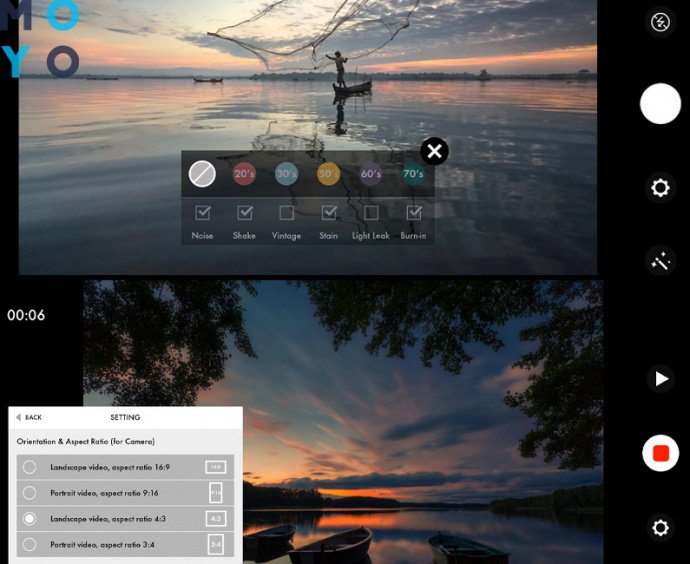
Для статичных таймлапсвидео лучше использовать встроенную камеру приложения. Её можно настроить так, что в момент происходящего с меняющимся освещением важные детали останутся в кадре.
А вот гиперлапсвидео можно грузить с галереи. Прога стабилизирует трясущиеся ролики, создавая ускоренный ролик-экскурсию. Также здесь доступны 8 линз-эффектов: имитация линзы на 16 мм, прожектор, цветная окантовка, Super8 и т.д. Если этого недостаточно, улучшить картинку помогут 13 эффектов цветокоррекции.
Timelapse Pro
Здесь можно задать количество кадров, качество, FPS (количество кадров за секунду финального ролика), продолжительность съемки или длину всего видео. Причем все эти настройки можно сохранять как шаблоны, что заметно упростит жизнь тем, для кого это полноценная работа.
Также операторам понравится таймер: не нужно начинать съемку сразу после установки. Можно установить днем таймер на съемку с 7 до 10 вечера, она стартует и закончится в заданном временном промежутке.
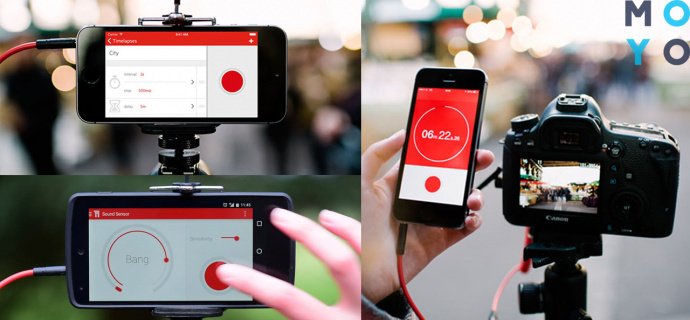
Пример того, как можно применить подобную работу с модулями — зафильмовать то, как растет домашняя зелень. Она вырастает за 1-2 недели. Съемка весь световой день с отдыхом «на ночь» при искусственном свете ламп поможет отследить её рост и поделиться зрелищем с близкими.
Внутри приложение присутствуют 25+ видеоэффектов, включая «игрушечный» Tilt Shift, оттенки серого, черно-белую съемку, сепию, скетч и т.д.
Hyperlapse Instagram
Наверняка, каждый видел видео в онлайн со съемкой достопримечательностей, где камера быстро и плавно перемещается вокруг них. Для этого не нужно тратить деньги на дорогущий стедикам или учиться управлять дроном. Такая возможность доступна в любом телефоне — достаточно загрузить приложение, что умеет делать гиперлапсы.
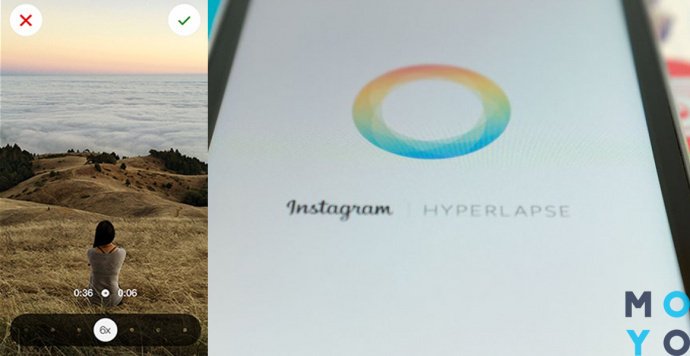
И самая популярная программа с подобным функционалом: одноименная Hyperlapse от Instagram. Она создана для съемки таймлапсов с повышенной стабилизацией, что позволяет чуть ли не бегать с камерой в руках — специальные алгоритмы сгладят «встряску». Дело в том, что прога записывает данные из гироскопа телефона (он измеряет движение). Дальше программа слегка «обрезает» картинку, что позволяет получить стабилизированную картинку в высоком разрешении.
После записи видео можно выбрать скорость воспроизведения до 12-кратного ускорения. Или же можно отложить редактирование на потом, после просмотра оригинального ролика. Решив оставить всё как есть, можно получить видео с улучшенной стабилизацией, а ускорив ролик, выйдет гиперлапс без звука.
TimeLapse — Free
Многофункциональное приложение для серийной съемки дает возможность записывать таймлапсы в 4К. Для тех мобильных, что поддерживают RAW-съемку (iPhone 11 и новее) есть возможность записи фото в этом формате.
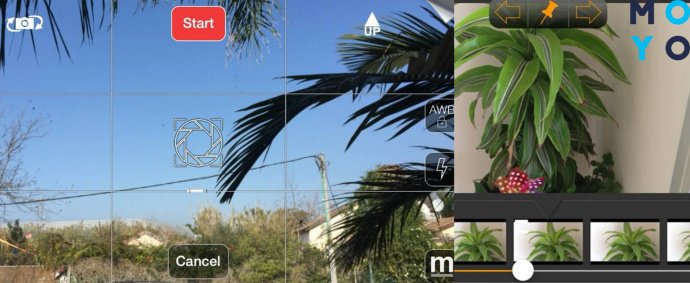
Любители снимать в помещении оценят по достоинству функцию «Интеллектуальная выдержка». Эта фича блокирует мерцание в серийной съемке, подстраивая экспозицию снимков так, чтобы не было резких «бликов». Также TimeLapse совместим с системой автоуправления Mottr Galileo, что позволяет снимать плавные кадры даже без участия человека.
У приложения есть возможность съемки панорамы, которая настраивается сдвигом наклона снимков и огромным набором настроек: от яркости с выдержкой, до точки белого.
Эти приложения помогут понять «что такое таймлапс» даже тем, кто впервые пользуется камерой на мобильном телефоне. Интерфейс программ прост и понятен — главное ровно установить телефон и зарядить батарею, а дальше система всё сделает сама.