Опасно ли протирать Mac жидкостью для очистки экрана
 В закладки
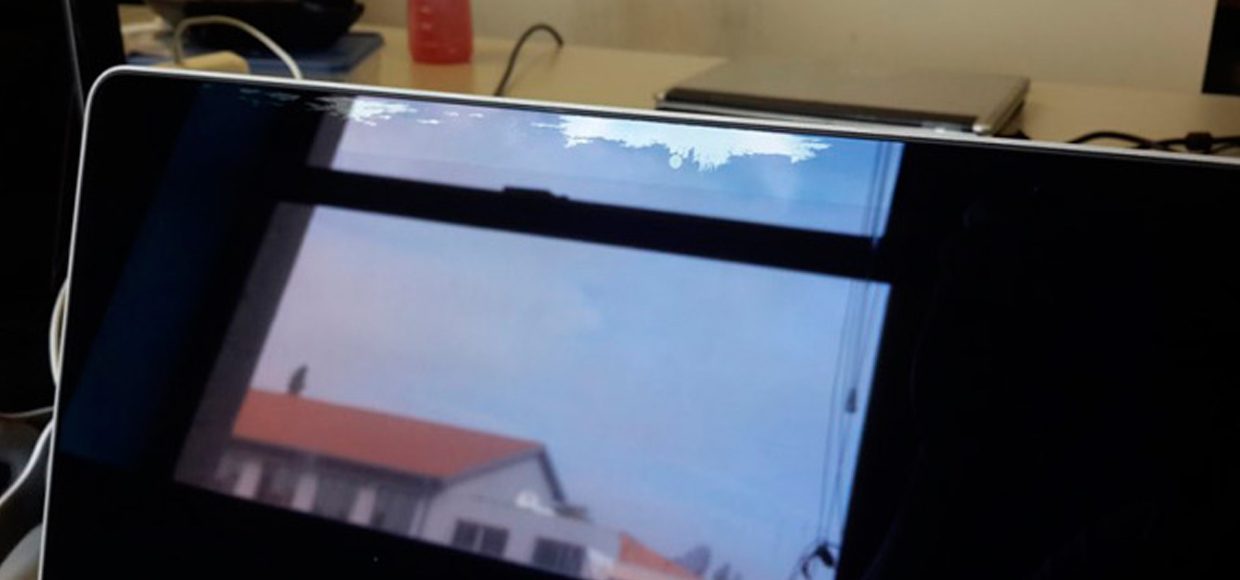
Даже если вы аккуратист до мозга костей, моете руки 5 раз в день и открываете свой MacBook исключительно в белоснежных перчатках, рано или поздно на экране появится грязь.
Грязь может быть разной: пыль, следы от пальцев (не тыкайте в монитор!) или последствия неудачного чиха. Так что вы берёте тряпочку из микрофибры, первое попавшееся средство для протирки экранов, пшикаете на свой Mac и начинаете ожесточённо натирать экран.
Стоп. Не делайте так, если не хотите проблем со своим ноутбуком.
А в чём проблема? Вон, есть спрей для стёкол, сейчас я им и протру!
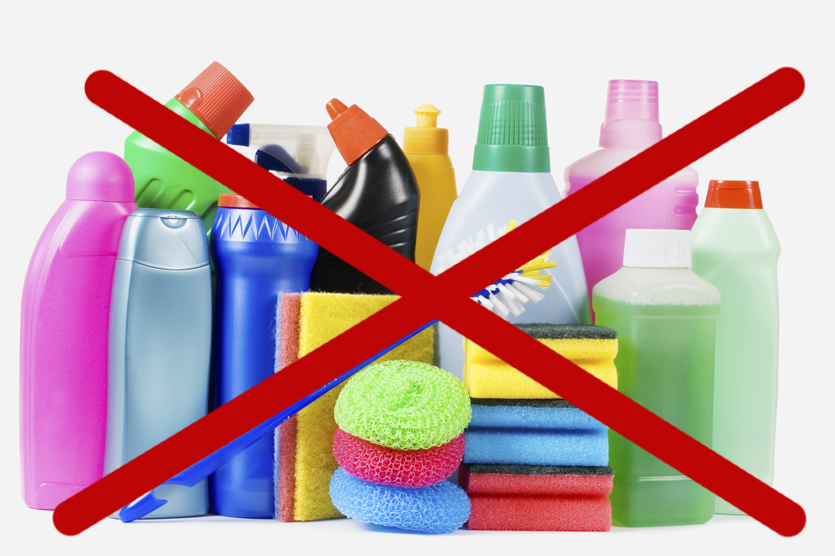
Спреи бывают разные, и даже покупая жидкость для экранов в специализированных компьютерных магазинах нужно обязательно смотреть на состав.
Важно, чтобы среди компонентов жидкости не было спирта.
Антибликовое покрытие, которое есть у всех iMac и MacBook, категорически не любит агрессивные вещества, главным из которых является спирт.
Большинство страшных фотографий в интернете, где изображены экраны с облезшим антибликовым покрытием, как раз следствие использования спиртосодержащих жидкостей.
На втором месте после спиртосодержащих жидкостей и спреев стоят чистящие средства на основе перекиси водорода – их тоже нельзя бездумно брызгать на свой Mac.
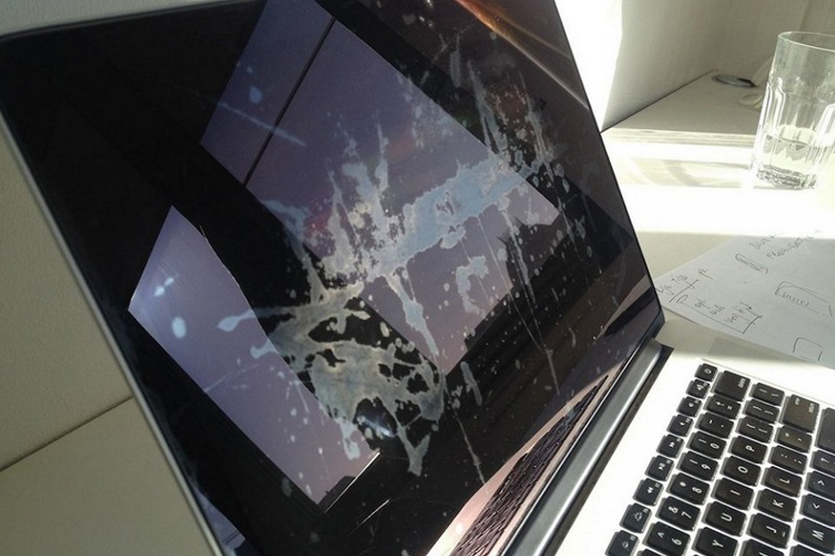
Так что забудьте про бытовую химию: если у вас есть нетронутый баллон с жидкостью для очистки окон – не вздумайте использовать его для очистки экрана своего MacBook или iMac, иначе пожалеете.
Стёртое антибликовое покрытие невозможно восстановить. Придётся нести свой «яблочный» гаджет в сервисный центр для замены всего экрана, потому что отдельно стекло в MacBook заменить невозможно в силу конструкторских особенностей.
Ой, а чем же протереть экран, чтобы без последствий?
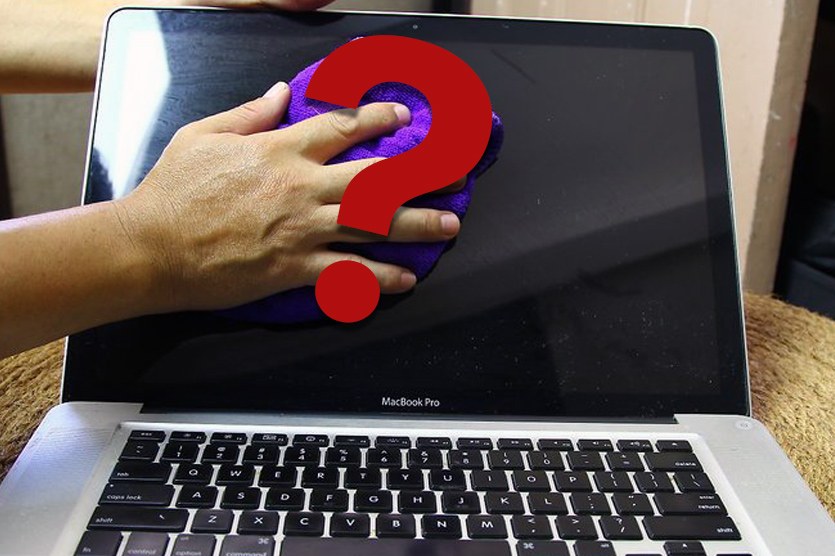
Я пользуюсь Макбуком с 2012 года и всегда использую надёжный и безопасный метод очистки экрана: тряпочку из микрофибры, чуть смоченную обыкновенной водой.
Важно, чтобы ткань была чуть влажная, а не мокрая. Это убережёт ноутбук от других проблем, вроде попадания излишков воды в корпус.
Это самое надёжное, не агрессивное и безопасное для антибликового покрытия средство очистки экрана MacBook от любых загрязнений.
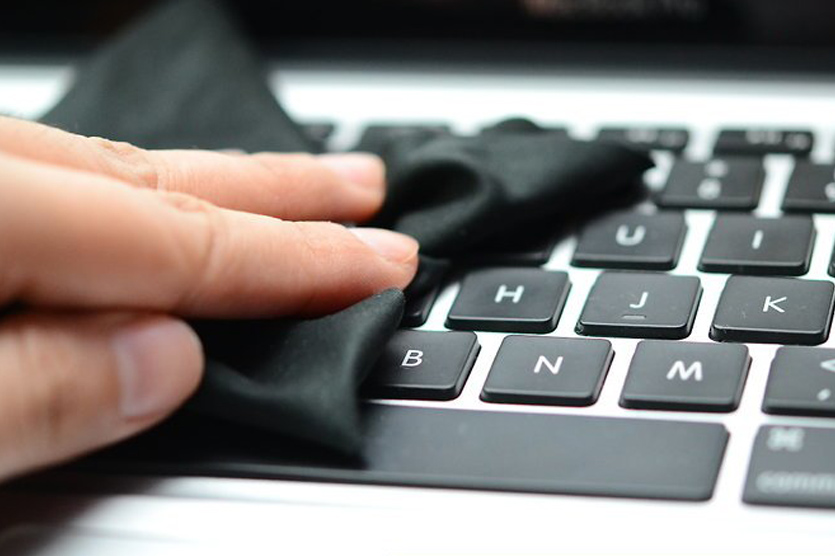
Одно время пользовался влажными салфетками Defender, но после них остаются разводы, которые всё равно нужно убирать той же микрофибровой тряпочкой.
Если вы считаете, что никакая вода не сравнится со специальным спреем – это ваше право, просто соблюдайте несколько правил.
Правила простые, но они уберегут вас от расстройства и траты внушительной суммы денег на замену экрана:
- прежде чем купить спецсредство, почитайте состав
- избегайте спиртосодержащих жидкостей
- распыляйте жидкость не на экран, а на тряпочку
- не трите экран слишком сильно
- заведите отдельные тряпочки для экрана и клавиатуры
Выполнение этих правил поможет сберечь нежное антибликовое покрытие вашего Mac. Да, оно может облезть и от соприкосновения с клавиатурой, когда MacBook находится в закрытом состоянии, но это отдельная проблема, с которой вам помогут в любом официальном СЦ бесплатно, при наличии гарантии.
Уход за техникой Apple требует внимания. Это не сложно
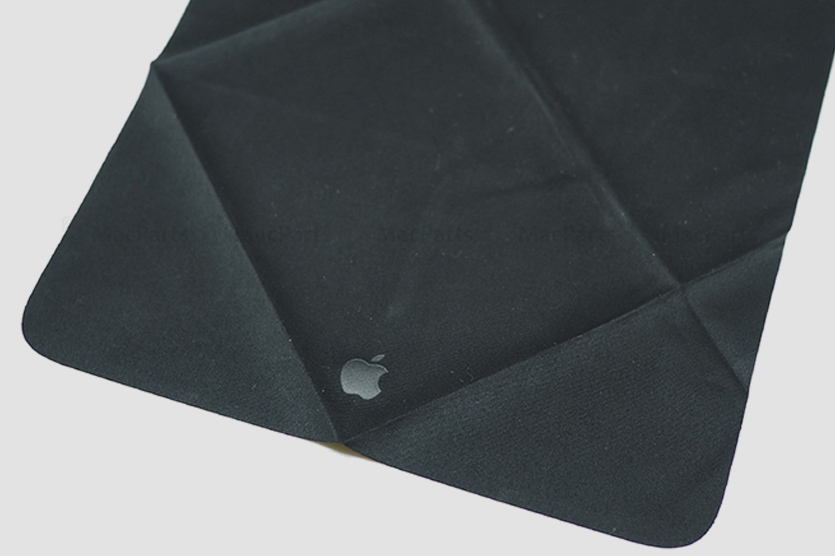
После многих лет общения с техникой Apple могу с уверенностью утверждать, что самая лучшая тряпочка для очистки экрана от пыли, слюней и жирных разводов – та, что была в коробке вашего нового MacBook или Mac.
Обязательно найдите ее, постирайте и пользуйтесь. А если не нашли – покупайте микрофибру в салонах оптики.
Я рекомендую салоны оптики потому, что в последние годы качество тряпочек в магазинах электроники значительно ухудшилось: «полотенца», которые лежат в комплектах по очистке мониторов, больше размазывают грязь по стеклу ноутбука, чем действительно удаляют её.
Чтобы не бояться за состояние антибликового покрытия, используйте обыкновенную воду. Чуть влажная микрофибровая тряпочка очистит экран так же хорошо, как и спрей для мониторов из магазина.
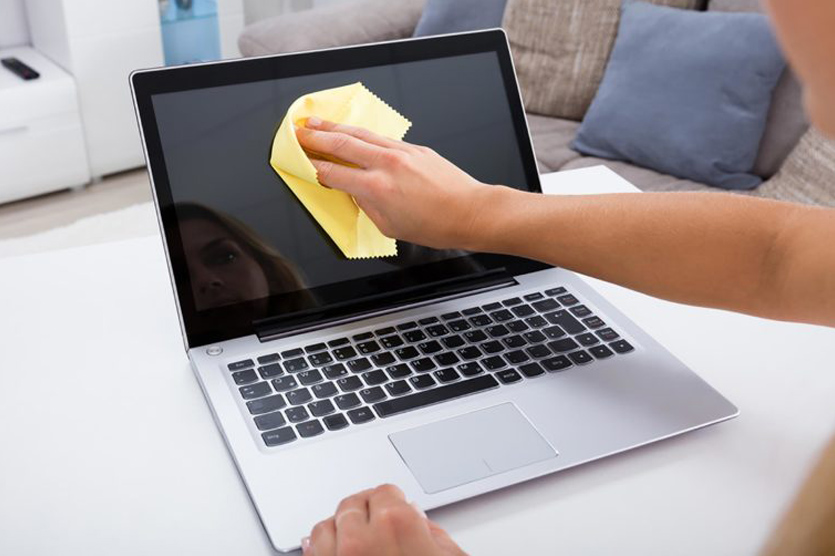
Напоследок, вот ссылка на рекомендации по уходу за гаджетами от самой Apple. Радует, что методы которыми я пользуюсь и рекомендованные яблочной компанией в основном совпадают.
А лучше всего не чихать на экран своего ноутбука или компьютера. Но у меня пока это не всегда получается 🙁
В закладки
How to clean a MacBook screen and accessories

Having spent some years coding applications for macOS, we’ve created a tool that everybody can use. The all-round problem fixer for Mac.
So here’s a tip for you: Download CleanMyMac to quickly solve some of the issues mentioned in this article. But to help you do it all by yourself, we’ve gathered our best ideas and solutions below.
Features described in this article refer to the MacPaw site version of CleanMyMac X.
Every morning we open our Macs like a window to the world: to read the latest news, work, have a meeting with colleagues, watch films, and video chat with friends. Lately, we’ve been using our Macs way more frequently than we used before. As we spend more time in front of our screens, it’s important to keep them clean. But not only screens get dirty. Keyboard, trackpad, mouse, and your whole Mac need wiping and disinfecting once in a while.
So, today I’m sharing simple tips on how to clean a keyboard, screen, and inside and outside of your Mac to keep it germ-free.
Cleaning up your Mac – where to start?

Whatever model you’ve got — whether it’s a MacBook, Pro, or Air — muck and dust will affect it the same way. Although it is always going to be cosmetic and external at first, there is always a risk that dust will get in the fan or ports and cause internal problems.
We will start with cleaning and disinfecting the outside of your machine — your Mac’s keyboard, screen, and mouse. Then, we’ll help you clean your Mac internally, which means dealing with «dusty» files and apps that haven’t been touched for a while.
How to clean your Mac’s keyboard
Your Mac’s keyboard is probably one of the things you touch the most. As you’re typing, you’re spreading the bacteria all over your keyboard, which means that all the keys, even those you use rarely, get dirty and sticky. So, it’s essential to clean the keyboard often. I recommend doing it every other day or after you’re done using your Mac for the day.
- A microfiber cloth
- Disinfectant liquid
Here’s how to clean a laptop’s keyboard:

- Turn off your Mac. You don’t want to send someone a weird message.
- You’ll need a microfiber to wipe away dust from the keys. If you don’t have one, the soft cloth will do just as great.
- Spray a little bit of disinfectant liquid on your piece of fabric and wipe your keyboard and touchpad.
- Use a soft brush to sweep away crumbs and other particles in hard-to-reach places.
You can make a cleaning liquid yourself: mix apple cider vinegar with water in equal parts, and you’ll get a non-toxic and chemicals-free cleaner.
If you want to clean your computer’s keyboard, you can apply the above-written tips as well. Just don’t forget to disconnect your keyboard before you start wiping it.
Many users also wonder how to clean a keyboard without removing keys. For this purpose, you will need compressed air. It is often sold in cans, which come with a plastic straw that helps you direct airflow for cleaning sideways and underneath the keys.
Now, let’s move on to find out how to clean the MacBook Pro’s screen.
How to clean your MacBook’s screen
If you’re up to spring cleaning your Mac, the next thing to clean is the screen. Screens often seem spotless, which makes users believe they don’t need cleaning at all. But if you turn off your Mac and look at the black display, you may see dust and smudges that often are not visible when your Mac’s screen is bright.
The best way to clean a MacBook’s screen is by applying nonabrasive and safe materials.
- Any soft cloth
- Distilled water
To get your screen clean:
- Spray the water on your cloth (not on the screen).
- Gently wipe the screen. Make sure the cloth is only slightly damp.
- Then you’ll need to get a dry microfiber to polish your screen a bit.

While cleaning fingerprints off our screens, we rarely think about removing traces of our online activity. Cookies, for example, make you vulnerable to hackers who can steal them and gain access to your accounts. Outdated cache files may affect your Mac’s performance, making it load things longer.
Using CleanMyMac X, you can sweep away all privacy-related information from your browsers and continue surfing the web safely. Its Privacy module helps you remove browsing history and cookies as well as delete open Wi-Fi networks that can be dangerous as well.
However, if you’re dealing with very old fingerprints on your screen, you may want to try a screen cleaner or screen shine. There’re plenty of such options in online stores, but pay attention to non-toxic and safe ones that won’t damage your screen’s top coating. Again, spray such cleaner on cloth only and get all the fingerprints and dirt off your display.
How to disinfect your mouse
Mouse gets dirty as quickly as a keyboard does. You touch it a lot, so it probably has sheltered many invisible tiny monsters. So, it’s time to clean your mouse!

- Soft cloth
- Q-tip
- Disinfectant liquid or sanitizer
Here’s how to make your mouse clean and shiny:
- If you use a wired mouse, unplug it from your Mac.
- Spray some disinfectant liquid or cleaner of your choice on your cloth.
- Wipe the mouse with the damp cloth.
- Spray some cleaner on a Q-tip and gently swab the sensor of your mouse.
- Don’t forget about your mousepad — wipe it using a wet cloth.
Your mouse has never been cleaner!
When it comes to tech devices, it’s important not to overdo cleaning. So, next, I’m going to share some things to keep in mind.

What to avoid when cleaning a Mac:
- Using disinfectant wipes or sprays that include bleach.
- Spraying too much liquid on a cloth or spraying water directly onto the Mac. Always clean up any excess liquid straight away.
- Letting water or any disinfectant sit or pool for long on any part of your Mac. Wipe up straight away.
- Using excessive force when cleaning.
- Using cloths with lint or fluff that could get into open ports or stuck under keys.
Cleaning a Mac isn’t something you need to do often. Only when it’s looking a bit mucky or every few months.
How to clean your Mac internally
Internally, every Mac could benefit from some cleaning and tidying within its system. Here is one of the most effective ways of doing that.

- Download CleanMyMac X (you can do that free here).
- Choose System Junk.
- Hit «Scan» and then «Clean.»
Moreover, you can use the Malware Removal module to scan your Mac for viruses and adware.
CleanMyMac X makes it easier to get your Mac running as good as new. Every Mac experiences reduced performance over time. Improving the performance of a Mac is not as easy as cleaning it externally. macOS is complicated and holds onto a lot of clutter and junk that slows it down over time. With the right app, you can fix these long-term problems and restore your Mac to peak operating efficiency.
Final advice – keep your workspace clean

After your Mac is disinfected and clean, you probably want to prolong this fresh feeling. Keeping your workspace tidy and neat will help you enjoy using your Mac even more and create a distraction-free environment.
Put away all those things that don’t inspire you and keep your essentials like a to-do list and a water bottle on your desk. Don’t forget to wipe away dust and disinfect your table once in a while.
Clean Mac is pleasant to work with and look at. So, don’t forget to clean your machine both outside and inside (CleanMyMac X is your helper here), following the instructions mentioned earlier.
Чем протирать экран Macbook?
«Яблочная» электроника заслуженно считается одной из самых надежных и самых стильных в мире. За это она пользуется большим спросом и огромной популярностью. Но что толку от тонких линий и безрамочных дисплеев, если на них будут разводы, пыль и отпечатки пальцев? Как вернуть своему любимому гаджету «товарный» вид?
Эта статья посвящена тому, чем и как почистить экран Macbook, чтобы вернуть ему вид как в первые дни после покупки. LCD-мониторы очень чувствительны к давлению и химикатам, а потому протирать их чем попало категорически нельзя.
Есть 4 метода, которые советует сам производитель техники:
- сухая очистка;
- влажная очистка;
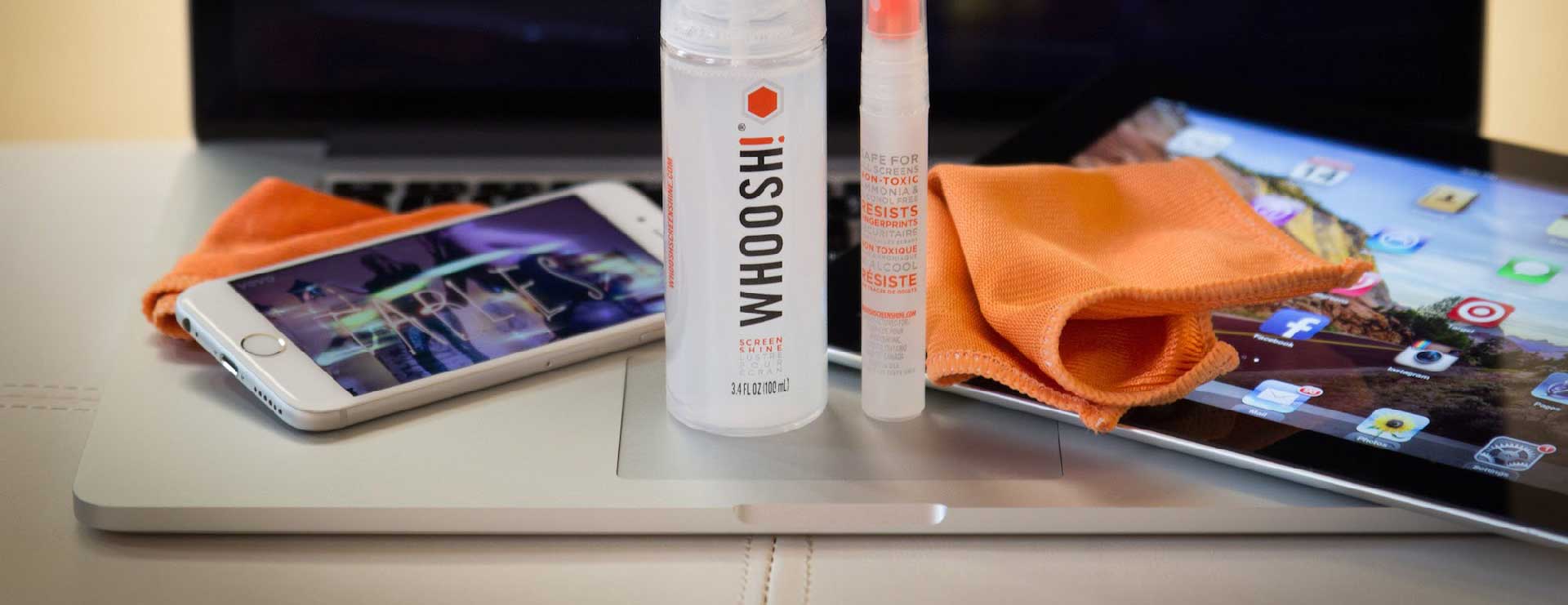
- чистящие средства для дисплеев компьютерной техники;
- салфетки для чистки LCD-экранов.
Несколько минут – и монитор снова чист. Ваш гаджет теперь не только практичный, но и красивый.
Способ 1. Полировка сухой тканью
Самый простой и безопасный вид очистки – полировка. Для этого вам понадобится сухая, чистая ткань. В идеале использовать микрофибру для очистки оптики. Можно также взять что-то из «подручных» средств, с некоторыми оговорками. Во-первых, ткань должна быть мягкой и не волокнистой. Во-вторых, она не должна собирать статическое электричество. Бумажные салфетки и полотенца, полотенца для посуды использовать нельзя. Категорически запрещается использование абразивных материалов, губок, ворсистых тканей.
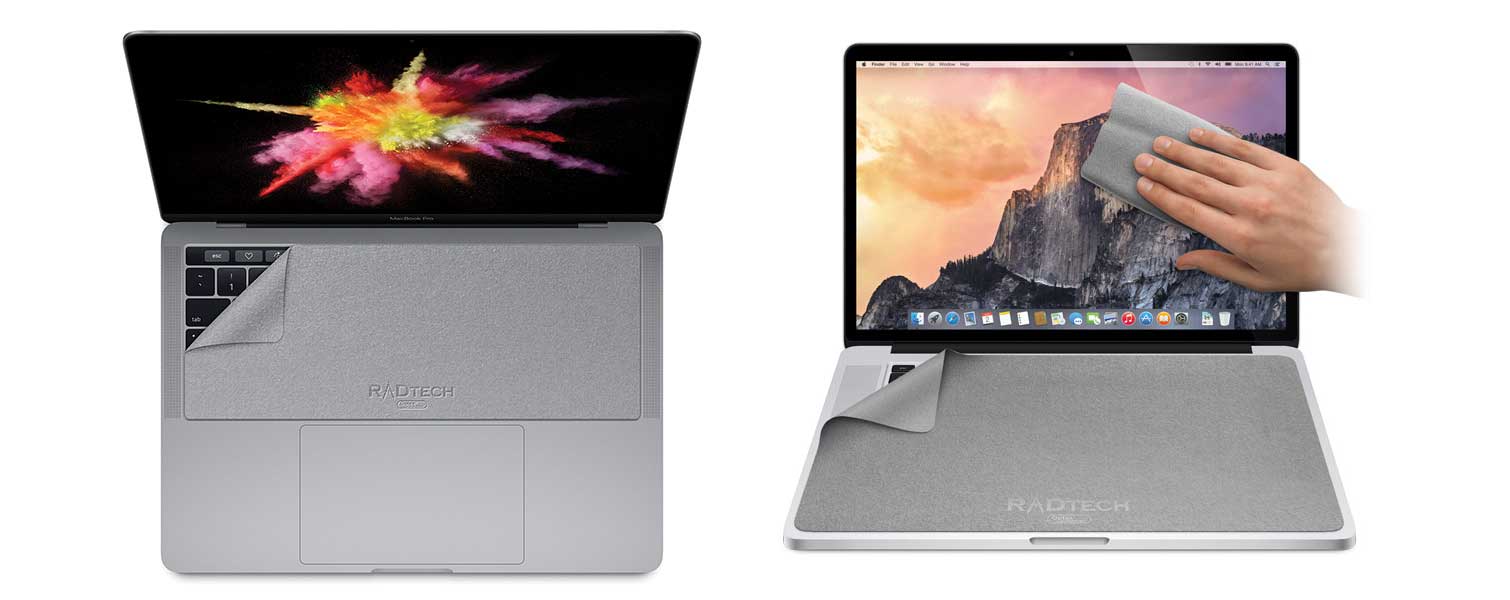
При сухой полировке риск повреждений минимальный, а потому если боитесь сломать свой любимый Макбук, то выберите его. Тем более, что повреждения вызванные попаданием внутрь техники жидкости, не являются гарантийными, а потому чинить ее в случае поломки придется за свой счет.
Шаг 1. Выключить ноутбук, достаньте кабель питания. Отсоедините кабели всех других устройств, если таковые имеются.
Шаг 2. Протирать экран Макбука нужно круговыми движениями, слегка надавливая. Старайтесь не задевать дисплей ногтями, чтобы не оставлять царапин.
Способ 2. Чистка влажной тканью
Некоторые загрязнения, например следы от капель или подсохшую грязь, оттереть сухой тканью не получается. Тогда следует ее смочить, но нужно быть при этом очень аккуратным.
Шаг 1. Очистка экрана всегда начинается с отключения питания.
Шаг 2. Протрите монитор сухой тканью, чтобы убрать пыль и другие мелкие загрязнения.
Шаг 3. Возьмите салфетку и легко смочите. Ни в коем случае не окунайте ее полностью в воду. Помните, что микрофибра хорошо впитывает влагу, а потому будьте аккуратны. При необходимости хорошо выжмите салфетку, чтобы она была лишь немного влажной.
Идеальным вариантом будет использование дистиллированной воды. В ней отсутствуют соли, а потому она не будет оставлять разводы. В крайнем случае, используйте фильтрованную воду, которая не содержит грубых фракций.

Шаг 4. Протирайте экран горизонтальными, вертикальными и круговыми движениями. Следите, чтобы вода не стекала и не попала в отверстия. Если вы использовали проточную воду и после высыхания остались разводы, отполируйте монитор сухой тканью.
Способ 3. Использование очищающих средств
Смочить ткань можно не только водой, но и специальным очистительным средством. Обратите внимание, чтобы оно было предназначено именно для LCD-экранов, так как не все химические составы подходят для мониторов. Нельзя использовать аэрозоли, отбеливатели, очистители на спиртовой основе, моющее для окон и другую бытовую химию.
Вызвать повреждения могут химикаты на основе:
- ацетона;
- аммиака;
- перекиси водорода;
- алкогольных соединений.
Их воздействие будет иметь необратимые последствия, которые не устраняются простым ремонтом. В лучшем случае поможет замена дисплея.
Шаг 1. В первую очередь выключите Макубук. Отсоедините блок питания. Рабочую технику чистить крайне не рекомендуется.
Шаг 2. На микрофибру наносят несколько капель очистителя, чтобы она была чуть влажная. Наносить средство для очистки прямо на экран запрещено. Если химикаты стекут и попадут на электронику, то с большой вероятностью она выйдет из строя.
Шаг 3. Протереть экран так же, как и при влажной чистке. В случае необходимости смочите салфетку повторно.
Способ 4. Чистка салфетками для LCD-экранов
Идеальным вариантом будет использовать салфетки для чистки LCD-экранов. Перед применением лучше перечитать инструкцию и состав, чтобы убедиться, что пропитка создана не на спиртовой основе.

Шаг 1. Прежде чем протирать экран, устройство нужно отключить.
Шаг 2. Протирают монитор круговыми движениями. Если салфетка потемнела от грязи, то возьмите новую, чтобы не размазывать грязь по всему экрану.
Всего пять минут, и теперь ваш ноутбук от Apple снова чист и выглядит совсем как новый. Его совсем не стыдно будет достать на деловой встрече или в любимой кофейне.
Чем протирать экран Макбука в домашних условиях
 Макбук, как и любой другой ноутбук, имеет свойство загрязняться. И если о борьбе с грязью на клавиатуре или металлическом корпусе все известно, то выбор средства для чистки экрана Macbook у многих вызывает вопросы. Стоимость современного портативного компьютера от Apple довольно высокая, и пользователи боятся экспериментировать на своих устройствах с неизвестными средствами для чистки экрана. В этой статье мы расскажем, какие рекомендации, чем протирать экран Макбук, дает сама Apple, и какие есть другие проверенные годами способы.
Чем протирать экран Макбук рекомендует Apple
Если вы зайдете на официальный сайт компании Apple, то без проблем найдете раздел “Чистка продуктов”, где приводятся советы по уходу за устройствами яблочной корпорации. Среди советов по чистке iPhone, iPad и других устройств, нашлось место и информации про Макбук.
Согласно официальным рекомендациям Apple, чистить экран Macbook (любого года выпуска) нужно только водой. Предлагается сперва смочить водой (немного. ) тряпку без ворса, а после с ее помощью протереть экран Макбука.
Не забудьте перед началом процесса чистки компьютера (в том числе протирки экрана) отключить его от источника питания.
Важно знать несколько моментов из официальных рекомендаций Apple по протирке экрана Макбук:
- Никогда не распыляйте чистящее средство, воду или любую другую жидкость на сам компьютер. Смачивайте непосредственно тряпку, а после ею протирайте нужную поверхность.
- Исключите вероятность попадания жидкости при чистке Макбук в любые отверстия — от щелей возле клавиш клавиатуры до разъемов устройства.
- Ни в коем случае не используйте для чистки экрана Макбук средства, которые имеют в своем составе перекись водорода.
Помните, что протирать можно ноутбук только в выключенном состоянии.
Чем протирают экран Макбук в домашних условиях
Поскольку Apple рекомендует использовать только чистую воду для чистки экрана Макбук, либо 70% раствор изопропилового спирта, который навряд ли есть у всех дома, пользователи Macbook путем проб и ошибок составили свой список того, чем можно протирать ноутбук яблочной компании. Вот несколько возможных вариантов:
- Влажные салфетки для экранов. Обычно такие салфетки можно найти в продаже в полиэтиленовой упаковке, либо в пластиковой тубе. В составе пропитки таких салфеток используется, в большинстве случаев, очищенная вода вместе с изопропанолом и различными отдушками.
 Спреи для экранов. Еще один популярный выбор среди тех, кто хочет протереть экран Макбук в домашних условиях. Состав спрея не отличается от состава пропитки для салфеток.
- Хозяйственное средство для чистки стекол. Рисковый вариант, поскольку у каждого производителя такого средства свой состав. При наличии агрессивных растворителей в составе, экран может помутнеть или на нем появятся пятна. Кроме того, может стереться слой, который защищает экран от бликов. Протирать таким средством экран Макбук лучше только в крайнем случае.
- Кожный антисептик. Если он выполнен на основе спирта (как это чаще всего и бывает), его тоже можно использовать для протирки экрана Макбук.
- Салфетки для очков или другой оптики. У людей, которые носят очки, наверняка есть влажные салфетки для оптики, которые можно купить в любом гипермаркете. Они тоже хорошо подходят для протирания экрана Макбук в домашних условиях.
Как можно видеть, вариантов и средств для протирки экрана Макбук действительно много. Важно соблюдать базовые рекомендации Apple, и тогда удастся не только сохранить сам ноутбук, но и поддерживать его в чистом состоянии.