Трансляция экрана компьютера на телевизор через Wi-Fi
Условия: телевизор должен быть с технологией SMART TV и подключен к тому же роутеру что и компьютер, неважно по wi-fi или через кабель.
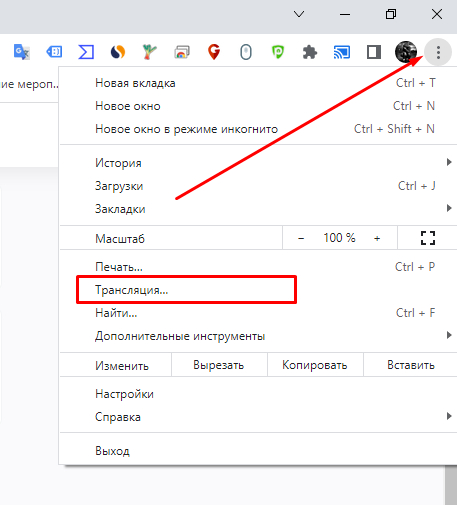
Открыть браузер Chrome. Меню-трансляция
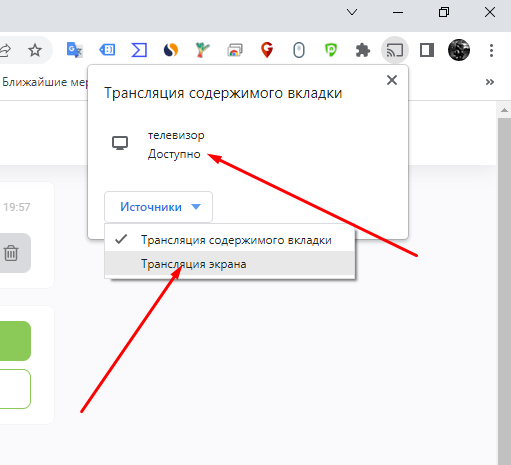
2. Выбрать источник «Трансляция экрана» и телевизор. Он у меня называется «телевизор».
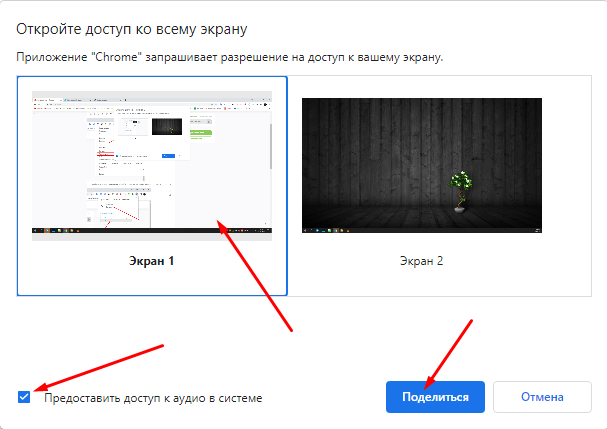
3. Выбрать экран (просто у меня 2 экрана), поставить галочку про аудио и нажать поделиться. Готово.
_________________
Очень удобно смотреть фильмы скачанные с торрентов. Я про эту функцию узнал только вчера вообще. В такие моменты чувствуешь себя идиотом. Может быть еще кто не знает.

А я поддежру про dlna. Сколько не баловался с трансляциями, хорошего не выходит, то звук заикается, то периодически трансляция вся прерывается. И кстати, лёжа на диване, проще с мобильного устройства передавать, а там такие же проблемы. А коли сел за пс, почему не по взрослому, сервер dlna запилить? Я на плексе сижу, в качестве информации просто.
Начал писать ответ, но он как-то незаметно превратился в пост.
Специально для ЛЛ: Для просмотра кино гораздо удобнее приставка. На неё нужно установить TorrServe Matrix, ViMu Media player, NUM, Lampa, KinoTrend для просмотра кино и сериалов, Televizo для просмотра телеканалов. Для тех, кому не жалко трёхсот рублей в месяц за удобство в дополнение к этому подписаться на Кинопаб и ЭдемТВ. То же самое можно сделать и на смарт, но только если он на основе Android. Лучшая приставка ИМХО на сегодня для большинства пользователей — Xiaomi Mi TV Stick 4K.
Наверное, на этом можно было и остановится, но наверняка многие не согласятся с этим набором, поэтому посчитал нужным сделать некоторые пояснения. Не претендую на истину в последней инстанции, тем более, что вкус и удобство — вещи весьма субъективные, тем не менее поделюсь собственным опытом, который включает в себя в том числе и трансляцию рабочего стола на ТВ — наряду с прочими экспериментами на ниве комфортного просмотра кино.
Демонстрация экрана приемлема разве что для трансляции именно содержимого монитора — прохождение игры, демонстрация работы какой-то программы и т.п. Для просмотра фильмов есть решения гораздо удобнее — особенно, если на ТВ уже имеется смарт. Вообще, лично я скорее противник встраивания смарта непосредственно в ТВ, у такого решения ровно одно преимущество — интеграция непосредственно в устройство, а по всем остальным параметрам встроенный смарт проигрывает отдельной приставке. Это могут не заметить пользователи, меняющие ТВ до момента прекращения поддержки модели, но ТВ меняют, по моему опыту, существенно реже. Да, поддержку приставки тоже можно пережить, но популярные модели поддерживаются ещё и сообществом, которое часто выпускает альтернативные прошивки, да и приставку заменить гораздо проще и дешевле, нежели телевизор.
Скачивать фильмы по сегодняшним временам имеет смысл только обладателям небыстрого канала, желающим посмотреть кино в высоком качестве — 6Мбит/с должно хватить на просмотр в качестве 1080p@30. Если у вас канал слабее, или нужно качество выше, то онлайн-просмотр вам не подходит, но демонстарция экрана с большой долей вероятности, вас тоже не устроит, поэтому вам лучше организовать просмотр таким образом, чтобы как можно меньше метаться между компьютером и телевизором. Это может быть DLNA сервер, или просто сетевая папка с общим доступом, которые настраиваются без стороннего софта, или более продвинутое решение — Plex, например, или ещё какое-нибудь решение, которе вам понравится. Поскольку я довольно давно уже не вижу смысла в составлении личной локальной коллекции видео, то воздержусь от каких-либо рекомендаций и советов — просто потому, что мои знания в этой области потеряли актуальность лет 10 назад.
Большая часть ниженаписанного применима и к СмартТВ на основе и просто Android и AndroidTV
(а также — к планшетам и телефонам). Сразу напишу, что я не поборник авторских прав, но и не активный борец против их использования, поэтому самая первая рекомендация будет такая:
Если вы хотите получить лучшее качество сервиса с минимальными усилиями, а цена вопроса вас не интересует, то просто подпишитесь на Okko, Wink, IVI, Кинопоиск, Netflix, Amazon Prime и прочие сервисы, в которых есть интересное вам.
Если не готовы столько платить и нарушение авторских прав не особо волнует — вам прямая дорога на КиноПаб, хотя они в прошлом году и подняли цену в два раза, но ИМХО их сервис остается лучшим — даже если их сравнивать с брендами из первого совета. Из минусов могу назвать разве что отсутсвие IPTV каналов, кроме некоторых спортивных, да иногда задержки с новинками — сериал Пацаны из-за этого, я смотрел через HDVideoBox (мир праху его).
Если вы принципиально хотите заполучить все бесплатно, то и это тоже возможно, но тут от вас потребуются сначала установить и настроить пару программ, а потом дополнительно нажать пару кнопок перед просмотром. Первым делом, нужно будет скачать и настроить TorrServe Matrix — это программа, разработанная специально для просмотра фильмов с торрент-трекеров, она не скачивает ничего в долговременную память устройства — только в ОЗУ, поэтому не изнашивает флешку вашей приставки или телевизора. Вторым пунктом вам нужно будет установить ViMu media player. В принципе, можно использовать и ставшие уже стандартом VLC или MX (или любой другой проигрыватель), но на некоторых раздачах при просмотре через них у меня были проблемы с воспроизведением аудио, поэтому настойчиво рекомендую в настройках TorrServe поставить проигрывателем ViMu. Это станет основой, которая даст доступ ко всему богатству мирового кинематографа. Далее нам нужно установить программы, которые будут помогать нам найти то, что мы будем смотреть. Тут выбор побогаче, и часто зависит от вкусаЮ поэтому вкратце пробегусь по тем программам, которые живут на моих приставках.
HDVideoBox — просто рука не поднимается удалить. Пользоваться можно, но неудобно — нужно будет часто менять ссылки на каталоги.
LazyMedia — тоже нужно следить за ссылками, интерфейс так себе, в бесплатной версии ограничение по качеству, ищет и в каталогах и на трекерах, сортировка неадекватная, поиск тоже местами ищет совсем не то, что ожидаешь. Мне не очень нравится, не удаляю только потому, что купил.
NUM — No UI Movies. Отличная программа, интегрируется в AndroidTV, много разных подборок, на мой взгляд — мастхэв.
KinoTrend — просто каталог хорошего кино.
LAMPA — комбайн, придется немного повозиться с настройкой, но оно того, на мой взгляд, стоит. Хороший поиск, есть рекомендации, список похожих фильмов. Есть система плагинов. IPTV у меня работает с перебоями.
IPTV смотрю редко, подписан на EdemTV — бакс в месяц за толпу каналов, популярные ещё и с архивом. Можно найти бесплатные плейлисты, но они довольно часто тухнут, а на поиск живых и замену тратится время. Программ тоже много, на одной приставке стоит бесплатный IPTV от Софронова, но сейчас его нет, точнее есть, но хуже. Ott у меня как-то не прижился, хотя и рекомендуемый проигрыватель от Эдема, но у меня проигрывание глючит, а архив вообще не работает. На новых приставках пользуюсь Televizo.
Это что касается программ. По приставкам — пару месяцев назад пересмотрел довольно большую кучу разных, остановил выбор на Tox3, но примерно в это же время попал в руки Xiaomi Mi TV Stick 4K и оказался ничуть не хуже — плюс его можно в прямом смысле воткнуть в HDMI и запитать от USB на ТВ — у меня при выключении на нем остается напряжение, поэтому ТВ нормально включается с родного пульта стика.
Как транслировать видео с компьютера на телевизор без проводов

Чтобы показать друзьям видео из отпуска или запустить игру на большом экране, не обязательно скачивать файлы на флешку или тянуть HDMI-кабель от компьютера. Делимся вариантами, как всё настроить.
Windows: подключить телевизор как второй монитор
В компьютерах с Windows 8.1, 10 и 11 есть поддержка беспроводных мониторов — телевизор подключается к компьютеру через Wi-Fi. И работает точно так же, как дополнительный монитор, подключенный по проводу. С функцией беспроводного монитора можно дублировать изображение с основного экрана компьютера или расширить рабочий стол и окна программ распределить между двумя дисплеями. На большом телевизоре, например, можно запустить игру, фоном открыть ролик на YouTube или показать презентацию.
Как проверить, что телевизор может работать как беспроводной монитор. Если ваш телевизор выпущен после 2015 года и в нем есть Smart TV, с большой долей вероятности его можно подключить к компьютеру. Чтобы в этом убедиться, зайдите на сайт производителя телевизора и в характеристиках модели найдите упоминание технологий Miracast, WiDi, Screen Share или Screen Mirroring.
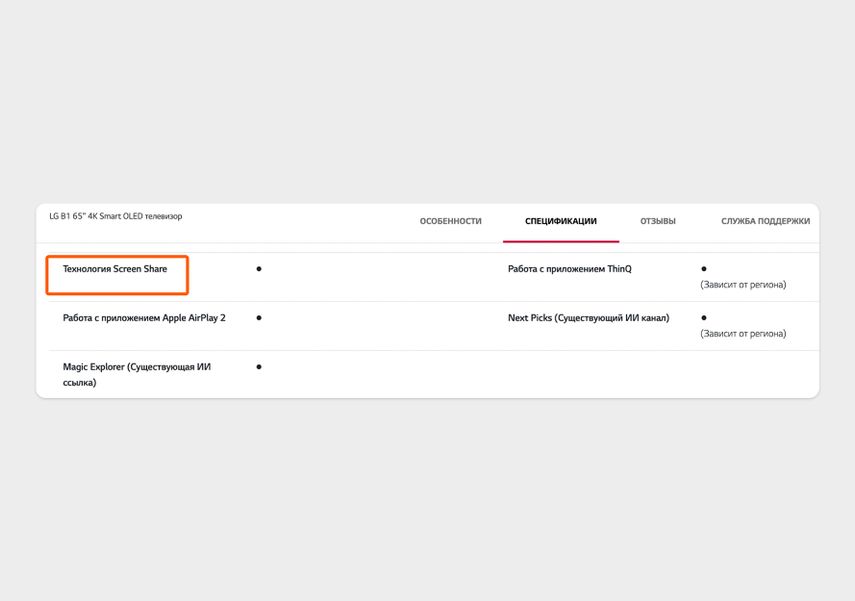
Например, телевизор LG B1 поддерживает Screen Share
Как транслировать изображение с компьютера на телевизор:
- Включите оба устройства и подключите их к одной сети Wi-Fi.
- В параметрах Windows найдите пункт «Подключиться к беспроводному дисплею» или нажмите на клавиатуре сочетание клавиш Win + K.
- В списке дисплеев выберите телевизор.
По умолчанию телевизор станет дополнительным рабочим столом для Windows — на него можно вывести сериал, а рабочие документы оставить на основном мониторе. Этот режим беспроводного монитора называется «Расширить», но в настройках есть и другие варианты:
- «Повторяющийся» — на телевизоре будет та же самая картинка, что и на экране компьютера. Подойдет, чтобы показать друзьям фотографии из отпуска или провести презентацию в офисе.
- «Только второй экран» — основной монитор выключится, изображение будет только на телевизоре. Пригодится, если вы собираетесь посмотреть фильм на большом экране и не хотите, чтобы экран компьютера работал просто так и отвлекал своим свечением.
- «Отключить» — остановить трансляцию изображения на телевизоре.
Чтобы выбрать один из режимов работы беспроводного монитора, нажмите на Win + P.
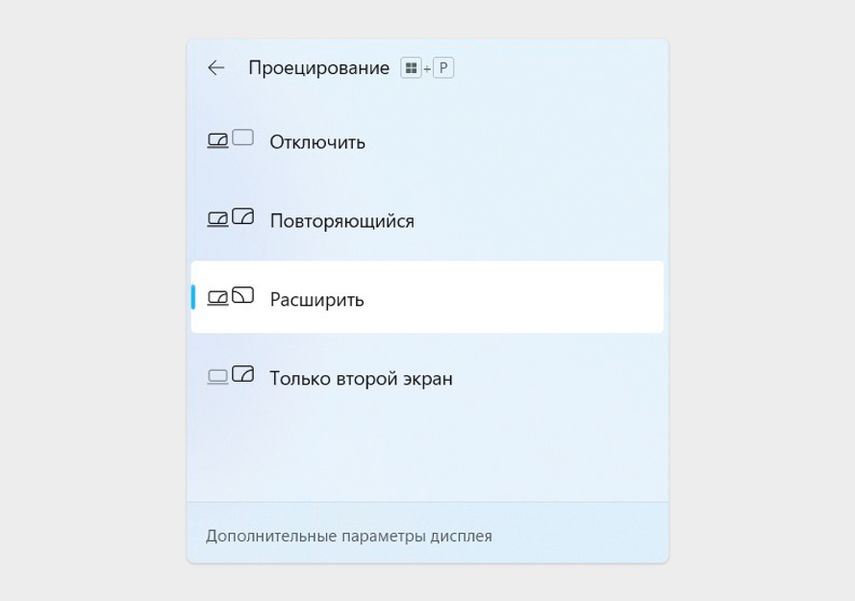
Меню подключения и настроек беспроводного дисплея в Windows 11
Учтите, что изображение и звук по Wi-Fi могут идти с большей задержкой, чем по HDMI-кабелю. Поэтому беспроводной дисплей не подойдет, например, чтобы играть в шутеры или другие динамичные игры на большом экране.
Windows: транслировать фото или видео
С Windows 8 и новее на телевизор можно транслировать конкретное фото или видео, не показывая весь экран компьютера. Для этого телевизор должен поддерживать технологию DLNA — она есть в большинстве моделей со Smart TV от Samsung, LG, Sony и других производителей.
Как проверить, что телевизор поддерживает DLNA. Найдите на сайте производителя в характеристиках или на коробке телевизора упоминание DLNA или DLNA Certified.
Как транслировать медиафайлы на телевизор:
- Включите телевизор и компьютер, проверьте, что они подключены к одной сети Wi-Fi.
- В Windows выделите один или несколько файлов и нажмите на любой из них правой кнопкой мыши — это может быть фото, музыка или видео.
- Выберите пункт «Передать на устройство».
- В списке устройств найдите телевизор и нажмите на него.
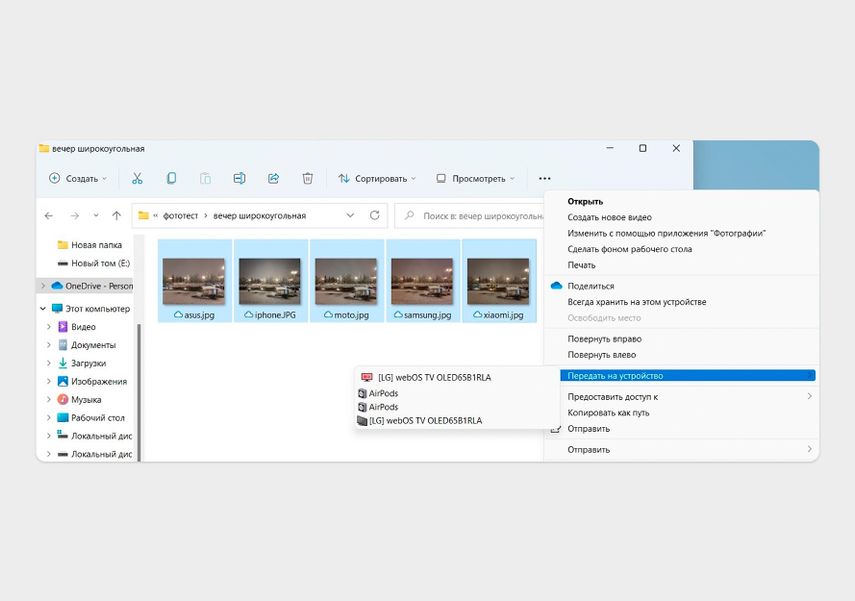
Если через функцию «Передать на устройство» отправить несколько фотографий, они будут показываться на телевизоре как слайд-шоу
Когда трансляция запустится, на экране компьютера появится меню плеера. Через него можно переключать файлы, перематывать видео и управлять громкостью. Но также управлять воспроизведением можно и с пульта телевизора.
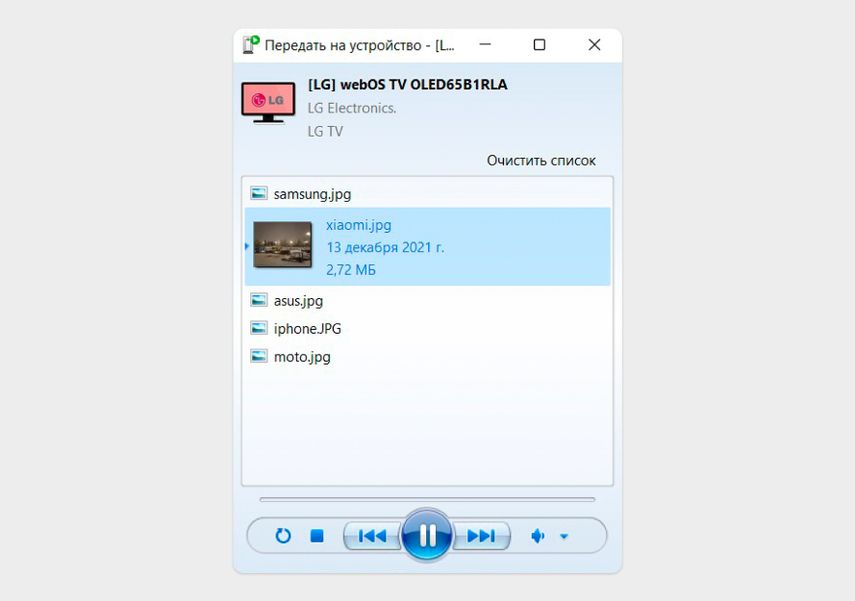
Плеер для управления воспроизведением через DLNA в Windows
Фото и видео через DLNA транслируются в фоновом режиме. Пока ваши друзья будут смотреть фотографии из отпуска на телевизоре, вы сможете продолжить работать с документами на компьютере.
Mac: подключить телевизор как второй монитор
Некоторые телевизоры LG, Samsung и Sony, выпущенные после 2018 года, поддерживают технологию AirPlay от Apple — на них можно транслировать изображение с компьютеров Mac без проводов. Полный список поддерживаемых моделей есть на сайте Apple .
Если телевизор не поддерживает AirPlay, можно купить приставку Apple TV и через нее транслировать изображение с Mac.
Как транслировать изображение с компьютера на телевизор:
- Проверьте, что Mac и телевизор подключены к одной сети Wi-Fi.
- Нажмите на панель настроек в верхнем правом углу экрана компьютера.
- Откройте пункт «Повтор экрана» и найдите в списке свой телевизор. Нажмите на него.
- На экране телевизора появится четырехзначный код — введите его в меню на экране компьютера.
У AirPlay есть два режима:
- Видеоповтор — экран вашего Mac полностью дублируется на телевизоре.
- Отдельный монитор — телевизор становится второй рабочей областью, на него можно вывести отдельные окна или плеер с видео.
Чтобы изменить режим трансляции, нажмите на иконку функции «Повтор экрана» в верхней части экрана.
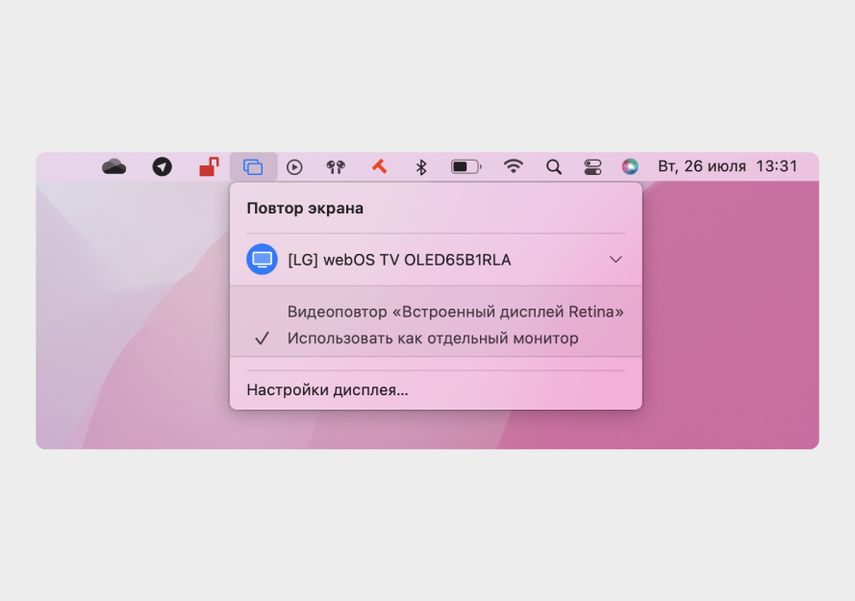
Переключаться между режимами можно в любое время
![Компьютер Apple Mac mini A2348, Apple M1 8 core, 8ГБ, 256ГБ(SSD), macOS, серебристый [mgnr3ll/a]](https://cdn.citilink.ru/maKqPhYbzrRx72PinDDTLaFaTE--TsmWsfR5DBv1xAI/fit/1300/601/sm/1/plain/items/1800372_v01_b.jpg)
Mac: транслировать видео на телевизор
В macOS есть программы, которые могут транслировать на телевизор только видео, не показывая экран компьютера. Это работает в стандартных приложениях Safari и QuickTime, а еще, например, в браузере Chrome или плеере Infuse.
Функция пригодится, если вы на Mac начали смотреть видео с YouTube и хотите досмотреть его на телевизоре. Для этого в настройках плеера найдите иконку AirPlay и выберите телевизор среди устройств.
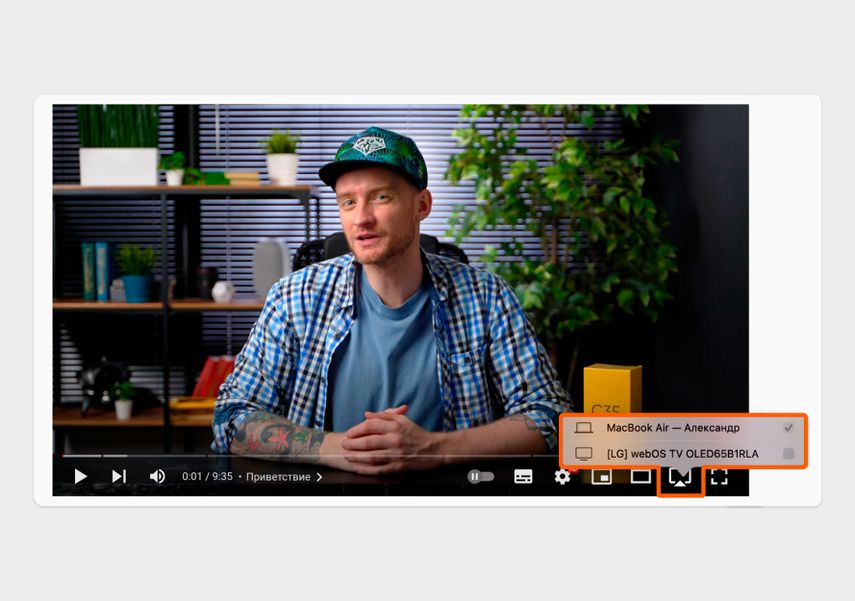
AirPlay работает со многими плеерами в браузере
Ролик будет транслироваться на телевизор в фоне. В это время вы можете пользоваться компьютером как обычно — свернуть приложение или вкладку с роликом и работать с документами.
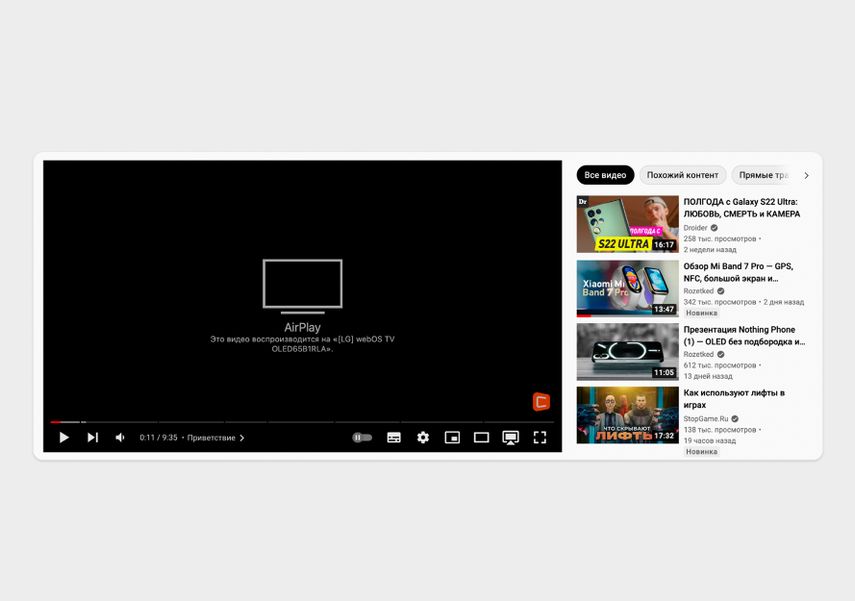
Во время трансляции компьютер работает как пульт — на нем можно ставить видео на паузу или включать следующие ролики
Перематывать видео и ставить на паузу можно и с помощью пульта телевизора, а вот запустить другой ролик получится только с компьютера.
Как передать изображение с компьютера на телевизор: 8 способов трансляции и дублирования экрана ПК на ТВ
 Компьютер стал незаменимым инструментом современного человека. С его помощью мы работаем, учимся, разыскиваем информацию и делимся впечатлениями. Но для просмотра фильмов всегда хочется использоваться широкий экран, а значит, нужно научиться транслировать изображение с ПК на телевизор. Трансляция с компьютера на телевизор через WiFi или с использованием проводов – не такая сложная задача, как может показаться на первый взгляд.
Если у вас есть домашний кинотеатр, навыки подключения позволят наслаждаться кинопремьерами в полном объеме. В нашей инструкции рассказано про все возможные способы вывода картинки с ПК на ТВ, а вторая её часть посвящена способам настройки подключения.
8 способов дублирования экрана компьютера на телевизор
Способ #1: Wi-Fi
Удобнее всего транслировать с компьютера на телевизор по WiFi. Трансляция экрана компьютера на телевизор по WiFi может осуществляться по технологии DLNA, минуя провода и адаптеры. Это удобно, прежде всего, потому что не придется переносить ПК поближе к экрану, чтобы длины проводов хватило для реализации подключения. Главные два условия для компьютера: быть включенным и активировать Wi-Fi-модуль. Отдельно нужно будет настроить открытый доступ к папкам, которые содержат файлы, разрешенные для трансляции на большом экране.
С помощью такого метода подключения на ТВ можно выводить не только фильмы, но и фотографии, а также аудио-файлы. Результат вас особенно порадует, если в доме есть Hi-Fi акустика.
Реализация подключения через Wi-Fi основывается на наличии роутера, который объединяет все устройства в локальную домашнюю сеть. Только после того, как и компьютер, и телевизор, окажутся в одной сети, можно будет с помощью одного только пульта ДУ открывать файлы на ПК и наслаждаться просмотром. Разработчики программного обеспечения для современных телевизоров создали специальные программы, позволяющие работать в связке с компьютером. У LG-телевизоров для этого есть Smart Share, а у техники марки Sony такая программа называется VAIO Media Server. Специализированное ПО не ограничивает ваши возможности только компьютером – по Wi-Fi можно подключиться и с планшета, и со смартфона. Главное – наличие модуля беспроводной передачи данных и подключение к одной локальной Wi-Fi сети.
Конечно, большая диагональ и плоский экран не гарантируют наличие встроенного Wi-Fi-модуля в телевизоре. Производители умной техники продумывают модельный ряд так, чтобы даже среднестатистический покупатель с небольшой зарплатой имел возможность приобрести современный телевизор, а демократичная цена будет обусловлена отсутствием определенных опций. Если у вашей модели нет модуля беспроводной передачи данных, его можно приобрести отдельно. Сегодня несложно расширять функционал техники за счет внешних дополнительных устройств. Обратитесь в магазин электроники, назовите марку вашего ТВ, и вам подберут подходящий Wi-Fi-модуль.
Способ #2: HDMI

Самым удобным среди проводных методов подключения считается способ с использованием HDMI-кабеля. Такое присоединение не требует особых навыков и знаний. Основной плюс использования такого типа кабеля – высокая скорость передачи данных, что обеспечивает трансляцию в максимальном разрешении. Такой тип проводов обычно поставляется в комплекте с телевизором. Но если вы не помните, куда делся неиспользуемый провод, или у вас его никогда не было – магазины компьютерной техники решат проблему. Можно подобрать вариант нужно цвета и требуемой длины.
На подавляющем большинстве компьютеров последнего десятилетия несложно отыскать разъем HDMI. Исключениями будут только бюджетные модели. Чтобы трансляция на телевизор с компьютера стала возможной, на корпусе ТВ тоже нужно найти разъем HDMI. Но и отсутствие такового не станет препятствием – несложно подобрать соответствующий переходник, который преобразует сигнал с имеющегося типа гнезда. Объединив компьютер и телевизор с помощью кабеля HDMI, нужно произвести несложную программную настройку.
На ПК можно быстро попасть в нужный раздел настроек, если щелкнуть правой клавишей мыши по рабочему столу, и в появившемся списке кликнуть «Разрешение экрана». Перед Вами появится диалоговое окно, предлагающее выбрать требуемый тип использования второго экрана. Как правило, вариантов несколько:
- Дублирование. Этот тип сделает телевизор точной копией компьютера. На экране ТВ вы увидите и движения курсора, и рабочий стол.
- Второй монитор. Выбрав этот пункт, вам удастся работу на ПК распределять между двумя экранами так, чтобы на компьютере, например, читать статью, а на телевизоре выводить картинку с медиаплеера.
- Единый рабочий стол. Такой вариант позволяет расширить границы рабочего стола компьютера, добавив ему площадь поверхности экрана телевизора.
- Кроме трех стандартных вариантов, перед вами могут быть дополнительные, доступные вашей видеокарте.
Кроме типов использования второго экрана, вы можете выбрать качество картинки, установив нужное разрешение. Здесь и проявляет свой неоспоримый плюс кабель HDMI – он позволяет передавать изображение, содержащее 1920х1080 пикселей, что равнозначно качеству Full HD.
Если после подключения телевизор не подает признаков появления новых источников в качестве компьютера, нужно вручную указать ему путь к ПК. При этом важно не ошибиться с номером HDMI-выхода, если на корпусе ТВ их несколько – выбирайте именно тот, в который вставлен кабель. В связи с тем, что самым распространенным методом подключения внешних источников для многих телевизоров остаются «тюльпаны», выйти из ситуации легко с адаптером HDMI-RCA.
Способы #3 и #4: S-Video и RCA

RCA и S-Video разъемы являются представителями вымирающего интерфейса. Современная техника практически полностью исключает наличие таких гнезд, чему способствует современный маркетинг, заставляя пользователей отказываться от старого в пользу нового. Таким образом, прогресс постепенно вытесняет из нашей жизни кабель, штекеры которого все привыкли называть тюльпанами.
Однако если вы приехали на дачу, где стоит старый, но работоспособный ТВ, перенести экран компьютера на телевизор поможет переходник VGA-RCA. Купить его можно на популярных интернет-площадках или в салонах цифровой техники.
Способ #5: VGA

Разъем VGA может стать неплохой альтернативой, определяющей, как изображение с компьютера вывести на телевизор. Плюсом VGA-подключения является его широкое распространение. Редкий компьютер или телевизор не имеет такого выхода, вот почему передача данных по VGA используется чаще всего. Именно этот кабель соединяет монитор ПК с системным блоком. Отсутствие VGA-гнезда на корпусе ТВ легко компенсируется переходниками VGA-HDMI, VGA-RCA или VGA-SCART.
Однако у данного метода есть один минус – кабель, используемый для связки системного блока с монитором, не способен передавать звук. Поэтому о звуковом сопровождении придется позаботиться отдельно, соединив аудио-разъемы двух устройств, или оставить в качестве акустики компьютерные колонки. Если же трансляция затевается ради онлайн-игры в беспроводных наушниках, то вопрос о настройке звука уже не будет актуальным.
VGA отлично подходит для просмотра фотографий всей семьей, или изучения сайта туроператора, когда всем членам семьи можно, удобно расположившись на диване, принимать коллективные решения исходя из предложений на экране. Кабель VGA может передавать картинку в формате 1600х1200 пикселей. Такой тип подключения можно считать универсальным, потому как даже самые старые системные блоки с лучевыми мониторами работают благодаря этому разъему.
Способ #6: DVI

DVI внешне похож на VGA – это тоже интерфейс для передачи видеоматериала. Однако, в отличие от VGA, этот тип разъема чаще встречается на телевизорах и проекторах, чем среди разъемов системного блока компа. Если у вас есть такой выход на телевизоре и соответствующий кабель, то адаптировать его под имеющийся интерфейс компьютера несложно: недорогой переходник подскажет, как передать изображение с компьютера на телевизор, используя DVI-порт. Благодаря нехитрым манипуляциям, вам удастся повысить качество картинки до 1920х1080 пикселей.
Следует отметить, что существует разновидность DVI, именуемая Dual Link DVI-I. Такой интерфейс обеспечит еще более высокую точность изображения: до 2500х1600 точек. Если размеры экрана позволяют увеличить картинку до таких размеров, удовольствие от просмотра гарантировано. А вот звук, как и в ситуации с VGA, придется выводить отдельно.
Способ #7: SCART

В связи с тем, что немало телевизоров еще имеют выход SCART, а компьютеры с ним чаще всего не знакомы – перед тем, как транслировать экран компьютера на телевизор, нужно приобрести кабель VGA-Scart. Следует иметь в виду, что этот кабель существует в исполнении, дополненном аудио-жилами. А это значит, если не торопиться с выбором и найти такой вариант, не придется отдельно разбираться с выводом звука. Если у вас старенький телевизор, можно пользоваться описанным способом. Но для современных моделей все же лучше выбирать HDMI или беспроводное подключение, чтобы не терять качество картинки.
Способ #8: Использовать функцию беспроводного монитора
Дублировать изображение с компьютера на телевизор можно и без использования проводов. Современные Smart телевизоры работают с технологиями Intel WiDi и Miracast. Передача данных по разработанным протоколам осуществляется через Wi-Fi-канал. Такой вариант подключения рекомендуют для просмотра фотографий или фильмов. А вот в качестве синхронизации потоков онлайн-игры он не подходит.
Связано это с задержками, которые могут возникать, пока, согласно алгоритмам, картинка с монитора ПК сожмется для передачи, и приобретет свои размеры на экране телевизора. Сам процесс течет очень быстро, но этого достаточно только для видеопотока фильма. Геймеры отмечают, что предпочитают этой технологии проводной способ связи, так как время от времени картинка с игрой зависает.
Кроме основного требования, подразумевающего наличие этой функции у телевизора, установленным критериям должен отвечать и компьютер: технология будет работать только в том случае, если он работает на базе платформы Intel.
Пошаговые инструкции по настройке трансляции изображения с ПК на телевизор
Как вывести изображение с компьютера через VGA или DVI кабель
Независимо от того, как проецировать изображение с компьютера на телевизор, передающее устройство в этой ситуации – компьютер.
Что нужно, чтобы сделать трансляцию по DVI или VGA
Кабель, имеющий с обеих сторон VGA-штекеры, несложно отыскать в любом магазине цифровой техники. Если вы уже решили, где будет расположен системный блок, сможете приобрести кабель нужной длины.

Отсутствие VGA-гнезда на одном из двух устройств решается путем приобретения соответствующего адаптера. Вам только нужно будет определиться с тем, сигнал какого гнезда вы будете преобразовывать в VGA. Удобнее всего воспользоваться HDMI-VGA переходником.

Помните, что сигнал, выходящий HDMI, попав в преобразователь, утратит звуковую составляющую. И в приемник, которым выступает телевизор, пойдет только картинка, потому что VGA не предназначен для передачи звука. В остальном переходник себя полностью оправдывает, так как сделать трансляцию с компьютера на телевизор с его помощью совсем несложно.
В случае если нужно перевести на ТВ еще и звук, придется соединить соответствующим кабелем аудио-выход компьютера с аудио-входом на корпусе телевизора.
Пошаговая инструкция по передаче изображения через VGA/DVI
Настройка связи компа с телевизором идентична подключению проектора для трансляции на настенном экране.
- Выключите оба устройства, вынув вилку из розетки. Соедините один конец VGA с гнездом телевизора. В случае отсутствия такого разъема, воспользуйтесь переходником.

- Второй конец кабеля соедините с VGA-выходом на задней стенке блока питания.
- Не игнорируйте винтовые фиксаторы – надежно прикрутите их с помощью отвертки.

Теперь вы знаете, как выводить изображение, видео, фильм (кино) или Ютуб с компьютера на телевизор – что бы ни показывал комп, телевизор может дублировать. А при необходимости легко, не откручивая провода, вернуться к просмотру ТВ-каналов.
Как настроить вывод экрана через VGA/DVI на ПК
Физическое соединение компьютера с телевизором еще не означает, что после этого на большом экране сразу появится картинка рабочего стола. Телевизор, невзирая на то, что в его порты подсоединяют какие-то внешние устройства, будет продолжать работать в том режиме, на который был настроен, то есть – транслировать каналы. Чтобы увидеть изображение с компьютера, необходимо «объяснить» телевизору, что сигнал он теперь должен брать не от антенны, а от того устройства, которое присоединилось через VGA порт.
- Найти на пульте ДУ кнопку «Input» и нажать ее.

- На некоторых моделях кнопка может называться «Source», что переводится как «источник», и равносильно переводу «Input» – «вход».

- Если модель вашего пульта не имеет ни той, ни другой кнопки, указать источник данных можно через меню телевизора.

- Настройки на компе можно произвести следующим образом: кликом правой кнопки мыши на рабочем столе вызвать окно, в котором щелкнуть по «Разрешению экрана».

- Среди доступных устройств выберете имя вашего телевизора.

- Вам доступна также настройка разрешения экрана.

- О том, как вывести компьютер на телевизор, подсказывает ссылка «Вывод изображения на второй экран».

- Переход по ссылке покажет, каким образом может использоваться второй экран, вам остается выбрать нужный.

- Теперь вы знаете, как транслировать изображение с компьютера на телевизор. Трансляция на телевизор с компьютера в Windows 10 немного иначе настраивается.

Завершив подключение, самое время пожинать плоды своего труда – наслаждаться просмотром.
Как вывести экран компьютера на телевизор через RCA-тюльпаны
Что нужно для трансляции экрана через RCA-тюльпаны
В связи с тем, что до недавнего времени единственным возможным способом подключения видеоплееров к телевизорам были тюльпаны, имеет смысл рассказать об особенностях подключения компьютера к ТВ через этот интерфейс. Если нужно задействовать гнезда трех цветов на корпусе телевизора, лучше всего выбирать адаптер HDMI-RCA.

Если же на компьютере нет HDMI выхода, переходник VGA-RCA поможет переключить изображение с компьютера на телевизор. Качество передачи, конечно, немного пострадает, но получится вполне четкая картинка.

Выясните, каким типом интерфейса вы располагаете и подберите соответствующий тип кабеля и переходника, если он потребуется. Лучше, если вам удастся соединиться устройства двойным HDMI или VGA.
Телевизоры, располагающие только круглыми разъемами трех цветов, поддерживают тип соединения, называемый RCA. Каждый цвет отвечает за определенный тип сигнала:
- Красный передает звук в правую колонку или в правый динамик.
- Белый отвечает за звучание левой колонки.
- Желтый не передает звук, зато отвечает за потоковую передачу видеоизображения.

Если на выходе из компьютера вы задействовали VGA из-за отсутствия HDMI, то подсоединять красный и белый наконечники к телевизору не имеет смысла, потому как выходящий сигнал из ПК не содержит данных о звуке.

Некоторые типы проводов уже укомплектованы преобразователями, которые могут пригодиться при подключении разных устройств. Если вы используете передачу только видеосигнала, звук можно отправить с помощью кабеля «2 RCA-3.5 mm jack».
Важно иметь в виду, что большинство адаптеров, преобразовывающих HDMI в RCA, требуют электрического питания, под которое на корпусе преобразователя существует отдельный разъем.

Без электрического питания HDMI-RCA переходник не справится с поставленной задачей, как и преобразователь VGA-RCA.

Пошаговая инструкция по подключению через RCA кабель
Предлагаем ознакомиться с инструкцией, которая расскажет, как вывести картинку с компьютера на телевизор. Вывод изображения с компьютера на телевизор будет производиться из двух интерфейсов ПК: VGA и HDMI, которые будут преобразованы в RCA.
Переходник #1: HDMI – RCA
Будем считать, что вы уже приобрели адаптер HDMI-RCA и у вас есть два типа кабелей с одноименными наконечниками.
- Конец HDMI подключите к соответствующему гнезду на системном блоке.

- Второй конец HDMI-кабеля подключите к разъему на преобразователе, который помечен, как гнездо для входящего сигнала «Input».

- Теперь нужно тюльпаны вставить в телевизор, соблюдая цветовое соответствие. Если ваша модель ТВ содержит неокрашенные гнезда под RCA, ориентируйтесь по надписям: два гнезда, подписанных «Audio IN», отвечают за звуковые штекеры (красный и белый), а «Video IN» предназначен для желтого, несущего видеоданные.

- Другой конец RCA вставьте в «Output» круглыми гнездами. Если планируется передача изображения с компьютера на телевизор, где не нужен звук, красный и белый подключать не имеет смысла.

- Если на корпусе есть переключатель, отвечающий за преобразование цветовой палитры, попробуйте выбрать наиболее подходящий вариант.

- Отсутствие изображения на экране телевизора говорит о том, что преобразователю нужно питание от сети. Обычно для таких случаев подходят зарядные устройства от некоторых моделей мобильных телефонов, электронных книг и MP3-плееров.
Теперь, когда устройство получает питание от сетевой розетки, можно наслаждаться трансляцией.

Переходник #2: VGA – RCA
Обращайте внимание на обозначения, которые расположены на корпусе адаптера. Они подсказывают, через какое из них сигнал должен поступать, а через какое – выходить, преобразованным, иными словами, как передать изображение с ПК на телевизор.
- Желтый штекер из набора «тюльпаны» вставить в разъем того же цвета или подписанный «AV/Video».

- Второй желтый конец кабеля соедините с таким же отверстием на преобразователе, который может быть подписан так: «CVBS».Таким способом можно подключить телевизор и с помощью кабеля S-Video.

- Следующий шаг – подключение компьютера. Вставьте один из концов VGA в разъем на системном блоке, надежно закрутив фиксаторы.

- Второй его конец нужно вставить в гнездо на преобразователе «VGA IN».

- На корпусе преобразователя может быть еще одно гнездо – 5V Power. Оно предназначается для блока питания, который соединит адаптер с розеткой.

- Такие преобразователи часто оснащены несложным программным обеспечением, позволяющим настраивать цветовую схему картинки через меню телевизора.

Отдельный выход на преобразователе отведен под аудио-сигнал. Он позволит передавать на телевизор и звук.
Переходник #3: 2 RCA – 3.5 mm jack
- С одного конца у этого кабеля два штекера, предназначенных для звуковых портов входящего звукового потока телевизора, куда их необходимо вставить.

- Другой конец, именуемый 5 mm jack, нужно вставить в гнездо, которое часто обозначается иконкой наушников. Как правило, он окрашен в зеленый цвет.

- Если задача о том, как вывести экран компьютера на телевизор, решается только с помощью адаптера, на нем нужно отыскать разъем 5 mm jack и вставить в него штекер.

После этого можно начинать настраивать использование второго монитора.
Как вывести картинку через RCA на компьютере
Имея провода RCA и соответствующие гнезда на обоих устройствах, можно смело с их помощью решать, как транслировать экран ПК на телевизор. Трансляция с ПК на телевизор может быть отредактирована по некоторым параметрам. Однако кардинально изменить внешний вид экрана не получится.
- Нажатием кнопки «Input» или «Source», вызовете меню на экране ТВ.

- Чтобы объяснить телевизору, в какое именно гнездо подается сигнал для воспроизведения, выберете «Component», «AV» или «AV2».

- У некоторых моделей на пульте есть специальная кнопка, избавляющая от прогулок по меню. Она подписана «AV/TV», что говорит о том, что нажатие переключает источник сигнала между антенной и внешним устройством, подключенным через RCA.

- В случае, если для подключения вам потребовался адаптер VGA-RCA, найдите на его корпусе кнопку «Меню» и нажмите ее.
- На экране телевизора появится список доступных настроек, чтобы вы могли определить наилучший вариант.
- Кроме этого, можно отредактировать разрешение изображения.
- Если не использовать доступные варианты, по умолчанию система будет делать не что иное, как дублировать экран с компьютера на телевизор. Дублирование экрана компьютера на телевизор через HDMI, как и через RCA, можно заменить другими доступными вариантами, вызвав меню командой «Win» + «P».
- Раздел, посвященный разрешению картинки, поможет отредактировать изображение.
- Для не самых современных телевизоров не следует выставлять высокие параметры.
Трансляция видеосигнала чрез RCA существенно снижает качество изображения, в отличие от высокоскоростного HDMI.
Как дублировать экран ПК на телевизор по WiFi
Разобравшись с проводными методами, следует отметить, что беспроводных способов тоже несколько, и не все они требуют наличия роутера и домашней сети. Достаточно ознакомиться с информацией, чтобы решить, какой именно способ будет выбран, чтобы реализовать дублирование экрана компьютера на телевизор через WiFi. Изображение с компьютера на телевизор по WiFi может быть осуществлено по нескольким технологиям, среди которых Wi-Fi Direct, WiDi и DLNA. Рассмотрим их особенности:
- DLNA подразумевает подключение устройств к одной домашней беспроводной сети. Это говорит о том, что передача данных не ограничивается компьютером и телевизором. В эту связку можно включить и планшет, и смартфон, и игровую приставку. Главное – наличие у устройства Wi-Fi модуля. Официальный Samsung AllShare работает именно по этой технологии, как и LG SmartShare. По умолчанию поиск содержимого для трансляции программа начинает в корне каталога «Мои документы».
- Wi-Fi Direct позволяет исключить из участников подключения роутер. Иными словами, Wi-Fi Direct подразумевает прямое беспроводное подключение одного устройства к другому. Такой тип соединения не требует выхода в интернет и чем-то может напоминать Bluetooth. Однако качество связи в случае Wi-Fi Direct гораздо выше.
- WiDi была создана в Intel. Ее предназначением была изначально возможность синхронизации телевизоров с планшетами, смартфонами и персональными компьютерами. Она может передавать высокое качество звука, не теряя его объем. Именно ее следует выбирать, если все затевается ради домашнего кинотеатра.
Кроме указанного выше, можно использовать другие беспроводные протоколы:
- Программное обеспечение Home Media Server можно установить бесплатно. Им пользуются многие, полюбив за простоту работы. Программа сама преобразовывает передаваемый сигнал в нужный формат.
- Miracast работает на основе Wi-Fi Direct, не нуждаясь в подключении к интернету. Если еще не знаете, как синхронизировать компьютер с телевизором в обратном направлении, передавая экран на монитор – поможет Miracast.
- Wild Media Server не уступает в отношении удобства и функциональности двум предыдущим программам, однако отличается от них наличием платы за установку.
Из множества предложенных вариантов вы сами можете выбрать, как будете подключать компьютер к телевизору, прежде всего, оценив свои ресурсы и навыки.
Настройка телевизора Samsung
Подключение телевизора Samsung к компьютеру с помощью беспроводной передачи данных требует наличия специального программного обеспечения, одно из которых – Samsung Allshare PC. Проделать нужно следующее:
- Включив телевизор, нажимаем на пульте кнопку, вызывающую основное меню, чтобы попасть на вкладку «Сеть». В появившемся списке разделов нужно выбрать «Настройки сети», где потребуется осуществить поиск имеющихся беспроводных подключений нажатием кнопки «Пуск». Выбрав имя своей сети, в предложенное поле введите пароль, если она защищена.
- Компьютер через сетевые подключения нужно завести в ту же сеть.
- На компе открывайте браузер и заходите на официальный сайт производителя, где, указав предварительно модель устройства, найдете загрузочный файл программы Allshare PC.
- Теперь на ПК нужно создать папку, чтобы в ней собрать все файлы, доступные для трансляции. Адрес к ней необходимо будет указать в меню «Список устройств».
- Откройте в телевизоре программу Allshare Play. В меню слева вы увидите список доступных для трансляции типов файлов. Выберете нужный (музыка, фото или видео), и тогда программа покажет файлы этого формата для проигрывания.
Настройка телевизора Sony
Телевизоры Sony подключаются без проводов к другим устройствам через Wi-Fi Direct. Перед тем, как перевести изображение с компьютера на телевизор, нужно:
- В проводнике на ПК зайти в раздел «Сеть». Как только появится информация об отключенном общем доступе к файлам, запускаем обнаружение правой кнопкой мышки. Таким образом вы откроете доступ в медиафайлам другим членам сети. После этого потребуется нажать на строчку «Создать частную сеть».
- Обязательно нужно указать, что вы создаете домашнюю сеть, чтобы устройства доверяли друг другу.
- На телевизоре запустите Wi-Fi Direct: в разделе «Сеть» необходимо отметить «Встроенный Wi-Fi» и «Wi-Fi Direct».
- В «Настройках Wi-Fi Direct» вы найдете среди доступных устройств имя своего компа.
- Подтвердите создание связи с ним.
Преимущество такого подключения – работоспособность даже без интернета. Вы просто связываете два устройства и передаете между ними данные.
Настройка телевизора LG
У этой марки телевизоров есть свой софт, помогающий с тем, как вывести изображение с ПК на телевизор. Для телевизоров LG алгоритм настройки следующий:
- Перед синхронизацией нужно, чтобы на компьютере стояла программа LG Smart Share. Ее можно найти на официальном сайте разработчика.
- После установки ПО спросит, какой тип мультимедиа файлов следует искать. Это может быть фото, видео или аудио. Стоит только кликнуть на одну из категорий, как программа сама отыщет все файлы соответствующих форматов.
- Для удобства можно создать несколько папок, чтобы в них отсортировать файлы, разрешенные к трансляции.
- Теперь в меню телевизора нужно запустить «Smart Share».
- Вкладка «Подключенные устройства» даст возможность выбрать название домашней сети.
- После подключения можно открывать «Все папки», чтобы выбрать нужный файл.
Настройка не занимает много времени и не требует глубоких познаний и тонкостей в информационных технологиях. Попробовав всего однажды, вы убедитесь в том, что смотреть фильмы с компьютера на телевизоре это очень удобно и просто. Существенный плюс – отсутствие необходимости приобретать недостающие провода и переходники.
Настройка проецирования изображения по Wi-Fi в Windows 10
Если вы уже разобрались с тем, как перенести изображение с компьютера на телевизор, работая на Windows 7, например, то с Windows 10 у вас по тому же вопросу могут возникнуть сложности. На самом деле сложность заключается не в непонятных настройках, а напротив – в более широком базовом функционале системы. Здесь без участия специального ПО можно организовать трансляцию сразу на 2 экрана. Алгоритм действий такой:
- Комп и телевизор заводим в одну сеть.
- В настройках нужно задать «Параметры потоковой передачи мультимедиа», включив разрешение на передачу.
- Здесь же указываем список членов сети, которым доступны файлы. Главное в данном случае – отметить телевизор.
- Через телевизор заходите в общую папку, где лежат искомые файлы.
Чтобы быстро организовать передачу рабочего стола на экран, нужно:
- Нажатием «Win» + «P» вызвать меню, чтобы определиться с типом использования второго монитора.
Еще одна отличительная черта Windows 10 – возможность без каких-либо настроек отправить на другой экран файл нажатием «Передать на устройство».

Трансляция изображения с ПК на телевизор через HDMI
Что нужно для вывода картинки через HDMI
Прежде, чем думать о том, как перевести экран компьютера на телевизор, убедитесь, что у вас в рабочем состоянии:
- HDMI-кабель.
- Компьютер.
- Телевизор.
Процесс настройки несложный. Наверняка у вас уже есть кабель HDMI. Они обычно идут в комплекте с телевизорами и компьютерами, имеющими одноименное гнездо. Если не помните, был ли кабель, его можно купить в любом магазине техники.
Хорошо, если оба устройства имеют HDMI-выходы, тогда потребуется классический HDMI-кабель.
Если нужный интерфейс у какого-то из устройств отсутсвует, на помощь придут переходники, которые смогут преобразоваться сигнал из HDMI в VGA или DVI, а также адаптеры, конвертирующие потоки в обратном направлении: из VGA в HDMI. Если не нашли ничего подобного в рядовом магазине цифровой техники, обратитесь к интернет-магазинам.
Если и компьютер не имеет заветного разъема, потребуется приобрести преобразователь для конвертации сигнала с обеих сторон связи.
Пошаговая инструкция по передаче изображения через HDMI
О том, как с компьютера вывести видео на телевизор через HDMI, расскажем пошагово:
- Определите, где на системном блоке компьютера расположен HDMI-порт.
- Теперь такой же нужно найти на телевизоре. Некоторые производители располагают их не на задней стенке, а с торца, чтобы провод не перегибался во время подключения. Если таких портов несколько, определитесь, гнездо под каким номером вы будете использовать.

- Вставьте концы кабеля в разъемы устройств, создав между ними связь.
Физическая часть подключения завершена. Остались программные нюансы.
Включите оба устройства. Для настройки телевизора возьмите пульт и отыщите на нем кнопку, ответственную за выбор источника входящего сигнала. Она может называться «Source», «Input» или «TV/AV».

После нажатия на экране телевизора появится список источников данных, где необходимо указать на тот, к которому подключен комп.

Если вы правильно выбрали порт HDMI, на экране тут же появится клон рабочего стола компьютера. Включив файл со звуковым сопровождением, вы поймете, что и звук отлично передается по HDMI-кабелю.
Когда качество картинки не соответствует должному уровню, снова зайдите в список источников данных и проверьте, не нужно ли конкретизировать, откуда передается изображение, чтобы указать «ПК».
При отсутствии звука проверьте, не идет ли он из динамиков компьютера. Иногда требуется отдельно указать компу, чтобы он выводил звук не на свои колонки, а на сопряженное устройство. Сделать это можно в «Панели управления», в разделе «Звук».

Выводим картинку экрана ПК через HDMI
О том, как переключить экран компьютера на телевизор вместо наделения ТВ функцией второго монитора, расскажем в инструкции. Возможны следующие варианты использования подключения:
- Разрешить показ только на компе, отключив картинку с экрана ТВ. Этот вариант используют системные администраторы, налаживая работу перед презентацией для аудитории.
- Клонирование экрана, когда все, что происходит на ПК, показывает телевизор, выступая в роли монитора. Именно этот режим используется по умолчанию.
- Расширяющийся рабочий стол – его используют, когда хотят увеличить пространство рабочей области, запуская сразу несколько полноэкранных задач.
- Работа только на экране телевизора. Эта функция выбирается, когда сияние с монитора ПК отвлекает от просмотра фильма на телевизоре.
Все доступные варианты легко найти, нажав одновременно «Win» + «P».
В дополнение следует отметить, что на клавиатурах ноутбуков могут быть системные клавиши, отвечающие за тип подключения второго монитора. Это одна из пронумерованных «F». Чаще всего, настройкой второго монитора наделяют «F4» или «F8». Запускается скрытая способность клавиши одновременным ее нажатием с кнопкой «Fn».

Еще один способ попасть в меню настроек второго монитора – кликнуть по рабочему столу, чтобы в появившемся меню выбрать “Параметры экрана”.
Зайдя в раздел «Дисплей», вы получаете возможность:
- Настроить масштаб изображения.
- Выбрать разрешение.
- Указать, как проецировать картинку, если подключено несколько дисплеев.
Заключительные советы
Теперь вы знаете, как продублировать экран компьютера на телевизор. Подводя итог, приведем краткую инструкцию:
- Оценить интерфейс системного блока на компе.
- Проверить, какие выходы доступны на телевизоре.
- Определить, какой тип разъемов есть у обоих устройств.
- Найти среди имеющихся или приобрести новый кабель, соответствующий выбранным разъемам.
- Указать телевизору, какой порт считать источником сигнала, в компьютере настроить тип вывода информации.
- В качестве альтернативы используем настройки беспроводной сети.
- Наслаждаемся результатом.
Важно отметить, что самым качественным проводным методом подключения является HDMI кабель. Он и звук передает, и изображение с высокой скоростью, без сбоев и задержек. Но когда встает вопрос удобства процесса синхронизации, следует выбирать беспроводной тип связи, который не заставит вас переносить компьютер поближе к телевизору.
Передача видео по Wi-Fi на телевизор: мой опыт
Привет! Буквально недавно встала такая проблема – нужно было сделать дублирование экрана компьютера на телевизор через Wi-Fi. Любые провода исключались – хоть это было бы и лучшим решением, но техническая возможность не позволяла. И как оказалось – сделать такую трансляцию оказалось не так уж и легко. Пришлось покопаться в проблеме, о чем и хотелось бы рассказать дорогому читателю в этой статье. Начинаем!
Для чего это нужно?
На самом деле, вам виднее. Лично я вижу в этом несколько возможных задач:
- Для просмотров фильмов – это основное предназначение. Ваш компьютер расположен далеко, провода нет, вы запускаете на нем фильм и выводите на экран ТВ. Как по мне лучше уж сразу фильм закинуть на флешку и воткнуть в телек, но бывают всякие случаи. Сразу смотрите раздел про DLNA.
- Совместный просмотр фотографий – отлично подходит.
- Играть в игры – некоторые так делают. Но здесь лучше все же воспользоваться проводом, отклик будет в разы лучше, и игра станет комфортной. По беспроводной связи возможны задержки и фризы.
- Второй монитор и демонстрация экрана – просто для просмотра сайтов или же каких-то работ с дизайном, а может и для повседневной деятельности (у меня сейчас как раз один из телевизоров подключен к компу) – в общем в рабочих целях. Здесь и задержки не существенны, так что можно использовать.
Раздел больше для комментария в сторону того, что подключение телевизора через Wi-Fi не всегда является хорошей затеей. Иногда проще рассмотреть возможность использования провода или же найти альтернативу (вроде просмотра фильмов через флешку).
Все успешно проверено на Windows 7 и Windows 10.
Технологии Miracast или Intel WiDi
Эти 2 технологии семейства Wi-Fi Direct как раз подходят нам для трансляции экрана на телевизор. Обычно поддерживаются и операционной системой, и современными телевизорами. Если технология DLNA (описана ниже) позволяет лишь передавать файлы в сеть (возможно для вас актуально именно это), то с этими можно именно сделать то, что написано в заголовке статьи – дублировать экран.
- Intel WiDi (Wireless Display – беспроводной дисплей) – у вас установлен процессор Intel от 3 поколения и выше и имеется встроенная видеокарта Intel. Обычно этого достаточно.
- Miracast – любой Wi-Fi адаптер и операционная система не ниже Windows 10.
Телевизоры сейчас обычно поддерживают эти технологии (у самого уже старенький, но все работает). Хотя на старые модели раньше предлагали покупать специальные Miracast адаптеры.
Использование Miracast и Intel WiDi
Теперь небольшая инструкция:
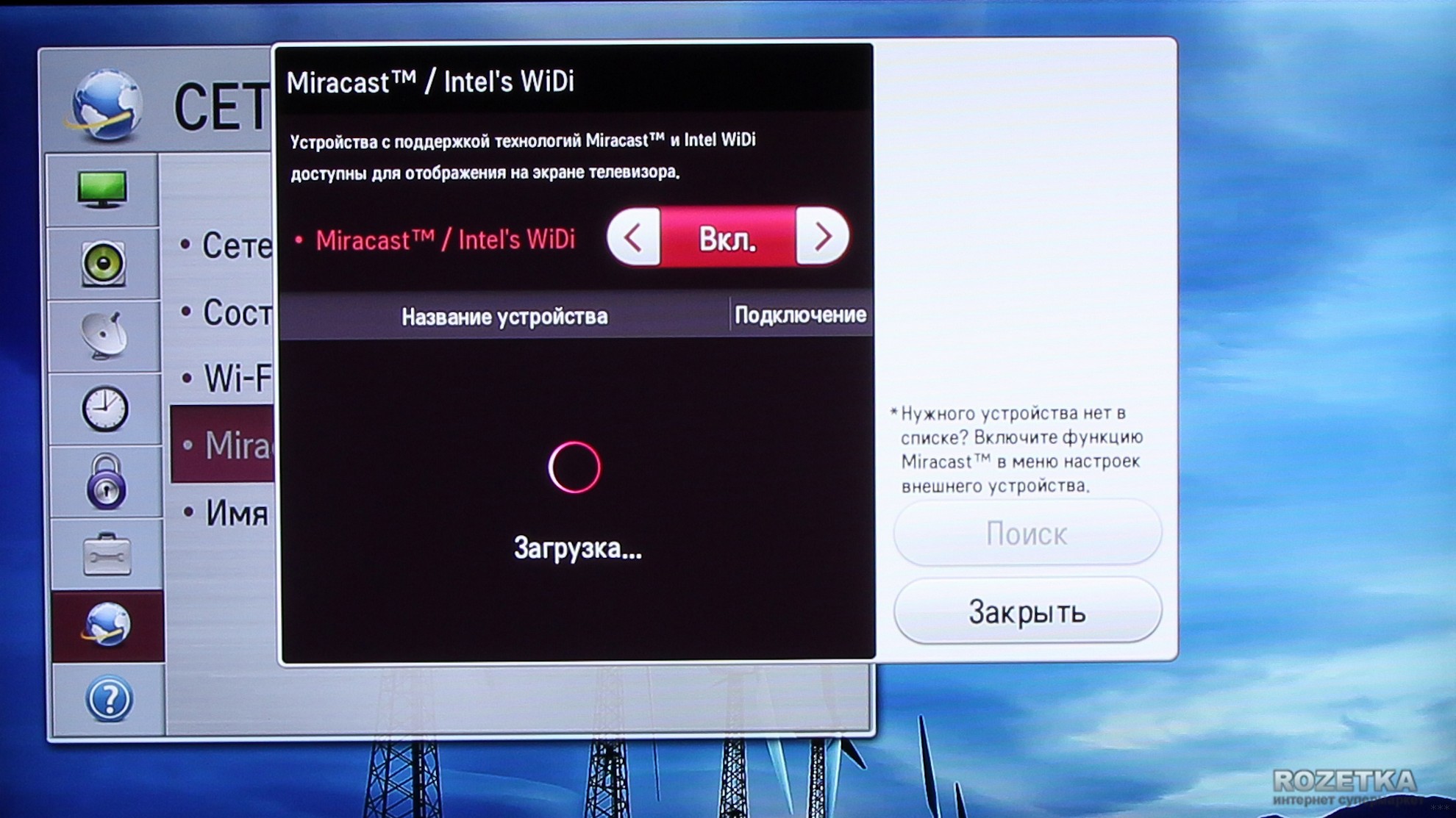
- Включаем Miracast – WiDi на телевизоре. Некоторые модели их включают по умолчанию. На моих LG все почему-то было выключено. На Samsung вообще называется по другому – «Зеркальное отображение экрана». Но главное здесь – зайти в настройках, попытаться найти и включить. Если включено или ничего такого там нет – ничего страшного, зато проверили.
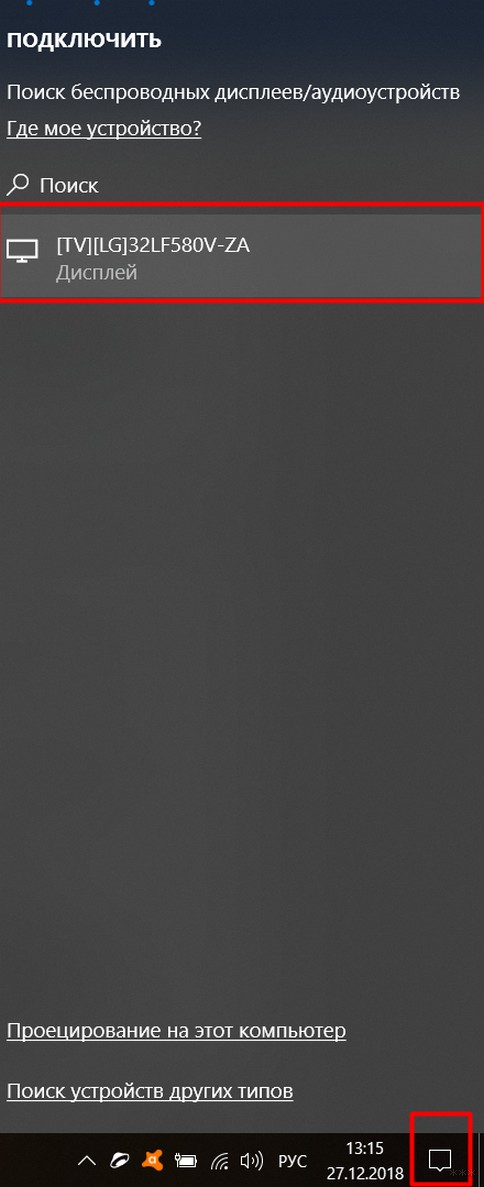
- Для Miracast. Все есть в коробке изначально. Щелкаем по уведомлениям в правом нижнем углу (Windows 10), выбираем «Передавать на экран», далее «Подключение к беспроводному дисплею». Выбираем наш телевизор и подключаемся. На телевизоре может высветиться запрос на подключение.
- Для WiDi. Нужно скачать программу от Intel «Wireless Display» и уже через нее вывести экран:
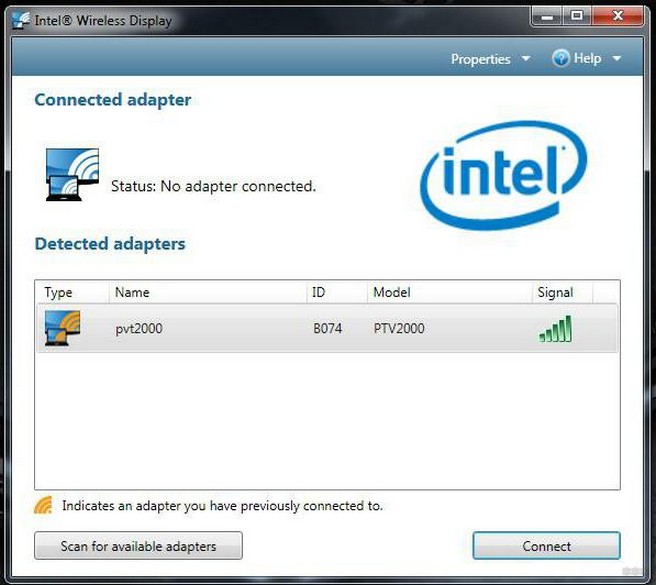
Все подключается, экран дублируется, но задержки… В общем для игр не очень, но если вам нужно смотреть фильмы – есть технология DLNA.
Технология DLNA
Оптимальная технология для подобных манипуляций с медиаконтентом – DLNA.
Windows ее поддерживает уже сразу с завода, так что что-то устанавливать не придется. Телевизоры Smart TV всех поколений и производителей обычно тоже без проблем заводятся с ней. LG, Samsung и другие должны сработать сразу же. Тема этой статьи общая, детальные инструкции под каждую модель лучше заранее попробуйте найти через поиск на нашем сайте.
Если у вас что-то не получилось – задайте свой вопрос в комментариях к этой статье.
Для использования технологии и компьютер, и телевизор должны находиться в одной локальной сети – быть подключены к одному роутеру по проводу или по воздуху. Обычно все сложности с подключением у людей возникают на этом этапе, т.к. одно из устройств получает неверные сетевые настройки, а в итоге они не видят друг друга. В идеале все работает сразу же.
Но у технологии DLNA есть ограничение – через нее отлично получается передача видео с компьютера на телевизор. Передать же рабочий стол не получится, здесь лучше подойдет другая технология – Miracast (WiDi) или кабель.
Инструкция
А теперь откровенно простая инструкция, которая может удивить – обычно при работе мы просто не замечаем эту функцию на самом видном месте. Попробуем воспроизвести видео на телевизор. Выбираем его, щелкаем правой кнопкой, выбираем «Передать на устройство», где должен быть наш телевизор (Windows 10):
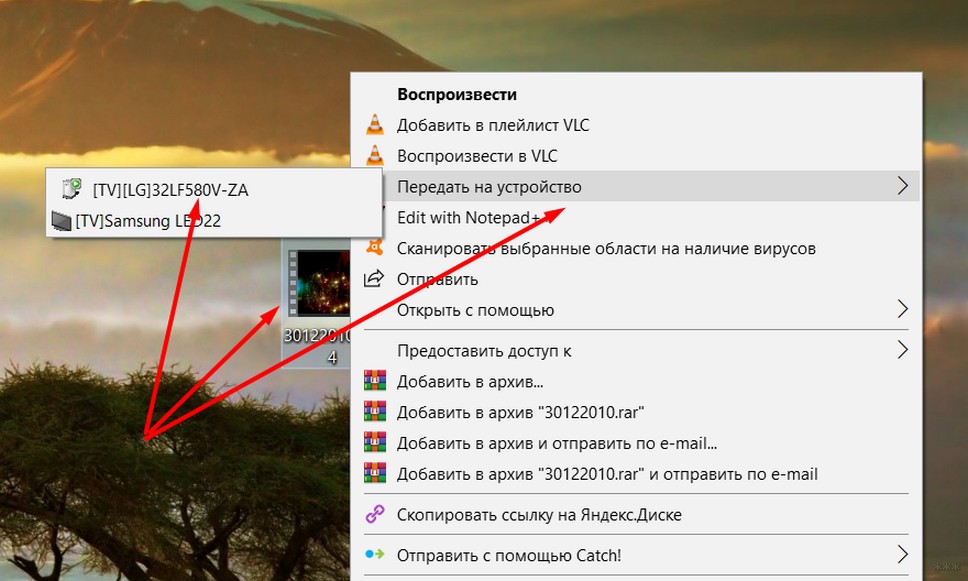
На Windows 7 этот пункт называется «Воспроизвести на».
Сразу же откроется окно для управления, а на телевизоре стартует наша видео:
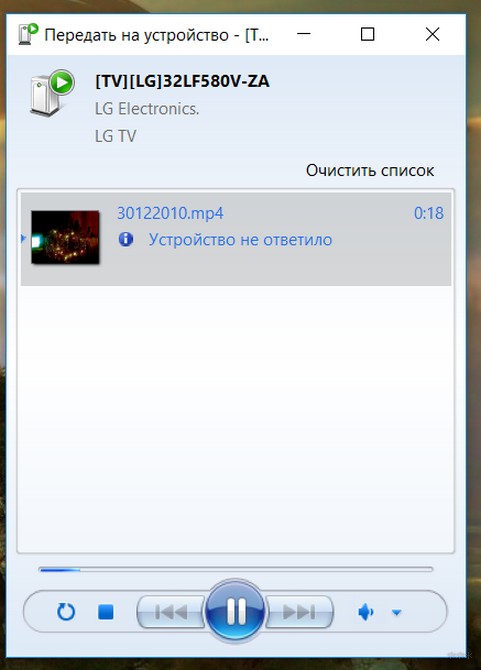
По сути, это обычный плеер. Сюда можно закинуть в очередь и другие файлы, управлять перемоткой и делать то же самое, что можно при просмотре на компьютере.
Можно транслировать и целую папку таким способом. Все те же «Передать на устройство» или «Воспроизвести на». Вся папка уйдет в плейлист. Работает и для передачи изображений, и для видео.
Разрешения
Обычно все воспроизводится сразу же. Но иногда может вылезти вот такое окно:
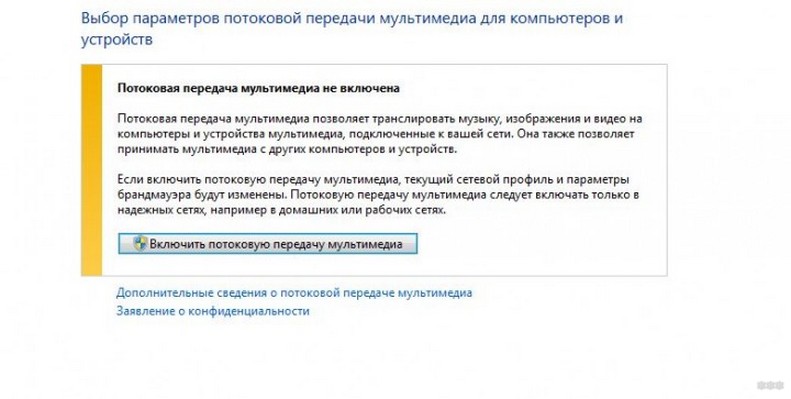
Нажимаем «Включить потоковую передачу на мультимедиа» и все заработает. Для пущей убедительности здесь же стоит убедиться о разрешении на трансляцию для своего телевизора. Там должна быть установлена галочка «Разрешено»:
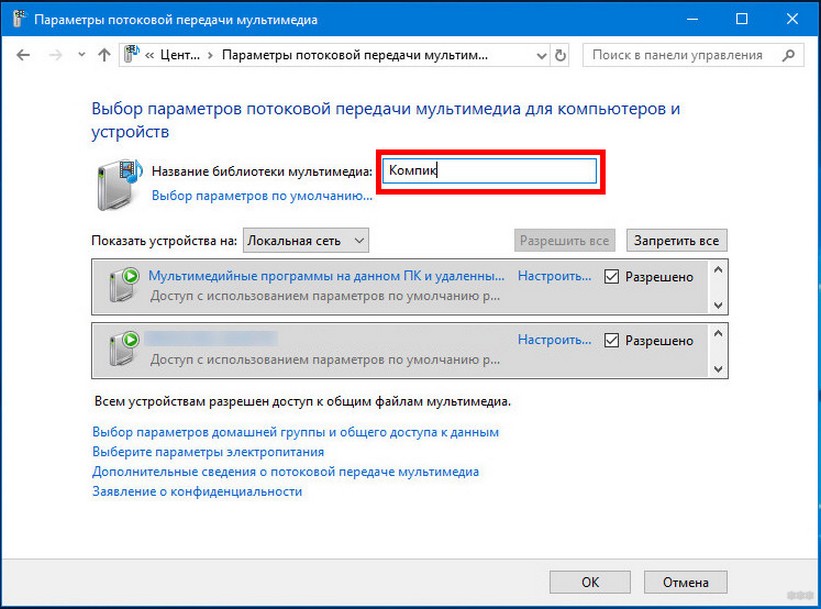
После разрешения при дальнейших попытках передачи, это окно не должно появляться. Любой файл будет передаваться сразу же.
Кино и ТВ
На Windows 10 появилось встроенное приложение «Кино и ТВ», которым обычно не пользуешься. Но и там есть та же функция «Передать на». Т.е. можно спокойно смотреть фильм и при желании переключиться на ТВ:
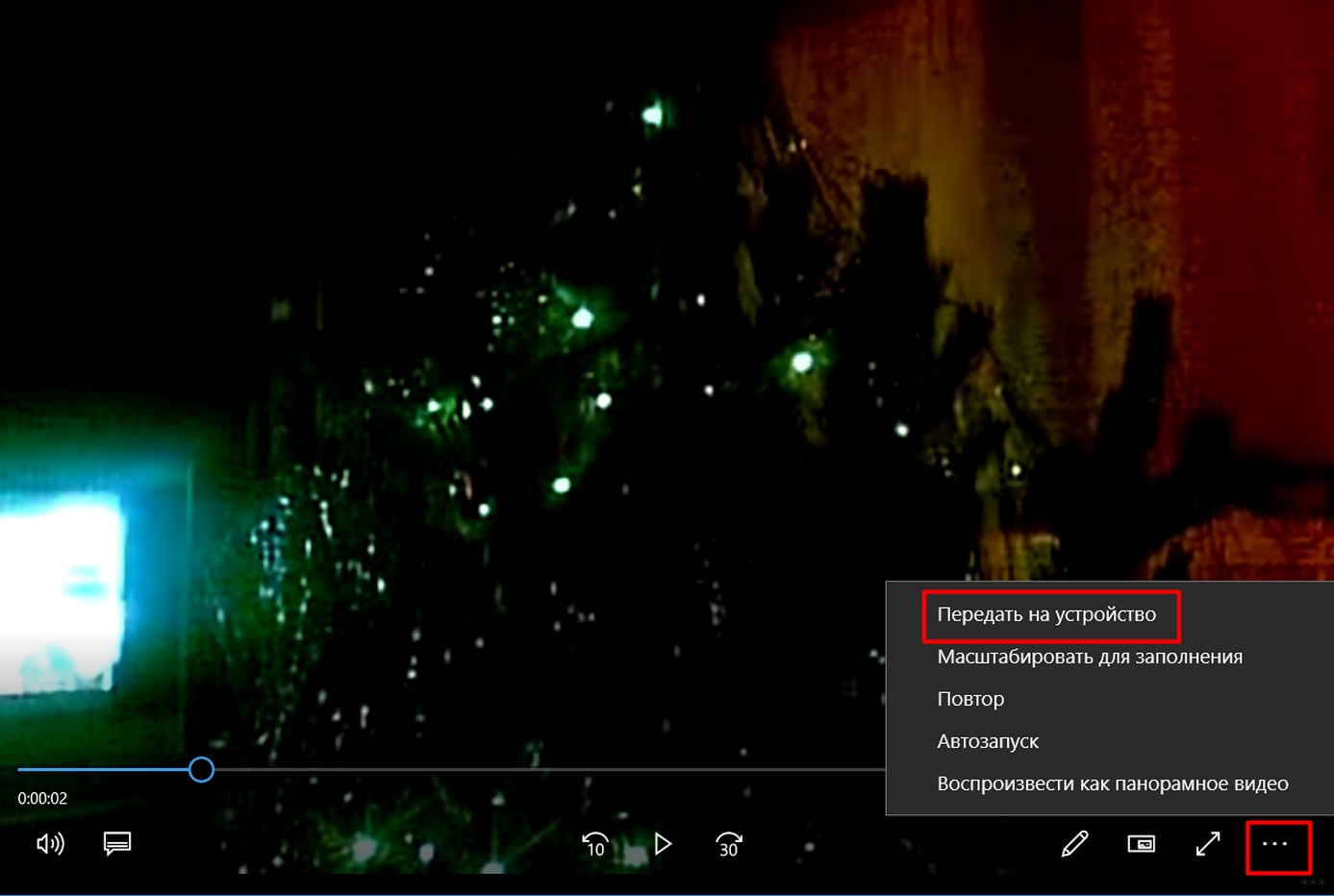
На прошлых поколениях операционных систем этот же функционал получают через любимый Windows Media Player.
Возможные проблемы
Главная проблема – ваш компьютер не видит телевизор. И тут возможно очень много интересных вариантов причины проблемы.
Главный способ исправления: перезагрузите все. По шагам:
- Выключаем компьютер.
- Выключаем телевизор.
- Выключаем роутер.
- Ждем 1 минуту.
- Включаем роутер.
- Включаем компьютер.
- Включаем телевизор.
Большая часть сетевых проблем уйдет сразу же. Другие проблемы:
- Не видит телевизор – главное здесь проверить, чтобы все было в одной сети, на одном роутере, и все было подключено. Другое обычно спасет перезагрузка. Ну и не забываем – телевизор должен поддерживать DLNA или быть просто Smart TV (старые «ящики» не подойдут точно).
- Не поддерживается формат или Файл недоступен для чтения и записи – проверяем все кодеки, воспроизводится ли этот файл сам по себе на компьютере? В крайнем случае возможен глюк и на телевизоре, но обычно беда именно на компьютере, главное чтобы все воспроизводилось и так.
- Фильм тормозит и заикается – обычно проблема в скорости вашей сети и роутера. Чем больше фильм, тем его будет сложнее передать «вовремя». Так что или улучшаем пропускную способность своей сети, или сжимаем передаваемый видеофайл, или подключаемся через кабель.
Дополнение. Вспомнил еще одну частую причину, по которой не видно телевизора в сети – отключается сетевое обнаружение. Проще всего это исправить так:
- Идем в Проводник
- Выбираем Сеть
- Щелкаем по желтой плашке сверху с предупреждением. Все должно заработать:
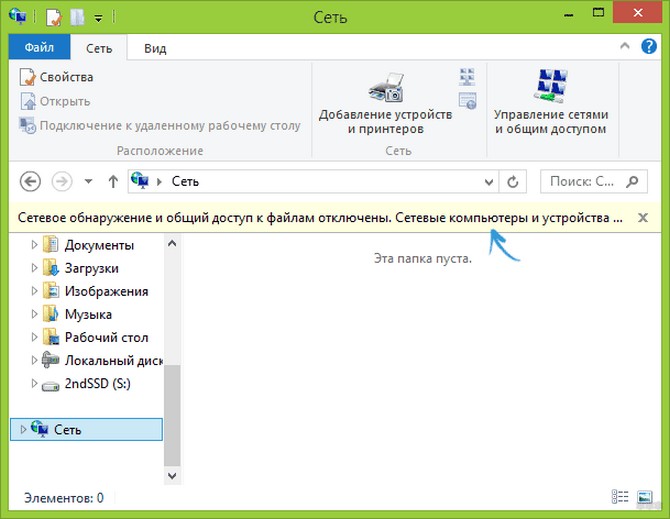
Если же этого предупреждения нет, а в окне спокойно отображаются другие компьютеры и устройства вашего дома – все нормально, проблема в чем-то другом.
Для простых телевизоров
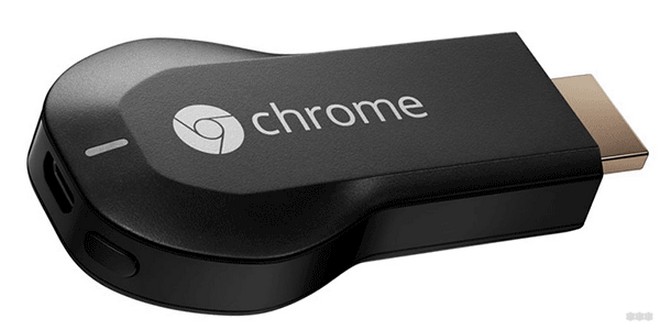
Коль обмолвился, стоит написать и про поддержку старых телевизоров. Да, они не поддерживают эти технологии из коробки, но для них отдельно можно приобрести адаптеры или Miracast приставки. Обычно они подключаются к HDMI порту (тот который как раз отвечает за прием сигнала видео). Популярный представитель на картинке выше – Google Chromecast.
В общем, это не тема этой статьи. Можете или поискать информацию по ним на нашем сайте, а еще проще – открыть сайт своего любимого магазинчика и сразу же посмотреть, что есть в продаже. Но по мне сейчас проще уже обновить телевизор, хотя тут на вкус, цвет и возможности.
Надеюсь, смог порадовать вас этой статьей! Действительно классная функция. Если вам что-то понравилось, не понравилось, есть свои мысли – пишите в комментарии. Будем обсуждать!