Скачивание книг на iPad
В эпоху развития технологий все чаще мобильные устройства и планшеты заменяют самые обычные вещи, в том числе и бумажные книги. Айпад не стал исключением и предлагает своим владельцам несколько способов скачивания и просмотра электронных книг.
Загружаем книги на iPad
Пользователь может загружать книги на Айпад разными способами: через iBooks или сторонние приложения из магазина App Store. Однако для начала нужно понять, какие именно форматы электронных книг поддерживает iPad.
Поддерживаемые форматы
Форматы, которые поддерживают устройства от Apple, можно разделить на 2 группы. 1 группа – стандартные форматы для iBooks: ePub и PDF. 2 группа – остальные форматы электронных книг сторонних приложений: FB2, RTF, ePub, PDF и другие.
То есть если пользователь хочет читать в iBooks, ему необходимо иметь файл с определенным расширением. При выборе приложения из App Store список поддерживаемых форматов увеличивается. Их можно посмотреть в описании к приложению или настройках.
Способ 1: Использование только iPad
Самым простым способом является загрузка книги через сам планшет. Сделать это можно как с помощью iBooks и браузера, так и используя функции и инструменты стороннего приложения.
Вариант 1: iBooks
Если пользователя устраивает только базовый набор инструментов для работы с электронными книгами, то ему подойдет приложение iBooks. Оно уже предустановлено на устройстве. Как мы сказали выше, оно поддерживает только форматы ePub и PDF, другие файлы попросту не откроются.
Для начала необходимо скачать книгу из интернета. Для этого воспользуемся браузером Safari.
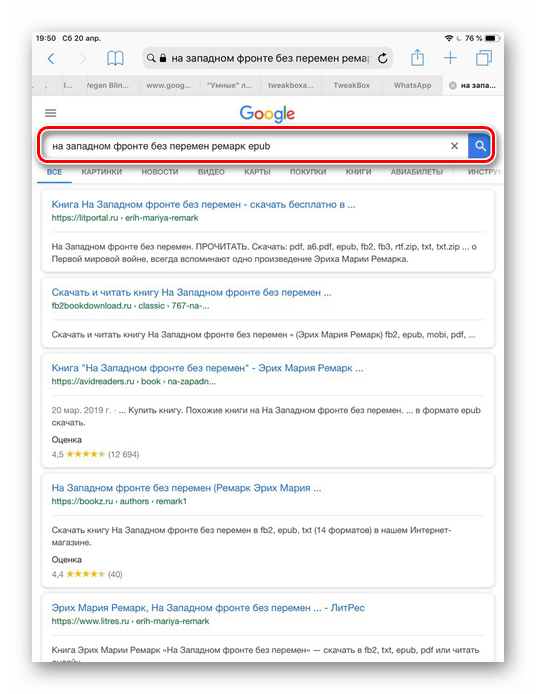
- Откройте Safari на Айпаде и выполните поиск нужного произведения, введя в строку название, автора и желаемый формат. Перейдите по понравившейся ссылке и найдите значок «Скачать».
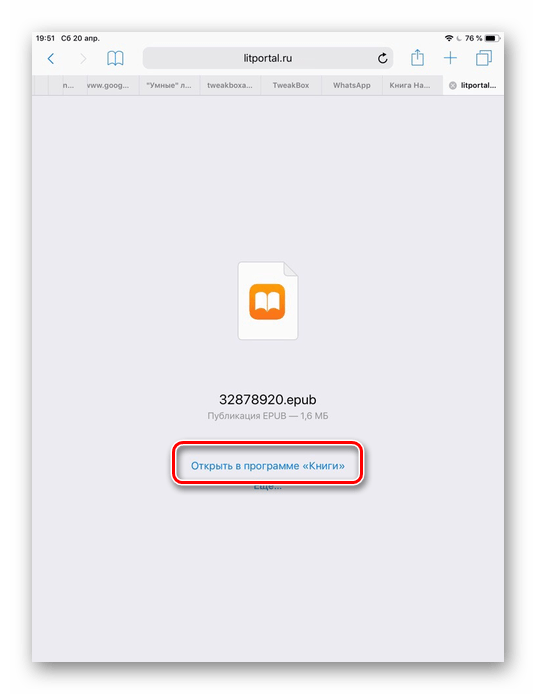
- После успешного скачивания откроется дополнительное окно браузера. Тапните «Открыть в программе Книги».
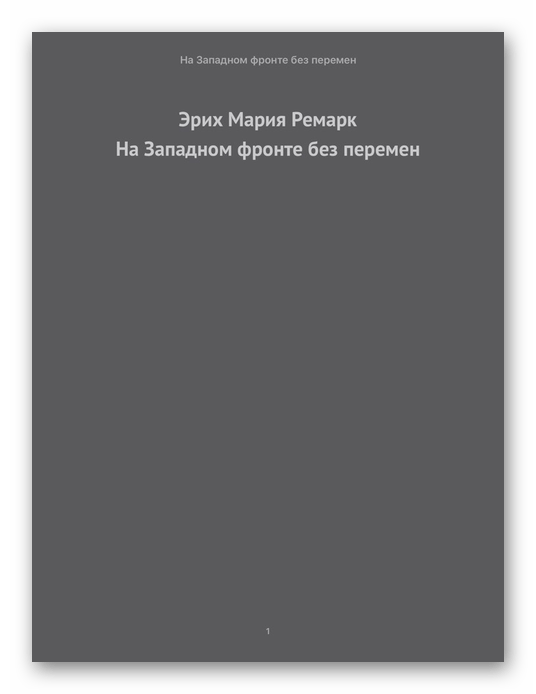
- Система автоматически откроет приложение iBooks и загруженную книгу с первой страницы.
Вариант 2: Сторонние приложения
В настоящее время в App Store доступно большое количество бесплатных приложений для чтения электронных книг. В них также можно приобрести понравившуюся книгу, оформить подписку и воспользоваться дополнительными полезными функциями. В нашей статье мы воспользуемся приложением LitRes.
- Откройте LitRes на iPad и выполните вход с помощью логина и пароля либо зарегистрируйте новый аккаунт.
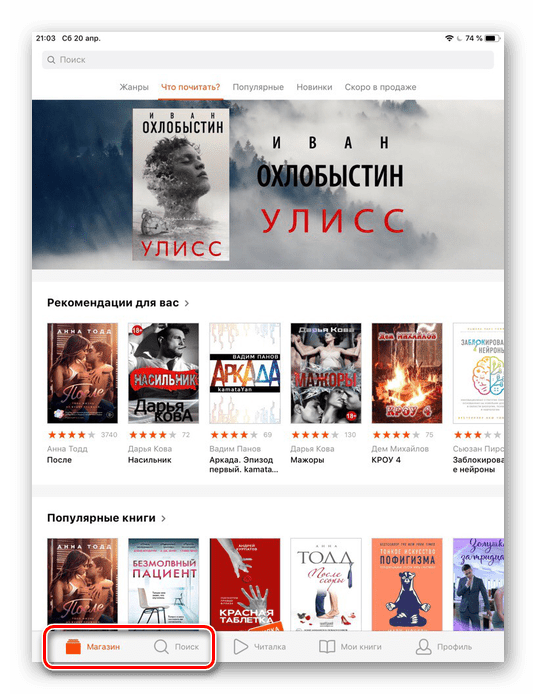
- Используйте «Поиск» или «Магазин» для покупки нужного произведения.
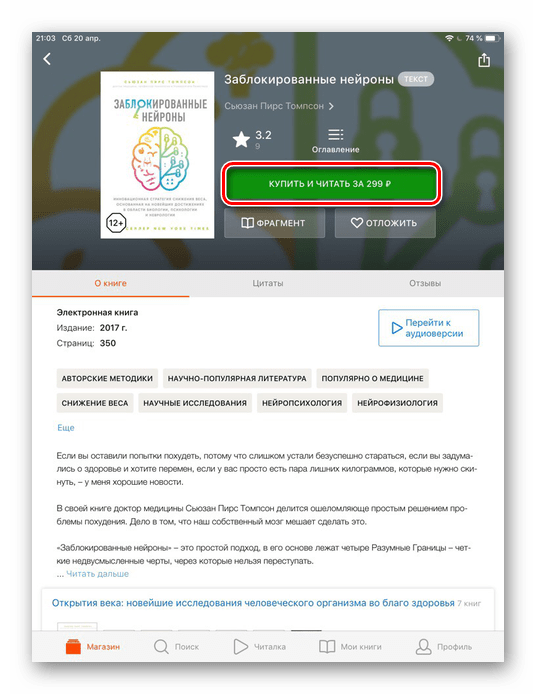
- Нажмите «Купить и читать» на странице электронной книги.
- Тапните «Читать».
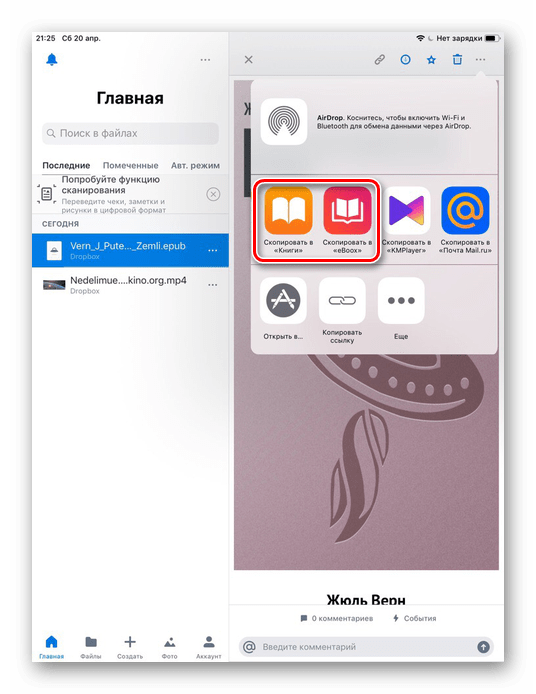
Обратите внимание, что iBooks и другие приложения могут копировать книги из облачного хранилища. Например, из Google Drive или Dropbox. Для этого в настройках файла необходимо просто выбрать «Экспортировать» – «Скопировать в…».
Способ 2: ПК и iTunes
Искать и скачивать файлы удобнее на большом экране компьютера, поэтому есть вариант задействовать его и для загрузки книг на Айпад. Для этого необходимо установить программу iTunes.
Вариант 1: iBooks
Используя ПК, перекинуть файл в iBooks можно через Айтюнс и специальный раздел «Книги».
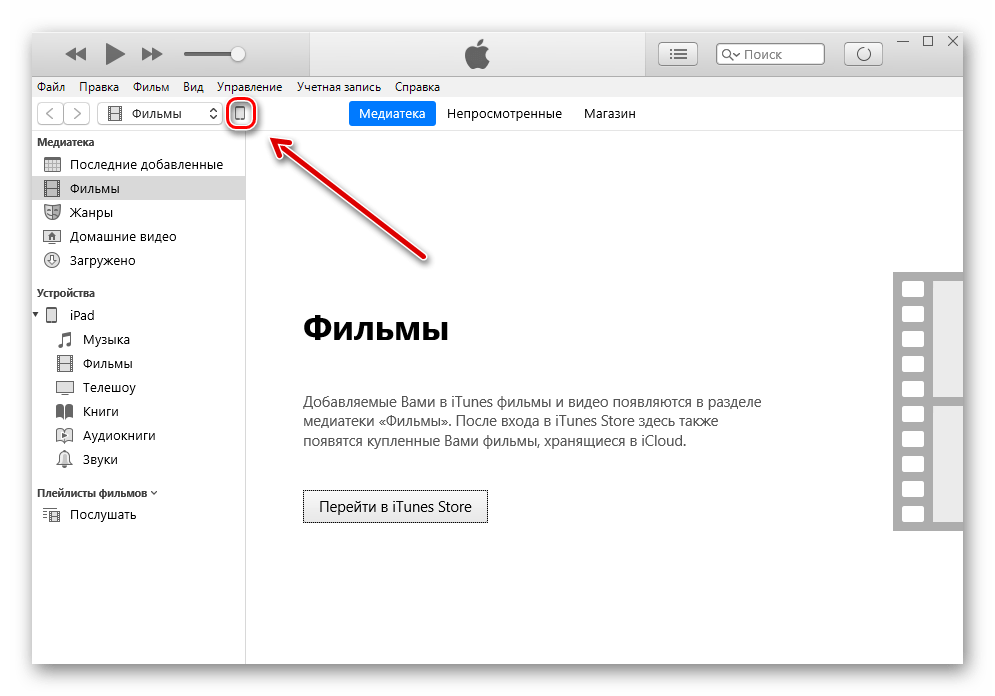
- Подключите iPad к компьютеру и откройте iTunes. Кликните по значку устройства в верхнем меню.
- Перейдите в раздел «Книги».
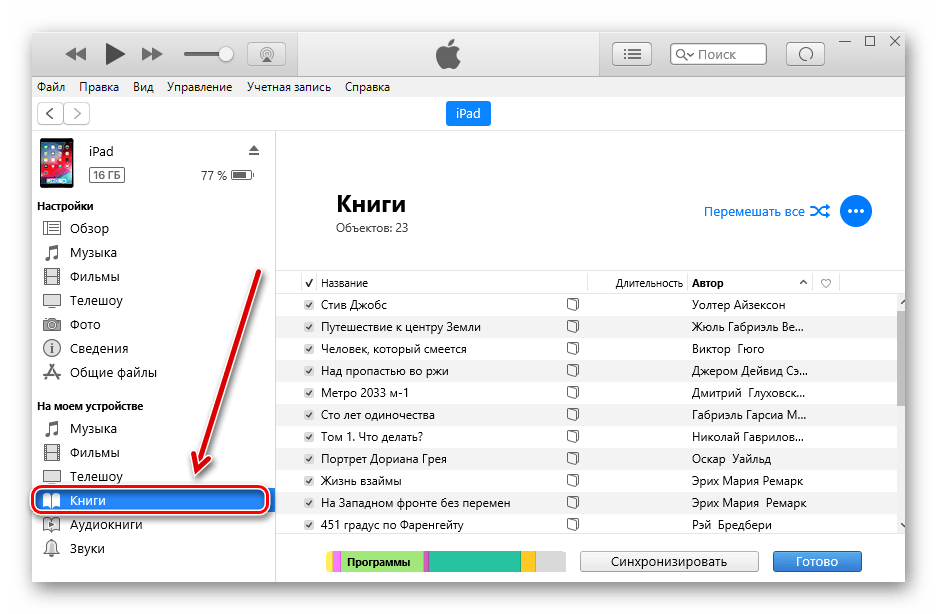
- Перенесите нужный файл с расширением ePub или PDF в специальное окно. Дождитесь окончания копирования. Нажмите «Применить».
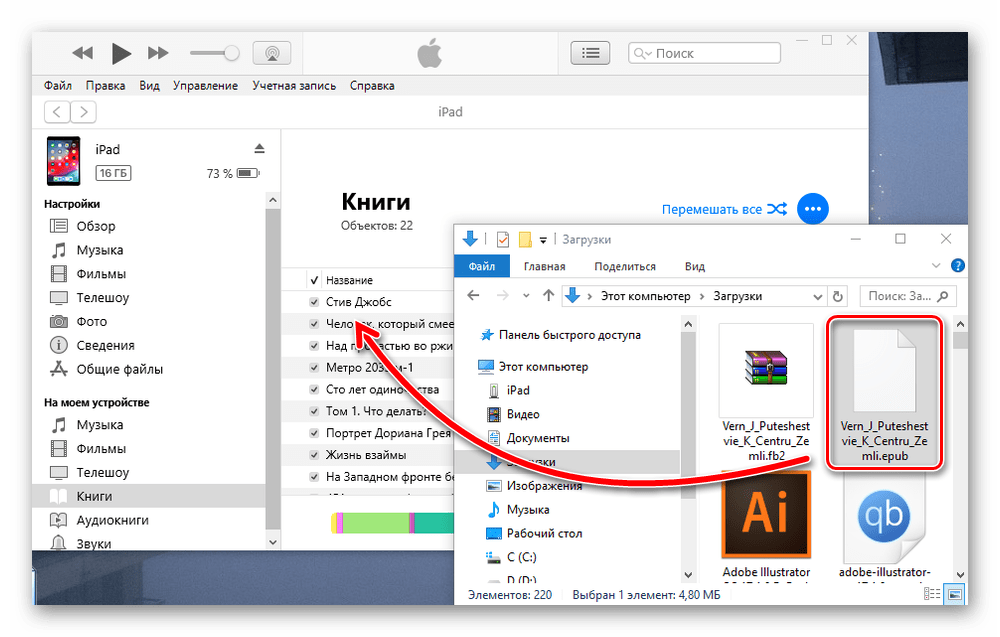
- Откройте приложение «Книги» на Айпаде и проверьте успешность загрузки.
Вариант 2: Сторонние приложения
Не каждое стороннее приложение позволяет добавлять книги через iTunes, скачанные с интернета. Это связано с законом об авторском праве, однако читалки с функцией загрузки своих книг с компьютера все же существуют. Например, eBoox.
- Подключите устройство к ПК, откройте Айтюнс и кликните по значку планшета.
- Перейдите в раздел «Общие файлы» и найдите приложение eBoox. Нажмите на него.
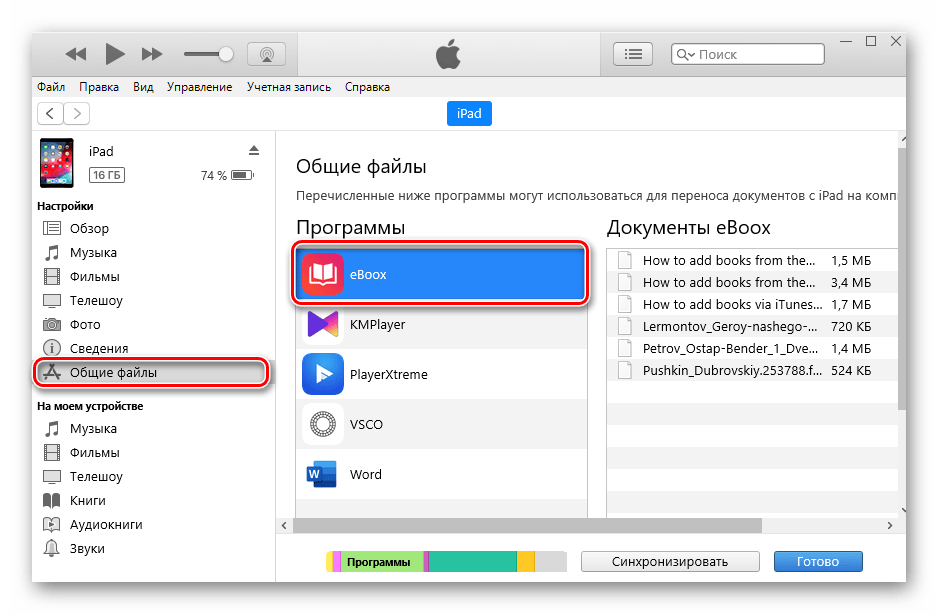
- В поле под названием «Документы eBoox» скопируйте нужный файл и дождитесь окончания копирования.
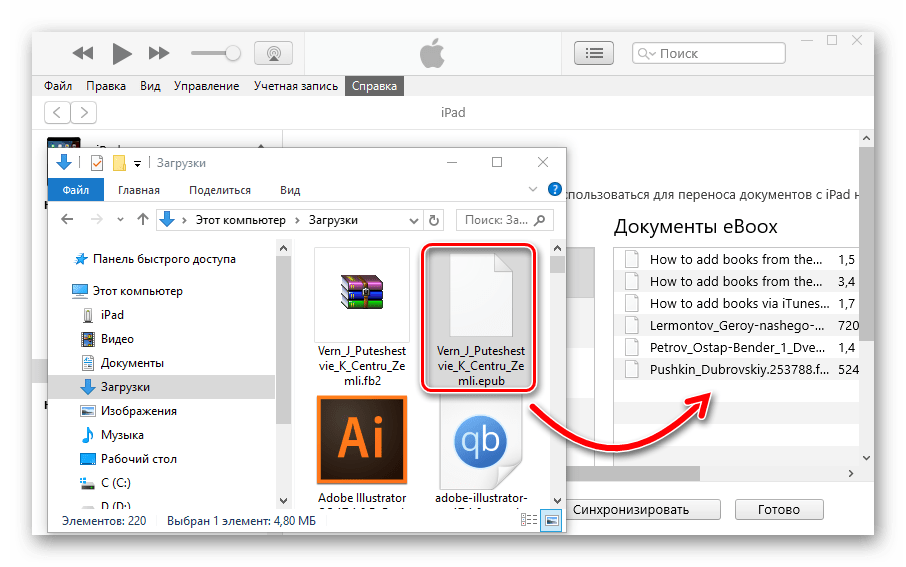
- Откройте приложение eBoox на планшете и в разделе «Мои книги» найдите только что загруженное произведение.
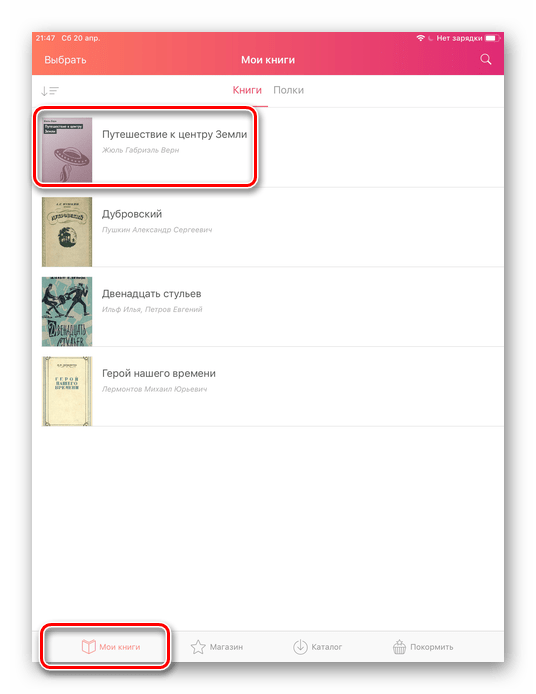
Загрузка книги на iPad не представляет особого труда. Важно лишь выбрать для себя удобный вариант скачивания и просмотра, будь то iBooks или сторонние приложения.
Лучшие программы для чтения книг (читалки) на iPad
Как только в 2010 году первое поколение iPad появилось на полках магазинов, многие желали приобрести планшет в качестве “продвинутой” электронной книги. Оно и понятно, большой экран планшета прекрасно подходит для чтения как художественной литературы, так и для различных учебных или рабочих материалов. В этой статье мы постараемся рассмотреть наиболее популярные и удобные программы для чтения на iPad.

Разумеется, стоит начать с “официальной” iOS читалки – iBooks, разработанной программистами из Apple. Эта программа уже довольно давно присутствует в App Store и полюбилась пользователям iPhone и iPad, кстати аудитория приложения должна увеличиться еще больше с выходом прошивки iOS 8, в которой программа iBooks стала частью системы.
Как простой инструмент для чтения книг iBooks подходит идеально, однако, стоит сказать, что приложение поддерживает только два формата: epub и pdf, которые хоть и являются популярными, но все-таки огромное количество книг в сети все еще представлено в других форматах. Так что для использования iBooks придется периодически прибегать к помощи стационарного компьютера для конвертирования книг.
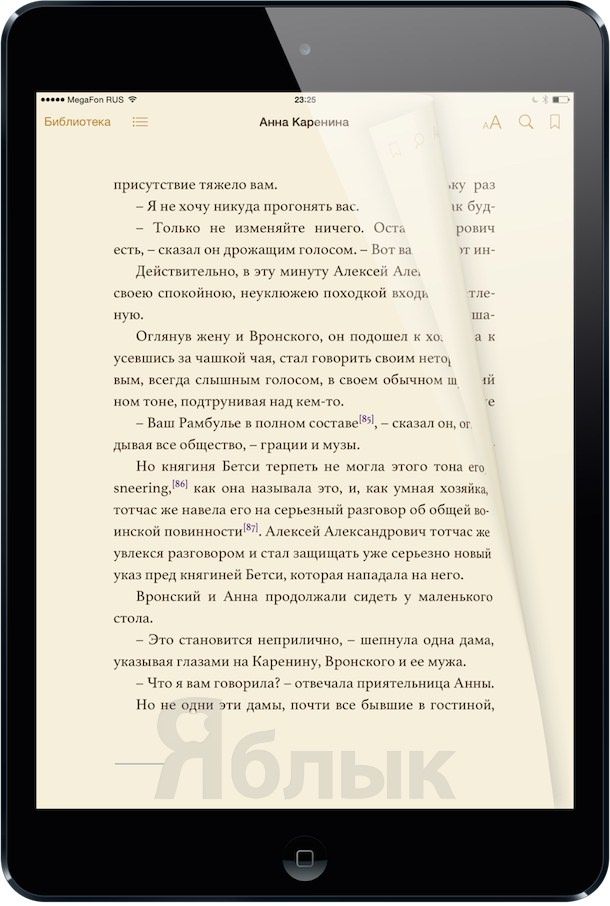
В программе можно выбрать три варианта оформления – белый, сепия и ночной. А также настроить размер и стиль шрифта. Среди возможностей iBooks есть поиск по тексту, оглавление, выделение текста и создание пометок. При выделении слова его значение можно посмотреть во встроенном словаре или поискать в Google или Wikipedia.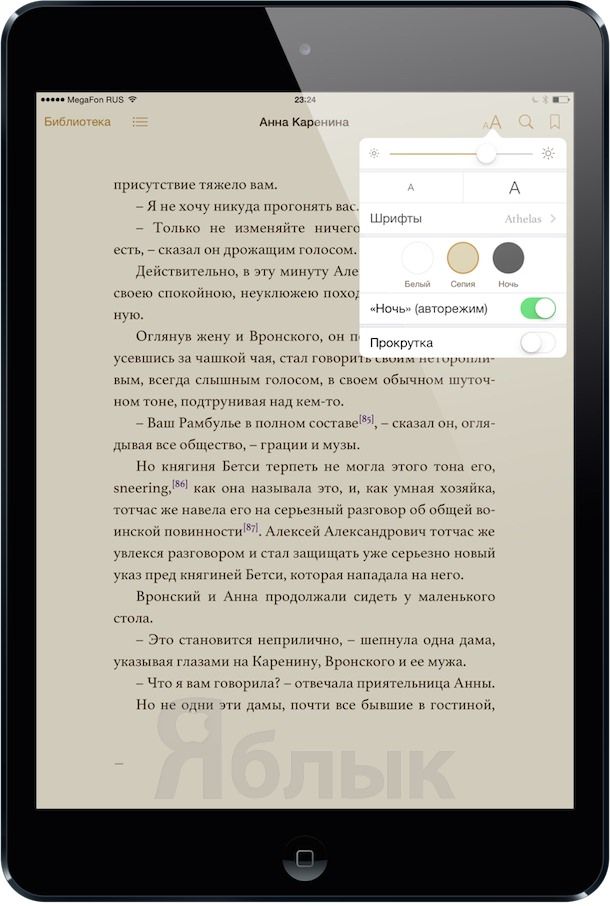 Особенно нравится пользователям фирменная анимация перелистывания страниц.
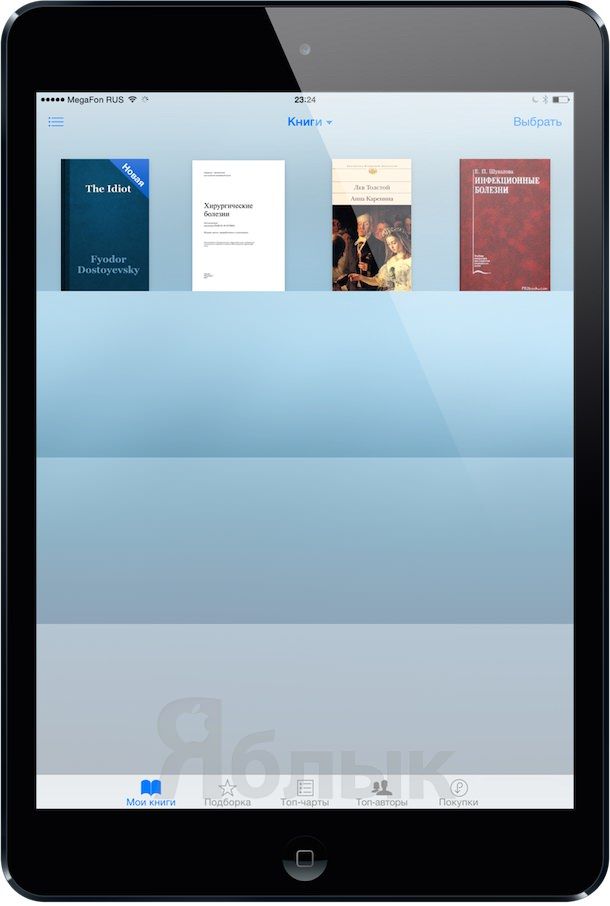
 Все книги можно организовать в коллекции, которые представлены в виде книжных полок.
 В iBooks есть и встроенный книжный магазин – iBookStore, к сожалению, пока он не содержит книг на русском языке, и из России есть доступ только к бесплатным англоязычным книгам.
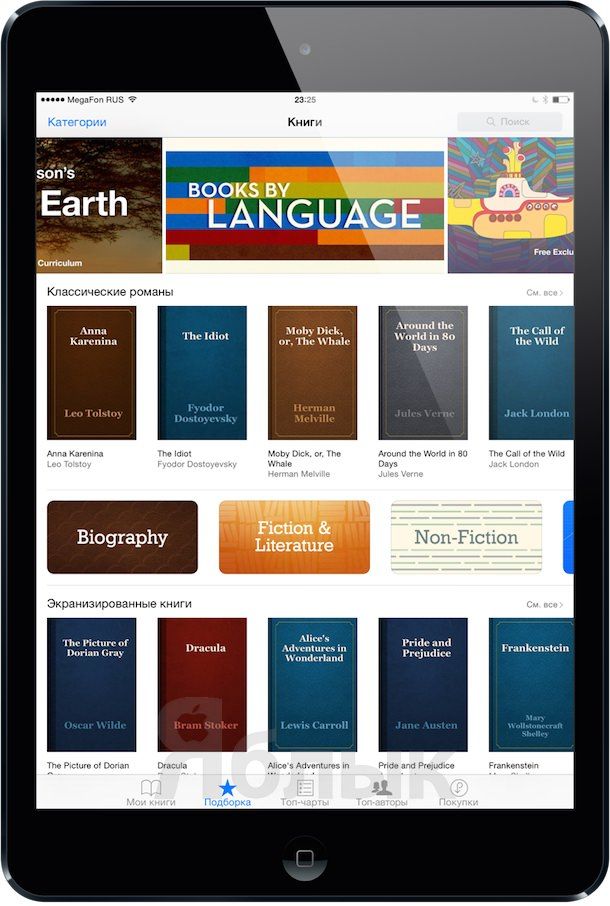 Из плюсов можно отметить синхронизацию закладок и прогресса чтения между устройствами, а также синхронизацию книг через iTunes. Если Вы не являетесь ярым противником iTunes – то смело пробуйте iBooks в качестве основной читалки. Конечно, можно добавить книги в программу и из любого другого приложения с помощью меню открыть в…
Bookmate
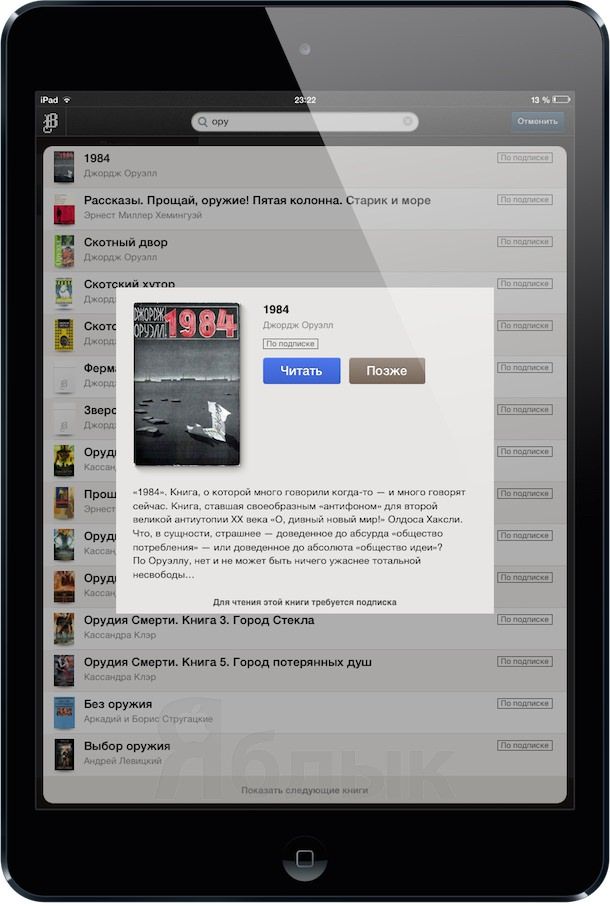
Программу Bookmate не стоит считать просто “читалкой” – это и инструмент для чтения, и удобный онлайн сервис для чтения книг по подписке.Преимущества программы – доступ к лицензионным книгам по фиксированной цене – 169 рублей за один месяц, при этом в сервисе присутствует большое количество разнообразной литературы. Отличный вариант для тех, кто много читает и желает поощрить авторов за труд.
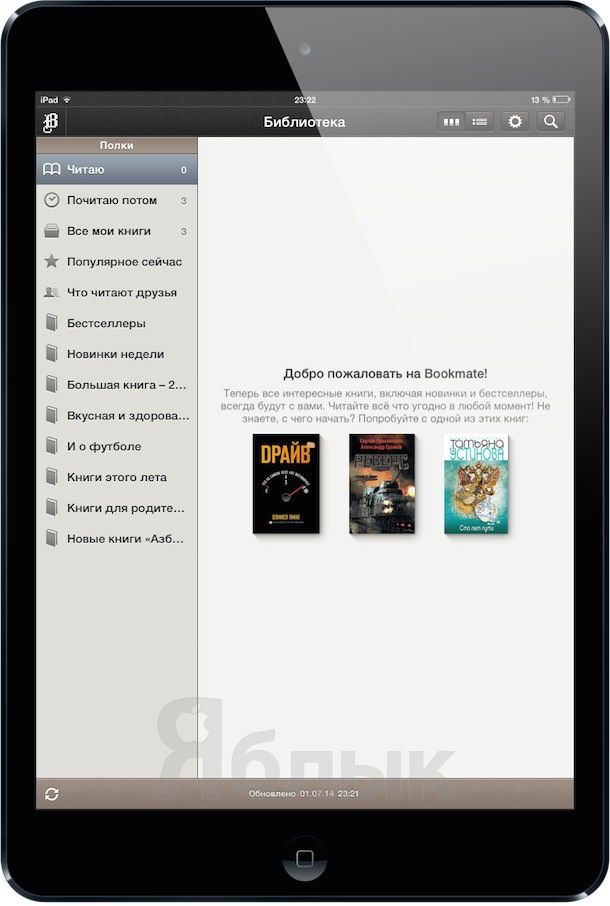
В Bookmate можно загружать и свои книги, скачанные на просторах интернета. Однако, сделать это можно через сайт приложения – bookmate.com. Поддерживаются форматы fb2 и epub.
Во время чтения есть возможность настроить вид и размер шрифта, а также изменить яркость экрана. На выбор пользователя есть два режима отображения текста – прокрутка текста и перелистывание страниц.
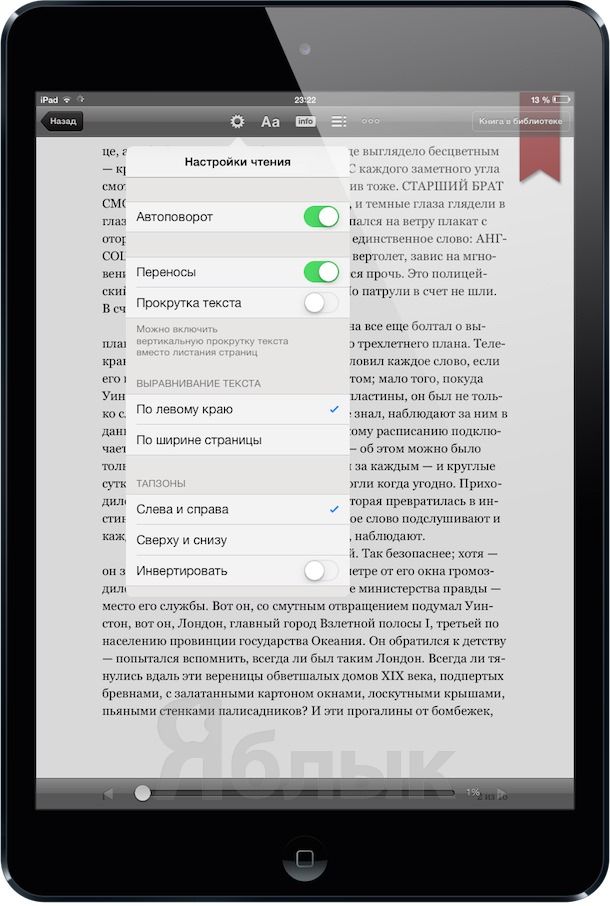
Как и iBooks, Bookmate поддерживает синхронизацию прогресса чтения, а также и библиотеки пользователя. Причем доступ к своей литературе можно получить практически с любого устройства, ведь Bookmate доступен и для Android и в браузерной версии.
ShortBook
Приложение ShortBook по праву можно считать самой заслуженной читалкой для iOS, появилась она даже раньше iBooks и с тех пор завоевала немало поклонников. Прежде всего, программа поддерживает только формат fb2, который является довольно популярным. Для удобства пользователей в программе есть поддержка OPDS – каталогов, что делает загрузку книг простой и понятной даже для начинающих пользователей.
Оформление текста в ShortBook выглядит очень красиво. По мнению многих пользователей – практически, как в напечатанной книге. При желании можно изменить практически любой параметр текста – от стиля, до различных отступов и полей.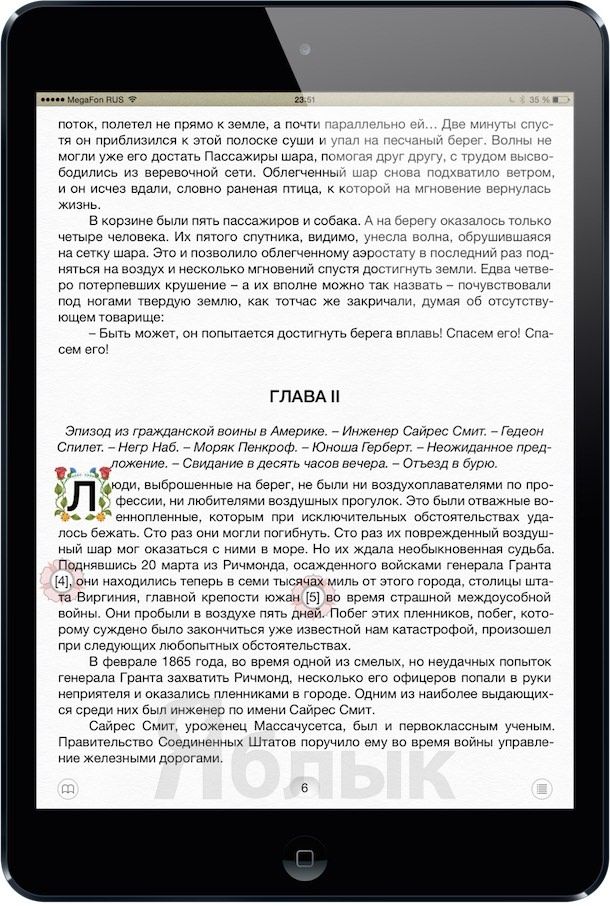 В ShortBook большое внимание уделено и библиотеке – предусмотрено наглядное отображение прогресса чтения, а также сортировка по автору, сериям книг и времени добавления. Эти возможности придутся по душе пользователям, которые хранят на своих устройствах сотни книг.
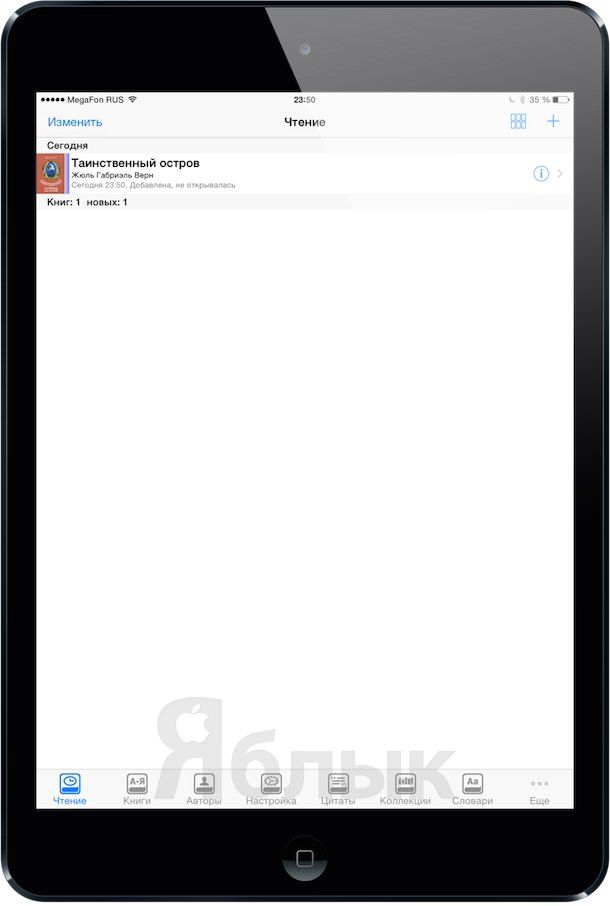 ShortBook поддерживает большое количество словарей, с помощью которых можно упростить процесс чтения сложных текстов. А для сохранения отдельных фрагментов текста предусмотрен встроенный цитатник.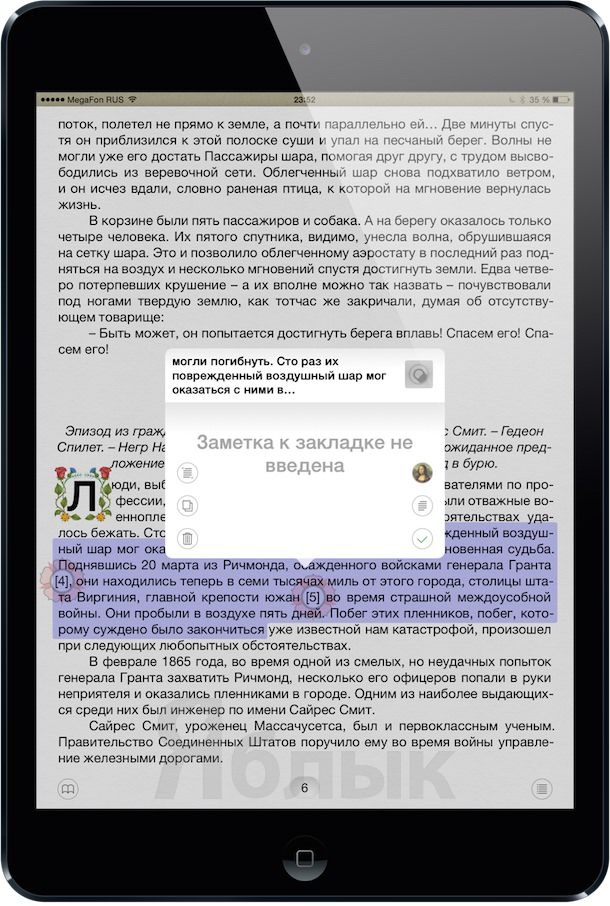
iBouquiniste
Приложение iBouquiniste по стилю напоминает старые версии iBooks, прежде всего красивыми деревянными полками для книг. Книжные полки, кстати можно сортировать по дате добавления названию или авторам.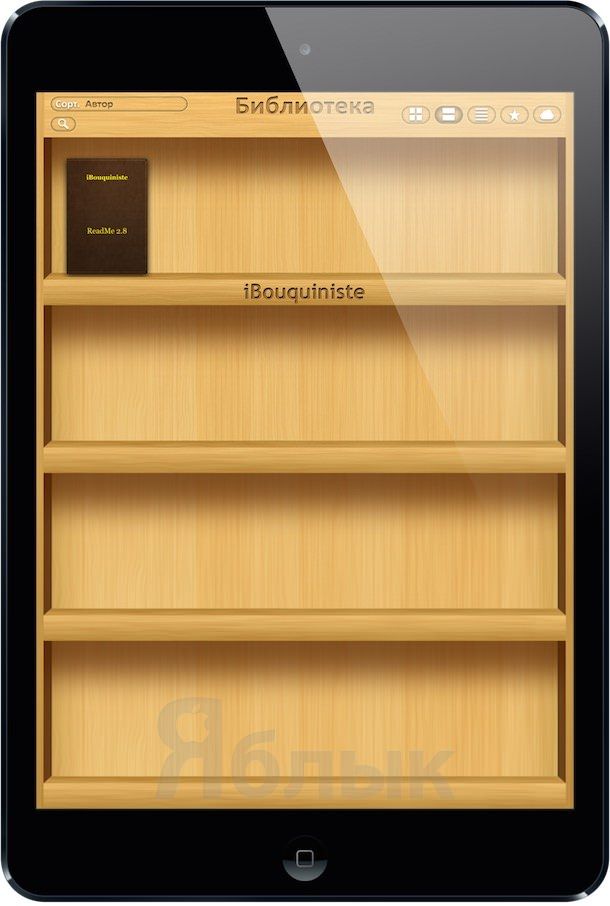 В отличие от конкурентов приложение iBouquiniste поддерживает сразу несколько форматов для книг: fb2, epub, pdf, djvu, mobi txt. Также, книги добавленные в программу на iPad будут автоматически передаваться и на другие устройства посредством iCloud.
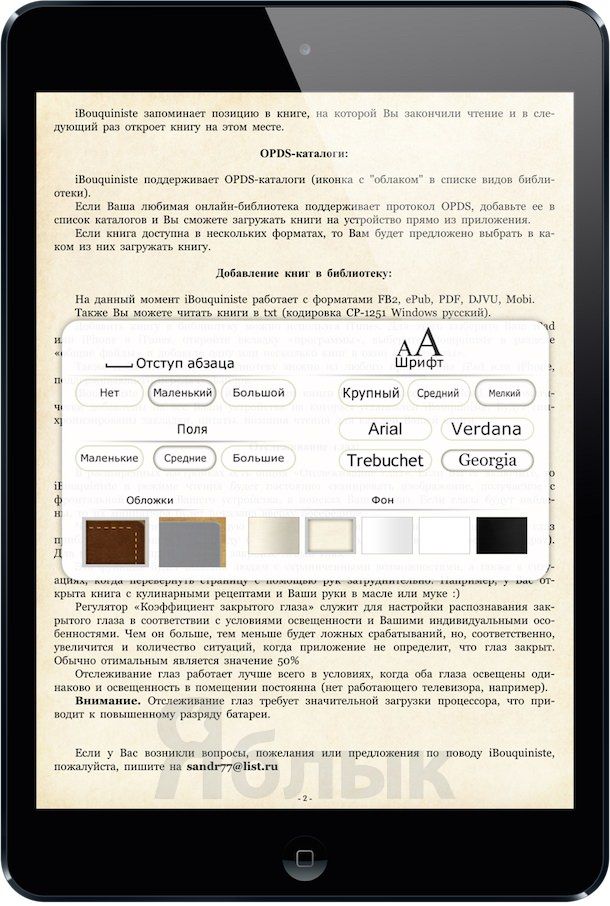 Как и в других читалках в iBouquiniste имеется довольно гибкая настройка отображения текста на странице.
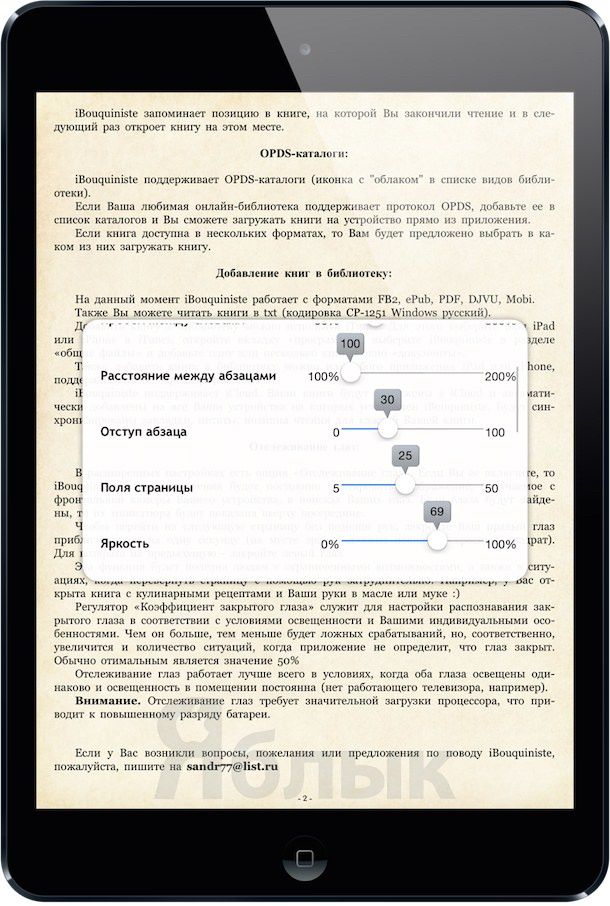
Еще одна «фишка» iBouquiniste – режим отслеживания глаз. Программа отслеживает глаза читателя с помощью фронтальной камеры устройства, и при закрытии правого глаза на несколько секунд происходит переход на страницу вперед, а левого, соответственно, – назад.
Для загрузки книг в приложение традиционно можно использовать iTunes на компьютере, браузеры и другие программы для работы с документами на iPad, а также OPDS – каталоги.
Documents
Строго говоря, назвать программу Documents читалкой нельзя. Прежде всего это отличный файловый менеджер для iPad. Однако, как оказалось многим пользователям очень удобно использовать Documents и для чтения, благо в приложении поддерживается почти все популярные форматы, в том числе и doc, что является редкостью для других программ-читалок.
В Documents есть и встроенный интернет-браузер, который будет удобен для загрузки литературы.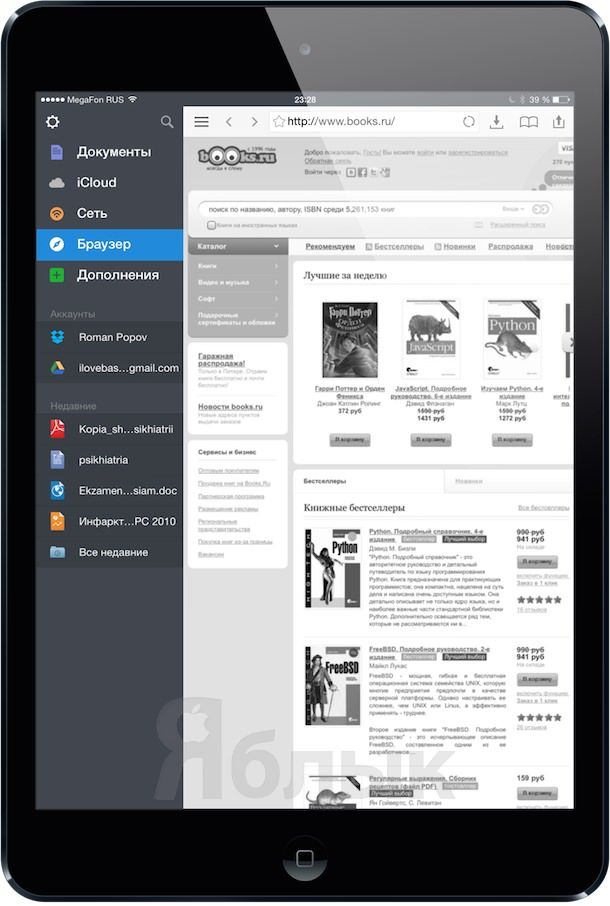 А пользователи, читающие на iPad pdf-файлы оценят возможность выделения нужного текста и создания простеньких пометок.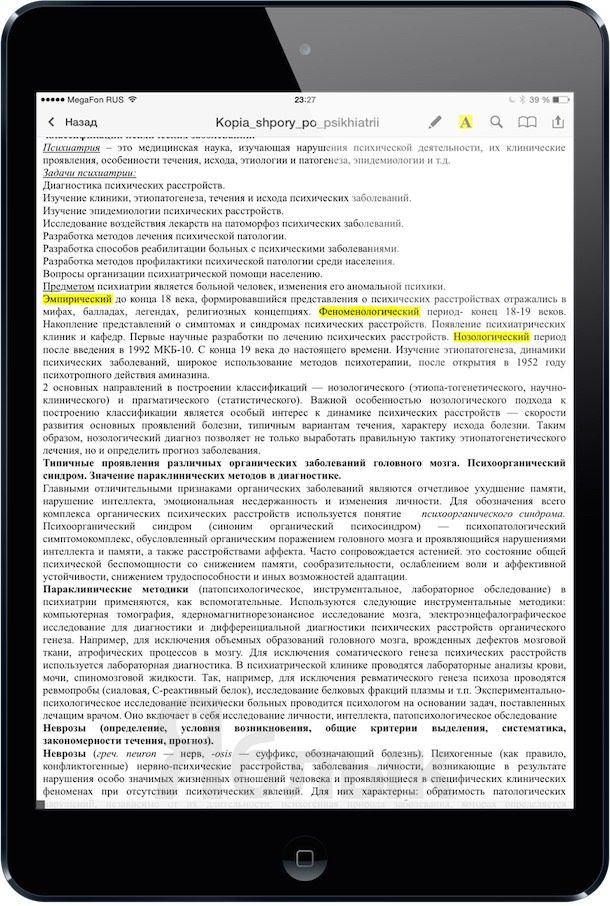
Разумеется, это далеко не все программы для чтения на iPad, коих в App Store великое множество, если Вы не нашли любимое приложение в списке рассмотренных, то, пожалуйста, поделитесь с нами его названием в комментариях. Возможно, в будущем мы подготовим еще один обзор программ для чтения на iPad.
Как читать книги на iPad
Сегодня хотелось бы поговорить о чтении на iPad. Как читать книги на iPad? Прежде всего давайте определимся с форматом книг. iPad по умолчанию понимается всего 1 формат Epub, но для того, чтобы читать книги на iPad вам для начала надо определиться с программой с помощью которой вы будете это делать. Лишь, установив программу, iPad начинает понимать тот или иной формат книг.
Какие форматы можно прочитать на iPad?
На iPad можно читать fb2, epub, doc, txt, chm и т.п В общем-то почти все текстовые форматы. Главное – это программа, с помощью которой осуществляется чтение. О программах мы сейчас и поговорим.
iBooks – встроенная в операционную систему программа от Apple. iBooks понимает три формата epub, PDF, ibooks. Самыми распространёнными являются первые два. iBooks за годы обновлений обладает множеством полезных функций: от тёмной темы оформления до настройки шрифта. До iOS 6 в программе были книжные полочки, которые так нравились всем, но с очередным обновлением программа стала минималистична. Нынешнее поколение пользователей о полочках и не вспоминает.
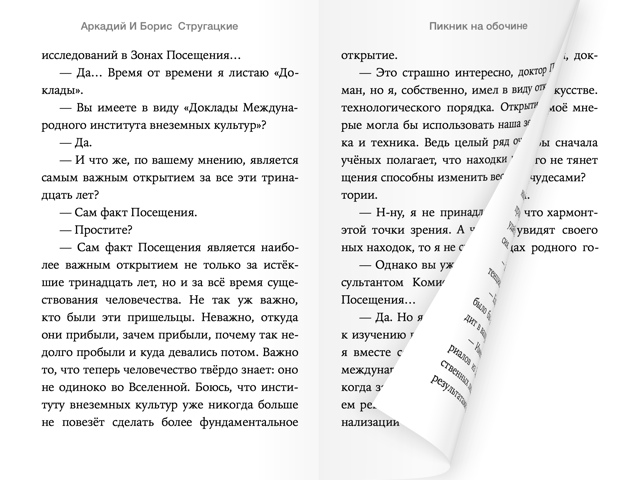
Kybook – альтернативная читалка от российского автора, которая понимает практически все форматы книг. Является прекрасным органайзером.
ComicFlow – позволяет читать комиксы на iPad.

Напоследок рекомендую хорошую статью про топ-10 читалок на iPad, где этот вопрос будет рассмотрен подробней.
Какую бы я выбрал программу для чтения книг на iPad?
Мне такой вопрос не раз и не два уже задавали мои товарищи, которые купили себе iPad позже, чем я. Отвечаю им и всем. Несмотря на весь мой опыт, я так и не определился с одной программой для чтения. Я использую сразу несколько приложений. Почему?
На iPhone мне удобней iBooks, который словно заточен под небольшие экраны – ничего лишнего. Плюс, если скачивать книги напрямую в iPad с различных сайтов, то я предпочитаю заливать их именно в iBooks. У меня там этакий сборник закачанных книг.
Читать комиксы позволяют многоформатные читалки, но я предпочитаю заточенную именно под этот формат. Поэтому вся коллекция цифровых комиксов у меня хранится в Comic Flow.
Также у меня установлена в обязательном порядке программа Documents. Она позволяет открывать и прочесть файлы формата Doc, Pages, xls и многие другие не заходя в специализированные программы. Плюс часто книги выкладывают в архивах zip. Documents позволяет разархивировать их и отправить в другую программу для чтения.
Установите себе несколько программ и попробуйте с помощью них прочитать книги. С той, с которой читать на iPad книгу вам было комфортней, туда и заливайте книги – благо почти любую книгу можно скачать в каком угодно формате – в крайнем случае сконвертировать.
Руководство по чтению книг на iPad и iPhone
 Всем привет, любители и пользователи планшетных компьютеров iPad и смартфонов iPhone. В сегодняшней статье я расскажу вам — как легко скинуть книгу на iPad, а также расскажу с помощью каких программ данную книгу можно открыть (читать). В общем, получилось, такое своеобразное, руководство по чтению книг на iPad и iPhone.
Я старался сделать этот материал максимально понятным, простым, а также постарался охватить все аспекты чтения книг на iPad.
Форматы книг
Для начала давайте поговорим про форматы книг для iOS, т. е. для гаджетов iPad и iPhone. Как вы можете догадаться – электронные книги имеют множество различных форматов – вообще, форматов десятки, но я выделю лишь несколько самых популярных. Итак, форматы:
- ePub– считается «родным» форматом для iOS устройств. Открывается любой читалкой.
- PDF – один из самых популярных форматов электронных книг практически для всех мобильных устройств. На iPad также открывается без проблем.
- FB2 – формат с которым могут работать лишь некоторые программы. В сети находится очень много различных библиотек с архивами FB2 файлов.
- DJVU– еще один популярный формат электронных книг, по сути этот формат – это сборник изображений – чаще всего сканированных книг.
Ниже вы можете ознакомиться с программами, которые помогут вам открыть на вашем гаджете iPad любой из этих форматов (форматы).
Программы для чтения
Для того чтобы читать электронные книги на вашем мобильном устройстве, нужна программа для их открытия. Я думаю, это более чем понятно.
Ниже я привел для вас список программ для чтения книг, некоторые инструменты можно скачать бесплатно:
- iBooks – программа для чтения книг от компании Apple, поэтому лучше всего подходит для вашего iPad и iPhone. Очень хорошо читает файлы в форматах: ePub и PDF. Загрузить программу вы можете абсолютно бесплатно, ссылка — https://itunes.apple.com/ru/app/id364709193?mt=8&ign-mpt=uo%3D4 .
- MyBook – программа уже содержит в своем архиве около десяти тысяч книг, которые можно читать совершенно бесплатно.
Если вы не хотите заморачиваться со скачиванием книг со сторонних серверов, то используйте MyBook. Программу можно загрузить и использовать бесплатно по ссылке — https://itunes.apple.com/ru/app/mybook-biblioteka-onlajn-citat/id556540446?mt=8 . Читать с помощью нее очень удобно.
Ниже мы рассмотрим два варианта загрузки книг на iPad и iPhone, а именно: скачивание книг из интернета и добавление книг через iTunes.
Использование интернет-библиотек
Самым удобным и быстрым способом загрузить на свой iPad или iPhone электронную книгу – это скачать ее из интернета на специальных библиотеках. Приведу вам две библиотеки на которых вы сможете загрузить электронные книги на свой гаджет бесплатно. Библиотеки:
- http://flibusta.net/ — неплохой архив электронных книг в формате ePub. В этой библиотеке вы сможете подобрать и читать для себя нужную книгу.
- http://www.litmir.net/ — еще один огромный архив электронных книг. На сайте вы можете загружать книги в формате FB2, а также читать эти книги онлайн.
Для загрузки книг вам нужно всего лишь перейти по одному из двух предложенных сайтов, выбрать книгу и нажать кнопку “Скачать”.
Загрузка книг через iTunes
Также для загрузки книг вы можете воспользоваться программой iTunes. Для этого проделайте следующие действия:
- Скачайте программу iTunes и установите ее. Ссылка на программу — http://www.apple.com/ru/itunes/download/ .
- Скачайте электронную книгу на ваш компьютер.
- Откройте программу iTunes и нажмите сочетание клавиш CTRL + S. Подключите ваш iPad к компьютеру.
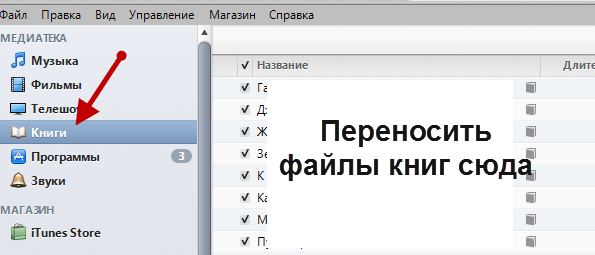
- В открывшемся боковом меню выберите пункт “Книги”. У вас откроется список всех загруженных книг. У вас этот список, скорее всего, будет пуст.
- Перенесите скачанную ранее книгу в эту область.
Все теперь вам останется только синхронизировать ваше устройство с медиатекой iTunes, для этого сделайте следующее:
- В боковом меню выберите ваше устройство.
- Далее, в открывшемся рабочем поле ищем кнопку «Синхронизировать» и нажимаем ее.
Теперь книга будет доступна из скачанной на ваш iPad программы для чтения книг.
На сегодня это все. Буду признателен если вы оставите к данной заметке комментарий.