Как сделать резервную копию приложений и всех данных на смартфоне Samsung Galaxy
Сегодня мы поможем вам создать резервную копию установленных на смартфоне приложений, даже если у вас нет прав суперпользователя (рут). Также вы сможете сохранить все свои фото, видео, песни, контакты и сообщения на компьютер. Чтобы начать, вам потребует ПК на базе Windows, USB-кабель и Android-устройство. Процесс очень простой и отберет у вас лишь несколько минут.

Наша инструкция подойдет для всех гаджетов на платформе Android c рутом или без. Это самый простой способ сделать бэкап данных на компьютер. Внимательно прочитайте инструкцию и выполните все шаги в ней.
Сохраните все настройки ваших приложений в облаке Google
- Откройте на телефоне приложение “Настройки”, а затем перейдите в раздел ”Учетные записи”.
- Тапните по “Google”, выберите в списке нужный аккаунт.


Как сделать бэкап устройства Samsung с помощью Smart Switch
Smart Switch — этой новый инструмент для создания резервной копии вашего программного обеспечения, данных и приложений. Кроме того, он позволяет обновить смартфон или планшет, даже если он рутирован. Хотя процесс резервного копирования требует от пользователя лишь несколько простых действий, мы все равно подробно обо всем расскажем.
Чтобы начать, вы должны убедиться, что ваш телефон или планшет заряжен хотя бы на половину.
Как создать резервную копию ПО, данных и приложений с помощью Smart Swith:
- Скачайте программу Smart Swith на компьютер:
- После завершения загрузки, откройте скачанный файл установки и следуйте инструкциям.
- Откройте Smart Switch и подключите устройство по USB к компьютеру.
- После того как программа распознает вашу модель, выберите в главном окне пункт “Резервное копирование”.

Сохранение локальной резервной копии медиафайлов на компьютере
Используйте этот способ, если хотите сохранить все ваши медиафайлы, как картинки, видео, песни, рингтоны на компьютере. Все что вам нужно это ПК, телефон и USB-кабель к нему.
Подключите свой гаджет к компьютеру по USB-кабелю и вы увидите его папку, где хранятся все файлы. Посмотрите на скриншот ниже:

Откройте папку телефона и переместите все файлы, которые хотите сохранить на компьютере. Все фотографии и видеозаписи хранятся в папке “DCIM”, загруженные файлы можете найти в папке “Download”, а скриншоты экрана находятся в папки “Pictures”.

Таким образом вы легко можете создать резервную копию данных из памяти устройства и флешки, а затем восстановить их в любое время.
Бэкап смс, контактов, журнала звонков и приложений
- Скачайте и установите Super Backup : SMS & Contacts на свой смартфон.
- Запустите программу, а затем выберите соответствующий пункт в меню на главном экране. Для примера, чтобы сохранить определенные программы или игры, тапните по кнопке “Сохранение приложений”. После этого необходимо поставить галочку напротив нужных приложений и нажать кнопку “Сохранить”.


Обратите внимание: Аналогичным способом возможно создать резервную копию смс, контактов, закладок и многое другое.
3 умных способа резервного копирования телефона Samsung [2023]
 Обновлено Лиза Оу / 26 ноя, 2021 09:30
Если у вас есть устройство Samsung, вы можете делать на нем много вещей, и вы можете хранить столько файлов, сколько хотите, с помощью выделенного пространства для хранения. Но бывают случаи, когда памяти вашего хранилища может быть недостаточно для ваших файлов, возможно, потому, что вы уже достигли ограничений вашего хранилища. Имея это в виду, конечно, вам необходимо защитить свои файлы, создав их резервные копии, но задачи резервного копирования — это непростая задача. Что ж, эта статья проведет вас через процесс резервного копирования телефона Samsung.
![3 умных способа резервного копирования телефона Samsung [2023]](https://www.fonelab.com/images/hypertrans/backup-samsung.jpg)
Часть 1: Зачем нужно резервное копирование Samsung?
У вас почти наверняка есть цель создать резервную копию файлов Samsung, прежде чем вы начнете. Однако я хотел бы обсудить с вами эти причины более подробно. В этой статье мы собрали и подробно описали, почему вам следует создавать резервные копии файлов Samsung. Ниже приведены подробности:
Надежно и надежно. Когда вы создаете резервные копии файлов Samsung в другой памяти, вы защищаете их в более надежном и надежном месте. Это поможет вам убедиться, что у вас есть файл резервной копии, если вы случайно или нежелательно удалите их.
Освободить место. Резервное копирование файлов Samsung также является отличным способом освободить место на вашем устройстве. Если на вашем устройстве уже возникли проблемы с хранилищем, самое время сделать резервную копию ваших файлов, а затем отсортировать их на вашем устройстве. Это оптимизирует объем памяти, а также повысит производительность вашего устройства.
Теперь, когда вы знаете скомпилированные общие причины для резервного копирования Samsung. Давайте продолжим, как сделать резервную копию Samsung. Тем не менее, по какой-либо причине FoneLab Резервное копирование и восстановление данных Android, ведущий специалист по решению проблем, готов помочь и направить вас.
Резервное копирование и восстановление данных Android на ваш компьютер легко.
- Резервное копирование и восстановление данных Android на ваш компьютер легко.
- Предварительно просмотрите данные, прежде чем восстанавливать данные из резервных копий.
- Резервное копирование и восстановление данных телефона Android и SD-карты Выборочно.
Часть 2. Как сделать резервную копию данных телефона Samsung
1. Облачная служба Samsung
Самый популярный и простой способ создать резервную копию на вашем устройстве Samsung — использовать Облачный сервис Samsung.. Это облачное решение, позволяющее, среди прочего, сохранять файлы, а также выполнять резервное копирование, синхронизацию и восстановление содержимого со смартфона (или мобильного устройства) Samsung из любого места. Кроме того, это отличная возможность для пользователей Samsung загружать данные и получать к ним доступ в любое время, не теряя ничего важного для них, и делать это быстро. Однако существует ограничение на размер файла 1 ГБ; все, что больше этого, не будет скопировано.
Шаг о том, как сделать резервную копию данных телефона Samsung с помощью облачной службы Samsung:
Шаг 1 Перейдите на Настройки и искать Облако и аккаунты на устройстве Samsung, затем коснитесь Samsung Cloud. Просто введите свой Имя пользователя и Пароль чтобы войти в свою учетную запись Samsung.
Шаг 2 Нажмите Резервное копирование и восстановление or Резервные данные, выберите данные для резервного копирования, коснувшись поля рядом с ними, и коснитесь BACK UP NOW. После этого ваши данные будут скопированы в облачную службу Samsung. Однако вы также должны знать, что другие данные не будут скопированы таким образом. Ниже приведены типы данных, резервные копии которых могут быть сохранены в облаке Samsung.
- Основное содержимое, такое как контакт, календарь, галерея, заметки Samsung, Интернет, данные клавиатуры.
- Настройки основного устройства, такие как журналы телефона, будильник и мировое время.
- APK файлы, данные приложения и настройки приложения
- Функции главного экрана, такие как макеты приложений и виджетов, обои
- Настройки устройства, такие как специальные возможности, мелодия звонка, клавиатура Samsung и Wi-Fi.
- Другое: MMS, SMS, музыка, голосовые записи, документы
2. Аккаунт Google
Помимо облачной службы Samsung, использование вашей учетной записи Google также может быть альтернативным способом резервного копирования ваших файлов. Это то же самое, что и резервное копирование в облачной службе Samsung; просто он не ограничен лимитом размера файла.
Шаг о том, как сделать резервную копию данных телефона Samsung с помощью учетной записи Google:
Шаг 1 На устройстве Samsung перейдите к Настройки и прокрутите, затем выберите Облако и аккаунт.
Шаг 2 Затем выберите Резервное копирование и восстановление. На этом шаге вы должны убедиться, что Резервное копирование моих данных и автоматическое восстановление включены.
Шаг 3 Нажмите Резервный аккаунт, тогда Добавить аккаунт. Просто введите и войдите в свою учетную запись Google.
Шаг 4 Наконец, теперь вы можете увидеть список типов данных, которые вы можете резервировать в своей учетной записи Google. Просто отметьте поля рядом с данными, которые вы хотите создать резервную копию. После этого коснитесь три точки в правом верхнем углу экрана и коснитесь Синхронизировать сейчас.
Принимая во внимание упомянутые выше решения, вы должны знать, что они все еще ограничены в некоторых функциях, таких как ограниченные типы данных и размеры файлов. При этом вам следует попробовать Fonelab Android Data Backup & Restore, лучшую и самую бесконечную доступную программу. Продолжайте читать, чтобы узнать больше о том, как вы можете создавать резервные копии данных с нами сегодня.
3. Резервное копирование и восстановление данных Fonelab Android
FoneLab Резервное копирование и восстановление данных Android это профессионально созданная программа, предназначенная для резервного копирования и восстановления данных Android без потери данных с вашей стороны. Хотя вы можете выборочно выбрать данные для резервного копирования или восстановления на устройстве, программа не будет изменять или стирать какие-либо данные на устройстве. Более того, он поддерживает Android OS 4.0 и выше. В нашем случае вы можете использовать это для резервного копирования данных с резервного телефона Samsung на ПК. Теперь, когда мы достаточно поговорили, перейдем к делу.
Шаги по резервному копированию данных телефона Samsung с помощью FoneLab Android Data Backup and Restore:
Шаг 1 Перейдите на официальный сайт FoneLab, затем загрузите FoneLab Android Резервное копирование и восстановление данных. После этого установите его на свой компьютер, после чего он автоматически откроется. Но если нет, просто дважды щелкните значок на своем устройстве.
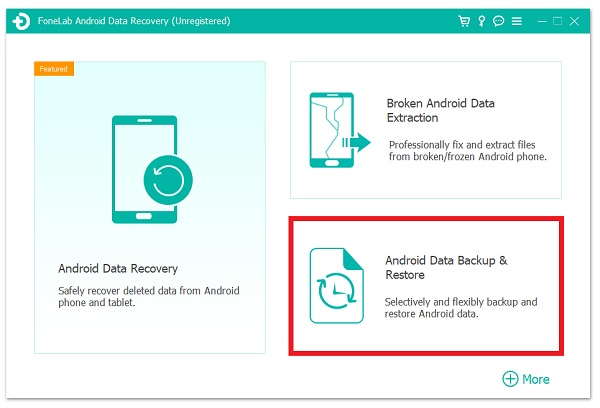
Шаг 2 Подключите смартфон Samsung к компьютеру с помощью USB-кабеля для зарядки. Затем в главном интерфейсе программы нажмите Резервное копирование и восстановление данных Android.
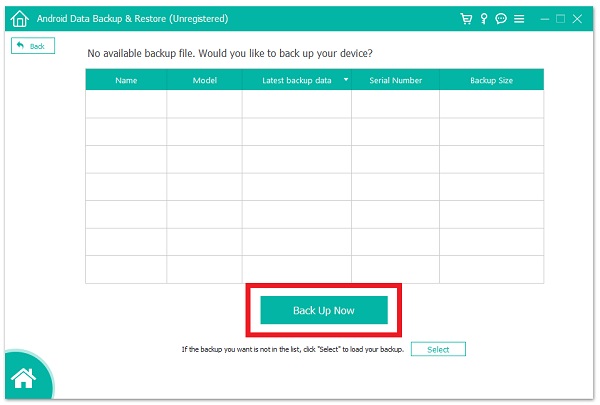
Шаг 3 Затем нажмите Резервное копирование данных устройства для гибкого резервного копирования данных Samsung. С другой стороны, вы выбираете Резервное копирование одним нажатием для резервного копирования всех файлов Samsung тоже. После этого выберите тип файла, который вы хотите сделать копию, затем нажмите Backup Now.
Резервное копирование и восстановление данных Android на ваш компьютер легко.
- Резервное копирование и восстановление данных Android на ваш компьютер легко.
- Предварительно просмотрите данные, прежде чем восстанавливать данные из резервных копий.
- Резервное копирование и восстановление данных телефона Android и SD-карты Выборочно.
Часть 3. Часто задаваемые вопросы о резервном копировании Samsung
1. Верно ли, что резервное копирование медиафайлов с телефона на ПК ухудшает их качество?
Качество ваших медиафайлов не пострадает, если вы перенесете их с телефона на компьютер. Действие не повредит внутренние элементы вашего носителя. В результате их качество не пострадает. Однако вы должны знать, что качество файла может быть испорчено, если процесс будет некорректным.
2. Есть ли ограничение на облачную службу Samsung?
Да, это правильно. Каждый пользователь получает только 5 ГБ бесплатного хранилища от Samsung Cloud, и он не сможет выполнить резервное копирование данных устройства, если объем хранилища недостаточен.
Таким образом, прочтение этой статьи, несомненно, поможет вам упростить задачу резервного копирования. С решениями, упомянутыми выше, и их подробными шагами ваша задача, несомненно, станет простой задачей. Получите свой телефон Samsung и начните создавать резервные копии своих файлов с нами прямо сейчас.
Резервное копирование и восстановление данных Android на ваш компьютер легко.
Как сохранять все данные смартфона на Android и быстро восстанавливать их
 Спорить не приходится: если в iOS с сохранением и переносом данных пользователя уже давно все в полном порядке, благодаря облачному сервису iCloud, то в Android задача сохранения и переноса пользовательских данных находится исключительно в пользовательских руках. То есть если сам позаботишься — тогда все сохранится и перенесется. Не позаботишься — вешайся, когда у тебя украдут телефон или же он просто помрет от каких-то естественных причин, вроде улетания в стену или падения в унитаз (ну или Ниагарский водопад).
Да, в настройках Android есть пункт "Резервное копирование", где предлагается архивировать данные и их потом автоматически восстанавливать, однако эти данные относятся разве что к паролям сетей Wi-Fi, так что выглядит это полнейшим издевательством.
Так вот, поскольку задача сохранения и восстановления данных лежит исключительно на пользователе этой операционной системы, давайте же поговорим о том, как это все делать легко и относительно быстро.
К сожалению, для Android не существует обычных решений сохранить сразу все данные и их потом восстановить. Точнее, они существуют, но это можно делать только на рутованных аппаратах, что не подходит обычным пользователям, которые даже слова-то такого не знают — рутованный.
Поэтому сначала поговорим о методах сохранения и восстановления для самых смартфонов "из коробки", которые не подвергались рутованию и прочим живительным операциям.
Итак. Пользовательские данные в операционной системе Android можно разделить на следующие значимые группы.
- контакт-лист (как правило, это самые важные данные);
- расписание в календаре (этим не все пользуются, а зря);
- настройки оболочки (лончера) — рабочие столы, папки и так далее;
- установленные пользователем приложения;
- настройки конкретных приложений.
Контакт-лист и расписание
С контакт-листом и расписанием решение совершенно однозначное для Android: контакты и календарь нужно хранить в аккаунте Google.
Для этого вы можете завести какой-то отдельный аккаунт на обезличенного Васю Пупкина, а можете использовать основной аккаунт: все равно посторонние доступ туда не получат, пока этот доступ вы самолично не откроете. А что туда получает доступ сам Google. Вас всерьез заботит то, что Google получает доступ к телефону дяди Пети, тети Светы и напоминалке о пьянке в пятницу?
Поэтому самый простой, надежный и логичный вариант — занести все ваши контакты в аккаунт на Google. Если эти контакты забиты только в древнем телефоне — перенесите их руками, это займет не так много времени. Если они хранятся в Outlook или еще каких-то программах в электронном виде — почти на 100% их автоматом можно перенести в аккаунт Google через экспорт-импорт (контакты экспортируются в текстовый файл, где данные просто перечисляются через запятую).
Потом в Google вы можете внести немало дополнительных данных по своим абонентам: адреса, должности, поставить их фотографии и так далее.
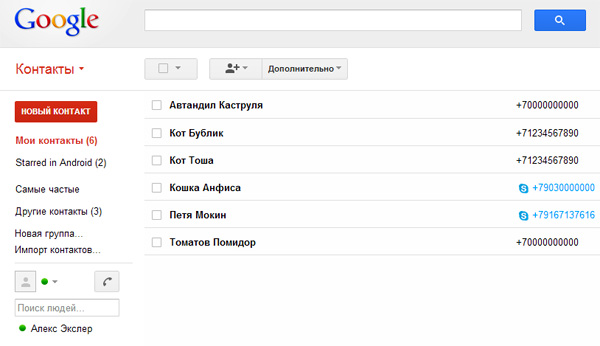
Контакты в аккаунте GMail
После этого аккаунт Google подключается к любому смартфону/планшету на Android, в настройках указывается синхронизировать контакты и расписание (если вы им пользуетесь) — и все, контакты через пару минут будут у вас в новом устройстве. И если устройство будет украдено или потеряется — достаточно купить новое, подключить аккаунт Google и снова через пару минут получить все свои контакты. Также эти контакты будут доступным на любом устройстве с браузером, подключенном к Интернету. И ваши абоненты всегда будут с вами.
На самый крайний случай, для гарантии, вы можете из контактов Google сделать экспорт абонентов в такой же текстовый файл, после чего сохранить его в каком-то надежном месте (например, в Dropbox).
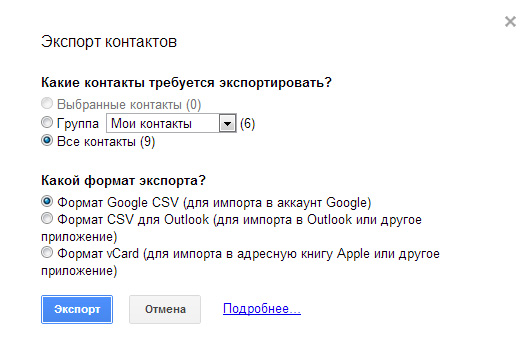
Экспорт контактов из GMail
Настройки оболочки
Настройки оболочки обычно тоже имеет смысл сохранять — если есть такая возможность. Особенно в тех случаях, когда вы громоздите продвинутые наборы пиктограмм и папок с пиктограммами — как, например, у меня. Если это не сохранять, потом замучаешься пиктограммы ставить на свои места.
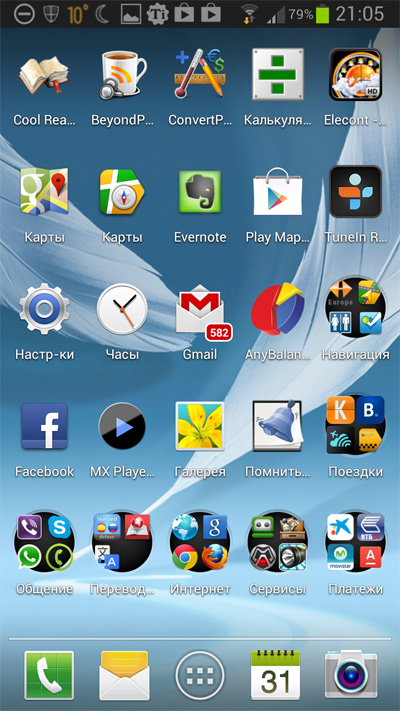
Мой десктоп
При использовании базовых оболочек (например, на том же Samsung или HTC) это является проблемой, потому что они просто не умеют сохранять свои настройки. Но если использовать какие-то более удобные и продвинутые оболочки, то многие из них умеют сохранять собственное состояние — и тогда проблема решена.
Я использую Nova Launcher — эта оболочка и делает все, что мне нужно, и отлично сохраняет свои настройки в отдельный файл. Только, на всякий случай, нужно не забывать эти настройки сохранять не только в телефоне, но и копировать, например, на персональный компьютер или в тот же Dropbox.
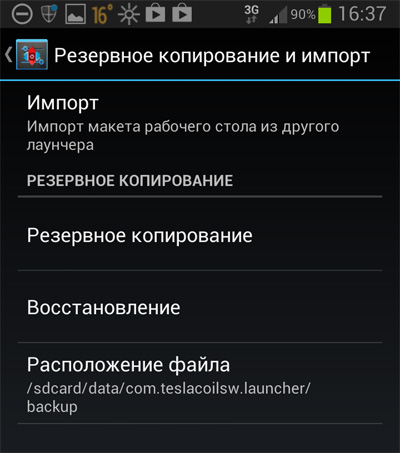
Восстанавливает она эти настройки (за иключением некоторых виджетов) безо всяких проблем, я много раз проверял.
Пользовательские приложения
Пользовательские приложения также имеет смысл сохранять в каком-то виде — как известно, пользователи ставят на смартфоны/планшеты десятки (если не сотню) различных программ, и при необходимости придется долго вспоминать, что там у вас было установлено, искать эти программы в магазине и заново скачивать-устанавливать.
Чтобы упростить эту процедуру, можно пользоваться программами, сохраняющими установленные пользователем приложения. Таких программ существует немало, мне из них больше всего нравится App Monster Backup Restore (есть бесплатная и платная версии).
Работает она просто и эффективно. Сохраняет установленные пользователем приложения в указанную папку — по команде или автоматически (например, при обновлении версии). Может хранить приложения в обычном виде, а может дублировать их с читаемыми (понятными) именами — это чтобы их можно было выбирать вручную просто из списка файлов. Также может хранить несколько версий одной программы, чтобы можно было откатиться к предыдущей.
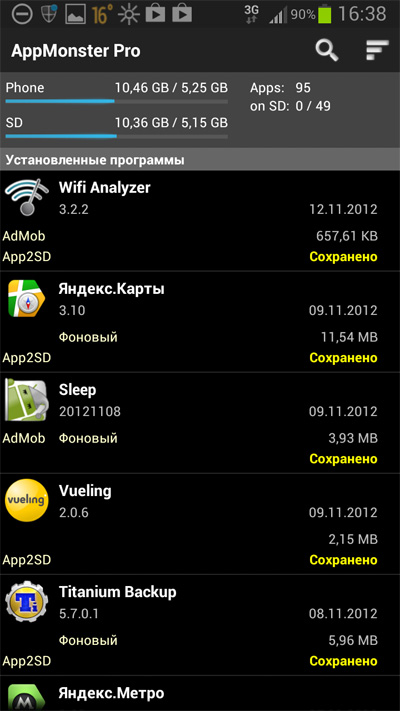
Список сохраненных программ
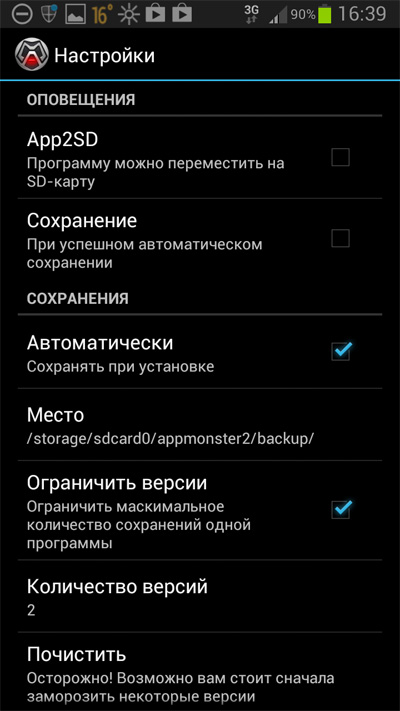
Настройки
Минус у этой программы только один: при восстановлении приложений по каждой программе придется нажимать на кнопку подтверждения доступа данного приложения к различным ресурсам. Но это ограничение не программы, а системы Android.
В остальном — работает очень хорошо, я пользуюсь постоянно.
Настройки конкретных приложений
А вот тут, извините, обычных решений (без рута) нет никаких, кроме сохранения настроек средствами самих программ и последующего восстановления. Однако программы, требующие значительных настроек (например, RSS-агрегаторы) почти всегда умеют сохранять эти настройки, например, на карте памяти.
Бекапирование рутованного аппарата
С аппаратом, у которого получены права суперпользователя (то есть сделан так называемый root), возни — на порядок меньше. Нужно установить программу Titanium Backup (или любую другую аналогичную, однако именно Titanium Backup является одной из лучших в этом плане, если не самой лучшей). Эта программа умеет делать полный бекап любых приложений и их настроек — как пользовательских, так и системных. Бекапы могут делаться вручную, могут делаться автоматически, папку для бекапов выбирает сам пользователь.
Вот так выглядит главное окно программы (у меня платная версия, но бесплатная от нее принципиально мало чем отличается). Интерфейс там достаточно непростой для начинающих (и не только) пользователей, поэтому пробежимся по основным моментам работы с программой.
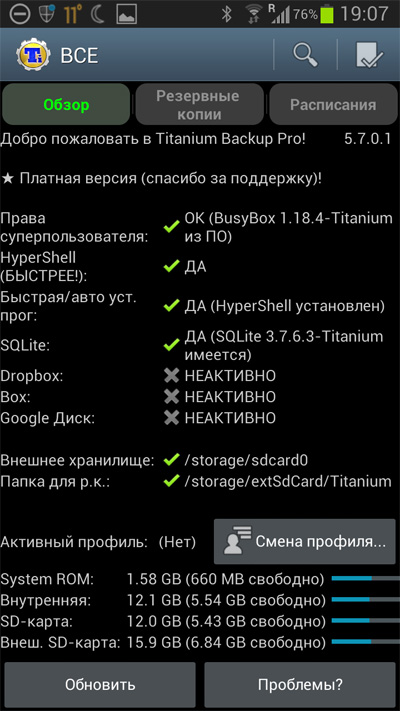
Прежде чем делать бекап, необходимо задать соответствующую папку для хранения данных. По умолчанию программа выбирает встроенную память телефона, и это чревато потерей бекапа в случае, если в телефоне будут восстанавливаться заводские настройки.
Чтобы задать нужную папку, надо нажать кнопку меню и там выбрать "настройки".
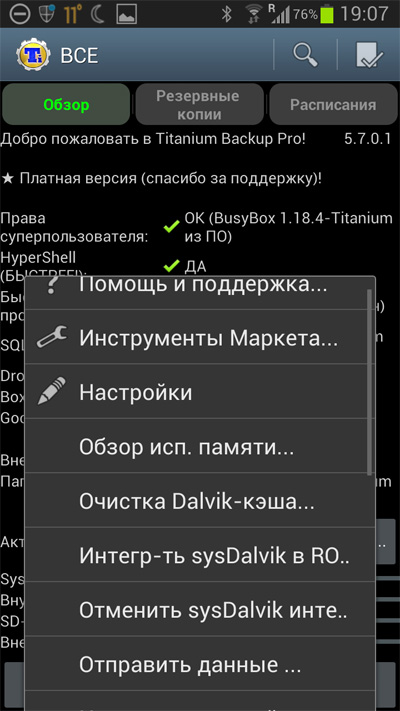
В настройках ищем "Путь к папке с р.к." — это путь к резервным копиям.
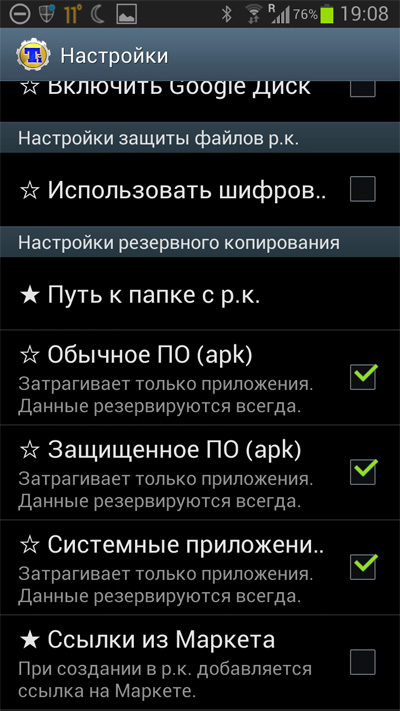
По умолчанию будет указана папка на встроенной памяти (sdcard0).
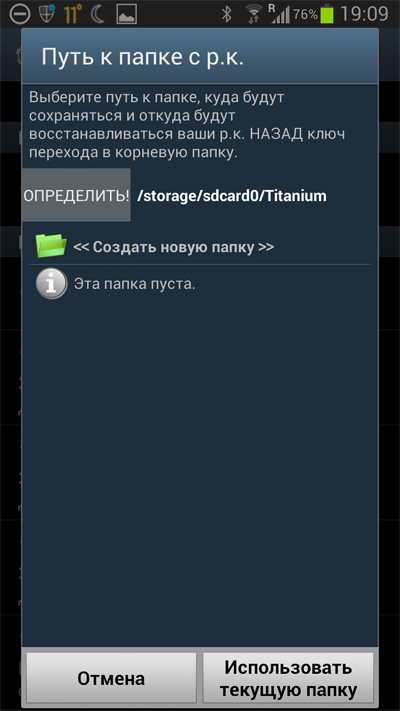
Чтобы задать другую папку, нужно нажать кнопку "возврат", программа перейдет на предыдущий уровень, после чего еще раз надо нажать "возврат" — чтобы выбрать хранилище.
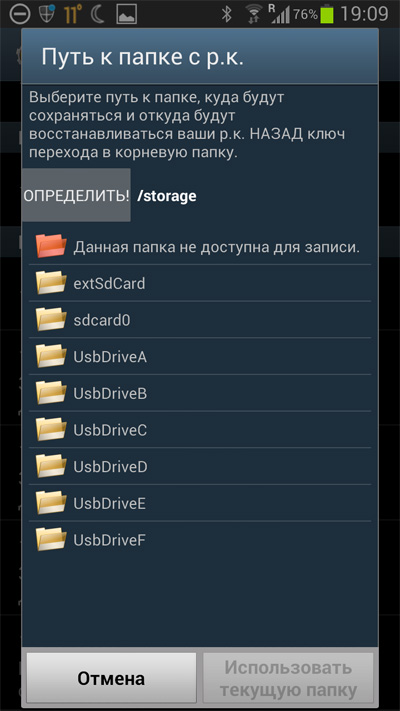
Там выбираем extSdCard (это внешняя карта SD) и на ней выбираем нужную нам папку.
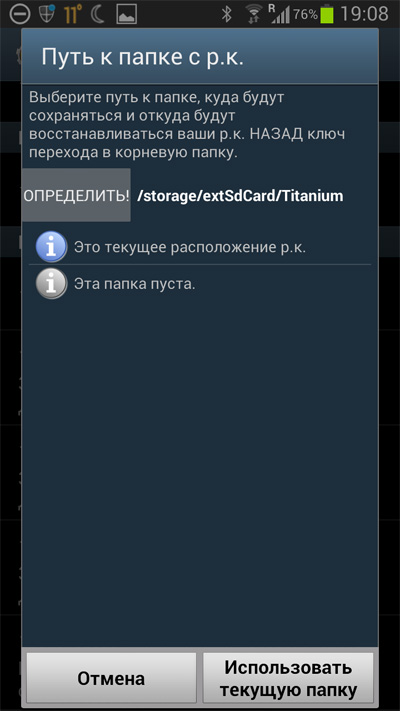
Ну и теперь выбираем "Использовать текущую папку". Программа после этого перезагрузится и покажет стартовую страницу. Там нажимаем самую правую верхнюю кнопку (это пакетное резервирование/восстановление).
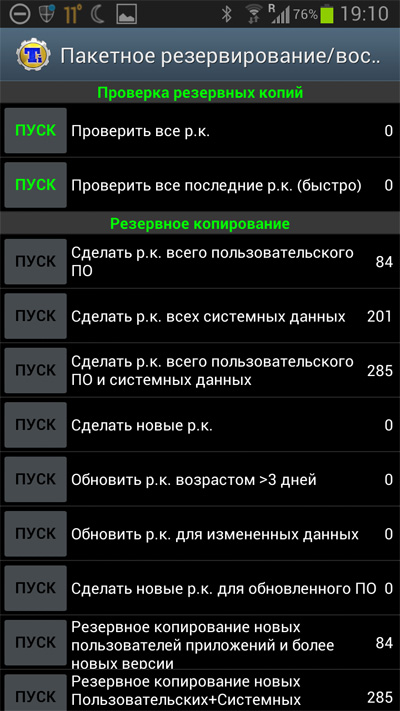
Появляется следующее окно. Там лучше всего выбрать "Сделать резервные копии всего пользовательского ПО и системных данных" — это полный бекап.
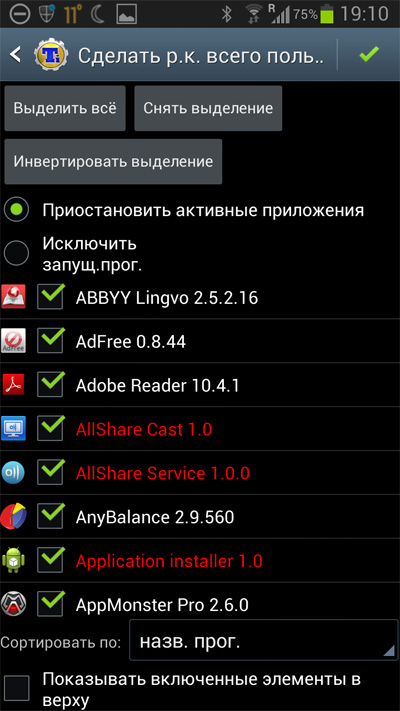
Программа выдаст следующее окно. Тут, в общем, можно ничего не трогать и просто нажать верхнюю правую кнопку — начнется бекапирование.
Идет процесс бекапирования.
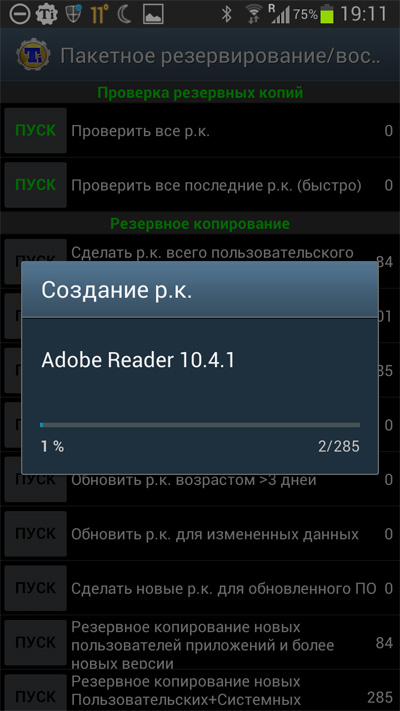
Как только процесс будет закончен, у вас появится полная копия всех приложений со всеми настройками. (Его для надежности также хорошо бы скопировать на персональный компьютер или в облачный сервис: при этом следует иметь в виду, что объем архива может получиться очень значительным — гигабайт и больше.)
Если телефон полностью обнулить, то из этого архива можно быстро и безо всяких лишних нажатий кнопок (для платной версии) восстановить все состояние системы, включая контакты и прочие данные, также восстановятся все приложения с их настройками и данными. Это очень и очень удобно. Я несколько раз делал подобные восстановления, причем как на одном и том же телефоне, так и с бекапа одного телефона на другой телефон. Все восстановилось отлично.
Titanium Backup также поддерживает архивирование по расписанию, причем оно включается по умолчанию. Если вам надо поменять параметры расписания — это можно сделать в соответствующей закладке.
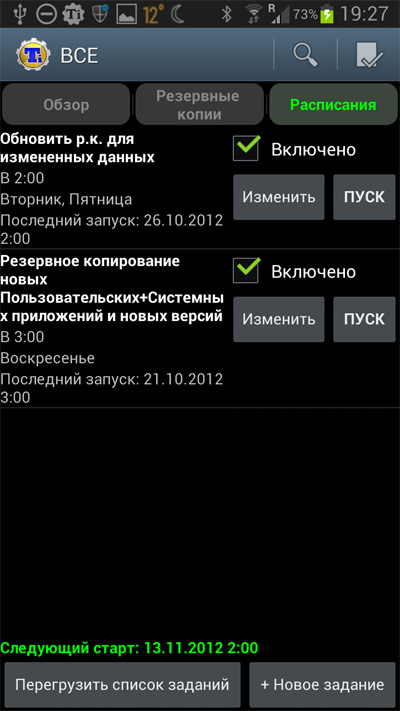
Как видите, процесс бекапирования на аппарате без рута выглядит несколько хлопотным, однако оно того стоит — телефон с легкостью может быть утрачен, а восстанавливать все заново — это довольно утомительное занятие. Если же заранее побеспокоиться о том, чтобы правильно организовать хранение и бекапирование данных, тогда процесс восстановления будет занимать несколько минут.
А на рутованном аппарате это все можно делать полностью автоматически и восстанавливать затем данные просто нажатием одной кнопки.
Не откладывайте на потом процесс создания бекапов! Помните о том, что все неприятности происходят тогда, когда вы их никак не ждете, так что лучше заранее принять меры предосторожности.
Как сделать сброс на Android и не потерять данные
Эта статья рассказывает, как сбросить настройки Андроид смартфона к заводской конфигурации, но при этом сохранить фото, видео, музыку и прочее. Потому что сам по себе сброс делается просто, но вся информация при этом удаляется.
Для чего делать сброс настроек смартфона
Если со временем телефон стал работать медленнее, например, приложения долго открываются и медленно реагируют, то сброс может помочь.
У меня это явно проявилось на Aquaris U Lite, который поначалу был бодрый и шустрый, но со временем в целом стал подтормаживать, стало заканчиваться место, хотя новых приложений больше не ставил, а данные храню в основном на карте памяти. Ещё характерный момент – запись видео стала происходить не плавно, а как бы рывками. После сброса свободное место стало 3 гигабайта, телефон стал работать быстрее, и запись видео нормализовалась.
В общем, сброс настроек действительно может улучшить работу телефона при программных проблемах.
Основные шаги при сбросе
Чтобы сброс смартфона прошёл безболезненно, нужно не торопиться с нажатием на кнопку сброса, а сначала подготовиться.
- Первое, с чего надо начать – это, конечно, резервное копирование своих данных. В зависимости от приложения или от того, какие это данные, нужно или настроить синхронизацию приложения, или скопировать данные вручную.
- Пароли. После сброса понадобятся пароли, как минимум от учетной записи Google, а также от электронной почты. Чтобы не попасть в ситуацию, когда телефон сброшен, а войти в свою учетную запись не удаётся, лучше подготовить пароли заранее.
- Когда всё готово, сброс делается через меню телефона.
- После того, как телефон станет пустым, нужно восстановить ранее сохраненную информацию. В зависимости от приложения или от того, какие это данные, нужно использовать функцию восстановления или копировать данные вручную
По времени процесс занимает не меньше двух часов.
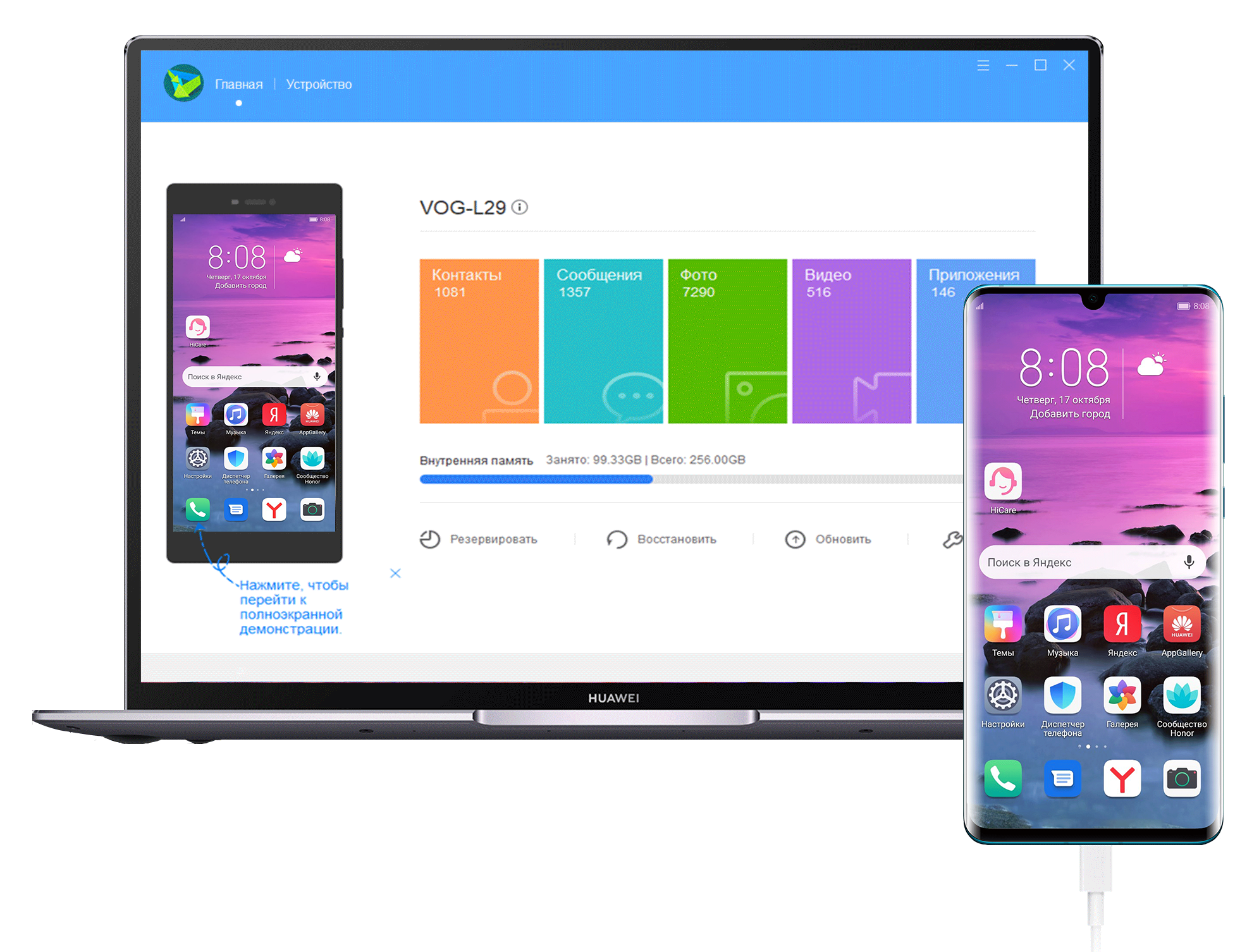
Отдельная тема — сброс и восстановление для смартфонов, у которых есть своя программа управления смартфоном для ПК, как Huawei HiSuite. В этом случае процесс берёт на себя программа, и действия другие.
Резервное копирование
Фото, видео, документы
Все такие файлы, как фотографии, видеозаписи, музыка, документы, которые находятся в памяти телефона, надо скопировать
- на компьютер обычным проводником, потребуется подключить телефон к ПК через USB кабель.
- на карту памяти во встроенном приложении Файлы.
Файлы находятся в различных папках:
- фотографии и видеоролики – в папке DCIM/Camera,
- скриншоты – в папке Pictures/Screenshots (про них часто забывают из-за этого),
- документы — в папке Documents
- скачанные файлы — в папке Download
- файлы, переданные по Bluetooth — в папке Bluetooth
- музыка — в папке Music
- фильмы -в папке Movies
Все эти папки нужно скопировать, чтобы не потерять при сбросе.
 Резервное копирование файлов из памяти телефона
Смс сообщения
Для сохранения смс нет встроенной функции, но доступны отдельные приложения на маркете.
Мне подошло SMS Backup & Restore — это приложение, которое выполняет резервное копирование (создает копию) SMS и MMS-сообщений и журналов вызовов, доступных в настоящее время на телефоне. Оно также может восстанавливать сообщения и журналы вызовов из уже существующих резервных копий.
А ещё приложение имеет функцию резервного копирования по расписанию, поэтому можно настроить автоматическое копирование и всегда быть уверенным, что смс сообщения не пропадут.

Чтобы сохранить чаты WhatsApp, а также вложенные файлы, включаем встроенную в приложение функцию резервного копирования.
Перед сбросом смартфона проверяем, что последнее резервное копирование прошло успешно.
Настройки Android
Сама система Андроид предлагает автоматическое резервное копирование конфигурации в облако. Для этого нужно включить синхронизацию.
 Настройки сброса и восстановления в Андроид
Сброс
Проверяем, что все важные данные сохранены и что телефон полностью заряжен.
В настройках находим Восстановление и сброс, затем Сброс настроек
Восстановление информации
Настройки Android
После сброса, на этапе начальной настройки телефон находит резервную копию в облаке и восстанавливает настройки.
В том числе сам устанавливает все приложения. Это удобно, потому что не надо вручную устанавливать десятки приложений.
Wi-Fi сети
Пароли к Wi-Fi сетям восстанавливаются, но при первой после сброса загрузке смартфон всё равно спрашивает подключение к Wi-Fi сети., так как это происходит до восстановления сохранённой ранее конфигурации.
Добавление устройств Bluetooth
Сопряжение с устройствами Bluetooth не сохраняется, даже при включенной синхронизации Android, поэтому придётся добавлять гарнитуры, ноутбуки и так далее повторно.
Фото и видео
Фото, видео, а также скриншоты копируем обратно файловым менеджером.
Смс сообщения
В приложении SMS Backup & Restore выбираем восстановление данных из резервной копии.
Приложение WhatsApp само определяет, что имеется резервная копия и предлагает восстановить эти данные. Важно не пропустить этот шаг, так как потом резервная копия перезапишется, и данные уже восстановить.
Авторизация в приложениях
Несмотря на то, что настройки приложений сохраняются, пароли придётся вводить повторно. Поэтому желательно иметь пароли под рукой.
Проще восстанавливать доступ, если авторизация делается, например, через Google.
В итоге
В итоге, сбросить настройки Андроид телефона и восстановить его производительность, сохранив при этом свои данные, вполне возможно, но это потребует определенной подготовки и, конечно, времени.