Как запустить Алису вместо Сири на iPhone. Самый быстрый способ, работает у всех
 В закладки
Уверен, что у многих читателей дома есть «умные» устройства с возможностью голосового управления через виртуального помощника Алису. У меня вот есть несколько лампочек, две колонки и Яндекс.Модуль для телевизора.
Этими устройствами можно управлять при помощи смартфона удалённо, нужно лишь запустить приложение Яндекс со встроенной Алисой. К примеру, если уходишь утром на работу и забыл выключить свет, нужно достать смартфон, найти приложение Яндекс, запустить его и попросить Алису выключить свет дома.
Но это слишком долго, поэтому сейчас покажу, как запросто вызывать Алису с помощью Сири. Быстрая команда, которую написал отечественный разработчик, позволяет при вызове Сири просто сказать «Алиса», что переключит вас именно на этого голосового помощника.
Просто и удобно
Как подружить двух голосовых помощников в вашем iPhone
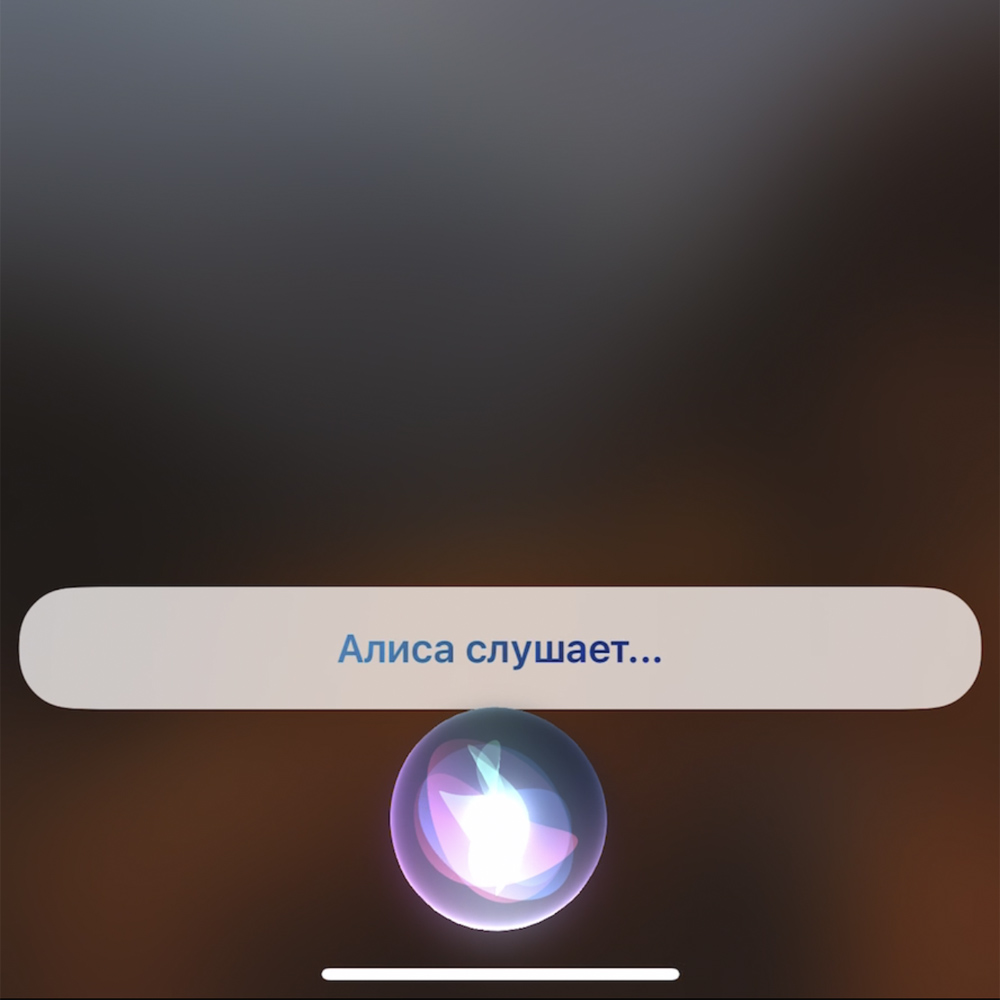
Вам понадобятся два приложения: «Команды» и «Яндекс». Если вы уже пользуетесь какими-либо устройствами с Алисой, скорее всего Яндекс-приложение у вас уже есть.
Затем нажмите на эту ссылку, чтобы скачать команду «Алиса». После нажатия кнопки «Добавить», она установится автоматически в приложении Команды.
Теперь если зажать кнопку питания на вашем iPhone для вызова Сири, но сказать «Алиса», активируется именно этот голосовой помощник. Фактически Сири просто автоматически перенаправит ваш запрос на свою коллегу.
Также Алису можно активировать не нажимая никаких кнопок: нужно сказать голосом «Привет, Сири» а затем сказать «Алиса». Можно даже слитно: «Привет Сири Алиса».
После этого можно просить Уже Алису включить музыку на колонке, поменять яркость лампочек и всё, что угодно в рамках возможностей вашего умного дома.
Важный момент: смартфон должен быть разблокирован во время выполнения этой команды, таковы ограничения iOS. Всё-таки Алиса не стандартный голосовой помощник айфона.
В остальном этот способ активации электронного ассистента от Яндекса прост и удобен. Более того, на сегодняшний день это единственный на просторах рунета действительно рабочий способ вызова Алисы голосом через активацию Сири.
А вот другие полезные быстрые команды:
В закладки
Как настроить Алису на телефоне Xiaomi
Голосовой помощник выполняет множество полезных функций. На Андроид-смартфонах по умолчанию установлен Google Assistant , но его можно поменять на Алису. В статье поговорим об основных преимуществах ассистента от Yandex , а также узнаем, как его скачать и настроить Алису.
Для чего нужна Алиса
Alisa — «умный» ассистент, созданный российской компанией Яндекс. Помощник рассчитан именно на русскоязычную аудиторию, поэтому функционал более обширный по сравнению с Гугл. Алиса умеет:
- вести диалог с пользователем;
- озвучивать прогноз погоды в конкретном городе;
- запускать любое приложение, установленное на телефоне;
- играть в развлекательные и образовательные игры;
- искать определенные объекты в вашей местности (рестораны, кинотеатры, торговые центры и т. д.);
- вызывать такси;
- управлять просмотром видео;
- осуществлять поиск по фото и распознавать QR -коды;
- устанавливать таймеры и будильники;
- включать музыку и утреннее шоу;
- находить интересную информацию по вашим запросам.
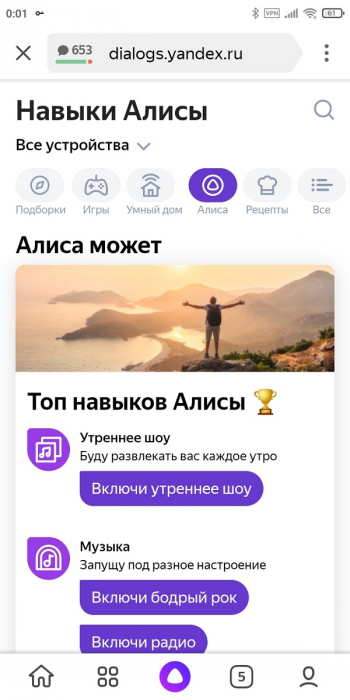
Как видим, Alisa значительно упрощает ежедневную рутину, выполняя огромное количество полезных действий. Голосовой помощник синхронизируется с фирменными сервисами Яндекса, такими как Музыка, Видео, Маркет, Дзен.
Скачивание и установка голосового ассистента
До недавнего времени Яндекс.Алису нельзя было скачать отдельно. Голосовой помощник устанавливался только вместе с основным браузером. Теперь же смарт-ассистент представлен в виде отдельного приложения. Чтобы его скачать, нужно:
1.Открыть Гугл Плей и вбивать в поисковую строку запрос «Алиса — голосовой помощник».
2.Кликнуть по зеленой кнопке «Установить».
3.Дождаться окончания загрузки и установки.
4.Перейти в приложение и предоставить все запрашиваемые разрешения.
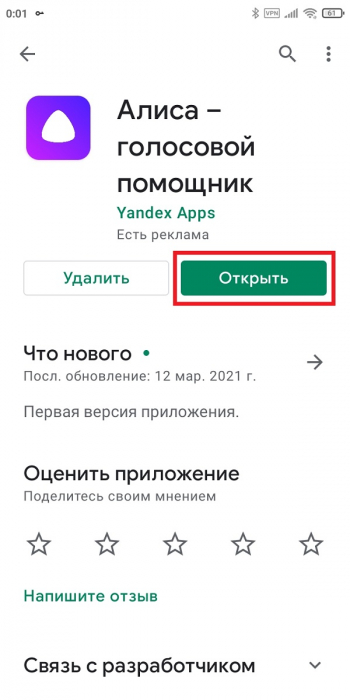
Пользоваться Алисой очень просто: просто нажмите по фиолетовому кругу с белым треугольником и произнесите команду. Если не хотите использовать голосовое управление, кликнете по изображению клавиатуры в правом нижнем углу и напечатайте свой запрос.
Значок приложения находится как на рабочем столе, так и в ленте виджетов. Но для более комфортного использования рекомендуем установить Алису в качестве ассистента по умолчанию. Как это сделать — читайте в следующем пункте.
Как поставить Алису вместо Гугл ассистента
1. Скачайте и установите полноценное приложение «Яндекс».
2.Предоставьте доступ к запрашиваемым данным.
3.Тапните по значку пользователя в правом нижнем углу и зайдите в настройки.
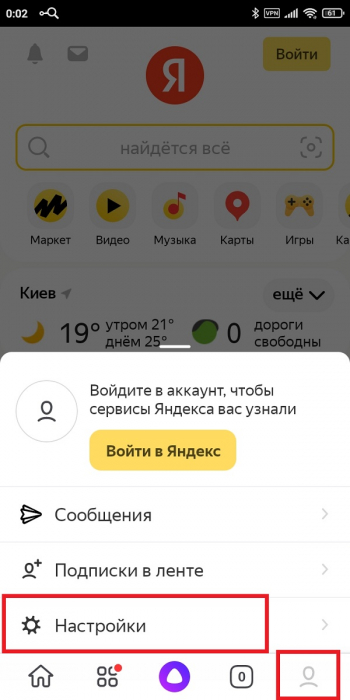
4.Пролистайте страницу до раздела «Алиса». Перейдите во вкладку «Голосовая активация» и передвиньте ползунок в рабочее состояние. По желанию измените ключевую фразу.
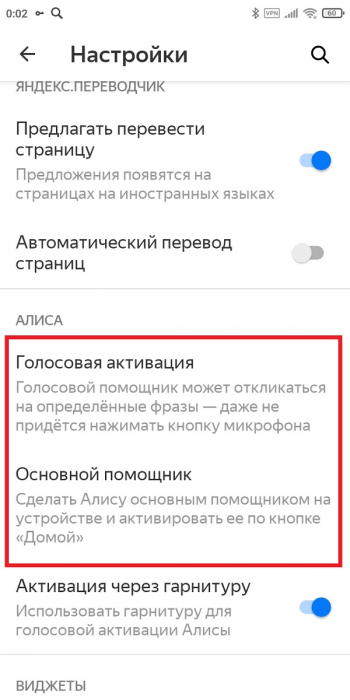

5.Откройте вкладку «Основной помощник», и в строке «Помощник по умолчанию» выставьте «Алиса».
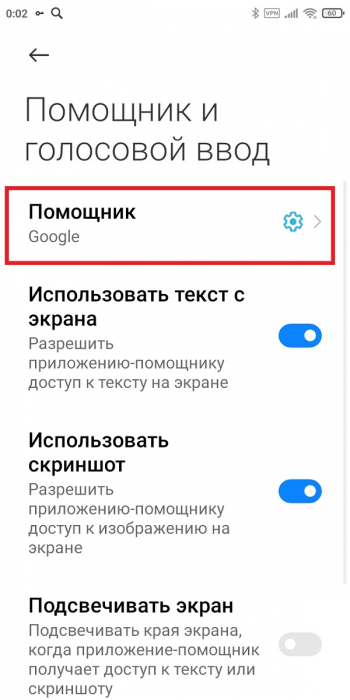
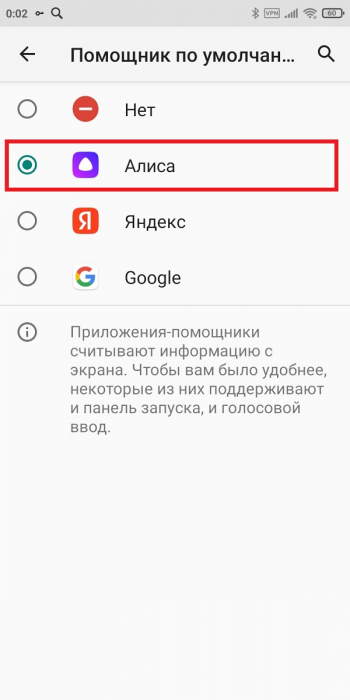
6.Вызовите ассистента длительным нажатием на виртуальную кнопку «Домой».
Мы разобрались, как поставить Алису вместо Гугл ассистента на смартфоне Xiaomi . Это очень легкая и быстрая процедура. Пишите в комментарии, каким смарт-помощником пользуетесь.
Как настроить Алису на телефоне iOS/Android?
Как настроить Алису на телефоне через приложение? Подробно отвечаем на этот вопрос – ведь даже если у вас нет Станции, вы можете пользоваться голосовым помощником.
Устанавливаем приложение
Чтобы разобраться, как настроить Яндекс Алису на телефоне, сначала нужно скачать приложение, где есть голосовой ассистент. Оно называется «Яндекс» , эту красную иконку вы с легкостью найдете как в Гугл Плей Маркете, так и в Эпсторе.

Приложение абсолютно бесплатное, его можно скачать за несколько секунд. Просто введите название в поисковую строку, кликните по кнопке загрузки и ждите окончания установки. Готово? Можете открывать!
Настройка Алисы на телефоне невозможна, если вы не войдете в свою учетную запись. Это просто, удобно и быстро – позволит синхронизировать историю ваших действий и поиска, а также все выбранные параметры. Авторизоваться нужно с помощью стандартной учетной записи Яндекса (просто введите адрес электронной почты и пароль).
Важно! Корректная настройки Алисы Яндекс на телефоне возможна только в последних версиях приложения. Если вы давно ставили программу и не обновляли ее, загляните в магазин Гугл Плей/Эпстор и проверьте наличие доступных новых версий.

Если обновление есть, загружайте его – после этого можно спокойно пользоваться ассистентом (и другими функциями, разумеется).
Меняем параметры смартфона
Когда вы установите программу (впервые), система автоматически запросит доступ к микрофону. Лучше дать соответствующее разрешение, иначе вы не сможете разговаривать с ассистентом, только печатать команды/запросы вручную.
Если забыли дать разрешение при установке, всегда можно заглянуть в параметры телефона позже – и открыть соответствующий доступ.
Отдельно нужно сказать несколько слов о том, как настроить Алису на телефоне Андроид. Вы можете установить этот голосовой помощник «по умолчанию», если на вашем устройстве несколько ассистентов.
Разумеется, это опционально – если у вас возникло такое желание, следуйте инструкции:
- Откройте параметры телефона;
- Найдите раздел «Приложения и уведомления» ;

- Отыщите внутри вкладку «Дополнительно» ;
- Перейдите к подразделу «Приложения по умолчанию» ;

- Ищите иконку «Ассистент и голосовой ввод» ;

- Далее жмите на кнопку «Ассистент» и выбирайте нужное название.

На iOS такой опции нет, помощником по умолчанию всегда будет Siri – без исключений.
Но есть еще кое-что о том, как настроить Алису на Андроиде или Айфоне. Лучше всего выбрать в параметрах устройства русский язык (если вы не меняли язык, то ничего делать не нужно). Это упростит работу голосового ассистента.
Для разных марок и моделей алгоритм разный – как правило, достаточно зайти в настройки, открыть вкладку «Общие» и найти там «Язык» . Установить значение «Русский» и сохранить внесенные изменения.
Заходим в приложение
Ну а теперь пора поговорить о том, как зайти в настройки Алисы на телефоне. Открываем установленное приложение!
- Нажмите на иконку профиля на верхней панели;

- Появится дополнительное меню, где нужно выбрать «Настройки» (если такой пункт есть);
- Далее открываем подраздел «Настройки приложения» ;

- Находим в списке название помощницы.
Чтобы понять, как настроить Алису через телефон, пройдемся по каждому доступному параметру.
1. Голосовая активация
Если вы включите эту опцию (достаточно просто щелкнуть тумблером), сможете обращаться к помощнице по имени, как к человеку. Просто начинайте диалог с кодового слова – и она вам ответит!

Если не хотите включать опцию, оставьте тумблер серым.
2. Фраза голосовой активации
А вот здесь можно отредактировать настройки Алисы на Андроиде/Айфоне – выбирайте, какой фразой вы будете обращаться к ассистенту.
Вариантов два: имя помощницы или слово «Яндекс» . Достаточно просто отметить нужную фразу галочкой, изменения сохраняются автоматически и вступают в силу моментально.

Для подключения к сторонним аудиосистемам. Можно выбрать обычное качеств (для гарнитур) или высокое качество. Или вообще отключить опцию, такой вариант тоже есть.

Как пользоваться?
Как настроить голосовой помощник Алиса на телефоне – понятно. Управление и использование интуитивно простое, вы кликаете по значку помощницы (фиолетовый треугольник) и проговариваете/печатаете запрос. Разумеется, получаете ответ.
Но нас интересует кое-что другое. На панели общения с ассистентом есть кнопка с тремя точками – она находится в верхнем правом углу. Здесь мы закончим рассказывать, как настроить Алису в телефоне – напоследок научимся удалять историю беседы.

- Жмите на кнопку в виде трех точек;
- Выбирайте вариант «Очистить историю» .
Подтверждение не требуется, беседа удаляется моментально.
Вот и все, настройка Алисы на телефоне Андроид/Айфон успешно завершена. Пользуйтесь помощником, наслаждайтесь его возможностями – уверены, вы быстро оцените все достоинства. И захотите купить умную Станцию, чтобы получить еще больше функций!
Как сделать Алису стандартным голосовым ассистентом на Android
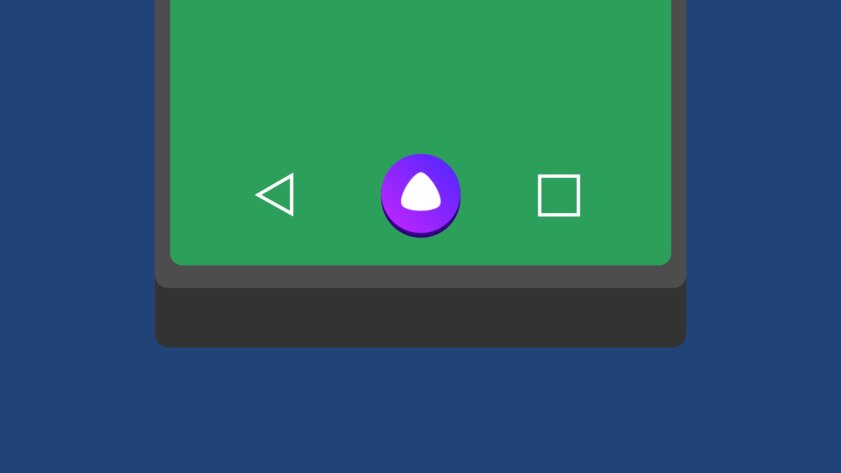
Несмотря на то, что Google Assistant давно умеет разговаривать на русском, Алиса от Яндекса наверняка является любимой голосовой помощницей русскоговорящих пользователей. Вот только ассистент от «корпорации добра» всё-таки лучше интегрирован в Android, чем Алиса. К счастью (или к сожалению для Google), в «Настройках» есть возможность смены голосового ассистента, а в последних версиях «Яндекса» появилась её поддержка со стороны приложения.
Меняем Google Assistant на Алису
Для начала убедитесь, что у вас установлена последняя версия приложения Яндекс, а именно — 9.40 или новее.
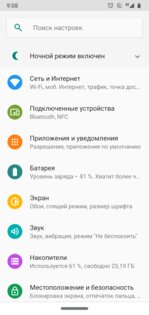
Чтобы сменить голосового ассистента, зайдите в «Настройки» операционной системы, в пункт «Приложения и уведомления».
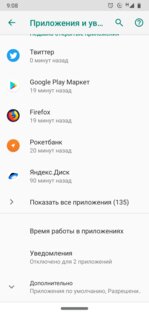
Пролистываем вниз, нажимаем «Дополнительно» и заходим в «Приложения по умолчанию».

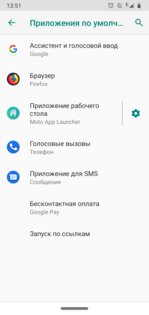
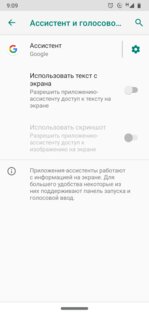
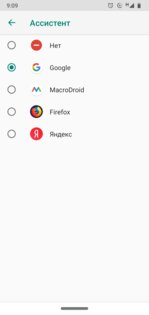
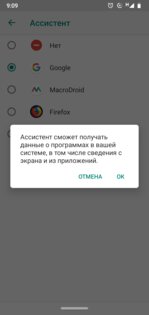
Заходим в «Ассистент и голосовой ввод» → «Ассистент». Здесь выбираем «Яндекс» и соглашаемся.
И что же это даст?
При зажатии кнопки Home или двойном нажатии кнопки питания теперь будет запускаться Алиса, а не голосовой помощник Google.
Нажмите, чтобы воспроизвести
Но при этом активация с экрана блокировки на чистом Android (с версии 6.0 до 9.0) исчезнет. Вместо значка микрофона будет приложение «Телефон». Для некоторых это может быть вообще плюсом.

Вызов Алисы через беспроводные наушники
Голосовой ассистент при активации с беспроводных наушников выбирается отдельно, через старый интерфейс выбора приложения по умолчанию.
Включите телефон, подключите наушники и выполните жест, активирующий ассистента (он отличается у разных моделей наушников). На экране появятся возможные варианты, выберите «Яндекс» и нажмите «Всегда».