Как открыть ZIP-архив на Андроиде
Архивы – довольно полезная вещь, помогающая сжать большое количество информации и без труда передавать ее, например, другому пользователю. На персональном компьютере для работы с файлами данного типа есть все необходимые программы, но как открыть zip-архив на Андроиде, ведь телефон изначально к этому не предрасположен? Давайте рассмотрим все доступные способы и приложения.
Виды архивов
Самыми распространенными, несомненно, являются zip и rar-архивы. Их преимущество заключается в простоте использования и в хорошем базовом функционале. Очень много программ на Android без труда работают с подобными разрешениями файлов, поэтому открытие zip происходит быстро и легко. Существуют и такие архивы:
- 7-Zip
- CAB
- GZip
- ACE
- ARJ
- UUE
И это только малая часть. На самом деле, перечень намного обширнее, но больше всего используются именно вышеприведенные. На ПК с ними проблем не возникает, но вот открытие на Android иногда доставляют трудности, поэтому оптимальный вариант – использовать только популярные разрешения: архивы 7-Zip, zip и rar.
Как открыть ZIP-архив на Андроиде — 4 приложения

Ознакомившись с видами архивов, пользователи задаются вопросом, каким приложением их лучше всего открывать. Наш сайт GuruDroid.net выбрал самые качественные и действенные приложения.
Программы делятся на два типа: архиваторы и проводники. Проводники обычно нагружены большим количеством опций, распознают даже редкие форматы, способы напрямую связываться с облачными хранилищами, но для работы с ними требуются хорошие технические знания. Тогда как обычные архиваторы выполняют всего две функции: сжатие и распаковка материалов. Если вы новичок, предпочтительнее будет последний вариант.
Andro Zip
Лучшее приложение, вышедшее в 2009 году и безупречно выполняющее свои основные функции. Работает с большим количеством файлов, может удалять, перемещать, копировать, открывать и сжимать архивы. К тому же, имеет встроенный менеджер задач, проводит резервное копирование приложений. Программа с легкостью отправляет архивы на электронную почту другим пользователям, что очень удобно при внушительном размере информации.
Проводит стандартное шифрование, шифрование по 256 и 128-разрядному стандарту AES. Архивирование, к сожалению, может проводиться только в форматы ZIP, TAR, GZIP. Во всем остальном приложение практически идеально.
ES File Explorer
Приложение, отличавшееся простотой, понятным интерфейсом и небольшим количеством необходимых опций. Является бесплатным, но имеет много рекламы, которую невозможно отключить из-за отсутствия премиум-версии.
Распаковывает только zip-файлы, но открывает практически все доступные форматы. В списке архиваторов занимает не лидирующие позиции, зато файловым менеджером и проводником считается отличным.
7Zipper
Великолепно подходит новичкам, которые имеют минимальный уровень технических знаний и только начинают осваивать работу и нюансы операционной системы Android. Исходя из названия, видим, что программа может без проблем открывать 7z-архивы, поэтому можно больше не волноваться, чем распаковывать подобные форматы на Андроиде.
Программа также умеет делать резервные копии документов, не требуя при этом наличия root-прав. Скачивается, как и все вышеприведенные приложения, из Google Play, устанавливается в два клика и работает совершенно бесплатно.
Имеет еще несколько полезных опций:
- Очистка кэша различных приложений, удаление файлов-дубликатов;
- Показывает информацию о системе (процессор, количество свободной и занятой оперативной, внешней памяти, работа и заряд батареи, доступные сети Wi-F);
- Определяет количество свободного и занятого места на SD-карте;
- С легкостью открывает изображения, поддерживает даже Gif-форматы.

Как установить CWM Recovery на Андроид
Easy Unrar FREE
Еще одна достойная программа с легким и понятным интерфейсом, справляющаяся отлично со своей основной задачей. Имеет набор базовых опций: распаковка, сжатие, запаковка и чтение документов. Также показывает папки находившихся zip-файлов в Android. Есть и платная версия, благодаря которой функционал расширяется, убирается надоедливая реклама.
Как открыть архивы с паролем
Здесь только кажется, что процесс длительный и сложный. На самом деле, вся операция довольно простая:
- Выбираем одно из вышеприведенных приложений;
- После скачивания и установки открываем его;
- Нажимаем «распаковать», как любой другой архив. И у нас просто запрашивается пароль, после введения которого получаем в открытом доступе все необходимые материалы.
Открываем без помощи сторонних приложений
Работа с архивами без использования специальных программ невозможна. Просто на некоторых телефонах уже предустановлены файловые менеджеры, помогающие и с обычными файлами работать, и с архивными документами.
Самым распространенным проводником является ES File, о котором мы говорили выше. Во многих смартфонах он уже присутствует, что позволяет пользователю без лишних хлопот проделывать необходимые действия с любым видом архивов.
Ответы на популярные вопросы
Вопрос: Не удается выполнить разархивацию, что делать?
Попробуйте включить режим разработчика на смартфоне, очистить оперативную память, немного освободить внутреннюю. Такое чаще всего такое происходит из-за чрезмерной нагрузки и загрязнения операционной системы. Если не поможет, воспользуйтесь другим приложением, или переустановите нынешнее.
Вопрос: Поддерживает ли Andro Zip работу с GZIP-файлами?
Да, поддерживает, но с помощью данной программы архивировать материалы в такое разрешение не удастся.
Вопрос: Можно ли с помощью сторонних приложений на Андроид делать многотомные архивы?
Да, большинство программ имеют эту функцию. Необходимо передать большой архив другому пользователю по электронной почте.
Вопрос: Какой допустимый размер, чтобы архив был цельным, а не отправлялся по частям?
Это зависит от конкретной электронной почты. Самое распространенное ограничение – не больше 10-20 мегабайт.
Как видим, открытие zip и других архивов на Андроиде – довольно простая процедура, не требующая сложных технических знаний. Единственное, что требуется – это найти подходящее приложение, и научиться с ним правильно работать. Успехов!
Как открыть архивы ZIP на Андроид

Немалое количество контента в Сети находится в упакованном в архивы виде. Одним из популярнейших форматов такого типа является ZIP. Эти файлы можно открыть и непосредственно на Android-устройстве. О том, как это сделать, и какие вообще существуют ZIP-архиваторы для Андроид, читайте ниже.
Открываем на Андроиде архивы ZIP
Распаковать ZIP-архивы на смартфоне или планшете можно либо с помощью специальных приложений-архиваторов, либо файловых менеджеров, в которых присутствуют инструменты для работы с данными такого типа. Начнем с архиваторов.
Способ 1: ZArchiver
Популярное приложение для работы со множеством архивных форматов. Естественно, ЗетАрхивер способен открывать и ZIP-файлы.
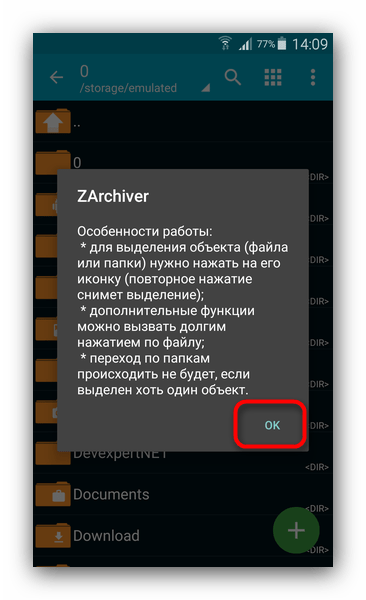
-
Откройте приложение. При первом запуске ознакомьтесь с инструкцией.
ZArchiver является одним из самых дружелюбных к пользователю архиваторов. К тому же в нем нет рекламы. Присутствует, впрочем, платная версия, функционал которой не слишком отличается от обычной. Единственным недостатком приложения можем назвать редко возникающие баги.
Способ 2: RAR
Архиватор от разработчика оригинального WinRAR. Алгоритмы сжатия и распаковки перенесены на архитектуру Android максимально точно, так что это приложение представляет собой идеальный вариант для работы с ZIP, запакованными с помощью старшей версии ВинРАР.

-
Откройте приложение. Как и в других архиваторах, интерфейс РАР представляет собой вариант Проводника.
Как видите – тоже ничего сложного. RAR прекрасно подходит начинающим пользователям Android. Тем не менее и он не без недостатков – в бесплатной версии присутствует реклама, а также недоступны некоторые возможности.
Способ 3: WinZip
Еще одна программа-архиватор с Windows в версии для Android. Прекрасно подходит для работы с ZIP-архивами на смартфонах и планшетах.
- Запустите ВинЗип. Традиционно, увидите вариацию файлового менеджера.

- Проследуйте к расположению ZIP-папки, предназначенной для открытия.
- Чтобы просмотреть, что же именно находится в архиве, тапните по нему – откроется предпросмотр.
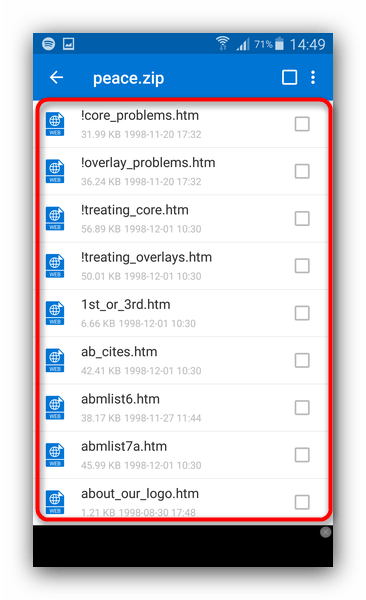
Отсюда же можно выбрать элементы, которые хотите распаковать.
Учитывая количество дополнительных возможностей, WinZip можно назвать ультимативным решением. Помешать этому может надоедливая реклама в свободной версии приложения. Кроме того, в ней заблокированы некоторые опции.
Способ 4: ES Проводник
Популярный и функциональный файловый менеджер для Андроид обладает встроенной утилитой для работы с ZIP-архивами.
- Откройте приложение. После загрузки файловой системы перейдите к местоположению вашего архива в формате ZIP.
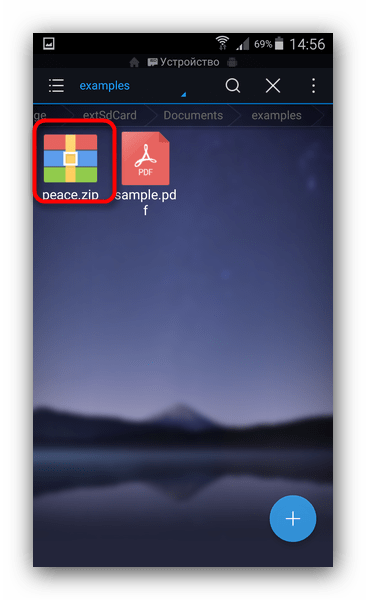
- Тапните по файлу 1 раз. Откроется всплывающее окно «Открыть с помощью…».
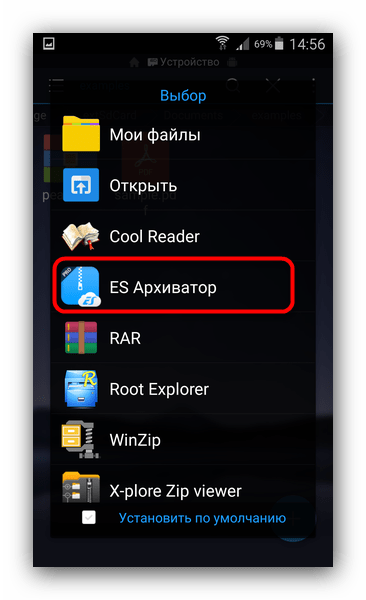
В нем выберите «ES Архиватор» — это и есть встроенная в Проводник утилита. - Откроются файлы, которые содержатся в архиве. Их можно просматривать, не распаковывая, или разархивировать для дальнейшей работы.
Такое решение подойдет пользователям, которые не желают устанавливать отдельное ПО на свои устройства.
Способ 5: X-plore File Manager
Легендарное приложение-проводник, перекочевавшее на Android с Symbian, сохранило возможность работы со сжатыми папками в формате ZIP.
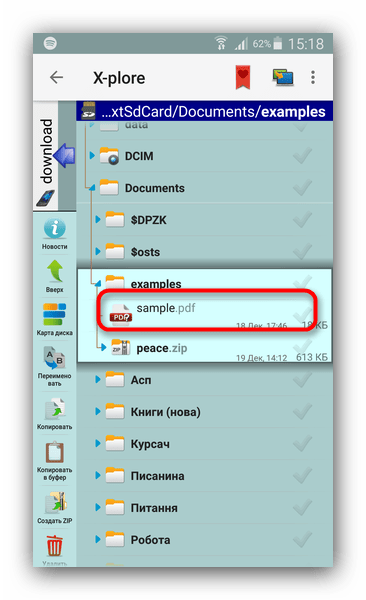
- Откройте Экс-Плор Файл Менеджер и пройдите к местоположению ZIP.
- Чтобы открыть архив, просто нажмите на него. Он будет открыт как обычная папка, со всеми возможностями такого подхода.
X-plore тоже довольно прост, однако требует привыкания к специфическому интерфейсу. Помехой комфортному использованию может послужить также наличие рекламы в бесплатном варианте.
Способ 6: MiXplorer
Файловый менеджер, несмотря на название, не имеющий никакого отношения к производителю Xiaomi. Кроме отсутствия рекламы и платных функций, отличается широкими возможностями, среди которых и открытие ZIP-архивов без внешнего ПО.
- Откройте приложение. По умолчанию открывается внутреннее хранилище – если нужно переключиться на карту памяти, то откройте главное меню и там выберите «SD card».
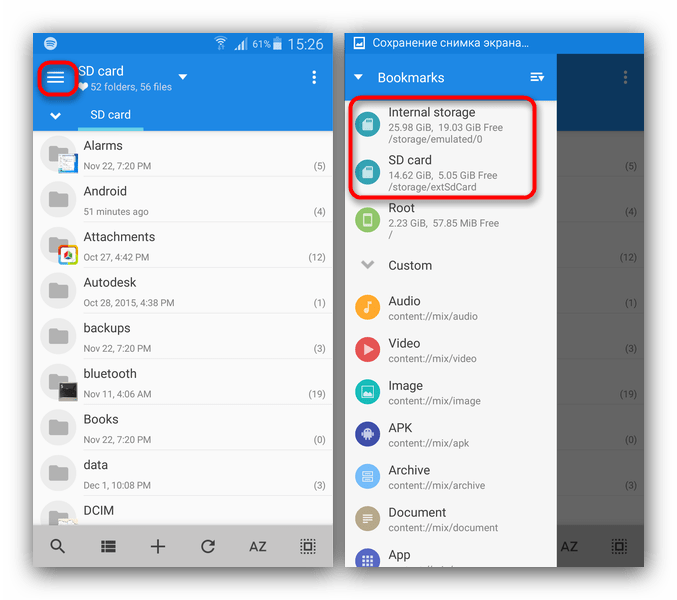
- Перейдите к папке, где расположен архив, который желаете открыть.
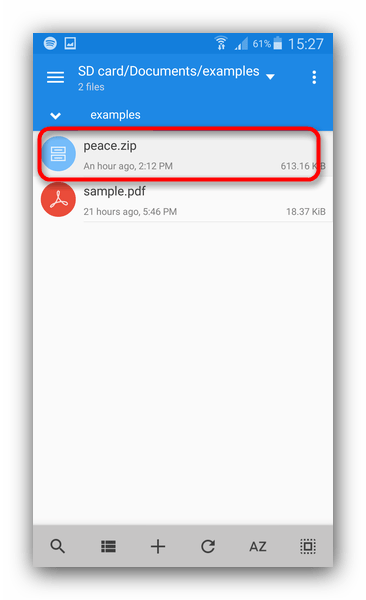
Для открытия ZIP тапните по нему. - Как и в случае с X-plore, архивы такого формата открываются как обычные папки.
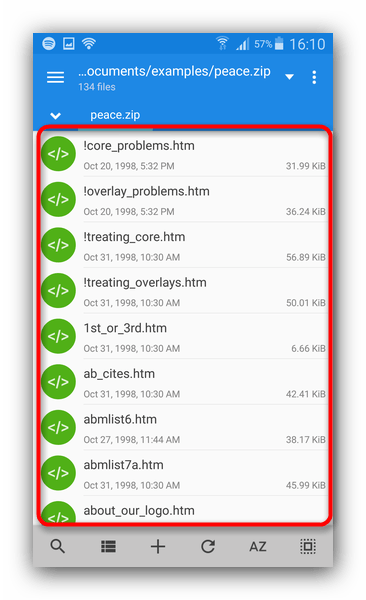
И с его содержимым можно делать то же, что и с файлами в обычных папках.
Как видите, методов открытия архивов ZIP на Андроид-устройстве достаточно. Уверены, что каждый пользователь найдет для себя подходящий.
10 способов открыть и распаковать ЗИП (ZIP) файл на Андроиде
 Из статьи вы узнаете, как открыть файл zip на телефоне Андроид — будь то документ, скачанный из интернета или созданный на вашем же гаджете. Чаще всего архивы, распространяемые в интернете, упаковываются по стандарту ZIP; это один из старейших форматов сжатия, предельно простой в обработке, однако не обеспечивающий максимальной компрессии.
Открывать такие сжатые папки можно и на компьютере под управлением любой операционной системы, и на мобильных устройствах, в том числе работающих на Android. Но если под Виндовс архивы ZIP обрабатываются по умолчанию, без установки дополнительного программного обеспечения, то на смартфон всё же придётся скачать и инсталлировать специальное приложение — о некоторых наиболее удобных мы и поговорим ниже. По сути, мы уже рассказывали об этих программах в рейтинге приложений-архиваторов для Андроид. Также эти программы подходят для открытия RAR файлов на Андроиде.
Отметим, что с задачей справятся как апплеты, созданные именно для работы с архивами, так и некоторые многофункциональные файловые менеджеры, включающие, в частности, и модули для обработки ZIP. Следуйте приведённым ниже инструкциям — и убедитесь, что открыть зип папку на Андроиде совсем не сложно!
Способ #1: RAR for Android

Программа, разработанная изначально для компьютеров и ноутбуков, со временем пришла и на мобильные устройства Android. Приложение предлагает схожие алгоритмы обработки сжатых папок, великолепно справляется как с «родным» форматом RAR, так и с ZIP — как, впрочем, и со множеством других стандартов компрессии. Позволяет работать с архивами, созданными в устаревших версиях «компьютерных» архиваторов, а также без проблем воспринимает зашифрованные и многотомные архивы. Распространяется, как и версия для ПК, абсолютно бесплатно.
Порядок работы со сжатыми файлами:
- Установите программу, воспользовавшись ссылкой на «Плей Маркет», и запустите её.
- Вы увидите окошко встроенного файлового менеджера. Перейдите к каталогу, в котором содержится архив.
- Теперь тапните по сжатому файлу; напомним, он может иметь как расширение ZIP, так и RAR, 7Z и так далее.

- Вы успешно разобрались, как открыть зип (zip) файл на Андроиде. В результате на экран будет выведен список всех содержащихся в архиве файлов.
- Чтобы извлечь в основную память Android отдельные документы, установите галочки в соответствующих чекбоксах, после чего тапните по расположенной в верхнем меню иконке в виде направленной вверх стрелочки над связкой книг.

Таким же образом вы можете извлечь и все файлы — для этого советуем воспользоваться опцией «Выбрать всё». Из недостатков приложения можем назвать присутствие в базовой (бесплатной) версии рекламы, а также периодические зависания, особенно при работе с файлами большого объёма.
Способ #2: ZArchiver

Отличное современное приложение, при помощи которого вы сможете открывать на телефоне Android как ZIP, так и архивы других стандартов. Архиватор очень прост в освоении, предлагает симпатичный интерфейс — вы быстро разберётесь, как разархивировать файл zip на Андроид, не отвлекаясь на надоедливые рекламные вставки. Платная версия апплета предлагает чуть больше функций, но всё, что нужно обычному пользователю, содержится и в базовом варианте. Время от времени приложение может «вылетать» — впрочем, случается такое нечасто.
Как работать с файлами ЗИП в программе:
- После скачивания и установки апплета запустите его, после чего ознакомьтесь с кратким руководством, предлагаемым разработчиком.
- Нажав «ОК», вы сможете переходить между папками, выбирать файлы для распаковки (или создания нового архива), менять формат отображения — а также пользоваться другими стандартными возможностями файлового менеджера.

- Откройте директорию, в которой содержится архив ZIP, а затем тапните по самому сжатому файлу. В результате на экране появится список доступных действий.

Теперь вы можете выбирать, что именно требуется сделать с архивом: просто просмотреть включённые в него файлы, добавить в другую сжатую папку или извлечь в текущий или любой произвольный каталог. Как видите, ответ на вопрос, как распаковать архив на Андроиде при помощи этой программы, очень прост — а набор доступных опций включает все необходимые варианты.
Способ #3: X-plore File Manager
Одна из старейших мобильных разработок, доставшаяся ОС Андроид по наследству от Симбиан. Файловый менеджер позволяет открывать, переупаковывать, изменять ZIP — или создавать новые архивы на основе имеющихся файлов.
Чтобы открыть сжатую папку:
- Перейдите к каталогу, в котором содержится архив, после чего тапните по наименованию документа.
- Сжатый файл будет открыт как обычная директория: вы увидите на экране список включённых в архив данных.
- Вы можете выбирать нажатиями отдельные файлы или отметить все сразу.

Один из самых существенных недостатков приложения — довольно непривычный, кажущийся устаревшим интерфейс. Кроме того, апплет, позволяющий распаковать архив zip на Андроид, в базовой версии предлагает пользователю множество рекламы — избавиться от неё можно, купив полнофункциональный вариант файлового менеджера.
Способ #4: AZIP Master

Программа создана для работы со всеми популярными стандартами сжатия данных: от ЗИП и РАР до 7Z и прочих реже встречающихся форматов. Занимает минимум места во внутренней памяти телефона Android, распространяется полностью бесплатно и не кишит рекламными вставками. Приложение работает достаточно стабильно: в настоящее время «вылеты» редки даже при обработке больших объёмов данных.
Особенности приложения для работы с ZIP:
- Создание новых архивов, преобразование и распаковка существующих могут быть переключены в фоновый режим, что сильно снижает нагрузку на процессор.
- Разобравшись, как распаковать файл zip на Андроид, вы сможете выбирать каталог для извлечения информации, во внутренней памяти или на подключаемом накопителе.
- Присутствует инструмент проверки читаемости созданного архивного файла.
- Возможна работа с большими архивами, объёмом вплоть до нескольких гигабайтов.
- Можно создавать ЗИП в виде многотомных архивов; для дальнейшего извлечения данных необходимо, чтобы в памяти сохранились все тома.
- Вы легко настроите формат архивации по умолчанию: просто выберите один из предлагаемых приложением для Android вариантов.
- Файлы могут быть упакованы в ZIP с параллельным шифрованием по технологии AES (256 битов).
- Возможна защита создаваемого или изменяемого архива паролем.
- Удобный файловый менеджер, позволяющий быстро находить нужные сжатые папки или, напротив, файлы для архивации.
Способ #5: Easy Unrar, Unzip & Zip

Приложение, помогающее распаковать зип файл на Андроиде с минимальными затратами сил. Поддерживает все популярные форматы сжатия данных, способно как читать уже имеющиеся архивы, так и создавать новые. Прекрасно справляется с шифрованием данных, установкой пользовательского пароля, а также подготовкой многотомных сжатых папок.
Удобнейший файловый менеджер даёт возможность быстро выбрать интересующий вас архив, а затем — открыть, изменить или распаковать его. Просмотр архивированных файлов осуществляется без необходимости извлечения из сжатой папки всех данных.
Способ #6: B1 Archiver

При помощи этого приложения распаковка zip файлов на Андроид будет проведена очень оперативно, без ошибок и «вылетов». Мобильная версия архиватора является логическим продолжением «компьютерной» — архивы, созданные на ПК, без проблем открываются на телефоне под управлением Android.
Основные характеристики приложения:
- Апплет поддерживает более 40 стандартов сжатия данных, включая особо популярные ZIP и RAR.
- Возможно создание архивированных файлов с шифрованием и/или защитой паролем.
- Отлично организованный файловый менеджер: вы легко найдёте сжатую папку, которую требуется просмотреть, или документы для архивирования. Выбирать файлы можно как по одному, так и сразу по нескольку; присутствует и вариант «Отметить все».
- Данные могут быть упакованы в многотомный ZIP-архив; для успешной распаковки необходимо, чтобы в памяти присутствовали все тома.
- Можно просматривать отдельные включённые в ЗИП файлы без полной распаковки архива.
Ответ на вопрос, как открыть zip на Андроид при помощи приложения, не вызовет сложностей. Процесс создания новых архивов на Android также предельно прост: вы отмечаете файлы, которые должны быть компрессированы, выбираете формат сжатия, при необходимости включаете дополнительные опции (пользовательский пароль, шифрование, разбиение на несколько томов), после чего указываете целевой каталог — и запускаете процесс.
Скорость работы программы напрямую зависит от количества упаковываемых в ЗИП файлов, объёма каждого из них, а также общей загруженности центрального процессора: перед началом архивирования рекомендуем завершить все работающие в фоне и пока не нужные программы.
Способ #7: 7Zipper

Достаточно удобная программа-архиватор, предлагающая пользователю следующие опции:
- Поддержка всех популярных стандартов архивирования, включая и ZIP.
- Вы сможете открыть зип файл на телефоне, в том числе если архив запаролен (конечно, нужно знать пароль) или разделён на несколько томов.
- Добавление файлов и каталогов в раздел «Избранное».
- Настройка резервного копирования апплетов, установленных в Android.
- Сбор статистики использования карты памяти.
Способ #8: Total Commander

Один из популярнейших файловых менеджеров, при помощи которого вы сможете не только просматривать, изменять или удалять обычные документы, но и работать с архивированными данными, а том числе ZIP-файлами. Мы уже рассказывали об этом приложении в рейтинге лучших файловых менеджеров для Android. В приложение по умолчанию включены модули поддержки основных стандартов сжатия данных — вам не придётся скачивать дополнительные модули.
В список возможностей программы входят:
- Настройка степени сжатия для каждого создаваемого вами архива.
- Работа со сжатыми папками, размещёнными как во внутренней памяти, так и на SD-карточке.
- Вы сможете распаковать zip на Андроид в любой выбранный каталог.
- Поддержка архивированных данных большого объёма: от 4 Гб (принципиально, чтобы такие файлы поддерживались файловой системой гаджета Android).
Помимо создания, изменения и просмотра ЗИП и прочих видов архивов, вы сможете в обычном порядке работать с неархивированными документами. Файловый менеджер гораздо более функционален, чем архиватор — и, если вы не работаете с архивами каждый день, вполне способен заменить собой специализированные приложения для ОС Андроид.
Способ #9: Arc File Manager

Программа прекрасно справляется и с работой с обычными документами (текстовыми, видео-, аудио-, фотоматериалами), и с обработкой архивированных данных. В общей сложности поддерживает свыше 30 стандартов сжатия, включая всеми любимые ZIP и RAR, включая RAR5. Обеспечивает довольно высокую скорость открытия, разархивирования, архивирования, изменения уже существующих ЗИП-файлов. Доступны защита сжатой папки пользовательским паролем, шифрование по протоколу AES, а также разбиение архива на несколько томов.
Способ #10: Smart File Manager

Приложение позволяет открыть зип на Андроиде, а также прекрасно работает с другими популярными стандартами архивирования. Возможна защита создаваемых файлов паролем, а также подготовка многотомных архивов. Помимо прочего, программа работает с файлами мобильных приложений APK и JAR.
Как можете убедиться, способов открыть ZIP-архив на телефоне или планшете Android предостаточно; выбирайте понравившееся приложение — и приступайте к просмотру!
Как открыть ZIP, RAR, 7Z файлы архивов на Андроид (телефоне, планшете)
С одной стороны, архивы позволяют серьезно экономить память (т.к. сжатый файл занимает меньше места) , ускоряется их передача по сети Интернет (где каждый мегабайт на счету), но с другой — нередко с ними возникают некоторые проблемы. Дело в том, что далеко не всегда удается открыть архив на Андроиде (многое зависит от версии системы, от того, какой проводник в нее встроен).
Ну а так как количество файлов в архивах просто огромно (многие книги, документы, и пр. — всё идет в сжатом виде) — то проблема весьма актуальна. В этой статье приведу несколько способов, как можно открыть популярные форматы архивов на Андроид и работать с ними. Думаю, многим заметка будет весьма кстати.
📌 Дополнение!
Кстати, если вы хотите запустить на компьютере программу-эмулятор Андроид (в которую можно устанавливать приложения для телефона) — то рекомендую ознакомиться вот с этим: https://ocomp.info/emulyatoryi-android-dlya-pc.html
Открываем архивы на Андроид
Способ 1: с помощью встроенного проводника
В современную версию Андроид (как правило (возможно за исключением каких-то китайских аппаратов)) встроен многофункциональный проводник. Он позволяет просматривать и работать с популярными форматами архивов как с обычными каталогами: открывать и извлекать файлы из них.
Для проверки работы своего проводника: раскройте сначала список всех приложений и найдите среди них «Проводник» (ярлык на него, как правило, на первом экране отсутствует) . См. скрин ниже. 👇
Далее перейдите в раздел «Файлы» и найдите свой архив в оном из каталогов памяти телефона или SD-карты (в зависимости от того, куда вы его скопировали).
Например, мой архив был в папке «Documents» . Если выбрать конкретный архив — то должно появиться меню с выбором «Открыть/извлечь» архив. См. скрин ниже, был открыт архив формата «ZIP» . 👇
В общем-то, все просто и быстро. Единственный момент: если у вас достаточно много архивов и вы с ними часто работаете — то этот способ может быть не очень удобным (ниже рассмотрю парочку альтернативных вариантов).
📌 Дополнение!
Если у вас в архивах лежат книги и различные документы (формата DOC, PDF, DJVU) — то их также можно просматривать с помощью спец. программ для чтения. О них рассказывал в этой статье: https://ocomp.info/chtenie-elektronnyih-knig.html