Полужирный шрифт на устройстве Android: инструкция по выключению случайно включенного режима
Полужирный шрифт является одним из визуальных эффектов, предоставленных операционной системой Android на устройствах мобильных телефонов и планшетов. Он позволяет выделять текст, делая его более заметным и удобочитаемым.
Включение полужирного шрифта
Стандартная настройка Android не активирует полужирный шрифт. Однако, иногда пользователи случайно включают этот режим или целенаправленно активируют его, но затем не знают, как вернуться к исходным настройкам. Для отключения полужирного шрифта следуйте инструкциям ниже.
Инструкция по выключению полужирного шрифта
Откройте "Настройки" на вашем устройстве Android. Это может быть значок шестеренки или икона с логотипом Android на главном экране или в списке приложений.
Пролистайте вниз и найдите раздел "Отображение" или "Экран и яркость". Названия разделов могут отличаться в зависимости от версии Android и производителя устройства.
В разделе "Отображение" найдите "Размер шрифта" или "Значение шрифта" и нажмите на него.
Появится список доступных вариантов шрифта. Найдите "Обычный" или "Стандартный" и выберите его. Это отключит полужирный шрифт во всех приложениях и системных настройках.
Проверьте результаты настройки, открыв одно из приложений или системное меню. Текст должен вернуться в обычный шрифт без эффекта полужирного.
Заключение
Включение полужирного шрифта может быть полезным для некоторых пользователей, но если вы случайно активировали этот режим и хотите вернуться к стандартному шрифту Android, следуйте приведенным выше инструкциям.
Как писать жирным шрифтом на телефоне?
Чтобы отформатировать текст в Android , выделите его, нажмите на три точки и выберите нужный тип начертания. Чтобы изменить текст в iOS, выделите его, нажмите на стрелку, затем «B I U», после чего выберите нужный тип начертани
Как сделать жирный шрифт на форуме?
Итак, основное. Выделение жирным шрифтом — поместить фрагмент текста между двумя звёздочками * с каждой сторон
Как сделать текст жирным андроид?
- 552. .
- 351. .
- Просто вы можете сделать следующее: .
- В XML android :textStyle=» bold » //only bold android :textStyle=»italic» //only italic android :textStyle=» bold |italic» // bold & italic. .
- Установить атрибут android :textStyle=» bold «
Как сделать жирный шрифт на клавиатуре андроид?
На новых телефонах Samsung с Android версии 4.3 или выше шрифт можно изменить так: Откройте Настройки > Мои устройства > Экран > Стиль шрифта
Как сделать жирный шрифт на клавиатуре?
Для выделения курсивом используется сочетание Ctrl+I, для подчеркивания — Ctrl+U. Если нужно выделить часть текста без использования мышки, а только лишь средствами клавиатуры , нажмите клавишу Shift и клавишу со стрелками, в зависимости от направления выделени
Как выделить текст жирным шрифтом на телефоне?
- Откройте Gmail на устройстве Android.
- Нажмите на значок в правом нижнем углу.
- Введите текст письма.
- Дважды щелкните текст , который нужно форматировать.
- Нажмите Форматировать и выберите нужные параметры ( жирный шрифт , подчеркивание и т. д.).
Как выделить текст жирным шрифтом в ворде?
Вы можете использовать любой из методов выделения текста , чтобы выделить часть текста . Шаг 2 — Нажмите кнопку Font Bold [B] в группе шрифтов на вкладке Home или просто используйте клавиши Ctrl + B, чтобы выделить выделенную часть текста жирным шрифтом.
Как сделать Жирны шрифт?
Жирный текст можно сделать не только с помощью специальных HTML тегов. Добиться вывода жирным шрифтом можно на любом теге задав ему свойство font -weight: bold; (работает не для всех шрифтов ). Такое выделение будет нести стилистический характер, не добавляя выделенному тексту логического веса.
Как сделать жирный шрифт в JavaScript?
JavaScript Строка жирным шрифтом () Метод
bold() метод не является стандартным, и может не работать , как ожидается , во всех браузерах. bold() метод используется для отображения строки выделены жирным шрифтом .
Как изменить размер шрифта на экране смартфона
Параметры специальных возможностей также доступны в Быстрых настройках, где можно менять параметры текста и контента.
Совет. Эти параметры можно выбрать в мастере настройки.
Как изменить масштаб изображения и текста
Важно! В некоторых приложениях размер шрифта не меняется в соответствии с настройками устройства.
Чтобы изменить размер шрифта, выполните следующие действия:
- Откройте на устройстве приложение «Настройки».
- Найдите и выберите Размер шрифта.
- Укажите размер шрифта, двигая ползунок влево или вправо.
Чтобы изменить масштаб изображения, сделайте следующее:
- Откройте на устройстве приложение «Настройки».
- Найдите и выберите Масштаб изображения на экране.
- Укажите масштаб изображения, двигая ползунок влево или вправо.
Совет. Когда вы будете двигать ползунок, то увидите, как выбранный шрифт или масштаб будет выглядеть на экране. При необходимости можно отменить изменения, нажав Сбросить настройки. В этом случае будут восстановлены исходные параметры телефона.
Как включить полужирный шрифт
Важно! В некоторых приложениях эта настройка не поддерживается.
Настройте полужирный шрифт, чтобы лучше видеть текст на экране.
- Откройте на устройстве приложение «Настройки».
- Выберите Спец. возможностиМасштаб экрана и текст.
- Включите или выключите параметр Полужирный шрифт.
Как включить контрастный текст
Если включить эту функцию, текст на экране станет черным или белым в зависимости от изначального цвета.
- Откройте на устройстве приложение «Настройки».
- Выберите Спец. возможностиМасштаб экрана и текст.
- Включите или выключите параметр Контрастный текст.
Как настроить коррекцию цвета
Коррекция цвета и режим «Оттенки серого» пригодятся пользователям с нарушениями цветового зрения.
Как настроить инверсию цветов
Важно! Инверсия цветов применяется ко всем объектам на экране, в том числе к мультимедийным.
Как использовать тёмную тему и инверсию цветов одновременно
- Android 10 или более поздней версии. Если вы откроете приложение, в котором нет тёмной темы, то можете дополнительно включить инверсию цветов.
- Android 9 или более ранней версии. Использовать тёмную тему и инверсию цветов одновременно не получится. Если вы включите тёмную тему, то инверсия цветов автоматически отключится.
Как изменить анимацию объектов на экране
Как отключить анимации
Если вас отвлекают анимации, вы можете их убрать:
- Откройте на устройстве приложение «Настройки».
- Выберите Спец. возможностиЦвет и движение.
- Включите параметр Убрать анимации.
Как увеличить указатель мыши
Выполните следующие действия:
- Откройте на устройстве приложение «Настройки».
- Выберите Спец. возможностиЦвет и движение.
- Включите Крупный указатель мыши.
Как дополнительно уменьшить яркость
- Откройте на устройстве приложение «Настройки».
- Выберите Спец. возможности.
- Включите параметр Доп. уменьшение яркости.
Дополнительная информация
За дополнительными сведениями о настройках текста и отображения обращайтесь в службу поддержки по вопросам о специальных возможностях.
Вообще, это не самая распространенная тема: как увеличить шрифт на телефоне. Мало кому приходится сталкиваться с этим, так как стандартный размер символов и текста, устанавливаемый производителем, оптимален для широкого круга пользователей. Но если все-таки хотите изменить его, то мы вам подскажем, как это делается на устройствах от Apple и Android-смартфонах.

Содержание:
- Как увеличить шрифт на смартфоне с Android
- Как увеличить шрифт на Айфоне
Как увеличить шрифт на смартфоне с Андроид
В целом, делается это примерно одинаково на устройствах всех производителей — буквально 2–3 перехода по меню настроек.
Как увеличить шрифт на Самсунге
- Открываем «Настройки» и переходим в раздел «Дисплей», далее — «Размер и стиль шрифта».
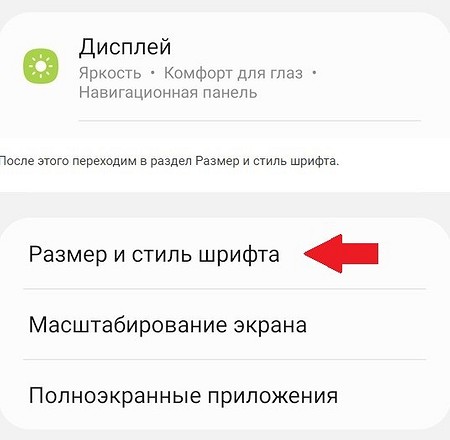
- Здесь мы видим бегунок, с помощью которого можно регулировать размер отображаемого текста.
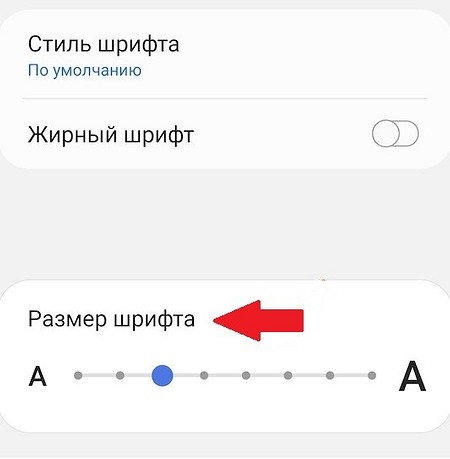
Также вы можете на этом экране сделать шрифт жирным, чтобы текст стал еще более заметным.

Как увеличить шрифт на телефоне Хонор и Хуавей
- Заходим в «Настройки» и выбираем строчку «Экран».
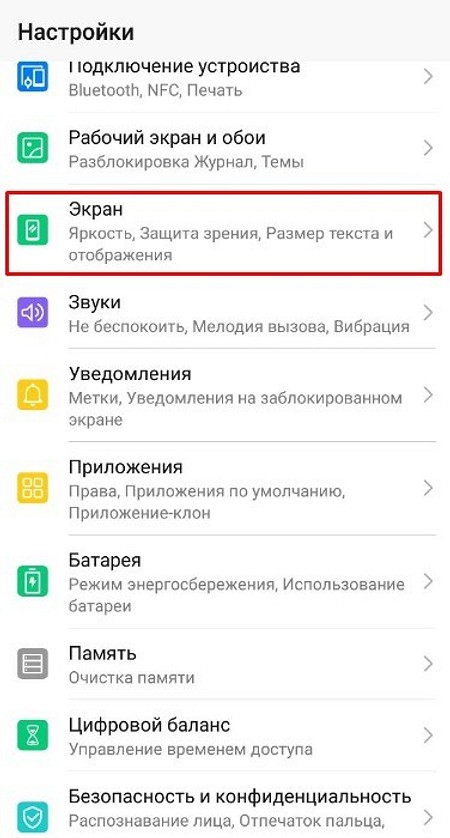
- Далее находим пункт «Размер текста и отображения».
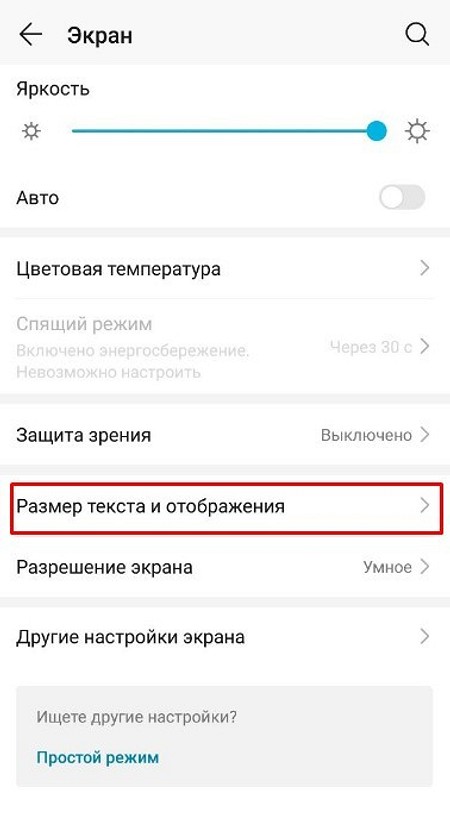
- Здесь вы можете заметить два бегунка: размер текста, размер отображения.
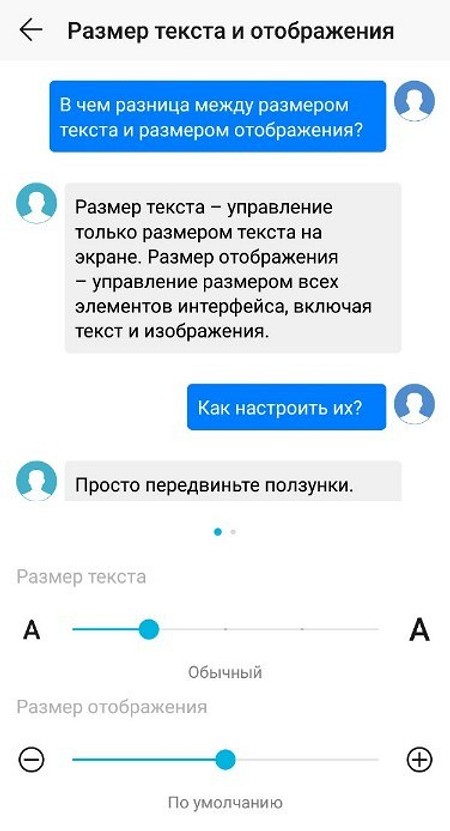
В чем между ними разница? Дело в том, что «Размер текста» — настройки размера только текста, а «Размер отображения» — это управление размером всех элементов на экране (иконки, текст и т.д.).
Как увеличить шрифт на телефоне Tecno
- Заходим в «Настройки» и выбираем пункт «Экран и яркость».
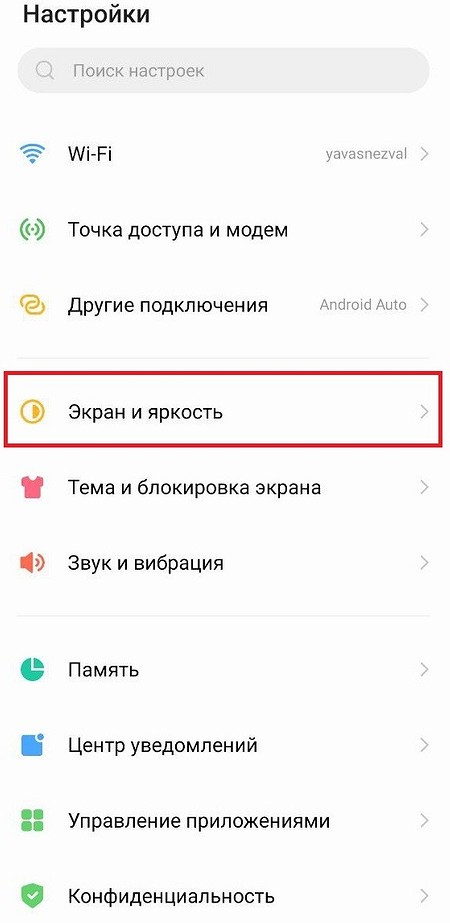
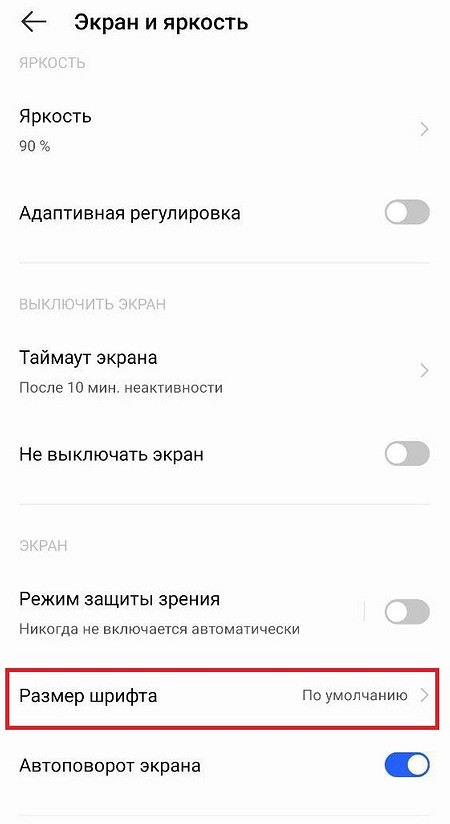
- Тапаем по строчке «Размер шрифта»
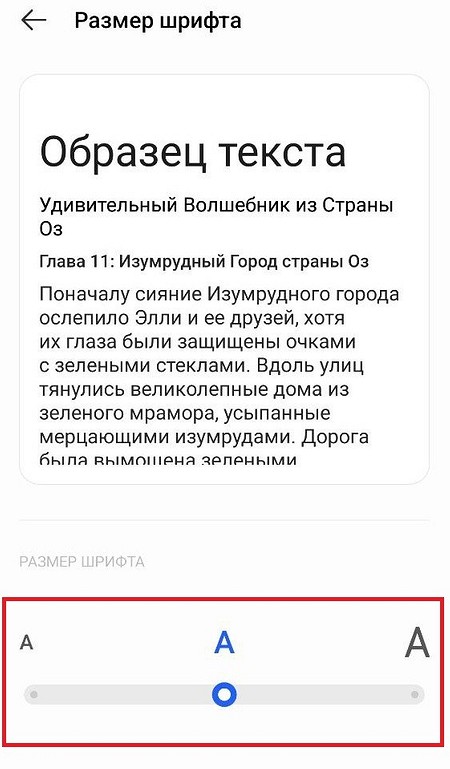
- Далее мы попадаем на экран, где расположен лишь один бегунок и образец текста — вы можете регулировать размер букв и тут же смотреть, как это будет выглядеть.
Как увеличить шрифт на смартфоне OnePlus
После перехода в раздел настроек, нужно найти пункт «Персонализация». Далее нас интересует строчка «Размер и стиль шрифта». В этом разделе вы увидите обычный бегунок, с помощью которого регулируется размер отображаемого текста на телефонах OnePlus.
Как увеличить шрифт на Айфоне
- Переходим в «Настройки», далее нас интересует пункт «Универсальный доступ».
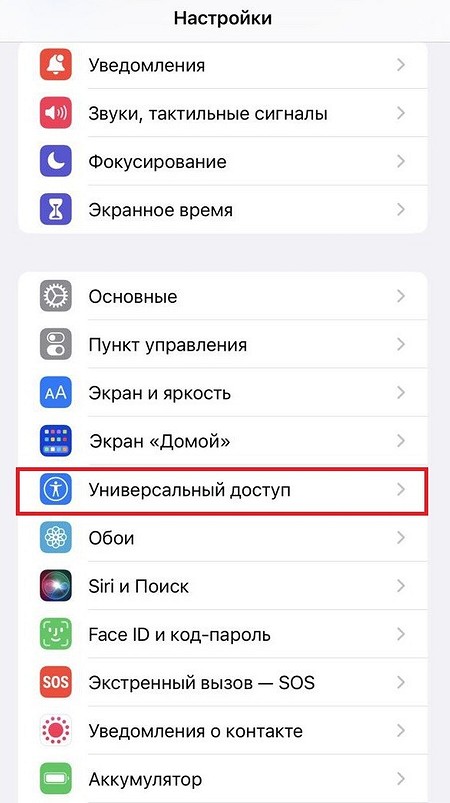
- Выбираем строчку «Дисплей и размер текста».
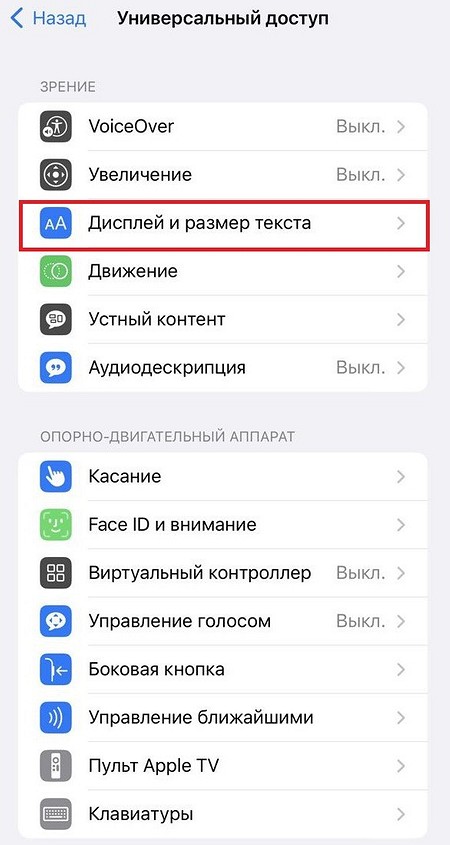
- Тапаем по пункту «Увеличенный текст» (здесь также можно выбрать функцию «Жирный шрифт», чтобы увеличить контуры текста и сделать его заметнее).
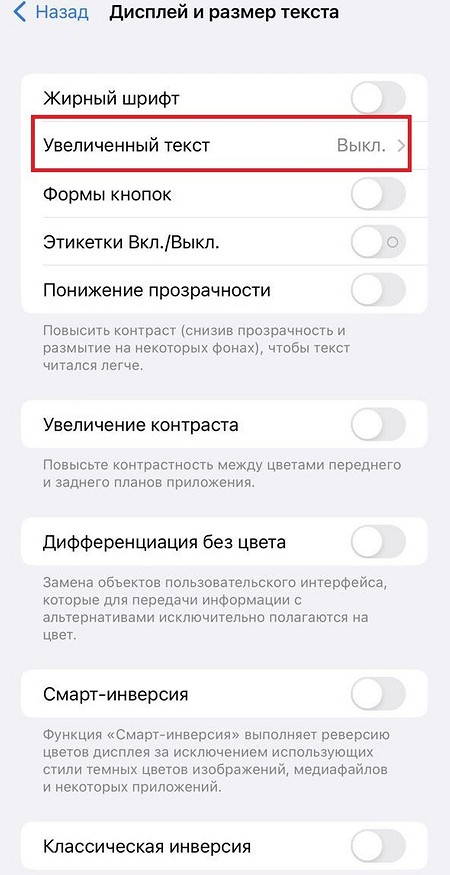
- Здесь нам остается лишь переключить чебокс в зеленое положение и настраивать размер текста бегунком снизу.
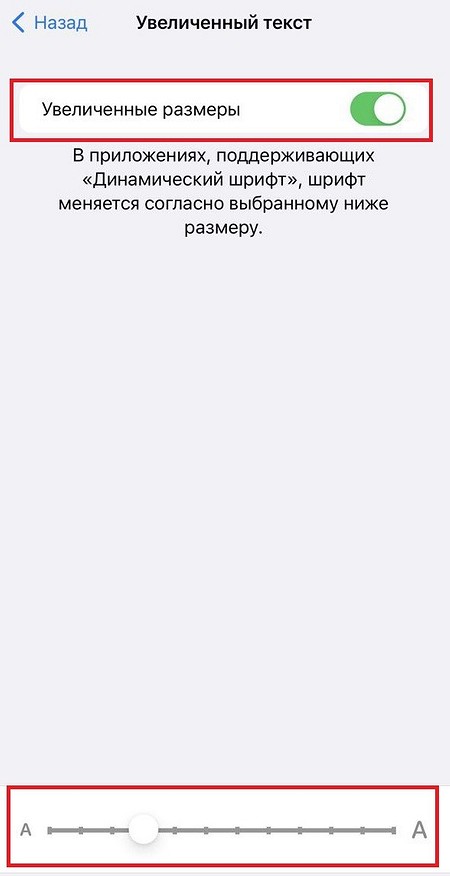
На телефонах от Apple это делается одинаково на любых моделях. Также это касается и iPad.
Что касается того, как увеличить шрифт на телефоне Андроид, то некоторые модели имеют свои особенности — именно их мы и выделили в отдельные подзаголовки. Делается это нетрудно, как вы успели заметить.
Хотите больше полезных советов? �� Тогда оставайтесь на нашем сайте:
- Как включить заряд в процентах на айфоне
- Как увеличить шрифт в Яндексе Браузере на смартфоне или компьютере
- Как создать бота в Telegram: простая пошаговая инструкция
- Как узнать версию Android на телефоне и обновить его
- Альтернативные магазины приложений на Android: есть ли смысл устанавливать?
Рассказываем, какие настройки в смартфоне сделают интерфейс крупнее и снизят нагрузку на глаза. Самый быстрый путь, чтобы не копаться в настройках.
Меняем размер шрифта
Чаще всего проблемы возникают с текстом. До сих пор бывает, что названия приложений и пунктов в меню, контакты в адресной книге и даже сообщения в мессенджерах не рассмотреть без лупы. Но некоторые менеджеры позволяют настроить его вручную в приложении.
На смартфонах с Android. У разных производителей путь к настройке шрифта может быть разным. Например, у Xiaomi/Redmi/POCO он такой: Настройки → Экран → Размер текста. У Vivo путь почти аналогичный, отличие только в формулировках: Настройки → Экран и яркость → Размер шрифта.
Чтобы не запоминать, проще всего набрать «размер текста» или «размер шрифта» в поисковой строке в настройках.
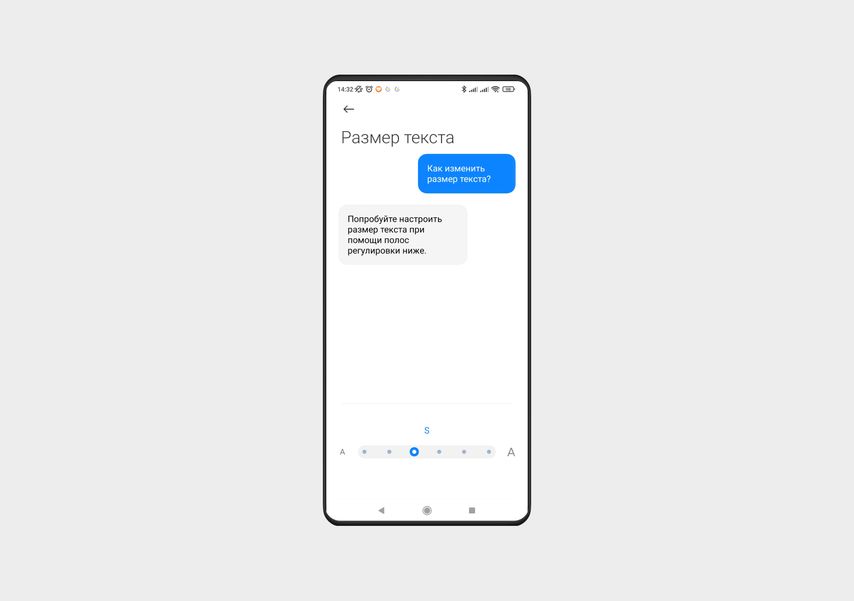
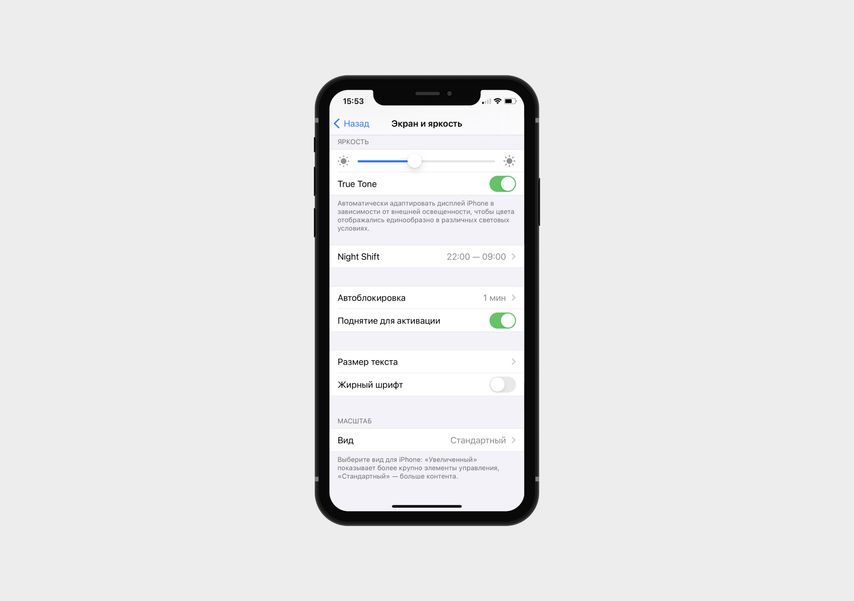
На iPhone. Здесь всё примерно то же самое. Идем по пути Настройки → Экран и яркость → Размер текста. Далее выбираем ползунком нужный размер.
Меняем размер интерфейса
Увеличенный шрифт — это хорошо, но как насчет рабочего стола с иконками? Даже при хорошем зрении в них сложно ориентироваться, особенно когда иконки похожи как две капли воды.
На смартфонах с Android. На Xiaomi/Redmi/POCO путь такой: Настройки → Рабочий стол → Настроить макет (или Размер значков в более новых версиях ОС).
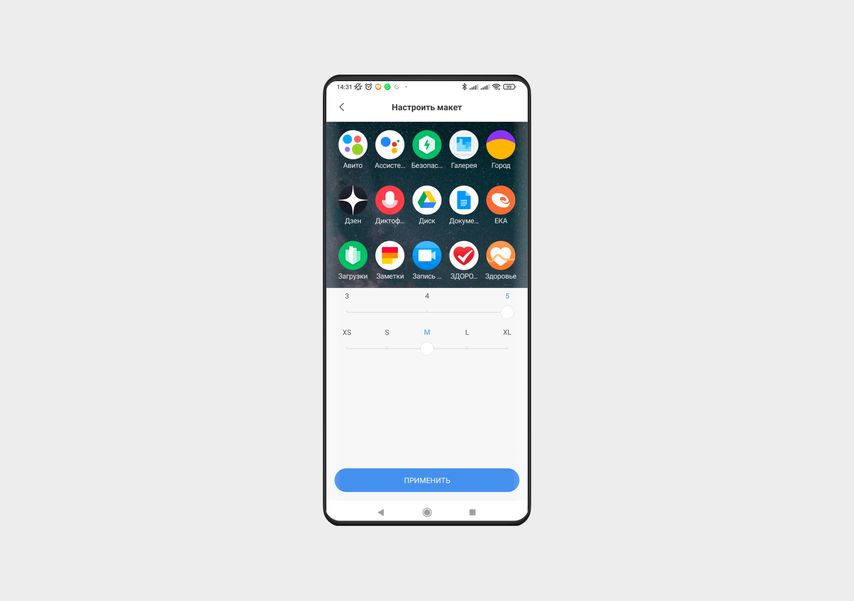
Здесь можно изменять как количество значков на столе, так и их размер. Но такая опция есть не у всех смартфонов. К примеру, у Vivo и Realme размер значков не настраивается.
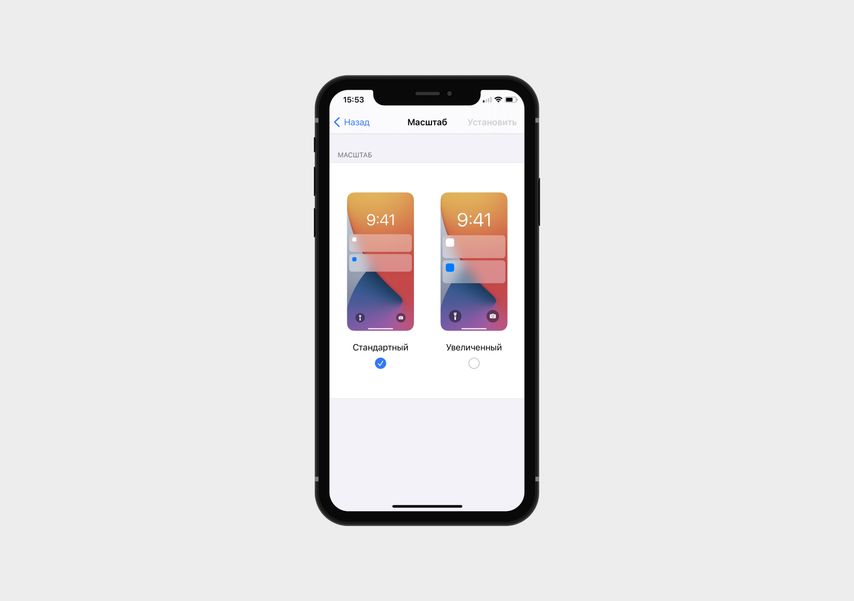
На iPhone. На смартфонах Apple есть два варианта масштаба интерфейса — стандартный или увеличенный. Выбрать более крупное отображение можно в Настройках → Экран и яркость → Вид.
Если вам не нужно делать крупнее весь интерфейс, на Android можно увеличить отдельные фрагменты. Для этого зайдите в Специальные возможности. На Xiaomi/Redmi/POCO они доступны в разделе Настройки → Расширенные настройки.
В Специальных возможностях есть полезный пункт Увеличение. Если включить эту функцию, в нижнем правом углу экрана появится символ человека. Нажмите на него. Вдоль границ экрана появится рамка, и вы сможете увеличить тот фрагмент, который вас интересует. Просто нажмите на него пальцем. Чтобы вернуть исходный размер, уберите палец.
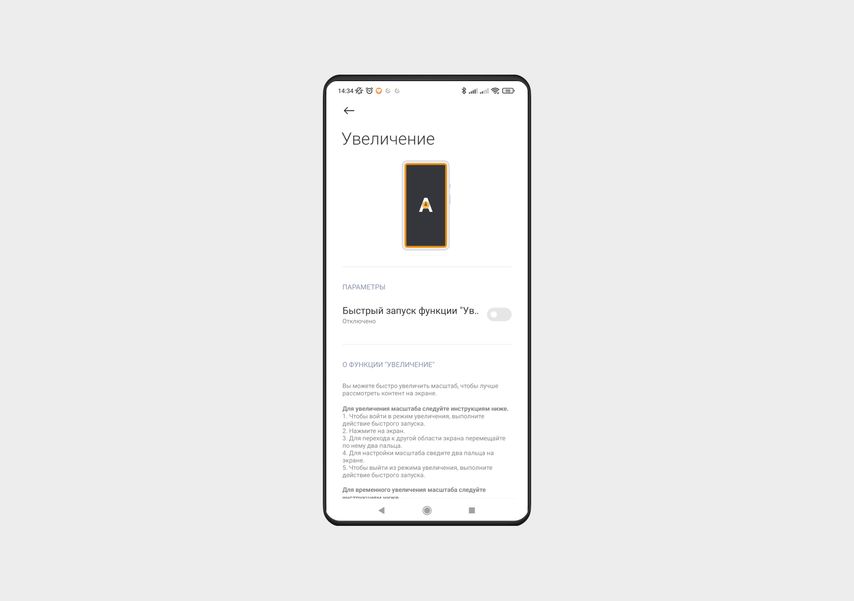
Режим позволит прочитать фрагмент, набранный слишком мелким шрифтом, или рассмотреть детали на фотографии. Выйти из него можно по клику на изображение человечка.
В iPhone тоже есть похожая функция. Чтобы включить ее, нужно зайти в Настройки → Универсальный доступ → Увеличение. А чтобы активировать режим увеличения, достаточно дважды коснуться экрана тремя пальцами.
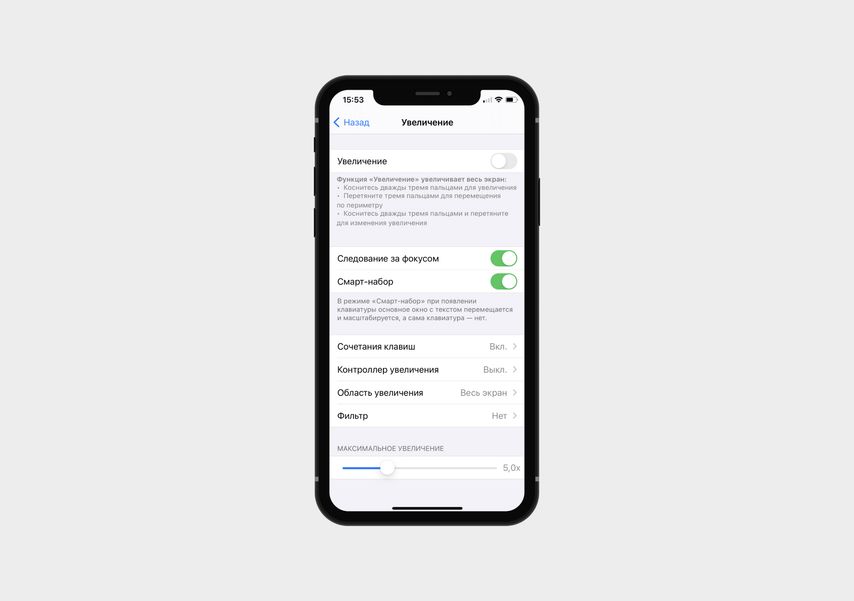
В разделе Увеличение выберите, какое увеличение вам нужно, и обратите внимание на другие полезные опции. Например, Следование за фокусом автоматически применяет линзу к полю ввода, и ее можно двигать. А Смарт-набор увеличивает окно со строкой ввода, размер клавиатуры при этом не меняется.

С каждым годом смартфоны становятся все более функциональными и удобными, но настроек в них становится настолько много, что поиск конкретной опции зачастую вызывает у пользователей затруднение. Особенно критично такое положение вещей в случае поиска функции, которая нужна непосредственно для нормального использования телефона. Например, многие пользователи не знают, как изменить размер шрифта на телефоне. А ведь увеличение шрифта может существенно облегчить процесс чтения с экрана смартфона. Чтобы помочь таким пользователям, в данной статье мы расскажем, как увеличить шрифт на телефонах Android и iPhone.
Содержание
- Как увеличить шрифт на телефоне Андроид
- Как увеличить шрифт на Айфоне
- Заключение
Как увеличить шрифт на телефоне Андроид
1. Изменение размера шрифта через стандартные настройки
Большинство смартфонов на базе Android позволяют увеличить размер шрифта через стандартные настройки. Вот как это сделать:
- Откройте приложение «Настройки» на вашем смартфоне Android.
- Прокрутите список настроек вниз и выберите раздел «Дисплей» или «Экран».
- В выбранном разделе найдите «Шрифт», «Размер текста» или аналогичное по смыслу меню. Названия могут незначительно отличаться на разных устройствах.
- Перейдите в найденное меню и выберите подходящий вам размер шрифта из предложенных вариантов.
2. Использование функции увеличения текста
Если стандартного увеличения размера шрифта недостаточно, на некоторых устройствах Android можно воспользоваться функцией увеличения текста:
- В приложении «Настройки» перейдите в раздел «Доступность» или «Специальные возможности».
- Найдите опцию «Увеличение текста» или «Увеличение шрифта» и активируйте ее.
Включение этой функции позволит увеличить размер шрифта во всех приложениях, которые поддерживают данную возможность. Обращаем внимание, что опция доступна не на всех моделях смартфонов.

Как увеличить шрифт на Айфоне
1. Изменение размера шрифта через стандартные настройки
Так же, как и на Android-смартфонах, пользователи iPhone могут изменить размер шрифта через стандартные настройки. Вот как это сделать:
- Откройте «Настройки» на вашем iPhone.
- Выберите раздел «Универсальный доступ».
- Найдите раздел «Дисплей и размер текста» и активируйте пункт «Увеличенный текст».
- Активируйте функцию «Увеличенные размеры», а затем, перемещая ползунок, выберите подходящий вам размер шрифта.
2. Использование функции «Жирный шрифт»
Кроме изменения размера шрифта, на iPhone можно сделать текст более четким и легким для чтения с помощью функции «Жирный шрифт». Вот как активировать эту функцию:
- В меню «Настройки» перейдите в раздел » Универсальный доступ «.
- Перейдите в раздел «Дисплей и размер текста», найдите опцию «Жирный шрифт» и включите ее.
- При необходимости (скорее всего, это не понадобится) перезагрузите устройство, чтобы изменения вступили в силу.

Заключение
Увеличение шрифта на телефонах Android и iPhone может существенно повысить удобство чтения текста на экране смартфона. В большинстве случаев изменить шрифт на телефоне можно через стандартные настройки устройства. Однако если вам требуется дополнительное увеличение текста, то можно воспользоваться специальными функциями увеличения текста, предусмотренными на многих телефонах.
Следуя этому руководству, вы сможете легко изменить шрифт на телефоне так, чтобы он соответствовал вашим индивидуальным предпочтениям и потребностям. Не забывайте, что удобство чтения на экране смартфона играет важную роль в сохранении зрения и обеспечении комфорта при длительной работе с мобильным устройством.
Кроме того, если вы испытываете трудности с чтением текста на смартфоне, рассмотрите возможность использования таких дополнительных функций как «Жирный шрифт» на iPhone или экранная лупа, доступная на многих смартфонах Android и iPhone. Эти функции могут помочь сделать чтение еще более комфортным и удобным.
Надеемся, что это руководство помогло вам настроить и увеличить шрифт на вашем смартфоне Android или iPhone. Теперь вы сможете наслаждаться комфортным чтением текста на экране вашего устройства, учитывая свои предпочтения и особенности зрения.
В заключение отметим, что настройка и увеличение шрифта на мобильных устройствах является важным аспектом обеспечения комфорта использования смартфонов. Зная, как изменить размер шрифта на Android и iPhone, вы сможете легко адаптировать устройство к своим потребностям и предпочтениям, благодаря чему использование смартфона еще более приятным и эффективным процессом.
Иногда стандартный размер букв, интерфейса или приложений, может не устраивать по тем или иным причинам. Например у человека слабое зрение или не видно мелких деталей. В данном материале рассмотрим способы как изменить шрифт на телефоне – увеличить или уменьшить на разных смартфонах.
Перед вами универсальная инструкция, подходит для всех Андроид аппаратов: Alcatel, Asus, Lenovo, Meizu, Philips, Nokia, Oppo, Phillips, Prestigio, Sony Xperia, HTC, Samsung, Xiaomi (Redme), ZTE, BQ, Vertex, Micromax, Digma, Fly, Umidigi, Acer, Blackberry, Oukitel, Texet, Leagoo, Dexp, Doogie, Huawei (Honor), HomTom, Blackview, Inoi, Ginzzu, китайских No-Name, продающихся под брендами Мегафон, Билайн, МТС. Актуально для планшетов, Android магнитол и телевизионных приставок.
- Способы для Android
- Увеличить шрифт
- С помощью GoLauncher
- iFont
- Font Fix
- Через сторонние лаунчеры
- Способы для Самсунг
- Способы для Xiaomi
- Смена региона
- Xiaomi Market
- QuickShortcutMaker
- Инструкция по установке шрифтов Google на MIUI 8/9
- Получение статуса дизайнера
- TWRP в помощь
- Вопрос-ответ
- Для чего нужно изменять шрифты
- Где скачать шрифты для Ксяоми
- Как создать персональный стиль
- Как вернуть стандартное оформление
- Как изменить в приложениях
- Заключение
- Видео
Способы для Android
Есть несколько способов изменения шрифта в телефоне под управлением операционной системы Android. Часть из них подходит для всех аппарато, какие-то способы будут работать только на отдельно взятых моделях у конкретного бренда.
Увеличить шрифт
Начнем с базовых способов «из коробки». Это функционал, который вшит в Android.
В этом случае мы говорим именно об увеличении или уменьшении размера текста в интерфейсе и программах, но не о полной замене шрифта на более красивый и вычурный. Подойдет для масштабирования текста в: ватсап, вайбер, телеграмме, инстаграм, смс, одноклассниках, ВК и прочих.
- Перейдите в «настройки» смартфона. Найдите пункт «Экран/дисплей», войдите в него.
- Тапните по пункту «размер шрифта».
- Задайте нужный размер.
После внесения настройки, размер букв изменится во всех пунктах меню, у названий приложений, в телефонной книге, в основных меню и проч. Чтобы сделать более тонкую настройку, рекомендуем установить дополнительные утилиты или лаунчеры.
С помощью GoLauncher
Сторонние лаунчеры позволяют значительно расширить функционал смартфона. С их помощью меняют разные элементы дизайна дисплея, включая шрифты интерфейса и клавиатур. Одно из таких приложений – GoLauncher. В нем предустановлены тысячи вариантов оформления Android. Утилита есть в Play Market. Ссылка на скачивание ниже. Чтобы правильно установить программу на смартфон, потребуется открыть ему доступ к внутренней памяти телефона.
Программа распространяется бесплатно, но есть и полноценная версия с платной лицензией. Полный функционал доступен только по подписке.
Инструкция по использованию GoLauncher:
- Открыть приложение, после чего перейти в «Настройки» лаунчера.
- Найти раздел «Шрифт», зайти в него. Здесь тапнуть по «Выберите шрифт».
- Установить нужный стиль з предложенных вариантов.
Для просмотра иных тем оформления воспользуйтесь поиском. Нажмите на кнопку «Поиск», система отобразит другие темы и дизайны, которые можно применить на смартфоне. Программа изменяет не только шрифт, но и внутренние цвета иконок, параметры текста, а также фон.
Самое приятное в данном приложении – это отсутствие рут-прав для работы с программой.
С ней справится даже новичок. Любые действия в GoLauncher не приведут к «краху» системы. В любой момент выставленные настройки можно откатить до параметров по умолчанию.
iFont
Для работы этого приложения потребуется установки root-прав. Кроме этого, сам разработчик предупреждает, что изменять настройки не безопасно. В приложении собрано большое количество стилей шрифтов. Есть каллиграфические, прописные и другие вариации. Лучше всего устанавливать приложение iFont с ветки 4PDA. При установке программы, смартфон может попросить разрешения на скачивание файлов со сторонних сервисов. Выдайте права или настройте их через вкладку «Безопасность».
Перед установкой не забудьте выдать root-права. Это можно сделать при помощи других утилит, таких как: Framaroot, Kingroot, Root Master.
Инструкция по использованию iFont:
- Откройте приложение, и перейдите на вкладку «Мой». Тапните по «Настройки».
- Нажмите по «Изменить режим шрифта». Чтобы программа не грузила пользователя оповещениями, выберите «Системный режим».
- Войдите на вкладку «Рекомендованные». Выберите вариант из предложенных. В «Просмотр» и «Предпросмотр» можно посмотреть результат, который получится при установке того или иного файла.
- Тапнуть по «Скачать», после чего «Установить». Подтвердить установку на смартфон.
- Закройте iFont, перезагрузите телефон.
Иногда некоторые элементы не изменяются. Это системные компоненты, которые можно изменить только при помощи рут-прав.
Font Fix
Данное приложение является прямым конкурентом программе iFont. Однако для корректной работы Font Fix придется выдавать рут-права на телефоне. Что не всегда удобно. В программе есть множество стилей оформления, которые подгружаются с трех сетевых источников.
Основной минус программы – невозможность установки русского языка по умолчанию.
Поэтому придется довольно долго искать подходящий шрифт на кириллице. Приложение есть в официальном маркет-плейсе Play Market.
Стоит отметить, что не все пользователи понимают, что для работы приложения необходимы рут-права. В противном случае оно просто не будет работать. Установка root не потребуется на некоторых смартфонах марки HTC или Samsung со встроенным FlipFont.
Через сторонние лаунчеры
Есть и другие лаунчеры и приложения для установки новой темы или изменения шрифта. Например:
- HiFont. Программа с базой на 4000+ шрифтов. Работает с разными смартфонами и оболочками операционной системы Android. Можно использовать собственные и цветные варианты. Бесплатное приложение, но потребуется установка рута.
- Action Launcher. Еще один лаунчер, который позволяет изменять внутренние стили и настройки системы. Чтобы изменить стиль написания текста, перейдите на вкладку «Внешний вид» → раздел «Шрифт».
- Chat Styles. Приложение для изменения стиля написания текста в WhatsApp, а также в других мессенджерах, социальных сетях и браузерах, например: инстаграм, сообщениях (смс), одноклассниках, вк. Программа не меняет шрифт в самом мессенджере. Она делает надпись в новом стиле, которую можно перенести нужному вам адресату. Отличное решение, например, для праздничного поздравления.
Существует масса разных приложений и лаунчеров для изменения размеров и стилей написания букв. Их можно поискать в Play Market, если ввести в поле ввода маркет-плейса слово: «Font» или «Шрифт».
Способы для Самсунг
Корейский производитель, как и некоторые другие, стоит особняком от стоковых настроек Android. В некоторых моделях Samsung настройки шрифтов можно изменить с помощью встроенной технологии FlipFont.
Инструкция по настройке на Samsung:
- Зайдите в «Настройки» телефон. Тапните по разделу «Дисплей».
- Перейдите на вкладку «Размер и стиль шрифта». Нажмите на «Стиль шрифта».
- Выберите понравившийся стиль написания текста, подтвердите выбор.
Пользователь может самостоятельно выбрать системный стиль написания из списка. Их можно скачать за небольшую доплату через функцию «Загрузить шрифты». Если у пользователя установлена опция Samsung Sans, пользователю будут доступны сторонние шрифты бесплатно.
Указанный способ работает на смартфонах с предустановленной операционной системой Android версии 8.0 или ниже. Для более старших версий потребуется выполнить другой алгоритм:
- Скачать специальную утилиту для Samsung – «theme Galaxy» (ссылка ниже в статье).
- После установки на основном дисплее появятся новые иконки: «Темы» и «Theme Galaxy».
- Тапните по «Theme Galaxy», приложение попросит выдачу разрешений к разным разделам системы. Выдайте их.
- Теперь запустите «Темы», в новом окне откройте раздел «Шрифты».
- Выберите понравившийся стиль написания и установите его с сети.
- Перезагрузите телефон.
Когда телефон загрузится, перейдите в «настройки» системы. Установите скачанный шрифт в качестве системного стиля.
Способы для Xiaomi
Смартфоны от китайского производителя умеют изменять стили интерфейса и клавиатур с коробки. Однако для этого придется основательно покопаться в настройках телефона. Рассмотрим все способы переключения шрифта на Xiaomi.
Смена региона
По умолчанию пользователям из России доступно только изменение разделов: «Темы», «Обои», «Стиль блокировки» и «Значки». Эти параметры находятся в «Настройках», раздел «Темы». Чтобы менять стили написания текста, потребуется сменить регион:
- Зайдите в настройки, после чего тапните по «расширенные настройки».
- В новом окне откройте параметр «регион».
- Смените регион. Рекомендуется заменять на Индию, так как предоставиться больше вариаций. Подтвердите выбор.
После установки снова перейдите в «Темы». Здесь в панели навигации появится одноименная кнопка. Теперь можно скачивать и устанавливать стили написания системных шрифтов. После установки новых настроек, перезапустите телефон.
Xiaomi Market
Фирменный маркет-плейс от самого бренда. Это аналог Play Market. Как правило, приложения реально найти в обоих электронных магазинах. Например, такие программы как вышеуказанные: iFont, Action Launcher или Font Fix.
QuickShortcutMaker
Специальное приложение, рекомендованное к установке на сайте Xiaomi. Помогает кастомизировать ярлыки и шрифты к ним. Распространяется бесплатно. Ссылка на скачивание ниже.
Инструкция по использованию QuickShortcutMaker:
- Скачайте и установите приложение.
- Откройте QuickShortcutMaker, и перейдите в «настройки». В перечне найдите параметры шрифтов.
- Тапните по названию, чтобы сменить имя.
- Нажмите на кнопку «Создать», после чего на рабочем столе появится новый ярлык с настройками.
- Тапните по ярлыку и выберите стиль написания текста из предложенного.
- Нажмите на кнопку «Темы», выдайте согласие, если телефон покажет соответствующее оповещение.
- Откройте «Темы», установите режим «Офлайн».
- Тапните по «Импорт», после чего отыщите файлик, и подтвердите выбор.
- Запустите ярлык, который был создан ранее. Нажмите на «по умолчанию», после чего выберите красивый вариант.
- Перезапустите аппарат.
В некоторых случаях смартфон показывает ошибку. Для дальнейшей работы потребуется перейти в режим дизайнера. Способы активации ниже в статье.
Инструкция по установке шрифтов Google на MIUI 8/9
Для версий оболочек MIUI 8 и 9 версий может потребоваться установка шрифтов от Google. Иногда эта операция необходима для смартфонов, которые были выпущены только для китайского рынка.
- Скачайте шрифт из сети. Рекомендуем пользоваться проверенными источниками. Если будет интересно, спросите в комментариях, обязательно ответим.
- Скачайте и установите фирменное приложение «Theme Editor» для MIUI.
- Откройте Theme Editor. Перейдите в «Темы», после чего тапните по «Импорт».
- Выберите скачанный файл и подтвердите действие.
- Перезагрузите телефон.
Получение статуса дизайнера
Еще один способ, для которого необходим рабочий и активированный MI-аккаунт.
- Зайдите в личный кабинет дизайнера через MI-аккаунт. Выберите раздел «For Global», тапните по кнопке «Designer Portal – Russia».
- Пройдите процедуру регистрации индивидуального дизайнера. Заполните регистрационные поля.
- Укажите информацию по банковской карте, и отправьте заявку на рассмотрение.
В течение 3 рабочих дней на указанную почту поступит ответ. Если система выдаст добро, можно использовать режим дизайнера на собственном смартфоне.
TWRP в помощь
В крайнем случае, можно попробовать внести изменения через системное меню TWRP. Для этого заранее скачайте понравившейся шрифт себе на смартфон. Сохраните файл на SD-карте или в памяти телефона. После чего перезапустите телефон, зайдите в TWRP. В открывшемся интерфейса перейдите в «Backup» → «System» → «Install» → укажите файл. Перезагрузить смартфон для внесения изменений.
Вопрос-ответ
Рассмотрим еще несколько вопросов, которые возникают у пользователей при установке другого стиля оформления или шрифта.
Для чего нужно изменять шрифты
Есть несколько причин, для чего это может потребоваться:
- Для личного удобства. Пользователь просто привык к какому-то стилю интерфейса.
- При плохом зрении. Например, если у человека дальнозоркость и сложно различать мелкие буквы.
- Для кастомизации под определенную тему.
Где скачать шрифты для Ксяоми
Оболочка MIUI работает с особыми файлами. Так для изменения шрифта потребуется скачать файл в формате MTZ. Чаще всего «паки» или отдельные файлы можно найти на официальных порталах компании.
Как создать персональный стиль
Для создания уникального шрифта или стиля своими руками, потребуется скачать дополнительное приложение. Например, программу MyRealFont.
Как вернуть стандартное оформление
Чтобы откатить шрифт до стокового состояния, придется перейти в настройки и выбрать классический стиль оформления. Этот способ сработает, если пользователь изначально вносил изменения без помощи сторонних приложений, кастомных прошивок или иных действий.
Убрать настройки, которые были получены в приложении, можно только из этой же программы. Как вариант, можно ее удалить. Самый радикальный способ – сделать процедуру сброса до заводских настроек или перепрошить аппарат.
Как изменить в приложениях
Изменения шрифта касаются только настроек системного стиля. Пользователь, как правило, не может поменять эти же параметры внутри приложений. Иногда в мессенджерах, клиентских приложениях социальных сетей или иных программах есть отдельная настройка размера букв. Чаще всего она находится в базовых настройках программы (три точки/три полоски). Ищите данный параметр на вкладке «текст» или «шрифт» или задавайте вопрос автору статьи, вам обязательно подскажут.
Заключение
Для изменения шрифта на Android телефоне придется:
- покопаться в стандартных настройках;
- загрузить лаунчер GoLauncher;
- установить iFont или Font Fix;
- воспользоваться сторонними лаунчерами или приложениями.
Для смартфонов Samsung: внести изменения через стандартные настройки или скачать программу «theme Galaxy».
Для девайсов Xiaomi:
- заменить регион;
- воспользоваться утилитами из Xiaomi Market;
- установить QuickShortcutMaker;
- скачать и поставить стили Google для MIUI 8 или 9 версии;
- получить права на режим дизайнера;
- использовать TWRP.
Чтобы изменить на iPhone: внести новые установки через стандартные настройки; сделать джейлбрейк; скачать AnyFont.
как сделать текст жирным на андроиде?
WhatsApp BOLD Text | Как отправлять сообщения WhatsApp жирным курсивом и крупным цветным текстом
Есть несколько способов сделать ваш шрифт полужирным на Android. Один из способов — зайти в настройки и изменить размер шрифта. Другой способ — загрузить стороннее приложение, которое позволит вам изменить стиль шрифта.
Есть несколько способов выделить текст жирным шрифтом и курсивом на Android. Один из способов — использовать кнопки форматирования на клавиатуре. Другой способ — использовать параметры форматирования в текстовом редакторе.
Чтобы сделать текст жирным в текстовом документе, выделите текст и нажмите кнопку “B” на панели инструментов.
Чтобы сделать текст жирным на мобильном устройстве, удерживайте нажатой клавишу “Ctrl” и нажмите клавишу “B”.
Вы можете стилизовать текст на Android, используя следующие методы:
-Установка шрифта
-Установка цвета
-Установка веса
– Установка размера
Есть несколько способов изменить шрифты на Android. Один из способов — установить пользовательский шрифт с помощью таких приложений, как Font Installer или Font Changer. Другой способ — использовать программу запуска со встроенной поддержкой шрифтов, например Nova Launcher или Action Launcher. Наконец, вы можете использовать стороннее приложение, такое как TypeStatus, для изменения шрифта в строке состояния.
На Android вы можете выделять сообщения курсивом, добавляя символы подчеркивания вокруг текста, который вы хотите выделить курсивом.
Есть несколько способов подчеркнуть текст на Android. Вы можете использовать встроенную функцию подчеркивания на большинстве клавиатур или использовать приложение, такое как текстовый редактор Markdown, для подчеркивания текста.
Не существует однозначного способа использовать курсив на устройствах Android. Некоторые люди рекомендуют использовать встроенную клавиатуру Google, которая предоставляет ярлык для выделения текста курсивом: удерживайте нажатой клавишу “I”, а затем введите текст, который хотите выделить курсивом. В качестве альтернативы вы можете использовать стороннее приложение для клавиатуры с функцией курсива или скопировать и вставить текст в текстовый редактор, в котором есть функция курсива.
Да, полужирный — это стиль шрифта. Это делает текст толще и темнее, чем обычный текст.
Да, вы можете подчеркнуть в текстовом сообщении.
Есть три способа выделить весь абзац жирным шрифтом в Microsoft Word. Первый способ — выделить текст, а затем нажать кнопку “Жирный” на панели инструментов. Второй способ — выделить текст и нажать Ctrl+B на клавиатуре. Третий способ — использовать сочетание клавиш Alt+Ctrl+B.
Чтобы выделить текст жирным шрифтом на телефоне Samsung, выделите текст, который хотите выделить жирным шрифтом, и нажмите кнопку меню. Выберите “копировать”. Затем откройте текстовое сообщение или электронное письмо и снова нажмите кнопку меню. На этот раз выберите “вставить”.
Чтобы писать жирным шрифтом в Gboard, просто нажмите и удерживайте клавишу “B” на клавиатуре и начните печатать.
Чтобы подчеркнуть текст в WhatsApp для Android, сначала выделите текст, который хотите подчеркнуть. Затем коснитесь значка “Аа” на панели инструментов в верхней части экрана. Выберите параметр “Подчеркнуть”, затем нажмите “Готово”.