Как отключить рекламу в играх и приложениях на iPhone
Если вы часто играете в игры или устанавливаете различные приложения на свой iPhone, то наверняка сталкивались с назойливыми рекламными баннерами и всплывающими окнами.
Особенно неприятно, когда реклама занимает половину экрана или появляется внезапно.
Чтобы навсегда избавиться от рекламы в играх и приложениях на iPhone, вам необходимо внести изменения в настройки домашней Wi-Fi сети.В этой статье мы расскажем вам, как это сделать, а также как убрать рекламу в браузере Safari на iPhone.
1. Откройте настройки на вашем iPhone, будучи подключенным к домашней Wi-Fi сети.
2. Перейдите в раздел «Wi-Fi».
3. Нажмите на «i» рядом с выбранной сетью Wi-Fi.
4. Пролистайте вниз и выберите «Настройка DNS».
5. Переключите режим на «Вручную» и добавьте следующий DNS-сервер: 94.140.14.14
6. В поле «Домены поиска» введите один из следующих доменов: dns.adguard.com или dns.adguard-dns.com
7. Нажмите «Сохранить».Добавьте описаниеОбратите внимание, что после внесения этих изменений, ваш iPhone может временно отключиться от Wi-Fi сети.
Теперь вы можете попробовать запустить любое приложение с рекламой на вашем устройстве. Раньше внизу страницы всегда отображался надоедливый баннер, который смещал нижние кнопки и создавал неудобство.
Теперь этого нет. Приложение выглядит гораздо аккуратнее и визуально приятнее.
У этого метода есть несколько ограничений.
Во-первых, он не работает в Safari. Это означает, что если вы хотели избавиться от рекламных баннеров на веб-сайтах, то это не получится с помощью данного метода.
Во-вторых, блокировка рекламы может также блокировать полезную рекламу, например, ту, за просмотр которой в играх предлагаются различные бонусы.
Однако, вы можете легко переключиться на автоматический режим и вернуть всю рекламу обратно.
Если вам надоела назойливая реклама в играх и приложениях на вашем iPhone, есть несколько способов, чтобы справиться с этой проблемой.Вот несколько рекомендаций:
1. Отключите мобильные данные для конкретных приложений:
— Перейдите в настройки iPhone. — Выберите «Мобильная связь».
— Прокрутите вниз и найдите список приложений, которым вы разрешаете использование мобильных данных.
— Выключите мобильные данные для приложений, в которых вы хотите избежать рекламы.
2. Отключите уведомления от конкретных приложений:
— Перейдите в настройки iPhone. — Выберите «Уведомления».
— Прокрутите вниз и найдите список приложений. — Выключите уведомления для приложений, которые постоянно выводят рекламу.
3. Используйте платные версии или удалите приложения с назойливой рекламой:
— Многие игры и приложения предлагают платные версии без рекламы. Рассмотрите возможность приобретения таких версий, чтобы избавиться от рекламы.
— Если некоторые приложения постоянно выводят назойливую рекламу и не предлагают платную версию без рекламы, может быть лучше удалить их с вашего устройства.
4. Используйте блокировщики рекламы в браузере:
— В настройках Safari на iPhone вы можете активировать блокировщики рекламы. — Загрузите и установите блокировщик рекламы из App Store.
— После установки, откройте настройки iPhone, перейдите в раздел «Safari» и включите установленный блокировщик рекламы.
Учитывайте, что некоторые разработчики могут найти способы обойти блокировщики рекламы, поэтому эти методы не гарантируют полное удаление рекламы.
Однако, они могут существенно снизить количество назойливых рекламных материалов на вашем iPhone.
Как отключить блокировку рекламы на айфоне
В наше время реклама в интернете является неотъемлемой частью нашей онлайн-жизни. Однако, не всегда она приносит удовольствие. Многие пользователи сталкиваются с навязчивой и раздражающей рекламой, которую хотят убрать. Если вы владелец iPhone и хотите избавиться от блокировки рекламы, в этой статье мы расскажем вам различные способы этого добиться.
Как отключить блокировку рекламы на айфоне через настройки Apple
Одним из способов отключить блокировку рекламы на айфоне является использование встроенных настроек Apple. Для этого выполните следующие шаги:
- Откройте меню «Настройки» на своем iPhone, iPad или iPod touch.
- Прокрутите вниз и найдите пункт «Безопасность и конфиденциальность».
- В разделе «Реклама от Apple» выключите параметр «Контекстная реклама».
Это позволит отключить контекстную рекламу на вашем устройстве.
Как убрать блокировщик рекламы в Google Chrome на iPhone
Второй способ убрать блокировщик рекламы на айфоне связан с использованием браузера Google Chrome. Если вы предпочитаете этот браузер, следуйте инструкциям ниже:
- Откройте Google Chrome на вашем iPhone.
- В правом верхнем углу окна нажмите на значок «Настройка и управление Google Chrome».
- Выберите пункт «Конфиденциальность и безопасность».
- Нажмите на «Дополнительные настройки контента».
- Отключите параметр «Блокировать объявления на сайтах, которые показывают навязчивую или вводящую в заблуждение рекламу».
Это позволит убрать блокировщик рекламы в Google Chrome на вашем iPhone.
Как отключить блокировщик рекламы в Google Chrome на Android
Если владелец Android-устройства, то у вас также есть возможность отключить блокировщик рекламы в Google Chrome. Следуйте инструкциям ниже:
- Откройте приложение Chrome на вашем Android-устройстве.
- В правом верхнем углу окна нажмите на значок «Ещё» и выберите «Сведения о сайте».
- Далее выберите «Настройки сайта».
- Рядом с пунктом «Реклама» нажмите на стрелку вниз.
- Выберите «Разрешить».
- Перезагрузите веб-страницу для применения изменений.
Это позволит отключить блокировщик рекламы в Google Chrome на вашем Android-устройстве.
Как отключить программу блокировки рекламы в Google Chrome
Если вы установили специальные программы блокировки рекламы, такие как AdBlock, Ublock или Adblocker Ultimate, и хотите их отключить, выполните следующие шаги:
- Запустите Google Chrome на вашем устройстве.
- Нажмите на значок «. » (три точки) в правом верхнем углу окна.
- В списке найдите пункт «Дополнительные инструменты» и выберите «Расширения».
- В списке расширений найдите блокировщик рекламы, такой как AdBlock, Ublock или Adblocker Ultimate.
- Снимите галочку с соответствующего блокировщика рекламы.
После выполнения этих действий программа блокировки рекламы будет отключена в Google Chrome.
Полезные советы и выводы
- Если вы не хотите устанавливать дополнительное программное обеспечение или вносить изменения в настройки устройства, вы можете рассмотреть возможность использования альтернативных браузеров, таких как Safari или Firefox, которые не блокируют рекламу по умолчанию.
- Помните, что отключение блокировки рекламы может привести к возникновению навязчивой и нежелательной рекламы на посещаемых вами веб-сайтах.
- Если вы все еще сталкиваетесь с навязчивой рекламой после проведения всех необходимых действий, рекомендуется обратиться к специалистам или воспользоваться специализированными приложениями для блокировки рекламы.
Итак, мы рассмотрели различные способы отключения блокировки рекламы на iPhone. Вы можете выбрать наиболее удобный для вас метод и избавиться от раздражающей рекламы в интернете. Помните, что неконтролируемая реклама может негативно влиять на ваше онлайн-пространство, поэтому важно настроить его в соответствии с вашими предпочтениями.
Как отказаться от интернета МТС на телефоне
Есть несколько способов отказаться от интернета МТС на своем телефоне. В первую очередь нужно зарегистрироваться и авторизоваться на официальном сайте оператора. После этого необходимо перейти в личный кабинет и найти раздел «Услуги и сервисы». В данной категории нужно выбрать опцию «Управление услугами». В открывшемся списке услуг, подключенных к номеру, нужно найти вкладку «Интернет». Для отключения интернета необходимо воспользоваться дополнительной опцией. Детальная информация о данной процедуре представлена на сайте оператора. После выполнения всех вышеуказанных шагов интернет будет отключен на телефоне. Если возникнут сложности, рекомендуется обратиться в службу поддержки МТС для получения квалифицированной помощи.
Как правильно расторгнуть договор с дом ру
Далее следует выбрать пункт «оформить расторжение договора» и следовать инструкциям голосового помощника. В процессе разговора вам могут задаваться дополнительные вопросы, связанные с расторжением договора, например, причина вашего решения или даты действия договора. После завершения разговора с голосовым помощником, вам будет предложено ожидать звонка оператора. Оператор свяжется с вами для подтверждения расторжения договора и обсудит дальнейшие детали. Также есть возможность расторгнуть договор с Дом. ру путем направления письменного заявления о расторжении. В этом случае вам следует направить заявление по почте или через электронную почту. В заявлении необходимо указать все необходимые данные, например, номер договора, ваши контактные данные и причину расторжения. После получения заявления вам свяжутся для подтверждения расторжения договора и уточнения дальнейших деталей.
Как отключить интернет на МТС за границей
Для тех, кто планирует поездку за границу и не хочет использовать мобильный интернет от МТС, существуют несколько способов отключить данную услугу.
Первый способ — набрать на своем телефоне код *111*829# и следовать указаниям оператора. После ввода этого кода на экране появится меню с возможностью подключения или отключения услуги.
Второй способ — отправить SMS на номер 111 с соответствующим текстом. Для подключения услуги нужно отправить SMS с текстом 829, а для отключения — с текстом 8290.
Третий способ — воспользоваться Виртуальным Менеджером. Для этого необходимо загрузить приложение МТС и перейти в раздел менеджера услуг. Там можно выбрать нужную услугу и отключить ее.
Выбрав один из этих способов, вы сможете легко и быстро отключить мобильный интернет от МТС за границей и не беспокоиться о ненужных расходах.
Как отказаться от подписки Сберпрайм
Если вы решили отказаться от подписки на Сберпрайм, вам потребуется зайти в приложение или на сайт СберБанк Онлайн. Далее откройте раздел, где находится информация о вашей подписке СберПрайм или СберПрайм+. В этом разделе вы сможете отменить автопродление подписки. Важно отметить, что последнее обновление для данной процедуры было внесено 18 июля 2023 года. Это означает, что приведенная выше информация действительна на данный момент. Следуя этим инструкциям, вы сможете без проблем отказаться от подписки Сберпрайм и прекратить списывание средств с вашего счета.

Для того чтобы отключить блокировку рекламы на айфоне, вам потребуется выполнить несколько простых шагов. В первую очередь, откройте меню «Настройки» на своем устройстве, затем перейдите в раздел «Безопасность и конфиденциальность». В этом разделе найдите пункт «Реклама от Apple». После того, как вы откроете этот раздел, вам нужно будет найти опцию, которая отвечает за контекстную рекламу и отключить ее. После выполнения всех этих шагов блокировка рекламы на вашем айфоне будет отключена, и вы сможете видеть различные рекламные объявления в приложениях и на веб-страницах. Однако, стоит учесть, что при отключении блокировки рекламы вы также будете видеть больше нежелательной рекламы. Если это не доставляет вам дискомфорт, вы можете оставить эту опцию отключенной.
Как отключить блокировку рекламы в Safari на Mac, iPhone или iPad
Однако может возникнуть ситуация, когда вам, возможно, придется отключить блокировку рекламы для доступа к какой-либо части веб-сайта, к которой невозможно получить доступ при включенной блокировке рекламы. Если вы оказались в такой ситуации при использовании Safari для просмотра веб-страниц на Mac, iPhone или iPad, вы можете выполнить следующие действия, чтобы отключить блокировщики рекламы в своем веб-браузере.
Связанный: Как сделать бесплатную раздачу между Mac и iPhone
Как отключить блокировку рекламы в Safari на Mac
Если вы используете браузер Safari на своем Mac и хотите отключить на нем блокировку рекламы, следующий набор шагов должен помочь вам в этом.
Программы для Windows, мобильные приложения, игры — ВСЁ БЕСПЛАТНО, в нашем закрытом телеграмм канале — Подписывайтесь:)
Отключить блокировку рекламы в настройках Safari
Safari имеет встроенную систему блокировки контента, которая предотвращает появление на веб-сайте рекламы, всплывающих окон, трекеров и других нежелательных элементов. Этот параметр включен по умолчанию, но вы можете отключить его в настройках Safari, чтобы веб-сайт со всеми его элементами выглядел так, как задумано.
Прежде чем отключить блокировщики контента на веб-сайте, запустите приложение Safari на своем Mac и перейдите на веб-сайт, на котором вы хотите отключить блокировщики контента. Здесь щелкните правой кнопкой мыши или щелкните, удерживая клавишу Control, адресную строку сайта и выберите параметр «Настройки для этого веб-сайта», когда появится всплывающее меню.

Это должно вызвать другое всплывающее меню в верхней части окна Safari. В этом всплывающем окне снимите флажок рядом с «Включить блокировку содержимого».
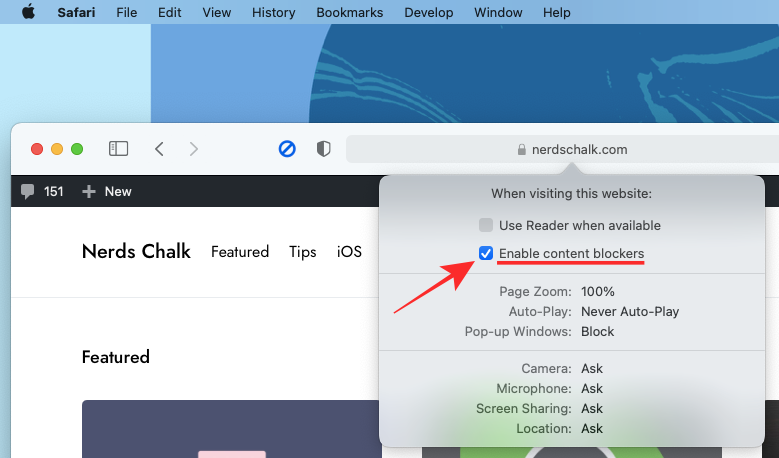
Это должно отключить блокировку контента для этого конкретного веб-сайта, но Safari оставит его включенным для других веб-сайтов, которые вы посещаете. Когда вы отключите блокировку контента для веб-сайта в Safari, веб-сайт перезагрузится, и на этот раз он покажет все элементы страницы, как это было изначально задумано.
Хотя описанный выше метод может быть полезен, если вы хотите отключить блокировку рекламы для отдельного веб-сайта, если вы хотите сделать это для нескольких веб-сайтов, это можно сделать другим способом.
Для этого запустите приложение Safari на своем Mac и перейдите в Safari> Настройки в строке меню вверху.

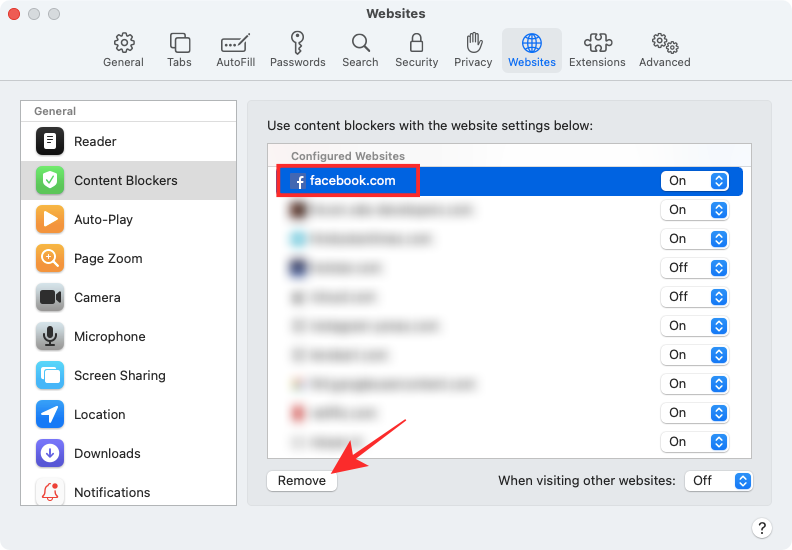
Когда загрузится окно настроек Safari, перейдите на вкладку «Веб-сайты» вверху, а затем нажмите «Блокировщики контента» на левой боковой панели.

На правой панели вы должны увидеть список всех веб-сайтов, которые в настоящее время открыты в Safari, и тех, на которых вы настроили блокировку контента, в двух разных разделах.
Если вы хотите отключить блокировку контента для определенного веб-сайта, выберите опцию «Выкл.» В правой части списка веб-сайтов.

Если веб-сайт, на котором вы планируете отключить блокировку контента, отсутствует в этом окне или если вы хотите отключить эту опцию для всех других веб-сайтов, которые вы посещаете в будущем, вы можете сделать это, выбрав опцию «Выкл.» Рядом с «Когда посещение других сайтов ».

Вы также можете удалить веб-сайт с настроенных веб-сайтов, выбрав их в разделе «Настроенные веб-сайты», а затем нажав на опцию «Удалить».
Отключить расширение блокировщика рекламы в Safari
Если вы используете стороннее расширение в Safari с целью блокировки рекламы, вы также можете отключить его, чтобы разблокировать определенный элемент с веб-сайта. Все сторонние расширения имеют специальную кнопку, которую можно включить рядом с адресной строкой Safari вверху. Вы можете использовать эту кнопку, чтобы временно отключить блокировку рекламы или оставить ее выключенной при посещении веб-сайта.
Процесс отключения блокировки контента с помощью сторонних расширений более или менее одинаков для всех расширений, доступных для Safari. Чтобы объяснить вам это, мы используем приложение Adblock Pro для Mac, разработанное Crypto Inc.
Прежде чем вы решите полностью отключить расширение блокировки рекламы, мы поможем вам узнать, как временно отключить блокировку рекламы для определенного веб-сайта или на определенное время. Для этого откройте приложение Safari на своем Mac и перейдите на веб-сайт, который вы хотите добавить в белый список для своего блокировщика рекламы. Теперь нажмите на значок расширения для блокировки рекламы на самой верхней панели инструментов Safari.

Отсюда вы можете выбрать вариант, который соответствует вашим требованиям.
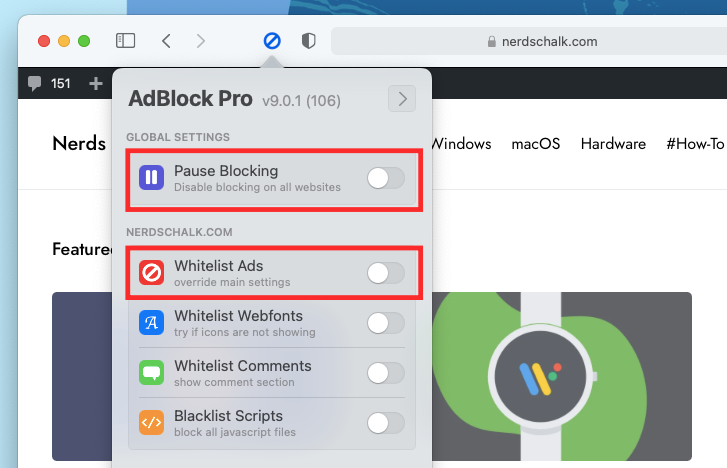
- Приостановить блокировку: при выборе этого параметра вы по сути отключаете блокировщик рекламы для текущего сеанса просмотра. Это отключит ваш блокировщик рекламы от показа рекламы на время, пока вы снова включите блокировку рекламы для Safari.
- Внесение рекламы в белый список: выбор этого параметра отключит блокировку рекламы для определенного веб-сайта. Когда вы вносите рекламу на веб-сайте в белый список, вы будете видеть рекламу всякий раз, когда посещаете веб-сайт в любое время в будущем, пока вы снова не внесете ее в черный список.
Хотя названия этих параметров могут отличаться от одного расширения к другому, их функциональные возможности останутся более или менее одинаковыми.
Если вы хотите навсегда отключить блокировку рекламы в Safari, вам придется отключить его стороннее расширение в собственном браузере Mac. Для этого откройте настройки Safari, выбрав Safari> Настройки в строке меню.
Когда окно настроек загрузится, выберите вкладку «Расширения» вверху.

На экране «Расширения» снимите флажки рядом с некоторыми функциями расширения для блокировки рекламы на левой боковой панели. Вы можете снять все флажки расширения для блокировки рекламы, чтобы отключить все части функций приложения.
Если вы уверены, что больше не можете пользоваться расширением в Safari, вы можете продолжить и удалить его со своего Mac, выбрав расширение на левой боковой панели, а затем щелкнув опцию «Удалить» на правой панели. .

Как отключить блокировку рекламы в Safari на iPhone / iPad
Подобно Safari в macOS, вы также можете отключить блокировку контента в собственном браузере iOS на вашем iPhone или iPad. Однако вам нужно будет установить стороннее приложение для блокировки контента на iOS, а затем включить их в приложении “ Настройки ”, чтобы настройка Content Blocker отображалась на вашем iPhone или iPad. В этом случае мы используем приложение 1Blocker, которое имеет специальные расширения Safari для iOS.
Если у вас установлено приложение для блокировки контента на iOS, вы можете отключить блокировку временно, для определенного веб-сайта или навсегда, в зависимости от ваших предпочтений.
Временно отключить блокировку рекламы
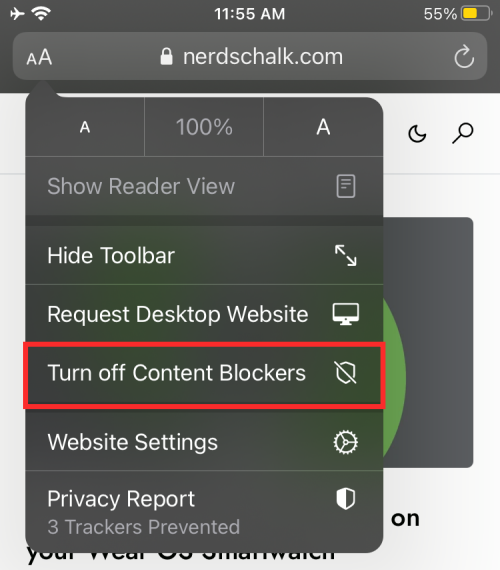
Чтобы временно отключить блокировку рекламы для всех посещаемых вами веб-сайтов, откройте приложение Safari на своем устройстве iOS и запустите любой веб-сайт. Когда веб-сайт загрузится, нажмите значок «aA» в верхнем левом углу, чтобы увидеть всплывающее меню «Просмотр веб-сайта».
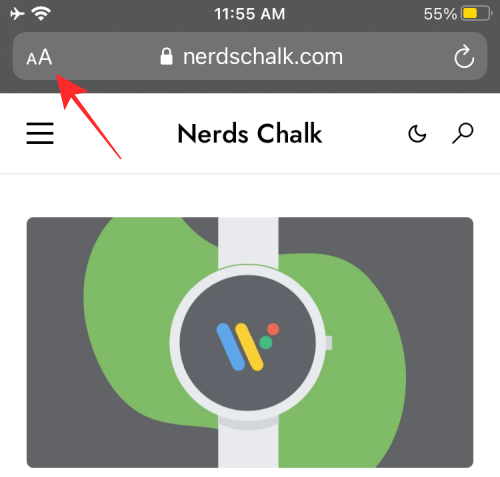
В этом меню нажмите на опцию «Отключить блокировку контента», чтобы временно запретить работу блокировщика рекламы во время текущего сеанса просмотра.
Отключить блокировку рекламы для отдельного веб-сайта
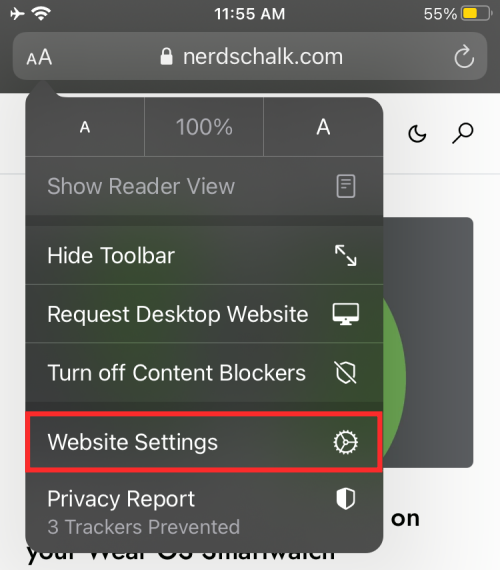
Если вы хотите отключить блокировку рекламы для определенного веб-сайта, вам необходимо снова получить доступ к меню просмотра веб-сайта в Safari. Для этого откройте приложение Safari на iPhone или iPad, перейдите на веб-сайт, на котором вы хотите отключить блокировку рекламы, а затем нажмите значок «aA» в верхнем левом углу.
Когда появится меню просмотра веб-сайта, нажмите на опцию «Настройки веб-сайта», чтобы запустить определенные элементы управления для конкретного веб-сайта.
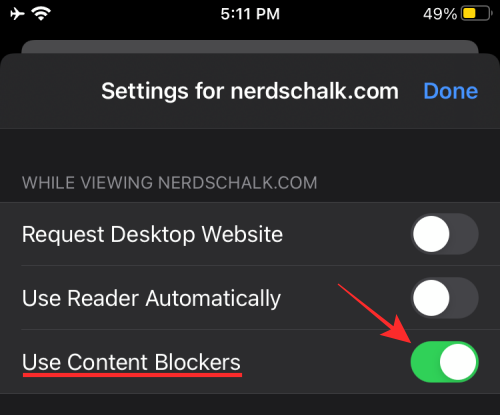
На всплывающем экране отключите параметр «Использовать блокировщики контента» с зеленого на серый, чтобы занести рекламу в белый список для выбранного веб-сайта.
Отключить блокировку рекламы навсегда
Если вы не хотите использовать блокировщик рекламы долгое время или постоянно, вы можете отключить его в настройках Safari на iOS. Для этого откройте приложение «Настройки» на своем iPhone или iPad, прокрутите вниз и нажмите «Safari».
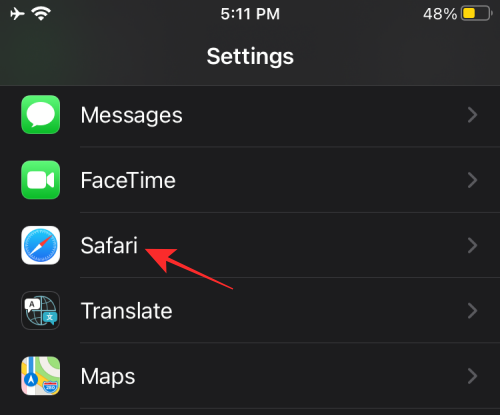
В настройках Safari прокрутите вниз и нажмите на опцию «Блокировщики контента» в разделе «Общие».
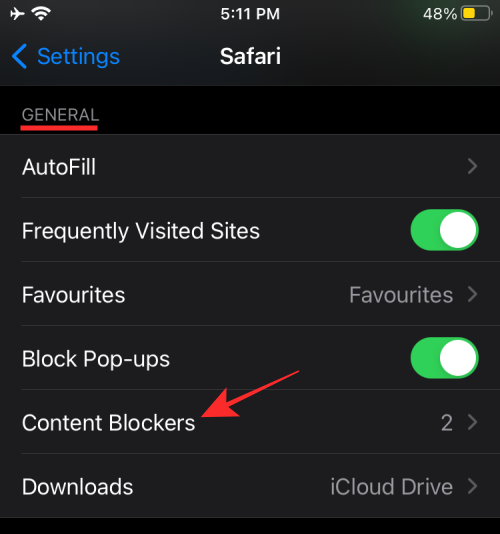
Отсюда отключите все модули блокировщика контента, которые вы больше не хотите использовать.
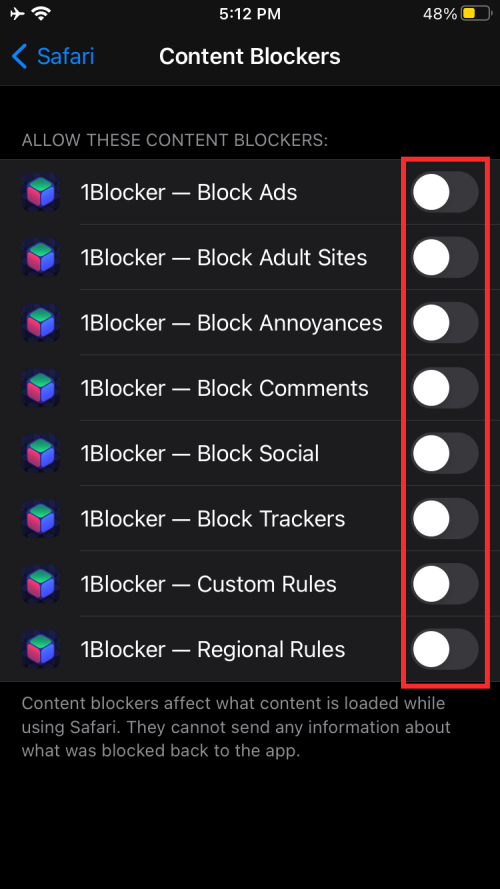
Вы можете следовать описанному выше подходу, если не хотите удалять приложение блокировки рекламы из iOS, а хотите отключить его только в Safari.
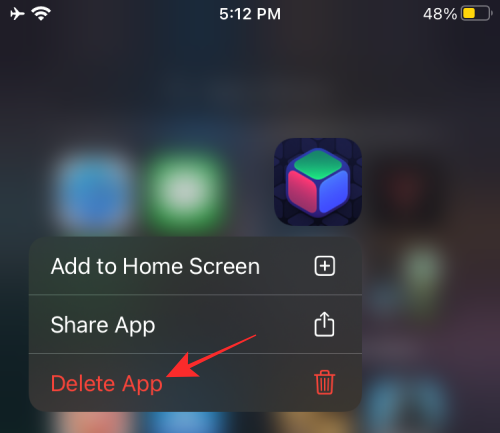
Если вы больше не хотите использовать приложение для блокировки рекламы, вы можете просто удалить приложение из iOS, открыв раздел «Библиотека приложений», выбрав приложение, нажав и удерживая его и выбрав на экране опцию «Удалить приложение».
Когда вам может потребоваться отключить блокировку рекламы в Safari?
Есть масса причин, по которым вы можете захотеть отключить блокировку рекламы в своем веб-браузере. Самая большая причина на самом деле очевидна – это доступ к веб-сайтам, которые не видны, когда у вас включены блокировщики рекламы. Некоторые веб-сайты полностью зависят от дохода, который они генерируют за счет показа рекламы, и могут определять, когда вы используете блокировщик рекламы, чтобы предотвратить ее отображение. Единственный способ получить доступ к этим сайтам – отключить на них блокировку рекламы.
Большинство веб-сайтов могут быть доступны с включенными блокировщиками рекламы, но некоторые из них, например веб-формы, в некоторых случаях не загружаются. В таких ситуациях вам лучше временно приостановить блокировку рекламы, чтобы вы могли выполнить свою работу, или отправить форму, а затем вернуться к повторной активации блокировщика рекламы.
Еще одна важная причина отключить блокировщики рекламы – этическая. Отключив блокировку контента, вы можете поддерживать сайты и компании, контент которых вам нравится и который вы часто используете. Если на сайте отображается менее навязчивая реклама, которая на самом деле не мешает вашему просмотру, вы можете оставить их разблокированными, чтобы продолжать поддерживать их доход.
Можно ли отключить обнаружение блокировщиков рекламы в Safari?
«Похоже, вы используете блокировщик рекламы».
Это одна из фраз, которые вы можете встретить при посещении веб-сайта, которая определяет, когда вы используете блокировщик рекламы, чтобы предотвратить появление рекламы на сайте. Это происходит, когда сайт обнаруживает, что его рекламные ресурсы скрыты или отклонены вашим браузером. Некоторые веб-сайты предназначены для отслеживания наличия блокировщика рекламы путем извлечения части кода JavaScript.
Итак, можно ли отключить возможность сайта обнаруживать блокировщик рекламы в Safari?
да. Один из способов сделать это – использовать Убийца Anti-Adblock расширение в вашем веб-браузере. Расширение можно установить в большинстве популярных браузеров, включая Safari, но его использование не так просто, как установка расширения в Safari. Чтобы заблокировать страницу от обнаружения вашего блокировщика рекламы в Safari, вам сначала необходимо установить расширение для Safari, затем подписаться на различные списки фильтров и установить пользовательские скрипты.
Если вы не хотите проходить этот сложный процесс, есть другие простые, но эффективные способы избежать обнаружения блокировщика рекламы. Они включают:
- Используйте частную Windows в Safari: инкогнито – лучшая альтернатива блокировке. Это связано с тем, что показываемая вам реклама не будет нацелена на вас, и даже если вы нажмете на нее, вы не рискуете быть привязанным к своей учетной записи. Вы можете открыть личное окно в Safari, выбрав Safari> Новое личное окно в строке меню вверху.
- Включить режим чтения в Safari: собственный веб-браузер Apple предлагает специальный режим чтения, который при включении может принудительно отображать сайты без javascript. Когда вы переключаете режим чтения для веб-страницы, вы сможете видеть только присутствующий текст и изображения. При включенном режиме чтения ни реклама, ни подсказка об обнаружении рекламы не загружаются и не отображаются на веб-странице. Режим чтения можно включить с помощью кнопки «Просмотр в режиме чтения» в адресной строке веб-сайта или с помощью сочетания клавиш «Command + Shift + R» на веб-сайте.
- Отключить JavaScript в Safari. Вы также можете навсегда отключить JavaScript для Safari, перейдя в Safari> Настройки> Безопасность> Веб-контент и сняв флажок «Включить JavaScript». Хотя вы можете избежать рекламы и обнаружения, вы также можете столкнуться с проблемами при загрузке веб-сайта, поскольку некоторые элементы сайта могут не загружаться в Safari или могут работать со сбоями.
Это все, что у нас есть по отключению блокировщиков рекламы в Safari.
Программы для Windows, мобильные приложения, игры — ВСЁ БЕСПЛАТНО, в нашем закрытом телеграмм канале — Подписывайтесь:)
Блокировка рекламы на iPhone: в приложениях, сафари браузере и YouTube

Современное общество проводит, как минимум, до нескольких часов в день «экранного времени» в своих смартфонах и планшетах. Если 10 лет назад реклама была больше по делу, то сегодня, в эпоху диджитал, стало слишком много раздражающего информационного рекламного мусора. Как избавиться от рекламы и заблокировать её на iPhone навсегда?
В данной статье-инструкции мы расскажем о решении этой проблемы — специальных блокировщиках рекламы для Ваших айфонов, которые помогут избавить Вас от лишней информации в Safari, YouTube и прочих приложениях. А также подробно объясним и покажем на примере iPhone 8 plus, как действовать и какие вспомогательные программы установить.
Инструкция подходит для устройств
- iPhone 11/11 Pro/11 Pro Max;
- iPhone X/Xs/Xs Max;
- iPhone Xr;
- iPhone 7/7Plus;
- iPhone 8/8 Plus;
- iPhone 6/6s/6S Plus/6 Plus;
- iPhone 5/5S.
Оглавление
Какие типы рекламы существуют на iPhone (Safari, YouTube, приложения)
Огромное количество рекламы всплывает на экранах наших устройств при обычном Интернет-сёрфинге посредством браузера Safari. Подобные раздражающие объявления встречаются и в YouTube, и в приложениях. Такую рекламу условно можно подразделить на 3 основных подвида:
- обычная — простые баннеры, не отличающиеся навязчивостью: расположены на боковых панелях сайта, никуда не отсылают и не «скачут» вслед за Вами во время прокручивания страницы.
- раздражающая реклама — это сообщения, которые всплывают при переходе на страницу/сайт, а если мы пытаемся их закрыть, они перебрасывают нас на рекламируемую страницу.
- Опасная (вредоносная) реклама — баннеры, которые блокируют Сафари, а для разблокировки запрашивают перевод некоторой суммы денег взломщику. Это нечастый вид рекламы, и, к счастью, не все из нас успели с такой столкнуться. Но стоит быть осведомленными и о ней, поскольку навигация по интернету случайно может привести и к сайтам с подобными баннерами.
Теперь подробнее рассмотрим, как победить рекламу отдельно в каждом из основных «слабых» мест — в Safari, YouTube и приложениях.
Возможно ли заблокировать рекламу стандартными настройками?
Если Вас раздражают всплывающие окна рекламы во время интернет-сёрфинга с Safari, самый простой способ — убрать эту рекламу с помощью настроек браузера в айфоне. Это делается в буквальном смысле в три шага:
- Заходим в Настройки
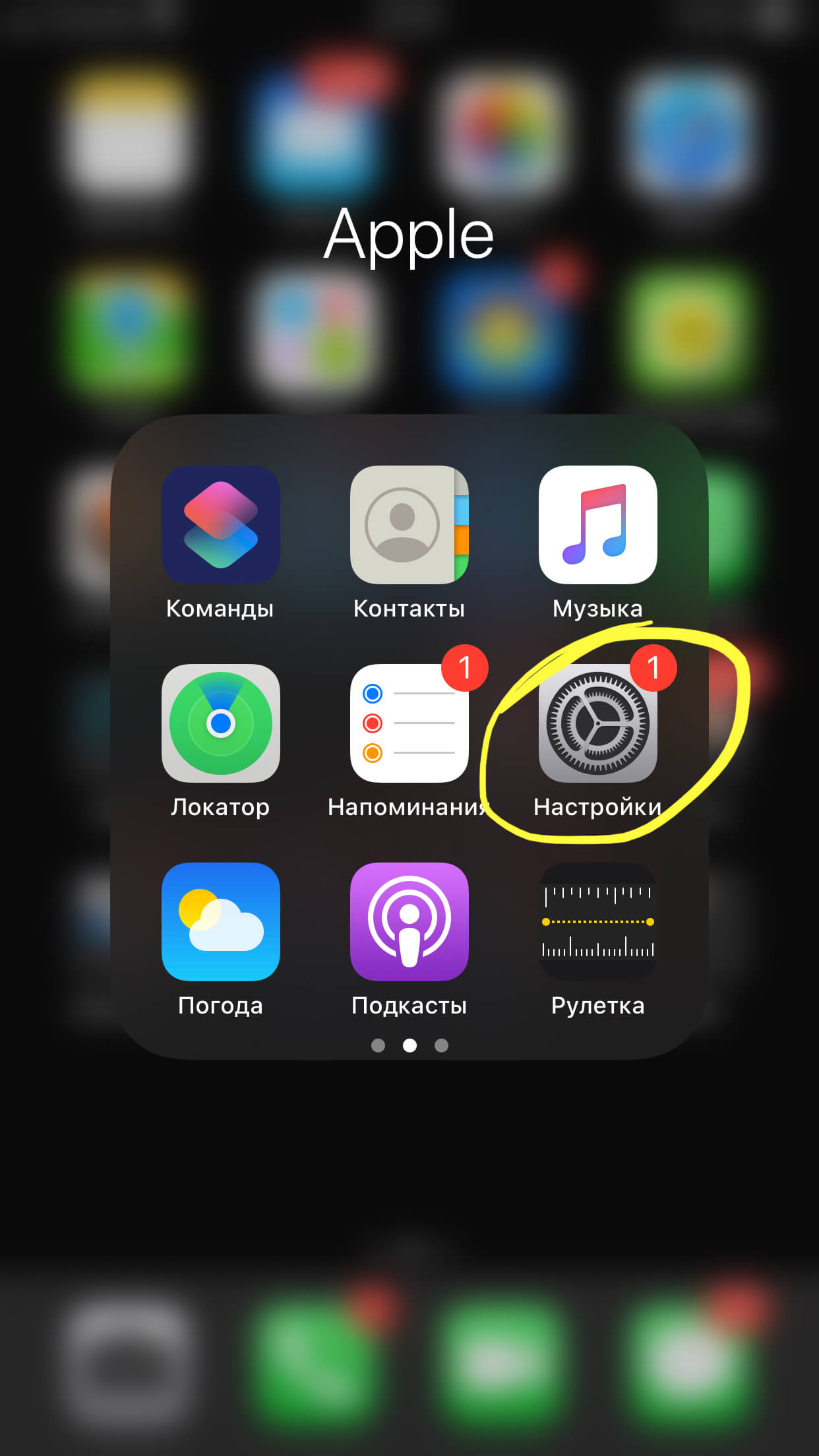
Рисунок 1. Заходим в Настройки
- Листаем вниз список, выбираем Safari
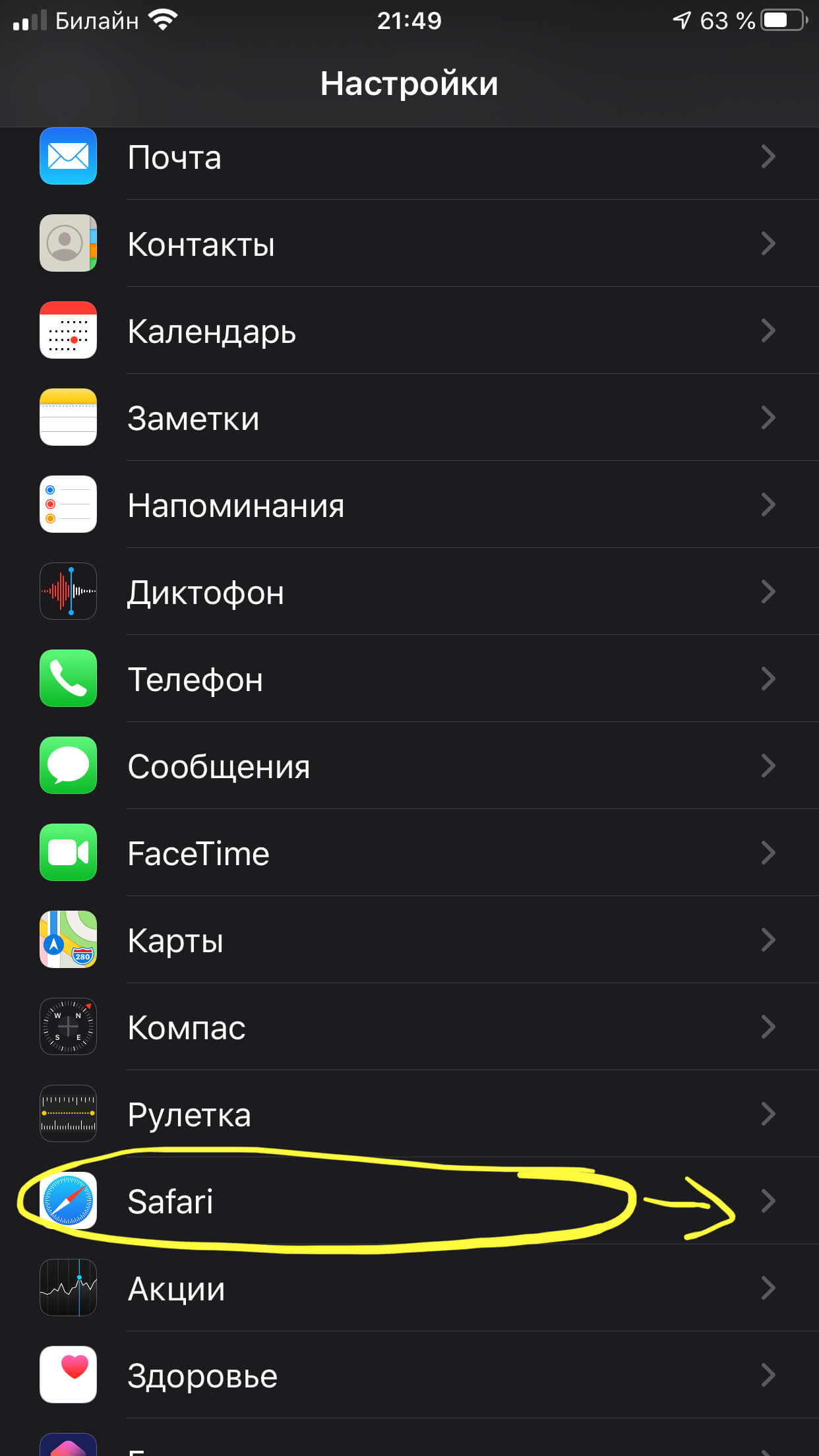
Рисунок 2. Выбираем Safari
- Ставим движок на функции «Блокировка всплывающих окон» в активное положение.
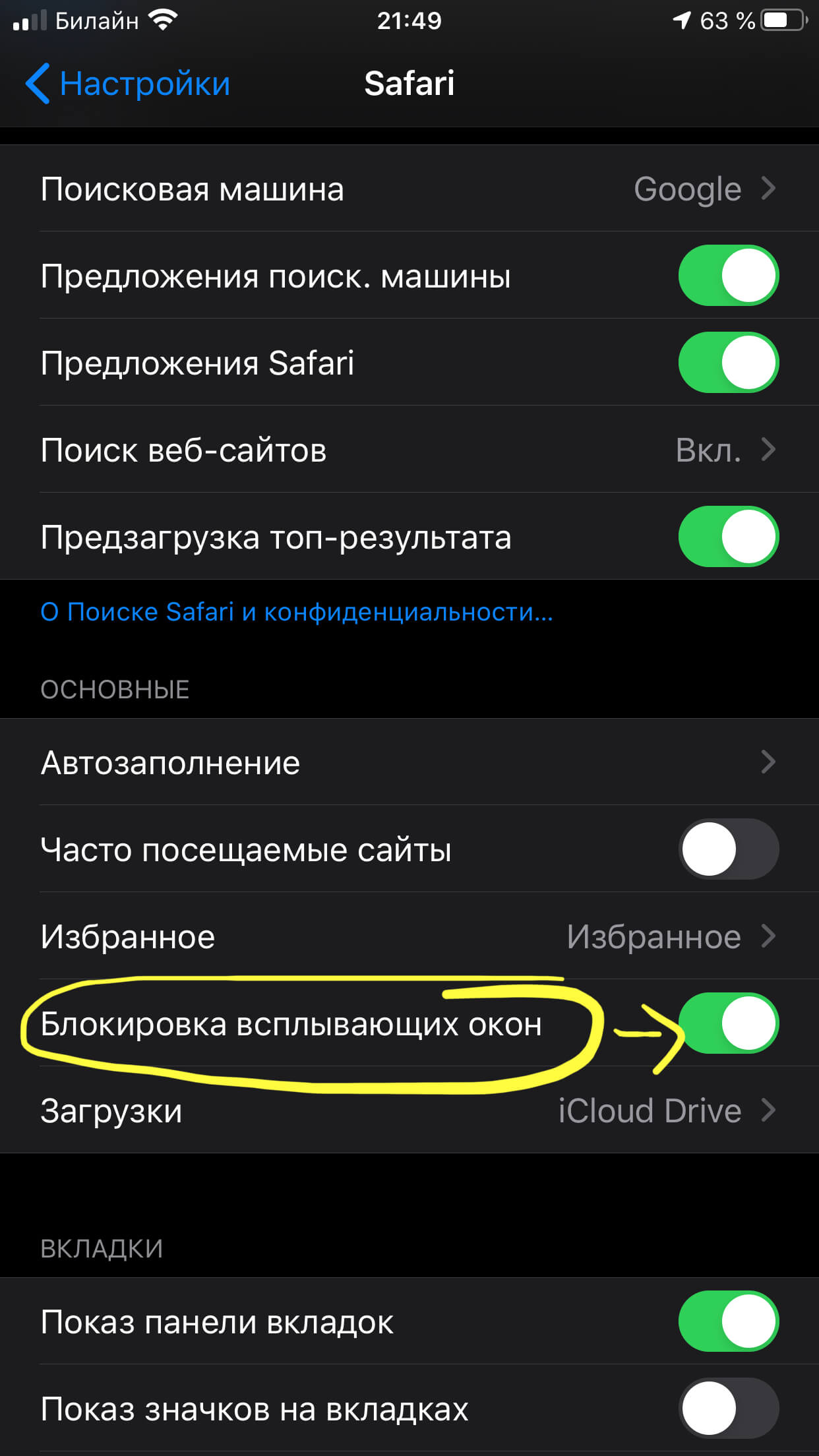
Рисунок 3. Активируем режим «Блокировка всплывающих окон»
Таким образом, блокировка навязчивых окон будет включена.
Приложения, позволяющие заблокировать рекламу — основная информация
В AppStore сейчас можно выбрать разные варианты специальных приложений, блокирующих ненужный контент в браузере и приложениях на телефоне. Они постоянно совершенствуются, и их функциональность расширяется, что позволяет наслаждаться просмотром страниц в интернете качественно и без информационного мусора.
Рассмотрим приложения, пользующиеся популярностью у владельцев Apple.
- AdBlock
Эта программа блокирует рекламу на Вашем девайсе за счёт использования прокси-сервера айфона. Убирает рекламу из разных браузеров, игр и приложений. Если Вы приобретете расширенную версию (платно), то дополнительно сможете пользоваться прокси DNS, чтобы указать любой IP-адрес в домене, и для блокирования мобильных трекеров.
Ещё одно преимущество — возможность синхронизации настроек блокировки рекламы между всеми Вашими устройствами посредством iCloud.
- AdBlock Plus
Отключает рекламу в Сафари на айфоне/айпаде, блокирует все ненужное в приложениях. Также программа помогает экономить заряд батареи и трафик.
Очень функционален собственный AdBlock Browser от этого приложения.
- AdGuard
Позволяет пользователю блокировать рекламу на сайтах вручную или настраивать уже подготовленные списки фильтров. Сначала потребуется немного вникнуть в настройки программы, но потом, по отзывам пользователей, приложение становится очень легким в управлении.
В платной Pro-версии можно пользоваться локальным прокси DNS для блокирования рекламы вне Сафари и в приложениях.
Блокировка рекламы в Safari и приложениях.
Рассмотрим, как пример, установку и использование приложения AdGuard.
- Заходим в AppStore и устанавливаем приложение.
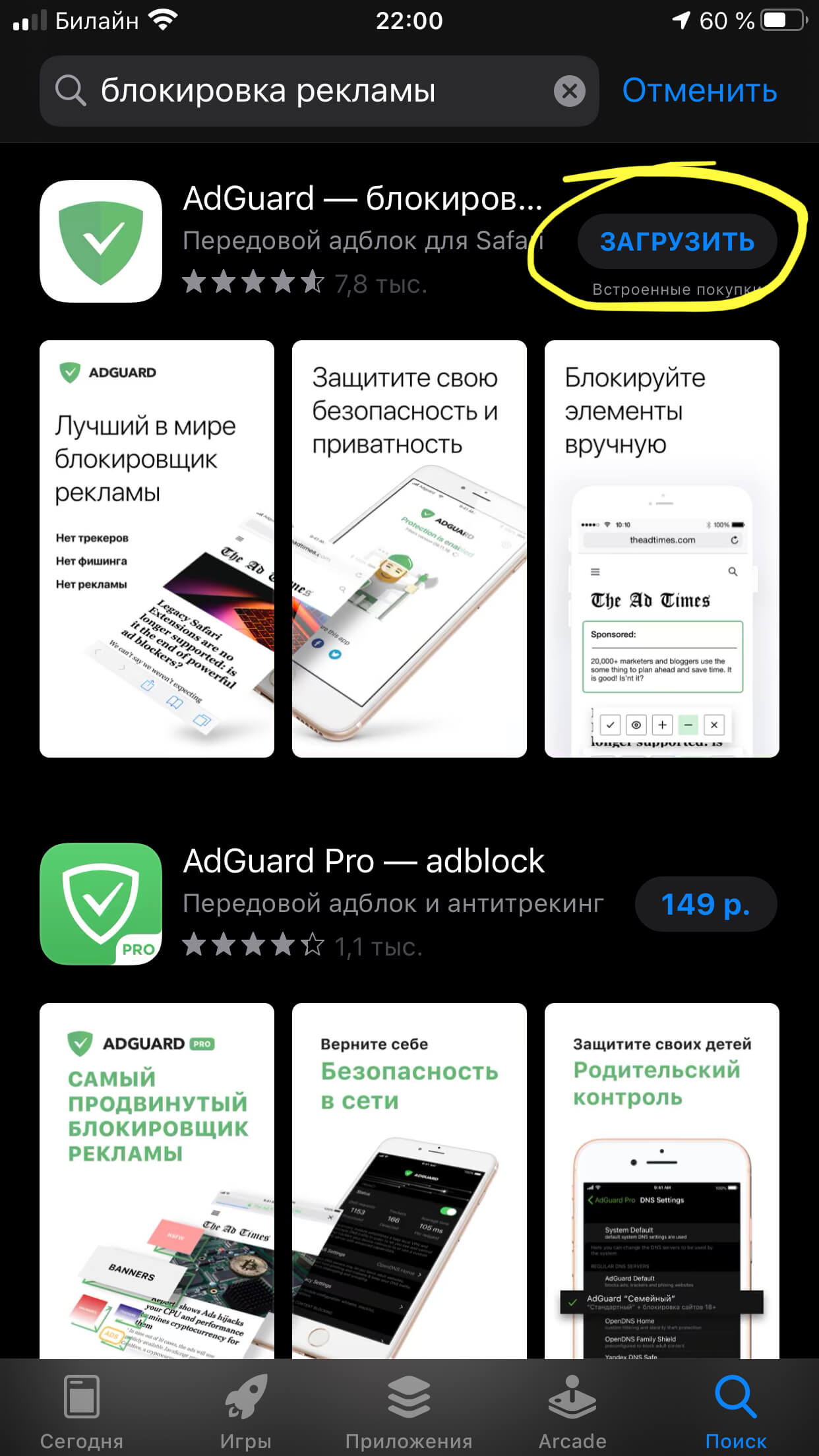
Рисунок 4. Устанавливаем приложение
- Заходим в Настройки, переходим в Safari.
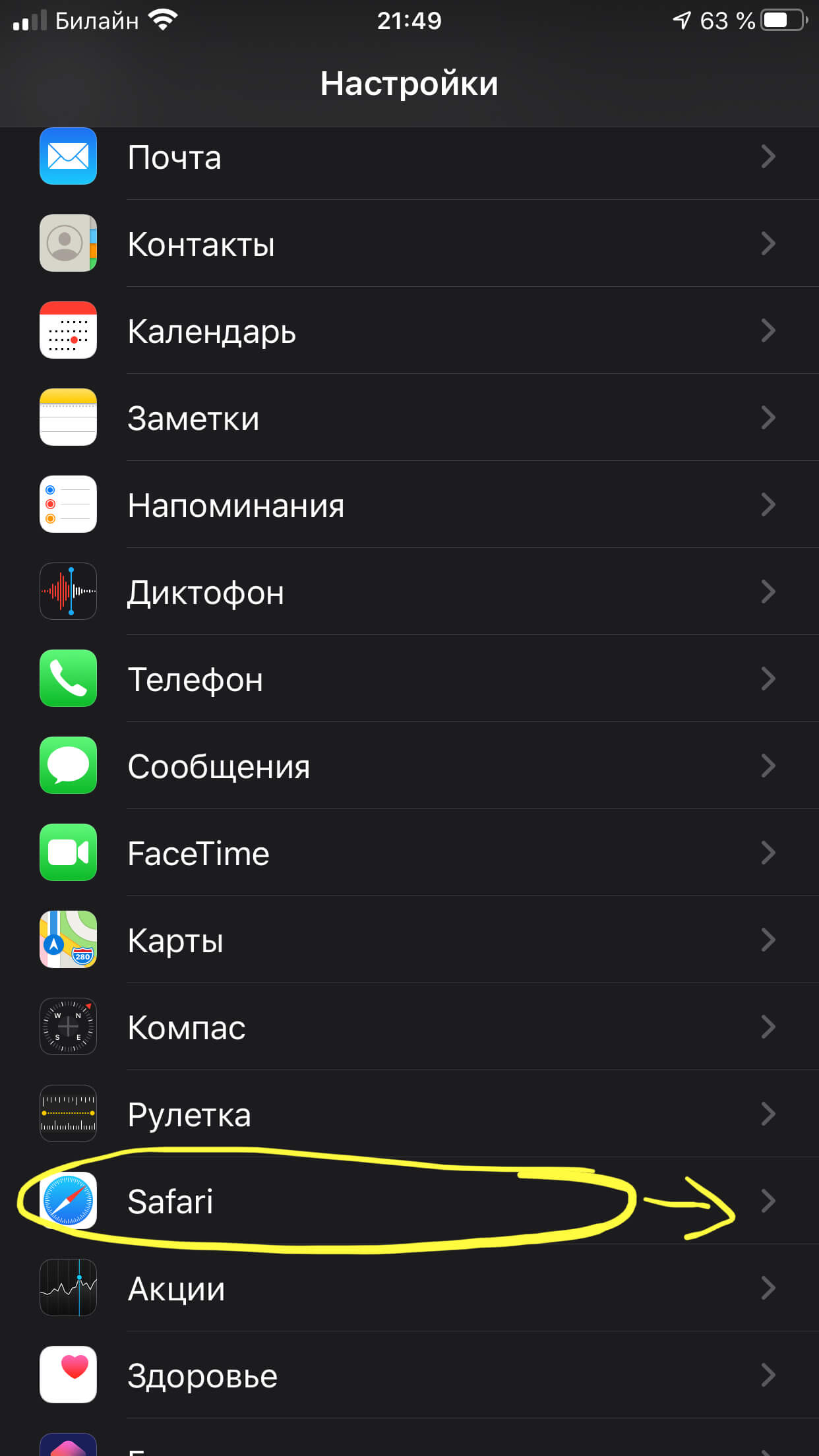
Рисунок 5. Заходим в Настройки, выбираем Safari.
- Открываем «Правила блокирования контента»
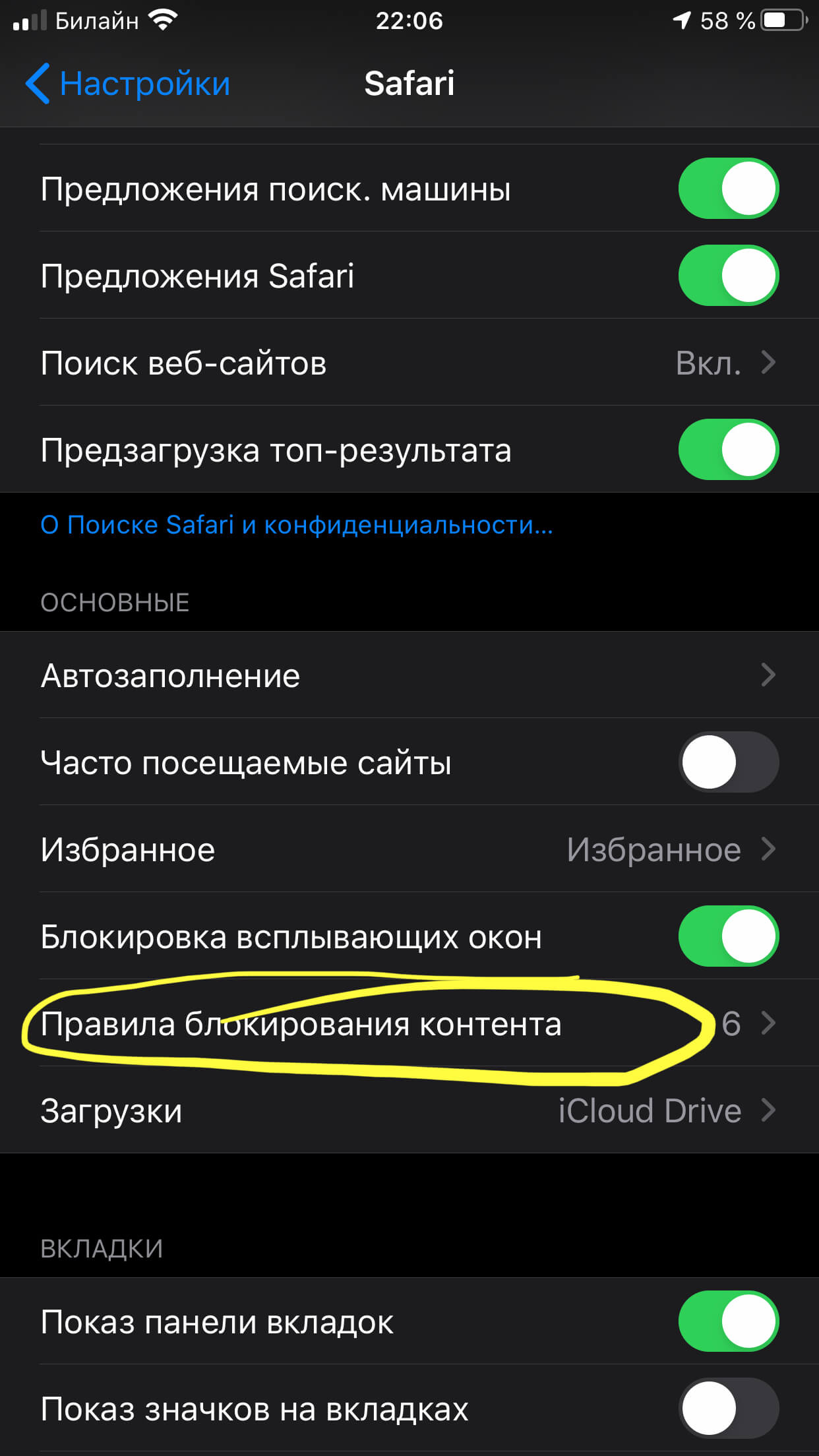
Рисунок 6. Выбираем «Правила блокирования контента»
- Ставим все движки программы в активное положение
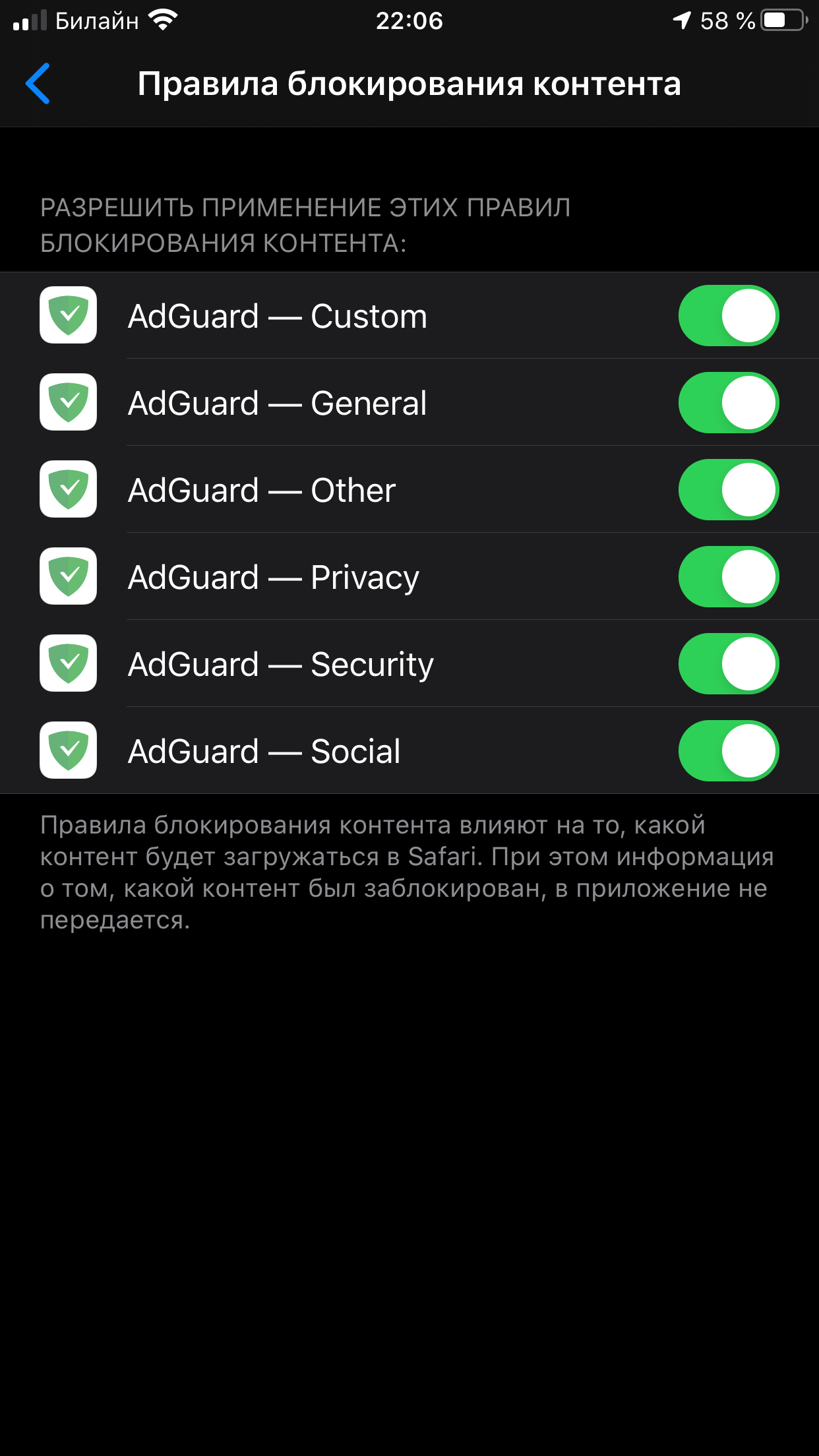
Рисунок 7. Активируем все движки программы.
Готово! Можете заходить через Safari на нужный сайт. Если Вы откроете внизу в окне сайта кнопку «Действия», то убедитесь, что иконка программы активирована — она работает, защищая браузер от нежелательной рекламы.
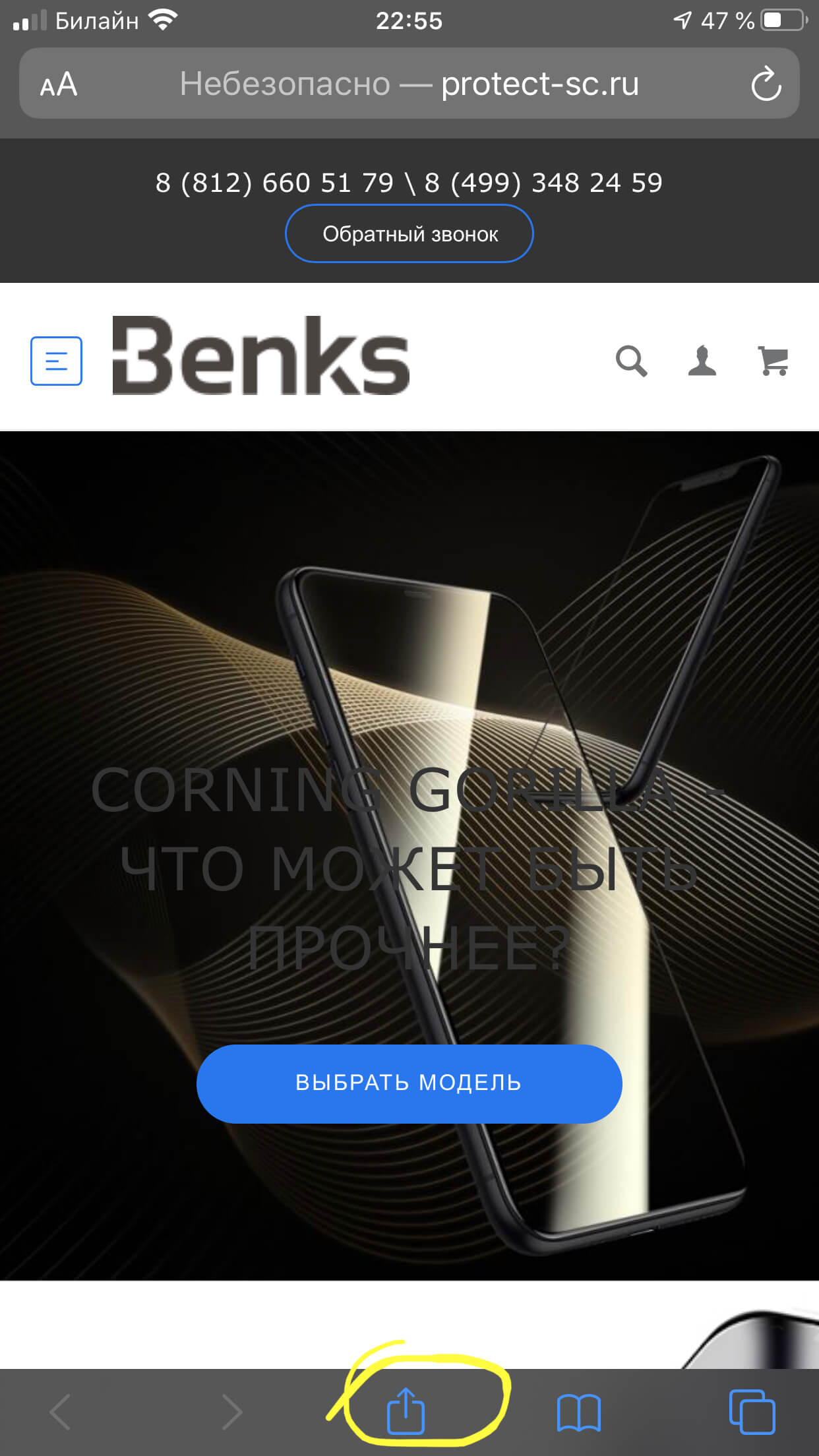
Рисунок 8. Нажимаем внизу браузера кнопку «Действие» для проверки
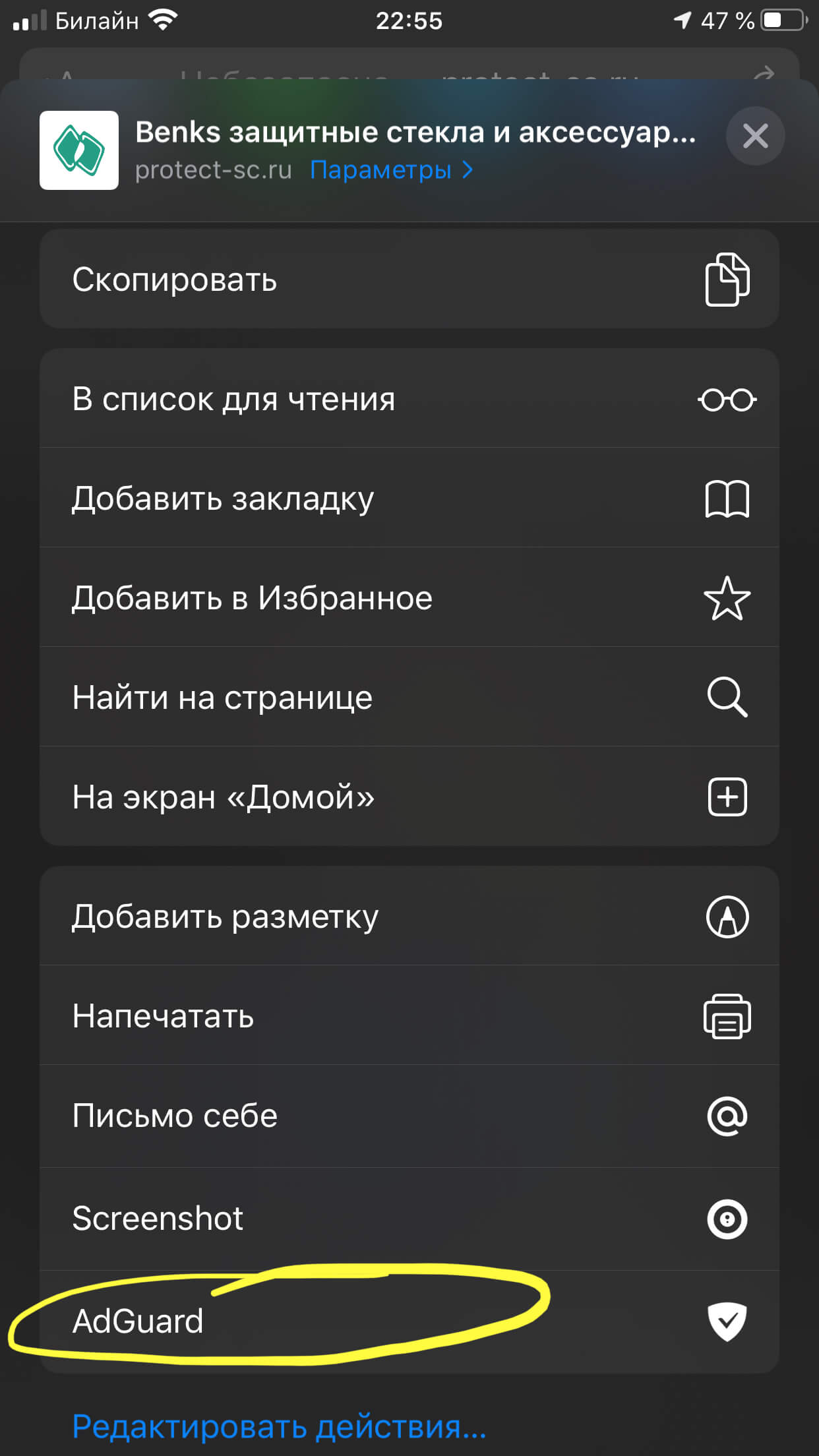
Рисунок 9. Защитное приложение активировано
Как заблокировать рекламу на YouTube: плюсы и минусы приложения
В случае с YouTube, где нас тоже атакует большое количество лишней информации, есть два проверенных способа борьбы с рекламой: купить платную подписку (ютуб без рекламы), или же установить специальное приложение.
Luna — это VPN-приложение, и перед тем, как скачать и активировать его, нужно знать плюсы и минусы:
- приложение бесплатное;
- много положительных отзывов;
- активируя vpn, Вы соглашаетесь предоставить доступ к трафику третьим лицам;
- предполагает встроенные покупки — для переходов на следующие уровни использования vpn (повышения скорости трафика).
Как установить Luna и работать с ним:
- Скачиваем приложение в AppStore и открываем его. Мы увидим запрос на добавление конфигурации — его нужно подтвердить.
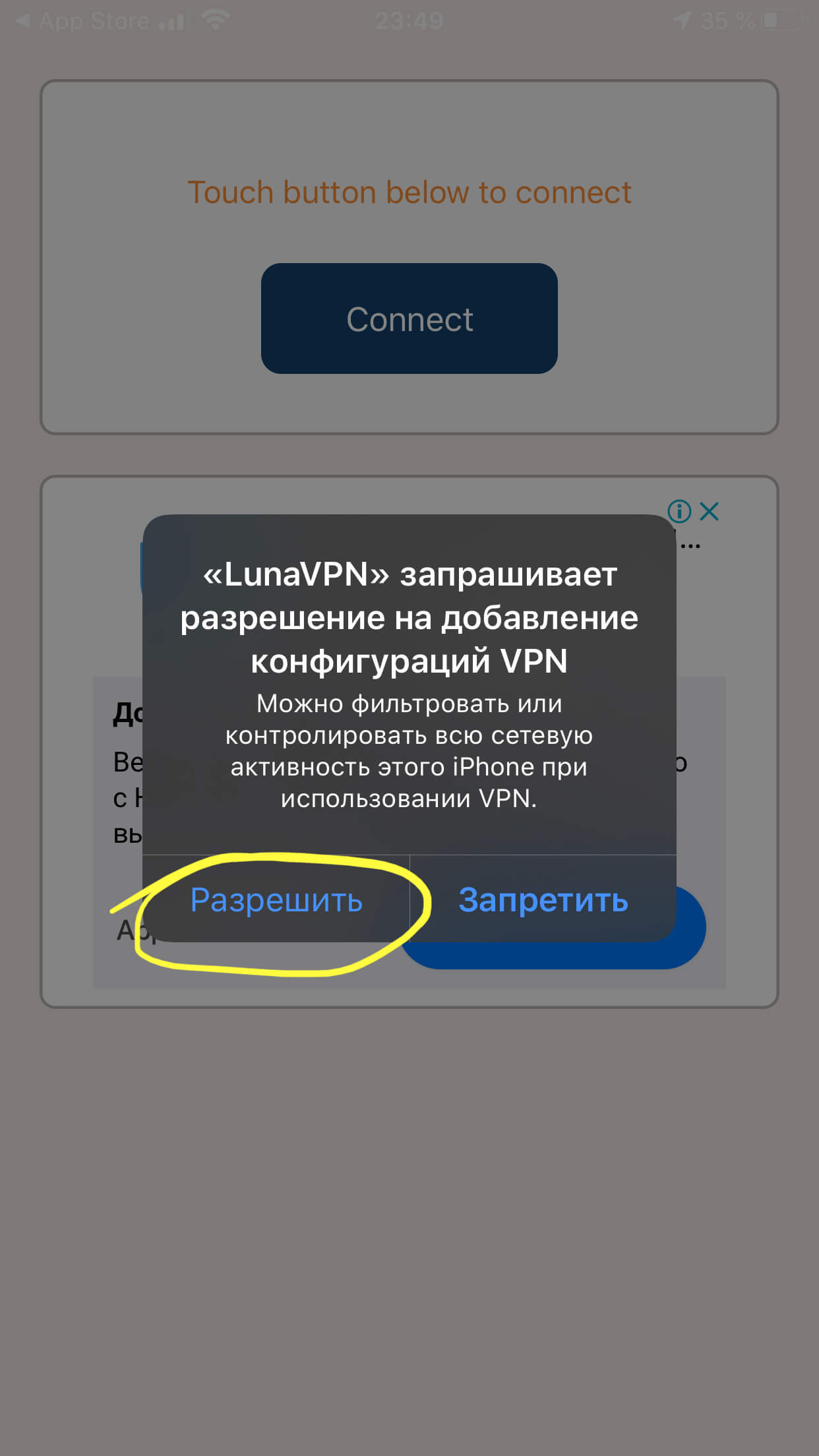
Рисунок 10.Подтвердим запрос на добавление конфигурации
- В Настройках активируем конфигурацию приложения
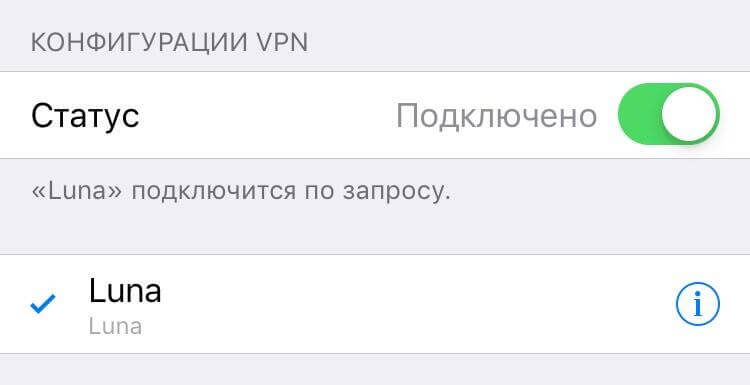
Рисунок 11.Конфигурация активируется в Настройках
- Заходим на сайт приложения и скачиваем сертификат
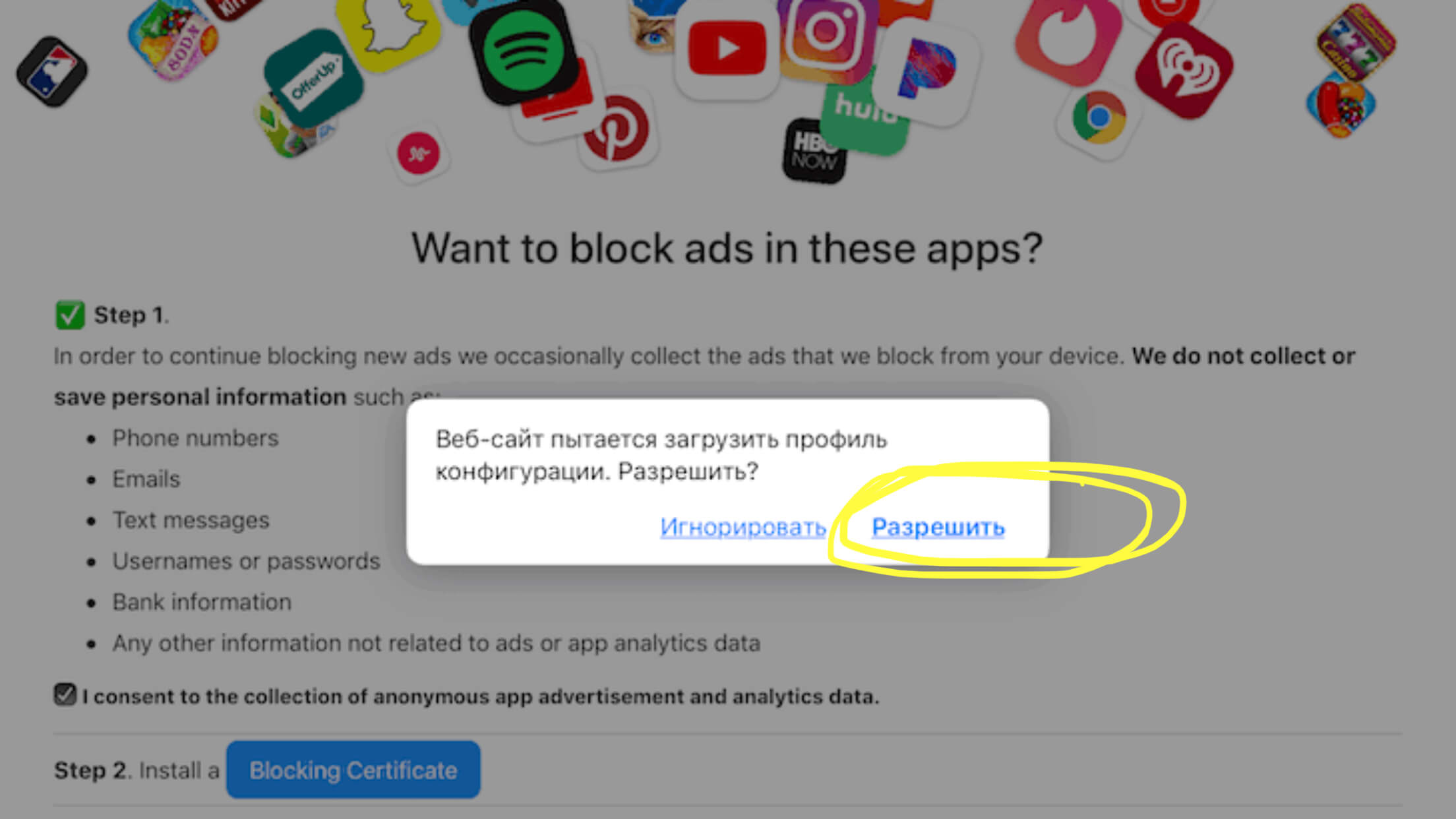
Рисунок 12.Скачиваем сертификат
- Снова переходим в Настройки, затем «Профиль загружен», устанавливаем скачанный профиль на девайс
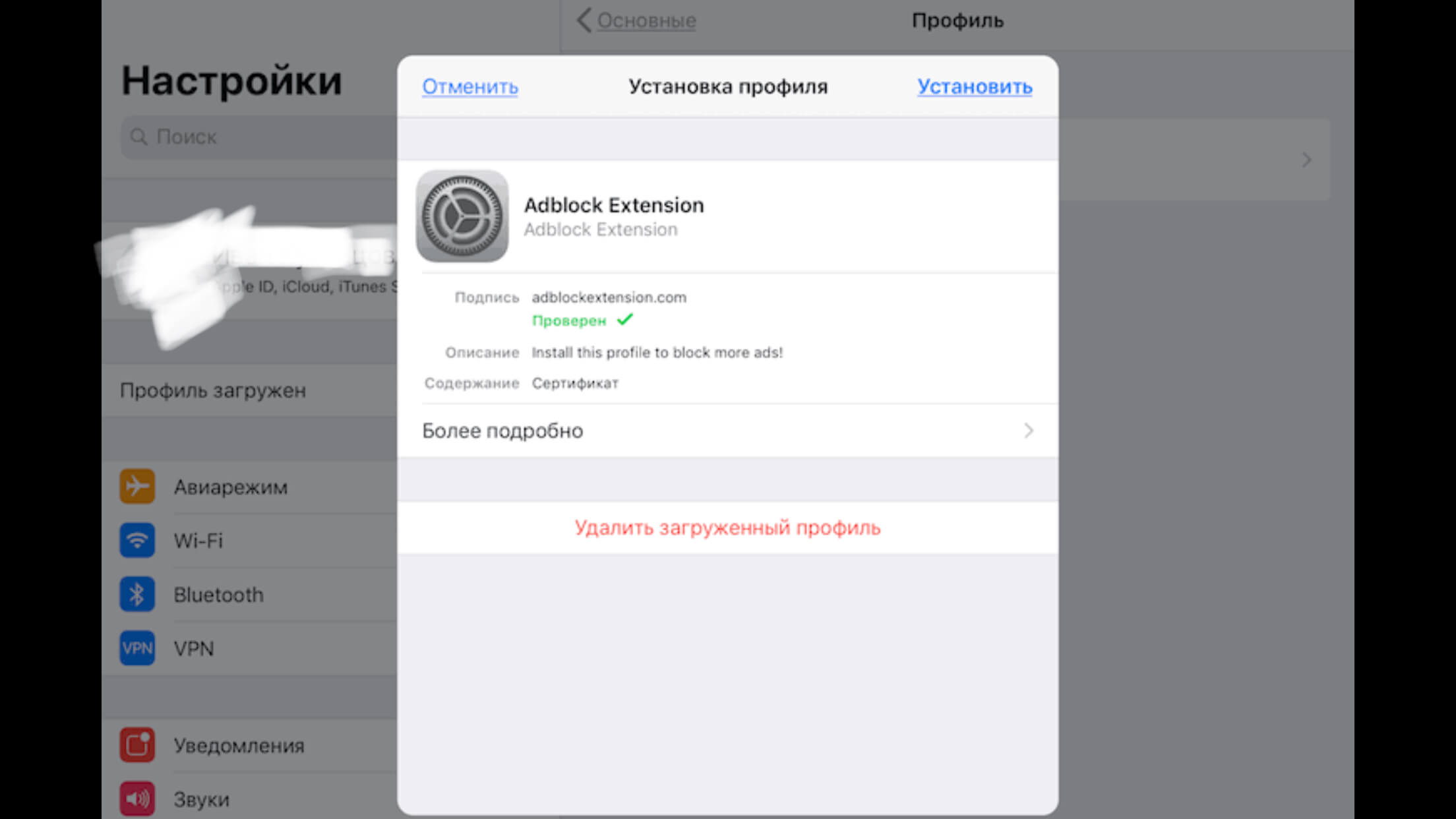
Рисунок 13. Устанавливаем скачанный профиль на устройство
- Заходим в раздел «Основные», далее — «Об устройстве», выбираем «Настройки доверия сертификатов». В нем активируем профиль Adblock Extension Root Certificate Authority
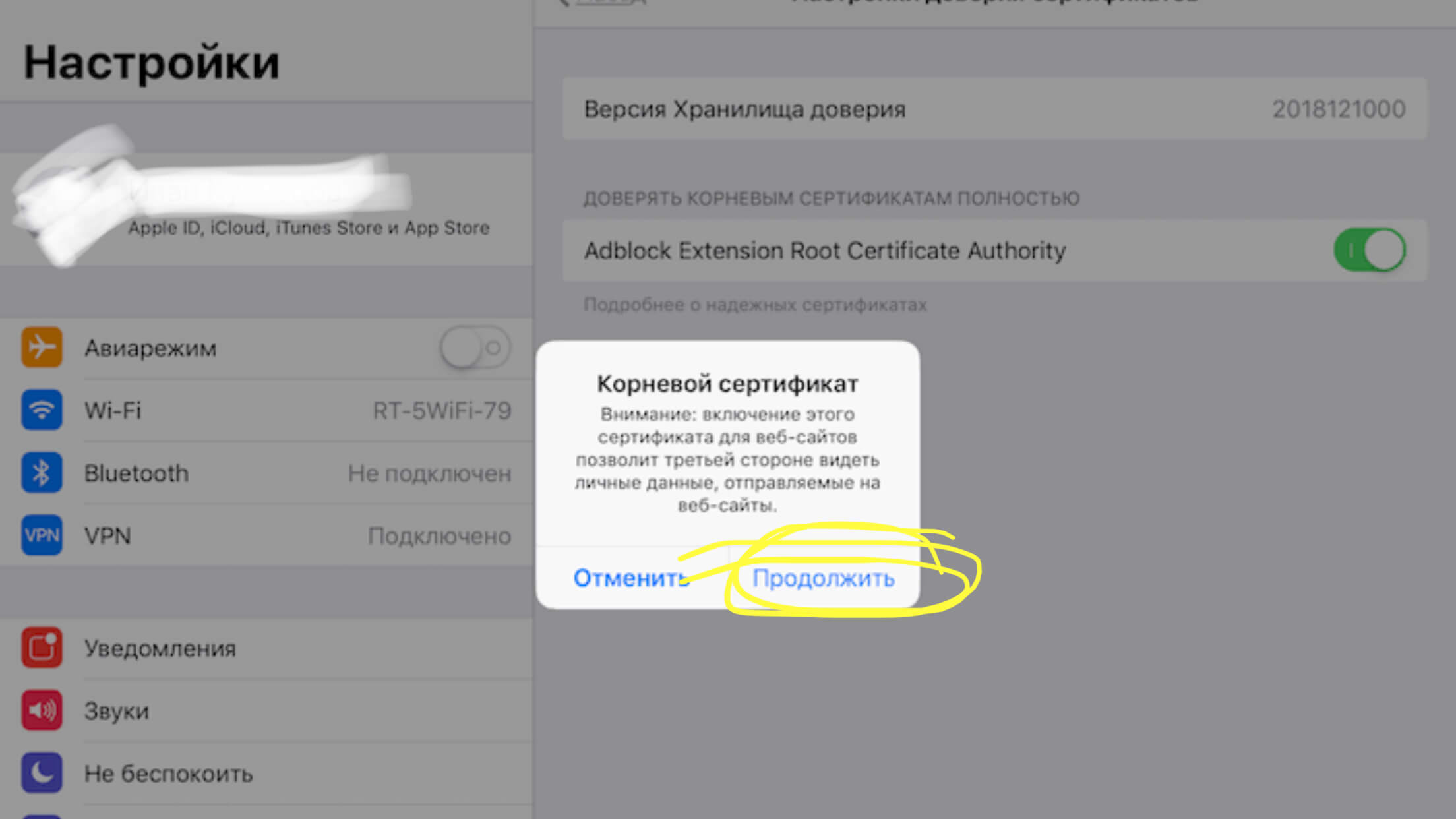
Рисунок 14. Активируем профиль сертификата.
Программа установлена. После этого нам необходимо выгрузить из памяти айфона приложение Ютуба, а затем снова войти в него. Теперь видео будет воспроизводиться без рекламы.
Выводы
Прочитав нашу инструкцию, Вы узнали как избавиться от надоедливой рекламы на Вашем apple-девайсе и это несложно благодаря качественным приложениям. Мы сравнили основные приложения-блокировщики, выделив плюсы и отличия каждого, а также подробно рассмотрели процесс их установки на айфон. Принцип установки и функционирования у всех приложений один и тот же, поэтому Вам будет несложно разобраться с тем, которое выберете Вы, следуя нашим инструкциям. Надеемся, что материал стал для Вас полезным, и Вы найдёте «своё» приложение — то, которым будет легко и удобно пользоваться.
Желаем продуктивной работы Ваших устройств, без лишнего отвлекающего контента!