Настройка геолокации на устройстве с Андроид
При включенной геолокации расположение объектов общественного питания, расписание транспорта, результаты поисковых запросов, реклама и другая информация будет показываться с учетом текущего местоположения. Благодаря этой функции можно сохранять посещаемые места, делиться ими с другими пользователями или передавать экстренным службам, а также найти смартфон в случае его утери. Включить функцию определения местоположения на устройстве с Android можно двумя способами:
Панель быстрого доступа
- Проводим пальцем по экрану сверху вниз, и находим значок «Локация». Для включения функции достаточно коснуться его.
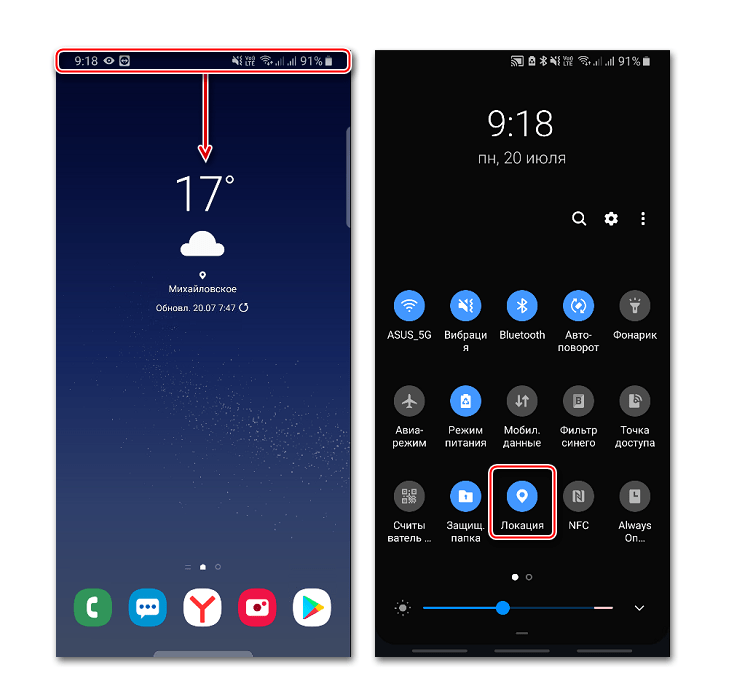
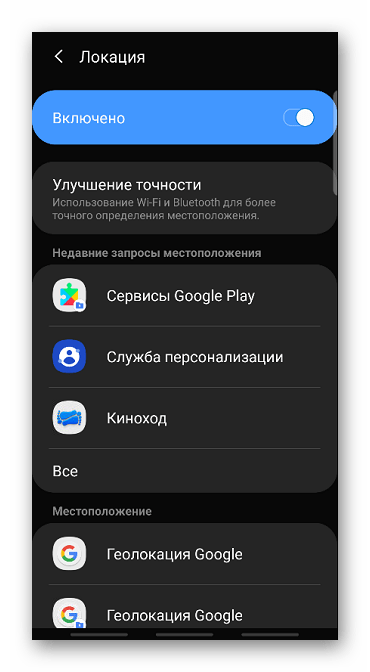
- Если удерживать иконку, откроется экран с параметрами геолокации (работает на не всех версиях Android).
«Настройки» системы
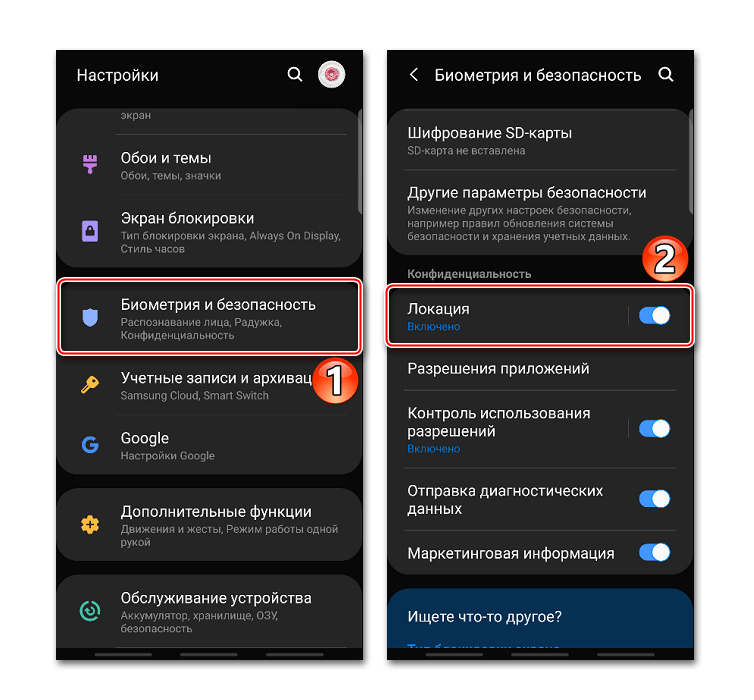
- Ищем раздел «Биометрия и безопасность», «Безопасность и конфиденциальность» или похожий, а затем «Локация», «Геолокация», «Данные о местоположении» и др.
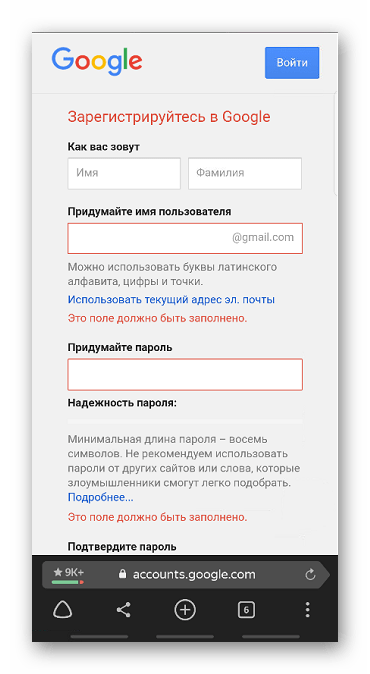
Для настройки геолокации и получения доступа ко всем ее возможностям необходима учетная запись Google. О том, как ее создать и как войти в аккаунт на устройстве с Android, подробно написано в отдельных статьях.
Настройка геолокации
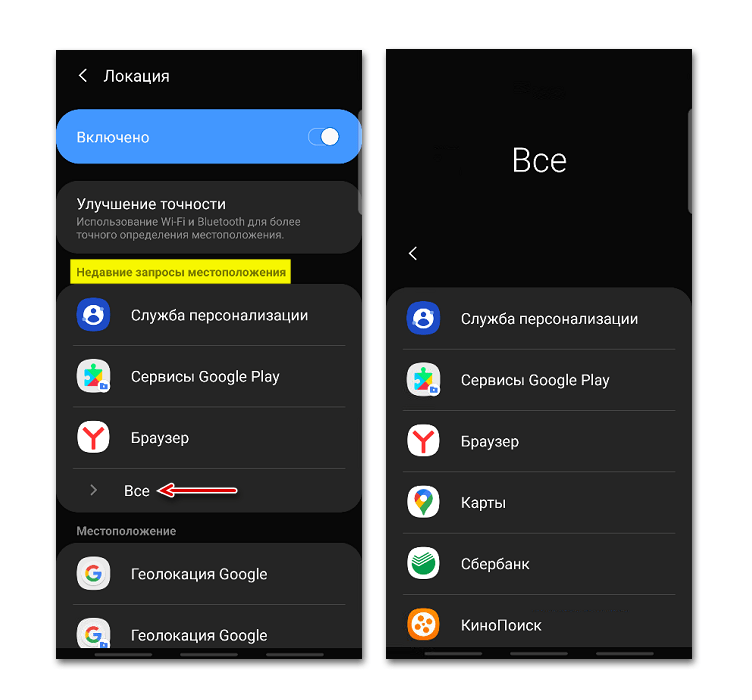
Чтобы устройство лучше определяло местоположение, можно разрешить ему сканировать сети Wi-Fi и устройства Bluetooth, расположенные поблизости. Для этого открываем раздел «Улучшение точности» и активируем доступные варианты.

В блоке «Недавние запросы местоположения» отображаются все приложения, которые в последнее время использовали геоданные. Чтобы посмотреть полный список, нажимаем «Все».
В любой момент можно запретить или разрешить какой-либо прикладной программе использовать геоданные.
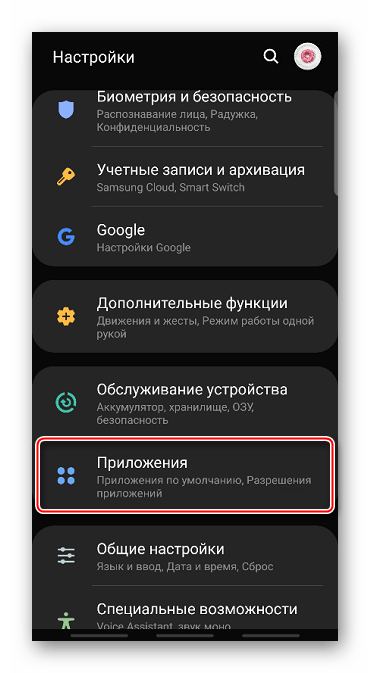
- В настройках системы находим и открываем раздел «Приложения».
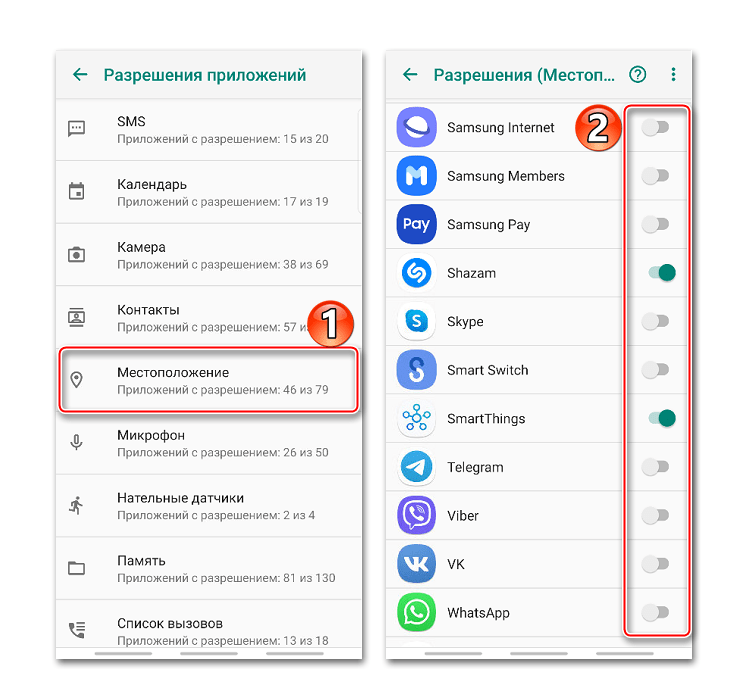
- Ищем «Разрешение приложений», «Права» или похожее. В данном случае тапаем иконку в виде трех точек и из контекстного меню выбираем нужный пункт.

- На следующем экране тапаем «Местоположение» и с помощью ползунков настраиваем разрешения.
Геолокация Google
Благодаря этой функции повышается точность определения местоположения за счет использования мобильной сети, сигнала Wi-Fi, GPS и датчиков устройства. Гугл собирает геоданные и анонимно использует их для улучшения работы связанных сервисов. Чтобы включить эту функцию, тапаем «Геолокация Google» и переводим ползунок вправо.
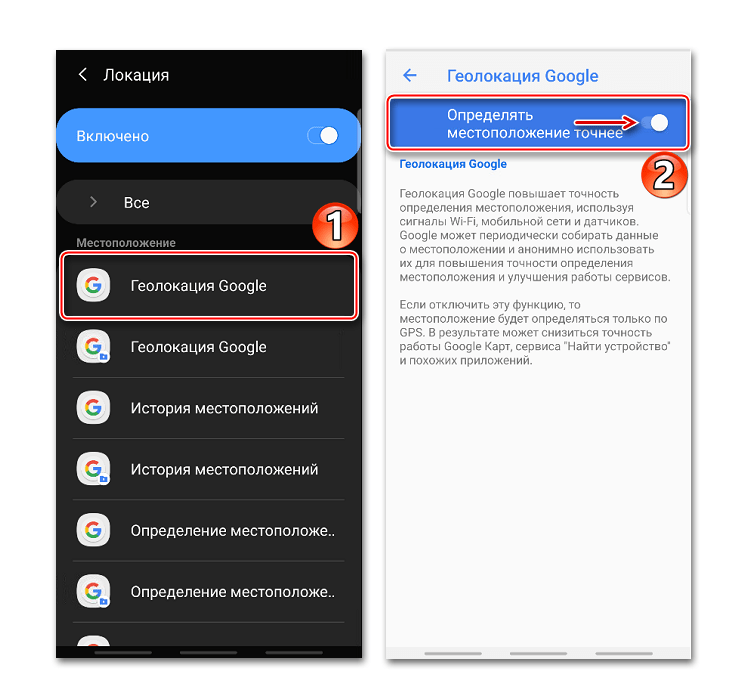
Если опция отключена, будет использоваться только датчик GPS, который является менее точным и самым медленным способом определения местоположения.
История местоположений
После включения этой функции будут сохраняться данные о всех местах, в которых вы бывали, даже если при этом не использовались сервисы Гугл. Причем храниться будет информация со всех устройств, привязанных к этому аккаунту. По умолчанию функция отключена, поэтому чтобы все работало, ее необходимо включить, а также выполнить вход в учетную запись и разрешить отправку геоданных. Для активации опции используем ползунок в разделе «История местоположений».
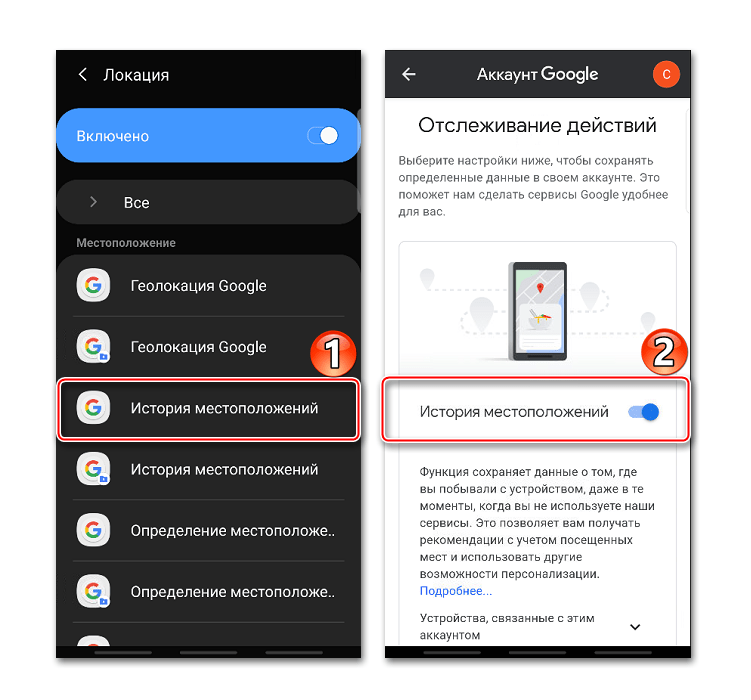
Посмотреть или удалить историю можно в специальном разделе приложения Google Maps.
-
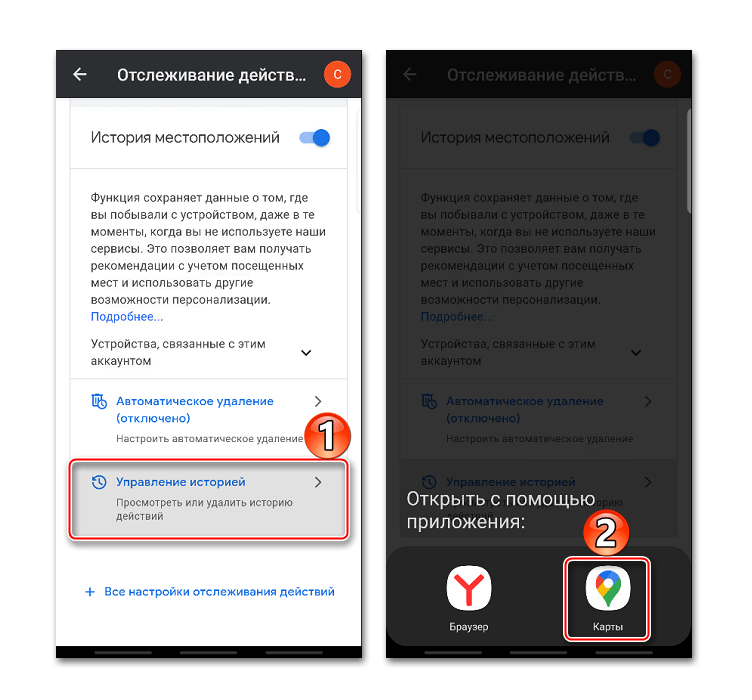
Открываем раздел «Хронология», так как там будут храниться все данные. Для этого нажимаем «Управление историей» и выбираем приложение «Карты».
О других способах просмотра истории с помощью браузера и приложения «Гугл Карты» написано в отдельной статье.

Отправка геоданных с помощью ELS
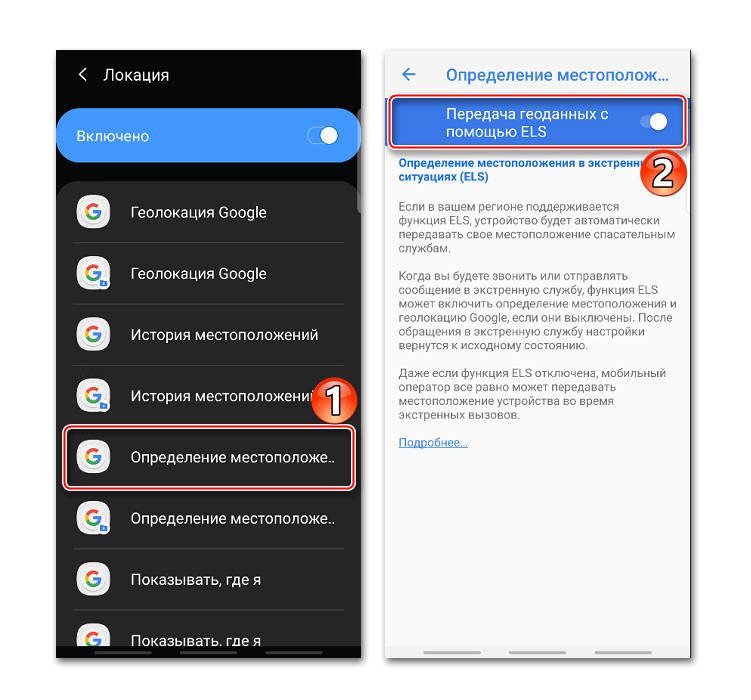
Функция предназначена для экстренных ситуаций, например, если вы заблудились. При наборе в службу спасения устройство автоматически, минуя сервисы Google, передаст местоположение спасательным службам. Чтобы включить функцию, тапаем «Определение местоположения с помощью ELS» и перемещаем ползунок вправо.
Передача местоположения другим пользователям
Функция «Показывать, где я» — это возможность показать выбранным людям, где вы были, где находитесь сейчас и как передвигались. Этим пользователям станут доступны ваше имя, фото и маршруты передвижения. Они будут получать сведения об устройстве (уровень заряда, статус GPS), а также видеть места, привязанные к аккаунту.

Воспользоваться опцией можно, даже если у пользователя нет аккаунта Google. В этом случае ему будет отправлена ссылка.
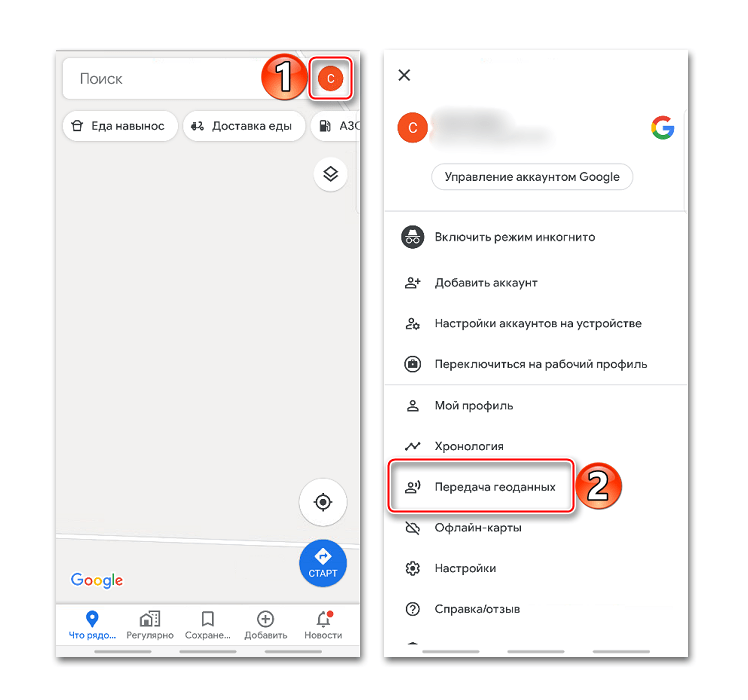
-
Открываем приложение Гугл Карты, тапаем по иконке аккаунта и жмем «Передача геоданных».
Как настроить свой город на телефоне
Как включить или отключить функцию определения местоположения:
- Проведите по экрану сверху вниз.
- Нажмите на значок «Геолокация» и удерживайте его. Если значка «Геолокация» нет:
- Выберите Геолокация Определение местоположения.
- Включите или отключите параметр Более точное определение местоположения.
Как установить свое местоположение
Как передать геоданные:
- Добавьте его адрес электронной почты, привязанный к аккаунту, в Google Контакты.
- На устройстве Android откройте приложение «Google Карты»
- Нажмите с вашим значком профиля Передача геоданных «Добавить пользователей».
- Укажите период, в течение которого будет открыт доступ к вашим геоданным.
Как изменить местоположение в настройках
Как изменить настройки доступа к данным о местоположении:
- Откройте Chrome. на устройстве Android.
- Справа от адресной строки нажмите на значок «Ещё» Настройки.
- Нажмите Настройки сайтов Местоположение.
- Переведите переключатель Местоположение в нужный режим.
Как настроить точное местоположение
Как увеличить точность геолокации:
- Откройте приложение «Настройки» на устройстве Android.
- Выберите Местоположение.
- Установите переключатель в положение ВКЛ.
- Выберите Определение местоположения По всем источникам.
Почему меня определяет в другом городе
Факторы, влияющие на определение местоположение
Облачность и сильные порывы ветра, а также ливни. Из-за туннелей, эстакад и в горной местности сигнал может не ловить или показывать неправильную геолокацию. GPS выключен в настройках. Плохое качество или блокировка антенны GPS в смартфоне (встречается у Galaxy Z Flix).
Что будет если поменять регион в телефоне
На что влияет смена региона
Громкость и качество звука; работоспособность Face ID; скорость выхода обновлений; плавность анимационных эффектов.
Как показать где я нахожусь
Определение местонахождения в разных телефонах с помощью приложения Google Maps:
- В настройках разрешите использование / определение вашего местонахождения.
- Разрешите приложению Google Maps определение местонахождения.
- При открытии приложения Google Maps на экране появится синяя точка с Вашим местонахождением.
Какое приложение запрашивает местоположение
Заходим в настройки устройства и ищем «Защита и местоположение» (если такого пункта нет, ищем просто «Местоположение»). Переходим в новое меню и выбираем «Местоположение». В этом разделе есть меню «Последние геозапросы» со списком приложений, которые последними запрашивали геолокацию.
Где находится геолокация в телефоне
Установить общие настройки геолокации
Перейдите в Настройки устройства. В блоке Личные данные выберите пункт Местоположение. Сдвиньте переключатель в положение ВКЛ (разрешить определять ваше местоположение) или ВЫКЛ (запретить отслеживать местоположение).
Как сменить регион на андроид
- Откройте приложение Google Play. на устройстве Android.
- В правом верхнем углу экрана нажмите на значок профиля.
- Выберите Настройки Общие Настройки аккаунта Страна и профили.
- Укажите нужную страну.
Как сбросить свою локацию
Геолокация в Гугл Мапс:
- Запустите Google Maps у себя на смартфоне;
- Нажмите на свою точку на карте и удерживайте;
- Затем выберите «Поделиться местоположением»;
Как поменять Геолокацию на телефоне айфон
Изменение региона с помощью iPhone или iPad:
- Откройте приложение «Настройки».
- Нажмите на свое имя, затем нажмите «Медиаматериалы и покупки».
- Нажмите «Просмотреть».
- Нажмите «Страна/регион».
- Нажмите «Изменить страну или регион».
- Выберите новые страну или регион, затем просмотрите положения и условия.
Почему Гугл карта показывает неправильное местоположение
Если Google Maps при определении вашего местоположения демонстрируют слишком большую погрешность, это можно исправить. Скорее всего, причина, по которой карты стали давать сбой, кроется в том, что у вас отключены службы определения местоположения.
Почему айфон неправильно определяет геолокацию
Если вы включили все настройки выше и при этом на Айфоне неправильно показывает геолокацию, попробуйте следующее: Проверьте, имеет ли iPhone доступ в интернет. Убедитесь, что время и дата установлены верно. Выключите и включите авиарежим на смартфоне.
Как изменить местоположение на другой город
Для этого сначала нажмите в приложении GO, а потом Settings — откроется раздел «Для разработчиков». Затем найдите пункт «Выбрать приложения для фиктивных местоположений» и выберите с его помощью Hola Fake GPS location. Далее, перейдите в настройки аппарата и откройте раздел, отвечающий за параметры местоположения.
Как изменить домашний город
Как изменить домашний или рабочий адрес:
- Откройте Google Карты и войдите в аккаунт.
- Введите дом или работа в окне поиска.
- Рядом с нужным адресом нажмите Изменить.
- Введите новый адрес и нажмите Сохранить.
Как изменить регион на телефоне самсунг
Для смены региона последовательность нажатий клавиш следующая: MUTE — RETURN — VOL+ — CH+ — MUTE (MUTE — откл./вкл. звука — нажатие на кнопку «VOL», RETURN — стрелка). Примечание: для разных серий телевизоров Samsung код, указанный выше может отличаться.
Как установить местоположение по номеру телефона
Для определения местонахождения человека необходимо набрать на смартфоне комбинацию *148*номер# и нажать на вызов. В первую очередь необходимо позвонить по номеру *119*01#, после, когда услуга подключится, чтобы определить местонахождение человек необходимо набрать *119# вызов.
Как работает система геолокации
Геолокация в Интернете часто работает через WHOIS-сервер, запрашивая по IP-адресу физический адрес его владельца. Данные геолокационного программного обеспечения об IP-адресе могут включать в себя страну, регион, город, почтовый индекс, широту, долготу и часовой пояс.
Как добавить место в Google Maps
Как добавлять места:
- Войдите в Мои карты на компьютере.
- Откройте существующую карту или создайте новую. На карту можно добавить до 10 000 линий, фигур или мест.
- Нажмите «Добавить».
- Выберите слой и нажмите на нужное место. Один слой может содержать до 2000 линий, фигур или мест.
- Введите название места.
- Нажмите Сохранить.
Как настроить регион в гугле
Как настроить приоритетный показ результатов из определенной страны или региона:
- Выберите на главной странице пользовательского поиска нужную систему.
- Нажмите Настройка, а затем откройте вкладку Основные сведения.
- В разделе Регион выберите из списка нужную страну или регион.
Как сайт определяет местоположение
Местоположение пользователя определяется с помощью геолокации либо проверки IP-адреса.
Как улучшить GPS на телефоне Xiaomi
[Устройства Xiaomi] Как повысить точность определения местоположения?:
- Активируйте сервисы локации
- Предоставьте iSharing разрешение на доступ к местоположению
- Убедитесь, что интернет-соединение активно
- Включи вайфай
- Включить использование мобильных данных
- Отключить Хранитель данных / Ограничение данных
Как изменить регион в телефоне
- Откройте приложение Google Play. на устройстве Android.
- В правом верхнем углу экрана нажмите на значок профиля.
- Выберите Настройки Общие Настройки аккаунта Страна и профили.
- Укажите нужную страну.
Как изменить свой регион
Его можно изменить в любое время:
- Выберите Пуск > Параметры > Время и язык > Регион.
- В разделе Страна или регион выберите новый регион. Его можно изменить в любое время.
Как настроить город в айфоне
Изменение региона с помощью iPhone или iPad:
- Откройте приложение «Настройки».
- Нажмите на свое имя, затем нажмите «Медиаматериалы и покупки».
- Нажмите «Просмотреть».
- Нажмите «Страна/регион».
- Нажмите «Изменить страну или регион».
- Выберите новые страну или регион, затем просмотрите положения и условия.
Возможность определения местоположения на мобильном устройстве является одним из самых полезных инструментов для пользователей. Она позволяет получать рекомендации о ближайших заведениях, настраивать погоду и транспорт в соответствии с текущим расположением и многое другое. Однако, настройка геолокации на смартфоне может вызвать определенные проблемы. мы рассмотрим основные методы настройки города на телефоне и причины, влияющие на определение местоположения.
Первый способ установить город вручную. Для этого нужно нажать на название города на главной странице и перейти к разделу Местоположение. Отключите опцию Определять город автоматически и введите нужный город в поле ввода. Затем сохраните настройки.
Второй способ — включить или отключить функцию определения местоположения. Настройки доступа к данным о местоположении можно изменить в приложении Google Карты или в настройках устройства. Для этого нужно провести по экрану сверху вниз, нажать на значок «Геолокация» и удерживать его. Если значка «Геолокация» нет, то выберите Геолокация Определение местоположения и включите или отключите параметр Более точное определение местоположения.
Как установить свое местоположение на устройстве Android? Добавьте адрес электронной почты, привязанный к аккаунту, в Google Контакты и откройте приложение «Google Карты». Нажмите с вашим значком профиля Передача геоданных «Добавить пользователей» и укажите период, в течение которого будет открыт доступ к вашим геоданным.
Однако, иногда определение местоположения может быть неточным или неправильным. Это может быть вызвано различными факторами, такими как облачность и сильные порывы ветра, а также ливни. Из-за туннелей, эстакад и в горной местности сигнал может не ловить или показывать неправильную геолокацию. GPS может быть выключен в настройках, также плохое качество или блокировка антенны GPS в смартфоне (встречается у Galaxy Z Flix).
Смена региона на телефоне может повлиять на некоторые параметры, такие как громкость и качество звука, работоспособность Face ID, скорость выхода обновлений, плавность анимационных эффектов.
Наконец, чтобы узнать, какое приложение запрашивает местоположение, нужно зайти в настройки устройства и выбрать «Защита и местоположение» или «Местоположение». В этом разделе есть меню «Последние геозапросы» со списком приложений, которые последними запрашивали геолокацию.
В заключение, настройка геолокации на мобильном устройстве может быть полезным инструментом для пользователей. Однако, при определенных условиях местоположение может быть неточным. В этом случае, необходимо проверить настройки определения местоположения и устранить возможные проблемы.
Как на телефоне в браузере “Яндекс” настроить город?
Браузеры давно научились определять точное местоположение пользователей и использовать сведения о геолокации в рекламных целях. Если появилась необходимость изменить регион вручную, следует разобраться, как настроить город в Яндексе на телефоне.
Для чего Яндекс хочет узнать наше местоположение
Сейчас многие мобильные приложения способны отслеживать пути передвижения пользователей. Особенно это заметно, если на смартфоне активирована опция GPS-навигации.
Более того, гугл-карты ведут хронологию, собирая данные о том, какие места посещал владелец устройства. Яндекс по аналогичному сценарию вычисляет область, где в данный момент находится человек, и учитывает его текущее местоположение.
Данные о геопозиции пользователей позволяют сформировать точную поисковую выдачу. Если поисковик определяет страну или конкретный населенный пункт, то результаты окажутся более релевантными.
Как многие заметили, при вводе поискового запроса выпадают сайты, где предлагаются товары или услуги в том населенном пункте, в котором находится пользователь. Также функция определения места используется для облегчения вызова такси.
Если местоположение будет видимым, это позволит подать машину к нужному адресу. Кроме быстрого вызова водителя такси, вычисление геометки помогает посмотреть на карте ближайшие учреждения с подсчитанным расстоянием до них.

Еще определение точного положения клиента позволяет уточнить наличие требуемого товара и его стоимость в заданном регионе. Многие интернет-магазины просят подтвердить свое нахождение в определенном регионе или выбрать другой, чтобы актуализировать данные на странице.
Как настроить город в погоде Яндекс
Помимо всего перечисленного, поисковая система собирает данные о местонахождение для показа происшествий в новостях и предстоящих мероприятий в конкретном регионе. Не менее важно информировать пользователя об актуальной погоде.
Эта информация представлена на начальной странице внизу поисковой строки. Погода демонстрируется на экране, исходя из текущего населенного пункта. Это касается и остальных сервисов экосистемы «Яндекс». Если геотег определен ошибочно, можно его изменить, кликнув по кнопке «Уточнить местоположение».

Как сменить город с телефона
Если по какой-то причине Яндекс в телефоне показывает другой город, это можно исправить самостоятельно. Для этого предусмотрена возможность изменения геопозиции. Можно выбрать не только другой регион, но и любую страну.
Алгоритм действий, как настроить город в Яндексе на Андроиде, включает в себя:
- Зайти на стартовую страницу, где под строкой поиска будет отображаться текущий город.
- После этого должно произойти перенаправление на страницу «Местоположение».

- Здесь понадобится снять галочку с пункта «Определять автоматически».
- В верхней строке поставить нужный город и сохранить изменения.
По умолчанию Яндекс определяет правильное местонахождение, используя IP-адрес гаджета, с которого пользователь выходит в Интернет. Также региональная привязка выполняется благодаря вычислению положения точек доступа Wi-Fi и ячеек сотовой сети.
В мобильной версии браузера предусмотрена возможность изменения региона. Установить город в Яндексе на смартфоне можно с помощью ручной калибровки или автоматического определения.
Если нажать на кнопку «Найти меня», то можно уточнить текущее место. Запретить отслеживать свое геоположение не получится, зато допускается указать другой горд в настройках.
Смена города в полной версии Яндекса
Если захотелось поменять город в десктопной версии поисковика навсегда, следует выполнить такие действия:
- На стартовой странице Яндекса отыскать раздел «Настройка».
- Перейти к пункту «Изменить город».

- В графе «Город» прописать тот, который нужен.

Для уточнения местоположения следует воспользоваться функцией «Найти меня». Это позволит автоматически определить свое нахождение. Это целесообразно во всех случаях, кроме тех, когда показывается неверный населенный пункт или требуется работать с геотаргетингом. Чтобы устанавливать место вручную, необходимо отключить автоопределение географического положения.
Как настроить другой город на телефоне
В современных телефонах есть возможность настроить другой город для отображения актуальной информации о погоде, времени и других событиях. Это особенно полезно, если вы часто путешествуете или интересуетесь условиями в других регионах. Настройка другого города на телефоне может быть простой задачей, если вы знаете несколько простых шагов.
Первым шагом в настройке другого города на телефоне является открытие раздела «Настройки» на вашем устройстве. Обычно иконка «Настройки» выглядит как шестеренка или зубчатое колесо и находится на главном экране или в списке приложений. Чтобы открыть раздел «Настройки», просто щелкните на иконке.
После открытия раздела «Настройки» вам нужно найти и выбрать опцию «Погода» или «Время и погода». В зависимости от вашей модели телефона и операционной системы, названия и расположение опции могут отличаться. Обычно опция «Погода» находится в разделе «Система» или «Соединения», а опция «Время и погода» — в разделе «Дисплей» или «Оформление».
После выбора опции «Погода» вам предложат ввести название или координаты города, который вы хотите настроить. Если вы знаете название города, просто введите его в соответствующее поле. Если же вы не знаете название города, но знаете его координаты, введите их вместо названия. После ввода названия или координаты, сохраните настройки и закройте раздел «Настройки». Теперь ваш телефон будет отображать актуальную информацию о погоде, времени и других событиях в выбранном вами городе.
Не забудьте проверить, подключено ли ваше устройство к интернету, чтобы информация о погоде и других событиях в выбранном городе была актуальной.
Как настроить другой город на телефоне: пошаговая инструкция
Шаг 1: Откройте настройки телефона.
Шаг 2: Найдите и выберите раздел «Дата и время».
Шаг 3: Нажмите на опцию «Настройки часового пояса».
Шаг 4: Выберите город, который вы хотите установить.
Шаг 5: Нажмите на кнопку «Сохранить» или «Принять» для применения настроек.
Шаг 6: Закройте настройки и проверьте, изменился ли город на вашем телефоне.
Примечание: Если вы не нашли опцию «Настройки часового пояса», вы можете воспользоваться поисковой строкой в настройках телефона и найти соответствующую опцию.
Откройте настройки устройства
Если вы хотите настроить другой город на своем телефоне, откройте настройки на устройстве. Обычно значок настроек выглядит как шестеренка или зубчатое колесо и находится на главном экране или в панели быстрого доступа.
Найдите и нажмите на значок настроек, чтобы открыть меню настроек устройства.
Если вы не знаете, где находится значок настроек, попробуйте поискать возле иконок приложений, в нижней части экрана или сверху в правом углу. Если вы все еще не можете найти настройки, попробуйте просмотреть руководство пользователя для своего конкретного устройства.
Найдите раздел «Дата и время»
Чтобы настроить другой город на вашем телефоне, вы должны найти раздел «Дата и время». Этот раздел содержит настройки, позволяющие изменить часовой пояс и установить время в нужном городе.
Чтобы найти этот раздел, откройте настройки вашего телефона. Обычно для этого нужно найти иконку шестеренки или пункт меню с именем «Настройки» или «Системные настройки». Нажмите на эту иконку или пункт меню, чтобы открыть раздел настроек.
Внутри раздела настроек найдите и нажмите на пункт «Дата и время». Обычно он находится в разделе «Системные настройки» или «Общие настройки».
После того, как вы откроете раздел «Дата и время», вы увидите различные настройки, связанные с временем. Одна из этих настроек — часовой пояс. Найдите и нажмите на пункт «Часовой пояс».
Вам будет предложено выбрать нужный город или часовой пояс. Используйте поиск или прокрутите список, чтобы найти нужный вам город. Если вы не знаете точное название города, попробуйте ввести ближайший к нему крупный город.
После выбора нужного города, сохраните настройки, нажав на кнопку «Сохранить» или «Применить». Теперь ваш телефон будет отображать время и дату в выбранном городе.
Обратите внимание, что настройка города в телефоне может влиять на функции, связанные с временем, такие как будильник или автоматическое обновление времени. Убедитесь, что вы установили правильный город, чтобы избежать непредвиденных проблем.
Выберите пункт «Настройка временной зоны»
Для того чтобы указать другой город на вашем телефоне, вам необходимо выбрать пункт «Настройка временной зоны». Эта опция позволяет изменить временную зону на вашем устройстве и указать город, в котором вы хотите установить текущее время.
Чтобы открыть эту настройку, следуйте указанным ниже шагам:
- Откройте меню «Настройки» на вашем телефоне.
- Прокрутите вниз и выберите раздел «Дата и время».
- В открывшемся окне найдите опцию «Настройка временной зоны» и нажмите на нее.
После того, как вы выбрали пункт «Настройка временной зоны», вам может быть предложено выбрать город из списка или ввести его название вручную. Выберите нужный город и подтвердите свой выбор.
Теперь ваш телефон будет показывать время и дату в выбранном городе. Обратите внимание, что настройки временной зоны могут быть разные в зависимости от модели и операционной системы вашего устройства, поэтому эти шаги могут незначительно отличаться.