Что делать, если не загружаются приложения из App Store
Магазины приложений удобны тем, что все нужные приложения сразу собраны в одном месте. Если речь идет об App Store, то это еще и безопасно: правила размещения приложений в магазине Apple настолько суровые, что разработчикам приходится очень долго подгонять свои программы и игры под эти требования. К сожалению, часто происходит так, что приложения из App Store не скачиваются: это касается и первичной установки, и обновления уже существующих приложений в iPhone. Не стоит паниковать — всему есть логическое объяснение. Давайте разберемся, что делать, если не скачиваются приложения из App Store.
Разбираемся, как быть, если не загружаются или не обновляются приложения из App Store
Перед началом всех манипуляций убедитесь, что ваш iPhone подключен к Интернету: зачастую смартфон может иметь плохой сигнал сотовой связи. Подключитесь к Wi-Fi, если есть такая возможность.
Страница состояния системы Apple
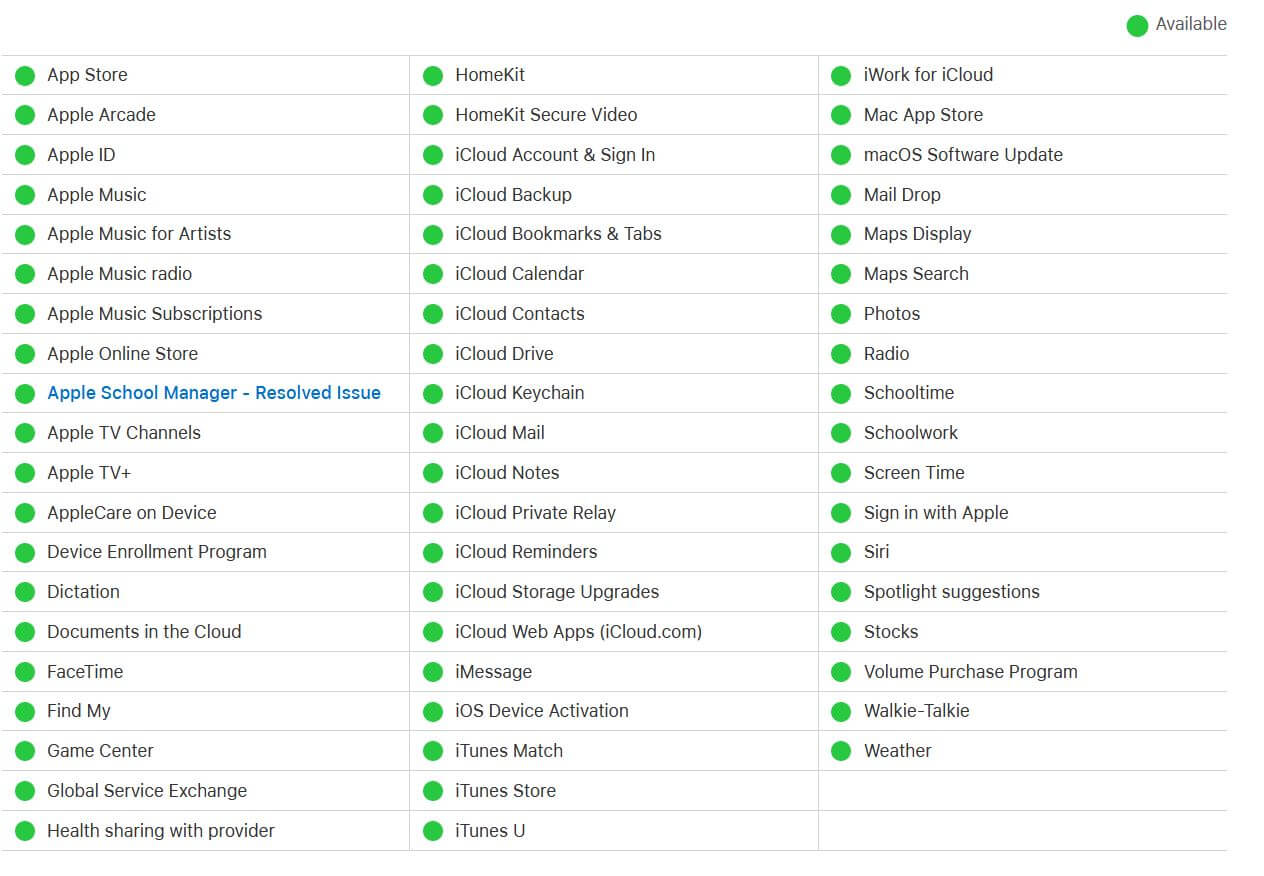
Страница состояния систем Apple позволяет узнать, все ли службы работают корректно
Первым делом, когда сталкиваетесь с нерабочими приложениями, например, ожидание активации в iMessage, проверьте состояние серверов Apple. Это можно сделать, когда некоторые функции не работают: обновление и установка приложений — в их числе. Для этого перейдите по ссылке и просмотрите информацию: если рядом с сервисом зеленый значок, то все в порядке, если красный или желтый — произошел сбой и нужно подождать какое-то время.
Как остановить загрузку приложения на Айфоне
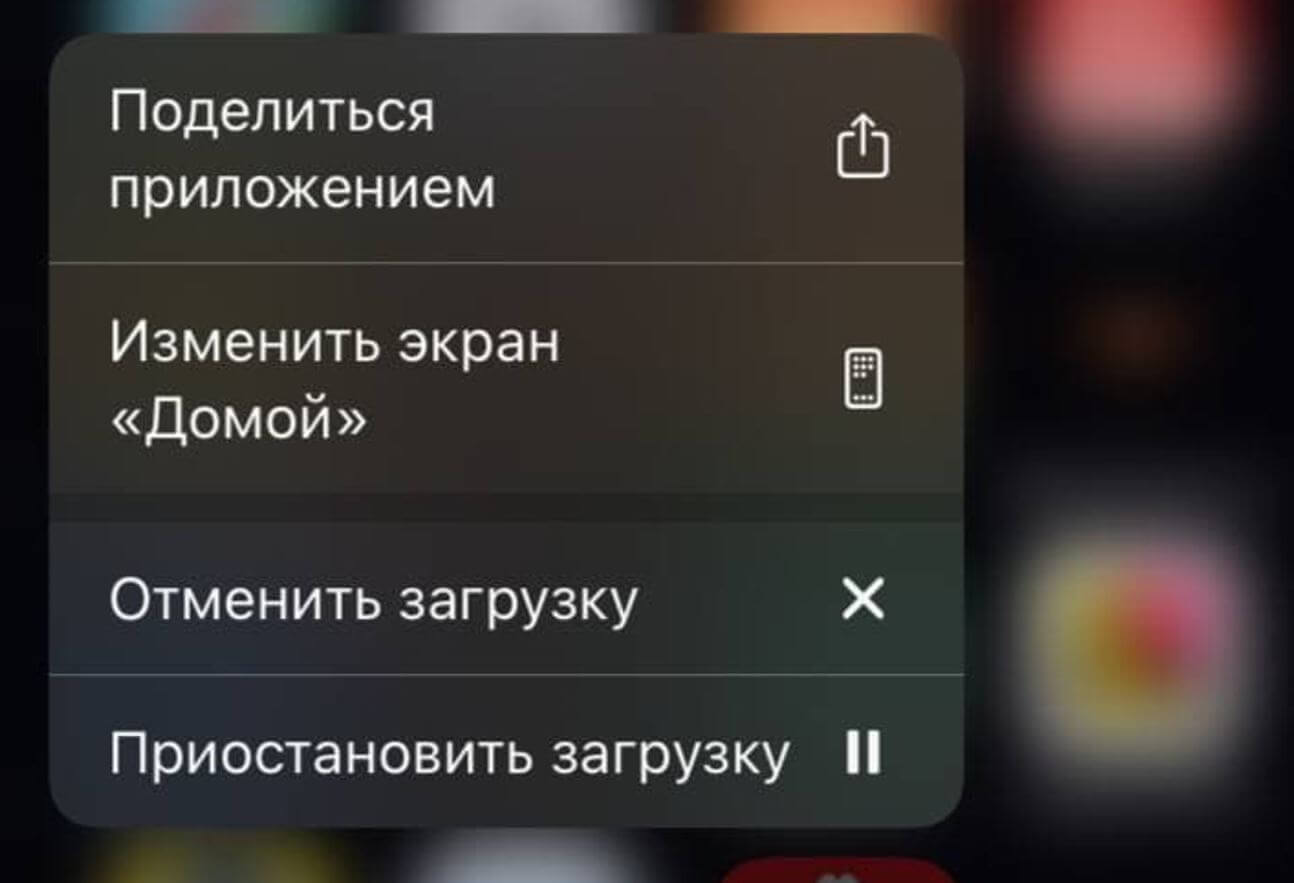
Попробуйте отменить загрузку или приостановить ее
Одним из самых действенных методов является приостановление загрузки или обновления приложения в App Store. Для этого выйдите на главный экран iPhone, найдите ярлык загружаемого или обновляемого приложения и нажмите на него один раз, чтобы приостановить, и второй — чтобы продолжить загрузку. Обычно такой метод помогает справиться с зависшей загрузкой.
Как включить авиарежим на Айфоне
Еще одним наиболее простым методом является включение авиарежима на iPhone, с помощью которого можно на время деактивировать все сетевые модули iPhone и перезапустить Интернет-соединение.
- Вызовите Пункт управления свайпом;
- Нажмите кнопку «Авиарежим»;
- Подождите 15-20 секунд, после чего отключите режим полета.
Не помогло? У нас есть еще несколько отличных способов.
Автоматическая загрузка приложений Айфон
В iOS по умолчанию включены многие функции, среди которых есть автоматическое скачивание обновлений приложений. По каким-то причинам функция может отключена или в ее работе возник сбой. Проверьте состояние этой настройки, выключите и включите ее заново. Кроме того, иногда загрузки по сотовой сети могут быть ограничены. Проверяем.
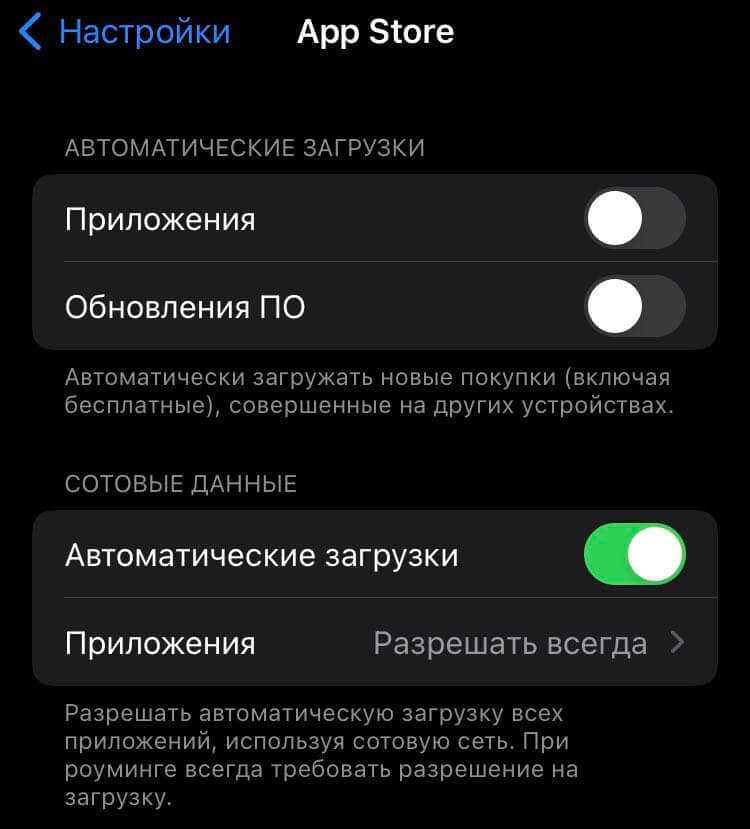
Проверьте автоматическую загрузку приложений в App Store
- Зайдите в Настройки, выберите «App Store»;
- Активируйте ползунок возле «Приложения» и «Обновления ПО» в самом верху;
- Чуть ниже выберите «Приложения», затем «Разрешать всегда» — этот параметр позволяет автоматически загружать большие обновления по сотовой сети.
Как скачать приложение на Айфон
Еще один способ, который позволяет разобраться с остановившейся загрузкой в App Store — это запуск параллельного процесса. Такой метод помогает стимулировать скачивание. Просто зайдите в App Store, выберите любое приложение и скачайте его — вполне вероятно, что после завершения скачивания заработает и «вставшая» проблемная загрузка.
Как переустановить приложение на Айфоне
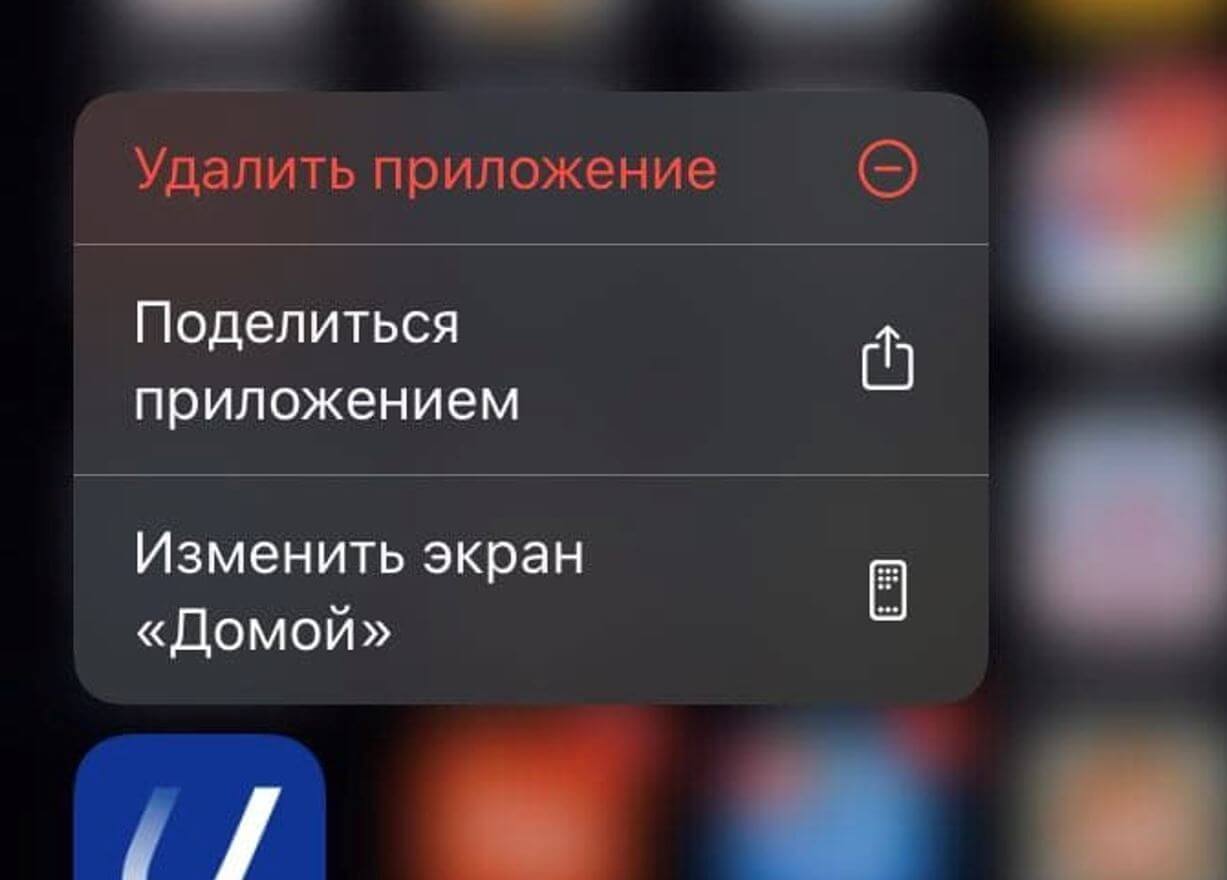
Попробуйте удалить приложение и скачать его заново
Если проблема не устраняется, то можно попробовать удалить (если устанавливаете обновление) или отменить его установку, если скачиваете впервые. Это можно сделать с помощью долгого нажатия на ярлык приложения на главном экране. Нажмите «Отменить загрузку», затем «Удалить приложение».
Как выйти из Apple ID
Еще один наиболее простой способ, который стоит применить, если не загружается приложение на iPhone — это выход из учетной записи Apple ID в App Store и повторный вход.

Попробуйте выйти из Apple ID в App Store
- Зайдите в App Store и нажмите на собственную аватарку в правом верхнем углу;
- Прокрутите список до самого низа и выберите «Выйти», а затем подтвердите выход;
- Перезагрузите iPhone и запустите заново App Store, введя данные Apple ID;
- Попробуйте повторно скачать приложение или загрузить обновления, с которым вы испытывали проблему.
Подписывайтесь на наш Яндекс.Дзен: пишем об Apple и не только!
Сброс сетевых настроек iPhone
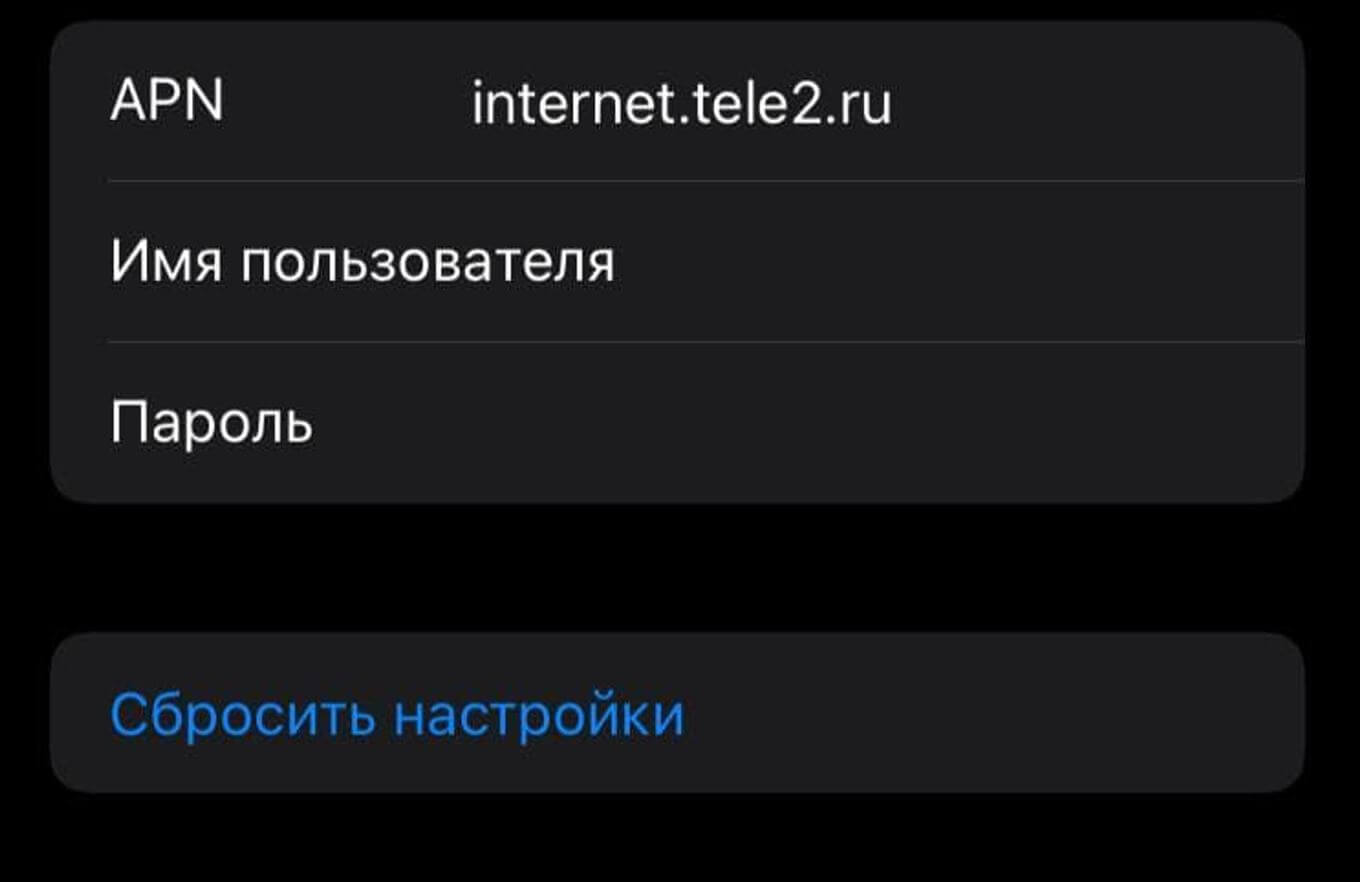
Сброс настроек Сети — отличный способ решить проблему со скачиванием на iPhone
Это самый радикальный способ, который, надеемся, вам не пригодится. Но сброс с высокой вероятностью может помочь избавиться от проблемы и восстановить работоспособность App Store, заставив снова загружать приложения. Скорее всего, вся проблема в конфигурации сети, а не смартфона, поэтому сделайте сброс настроек сети.
- Зайдите в Настройки;
- Выберите «Сотовая связь»;
- Зайдите в пункт «Сотовая сеть передачи данных»;
- В самом низу нажмите «Сбросить настройки» и подтвердите выбор;
- После перезагрузки попробуйте установить или обновить приложение.
Столкнулись с проблемой? Пишите в наш Telegram-чат: постараемся найти решение!
Приложения из App Store не скачиваются и не обновляются. Что делать
 В закладки
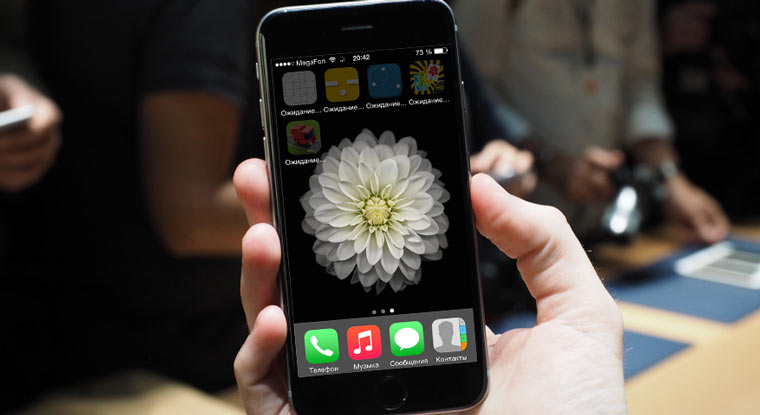
Десять последовательных вариантов решения проблемы.
«При Джобсе такого не было», – первая фраза, которая приходит в голову, когда битый час пытаешься привести в чувства застывшую серую иконку загружаемого приложения из магазина App Store.
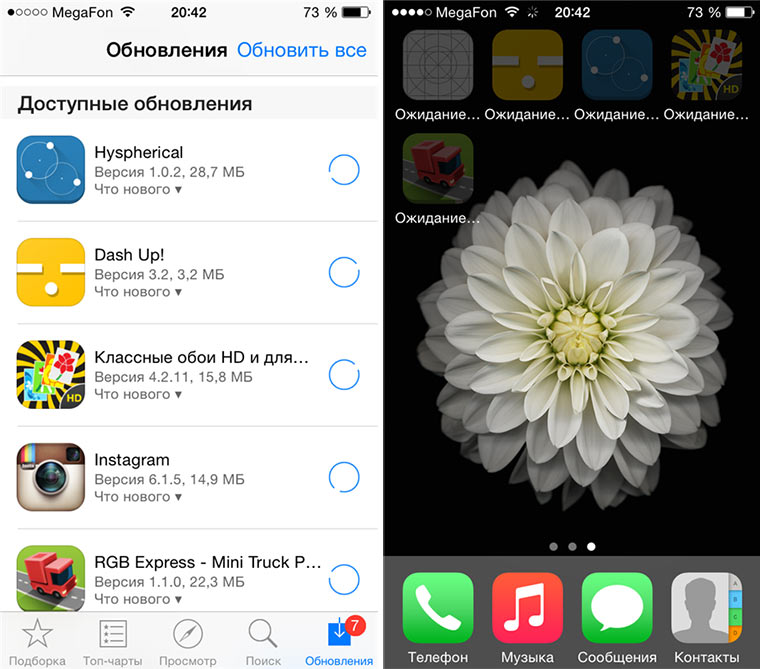
По поводу проблем с обновлением софта и ошибкой при загрузке приложений Apple комментариев не дает. Решение приходится искать, поочередно проходя все этапы: от простого сложного.
Примечание: Для борьбы с проблемой «серых иконок ожидания» и ошибками при загрузке приложений из App Store рекомендуется выполнять все этапы поочередно. В любой момент загрузка может пойти дальше и необходимость в осуществлении последующих шагов, описанных в данной инструкции, отпадет.
Шаг 0. Читайте новости
Прежде, чем ругать свой смартфон или планшет, не поленитесь просмотреть ленту новостей iPhones.ru:) Вероятно, вы найдете новость о том, что «сервера App Store упали» или магазин приложений App Store испытывает проблемы, а компания делает все возможное чтобы исправить сложившуюся ситуацию.
Шаг 1. Проверить интернет-соединение
Причиной, по которой приложение может не загружаться и не обновляться, может стать банальное отсутствие интернет-трафика или проблемы в работе окружающей вас беспроводной сети Wi-Fi. Иконка работающего Wi-Fi, 3G или LTE еще ни о чем говорит.
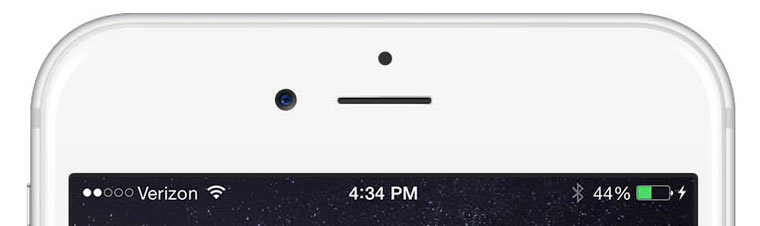
Решение: Откройте браузер Safari и перейдите на любую интернет-страницу. Если со связью все в порядке – двигаемся дальше.
Шаг 2. Остановить загрузку
Зависшая серая иконка, пребывающая в статусе «Ожидание» или «Загрузка» продолжительное время, – повод для того, чтобы остановить скачивание.
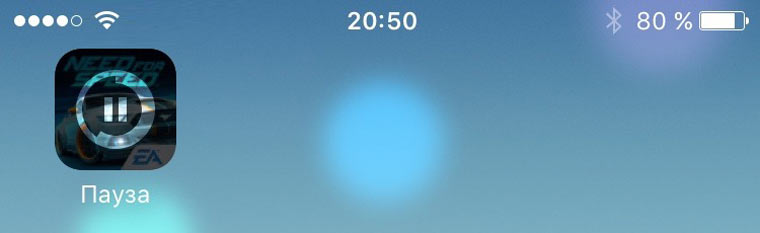
Решение: Тапните по иконке, тем самым остановив загрузку. Повторный тап может стать решением проблем и приложение начнет загружаться.
Шаг 3. Включить-выключить авиа-режим
Возобновить загрузку можно попробовать и с помощью кратковременного перехода в режим «В самолете».

Решение: Находясь на экране Springboard, выполните свай снизу-вверх и нажмите на изображение самолета. Подождите несколько секунду и отключите режим повторным тапом по иконке.
Шаг 4. Удалить приложение с повторной установкой
Помочь в сложившейся ситуации может полное удаление приложения (в случае, если это возможно) с дальнейшей повторной установкой.
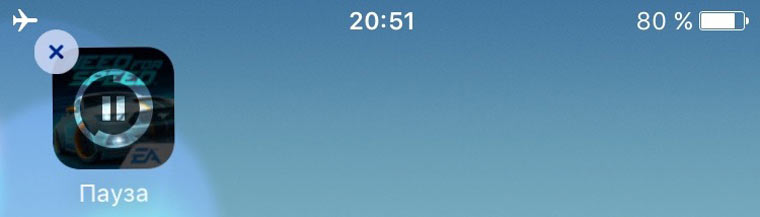
Решение: Зажмите палец над «проблемной иконкой» и дождитесь перехода в режим редактирования (трясущиеся иконки). Тапните по появившемуся у иконки крестику и удалите приложение. Откройте магазин App Store и выполните повторную установку.
Шаг 5. Параллельная установка второго приложения
Восстановить загрузку и наладить соединение с магазином App Store можно с помощью скачивания любого дополнительного приложения.
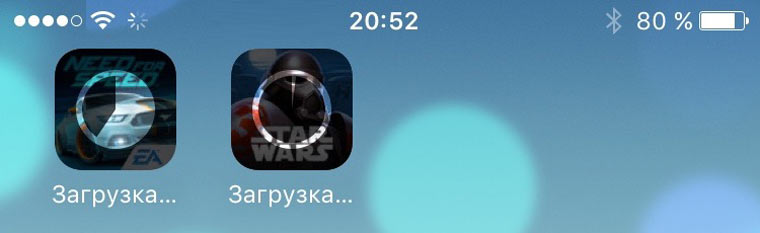
Решение: В магазине App Store загрузите любое попавшееся приложение. После старта загрузки, подвисшее приложение может автоматически продолжить установку.
Шаг 6. Повторный вход в учетную запись
Реанимировать зависшее приложение можно с помощью выхода из учетной записи с повторной авторизацией.
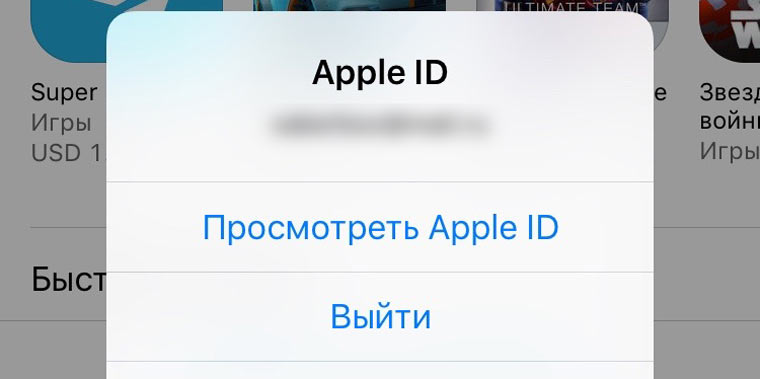
Решение: Откройте магазин приложений App Store на iOS-устройстве и перейдите на вкладку Подборка. Тапните по имени вашей учетной записи и в открывшемся окне выберите пункт Выйти. На той же странице вновь войдите в учетную запись и повторите загрузку приложения.
Шаг 7. Перезагрузка iOS-девайса
В качестве еще одного варианта лечения подвисшего и застопорившегося на загрузке «серого» приложения можно прибегнуть к перезагрузке устройства.
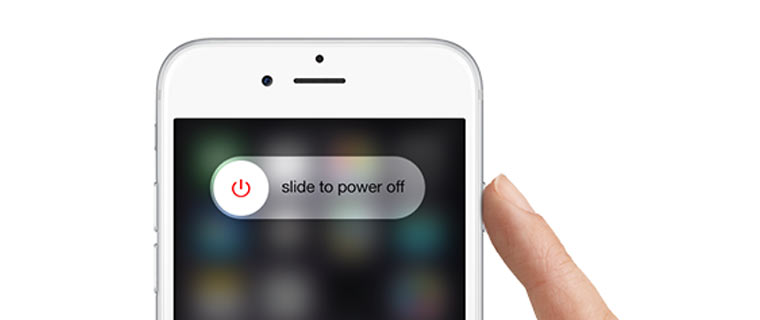
Решение: Зажмите клавишу Power и отключите устройство. После повторного включения приложение может автоматически начать установку. Как вариант, воспользуйтесь жесткой перезагрузкой: в течение нескольких секунд удерживайте зажатыми клавиши Power и Home.
Шаг 8. Синхронизация покупок с Mac/PC
Если ни один из вышеперечисленных пунктов не помог, а приложение по-прежнему наотрез отказывается загружаться (при это нет возможности ни приостановить установки, ни удалить его), необходимо провести синхронизацию со стационарной версией iTunes.
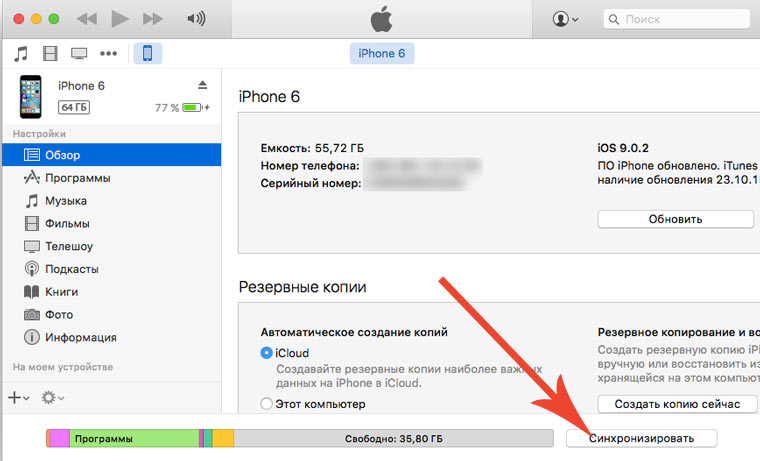
Решение: Подключите iOS-девайс к компьютеру или ноутбуку с запущенным приложением iTunes. Убедитесь, что выполнен вход в действую учетную запись Apple ID (аккаунт под которым приложение загружается из магазина App Store должен совпадать с авторизованным в iTunes). Выберите пункт «Синхронизация».
Шаг 9. Полный сброс настроек
Возобновить загрузку приложения можно кардинальным способом, осуществив полный сброс настроек.

Решение: Начните с малого и осуществите Сброс настроек сети: откройте Настройки – Сброс – Сбросить настройки сети. В случае, если и это не помогло, приготовьтесь к полному сбросу всех настроек. Перед выполнением этого действия создайте резервную копию iOS-девайса. Откройте Настройки – Основные – Сброс – Сбросить все настройки.
Шаг 10. Переход в режим DFU
Последней надеждой на возможность получить желаемое приложение или обновление прямо сейчас может стать перевод смартфона или планшета в режим DFU.
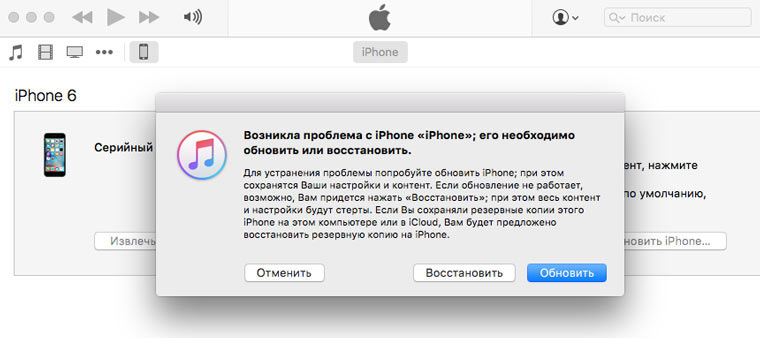
Решение: Подключите устройство к компьютеру. Запустите iTunes. Зажмите клавишу Power и сразу же Home. Удерживайте в течение 10 секунд. Устройство перезагрузится. Продолжайте удерживать обе клавиши вплоть до появления логотипа Apple. В момент, когда на экране появится бело яблоко, отпустите клавишу Power, а клавишу Home удерживайте до появления логотипа iTunes с подключенным кабелем. После того, как iTunes напишет о том, что iOS-устройство находится в режиме восстановления, из режима DFU можно выйти. Зажмите клавишу Power и Home одновременно, и удерживайте в течение 10 секунд до перезагрузки устройства.
В закладки
Не загружаются приложения из App Store?
Вы активный пользователь техники Apple? Тогда наверняка вы часто заходите в магазин приложений App Store, чтобы скачать то или иное приложение для своего гаджета от Apple. App Store не просто удобен и насыщен приложениями, но еще и безопасен. Таким образом, правила размещения приложений в магазине Apple весьма строгие, и их разработчики вынуждены долго подгонять свои программы и игры под эти требования. Бывает и так, что приложения из App Store никак не скачиваются: причем касается это не только установки в первый раз, но и обновления приложений, которые уже установлены на вашем iPhone. Без паники, спокойно — всему этому есть адекватное объяснение. Сейчас мы вместе разберемся, что делать в таких случаях.

С чего начать?
Давайте для начала убедимся, что ваш iPhone подключен к Интернету. Часто бывает так, что получаемый сигнал iPhone очень слабый, в таком случае постарайтесь подключиться к сети Wi-Fi.
Если проверить страницу состояния систем Apple, можно сделать выводы работают сейчас сервера или нет. Сделать это можно, когда некоторые функции не работают. Обновление и установка приложений — в числе таких функций. Просто перейдите по ссылке и просмотрите информацию: если рядом с сервисом зеленый значок, то все в порядке, если знак красный или желтый — значит случился сбой и нужно некоторое время подождать.

Постарайтесь отменить или приостановить загрузку приложения. Это один из самых рабочих методов. Для этого достаточно выйти на главный экран iPhone, найти ярлык загружаемого или обновляемого приложения и нажать на ярлык один раз, чтобы приостановить, и второй — чтобы продолжить загрузку. Порой такой метод помогает решить проблему с застывшей загрузкой.
Включите авиарежим и отключите его. Метод банальный, но иногда и он помогает решить проблему с подвисанием. Авиарежим деактивирует все сетевые модули iPhone и перезапускает ваше Интернет-соединение. Для этого:
- Вызовите Пункт управления свайпом;
- Нажмите кнопку «Авиарежим»;
- Подождите 15-20 секунд, и отключите режим полета.
Если это не помогло, вот вам еще несколько методов.

По умолчанию в iOS активировано множество функций, среди которых есть автоматическое скачивание обновлений для приложений. Возможно и такое, что автоматическая загрузка приложений будет отключена. Проверьте это, и поступите как в случае с авиарежимом: выключите и включите ее заново. А еще, загрузки по сотовой сети могут быть запрещены. Проверьте это, и разрешите приложениям загружать данные по мобильной сети. Вот как это проверить:
- Заходим в Настройки, находим «App Store»;
- Активируем переключатель возле «Приложения» и «Обновления ПО» в самом верху;
- Выбираем меню «Приложения», затем «Разрешать всегда» — эта опция позволяет автоматически загружать большие обновления по вашей сотовой сети.
Еще один действенный способ борьбы с остановившейся загрузкой в магазине App Store — это запуск еще одного параллельного процесса. Этот метод помогает поддерживать скачивание. Достаточно зайти в App Store, выбрать любое приложение и начать скачивание. Есть вероятность, что после завершения скачивания заработает и зависшая загрузка.
Можете еще попробовать удалить приложение и заново его загрузить. Это можно сделать с помощью долгого нажатия на ярлык приложения на главном экране. Нажмите «Отменить загрузку», затем «Удалить приложение»
Есть еще один относительно действенный способ решения проблем с загрузкой приложений. Просто выйдите из учетной записи Apple ID в App Store, а затем войдите в нее снова. Вот подробно о том, что необходимо сделать:
- Зайдите в App Store и нажмите на собственную аватарку в правом верхнем углу;
- Пролистайте список до самого низа и выберите «Выйти», а потом подтвердите выход;
- Перезагрузите iPhone и запустите заново App Store, введя данные Apple ID;
- Попробуйте повторно скачать приложение или загрузить обновления, с которым была проблема.
А вот еще отличный способ решить эту проблему — сброс настроек сети. Это иногда решает все проблемы связанные с загрузкой и скачиванием приложений на iPhone. Способ весьма радикальный, и советуем не начинать сразу с него, а прибегнуть лишь при невозможности остальных методов. Это с высокой вероятностью может помочь решить проблемы и восстановить работоспособность App Store, заставив снова загружать приложения. Есть вероятность, что вся проблема в настройке сети, а не АйФона, поэтому выполните сброс настроек сети. Для этого:
Почему не скачиваются приложения с app store
Не обновляется и не загружается приложения с AppStore [Решение]
new ipad 64GB wifi+4G
Прошивка: 5.1.1
Описание проблемы:
Недели 2 назад у меня перестал ipad обновлять и загружать приложения с AppStore. Приложения была в статусе ожидание. Уведомления не каких не было. Бывало какие то приложения загружались/обновлялись. Но 1 приложения была в ожидание до сего момента (около недели)
Искал решение этой проблемы, но кроме как перепрошиться не чего толкового не писали.
Предпринимались действия:
Сейчас случайно мой ipad взял человечек и зашел в iTunes. Там я увидел в Загрузках 2 подкаста которые не могут загрузиться. Удалил их от туда и о чудо все стало на место. Приложения загружается и обновляется.
И еще перепрошивка поможет только в том случае, если вы не будете восстанавливать резервную копию системы.
Сообщение отредактировал KUKUndrik — 20.09.16, 12:45
Лично мне помогла перезагрузка девайса.
Сообщение отредактировал levonbuh — 02.12.12, 23:37
Мда, проблема не решена. Что делать если тунцом не пользуешься? Кто поможет?
Сообщение отредактировал helvar — 05.12.12, 09:35
Как приложения обновлять, в апсторе висит куча приложений, обновляются только бесплатные, а те что через джейлбрейк ставил выдает, что у меня полноценая версия ПО и не могу его обновить. Версия 6.1, iPad mini
Сообщение отредактировал DarKaind — 08.04.13, 11:17
Не полноценная, а неполноценная
Через апстор никак
Искать в инете новые версии и добавлять руками в девайс через ifunbox
Сообщение отредактировал КараванН — 08.04.13, 11:25
MadFile,
Именно полноценная 🙂
А в сидит нет приложений для обновления?