Способы изменения шрифта на устройстве с Android

Если вам нужно изменить размер букв на клавиатуре, можете воспользоваться нашим отдельным руководством, где разобраны способы увеличения размера раскладки, но оно также подойдет и для уменьшения букв – достаточно действовать аналогичным с инструкциями образом.
Подробнее: Увеличение букв на клавиатуре в Android
Способ 1: Системные «Настройки»
Чаще всего изменить размер шрифта на устройстве с Android можно с помощью встроенных средств системы. В большинстве версий ОС такая возможность предусматривается:
- Запустите штатные «Настройки» и перейдите в раздел «Экран и яркость».
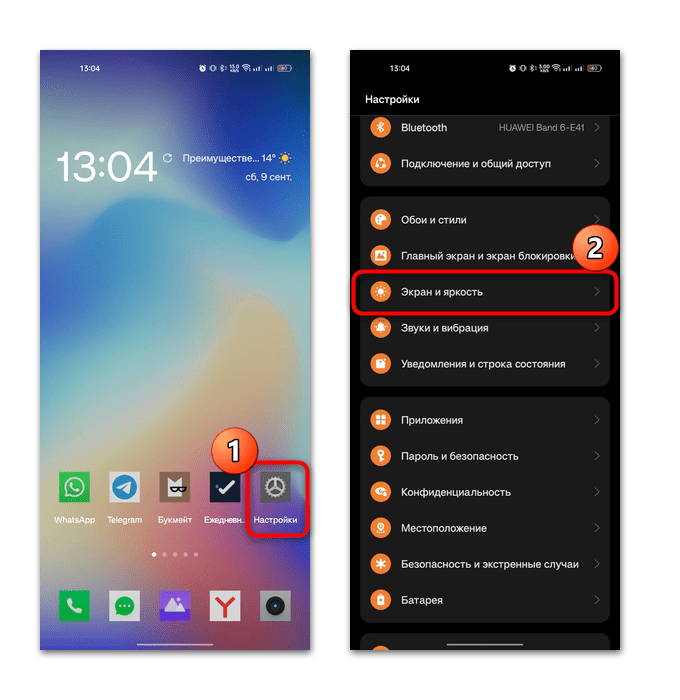
- В новом окне коснитесь строки «Шрифт», после чего станут доступны его параметры. Есть возможность изменить его размер с помощью ползунка – переводите его вправо для увеличения и влево, чтобы уменьшить буквы.
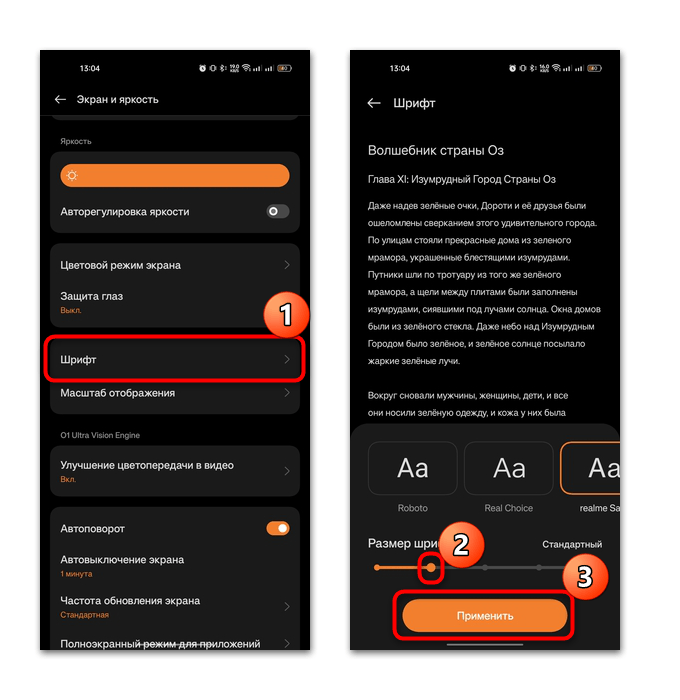
Помимо этого, также бывает доступен выбор стиля шрифта. В нашем случае предлагаются три варианта, но в некоторых версиях ОС он может быть больше.
Способ 2: Параметры стороннего лаунчера
Некоторые сторонние лаунчеры для Android также располагают расширенными настройками шрифта, чаще всего – его стиля. Мы не будем разбирать каждую из оболочек, поскольку их существует довольно довольно много. Кстати, о некоторых из них мы ранее писали в отдельном обзоре на сайте.
В большинстве лаунчеров нет изменения размера шрифта, но есть возможность выбирать стили, которые могут различаться и по размеру. В некоторых оболочках не предусматриваются настройки шрифта, например в Nova Launcher, но они есть в Go Launcher, и на его примере рассмотрим, как выбрать другой стиль шрифта.
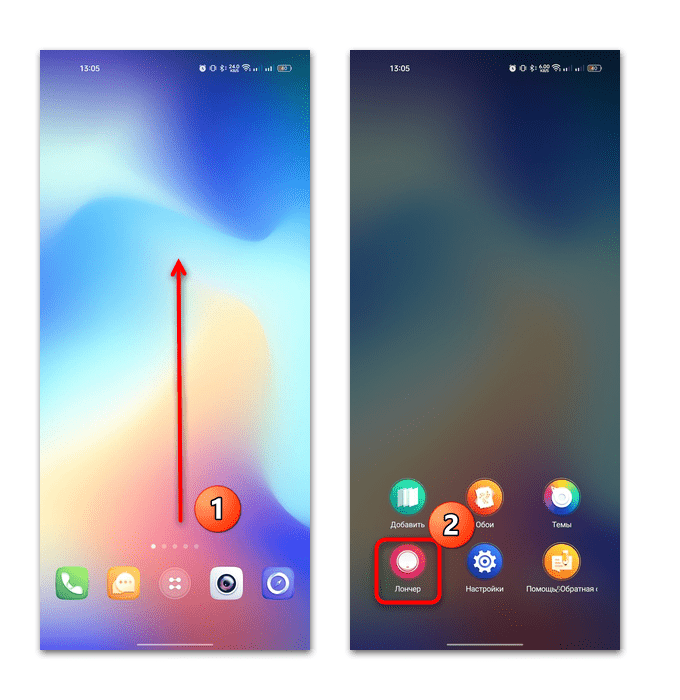
-
Установите Go Launcher по умолчанию, затем на домашнем экране сделайте свайп снизу вверх и выберите кнопку «Лончер».
Недостаток данного способа в том, что выбранный стиль будет применен только к элементам самого лаунчера, но не системы, а некоторые шрифты и вовсе не поддерживают кириллицу. Кроме того, они примерно все одного размера, поэтому подобрать оптимальный вариант не всегда просто.
Способ 3: Сторонние приложения
Для изменения размера шрифта можно использовать и сторонние приложения. Чаще всего такой софт подойдет для увеличения букв, поскольку таких решений довольно много. Например, это Big Font, доступное для бесплатного скачивания в магазине Google Play.
- Инсталлируйте приложение и запустите его. В первую очередь разрешите ему изменять системные настройки, нажав на кнопку «Согласен» в соответствующем окне, затем переведя тумблер в активное состояние.
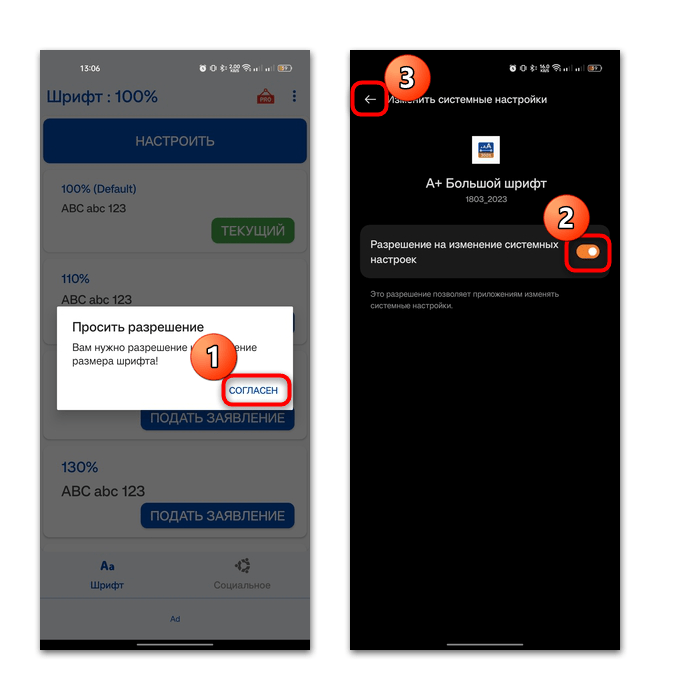
- Выберите один из доступных вариантов в процентном соотношении и нажмите на кнопку «Подать заявление». Останется подтвердить действие.
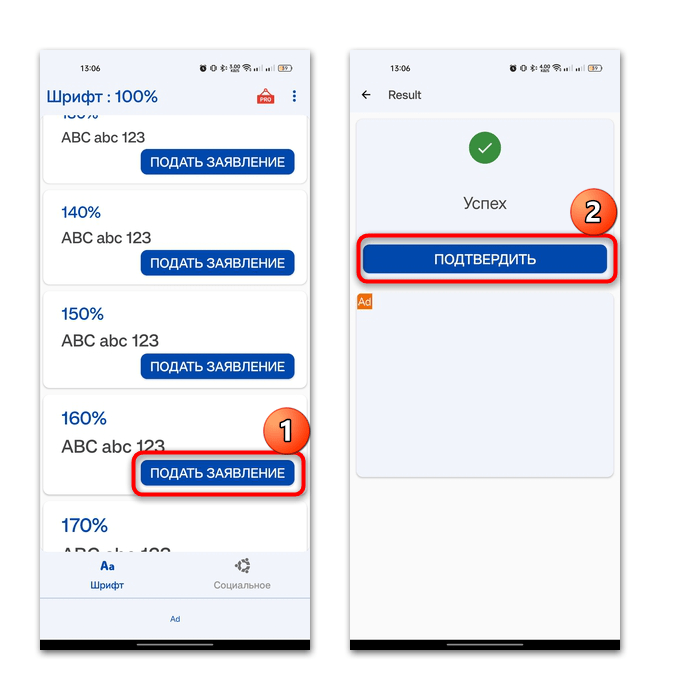
Преимущество данного способа заключается в том, что есть возможность выбирать довольно большой размер шрифта – даже тот, который в системных «Настройках» не поддерживается.
Существует довольно немало аналогичных приложений, поэтому рассматривать все нет смысла – как правило, принцип действий у них схож (устанавливаете софт, даете разрешение на доступ к системным настройкам, а потом просто выбираете размер шрифта).
Как увеличить шрифт на телефонах Android и iPhone?

С каждым годом смартфоны становятся все более функциональными и удобными, но настроек в них становится настолько много, что поиск конкретной опции зачастую вызывает у пользователей затруднение. Особенно критично такое положение вещей в случае поиска функции, которая нужна непосредственно для нормального использования телефона. Например, многие пользователи не знают, как изменить размер шрифта на телефоне. А ведь увеличение шрифта может существенно облегчить процесс чтения с экрана смартфона. Чтобы помочь таким пользователям, в данной статье мы расскажем, как увеличить шрифт на телефонах Android и iPhone.
Содержание
Как увеличить шрифт на телефоне Андроид
1. Изменение размера шрифта через стандартные настройки
Большинство смартфонов на базе Android позволяют увеличить размер шрифта через стандартные настройки. Вот как это сделать:
- Откройте приложение «Настройки» на вашем смартфоне Android.
- Прокрутите список настроек вниз и выберите раздел «Дисплей» или «Экран».
- В выбранном разделе найдите «Шрифт», «Размер текста» или аналогичное по смыслу меню. Названия могут незначительно отличаться на разных устройствах.
- Перейдите в найденное меню и выберите подходящий вам размер шрифта из предложенных вариантов.
2. Использование функции увеличения текста
Если стандартного увеличения размера шрифта недостаточно, на некоторых устройствах Android можно воспользоваться функцией увеличения текста:
- В приложении «Настройки» перейдите в раздел «Доступность» или «Специальные возможности».
- Найдите опцию «Увеличение текста» или «Увеличение шрифта» и активируйте ее.
Включение этой функции позволит увеличить размер шрифта во всех приложениях, которые поддерживают данную возможность. Обращаем внимание, что опция доступна не на всех моделях смартфонов.

Как увеличить шрифт на Айфоне
1. Изменение размера шрифта через стандартные настройки
Так же, как и на Android-смартфонах, пользователи iPhone могут изменить размер шрифта через стандартные настройки. Вот как это сделать:
- Откройте «Настройки» на вашем iPhone.
- Выберите раздел «Универсальный доступ».
- Найдите раздел «Дисплей и размер текста» и активируйте пункт «Увеличенный текст».
- Активируйте функцию «Увеличенные размеры», а затем, перемещая ползунок, выберите подходящий вам размер шрифта.
2. Использование функции «Жирный шрифт»
Кроме изменения размера шрифта, на iPhone можно сделать текст более четким и легким для чтения с помощью функции «Жирный шрифт». Вот как активировать эту функцию:
- В меню «Настройки» перейдите в раздел » Универсальный доступ «.
- Перейдите в раздел «Дисплей и размер текста», найдите опцию «Жирный шрифт» и включите ее.
- При необходимости (скорее всего, это не понадобится) перезагрузите устройство, чтобы изменения вступили в силу.

Заключение
Увеличение шрифта на телефонах Android и iPhone может существенно повысить удобство чтения текста на экране смартфона. В большинстве случаев изменить шрифт на телефоне можно через стандартные настройки устройства. Однако если вам требуется дополнительное увеличение текста, то можно воспользоваться специальными функциями увеличения текста, предусмотренными на многих телефонах.
Следуя этому руководству, вы сможете легко изменить шрифт на телефоне так, чтобы он соответствовал вашим индивидуальным предпочтениям и потребностям. Не забывайте, что удобство чтения на экране смартфона играет важную роль в сохранении зрения и обеспечении комфорта при длительной работе с мобильным устройством.
Кроме того, если вы испытываете трудности с чтением текста на смартфоне, рассмотрите возможность использования таких дополнительных функций как «Жирный шрифт» на iPhone или экранная лупа, доступная на многих смартфонах Android и iPhone. Эти функции могут помочь сделать чтение еще более комфортным и удобным.
Надеемся, что это руководство помогло вам настроить и увеличить шрифт на вашем смартфоне Android или iPhone. Теперь вы сможете наслаждаться комфортным чтением текста на экране вашего устройства, учитывая свои предпочтения и особенности зрения.
В заключение отметим, что настройка и увеличение шрифта на мобильных устройствах является важным аспектом обеспечения комфорта использования смартфонов. Зная, как изменить размер шрифта на Android и iPhone, вы сможете легко адаптировать устройство к своим потребностям и предпочтениям, благодаря чему использование смартфона еще более приятным и эффективным процессом.
Как увеличить шрифт на телефоне Android или iPhone?
Изменить размер текста на дисплее смартфона очень легко, если следовать нашей инструкции. Давайте посмотрим, как это делается на Андроидах и Айфонах.


Вообще, это не самая распространенная тема: как увеличить шрифт на телефоне. Мало кому приходится сталкиваться с этим, так как стандартный размер символов и текста, устанавливаемый производителем, оптимален для широкого круга пользователей. Но если все-таки хотите изменить его, то мы вам подскажем, как это делается на устройствах от Apple и Android-смартфонах.

Содержание:
Как увеличить шрифт на смартфоне с Андроид
В целом, делается это примерно одинаково на устройствах всех производителей — буквально 2–3 перехода по меню настроек.
Как увеличить шрифт на Самсунге
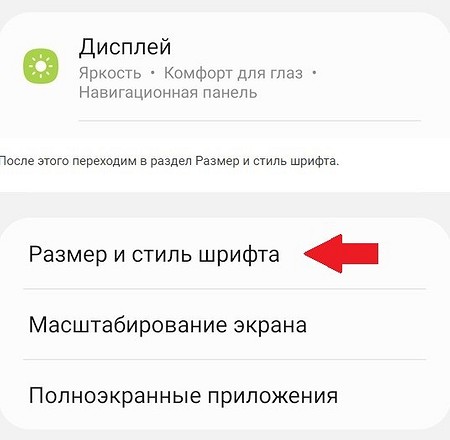
- Открываем «Настройки» и переходим в раздел «Дисплей», далее — «Размер и стиль шрифта».
- Здесь мы видим бегунок, с помощью которого можно регулировать размер отображаемого текста.
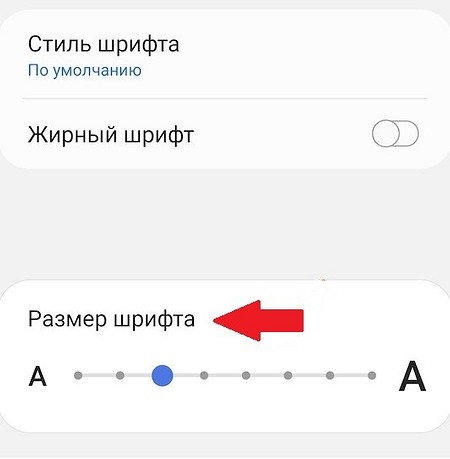
Также вы можете на этом экране сделать шрифт жирным, чтобы текст стал еще более заметным.

Как увеличить шрифт на телефоне Хонор и Хуавей
- Заходим в «Настройки» и выбираем строчку «Экран».
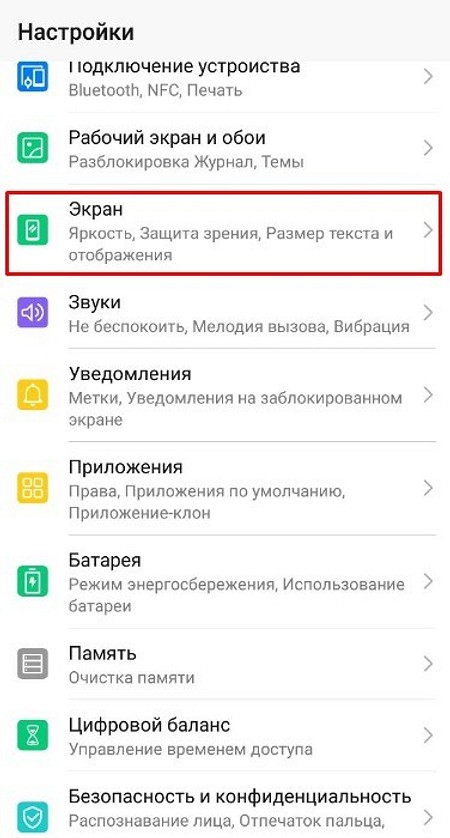
- Далее находим пункт «Размер текста и отображения».
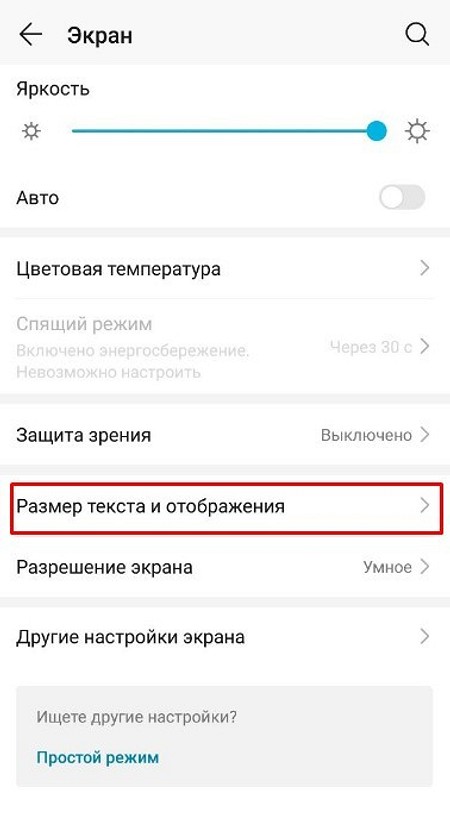
- Здесь вы можете заметить два бегунка: размер текста, размер отображения.
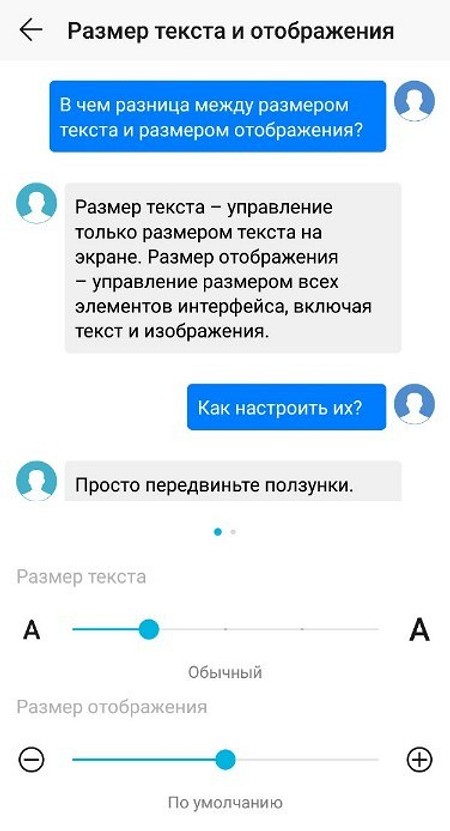
В чем между ними разница? Дело в том, что «Размер текста» — настройки размера только текста, а «Размер отображения» — это управление размером всех элементов на экране (иконки, текст и т.д.).
Как увеличить шрифт на телефоне Tecno
- Заходим в «Настройки» и выбираем пункт «Экран и яркость».
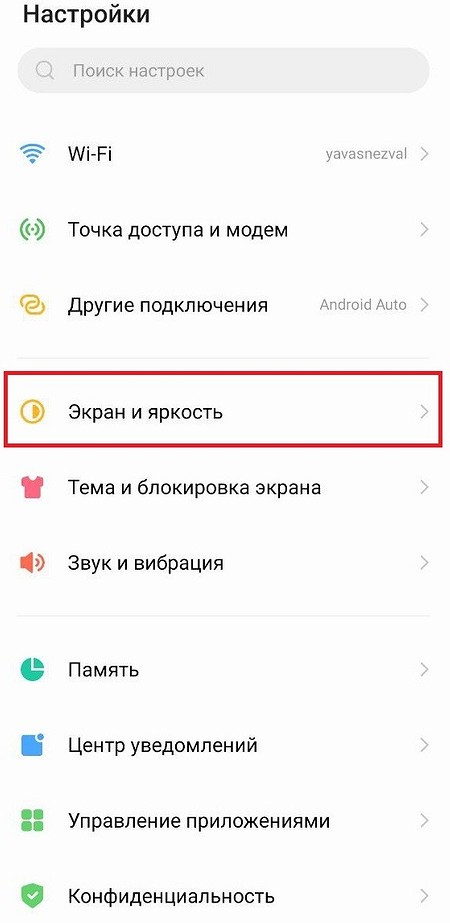
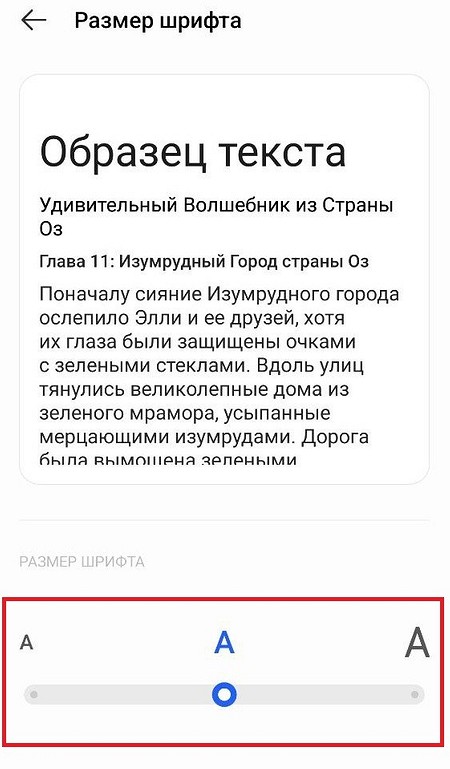
- Тапаем по строчке «Размер шрифта»
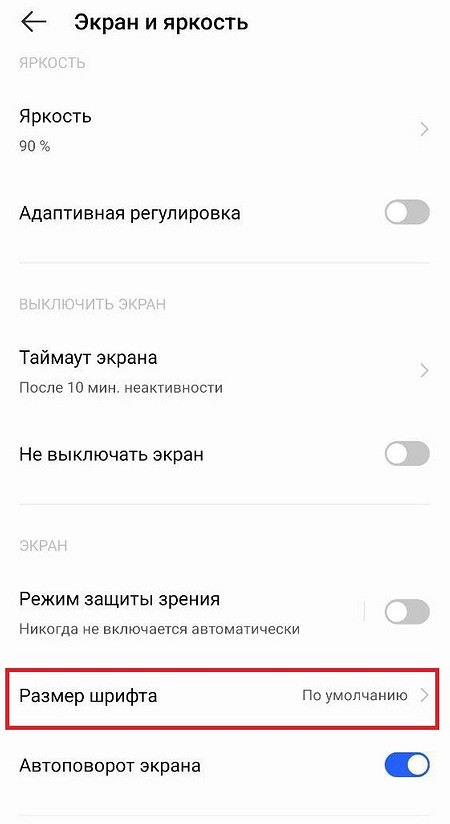
- Далее мы попадаем на экран, где расположен лишь один бегунок и образец текста — вы можете регулировать размер букв и тут же смотреть, как это будет выглядеть.
Как увеличить шрифт на смартфоне OnePlus
После перехода в раздел настроек, нужно найти пункт «Персонализация». Далее нас интересует строчка «Размер и стиль шрифта». В этом разделе вы увидите обычный бегунок, с помощью которого регулируется размер отображаемого текста на телефонах OnePlus.
Как увеличить шрифт на Айфоне
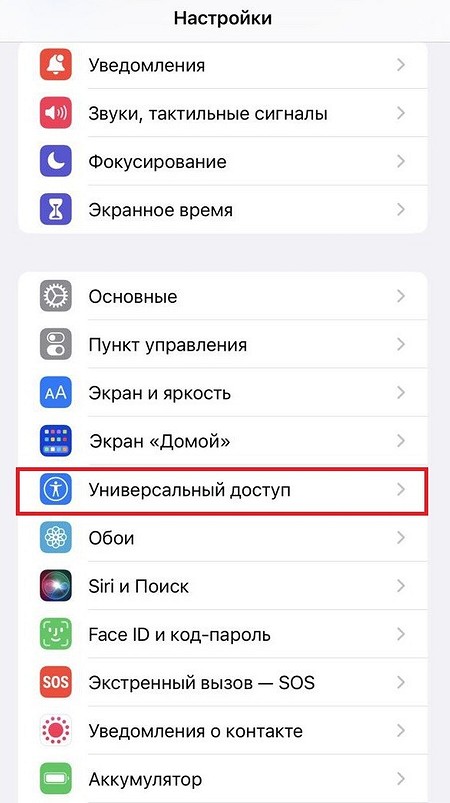
- Переходим в «Настройки», далее нас интересует пункт «Универсальный доступ».
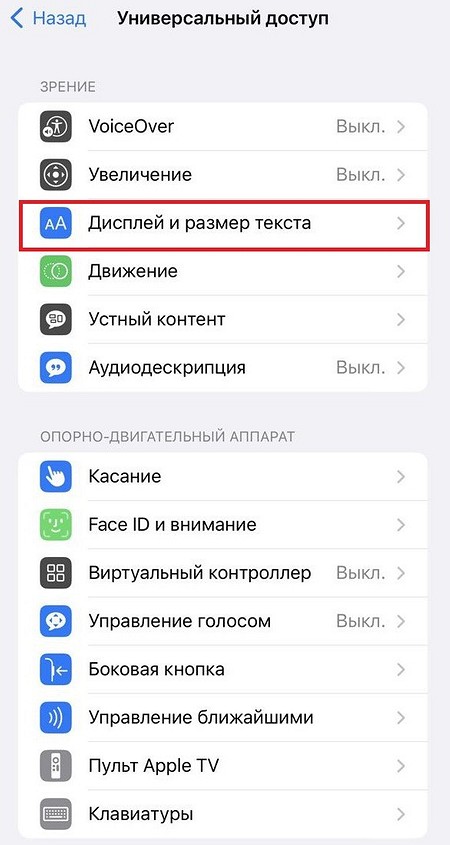
- Выбираем строчку «Дисплей и размер текста».
- Тапаем по пункту «Увеличенный текст» (здесь также можно выбрать функцию «Жирный шрифт», чтобы увеличить контуры текста и сделать его заметнее).
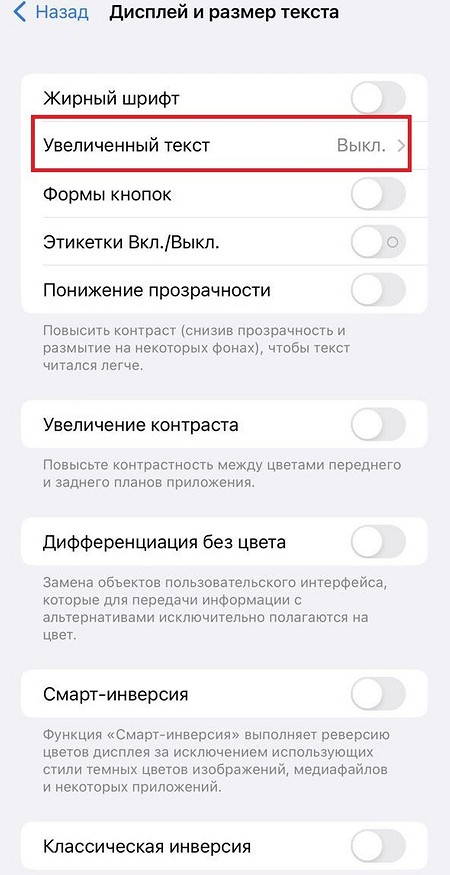
- Здесь нам остается лишь переключить чебокс в зеленое положение и настраивать размер текста бегунком снизу.
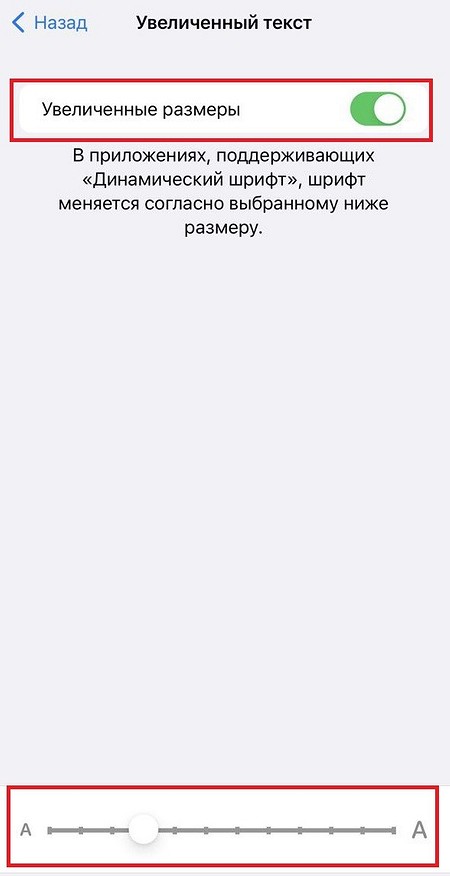
На телефонах от Apple это делается одинаково на любых моделях. Также это касается и iPad.
Что касается того, как увеличить шрифт на телефоне Андроид, то некоторые модели имеют свои особенности — именно их мы и выделили в отдельные подзаголовки. Делается это нетрудно, как вы успели заметить.
Хотите больше полезных советов? �� Тогда оставайтесь на нашем сайте:
Как изменить размер текста на Андроид (увеличить или уменьшить через настройки)
/>Илья – главный редактор сайта softdroid.net. Является автором нескольких сотен руководств и статей по настройке Android. Около 15 лет занимается ремонтом техники и решением технических проблем iOS и Android. Имел дело практически со всеми более-менее популярными марками мобильных смартфонов и планшетов Samsung, HTC, Xiaomi и др. Для тестирования используется iPhone 12 и Samsung Galaxy S21 с последней версией прошивки.
Базовые (и самые быстрые) способы сделать текст на экране заметней
В этом руководстве мы расскажем, как простыми способами сделать шрифт на экране мобильного устройства крупнее или мельче. Таким образом мы сможете улучшить его читаемость, другими словами – сделать текст более комфортным для глаз.
Содержание:
Если испытываете проблемы со зрением и шрифт на экране вам кажется мелковатым, вы всегда можете прибегнуть к настройками Андроид, поменяв размер на более крупный. Соответственно и наоборот, если шрифт слишком крупный, то сделать содержимое экрана более компактным можно, уменьшив размеры.
Итак, как это сделать? Существуют встроенные настройки системы, вне зависимости от модели Андроид устройства.
- Перейдите в Настройки
- Откройте раздел Дисплей
- Перейдите в раздел Размер и стиль шрифта.
Размер шрифта устанавливается слайдером. Вправо – крупнее, влево – мельче. Все измерения применяются в реальном времени, пример текста отображается вверху.
Далее перейдите в Специальные возможности – Средства улучшения видимости – Размер и стиль шрифта.
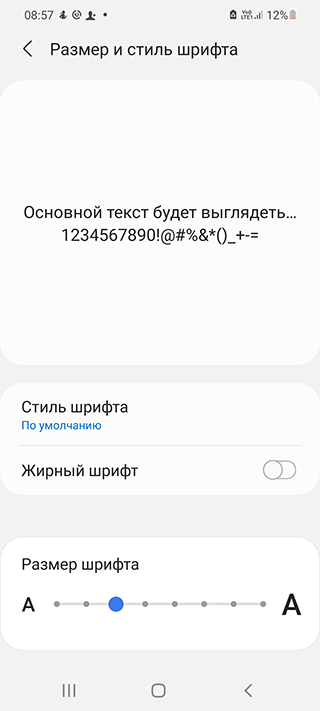
В разделе Средства улучшения видимости также обратите внимание на секцию настроек Размер и масштабирование. В частности, через нее можно управлять окном экранной лупы, активировав ее (тапнув по слайдеру), увеличивать текст на лету или масштабировать экран.
Быстрая смена размера текста сообщений
Предположительно, наибольший опыт чтения приходится на коммуникацию в мессенджерах и соцсетях. Следственно, можно увеличить размер шрифта для этих приложений. Делается это аналогично всем другим способам, рассмотрим как в пошаговой инструкции.
- Перейдите в Настройки Андроид
- Откройте раздел настроек Дисплей
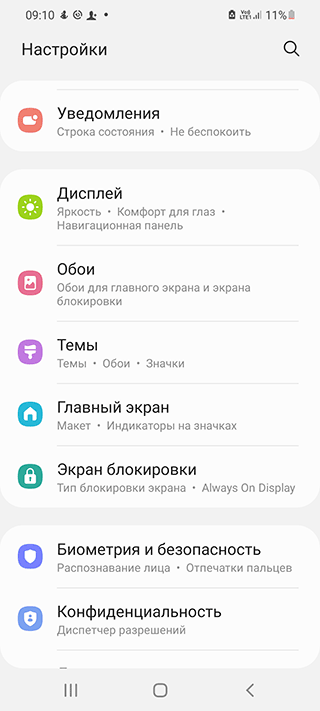
- В Размер и стиль шрифта поменяйте размер текста, используя ползунок.
- Вернитесь на Домашний экран, убедившись, что все шрифты удобочитаемы и отображаются корректно.
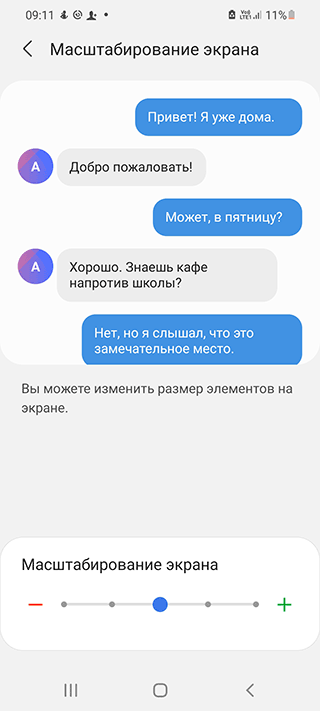
В некоторых версиях Андроид название разделов может различаться, например, Размер штифта или т.п. В любом случае, вам будет предоставлен слайдер, перемещая который, вы можете выбрать нужные размеры и пропорции относительно других элементов экрана.
К слову, в разделе Средства улучшения видимости собраны аналогичные настройки.
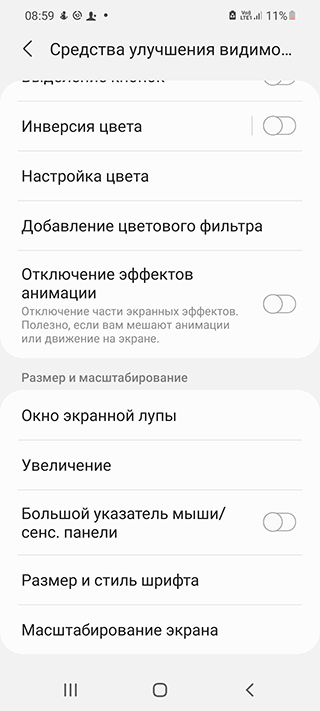
Увеличение текста экранной лупой
Кроме штатной возможности изменить размеры шрифта, есть возможность увеличить текст экранной лупой.
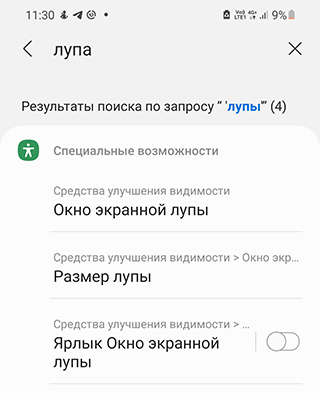
Получить к ней доступ можно так:
- Зайдите в Настройки
- Тапните на Средства улучшения видимости
- Активируйте Ярлык Окно экранной лупы, тапнув по ползунку.
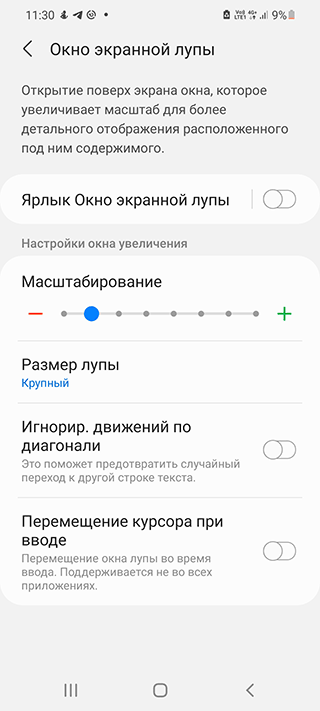
На панели навигации отобразится специальный ярлык, через который вы получите доступ к усилительному стеклу. Используйте его, если нужно приблизить текст на экране.
Другие интересные способы улучшить читаемость текста на Андроид
Помимо использования экранной лупы или собственно увеличения размеров шрифтовой гарнитуры, можно прибегнуть к другим способом улучшения читаемости шрифта. Рассмотрим некоторые из них.
Зайдя в Настройки – Дисплей, обратите внимание на такие параметры, как Масштабирование экрана. Здесь, смещая ползунок влево или вправо, вы сможете добиться нужных размеров шрифта. При этом, все изменения вы увидите на примере сообщений.
В Средства улучшения видимости можете выбрать тему с Высокой контрастностью, чтобы элементы были визуально выделены.
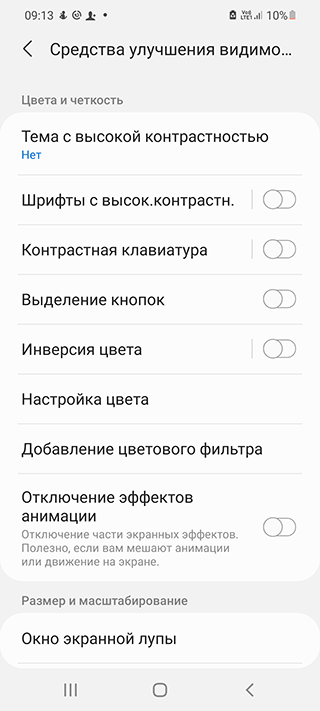
Темная тема оформления воспринимается непривычно поначалу, однако со временем многим пользователям нравится больше, чем светлая, особенно в темное время суток.